

Se você já perdeu um cliente em potencial porque o agendamento exigia uma ligação telefônica que ele não fez, ou um e-mail que você não viu até o dia seguinte, você já conhece o problema. Negócios de agendamento dependem do tempo, e cada etapa extra entre “Estou interessado” e “Estou agendado” é uma oportunidade para alguém mudar de ideia.
Um sistema de agendamento no WordPress resolve isso. Os clientes agendam diretamente no seu site, escolhem a data e hora, e enviam sem nenhuma troca de mensagens. Você recebe uma notificação, eles recebem uma confirmação, e ninguém precisou pegar o telefone.
Neste guia, vou orientá-lo na configuração de um formulário de agendamento, aceitação de pagamentos e criação de uma página de agendamento que dê aos clientes a confiança para realmente concluir o processo.
- O que você precisa para um sistema de agendamento no WordPress
- Como Criar um Sistema de Agendamento no WordPress
- Como Aceitar Pagamentos com seu Formulário de Agendamento
- Como Criar uma Página de Agendamento que Gera Mais Compromissos
- Outros Plugins de Agendamento para WordPress que Valem a Pena Considerar
- FAQs Sobre a Criação de um Sistema de Agendamento WordPress
O que você precisa para um sistema de agendamento no WordPress
O WordPress não vem com um sistema de agendamento integrado. Isso não é um problema, pois um plugin de agendamento adiciona tudo o que você precisa: um formulário personalizável, seleção de data e hora, confirmações por e-mail e coleta opcional de pagamentos.
Antes de começar, veja o que um sistema de agendamento típico do WordPress inclui:
- Um formulário de agendamento com campos para nome, e-mail, tipo de serviço e data e hora preferenciais
- Um seletor de data e hora com o qual o cliente pode interagir
- Confirmações automáticas por e-mail enviadas para você e para o cliente
- Coleta opcional de pagamentos no momento do agendamento
Este guia foca em agendamentos do tipo compromisso: um cliente escolhe um serviço, escolhe um horário e envia. Se você estiver gerenciando inscrições para eventos ou inventário de aluguel, algumas das mesmas ferramentas se aplicam, mas um plugin de agendamento dedicado pode ser mais adequado. Abordaremos algumas opções na seção de alternativas abaixo.
Como Criar um Sistema de Agendamento no WordPress
Existem plugins de agendamento dedicados que fazem muito, mas a maioria deles é mais sistema do que um pequeno negócio de serviços precisa. Você acaba configurando horários de funcionários, categorias de serviços e regras de disponibilidade apenas para colocar um formulário de agendamento básico na frente de um cliente.

Eu sempre uso o WPForms porque ele adota uma abordagem diferente. É primeiro um plugin construtor de formulários, o que significa que a configuração é mais simples e a curva de aprendizado é muito menor. A versão Pro inclui um modelo de Formulário de Agendamento com seleção de dia e hora, coleta de pagamentos e notificações por e-mail integradas.
Eu o uso em meus próprios sites, e aqui mesmo no SeedProd porque é a maneira mais rápida de colocar um formulário de agendamento funcional no ar sem aprender uma plataforma totalmente nova. Para saber mais, você pode ver minha análise do WPForms.
Aqui estão as etapas para colocar seu formulário de reserva no ar.
Passo 1. Instale e Ative o WPForms
Primeiro, você precisará adquirir o WPForms Pro. Após adquirir sua cópia, faça login no WPForms.com, vá para Minha Conta → Downloads e baixe o arquivo zip do plugin.
No seu painel do WordPress, vá para Plugins → Adicionar Novo → Enviar Plugin. Clique em Escolher arquivo, selecione o zip que você acabou de baixar e clique em Instalar agora.
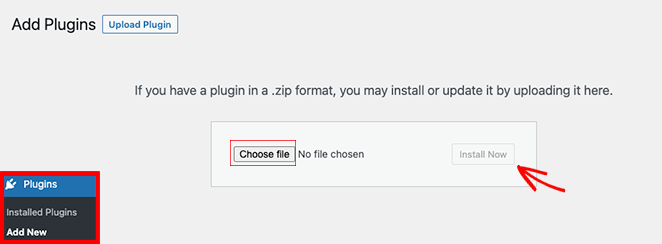
Assim que for instalado, clique em Ativar plugin. Em seguida, vá para WPForms → Configurações e insira sua chave de licença para desbloquear todos os recursos Pro.
Passo 2. Crie um Novo Formulário de Agendamento
Vá para WPForms → Adicionar Novo e dê um nome ao seu formulário. Na biblioteca de modelos, pesquise por "appointment" para filtrar os resultados e selecione o modelo de Formulário de Reserva de Compromisso.
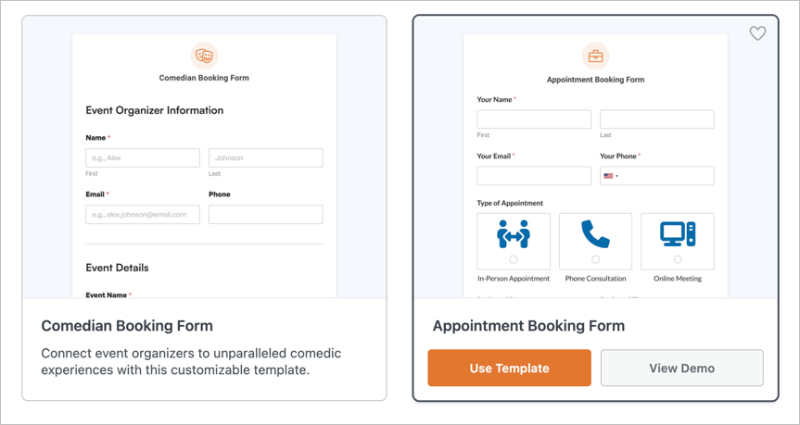
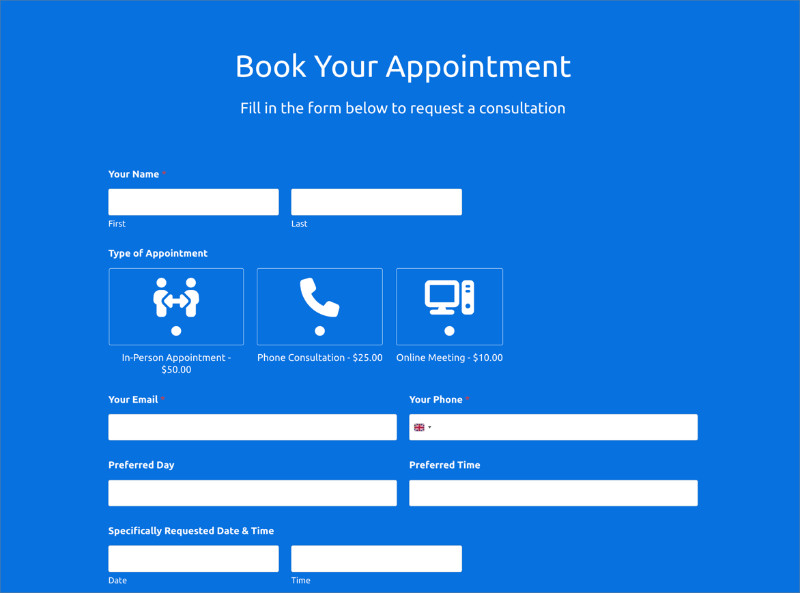
O WPForms carrega um formulário pré-construído com todos os campos essenciais de reserva já no lugar. Você verá uma prévia antes de começar a editar, o que lhe dá uma imagem clara do que seus clientes verão.
Passo 3. Personalize seus Campos de Agendamento
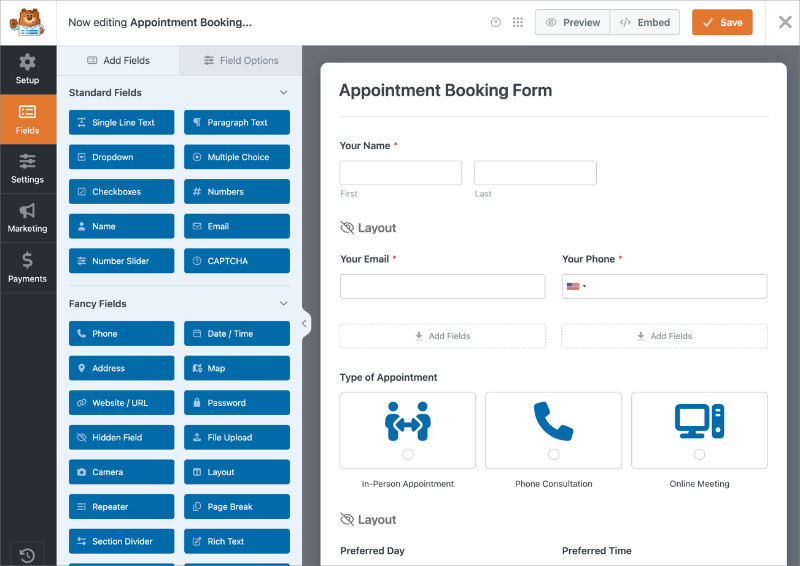
O construtor de formulários abre com um painel de campos à esquerda e uma prévia ao vivo à direita. O modelo vem pré-construído com tudo o que você precisa:
- Campo Tipo de Compromisso exibido como cartões com ícones
- Dropdowns de Dia Preferencial e Hora Preferencial
- Seção de Data e Hora Específicas Solicitadas para clientes que desejam um horário específico
- Caixa de Comentários Adicionais.
Comece com o campo Tipo de Compromisso. Clique nele para abrir as configurações do campo.
Em Itens, você verá as opções padrão: Compromisso Presencial, Consulta por Telefone e Reunião Online. Substitua-os pelos seus serviços reais.
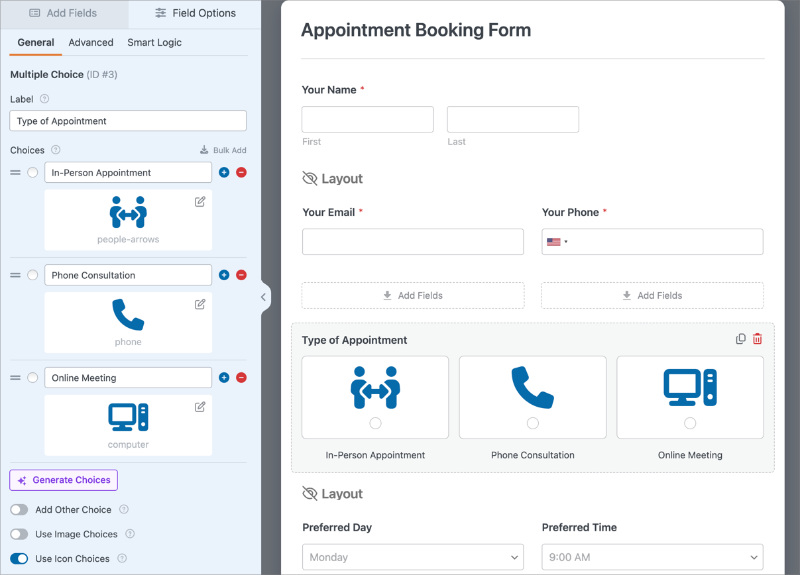
Para adicionar mais, clique no ícone de adição para adicionar uma nova linha. Para remover um, clique no ícone de subtração.
Você também pode trocar os ícones. Clique no ícone de edição em qualquer item e escolha na biblioteca integrada. Isso é opcional, mas vale a pena alguns minutos se os ícones padrão não corresponderem aos seus serviços.
Para os campos de dia e hora, edite as opções de dropdown para corresponder à sua disponibilidade real. Se você só atende de segunda a quinta-feira, remova sexta-feira da lista de Dias Preferenciais.
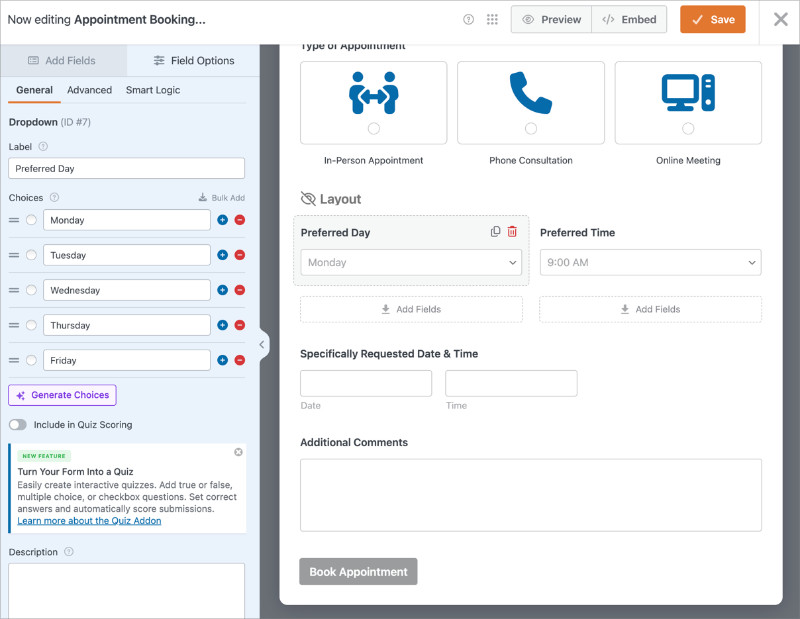
O dropdown de Hora Preferencial funciona da mesma maneira — reduza-o aos horários que você realmente oferece.
Passo 4. Configure as Notificações por E-mail
Vá para Configurações → Notificações no construtor de formulários. O WPForms configura uma notificação padrão: um e-mail para o endereço do administrador do seu site sempre que alguém envia o formulário. Essa já está resolvida.
O que você precisa adicionar é um e-mail de confirmação para o cliente.
Clique em Adicionar Nova Notificação e dê um nome a ela, como "Confirmação do Cliente". No campo Endereço de E-mail para Envio, clique no ícone de Smart Tags e selecione seu campo de e-mail na lista. Isso puxa o endereço que o cliente digitou, para que a confirmação vá para a pessoa certa automaticamente.
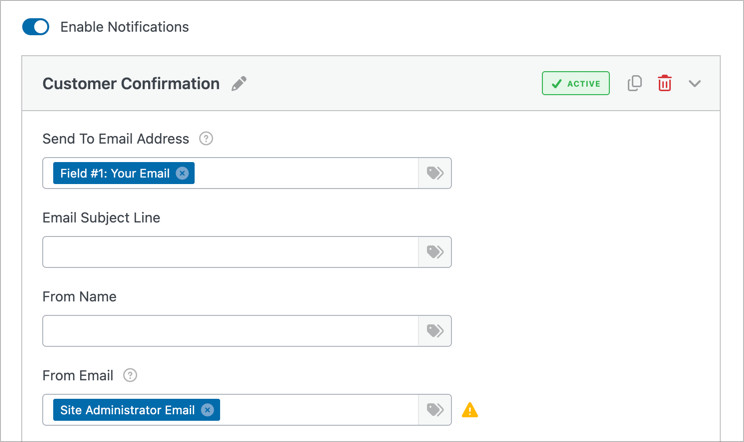
Preencha um Assunto do E-mail (algo como "Seu compromisso está confirmado") e um Nome de Remetente para que o e-mail pareça ter vindo do seu negócio, não de um endereço genérico do WordPress.
Para o corpo do e-mail, a smart tag {all_fields} puxa tudo o que o cliente enviou, incluindo a seleção do serviço, dia e hora preferenciais, e quaisquer observações.
Adicione seu próprio texto abaixo ou acima dele com o que o cliente precisar saber antes do agendamento: seu endereço, política de cancelamento ou uma observação sobre o que esperar.
Passo 5. Configure sua Mensagem de Confirmação
Depois que alguém envia o formulário de reserva, ele vê uma confirmação. Vá para Configurações → Confirmações para escolher como isso se parece.
As três opções são:
- Mensagem (uma nota exibida na mesma página)
- Mostrar Página (redireciona para uma página existente do WordPress)
- Ir para URL (Redirecionamento) (envia para qualquer URL que você especificar).
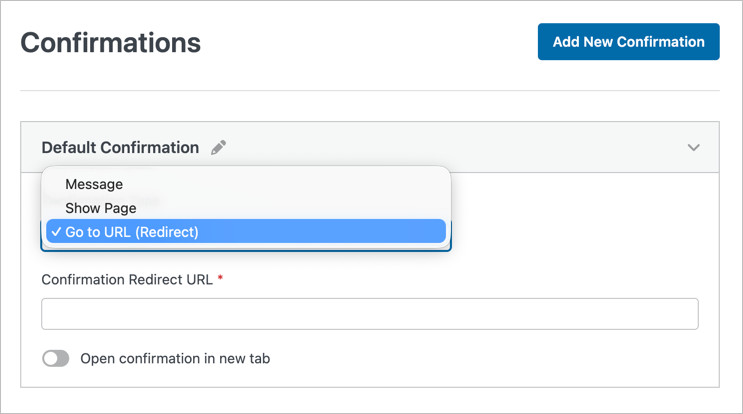
Eu recomendo redirecionar os clientes para uma página de agradecimento dedicada em vez de exibir uma mensagem na mesma página. Isso lhe dá espaço para definir expectativas, como "Verifique seu e-mail para confirmação" ou "Entraremos em contato em até 24 horas para confirmar seu agendamento."
Você pode criar essa página com o SeedProd ou qualquer construtor de páginas do WordPress e colar o URL no campo URL de Redirecionamento de Confirmação.
Passo 6. Incorpore o Formulário de Agendamento em seu Site
Vá para a página onde você deseja que o formulário de reserva apareça. No editor de blocos do WordPress, clique no ícone de mais para adicionar um bloco e pesquise por WPForms. Selecione o bloco WPForms e escolha seu formulário de reserva no menu suspenso.
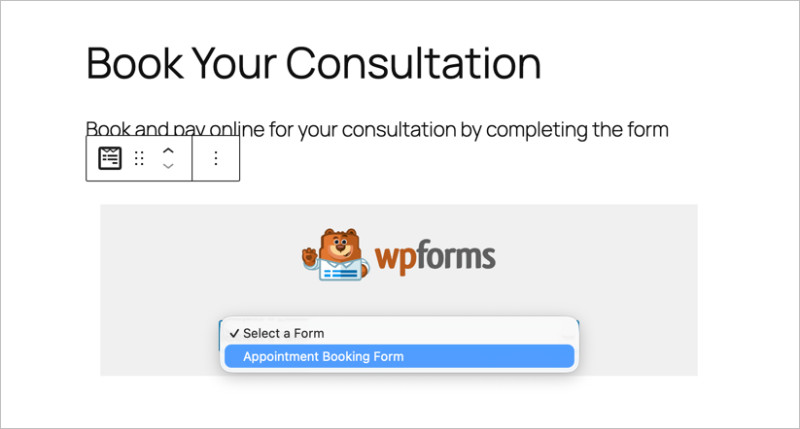
Você pode pré-visualizar o formulário de dentro do editor, mas a melhor verificação é uma pré-visualização ao vivo no front-end.
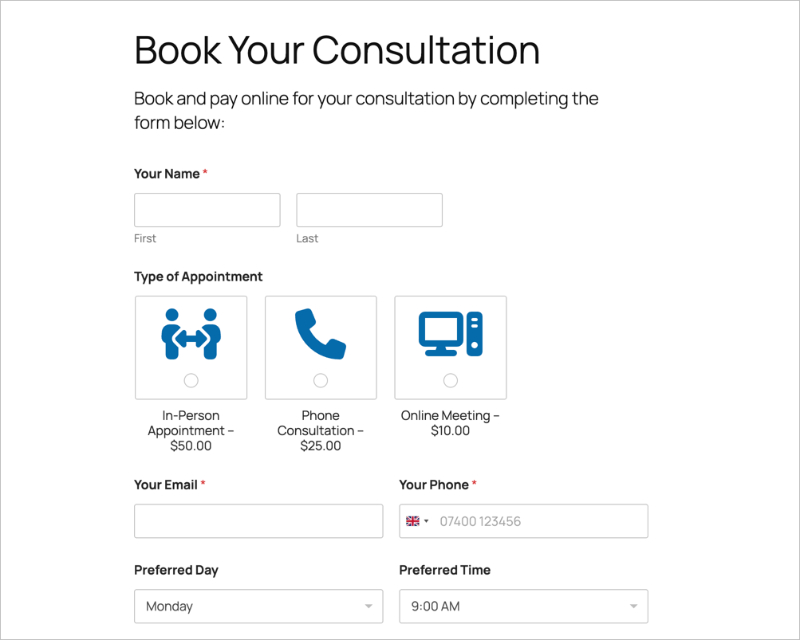
Envie uma reserva de teste para que você possa verificar se ambos os e-mails de notificação chegam corretamente, o redirecionamento de confirmação o envia para a página certa e o formulário tem uma boa aparência no seu celular. Leva cinco minutos e evita que você descubra um problema depois de ter compartilhado o link com os clientes.
Se você estiver usando um editor clássico ou outro construtor de páginas, o WPForms também fornece um shortcode em WPForms → Todos os Formulários. Copie o shortcode e cole-o em qualquer bloco de texto ou HTML.
Como Aceitar Pagamentos com seu Formulário de Agendamento
Coletar o pagamento quando alguém reserva tem um benefício prático: reduz as faltas. Quando um cliente paga um depósito ou o valor total antecipadamente, é muito mais provável que ele compareça.
O WPForms Pro inclui o Stripe integrado. Veja como configurá-lo.
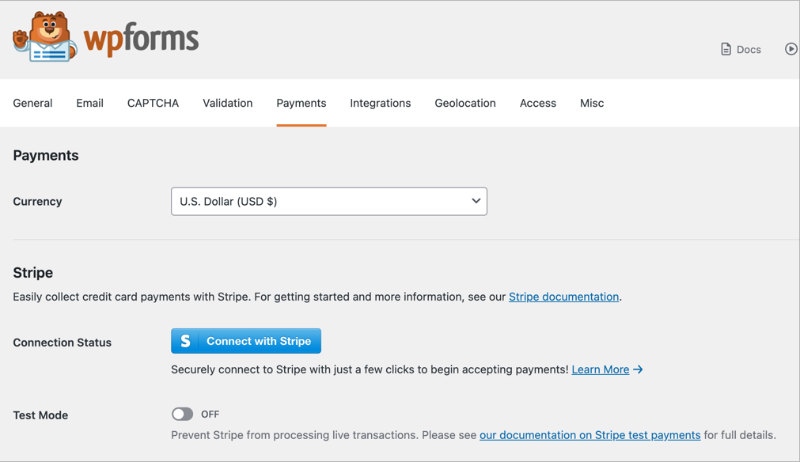
1. Conecte o Stripe. Vá para WPForms → Configurações → Pagamentos → Stripe e clique em Conectar com o Stripe. Você será guiado pela autorização da sua conta Stripe. Para o PayPal, o processo é semelhante na aba PayPal.
2. Adicione um campo de pagamento ao seu formulário. Abra seu formulário de reserva no construtor. No painel de campos à esquerda, role até a seção Pagamentos e arraste um campo de Múltiplos Itens para o formulário.
Clique no campo para abrir suas configurações. Em Itens, adicione uma linha para cada serviço que você oferece, dê um nome e insira o preço. Quando um cliente escolhe um serviço, o preço é aplicado automaticamente no envio.
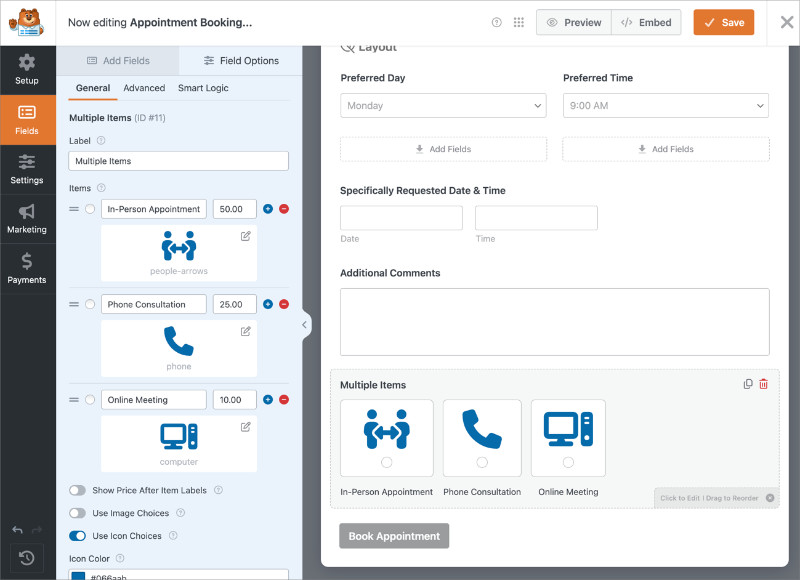
Se você já tem o campo Tipo de Agendamento da Etapa 3, pode excluí-lo e usar este campo Múltiplos Itens em vez disso — ele lida com a seleção de serviços e preços em uma única etapa.
3. Teste antes de publicar. O Stripe tem um modo de teste que você pode ativar em WPForms → Configurações → Pagamentos → Stripe. Faça uma reserva de teste com os números de cartão de teste do Stripe para confirmar que o pagamento foi efetuado e que ambos os e-mails de notificação foram enviados corretamente. É muito mais fácil identificar problemas aqui do que depois que um cliente real encontra um erro.
Como Criar uma Página de Agendamento que Gera Mais Compromissos
Todos os guias de concorrentes que li fazem a mesma coisa neste ponto: incorporam o formulário e pronto. Isso funciona, mas um formulário inserido em uma página padrão do WordPress não inspira muita confiança. Se alguém estiver decidindo se confia em você com o tempo dele, uma página em branco com um shortcode colado não é a melhor primeira impressão.
É por isso que recomendo a criação de uma página de reservas personalizada.
Uma página de reservas que realmente converte tem alguns elementos específicos trabalhando juntos:
- Um título claro que informa o serviço e para quem ele se destina
- Um parágrafo curto descrevendo o que o cliente recebe ou o que esperar
- Elementos de confiança: um depoimento, uma classificação por estrelas ou uma nota sobre quantos clientes você atendeu
- O formulário de reservas, posicionado onde o olhar pousa naturalmente
- Seu horário de funcionamento e informações de contato por perto
- Um layout que funciona no celular
SeedProd é um construtor de páginas do WordPress que facilita a montagem de tudo isso sem tocar em código. Você escolhe um modelo da biblioteca, arrasta os elementos que precisa e vê cada alteração ao vivo no editor. Ele tem um bloco WPForms integrado, então incorporar seu formulário de reservas ao layout é uma ação de arrastar e soltar.
Veja como criar a página de reservas:
1. Instale o SeedProd. Primeiro, instale e ative o SeedProd Pro em seu site WordPress.
2. Crie uma nova página de destino. Vá para SeedProd → Landing Pages e clique em Adicionar Nova Página.
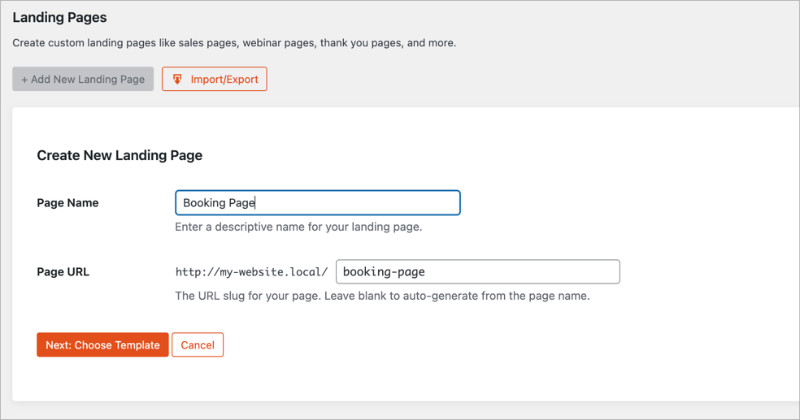
Navegue pela biblioteca de modelos e procure um modelo de Serviço ou Lead Squeeze, ambos têm a estrutura de que você precisa. Ou comece em branco se quiser controle total desde o início.

3. Crie seu layout. Arraste um bloco de Título para o topo e escreva um título claro, algo como “Agendar um horário para [Nome do Serviço]”. Adicione um bloco de Texto abaixo dele com uma ou duas frases sobre o que o cliente pode esperar.
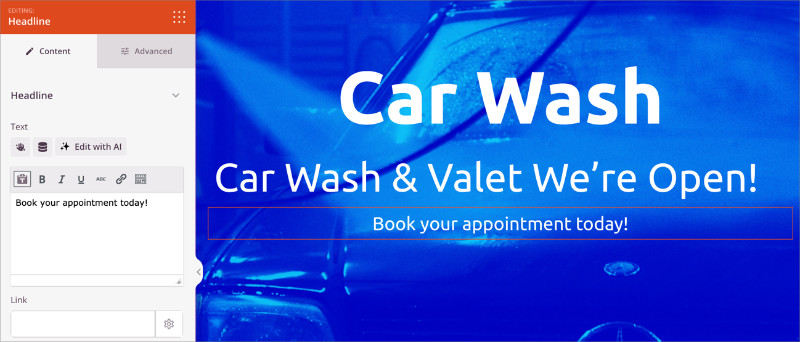
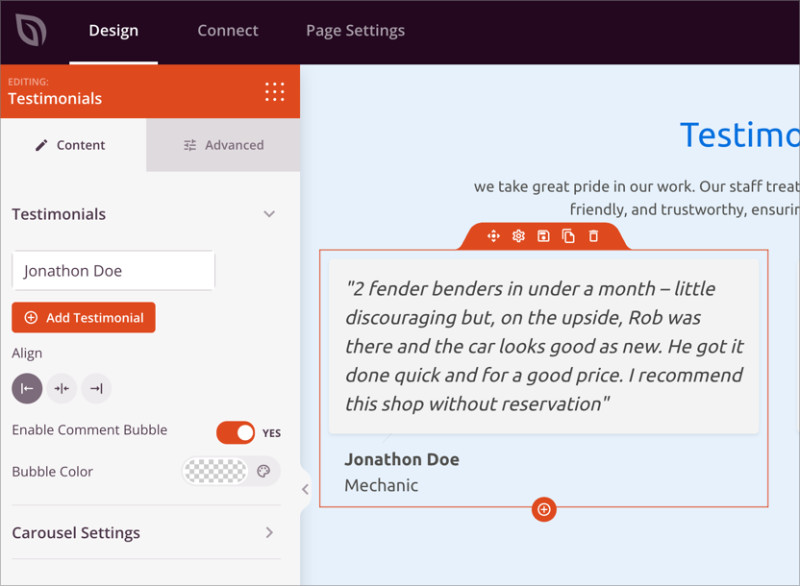
Mais abaixo na página, adicione um bloco de Depoimentos ou uma linha de texto simples mencionando quantos clientes você atendeu. Prova social não precisa ser elaborada para funcionar.
4. Incorpore seu formulário de reservas. Arraste o bloco Formulário de Contato para o seu layout e selecione seu formulário de reservas no menu suspenso.
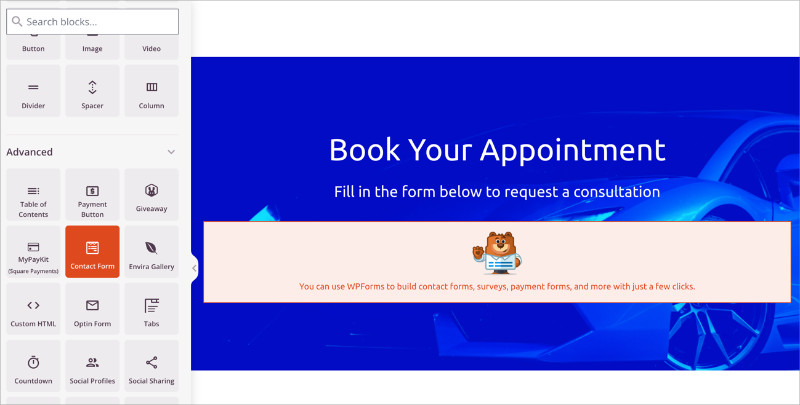
O formulário é renderizado no editor para que você possa ver como a página inteira se encaixa antes de publicar.
5. Verifique o celular. Clique no ícone de visualização de celular na parte inferior do editor do SeedProd. A maioria das reservas de agendamentos acontece em celulares, então vale a pena confirmar se o formulário e o layout ficam limpos em uma tela pequena antes de compartilhar o link em qualquer lugar.
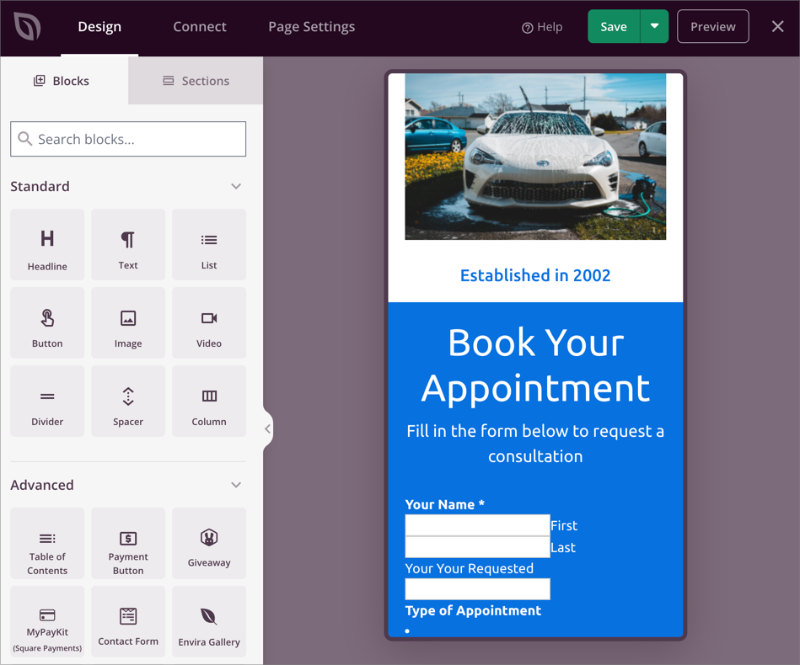
Depois de publicar a página, esse é o URL da sua página de reservas. Compartilhe-o na sua assinatura de e-mail, biografia de mídia social e em qualquer lugar do seu site que mencione seus serviços.
Se você também quiser uma página de agradecimento dedicada para depois do envio, você pode criar uma segunda página no SeedProd e colar essa URL no campo URL de Redirecionamento de Confirmação do WPForms da Etapa 5.
Outros Plugins de Agendamento para WordPress que Valem a Pena Considerar
O WPForms é um ótimo ponto de partida para a maioria das pequenas empresas porque é simples e lida com muito mais do que apenas agendamentos. Mas se você precisar de gerenciamento de equipe, bloqueio de disponibilidade de calendário ou uma configuração de agendamento mais complexa, um plugin de agendamento dedicado é uma opção melhor.
| Plugin | Ideal para | Versão Gratuita | Preço Inicial |
|---|---|---|---|
| Sugar Calendar | Empresas de serviços que precisam de agendamento completo com equipe, regras de disponibilidade e pagamentos | Não | R$ 49/ano |
| Bookly | Freelancers e pequenos estúdios testando agendamentos online antes de se comprometerem com um plano pago | Sim (limitado) | R$ 89 único |
| BookingPress | Empresas que precisam de múltiplos serviços, gerenciamento de equipe e amplo suporte a gateways de pagamento | Sim | R$ 79/ano |
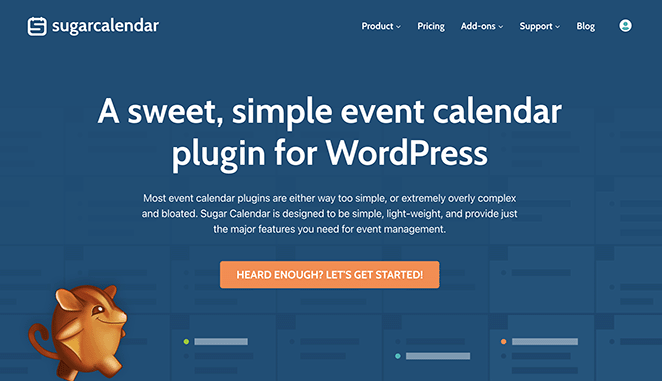
Sugar Calendar é minha principal escolha desta lista porque é um sistema completo de agendamento de compromissos com gerenciamento de serviços, atribuição de equipe, regras de disponibilidade e coleta de pagamentos integrados. É a principal escolha de plugin de agendamento do WPBeginner para 2026, e estou familiarizado com ele por ter trabalhado com ele regularmente em meus próprios sites.
Se você espera aumentar sua capacidade de serviço ou adicionar membros à equipe ao longo do tempo, vale a pena considerar desde o início em vez de migrar depois.
FAQs Sobre a Criação de um Sistema de Agendamento WordPress
O WordPress tem um sistema de agendamento integrado?
Não, o WordPress não inclui funcionalidade de agendamento por padrão. Você precisa de um plugin para adicioná-la. A boa notícia é que a configuração não requer codificação e leva cerca de 30 minutos com um plugin como o WPForms.
Se você precisa de agendamento de equipe e gerenciamento de calendário, um plugin de agendamento dedicado como Sugar Calendar ou BookingPress oferece mais controle sobre a disponibilidade e o gerenciamento de serviços.
Quanto custa um plugin de agendamento WordPress?
Existem opções gratuitas, mas elas vêm com limitações. Bookly e BookingPress têm planos gratuitos que cobrem agendamento básico de compromissos sem pagamentos ou sincronização de calendário.
Plugins de agendamento premium geralmente custam de R$ 49 a R$ 199 por ano, dependendo dos recursos. O WPForms Pro, que inclui modelos de formulário de agendamento juntamente com dezenas de outros tipos de formulário, começa em R$ 199 por ano.
Um sistema de agendamento WordPress pode enviar lembretes automáticos para os clientes?
Sim, mas depende do plugin. A maioria dos plugins de agendamento dedicados inclui lembretes automáticos como parte de seus planos premium. O WPForms envia um e-mail de confirmação no momento do agendamento, mas não inclui um recurso de lembrete integrado, então você precisaria de uma ferramenta de automação de e-mail para acompanhamentos de 24 horas.
De qualquer forma, instale o WP Mail SMTP para garantir que os e-mails de notificação de suas reservas realmente cheguem às caixas de entrada em vez de parar no spam.
Posso aceitar pagamentos através de um formulário de agendamento WordPress?
Sim. O WPForms Pro inclui Stripe integrado, e você pode conectar o PayPal no mesmo painel de configurações. Os clientes pagam quando enviam o formulário de agendamento. Você pode coletar o valor total ou um depósito.
Coletar o pagamento no momento da reserva é uma das maneiras mais eficazes de reduzir o não comparecimento, pois os clientes que pagaram têm muito mais probabilidade de comparecer.
Consiga Mais Agendamentos a Partir de Hoje
Seu formulário de agendamento está ativo, os pagamentos estão conectados e sua página de agendamento está pronta para visitantes. Compartilhe o link da página em sua assinatura de e-mail, bio de redes sociais e em qualquer lugar onde você esteja atualmente pedindo às pessoas para ligar ou enviar e-mail para agendar. Essa dificuldade acabou.
Se você ainda não criou sua página de agendamento, o SeedProd a torna rápida. Você pode ter uma página de agendamento profissional ativa em menos de uma hora, sem necessidade de habilidades de design.
Você também pode achar os seguintes guias úteis:
- Como Criar uma Landing Page no WordPress
- Como Criar um Design de Página de Serviços no WordPress
- Como Criar um Site de Personal Trainer no WordPress
- Como Criar um Formulário de Múltiplas Etapas no WordPress
Obrigado por ler! Adoraríamos saber sua opinião, então sinta-se à vontade para participar da conversa no YouTube, X e Facebook para mais conselhos e conteúdo úteis para expandir seus negócios.



