

TL;DR: Como Criar uma Landing Page com Gateway de Pagamento
Uma landing page com gateway de pagamento permite que os visitantes comprem diretamente na página, sem uma loja completa.
Veja como o processo funciona:
- Instale o SeedProd – Baixe o plano Pro ou Elite, faça o upload para o WordPress e insira sua chave de licença.
- Escolha um modelo – Selecione um modelo de página de vendas da biblioteca do SeedProd e dê um nome e URL à sua página.
- Adicione o bloco Botão de Pagamento – Arraste o bloco para sua página e clique em “Conectar com Stripe” para vincular sua conta.
- Configure as definições – Defina seu preço, moeda e URL de redirecionamento de sucesso. Confirme o nome da sua página e as configurações de SEO.
- Publique e teste – Publique, depois use o Modo de Teste da Stripe para verificar se o checkout funciona antes de promover.
Eu costumava pensar que vender um produto online exigia uma configuração de eCommerce massiva. Lembro-me de passar dias configurando carrinhos de compras complexos apenas para vender um simples eBook. Era exagero.
Uma landing page com gateway de pagamento é uma página de vendas focada que permite aos visitantes comprar diretamente sem uma loja completa de eCommerce. Neste guia, mostrarei exatamente como criar uma landing page com um gateway de pagamento.
Usarei o SeedProd porque ele cuida do design e da conexão com a Stripe em um só lugar. Se você precisa apenas de um botão para um post existente, também mostrarei o WP Simple Pay como uma alternativa rápida.
- Por Que Sua Landing Page Precisa de um Gateway de Pagamento?
- Passos para Criar uma Landing Page com Gateway de Pagamento
- Como Obter Mais Vendas da Sua Landing Page de Pagamento
- O que Fazer Depois de Publicar
- Posso Usar o WP Simple Pay em Vez do SeedProd?
- Posso Usar o WooCommerce para uma Loja Completa em Vez Disso?
- Perguntas Frequentes sobre Landing Pages com Gateways de Pagamento
Por Que Sua Landing Page Precisa de um Gateway de Pagamento?
Quando os clientes podem pagar diretamente em sua landing page, o checkout é mais rápido, menos pessoas desistem sem comprar e as vendas aumentam.
Enviar pessoas para uma página de checkout separada dá a elas tempo extra para hesitar. Colocar a opção de pagamento diretamente na sua landing page remove esses obstáculos e facilita a compra no momento.
Você também pode aumentar as conversões oferecendo vários métodos de pagamento, como cartões de crédito, PayPal ou carteiras digitais. Pesquisas da indústria mostram que empresas que oferecem mais opções veem um aumento de até 30% nas vendas.
Essa abordagem é econômica. Você não precisa construir uma loja online completa para começar a vender. Você pode validar uma nova ideia de produto com uma landing page simples antes de fazer o upgrade para uma configuração de gateway pago.
O que Você Precisa para Aceitar Pagamentos em uma Landing Page?
Para aceitar pagamentos diretamente em sua landing page do WordPress, você precisará de alguns componentes essenciais que tornam o processo seguro e confiável.
- Um Processador de Pagamento: Um processador de pagamento, como Stripe, PayPal ou Square, é um serviço que lida com transações financeiras entre seu site e o banco do seu cliente. Ele processa com segurança pagamentos com cartão de crédito, débito e carteira digital.
- Certificado SSL: Pense em um certificado SSL (Secure Sockets Layer) como uma trava digital. Ele protege a conexão entre o navegador do seu visitante e seu servidor para que informações sensíveis, como números de cartão de crédito, permaneçam seguras.
- Conformidade PCI: Este é um conjunto de regras de segurança para o manuseio de informações de cartão de crédito. Processadores de pagamento modernos como o Stripe cuidam das partes complexas para você. Eles processam pagamentos em seus servidores seguros, o que simplifica suas necessidades de conformidade e mantém os dados do cliente seguros.
- Um Provedor de Hospedagem Seguro: Escolha uma empresa de hospedagem WordPress confiável que inclua recursos de segurança integrados e suporte SSL, como Bluehost ou SiteGround. Uma hospedagem confiável mantém seu sistema de pagamento rápido e seguro.
Veja como os três principais processadores de pagamento se comparam para que você possa escolher o certo para sua situação:
| Processador de Pagamento | Taxa de Transação (EUA) | Ideal para |
|---|---|---|
| Stripe | 2,9% + R$ 0,30 | Desenvolvedores e usuários de WordPress. Integrações profundas de plugins, configuração fácil, suporta assinaturas. |
| PayPal | 3,49% + R$ 0,49 (padrão) | Vendedores cujos compradores já têm contas PayPal. Forte confiança na marca com os consumidores. |
| Square | 2,9% + R$ 0,30 (online) | Empresas com vendas online e presenciais. Painel unificado para ambos os canais. |
Pelo que vi, a Stripe é a escolha mais direta para landing pages de WordPress. Sua integração direta com o SeedProd significa zero código personalizado e uma configuração de 5 minutos.
A maioria dos construtores de sites de arrastar e soltar com integrações de pagamento, como o SeedProd, cuida dos detalhes técnicos para você. Isso faz com que a configuração leve apenas alguns minutos.
O plano gratuito do SeedProd permite que você crie páginas, mas você precisará de um plano Pro ou Elite para acessar o bloco Botão de Pagamento. Se uma opção gratuita é um requisito essencial, consulte as Perguntas Frequentes abaixo.
Passos para Criar uma Landing Page com Gateway de Pagamento
Usarei o SeedProd para este tutorial porque é o construtor de sites de arrastar e soltar em que confio para o meu próprio site e ele lida com a conexão do Stripe diretamente dentro do construtor.

O SeedProd facilita a criação do design da sua página, a adição de um botão de pagamento e a publicação da sua página de destino em minutos. Você instalará o SeedProd, escolherá um modelo, arrastará o bloco de botão de pagamento, o conectará à sua conta Stripe e publicará.
Vamos detalhar como configurá-lo passo a passo.
Passo 1. Instale e Ative o SeedProd Landing Page Builder
Primeiro, navegue até a página de preços do SeedProd para adquirir sua cópia do plugin. Observação: Você precisará do plano SeedProd Pro ou Elite para acessar o bloco de Botão de Pagamento usado neste tutorial.
Após baixar o arquivo do plugin, envie-o para o seu painel do WordPress. Se precisar de ajuda com esta parte, você pode seguir este guia sobre como instalar um plugin do WordPress.
Assim que o plugin estiver ativo, navegue até a página SeedProd » Configurações e cole sua chave de licença para concluir a configuração.

Em seguida, clique no botão Verificar Chave para finalizar.
Etapa 2. Escolha um Modelo de Página de Destino
Com o plugin ativado, seu próximo passo é selecionar um modelo. Para fazer isso, vá para SeedProd » Páginas de Destino e clique no botão Adicionar Nova Página de Destino.

Isso abre uma biblioteca de modelos de landing page projetados profissionalmente.
Para encontrar um design adequado, clico no filtro 'Vendas' e escolho o modelo 'Página de Vendas de Ebook'.
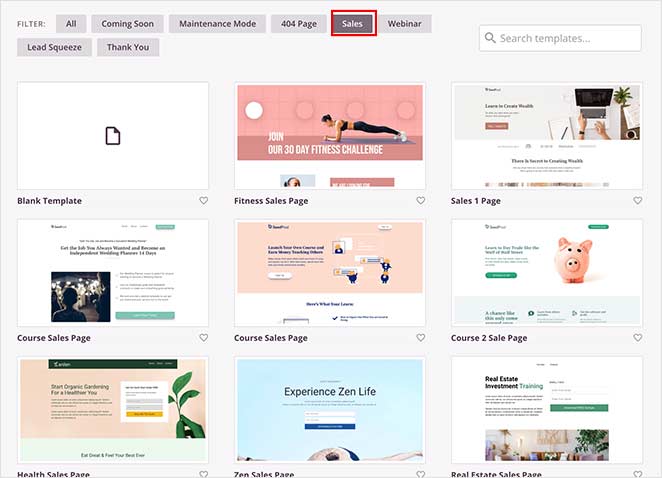
Depois de encontrar o design que você gosta, passe o mouse sobre ele e clique no ícone de marca de seleção.
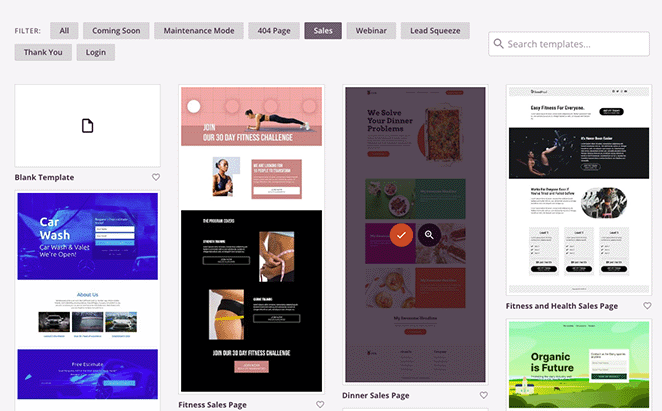
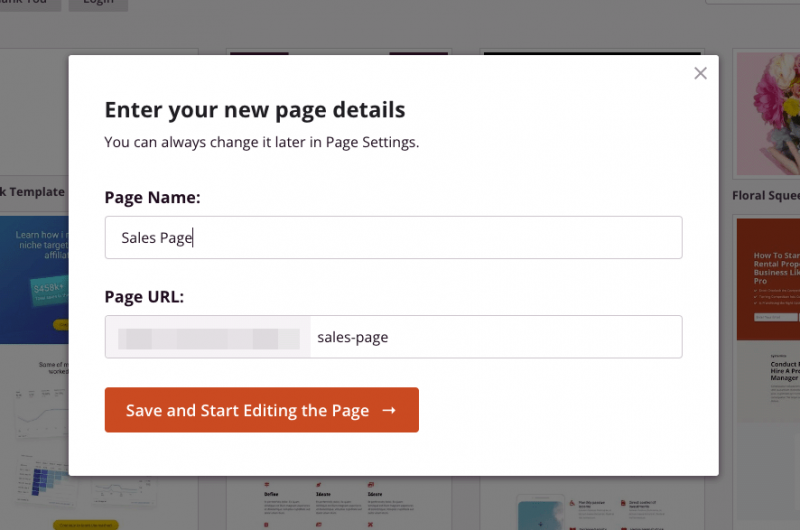
Uma janela pop-up aparece pedindo para você inserir um nome e URL para a página. Após preencher isso, clique no botão Salvar e Começar a Editar a Página para iniciar o construtor.
Passo 3. Adicione um Botão de Gateway de Pagamento Stripe
Assim que o modelo carregar, você verá o construtor visual de páginas do SeedProd.
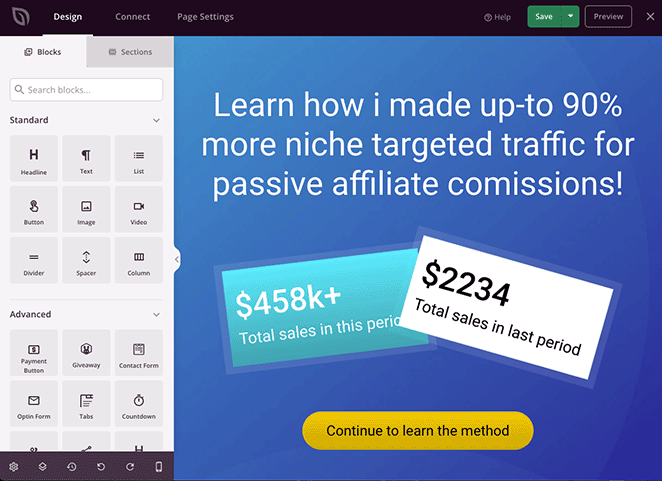
O layout é intuitivo, com blocos de conteúdo à esquerda e uma prévia ao vivo da minha página à direita. Personalizar qualquer coisa foi tão simples quanto clicar nela. Por exemplo, cliquei no título principal e digitei meu novo texto diretamente na prévia.
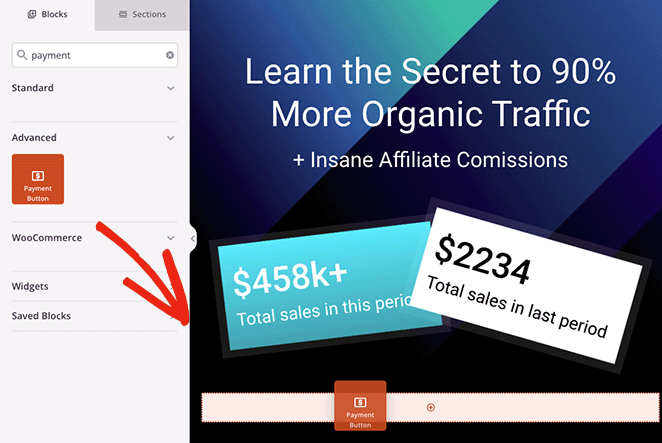
Com o modelo carregado, procure pelo bloco Botão de Pagamento no painel esquerdo e arraste-o para sua página. Este bloco é ideal para vender itens únicos, como um eBook ou um ingresso para webinar, em vez de um carrinho cheio de produtos.
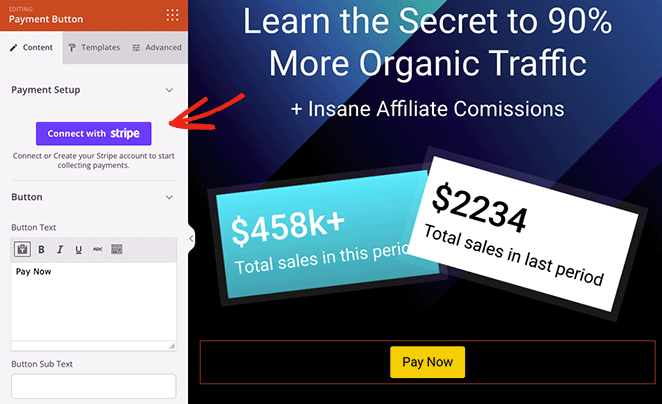
Após colocar o bloco, suas configurações serão abertas à esquerda. Clique no botão Conectar com Stripe. Isso o levará ao site do Stripe, onde você poderá vincular sua conta existente ou criar uma nova. Ele o enviará de volta ao editor assim que terminar.
Com a Stripe conectada, você pode configurar os detalhes do pagamento. Defina o valor do pagamento, a moeda e uma breve descrição.
Observação sobre pagamentos recorrentes: O Botão de Pagamento do SeedProd foi projetado para compras únicas. Se você precisar de assinaturas ou cobranças recorrentes, o WP Simple Pay oferece planos de assinatura Stripe como uma opção alternativa.
Falando em redirecionamentos, você precisa dizer ao botão para onde enviar as pessoas após a compra. Cole o link da sua página de Agradecimento no campo URL de Sucesso.

Após acertar as configurações de pagamento, continue personalizando o design da página até ficar satisfeito com ele. Lembre-se de clicar no botão Salvar no canto superior direito para salvar suas alterações.

Etapa 4. Configure Suas Configurações
Antes de publicar, clique na aba Configurações da Página na parte superior da tela para finalizar alguns detalhes. Nas configurações Gerais, confirme se o nome e a URL da sua página estão corretos.
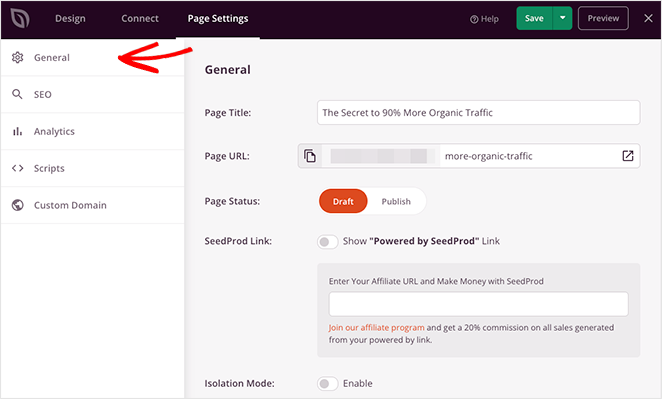
Em seguida, clique na guia SEO. Como tenho o All in One SEO instalado, isso me permitiu configurar meu título de SEO e meta descrição diretamente no construtor.
Você também pode verificar a aba Conectar para ver opções de vinculação de um serviço de marketing por e-mail, o que é um ótimo recurso para campanhas de acompanhamento.
Passo 5. Publique sua Landing Page com Gateway de Pagamento
Quando estiver pronto para tornar sua página ativa, clique no botão Salvar e selecione a opção Publicar.
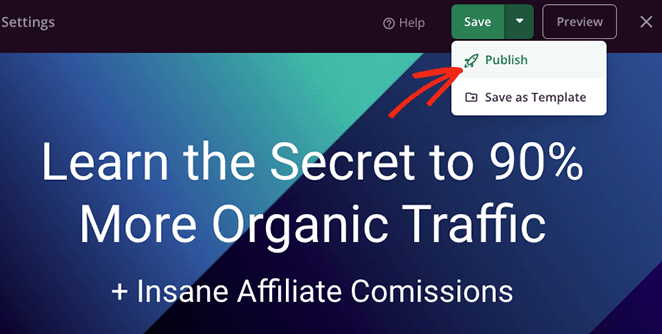
Em seguida, visite sua página ativa para testá-la. Agora, quando os visitantes clicarem no botão de pagamento, eles poderão finalizar a compra usando a Stripe.

Como Obter Mais Vendas da Sua Landing Page de Pagamento
A publicação é apenas o começo. Pelo que vi, páginas com as maiores taxas de conversão de páginas de destino compartilham algumas decisões de design comuns que são fáceis de ignorar.
- Adicione sinais de confiança perto do botão: Um selo de segurança (SSL, Stripe Verified) ou uma garantia de devolução do dinheiro colocada diretamente acima ou abaixo do botão de pagamento reduz a hesitação no momento em que mais importa.
- Use texto específico para o CTA: “Comprar Agora por R$ 27” converte melhor do que “Enviar”. O preço na cópia do botão elimina a surpresa de última hora de ver um valor na tela de checkout.
- Remova todos os links de navegação: Uma página de destino não deve ter rotas de saída. Cada link de menu ou link de rodapé que você deixar na página é uma porta de saída antes da venda.
- Teste o texto do seu botão com testes A/B: Pequenas alterações no texto e na posição do botão podem ter um impacto real nas conversões. Testes A/B de páginas de destino são a maneira mais confiável de descobrir o que funciona para seu público.
O que Fazer Depois de Publicar
Antes de direcionar tráfego para sua página, sempre execute um teste completo usando o Modo de Teste da Stripe. Acesse seu painel da Stripe, ative o Modo de Teste e, em seguida, use um número de cartão de teste como 4242 4242 4242 4242 para simular uma compra real. Confirme se o pagamento foi efetuado, se a URL de Sucesso redireciona corretamente e se o valor aparece em seu painel.
Quando estiver no ar, conecte o Google Analytics via MonsterInsights para rastrear quantos visitantes chegam à página em comparação com quantos concluem uma compra. Esse número de taxa de conversão diz se a página está funcionando ou precisa de ajustes.
Posso Usar o WP Simple Pay em Vez do SeedProd?
Se você já tem um design de página de destino e só precisa adicionar um recurso de pagamento, então WP Simple Pay é uma solução excelente e leve. É um plugin dedicado de pagamentos Stripe que permite adicionar um botão "Comprar Agora" a qualquer post ou página sem uma configuração complexa.
Escolha o WP Simple Pay quando precisar adicionar pagamentos a uma página existente rapidamente, ou quando precisar de cobrança por assinatura que o botão de pagamento único do SeedProd não cobre.
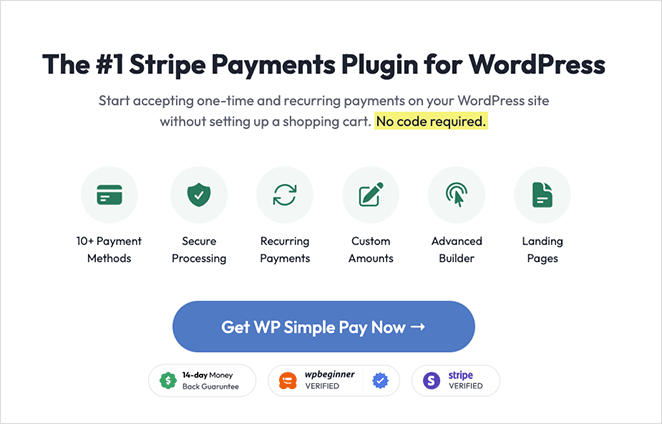
O processo é rápido. Após instalar o plugin, um assistente de configuração o guiará na conexão da sua conta Stripe.
A partir daí, você cria um novo formulário de pagamento, escolhe 'Botão de Pagamento' e define seu preço e moeda.
Uma vez salvo, você pode adicionar o botão à sua página de destino usando o bloco WP Simple Pay fornecido ou um shortcode.

Posso Usar o WooCommerce para uma Loja Completa em Vez Disso?
Sim, e é a decisão certa quando você ultrapassa o limite de uma única landing page. Se você precisa de um carrinho de compras, vários produtos, estoque ou envio, o WooCommerce foi feito para isso, onde um único botão de pagamento não é suficiente.
Você conecta o Stripe ao WooCommerce com a extensão gratuita do gateway de pagamento Stripe e, em seguida, personaliza a loja para combinar com sua marca. Para o guia completo, veja meu guia sobre como configurar uma loja online no WordPress.
Perguntas Frequentes sobre Landing Pages com Gateways de Pagamento
Uma landing page pode aceitar pagamentos sem o WooCommerce?
Sim. Você não precisa do WooCommerce para aceitar pagamentos em uma landing page. Plugins como SeedProd e WP Simple Pay se conectam diretamente à Stripe e permitem que você adicione um botão de pagamento a qualquer página do WordPress.
O WooCommerce é feito para lojas com vários produtos, carrinhos e estoque. Para um único produto ou serviço, ele adiciona mais complexidade do que você precisa.
Qual é o melhor gateway de pagamento para uma landing page do WordPress?
A Stripe é o melhor gateway de pagamento para a maioria das landing pages do WordPress. Ela se integra diretamente com o SeedProd, suporta pagamentos únicos e recorrentes, e possui excelente proteção contra fraudes integrada.
O PayPal é uma alternativa sólida se seu público já usa contas PayPal. O Square funciona bem se você também vende pessoalmente e deseja um único painel para ambos.
Quanto custa adicionar um gateway de pagamento a uma landing page?
A Stripe cobra 2,9% + 30 centavos por transação nos EUA. Não há taxas mensais para o plano padrão. A taxa padrão do PayPal é de 3,49% + 49 centavos por transação.
Para o page builder, você precisará do plano Pro do SeedProd para o bloco Botão de Pagamento, que custa R$ 399 por ano, mas geralmente tem desconto, então verifique a página de preços para a taxa de hoje. O WP Simple Pay também tem uma versão gratuita com funcionalidade básica do Stripe.
Posso aceitar pagamentos PayPal na minha landing page do WordPress?
Sim. Embora este guia mostre a Stripe, o SeedProd também suporta PayPal através de suas configurações de pagamento. Muitos plugins de pagamento do WordPress oferecem Stripe e PayPal como opções.
Se o PayPal for seu único requisito, o WP Simple Pay também suporta checkout PayPal ao lado da Stripe no mesmo formulário.
Como testar meu gateway de pagamento antes de entrar no ar?
A Stripe possui um Modo de Teste integrado que permite executar uma simulação completa de pagamento sem cobrar ninguém. Ative o Modo de Teste em seu painel da Stripe, em seguida, use o número do cartão de teste 4242 4242 4242 4242 com qualquer data de validade futura e qualquer CVC de 3 dígitos.
Verifique se o registro de pagamento aparece no seu painel Stripe e se o redirecionamento da URL de sucesso leva os compradores para a página correta. Desative o Modo de Teste antes de publicar.
Pronto para começar a vender? Obtenha o SeedProd e tenha sua página de destino de pagamento no ar hoje mesmo.
Se você quiser se aprofundar na otimização dos seus resultados, este guia sobre como criar um funil de vendas no WordPress cobre o próximo passo.
Obrigado por ler! Adoraríamos saber sua opinião, então sinta-se à vontade para participar da conversa no YouTube, X e Facebook para mais conselhos e conteúdo úteis para expandir seus negócios.



