
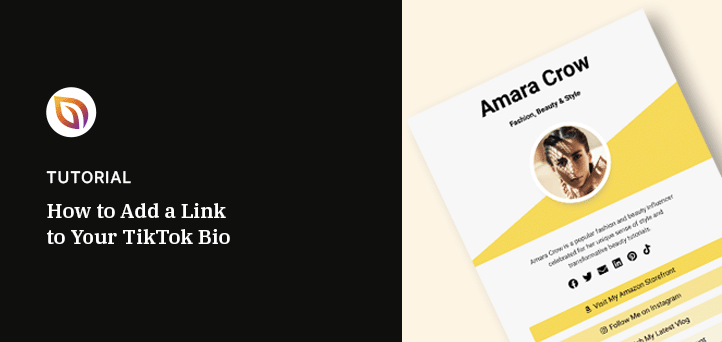

Você pode adicionar um link na sua bio do TikTok em apenas alguns toques, e é a maneira mais fácil que encontrei para enviar seguidores diretamente para meu site ou loja. Quando configurei o meu pela primeira vez, notei uma grande diferença na quantidade de pessoas que clicavam para acessar meu outro conteúdo.
Neste guia, mostrarei exatamente como adicionar um link na sua bio do TikTok, além de como criar uma página de destino personalizada para que você possa compartilhar vários links de uma vez sem depender de ferramentas de terceiros.
Passos rápidos para adicionar um link na sua bio do TikTok:
Por que Adicionar um Link na Bio do TikTok?
Adicionar um link na sua bio do TikTok dá aos seguidores um caminho direto para seu site, loja ou outros canais sociais, transformando visualizações de perfil em tráfego e clientes reais.
Usei o link da minha bio para enviar pessoas de um único vídeo do TikTok para uma página de produto, post de blog e até mesmo meu formulário de inscrição por e-mail. Isso facilita para os seguidores se conectarem com todo o resto que compartilho fora do aplicativo.
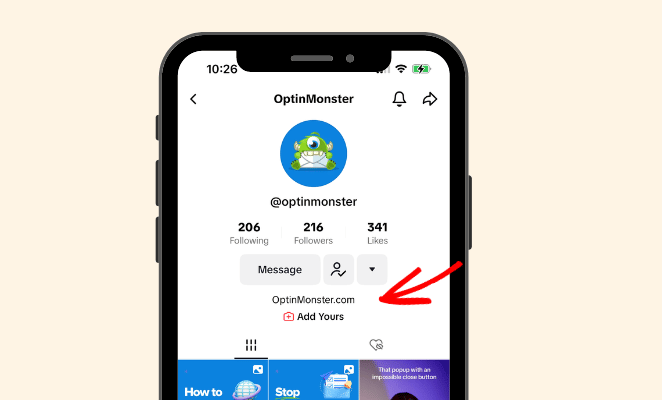
Seja para promover serviços, vender produtos ou aumentar seu público, o link na bio do TikTok é a maneira mais rápida de expandir seu alcance além da plataforma.
Como Adicionar um Link na Bio do TikTok
Adicionar um link na sua bio do TikTok é semelhante ao Instagram. Se você tem uma conta comercial ou pessoal do TikTok, pode adicionar um link clicável à sua página de perfil seguindo estes passos:
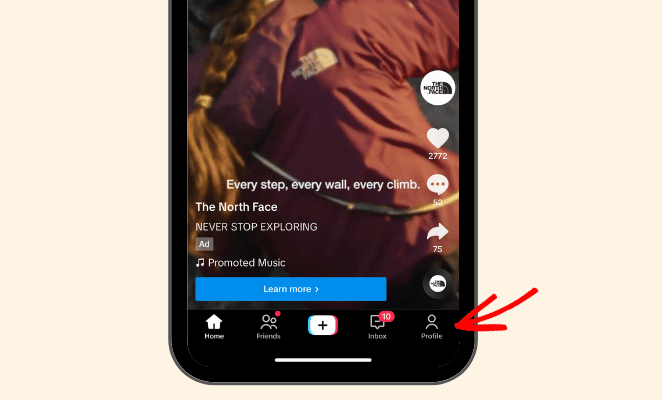
Primeiro, baixe e abra o aplicativo TikTok e toque na sua página de perfil.
Em seguida, toque no botão Editar Perfil.
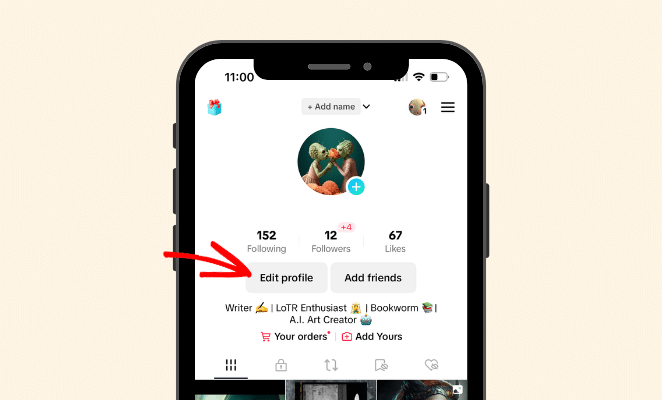
Na próxima tela, insira o link do site que você deseja exibir no campo Adicionar Seu Site.
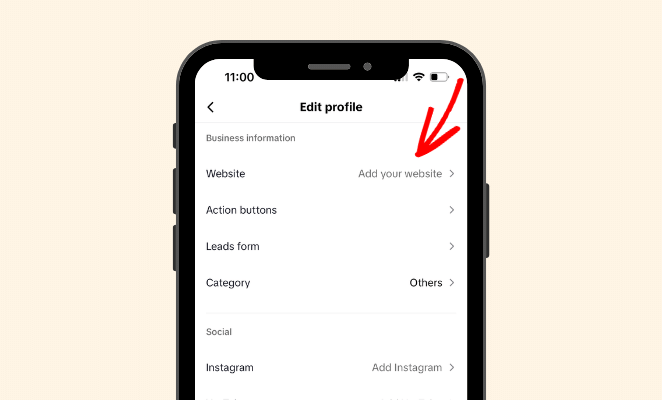
É só isso. Ao retornar ao seu perfil do TikTok, você deverá ver um link clicável na bio.
Como Adicionar Vários Links a uma Bio do TikTok
O TikTok permite apenas um link clicável na sua bio, portanto, se você quiser compartilhar mais, a solução é usar uma página de destino personalizada de “link na bio”.
Eu uso essa abordagem para enviar pessoas para minha loja, posts de blog e canal do YouTube, tudo a partir de um único link. Quando os seguidores tocam na minha bio do TikTok, eles veem uma página limpa com botões para cada destino que quero destacar.
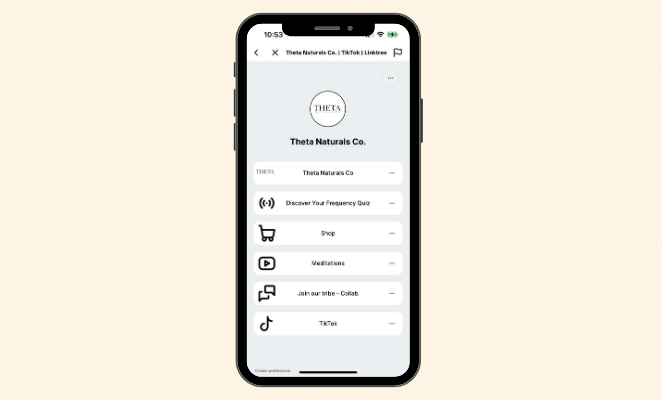
Você pode criar esse tipo de página com ferramentas de terceiros como o Linktree, mas recomendo criar sua própria página de destino no WordPress. Com o SeedProd, você mantém o controle total do design, adiciona links ilimitados e direciona tráfego para seu próprio site em vez de uma plataforma que você não possui.
| Opção | Prós | Contras |
|---|---|---|
| Link nativo na bio do TikTok | ✅ Gratuito e rápido de configurar ✅ Sempre visível no seu perfil ✅ Ótimo para um único link de site ou loja | ❌ Apenas um link permitido ❌ Sem controle de design ou rastreamento |
| Página personalizada de link na bio no WordPress | ✅ Links ilimitados ✅ Controle total do design com arrastar e soltar ✅ Impulsiona o tráfego do seu próprio site ✅ Adicione extras como inscrições por e-mail ou promoções de produtos | ❌ Leva alguns minutos para criar ❌ Requer um site WordPress e um plugin |
Como Criar uma Página de Link na Bio do TikTok no WordPress
A maneira mais fácil de criar uma página de link na bio do TikTok no WordPress é com um construtor de páginas de arrastar e soltar. Plugins de construtor de páginas ajudam você a criar layouts flexíveis no WordPress sem escrever código.

SeedProd é uma das melhores ferramentas para isso porque é fácil para iniciantes e não requer nenhum conhecimento técnico. Ele até vem com uma página de links sociais pré-fabricada, que é perfeita para configurar uma página de bio.
| Preços: Grátis (SeedProd Lite) ou Pro a partir de R$ 39,50/ano |
| Plano Gratuito / Teste: Sim (SeedProd Lite) |
| Recursos de Destaque: |
| 🔹 Edição de arrastar e soltar 🔹 Modelos de link na bio pré-construídos 🔹 Controle total do design |
| Classificação: A |
| Ideal para: Criadores de TikTok e empresas que desejam controle total de sua página de link na bio |
Tudo o que você precisa fazer é adicionar seus links, personalizar o design e publicar. Siga as etapas abaixo para ver como é fácil.
Passo 1. Instale e Ative o SeedProd
Primeiro, baixe o plugin SeedProd e instale-o e ative-o em seu site WordPress.
Para este guia, estamos usando o SeedProd Pro por seus blocos avançados, no entanto, você pode criar uma página de destino simples usando SeedProd Lite, a versão gratuita.
Se precisar de ajuda, consulte nossa documentação sobre como instalar o SeedProd.
Etapa 2. Escolha um Modelo de Página de Destino
O SeedProd tem centenas de modelos de página de destino pré-fabricados que tornam a criação de uma página personalizada sem esforço. Mas primeiro, você precisará criar uma nova página de destino.
Para fazer isso, navegue até SeedProd » Landing Pages e clique no botão Add New Landing Page.

A partir daí, navegue pela biblioteca de modelos de página de destino responsivos até encontrar um design que você goste. Para facilitar a navegação, clique nas abas na parte superior.

Isso filtrará as páginas de destino por objetivo, como:
- Em breve
- Modo de manutenção
- Página 404
- Vendas
- Página de webinar
- Captura de leads
- Obrigado
- Página de Login
A melhor coisa é que você pode personalizar qualquer modelo para que ele fique completamente diferente, então você não está limitado aos designs oferecidos. Usaremos o modelo Personal Links para este guia, pois está próximo do que queremos.
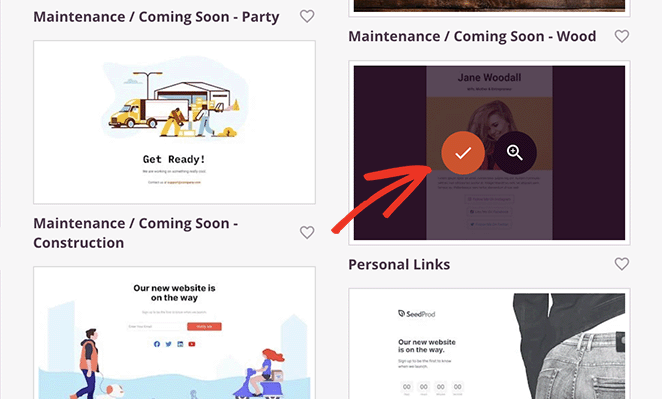
Para escolher um modelo, passe o mouse sobre o design e clique no ícone de marca de seleção.
Depois, você verá um pop-up onde poderá dar um nome à sua página. O SeedProd gerará automaticamente um URL para a página, mas você pode alterá-lo mais tarde, se necessário.
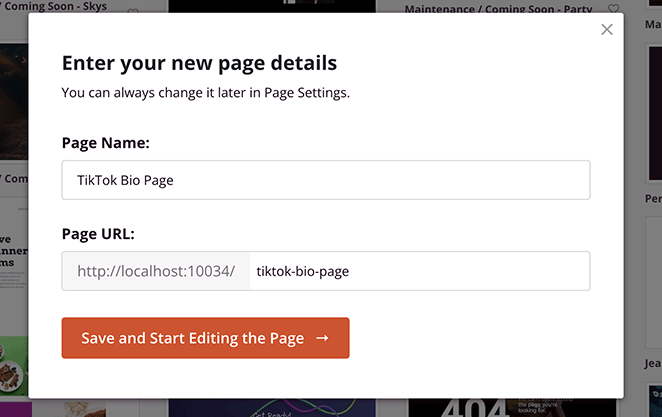
Quando estiver satisfeito com esses detalhes, clique no botão Save and Start Editing the Page.
Etapa 3. Personalize sua página de link na bio
O modelo escolhido agora será aberto no construtor de páginas de arrastar e soltar do SeedProd. Ele tem um layout visual com blocos e configurações à esquerda e uma visualização ao vivo à direita.
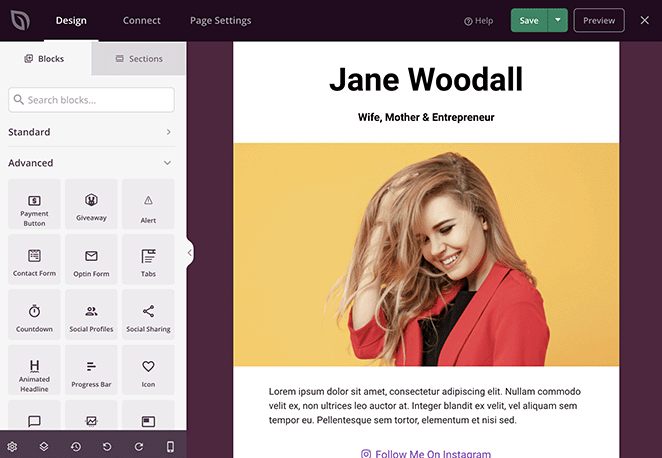
Quaisquer alterações que você fizer em sua página serão atualizadas em tempo real para que você possa ver como ela fica antes de publicar. Por exemplo, se você clicar no ícone de engrenagem no canto inferior esquerdo da tela, verá a página de Configurações Globais.
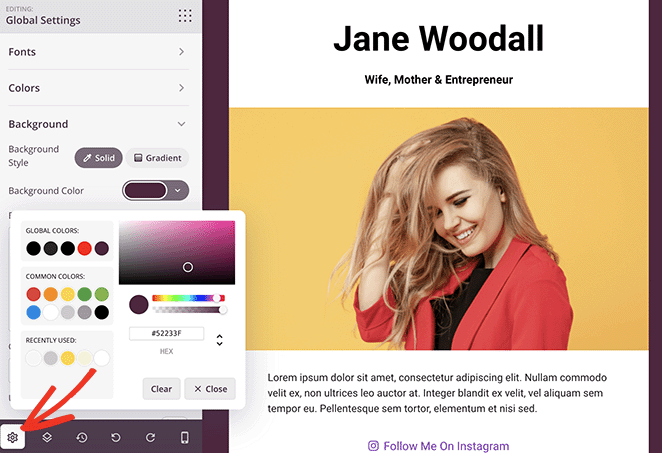
Aqui você pode alterar a cor de fundo, fontes e cores padrão para todos os elementos em sua página. Isso lhe dá um bom ponto de partida para o seu design, tornando mais fácil personalizar outros elementos, o que mostraremos como fazer a seguir.
Personalizando Imagens
Primeiro, substituiremos a imagem do cabeçalho por uma foto de perfil, que é uma ótima maneira de ajudar os usuários a reconhecerem sua marca. Também adicionaremos um divisor de forma ao fundo para destacá-lo.
Para fazer isso, localize o bloco de Coluna, arraste-o para sua página e selecione a opção de coluna única.
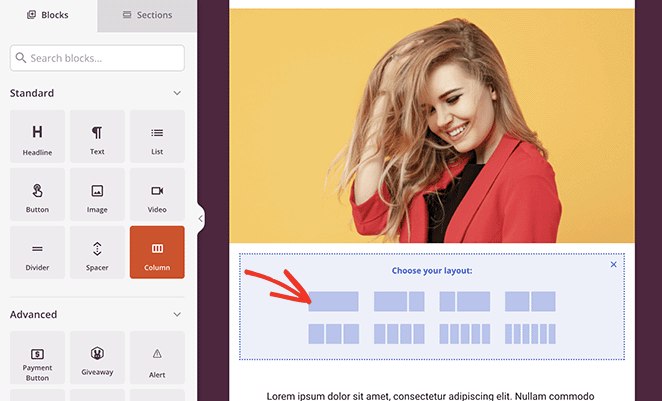
Em seguida, passe o mouse sobre a imagem existente até ver o ícone Mover e arraste-a para sua nova coluna.
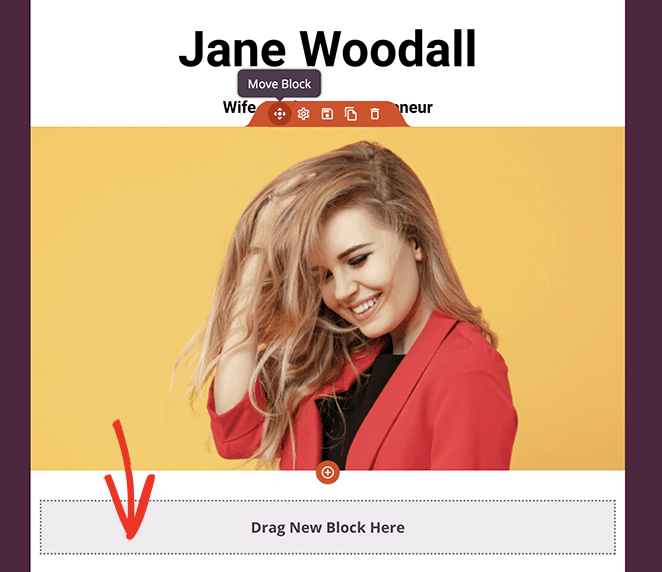
Agora, clique na imagem existente e você verá um painel se abrir no lado esquerdo. Aqui, selecione o ícone de imagem, que permite escolher uma nova imagem do seu computador ou da biblioteca de mídia do WordPress.
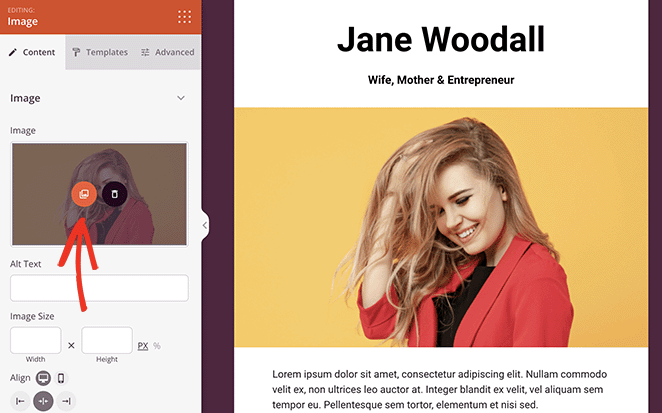
Sua nova foto pode parecer muito grande no início. No entanto, você pode ajustar o tamanho inserindo uma largura e altura personalizadas nas configurações do bloco.
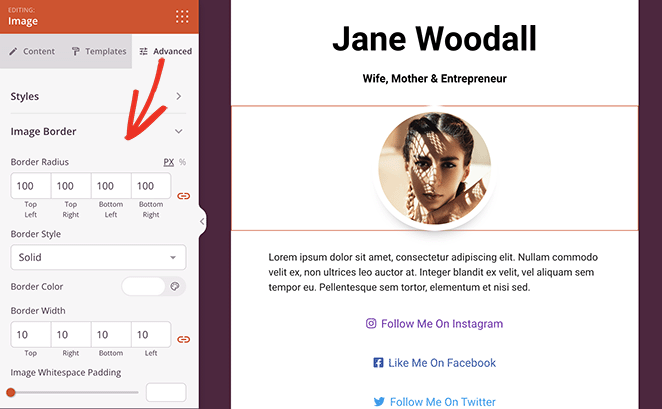
Na aba Avançado, você pode encontrar mais opções de personalização. Por exemplo, você pode adicionar uma sombra projetada, alterar o raio da borda da imagem e até adicionar uma borda colorida ao redor de toda a imagem.
Se você quiser que a imagem se destaque mais, use a opção Divisor de Forma do SeedProd. Isso permite adicionar formas atraentes na parte superior ou inferior de linhas e seções para chamar a atenção.
Você pode encontrar essa configuração clicando em uma Linha ou Coluna, selecionando a aba Avançado e rolando para baixo até o cabeçalho Divisores de Forma.
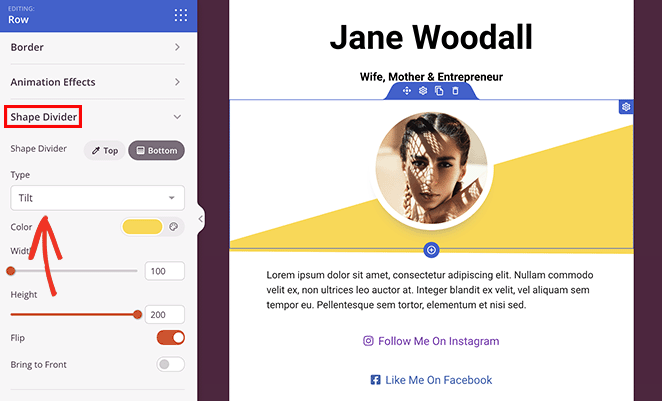
Em seguida, role pelos diferentes divisores de forma no menu suspenso.
Personalizando Texto e Títulos
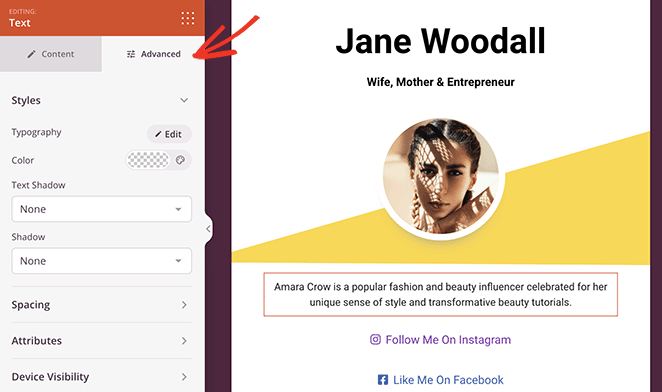
A próxima coisa que você vai querer mudar é o texto na página, como o nome, subtítulo e descrição. Esses elementos funcionam de forma semelhante ao bloco de imagem.
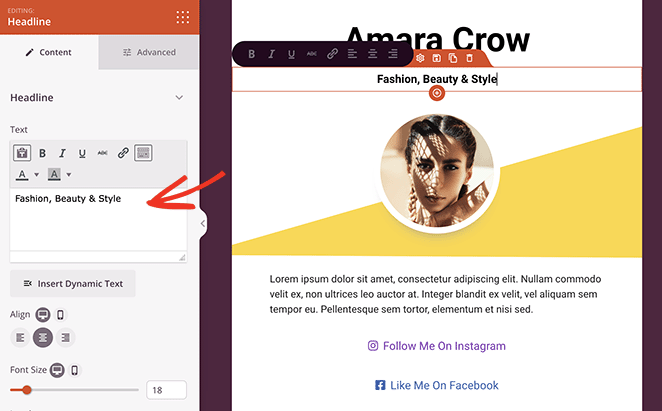
Simplesmente clique em qualquer elemento de texto e adicione seu próprio conteúdo personalizado. Assim como com os outros blocos, você pode clicar na aba Avançado para mais opções de estilo, como fontes diferentes, cores, espaçamento e muito mais.
Adicionando Links Personalizados
A parte mais importante de uma página de link na bio é a capacidade de exibir vários links. Esses links geralmente são páginas para onde você deseja direcionar a maior parte do tráfego e podem incluir o seguinte:
- Outros perfis de mídia social
- Seu canal do YouTube
- Links de afiliados em sua loja Amazon para influenciadores
- Páginas de produtos específicas em seu site
- Posts populares de blog e tutoriais
O modelo que estamos usando neste guia já possui uma seção para adicionar vários links de botões para contas de mídia social. Tudo o que você precisa fazer é adicionar seus próprios links e personalizar sua aparência.
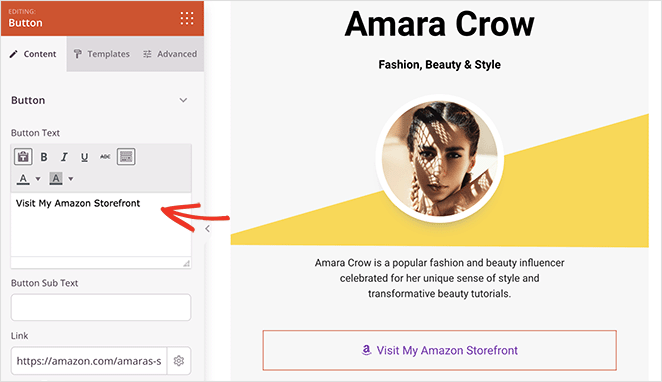
Simplesmente clique em um botão, adicione seu próprio texto de link e cole o URL da página de destino.
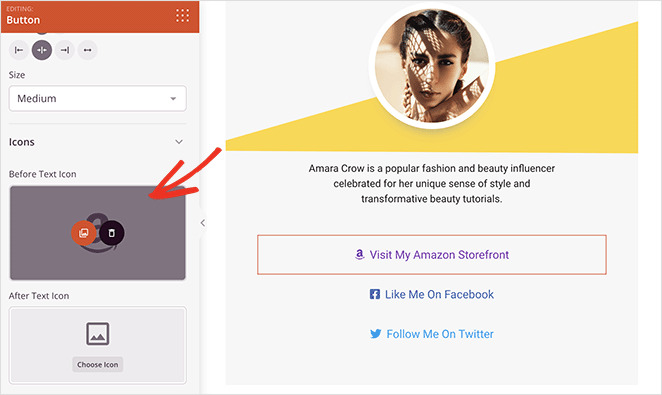
Nas configurações do bloco, você também pode escolher um ícone para ajudar a ilustrar para onde os links levam.
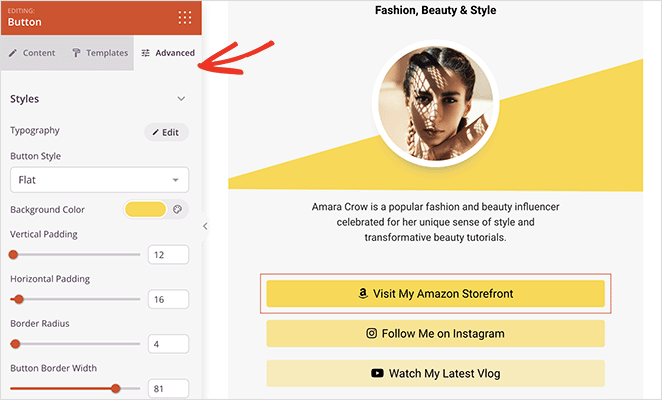
Não se esqueça de clicar na aba Avançado para personalizar as cores dos seus botões, bordas e outras opções de estilo. Por exemplo, você pode brincar com as opções de cores para criar efeitos interessantes como este:
Adicionando Elementos de Geração de Leads
Existem muitas outras maneiras de personalizar sua página de bio do TikTok com o SeedProd. Por exemplo, se você deseja aumentar sua lista de e-mails, pode adicionar o bloco de formulário de opt-in para que os usuários possam se inscrever para atualizações por e-mail.
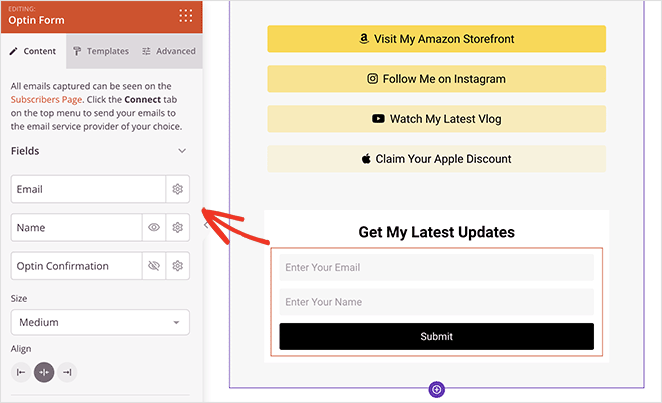
Em seguida, na aba Conectar, você pode vincular seu serviço de e-mail marketing para atualizar sua lista quando novos usuários se inscreverem.

Outro ótimo recurso é o bloco Perfis Sociais. Ele permite que você adicione vários botões de mídia social para plataformas populares, incluindo LinkedIn, Pinterest, SoundCloud e muito mais.
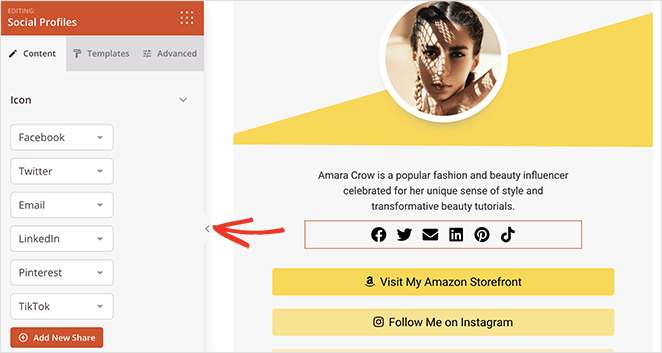
Você pode até adicionar ícones personalizados para quaisquer plataformas que o SeedProd não ofereça automaticamente.
Etapa 4. Publique sua Página de Destino do TikTok
Continue personalizando sua página de bio do TikTok até ficar satisfeito com a aparência de tudo.
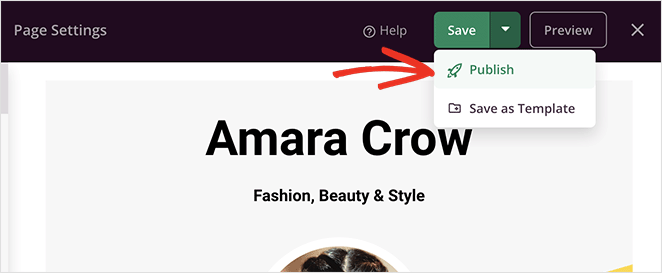
Em seguida, clique no botão Salvar no canto superior direito e selecione Publicar para tornar a página ativa em seu site.
Agora, tudo o que resta é adicionar sua nova página ao seu perfil do TikTok. Basta copiar o link da sua nova página, abrir o TikTok, tocar em Editar Perfil e colar o link na seção “Adicionar seu site”.
Quando as pessoas clicarem nesse link no TikTok, elas verão sua nova e brilhante página de destino.
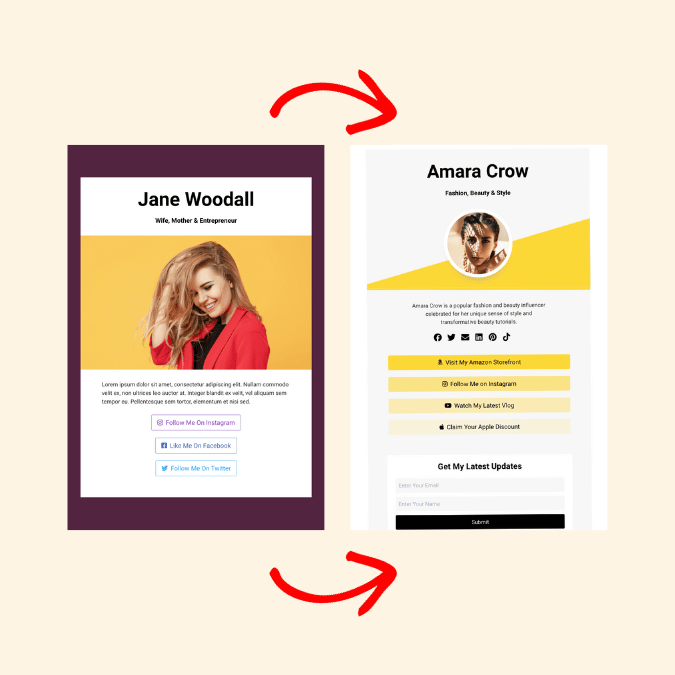
Pense nisso. Passamos de um modelo simples para uma página personalizada impressionante em pouco tempo, sem codificação.
Perguntas Frequentes sobre Como Adicionar Links à sua Bio do TikTok
Crie sua Página de Link na Bio do TikTok Hoje
Esperamos que este guia tenha ajudado você a aprender como adicionar um link à sua bio do TikTok. Até agora, você também saberá como criar uma página de link na bio do TikTok no WordPress usando o construtor de páginas fácil e poderoso de arrastar e soltar do SeedProd.
Pronto para começar?
Você também pode gostar das seguintes dicas e guias principais do WordPress:
- Mais de 25 Melhores Plugins WordPress para Renovar Seu Site
- 7 Exemplos de Landing Pages de Mídias Sociais para Expandir Sua Empresa
- Mais de 9 Estratégias de Geração de Leads em Mídias Sociais que Você Precisa Experimentar
Obrigado por ler! Adoraríamos saber sua opinião, então sinta-se à vontade para participar da conversa no YouTube, X e Facebook para mais conselhos e conteúdo úteis para expandir seus negócios.



