


Uma página de inscrição para webinar dá ao seu evento um espaço próprio no seu site WordPress. É onde os visitantes aprendem o que esperar e se inscrevem. A qualidade dessa página afeta diretamente quantas pessoas se registram.
Neste guia, mostrarei como criar uma usando o SeedProd, passo a passo. Eu crio páginas de inscrição com o SeedProd há anos, e todo o processo leva apenas alguns minutos depois que você conhece os passos.
- O que é uma Página de Inscrição para Webinar?
- Como Criar uma Página de Inscrição para Webinar em 7 Passos
- Tutorial em Vídeo
- Passo 1. Crie uma Nova Página de Inscrição para Webinar com o SeedProd
- Passo 2. Selecione um Modelo de Página de Destino para Webinar
- Passo 3. Personalize sua Página de Inscrição
- Passo 4. Adicione um Formulário de Inscrição para Webinar
- Passo 5. Integre seu Serviço de Marketing por E-mail
- Passo 6. Configure as Definições da sua Página de Destino para Webinar
- Etapa 7. Publique Sua Página de Registro do Webinar
- O Que Acontece Depois Que Alguém se Registra
- Perguntas Frequentes sobre Páginas de Inscrição para Webinars
O que é uma Página de Inscrição para Webinar?
Uma página de inscrição para webinar é uma página de destino focada no seu site onde os visitantes se inscrevem no seu webinar. Seu principal objetivo é gerar o máximo de inscrições bem-sucedidas possível para que você possa aumentar a participação, manter seu público engajado e abrir as portas para ofertas futuras.
Para conseguir isso, um forte design de página de inscrição destaca o valor de participar e remove qualquer atrito do processo de inscrição.
A maioria das páginas de inscrição para webinar inclui estes elementos principais:
- Títulos – Texto ousado e claro que chama a atenção rapidamente.
- Subtítulos – Dividem o conteúdo em seções fáceis de escanear.
- Texto Persuasivo – Explique os benefícios de participar em linguagem clara.
- Vídeo de Alta Qualidade – Use um clipe simples para explicar o valor ou o processo.
- Formulário de Inscrição – Colete detalhes essenciais como e-mail e nome.
- Botões de CTA – Instruções claras que tornam a inscrição o próximo passo óbvio.
Em seguida, vamos ver como criar uma página de inscrição para webinar no WordPress.
Como Criar uma Página de Inscrição para Webinar em 7 Passos
Existem várias maneiras de criar sua página de webinar no WordPress. Por exemplo, você pode criar uma página normal usando seu tema WordPress atual. No entanto, as configurações padrão de página do WordPress não fornecerão a flexibilidade que você precisa para obter os resultados desejados sem contratar um desenvolvedor.
A maneira mais fácil de criar uma página de inscrição para webinar de sucesso é usar um plugin de construtor de páginas WordPress como o SeedProd, que é projetado especificamente para criar páginas de destino de alta conversão. Dessa forma, você pode fazer sua página ter exatamente a aparência que deseja, sem nenhuma experiência prévia em design.
A velocidade da página também afeta quantos visitantes realmente se inscrevem. Nos meus testes com o GTmetrix, as páginas do SeedProd carregaram em 556ms. A mesma página criada no Elementor levou 1.882ms. Uma página mais rápida significa que mais visitantes chegam ao seu formulário antes de sair.

SeedProd é o melhor construtor de páginas de destino de arrastar e soltar para WordPress.
O construtor visual de páginas facilita a criação de qualquer tipo de página de destino do WordPress em minutos. Além disso, os blocos específicos para páginas de destino incluem nenhum dos excessos, mas todos os elementos essenciais que você precisa para aumentar as conversões.
Você também não precisará começar do zero. Com uma biblioteca crescente de modelos de páginas de destino, você pode criar sua próxima página de registro de webinar, página de agradecimento ou até mesmo uma página de vendas na velocidade do pensamento.
Sem mencionar que o SeedProd vem com uma página integrada de "em breve", 404 e manutenção, permitindo que você trabalhe em seu site em particular com um único clique para ativar ou desativar os modos.
Portanto, se você deseja aprender como criar uma página de registro de webinar bem-sucedida no WordPress, veja como fazer isso com o SeedProd.
Tutorial em Vídeo
Se preferir ler as instruções escritas, siga as etapas abaixo.
Passo 1. Crie uma Nova Página de Inscrição para Webinar com o SeedProd
Primeiro, clique aqui para começar com o SeedProd. Em seguida, se precisar de ajuda, siga estas instruções passo a passo para instalar um plugin do WordPress.
Depois de instalar e ativar o plugin SeedProd para WordPress, clique no ícone do SeedProd em sua área de administração do WordPress. Isso o levará ao painel de suas páginas de destino, onde você pode ativar ou desativar suas páginas "em breve", modo de manutenção e 404.
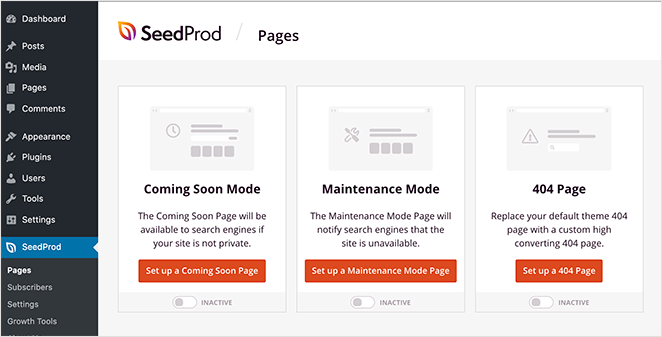
Abaixo, você pode ver todas as páginas de destino que criou com o SeedProd. Como ainda não criamos uma página, vamos criar uma para a página de destino do seu registro de webinar.

Para fazer isso, clique no botão + Adicionar Nova Página de Destino.
Passo 2. Selecione um Modelo de Página de Destino para Webinar
Após clicar no botão para adicionar uma nova página de destino, o SeedProd mostrará a biblioteca de modelos de páginas de destino. Você pode filtrar os diferentes modelos clicando em qualquer uma das opções na parte superior da página.

Para ver os modelos de página de destino para webinars, clique na opção Webinar.
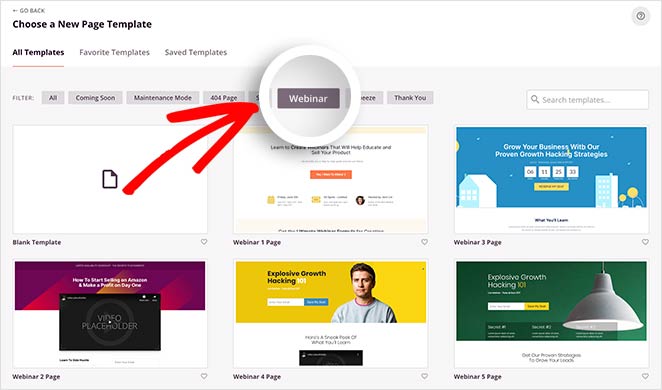
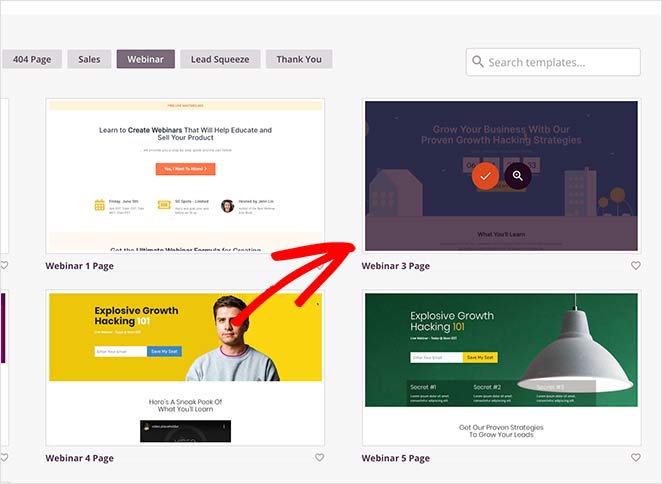
Navegue pelos modelos de webinar até encontrar um design de página de destino que seja o mais próximo de suas necessidades. Em seguida, passe o mouse sobre a miniatura do modelo e clique no ícone de tique para escolher esse modelo específico.
Após selecionar seu modelo preferido, você será solicitado a inserir o nome de sua página e a URL da página.
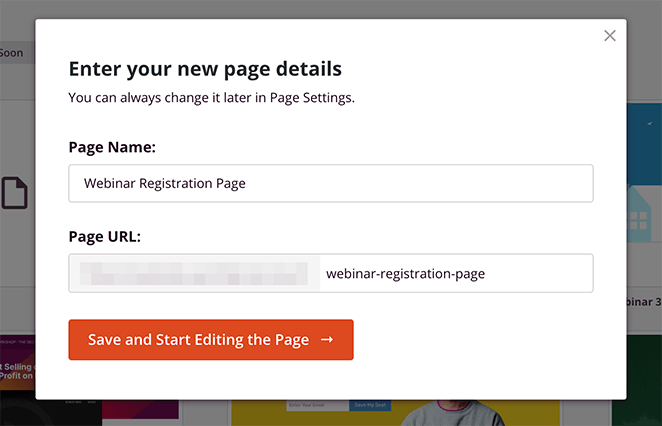
Em seguida, clique no botão Salvar e Começar a Editar a Página, que iniciará a página de registro do seu webinar no construtor visual de páginas de arrastar e soltar do SeedProd.
Passo 3. Personalize sua Página de Inscrição
Como mencionamos anteriormente, o SeedProd torna super fácil personalizar sua página de webinar no WordPress. Basta clicar em qualquer elemento da página para editar o conteúdo de acordo com suas necessidades específicas.
Por exemplo, clicar na área do título abrirá um painel no lado esquerdo, onde você pode editar o texto do título e a orientação, e alterar seu tamanho.
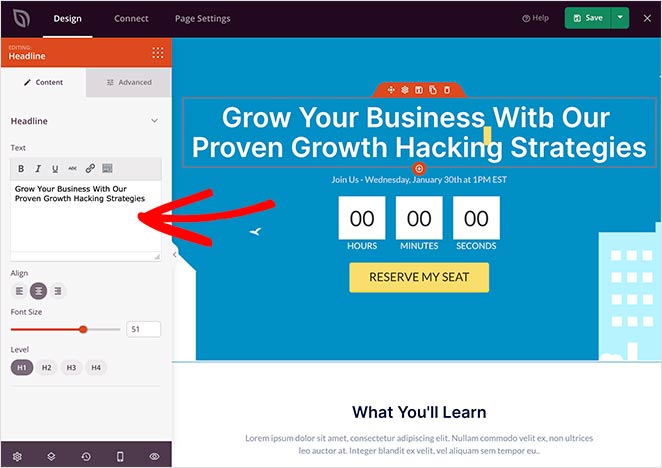
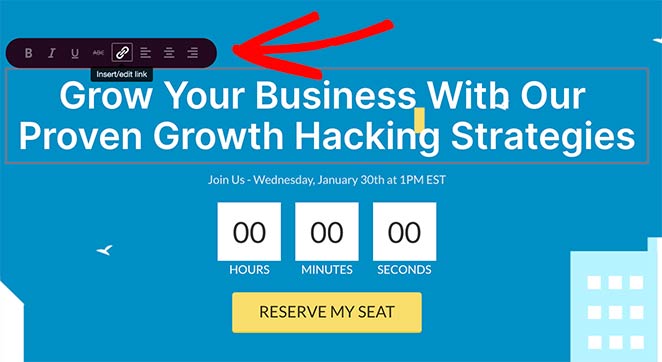
Ou você pode usar o editor em linha para alterar o conteúdo em tempo real na prévia da sua página.
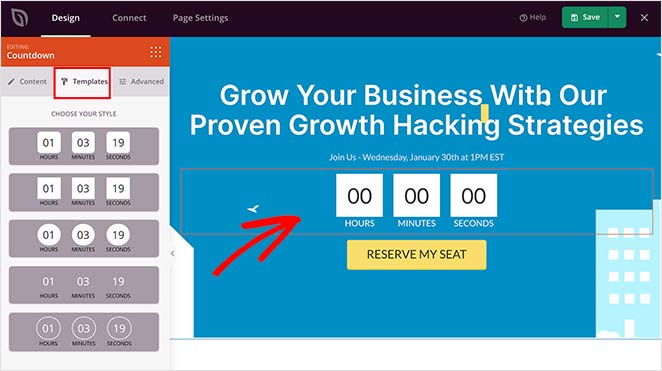
Também é possível alterar o modelo de elementos individuais da página. Muitos dos blocos de conteúdo incluídos no SeedProd têm modelos que alteram sua aparência e estilo.
Por exemplo, selecionar o cronômetro regressivo na página e clicar na guia de modelos no painel direito mostrará vários estilos diferentes de cronômetro regressivo.
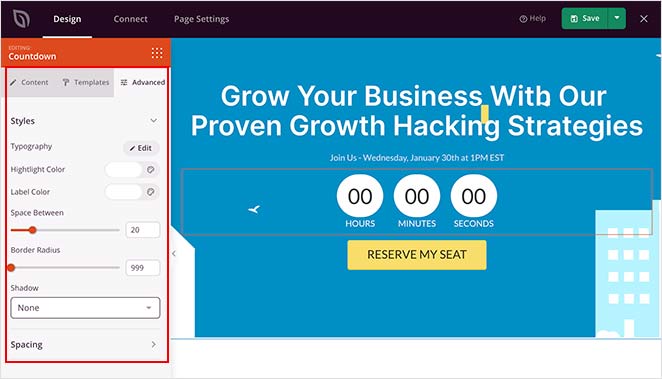
Se você clicar na guia Avançado, poderá editar as cores, o espaçamento, as bordas e muito mais.
Os blocos de conteúdo incluídos com o SeedProd são divididos em Blocos Padrão e Avançados.
Blocos Padrão envolvem elementos de página amplamente utilizados, como títulos, botões, imagens, listas e muito mais. Enquanto os Blocos Avançados são projetados para ajudar a aumentar as conversões de sua página de destino.
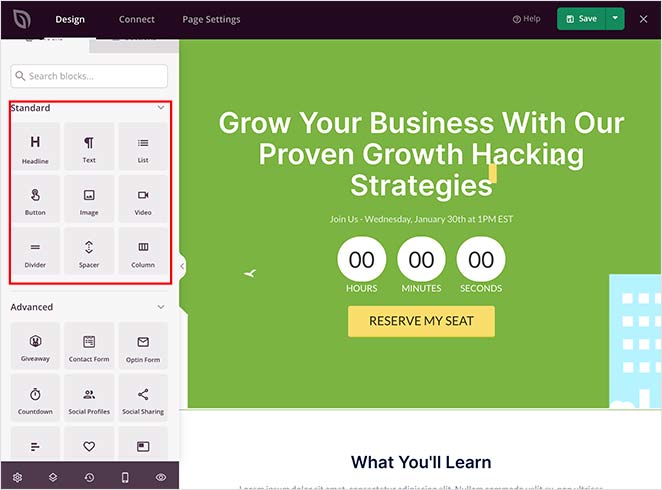
Por exemplo, você pode usar o bloco Perfis de Mídia Social para incentivar os usuários a seguir seus canais sociais ou usar o bloco Formulário de Inscrição para fazer com que os usuários se inscrevam em sua newsletter.
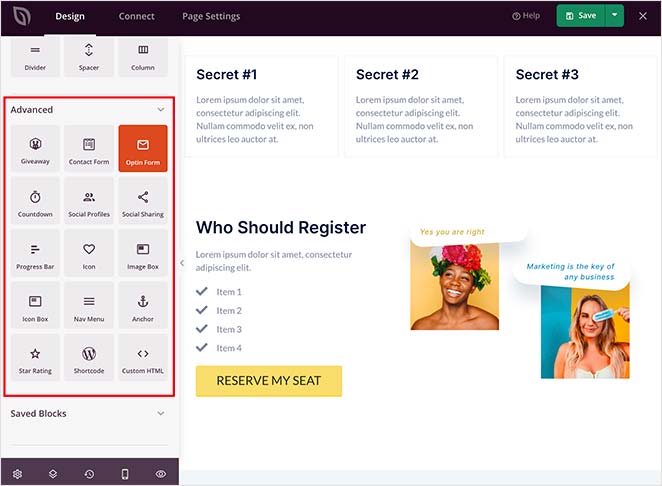
Inserir qualquer bloco em sua página é muito simples. Basta arrastar o bloco do painel esquerdo e soltá-lo na visualização da sua página ativa à direita.
Se você planeja usar novamente quaisquer blocos que personalizou, pode salvá-los como modelos. Basta passar o mouse sobre esse bloco específico e clicar no ícone Salvar.
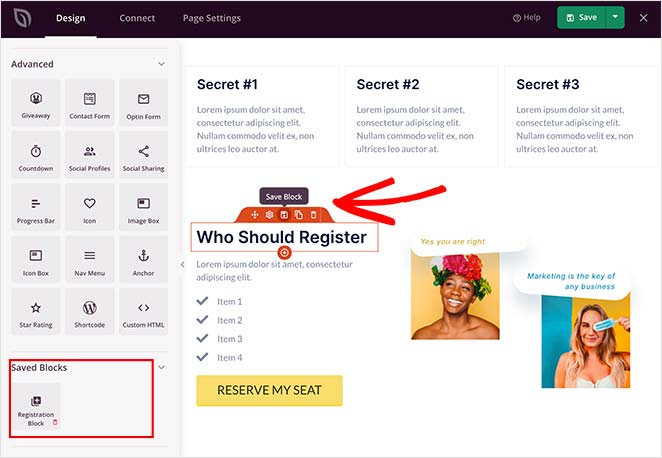
Ele aparecerá então na seção Blocos Salvos no painel esquerdo.
Não tem certeza do que escrever? Peça ao ChatGPT ou Claude para redigir seu título, os tópicos de “o que você aprenderá” e sua CTA de inscrição, conectados ao seu site real, com o WPVibe. Em seguida, insira o texto no SeedProd e crie a página de registro da maneira que desejar.
Passo 4. Adicione um Formulário de Inscrição para Webinar
Uma das melhores coisas sobre o SeedProd é que ele funciona diretamente com os melhores plugins do WordPress do mercado para aprimorar seus esforços de geração de leads.
Por exemplo, você pode facilmente adicionar um formulário de inscrição do OptinMonster, um sorteio do RafflePress, ou usar o bloco de formulário de contato para adicionar um formulário de registro de webinar do WPForms à sua página de destino.
Basta arrastar o bloco Formulário de Contato para sua página e selecionar seu formulário de registro no menu suspenso.
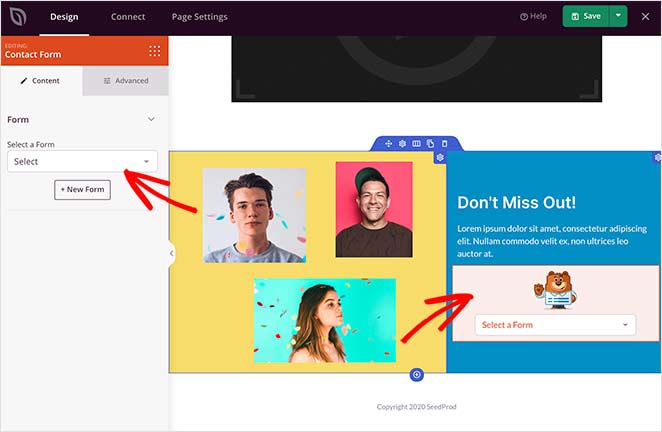
O formulário é então exibido instantaneamente em sua página e está pronto para aceitar registros de webinar imediatamente.
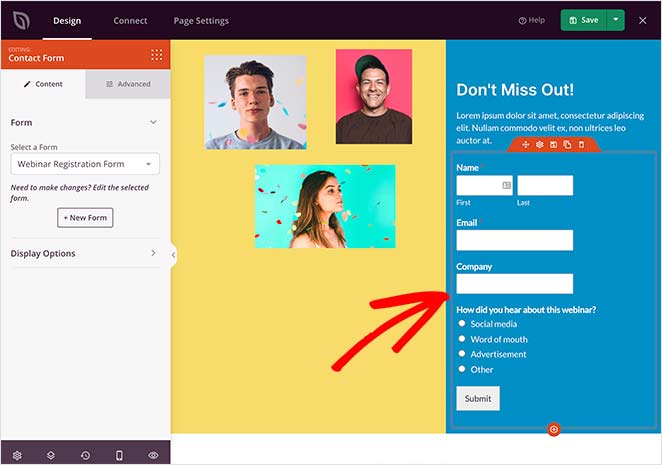
Dica Pro: Mantenha seu formulário de registro com 3-4 campos. Eu uso como padrão nome, e-mail e uma pergunta de qualificação. Cada campo que você adiciona além disso aumenta a chance de alguém sair antes de se inscrever.
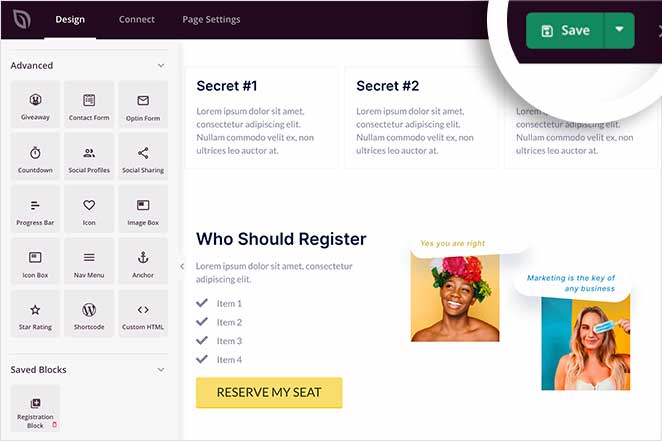
Quando estiver satisfeito com as personalizações da sua página de destino, clique no botão Salvar no canto superior direito da sua página para armazenar suas configurações.
Passo 5. Integre seu Serviço de Marketing por E-mail
Muitas empresas usam webinars como uma tática para aumentar suas listas de e-mail. Elas fazem isso incluindo uma caixa de confirmação de inscrição ao lado de seus formulários de registro. No entanto, é difícil aumentar sua lista se você não conseguir conectar seus formulários ao seu serviço de marketing por e-mail favorito.
Não se preocupe, o SeedProd também facilita a integração com serviços de terceiros. Basta clicar na guia Conectar na parte superior da tela para ver as integrações disponíveis, que incluem:
- ActiveCampaign
- AWeber
- Campaign Monitor
- Constant Contact
- Kit (anteriormente ConvertKit)
- Drip
- GetResponse
- iContact
- Mailchimp
- Sendy
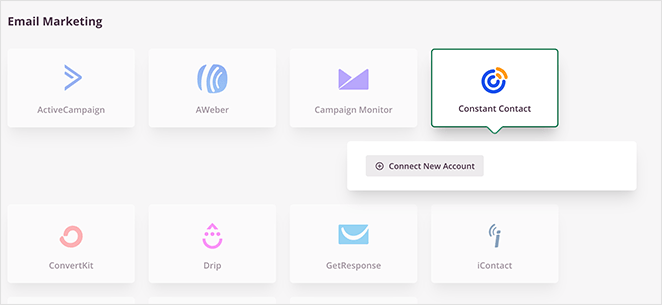
Também é possível conectar ao Google Analytics para rastrear seu desempenho, Recaptcha para reduzir spam e Zapier para se conectar a milhares de outros aplicativos.
Usando o Zoom ou GoToWebinar para o seu webinar? Use a conexão Zapier para registrar automaticamente os participantes quando eles enviarem seu formulário SeedProd. Configure um Zap que seja acionado por novas entradas de formulário e adicione cada pessoa à sua plataforma de webinar. Nenhum trabalho manual é necessário.
Para integrar com qualquer uma das opções acima, basta clicar na integração desejada e seguir as instruções simples para autorizar a conexão.
Confira a documentação de integração do SeedProd para saber como se conectar com provedores de e-mail específicos.
Passo 6. Configure as Definições da sua Página de Destino para Webinar
Após integrar seu serviço de e-mail marketing, clique na aba Configurações da Página para configurar as definições da sua página de destino do webinar.
Na seção Geral, você pode alterar o título e a URL da sua página de destino, alterar o status da página de Rascunho para Publicar e ativar o Modo de Isolamento.
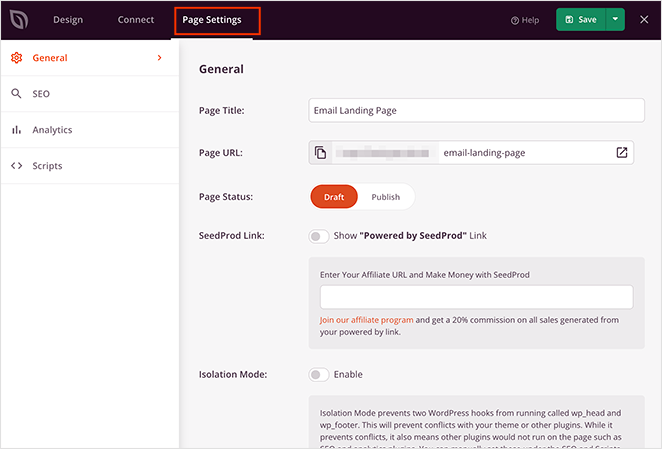
O Modo de Isolamento impede a execução de 2 ganchos do WordPress chamados wp_head e wp_footer, o que evita conflitos com seu tema ou outros plugins. Embora evite conflitos, outros plugins não serão executados na página, como plugins de SEO e analytics. Você pode configurá-los manualmente nos menus SEO e Scripts à esquerda.
Na seção SEO, você pode visualizar as configurações de SEO da sua página de destino; no entanto, você precisaria instalar um plugin de SEO como o All in One SEO para visualizá-las.
Da mesma forma, a seção Analytics exibirá quaisquer dados coletados de um plugin de analytics do WordPress, como o MonsterInsights.
Por último, na seção Scripts, você pode adicionar scripts personalizados de cabeçalho, corpo ou rodapé, como seu pixel de retargeting do Facebook.
Quando terminar de configurar as definições da sua página, clique em Salvar.
Etapa 7. Publique Sua Página de Registro do Webinar
Agora que você criou sua página de registro do webinar, é hora de publicá-la em seu site WordPress.
Para fazer isso, clique na seta para baixo ao lado do botão verde Salvar no canto superior direito e clique em Publicar.
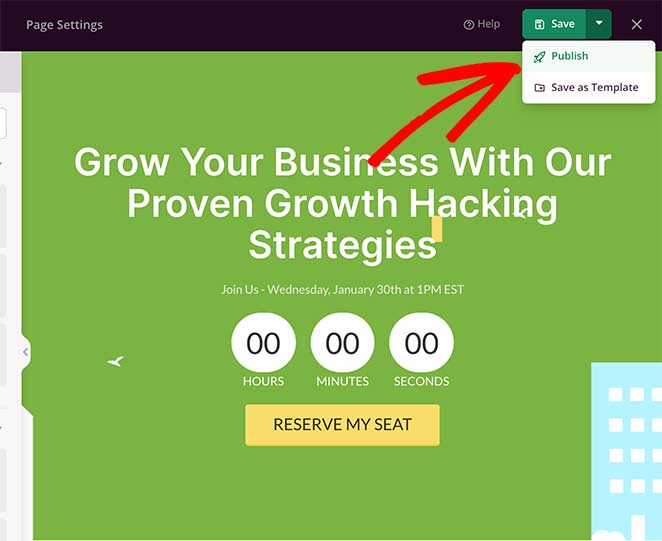
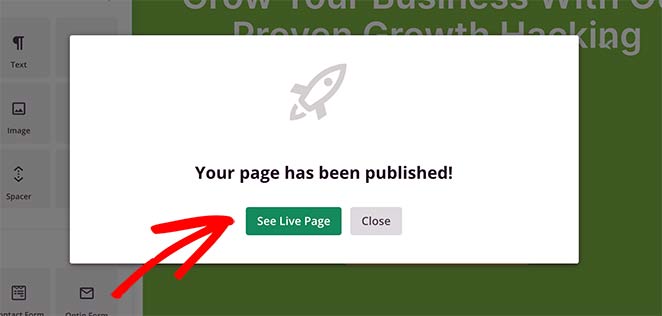
Em seguida, um pop-up de lightbox aparecerá, notificando que sua página foi publicada. Para visualizar sua página de destino do webinar, clique no botão Ver Página ao Vivo.
Ótimo trabalho! Você acabou de criar com sucesso sua primeira página de registro de webinar!

O Que Acontece Depois Que Alguém se Registra
Sua página de registro faz seu trabalho quando alguém se inscreve. Mais duas etapas transformam essa inscrição em um participante confirmado.
Redirecionamento para página de agradecimento: Nas Configurações da Página do SeedProd, você pode enviar os inscritos para uma página personalizada após o envio do formulário. Eu a uso para confirmar os detalhes do evento e incluir um link de convite para o calendário.
E-mail de confirmação: Conecte seu formulário ao seu serviço de e-mail marketing (Etapa 5) e envie uma confirmação imediata. Inclua a data, hora e um link direto para participar.
Ambas as etapas reduzem o número de faltas. Os inscritos sabem exatamente o que esperar e quando comparecer.
Quer ver como fica uma página finalizada? Navegue por estes exemplos de páginas de inscrição para webinars para inspiração de design antes de começar a personalizar.
Quer ir além com sua página? Aqui estão algumas leituras úteis para continuar:
- Como criar uma landing page com contador regressivo
- Teste A/B para landing pages no WordPress
- Como criar uma landing page de evento no WordPress
Perguntas Frequentes sobre Páginas de Inscrição para Webinars
Espero que este artigo tenha ajudado você a aprender como criar uma página de inscrição para webinar no WordPress.
Criar qualquer tipo de landing page com o SeedProd é tão fácil que você não precisará tocar em uma única linha de código. Tudo o que é preciso são alguns minutos para criar uma página de webinar impressionante, pronta para transformar os visitantes do seu site em inscrições bem-sucedidas.
Então, o que você está esperando?
Comece com o SeedProd hoje mesmo!
Você também pode gostar destas melhores práticas para landing pages para obter dicas sobre como começar.
E não se esqueça de nos seguir no Facebook e Twitter para mais dicas e tutoriais úteis.



