



Tentando criar uma landing page do GetResponse, mas frustrado com os limites de design, editor desajeitado ou subdomínio genérico?
Você não está sozinho. O GetResponse é ótimo para marketing por e-mail, mas seu construtor de landing pages pode parecer restritivo. Você tem apenas algumas opções de layout, as páginas são hospedadas em seu domínio e personalizar o design leva mais tempo do que deveria.
Neste guia, mostrarei como criar uma landing page do GetResponse no WordPress usando o SeedProd. É mais rápido, fácil de usar e oferece controle total sobre a aparência da sua página e onde ela fica.
Nenhuma habilidade técnica necessária. Basta arrastar, soltar e publicar.
Resumo Rápido
- O que é uma landing page do GetResponse?
- Por que o WordPress funciona melhor para landing pages
- Tutorial passo a passo usando o SeedProd
- Como conectar sua lista de e-mails do GetResponse
- Como testar e publicar sua página
- Perguntas frequentes
O que é o GetResponse?
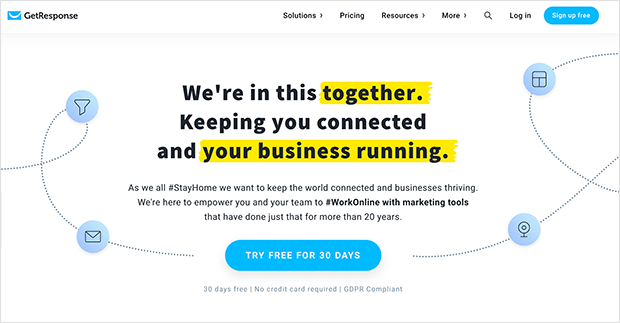
GetResponse é uma plataforma de marketing online que oferece soluções de inbound marketing para aumentar seu público, engajar com clientes potenciais e impulsionar vendas online. O software inclui recursos de marketing cruciais, como:
- Marketing por e-mail
- Construtor de sites
- Automação de marketing
- Funis de conversão
- Opções de segmentação
- Formulários de inscrição
- Páginas de destino
- Notificações push da web
- Webinars
- Chat ao vivo
- e mais.
O GetResponse é gratuito, no entanto, possui recursos limitados, e os planos premium começam em US$ 13,30 por mês.
O que é uma Landing Page do GetResponse?
Uma landing page do GetResponse no WordPress é um tipo de página da web criada para coletar endereços de e-mail do seu público-alvo. A página normalmente inclui um formulário de inscrição que se conecta à sua lista de e-mails do GetResponse CRM.
Este tipo de landing page geralmente tem um incentivo para encorajar os visitantes do site a fornecerem seus endereços de e-mail. Pode ser um download gratuito como um e-book ou checklist. Ou você pode incentivar os visitantes a conferir um teste gratuito ou uma demonstração de produto ou serviço.
Após os visitantes inserirem seus endereços de e-mail, eles optam automaticamente por ingressar na sua lista de e-mails. Em seguida, você pode usar fluxos de trabalho de automação de marketing no GetResponse para enviar newsletters e atualizações diretamente para a caixa de entrada deles.
Muitos profissionais de marketing usam landing pages para anúncios do Google e outras campanhas publicitárias. Você também pode usá-las para aumentar as vendas da sua loja Shopify ou WooCommerce com a variante e os incentivos corretos.
Por que Criar sua Landing Page do GetResponse no WordPress?
Landing pages são uma das melhores maneiras de aumentar sua lista de e-mails. Assim que alguém se inscreve, você tem uma linha direta para a caixa de entrada dele, o que facilita a construção de confiança, o compartilhamento de atualizações e o impulsionamento de vendas.
O GetResponse oferece um construtor de landing pages integrado, mas ele vem com algumas desvantagens que podem te atrasar. Aqui está uma comparação rápida:
| Recurso | GetResponse Builder | SeedProd no WordPress |
|---|---|---|
| Facilidade de Uso | Editor desajeitado com curva de aprendizado | Arrastar e soltar, fácil para iniciantes |
| Hospedagem | Hospedado nos servidores da GetResponse | Vive no seu próprio domínio |
| Opções de Design | Modelos limitados | Mais de 100 modelos profissionais |
| Controle de Domínio | Subdomínio padrão como gr8.com | URLs limpas como seudominio.com/pagina |
| Desempenho | Depende da GetResponse | Páginas rápidas e leves |
Se você deseja controle total sobre a aparência, o desempenho e a integração da sua landing page com seu site, o WordPress é a melhor escolha.
Em seguida, mostrarei como criar uma landing page de alta conversão da GetResponse no WordPress usando o SeedProd.
Como Criar uma Página de Destino GetResponse
SeedProd é o melhor construtor de landing pages para WordPress com configurações fáceis para iniciantes.

Você também pode escolher entre mais de 100 modelos de landing page otimizados para dispositivos móveis para gerar leads para o seu negócio. Em seguida, você pode usar o editor de arrastar e soltar para personalizar o design da sua landing page visualmente, sem contratar um desenvolvedor ou escrever HTML do zero.
Com toneladas de elementos de página personalizáveis, é fácil projetar sua página da maneira que desejar. Você pode adicionar formulários de inscrição, formulários de contato, botões sociais, contadores regressivos e muito mais para impulsionar seus esforços de geração de leads.
Você pode até aceitar pagamentos com cartão de crédito com seu bloco de pagamento Stripe.
O SeedProd também oferece modos de página poderosos que você pode ativar com um único clique, incluindo:
Assim, você não precisará de vários plugins do WordPress para adicionar essa funcionalidade ao seu site.
O mais importante é que o SeedProd não deixará seu site lento. Ele é leve e feito com código sem excessos, para que suas páginas carreguem o mais rápido possível e seu funil de conversão seja mais eficiente.
Você sabia que pode obter um teste gratuito ilimitado do SeedProd? Clique no link para descobrir como.
Pronto para começar a construir sua landing page para GetResponse? Siga o tutorial abaixo para começar com as landing pages do SeedProd.
- Tutorial em Vídeo
- Passo 1. Instale e Ative o SeedProd
- Etapa 2. Escolha um Modelo de Página de Destino
- Etapa 3. Personalize seu Modelo de Página de Destino
- Etapa 4. Integre o GetResponse à sua Landing Page
- Passo 5. Configure as Definições da Sua Página de Destino
- Etapa 6. Publique sua Landing Page GetResponse no WordPress
Tutorial em Vídeo
Passo 1. Instale e Ative o SeedProd
Primeiro, clique aqui para começar com o SeedProd e baixar o plugin. Em seguida, instale e ative o plugin em seu site WordPress.
Você pode seguir este guia passo a passo para instalar um plugin do WordPress se precisar de ajuda.
Observação: O SeedProd oferece uma versão gratuita, permitindo que você crie uma landing page gratuita facilmente. No entanto, usaremos a versão premium para integração com serviços de e-mail marketing como GetResponse, Mailchimp e outros.
Assim que você ativar o plugin, verá uma tela de boas-vindas solicitando sua chave de licença do SeedProd.

Faça login na sua conta SeedProd e clique no link Ver chave de licença, detalhes e downloads para encontrar sua licença.
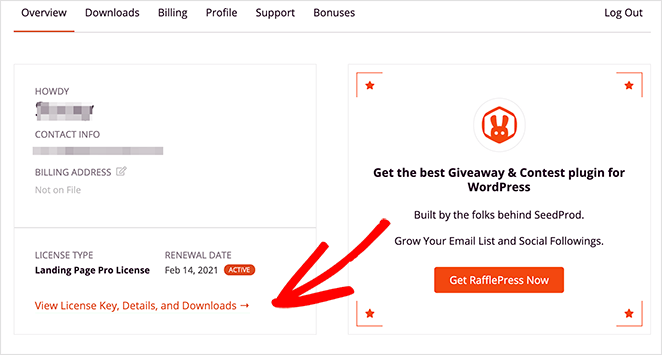
Em seguida, copie sua chave para salvá-la na área de transferência. Depois, cole a chave no campo da chave de licença e clique no botão Verificar chave.

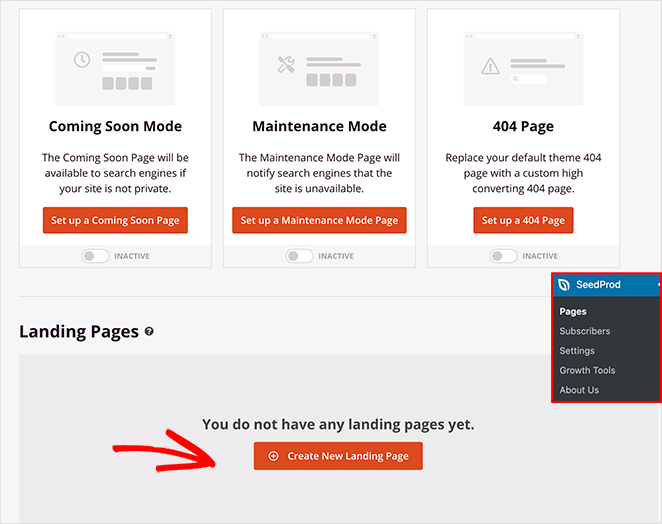
Em seguida, role a página para baixo e clique no botão Criar sua primeira página. Isso o levará ao painel de páginas de destino do SeedProd.

Na parte superior da página, você verá 4 modos de página diferentes:
- Em Breve
- Modo de Manutenção
- 404
- Entrar
Esses modos permitem ativar páginas de destino específicas com um único clique.
Por exemplo, você pode ativar o modo Em breve para adicionar uma página de "em breve" informando as pessoas sobre seu novo site. Ou você pode ativar o modo Login para adicionar uma página de login personalizada do WordPress ao seu site.
Abaixo dessa seção, você verá uma lista de quaisquer outras páginas que criar com o SeedProd. Clique no botão Criar nova página de destino, pois ainda não criamos nenhuma.
Etapa 2. Escolha um Modelo de Página de Destino
Você verá a biblioteca de modelos de página de destino responsivos do SeedProd na tela seguinte.

Você pode filtrar os modelos por objetivo ou setor clicando nas guias na parte superior, incluindo:
- Em Breve
- Modo de Manutenção
- Página 404
- Páginas de Vendas
- Webinar
- Lead Squeeze
- Página de Agradecimento
- Entrar
Todos os modelos do SeedProd são multifuncionais. Isso significa que você pode usar qualquer design e personalizá-lo no construtor de arrastar e soltar para atender às suas necessidades.
Clicaremos no filtro Lead Squeeze para ver uma lista de páginas de captura para este guia.
Páginas de captura são alguns dos melhores tipos de páginas de destino para coletar endereços de e-mail. Elas são projetadas para focar a atenção no formulário de inscrição e "espremer" os endereços de e-mail dos visitantes.
Portanto, navegue pelos designs, passe o mouse sobre um que você goste e clique no ícone de tique para iniciá-lo.
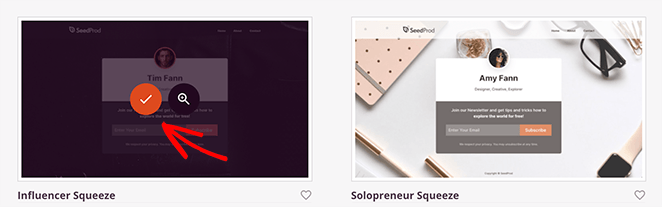
Escolhemos a Página de Captura Influenciador.
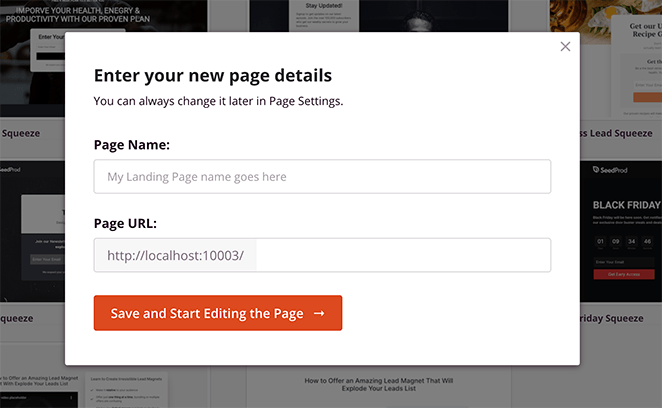
Após escolher um modelo, um pop-up aparece solicitando que você insira um nome e URL para a página de destino. Você pode então clicar no botão Salvar e Começar a Editar a Página para iniciá-la no editor visual.
Etapa 3. Personalize seu Modelo de Página de Destino
Quando seu modelo for iniciado, ele ficará parecido com o exemplo abaixo.
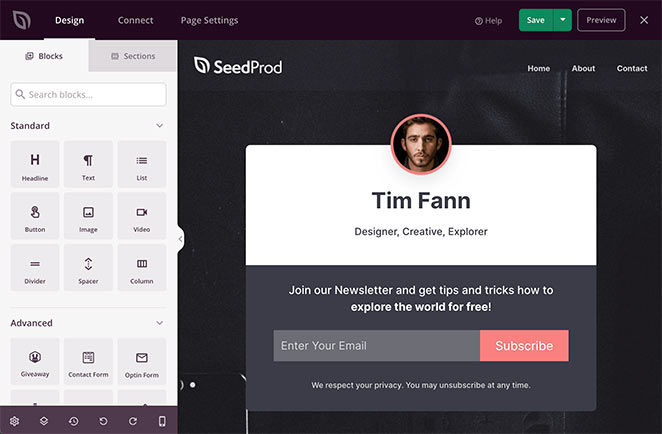
À esquerda estão as guias para escolher blocos e seções para adicionar conteúdo à sua página. E à direita está uma prévia de como sua página de destino fica.
Adicionar conteúdo é tão simples quanto arrastar qualquer bloco da esquerda e soltá-lo à direita.
Por exemplo, se você quiser adicionar prova social à sua página, clique e arraste o bloco Depoimento e solte-o onde você quiser colocá-lo em sua página.
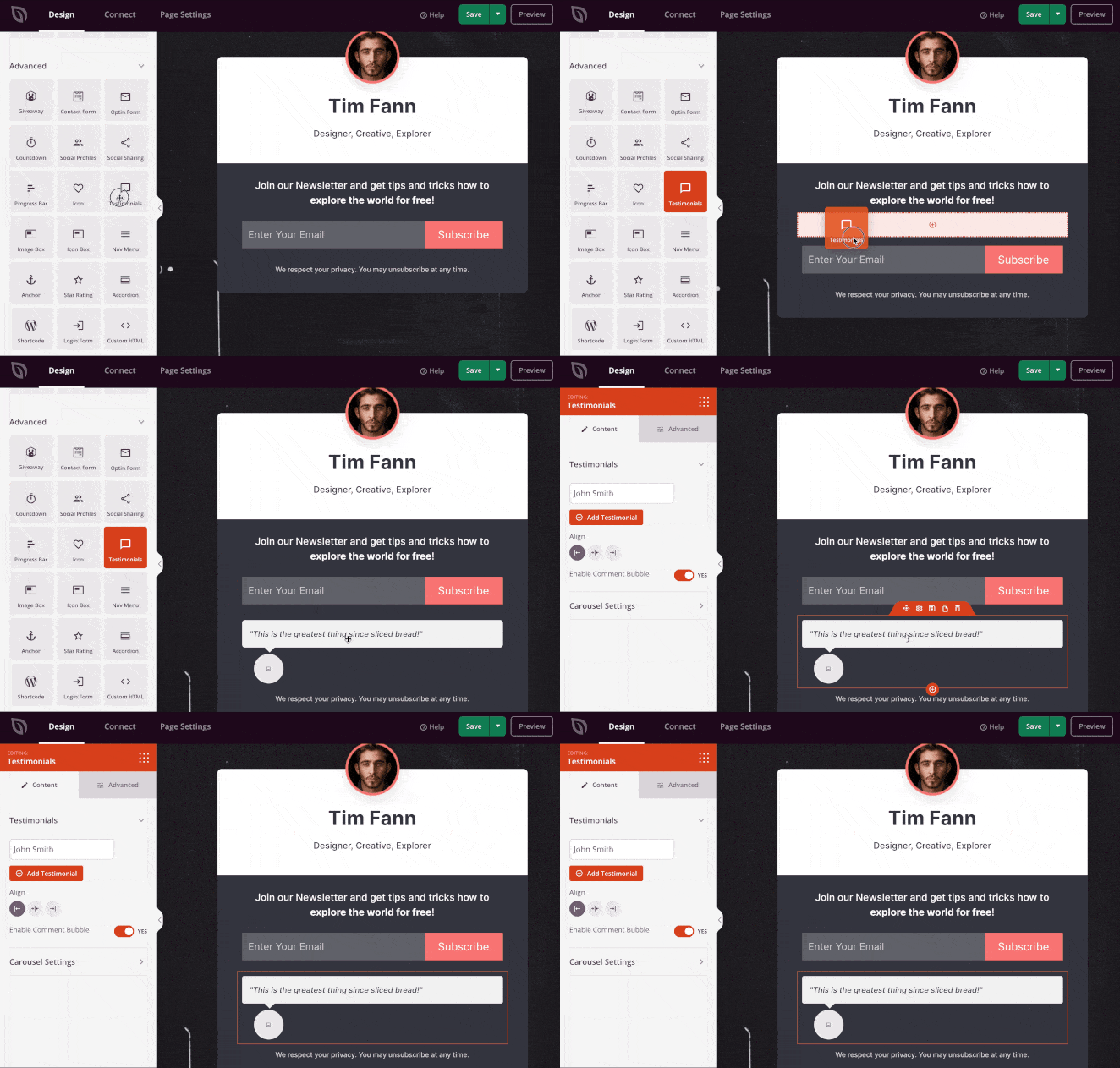
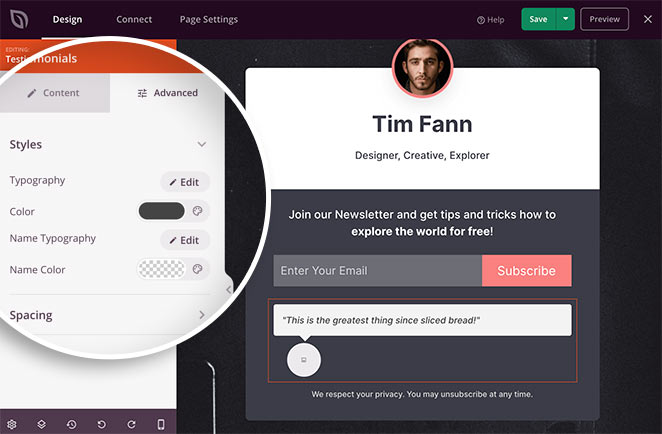
Você pode personalizar qualquer bloco da página clicando nele em sua prévia. Isso abre um painel à esquerda para alterar as configurações de conteúdo.
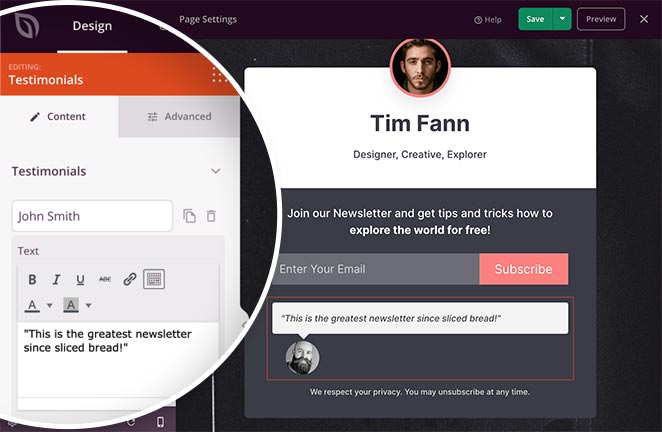
Clicar na guia Avançado em qualquer bloco mostra diferentes configurações para alterar cores, fontes, preenchimento, etc.
Muitos dos blocos do SeedProd também têm uma terceira guia chamada Modelos. Neste painel, você verá vários estilos de bloco diferentes que você pode usar instantaneamente.
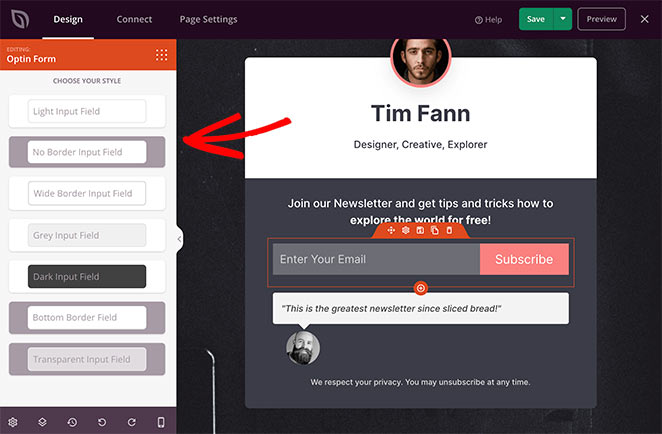
Isso evita que você edite manualmente cada configuração de bloco e é uma maneira fácil de fazer os blocos parecerem bons rapidamente.
Existem dezenas de blocos para escolher. Alguns oferecem recursos de design simples, como botões, imagens, vídeos e texto. Os blocos avançados são onde a mágica acontece.
Em seguida, você pode clicar nas guias para fazer alterações e aplicá-las à sua página globalmente.
- Formulários de optin
- Formulários de contato
- Formulários de login
- Botões de CTA
- Widgets de sorteio
- Perfis sociais
- Incorporações de mídia social
- Contadores regressivos
- Depoimentos
- Botões de checkout (como botões do PayPal)
- Áreas de checkout
- Grades de produtos
- E mais.
Por exemplo, você pode adicionar um aplicativo de sorteio do RafflePress à sua página de destino para incentivar os usuários a se inscreverem.
Além de blocos, você também pode adicionar áreas extras inteiras à sua página de destino.
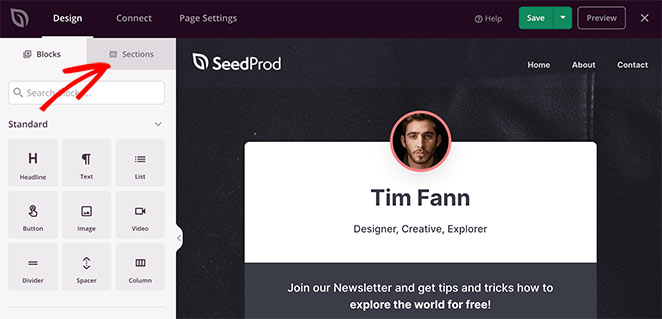
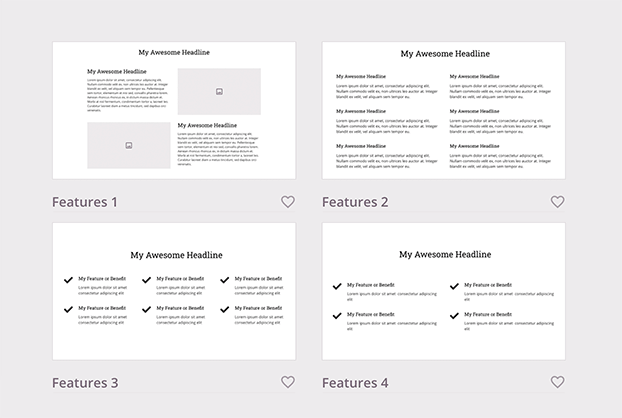
Basta clicar na guia Seções à esquerda para ver linhas e colunas pré-fabricadas projetadas para áreas específicas da página, como:
- Cabeçalho
- Herói
- Chamada para Ação
- FAQ
- Rodapé de Recursos
Basta encontrar uma seção que você goste, clicar nela e ela aparecerá em sua página automaticamente. Você pode personalizar sua seção como faria com qualquer outro bloco.
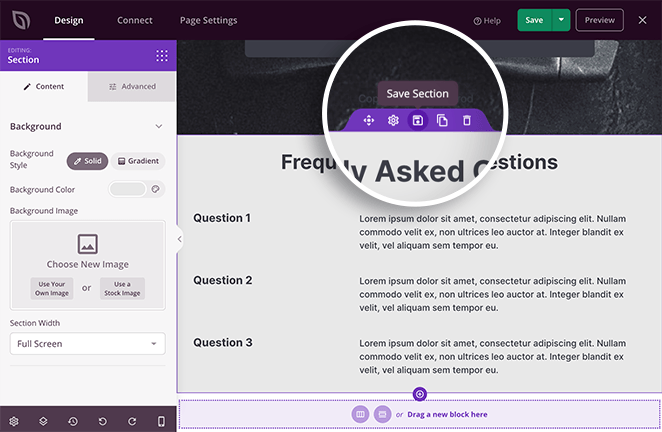
E se você quiser reutilizar um bloco ou seção em outra página, pode clicar no ícone Salvar para adicioná-lo à sua área de seções salvas.
Se você quiser mais controle sobre a aparência da sua página de destino, há mais opções de personalização no painel Configurações Globais. Para encontrá-lo, clique no ícone de engrenagem no canto inferior esquerdo da sua tela.
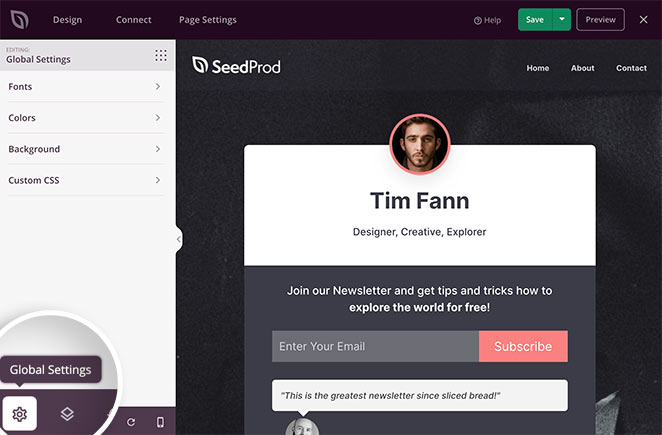
Em seguida, você pode clicar nas guias para fazer alterações e aplicá-las globalmente à sua página.
Expandir o título Fontes permite que você altere as fontes e pesos do seu cabeçalho e do corpo. É tão fácil quanto escolher uma fonte do Google no menu suspenso.
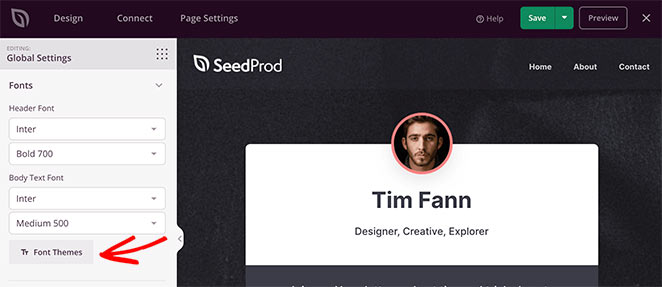
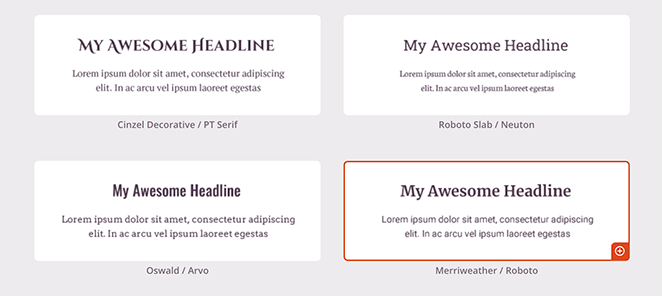
Ou você pode clicar no botão Temas de Fonte para ver exemplos de diferentes combinações de fontes. A partir daí, é só um clique para aplicá-los à sua página.
A seção Cores é semelhante. Clique em qualquer cor para ver uma ferramenta conta-gotas e selecionar cores individuais para títulos, texto, botões, etc.
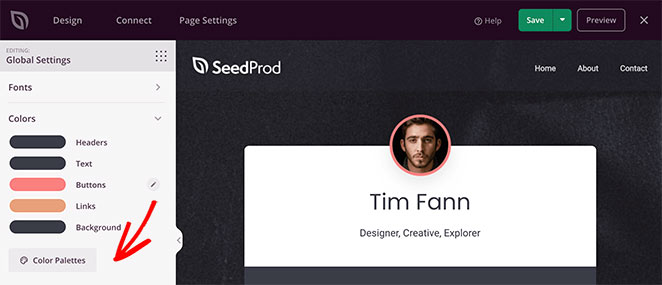
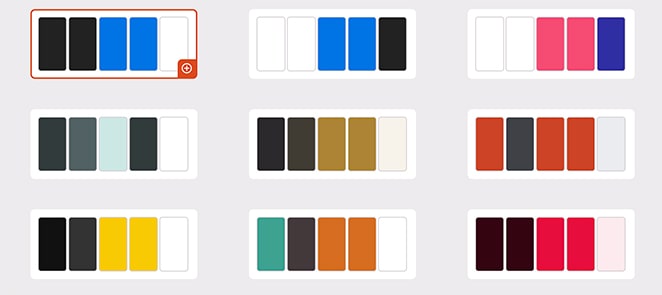
Ou você pode clicar no botão Paletas de Cores para escolher entre mais de 20 esquemas de cores pré-projetados.
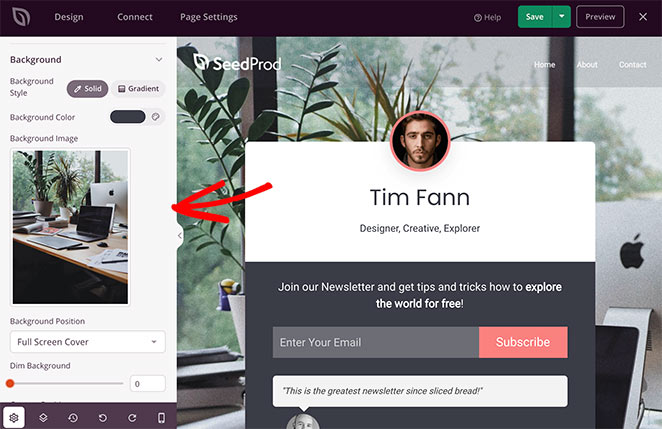
Na seção Plano de Fundo, você pode controlar a cor, o gradiente e a imagem do seu plano de fundo. Você pode até adicionar um plano de fundo de vídeo ou um slideshow em tela cheia, se desejar.
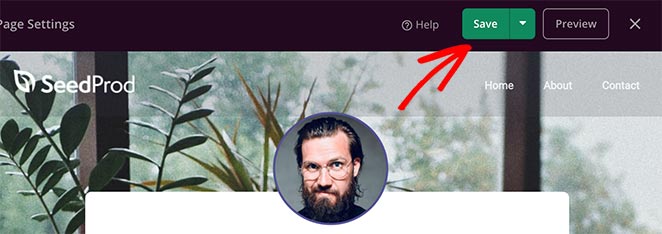
Quando tudo estiver do jeito que você quer, clique no botão verde Salvar no canto superior direito da sua tela.
Etapa 4. Integre o GetResponse à sua Landing Page
Com seu design no lugar, é hora de integrar sua lista de e-mail do GetResponse à sua página de destino do WordPress. Esta etapa é super fácil, pois o SeedProd se integra a todos os serviços populares de marketing por e-mail, incluindo o GetResponse.
Na parte superior da sua tela, clique na guia Conectar para ver as ferramentas de marketing por e-mail. A partir daí, passe o mouse sobre o logotipo do GetResponse e clique em Conectar.

Agora, clique no botão + Conectar Nova Conta e clique em Obter Chave de API do GetResponse para fazer login na sua conta.
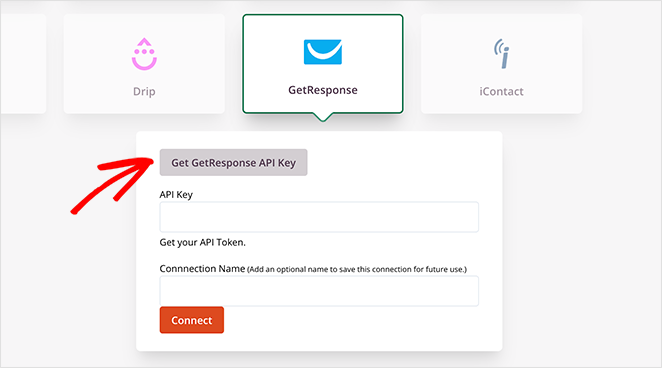
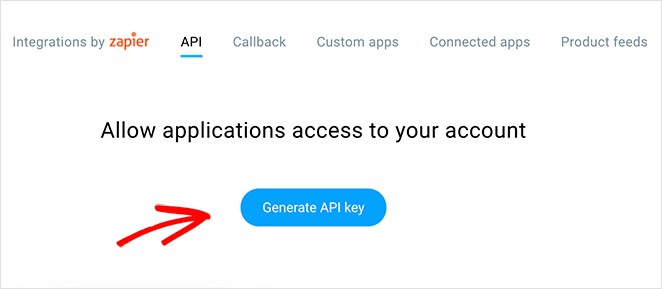
Em seguida, obtenha sua Chave de API, que você pode encontrar em sua Conta GetResponse em Detalhes da Conta » API.
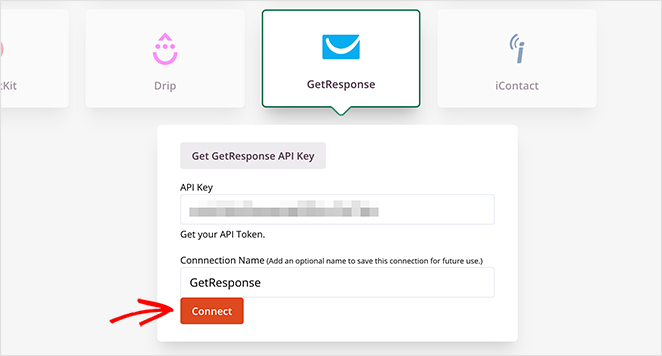
Por último, insira a Chave de API no SeedProd e clique no botão Conectar.
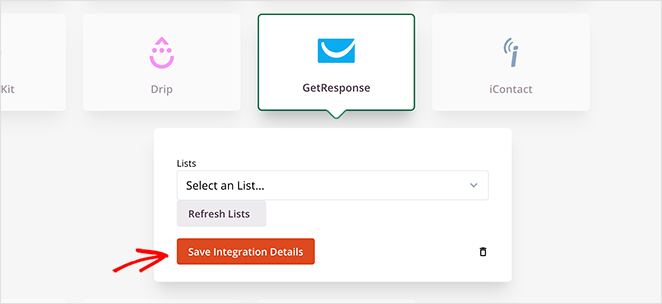
Agora você pode escolher uma lista de e-mail no menu suspenso e clicar no botão Salvar Detalhes da Integração.
É isso! Sua página de destino agora está conectada ao GetResponse para facilitar o gerenciamento da lista. Quando você coletar as informações de contato através do seu formulário de inscrição, elas serão atualizadas automaticamente em sua lista de e-mail do GetResponse.
Passo 5. Configure as Definições da Sua Página de Destino
Após conectar sua lista de e-mails do GetResponse, clique na aba Configurações da Página para ver outras configurações que você pode configurar no SeedProd. Geralmente, há 5 seções na página de configurações, mas isso depende do tipo de página que você cria e do seu plano SeedProd.
Configurações Gerais
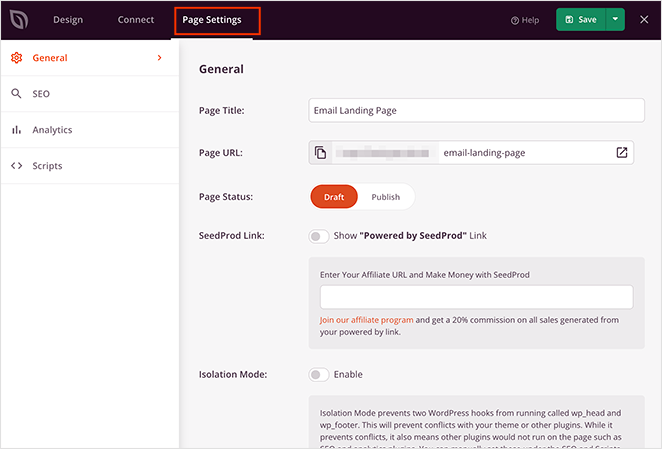
As configurações Gerais permitem que você altere o nome e a URL da sua página. Você também pode alternar entre publicado e rascunho.
Para evitar conflitos de plugins e acelerar sua página, você pode ativar o Modo de Isolamento. Isso impede que scripts específicos de cabeçalho e rodapé sejam executados e interfiram no seu desempenho.
SEO e Análise
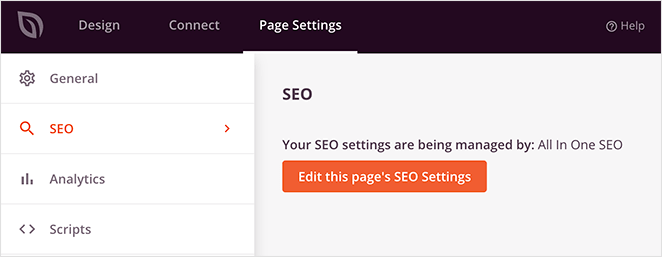
Na aba SEO, você pode usar um plugin de SEO para WordPress para configurar o título da sua página de destino, meta descrição, etc. Um dos melhores plugins para isso é o All In One SEO.
O mesmo vale para a guia Análise. Aqui você pode conectar seu plugin favorito do Google Analytics e monitorar o desempenho da sua página de destino. Por que não experimentar o MonsterInsights para Google Analytics?
Você sempre pode conferir nossa análise do MonsterInsights se quiser mais detalhes.
Scripts
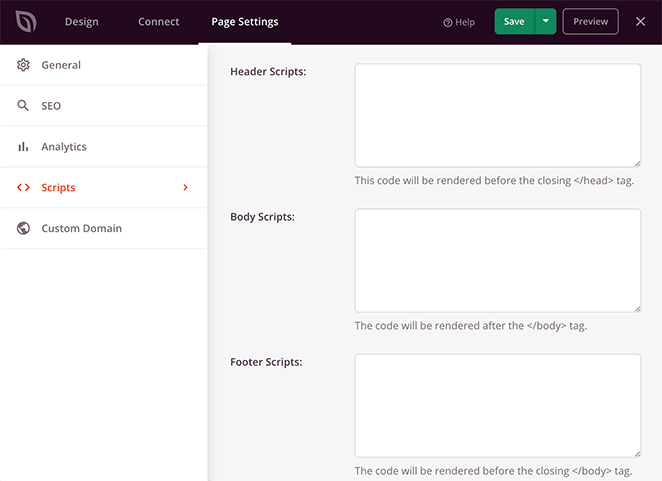
A área de Scripts é onde você pode adicionar código ao cabeçalho, corpo e rodapé da sua página. Isso pode ser qualquer coisa, como seus cookies de rastreamento, pixel do Facebook, anúncios do Facebook ou até mesmo seu script de análise – o que seus esforços de marketing digital exigirem.
Domínio Personalizado
Se você é um usuário do Plano de Preços Pro do SeedProd, também pode dar à sua página de destino um domínio personalizado que não esteja conectado ao seu site existente.

Por exemplo, se você deseja lançar um novo site e ainda não o configurou, pode criar uma página de "em breve" no SeedProd em seu site existente e apontá-la para o seu novo site.
Com essa tática, você pode direcionar novos assinantes para a lista GetResponse do site futuro sem configurar uma nova instalação do WordPress.
Após configurar suas configurações, salve suas alterações e clique de volta na guia Design.
Etapa 6. Publique sua Landing Page GetResponse no WordPress
Antes de publicar sua página de destino, é uma boa prática testá-la em dispositivos móveis. Se sua página de destino não for responsiva para dispositivos móveis, ela não terá a mesma aparência nem o mesmo desempenho em telas sensíveis ao toque menores, como tablets e smartphones.
A boa notícia é que o SeedProd tem uma opção de visualização móvel integrada para que você possa verificar se sua página é compatível com dispositivos móveis. Basta clicar no ícone de celular na parte inferior da tela.
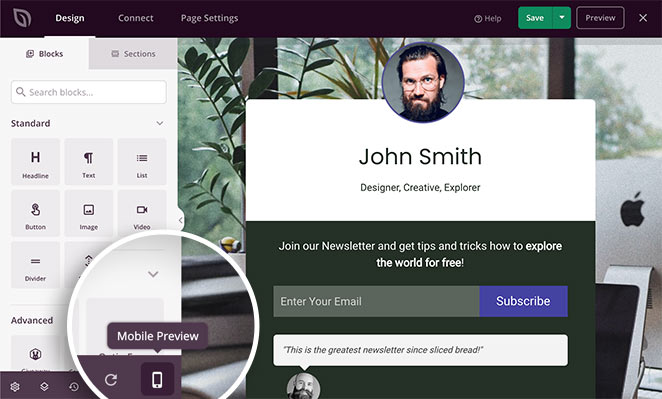
Agora você pode ver como sua página de destino fica no celular e fazer alterações em qualquer coisa que não pareça ou funcione corretamente.
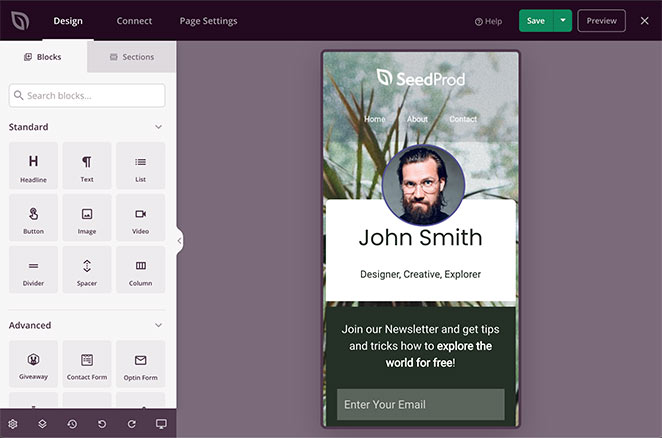
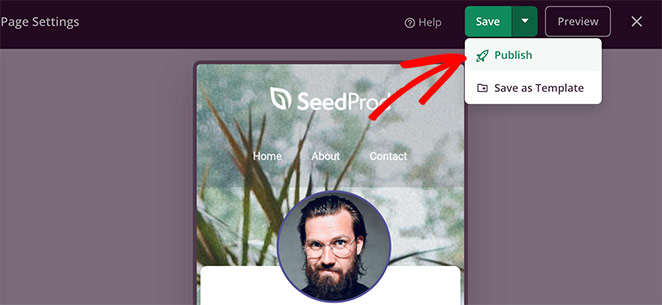
Quando tudo parecer ótimo, é hora de publicar. Clique na seta para baixo ao lado do botão verde Salvar e clique em Publicar.
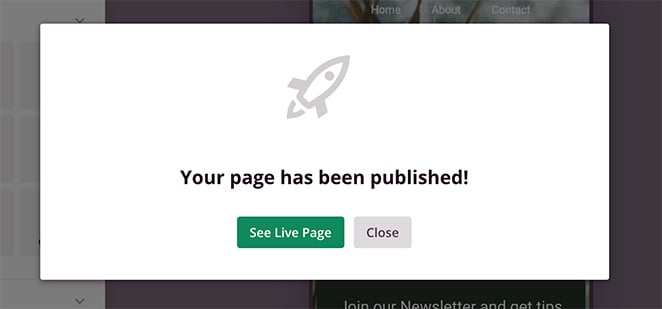
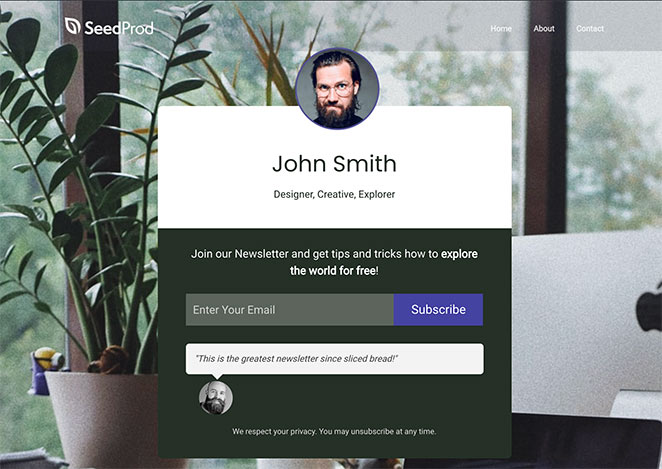
Depois, você verá uma janela informando que sua página foi publicada. Para ver uma prévia ao vivo, clique no botão Ver Página ao Vivo.
Parabéns, agora você tem uma nova e impressionante página de destino para sua lista de e-mails GetResponse!
É isso!
Agora você sabe como criar uma página de destino para sua lista GetResponse no WordPress com o SeedProd.
Com o construtor de páginas de arrastar e soltar do SeedProd, criar páginas de destino de alta conversão é fácil. É amigável para iniciantes, não requer conhecimento técnico ou de codificação e é focado em gerar leads.
Melhor ainda, é extremamente rápido e não deixará seu site lento, tornando-o a solução ideal para expandir seus negócios.
Quer ir mais longe com estratégias de email marketing e landing page?
- Como fazer marketing para uma lista de e-mails antes do lançamento do seu site
- Como Aumentar Sua Lista de E-mails
- Como Criar uma Página de Vendas com WordPress
- Como Criar uma Landing Page de Assinatura no WordPress
- Estatísticas e Tendências Verificadas de Marketing Digital
Se você gostou deste artigo, siga-nos no Twitter e no Facebook para mais conteúdo útil que ajudará a expandir seus negócios.



