


Quer aprender a criar um site de produto único sem ficar preso em uma configuração interminável de e-commerce? Quando tentei pela primeira vez, não precisei de dezenas de categorias de produtos ou um tema volumoso. Eu só precisava de uma página clara que convencesse as pessoas a comprar. É exatamente isso que um site de produto único oferece, e hoje vou mostrar como construir um no WordPress com WooCommerce.
Um site de produto único é uma loja online criada para vender apenas um item, e tudo no site guia os visitantes para uma única compra.
Resumindo: Como Criar um Site de Produto Único
Construir uma loja de produto único no WooCommerce leva alguns passos focados. Aqui está a sequência completa de construção em um relance.
- Adquira hospedagem + domínio – Cadastre-se em um host WordPress como o Bluehost para obter um domínio, hospedagem e SSL em um único plano.
- Instale o WordPress + WooCommerce – O WordPress gerencia seu site; o WooCommerce adiciona a funcionalidade de loja.
- Configure pagamentos e frete – Conecte Stripe ou PayPal, configure uma zona de frete e considere frete grátis acima de um limite para reduzir o abandono de carrinho.
- Adicione seu produto – Crie seu produto WooCommerce com um título, descrição, preço e imagens.
- Personalize com SeedProd – Use os modelos de tema WooCommerce do SeedProd para projetar uma loja de produto único de alta conversão sem código.
- Publique e promova – Ative seu tema SeedProd, em seguida, gere tráfego com conteúdo, anúncios e um desconto de lançamento em Cupons WooCommerce.
O Que É um Site de Produto Único?
Um site de produto único é uma loja online criada para vender apenas um produto principal. Em vez de gerenciar um grande site de e-commerce com centenas de itens e categorias, tudo no site é projetado para exibir, explicar e vender um único produto.
Este produto pode ser quase qualquer coisa: um item físico, um download digital ou até mesmo um serviço. A principal diferença de uma loja de e-commerce típica é o foco. Enquanto um site como a Amazon precisa de uma página de loja, várias categorias e milhares de listagens de produtos, um site de produto único geralmente tem apenas algumas páginas principais, como uma página inicial, página do produto, checkout e página sobre.
Devido a essa estrutura simplificada, lojas de produto único são mais rápidas de construir, mais fáceis de gerenciar e mais eficazes em guiar os visitantes para uma única decisão de compra.
Quem É Seu Cliente Ideal?
Antes de projetar seu site de produto único, você precisa saber exatamente para quem está vendendo. Uma persona de cliente clara facilita a escrita de textos, o design de páginas e o marketing do seu produto de uma forma que ressoe.
Aqui está o que definir ao construir seu perfil de cliente ideal:
- Demografia: Idade, localização e nível de renda das pessoas com maior probabilidade de comprar.
- Interesses: O que elas se importam, seguem online ou aspiram alcançar.
- Pontos de Dor: Os problemas que seu produto resolve para elas.
- Gatilhos de Compra: O que os motiva a agir — urgência, economia ou prova social.
Por exemplo, se você vende uma garrafa de água fitness premium, sua persona de cliente pode ser um profissional de 25 a 40 anos, preocupado com a saúde, que vai à academia, segue influenciadores de bem-estar e está disposto a pagar mais por produtos sustentáveis.
Sabendo disso, você pode criar um site de um produto que fale diretamente com seu comprador, desde o título em sua página inicial até as imagens e depoimentos que você apresenta.
WooCommerce ou Shopify: Qual é Melhor para uma Loja de Um Produto?
Se você está criando um site de um produto com o WooCommerce, eventualmente vai se perguntar se o Shopify teria sido mais fácil. Ambas as plataformas funcionam, mas para a maioria dos vendedores independentes, o WooCommerce vence em custo e controle.
O Shopify cobra uma taxa mensal de plataforma a partir de US$ 29, mais taxas de transação, a menos que você use o Shopify Payments. Com o WooCommerce, você paga apenas pela hospedagem (geralmente de US$ 5 a US$ 15 por mês) e pelos plugins que escolher.
Você também mantém a propriedade total dos seus dados. Sua lista de clientes, histórico de pedidos e análises de produtos ficam com você, não vinculados a uma plataforma de terceiros.
Para um site de produto único no WordPress, o SeedProd inclui kits de modelos prontos para WooCommerce, criados para conversões de produto único, cobrindo sua página inicial, página do produto e checkout. Você obtém uma vitrine focada sem precisar construí-la do zero.
E se sua linha de produtos crescer mais tarde, o WooCommerce escala com você. Nenhuma migração de plataforma é necessária.
Como Criar um Site de Um Produto Passo a Passo
Antes de começar a construir seu site, você precisará configurar suas bases obtendo:
- Um nome de domínio
- Hospedagem de sites
- certificado SSL
Seu nome de domínio é o endereço da sua loja online, e a hospedagem de sites é como a casa onde seu site vive. Você precisará deles para que seu público-alvo encontre seu site por meio de mecanismos de busca e para que potenciais clientes aprendam mais sobre seu produto.
Como você está criando uma loja online, também precisará de um certificado SSL para proteger os dados pessoais dos consumidores.
Se isso parece muito trabalho, não se preocupe. A maioria das empresas modernas de hospedagem de sites oferece os 3 recursos em seus planos de hospedagem. Aqui estão 3 dos principais provedores de hospedagem que recomendamos:
Todas essas empresas são totalmente otimizadas para WordPress. Além disso, quando você compra hospedagem de sites, elas vêm com um nome de domínio e certificado SSL gratuitos.
Abaixo, mostraremos como configurar seu site de um produto com a Bluehost.
Etapa 1. Configure sua Hospedagem e Domínio do Site
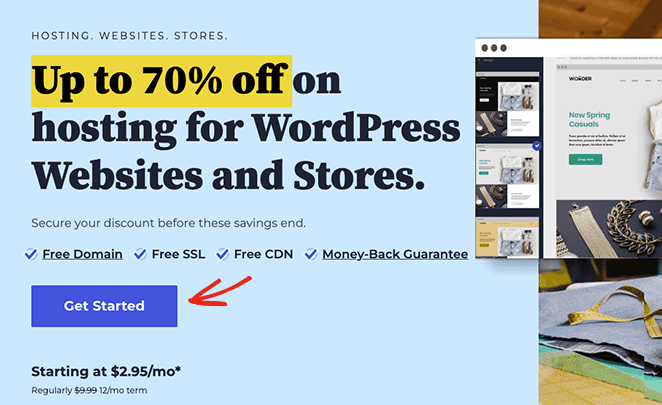
Primeiro, acesse o site da Bluehost e clique em Começar.
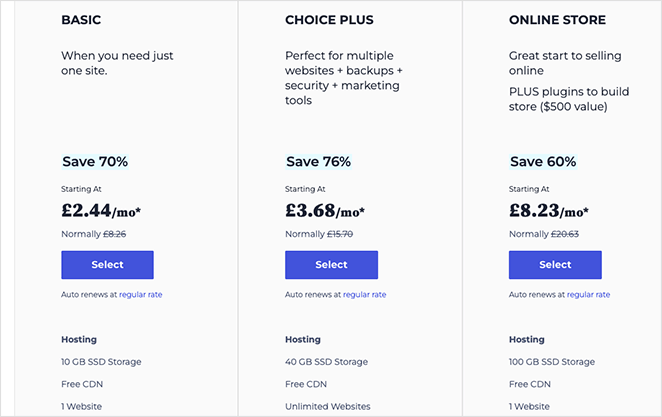
Na próxima tela, você pode escolher um plano de preços. Recomendamos o plano Choice Plus pela funcionalidade adicional, mas se você está apenas começando, o plano básico deve ser suficiente por enquanto.
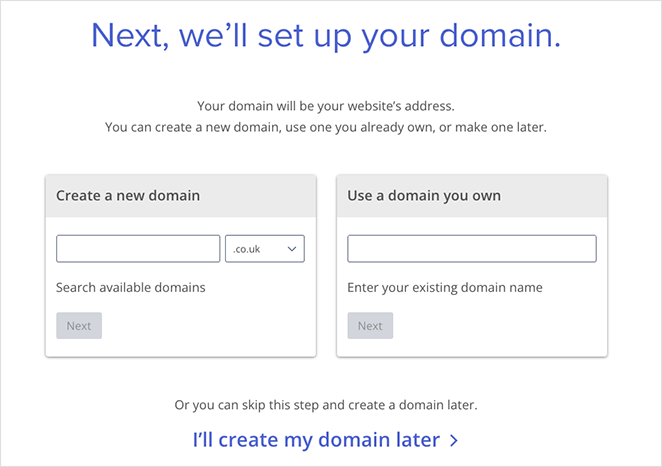
Em seguida, escolha um nome de domínio para o seu site. Lembre-se, este será o que as pessoas usarão para encontrá-lo online, portanto, certifique-se de que você está satisfeito com seu domínio antes de se comprometer.
Depois disso, você irá para a página de checkout, onde poderá adicionar seus detalhes de pagamento e confirmar sua compra.
Etapa 2. Instale o WordPress em seu site de produto único
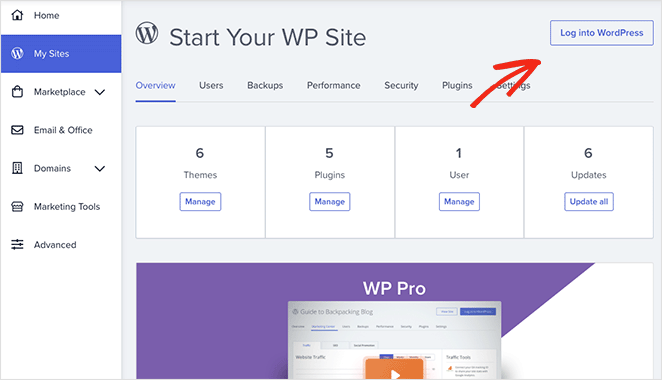
Quando terminar o processo de checkout, você receberá um e-mail da Bluehost com detalhes para acessar o painel de controle da sua hospedagem de sites. O painel permite gerenciar as configurações de hospedagem, informações de domínio, caixa de entrada de e-mail e acessar seu painel do WordPress.
Após acessar seu painel, você notará que a Bluehost instalou o WordPress automaticamente. Para acessar seu painel, clique no botão Acessar o WordPress .
Seu painel do WordPress será semelhante à captura de tela abaixo:
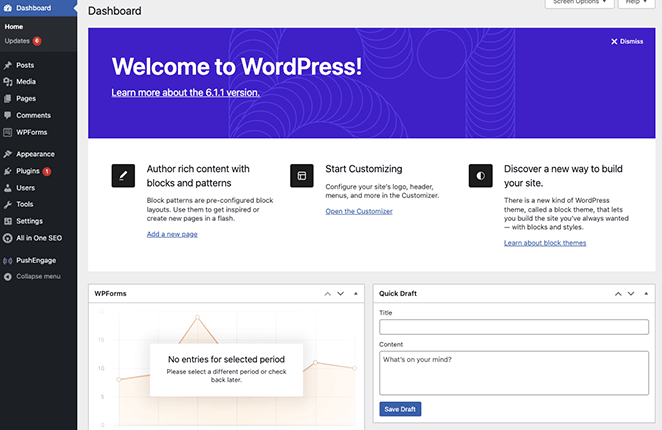
Observação: A instalação do WordPress com outros provedores de hospedagem pode envolver etapas diferentes.
Quando você acessa seu painel do WordPress pela primeira vez, precisará alterar algumas configurações. Primeiro, vá para Configurações » Geral e insira o título e a descrição do seu site.
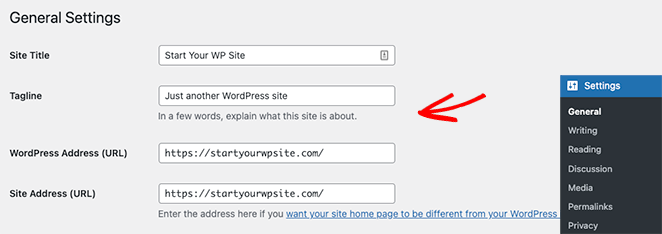
Em seguida, certifique-se de alterar o Endereço do WordPress e o Endereço do Site para a versão HTTPS para usar SSL em seu site.
Agora, prossiga e clique no botão Salvar alterações .
Etapa 3. Instale o Plugin WooCommerce
Depois de instalar o WordPress e configurar suas configurações, você terá um site básico para o seu negócio online. Você pode carregar imagens e criar conteúdo, mas precisará de mais recursos para vender novos produtos.
Para transformar este site simples em uma loja online, instalaremos o WooCommerce. É um plugin do WordPress que transforma qualquer site em uma loja online sem precisar contratar um desenvolvedor ou escrever código personalizado.
Primeiro, navegue até Plugins » Adicionar Novo no seu painel do WordPress e pesquise por WooCommerce. Agora clique no botão Instalar ao lado da listagem do WooCommerce nos resultados da pesquisa.
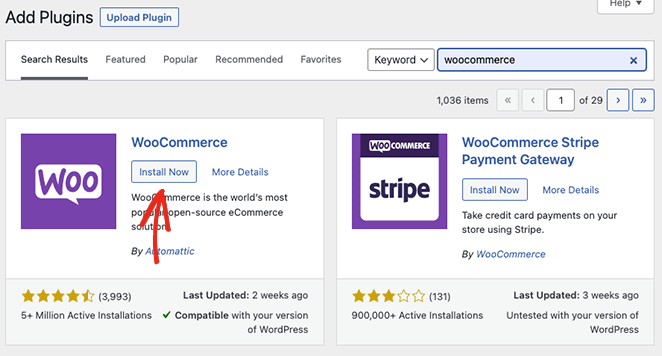
Quando o plugin terminar de instalar, clique no botão Ativar .
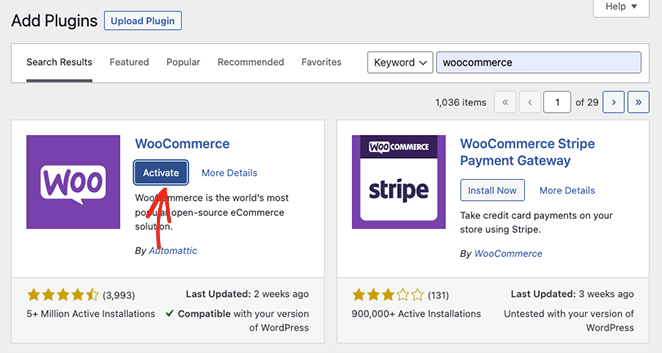
Assim que o WooCommerce estiver ativo em seu site, ele iniciará um assistente de configuração fácil. Simplesmente siga as etapas até que o assistente seja concluído.
Em um determinado momento durante o assistente de configuração, o WooCommerce pode pedir para você escolher um tema do WordPress. Você pode escolher um tema alternativo do WordPress como Astra ou Divi ou manter seu tema gratuito atual.
Manteremos nosso tema WordPress atual porque o personalizaremos mais tarde com o SeedProd, um construtor de sites de arrastar e soltar.
Etapa 4. Configure suas configurações de pagamento
O próximo passo é configurar as opções de pagamento para sua loja online. Isso permitirá que você aceite pagamentos de usuários que desejam comprar seu produto.
O WooCommerce oferece vários gateways de pagamento, que são fáceis de configurar. Para encontrá-los, vá para WooCommerce » Configurações , em seguida, na guia Pagamentos , encontre as opções de pagamento que melhor se adequam ao seu negócio.
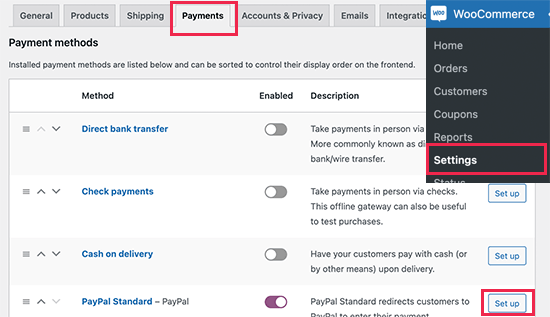
Com seu processador de pagamento configurado, você está pronto para adicionar seu único produto à sua nova loja online.
Etapa 5. Configure suas definições de envio
Antes de criar seu produto, configure como ele chegará aos seus clientes. O WooCommerce gerencia o envio por zonas, assim você pode cobrar taxas diferentes com base na localização dos compradores.
Para adicionar uma zona de envio, vá para WooCommerce » Configurações » Envio e clique em Adicionar zona de envio. Dê um nome à zona, selecione as regiões que ela abrange e, em seguida, clique em Adicionar método de envio para escolher taxa fixa, frete grátis ou retirada local.
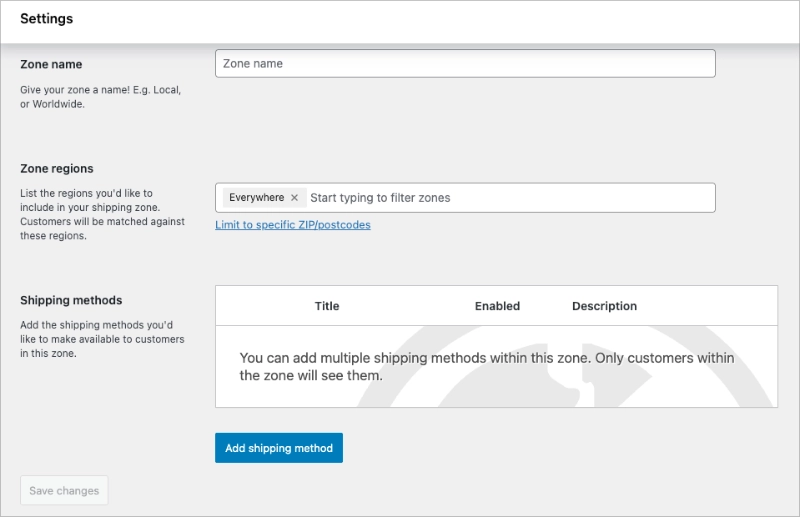
Para lojas de um único produto, o frete grátis acima de um determinado valor de pedido é uma das melhores maneiras de reduzir o abandono de carrinho. Defina um limite que ainda cubra seus custos e, em seguida, destaque-o no título da sua página inicial e na página do produto.
Etapa 6. Crie seu produto único no WooCommerce
Adicionar um novo produto no WooCommerce leva cerca de 2 minutos. Primeiro, vá para Produtos » Adicionar Novo no seu painel do WordPress, onde você pode adicionar os detalhes do seu produto.
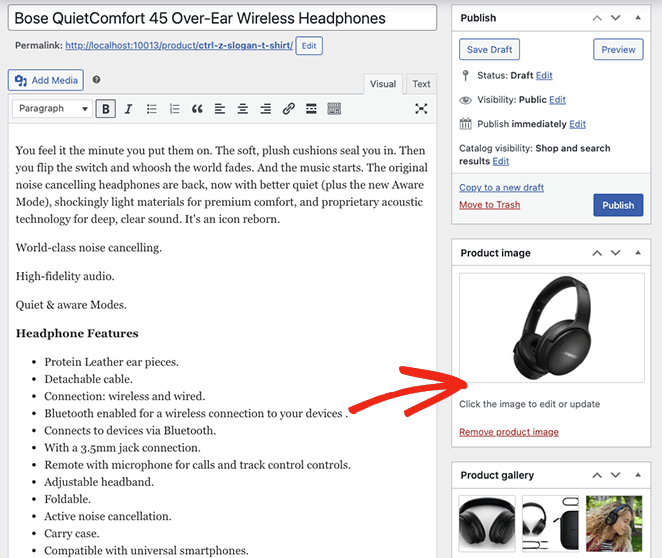
Vamos começar adicionando um título e uma descrição para o produto.
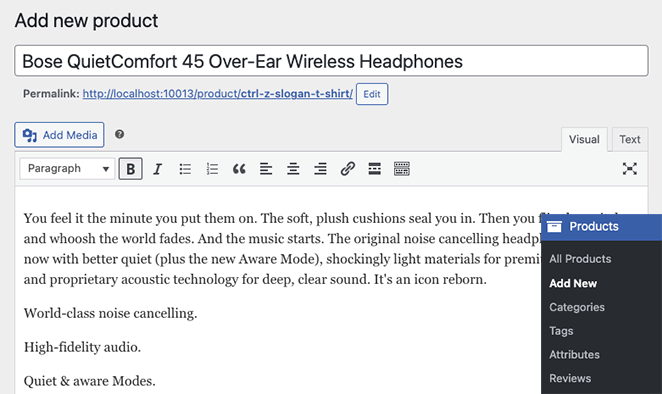
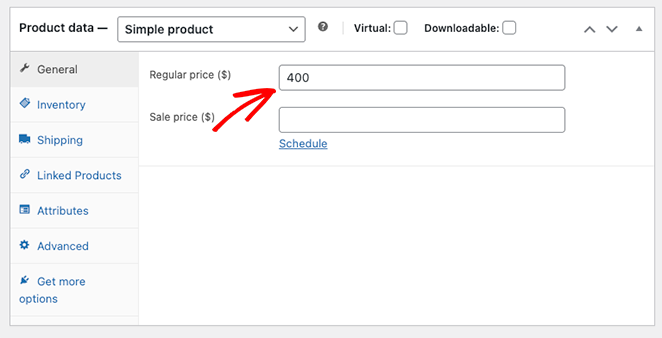
Em seguida, role a página para baixo até ver a caixa Dados do produto. É aqui que você pode inserir o preço regular, preço promocional e outros atributos do produto.
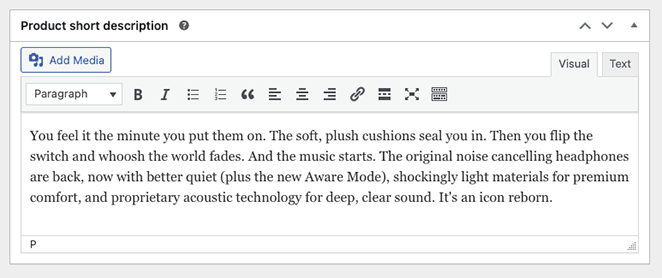
Abaixo disso, você também pode querer adicionar uma breve descrição do seu produto.
Após adicionar os detalhes do seu produto, você pode fazer o upload de uma foto do produto. Também recomendamos adicionar uma galeria de fotos do produto usando a opção abaixo para fornecer o máximo de informações possível aos compradores.
Quando estiver satisfeito com seu produto, clique em Publicar.
Seu site de produto único está agora pronto para atrair seus clientes ideais.
Dependendo do tema do WordPress que você está usando, sua página de produto se parecerá com o exemplo abaixo:
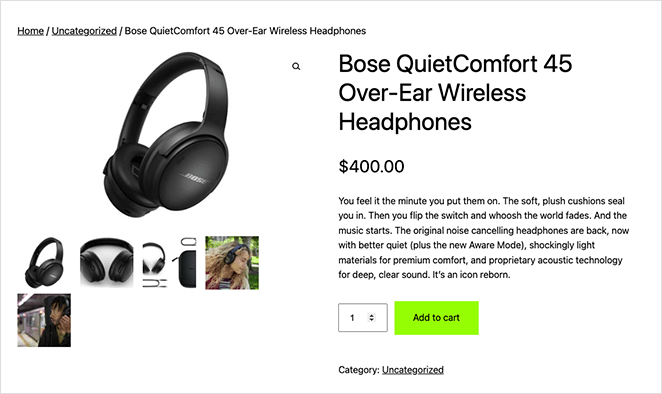
Se você estiver satisfeito com a aparência geral do seu site de produto único, está tudo pronto. Mas se você quiser transformar seu site em uma loja de produto único de alta conversão, adicionar suas próprias personalizações é uma boa ideia.
Vamos mostrar como fazer isso a seguir, e não se preocupe; não é difícil.
Etapa 7. Personalize seu site de produto único com SeedProd
Então você quer personalizar seu site de produto único. Embora muitos plugins do WooCommerce possam ajudá-lo a obter a aparência perfeita, a melhor solução é o SeedProd.

SeedProd é um construtor de sites de arrastar e soltar com compatibilidade total com o WooCommerce. Você pode usá-lo para personalizar qualquer uma de suas páginas de loja sem tocar em uma única linha de código.
Este construtor de sites de arrastar e soltar também permite que você:
- Crie temas personalizados do WordPress do zero
- Oculte seu site atrás de uma página 'Em breve' antes do lançamento
- Coloque o WooCommerce em modo de manutenção
- Colete endereços de e-mail com formulários de opt-in
- Aceite pagamentos com seu botão de pagamento Stripe
- E muito mais.
Siga as etapas abaixo para personalizar seu site WooCommerce de produto único com SeedProd.
Em meus testes com o GTmetrix, uma página projetada pelo SeedProd carregou em 556ms com 16 requisições HTTP. Uma página construída com Elementor no mesmo servidor carregou em 1.882ms com 32 requisições. Para uma loja de um produto, onde cada visitante é um comprador em potencial, essa diferença importa.
Instale o Plugin SeedProd
Para suporte completo ao WooCommerce, você precisará adquirir o plano SeedProd Elite e baixar o plugin para o seu computador. Em seguida, prossiga para instalar e ativar o arquivo .zip no seu site WordPress.
Se você tiver dificuldades com isso, experimente este guia sobre como instalar um plugin do WordPress.
Em seguida, vá para SeedProd » Configurações e cole sua chave de licença do SeedProd, que você pode encontrar no painel da sua conta.

Finalmente, clique no botão Verificar Chave para continuar.
Escolha um Kit de Modelo WooCommerce
Para esta etapa, escolheremos um novo design para o nosso site de um produto. Ele substituirá o tema WordPress existente e o substituirá por um que você pode personalizar com o editor visual do SeedProd.
Você pode fazer isso indo em SeedProd » Theme Builder e clicando no botão Theme Template Kits. Isso abrirá a biblioteca de designs pré-fabricados que você pode usar como ponto de partida para seu novo tema.
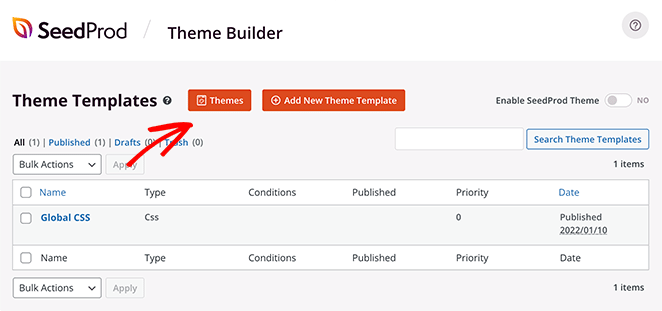
Vamos clicar na aba WooCommerce para mostrar apenas os temas relevantes para lojas WooCommerce.
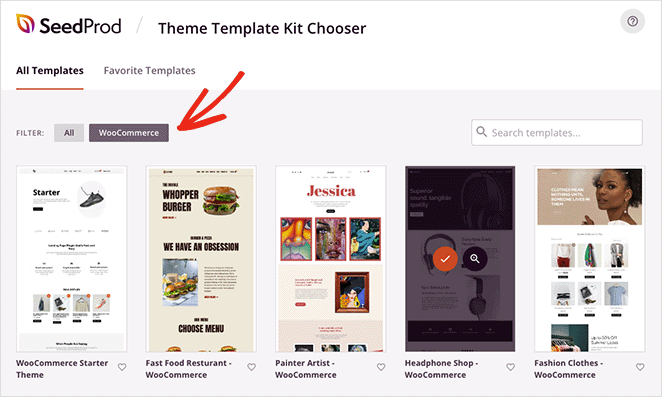
A partir daí, role pelos designs até encontrar um que você goste e clique no ícone de visto laranja para fazer sua seleção.
Levará apenas alguns segundos para o SeedProd importar o modelo e, depois, você verá uma página como esta:
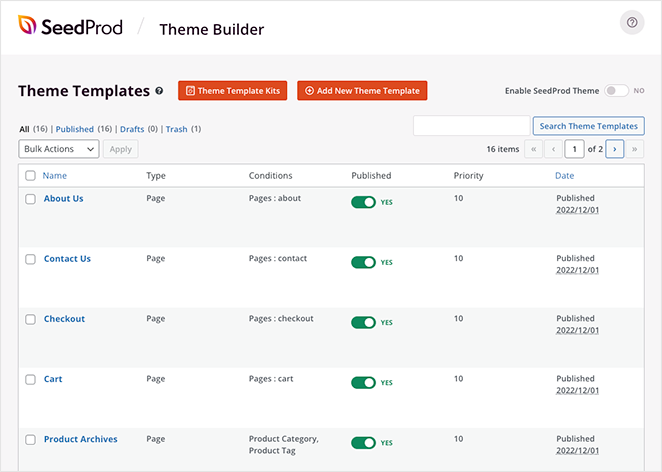
Estas são todas as partes individuais que compõem o seu tema WordPress. Você pode clicar em qualquer uma delas para personalizar o design e otimizá-las para obter as melhores taxas de conversão.
É igualmente fácil remover quaisquer páginas que você não precise. Por exemplo, não precisaremos de uma página de Loja, pois vendemos apenas um único produto.
Vamos começar editando sua página inicial.
Personalize a Página Inicial do Seu Site de Um Produto
Para personalizar sua página inicial, role para baixo até ver o título Página Inicial e clique no link Editar Design.

Na tela seguinte, você verá o editor visual do SeedProd, onde poderá personalizar qualquer parte do seu design.
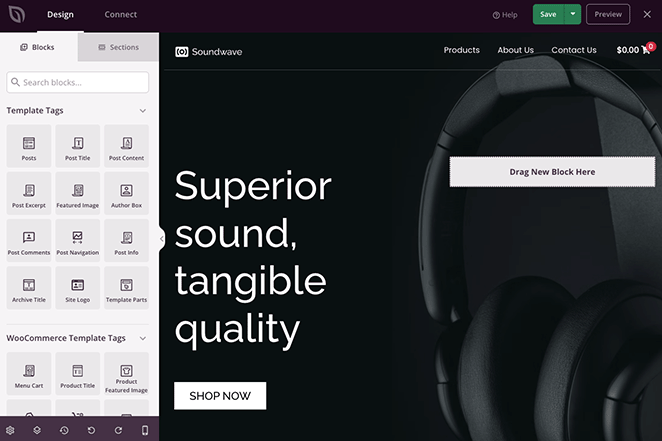
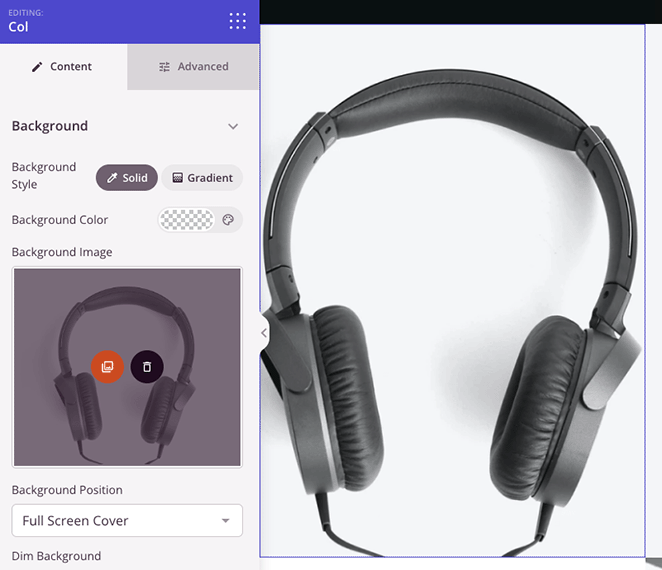
Simplesmente clique em qualquer bloco para editar suas configurações, personalizar as cores e adicionar seu próprio conteúdo. Por exemplo, você pode adicionar uma imagem de herói de alta qualidade para inspirar potenciais clientes.
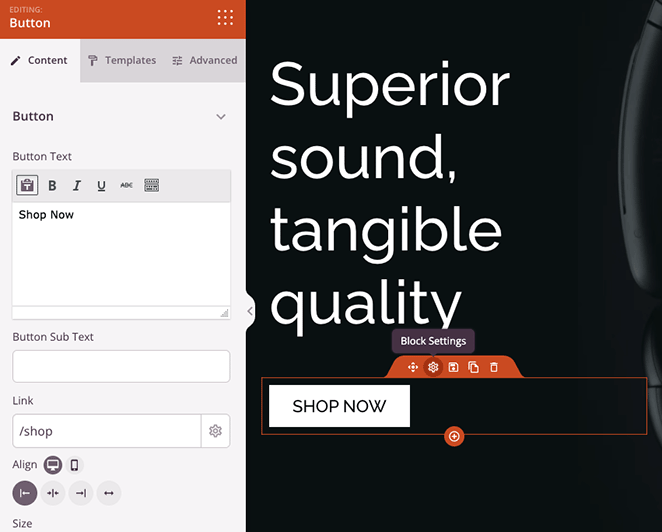
Ou você pode editar os botões de chamada para ação (CTA) para vincular diretamente à página do seu produto.
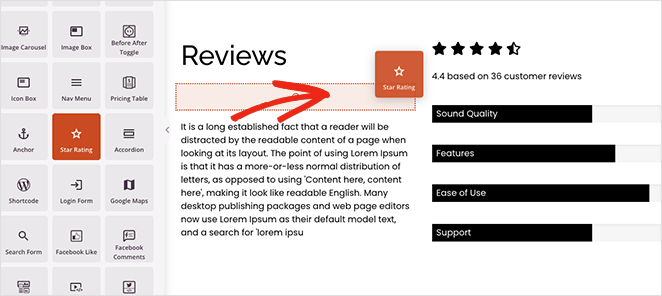
Você pode até arrastar o bloco Avaliação com Estrelas e Depoimentos para adicionar prova social valiosa, que é uma excelente maneira de aumentar a confiança ao vender online.
Quando estiver satisfeito com suas personalizações, clique no botão Salvar no canto superior direito da sua tela.
Relacionado: Como personalizar facilmente a página da sua loja WooCommerce.
Personalize a Página do Seu Produto Único
Agora vamos fazer algumas alterações semelhantes em nossa página de produto principal. Volte para o construtor de temas, encontre o modelo Página do Produto e clique no link Editar Design.
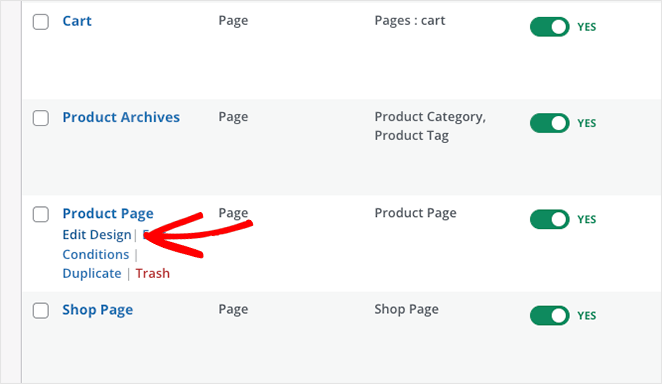
Nesta tela, você pode usar as Tags de Modelo do WooCommerce do SeedProd para personalizar os detalhes do seu produto.
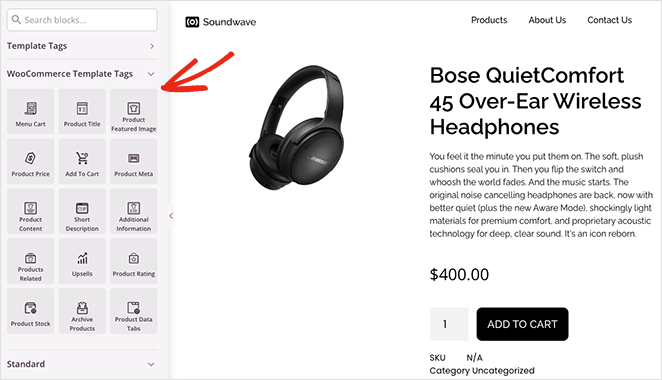
Vamos começar excluindo a categoria de produtos. Esse recurso só é realmente útil se você estiver vendendo vários produtos. Removê-lo simplificará a página, tornando-a mais limpa e fácil de navegar.
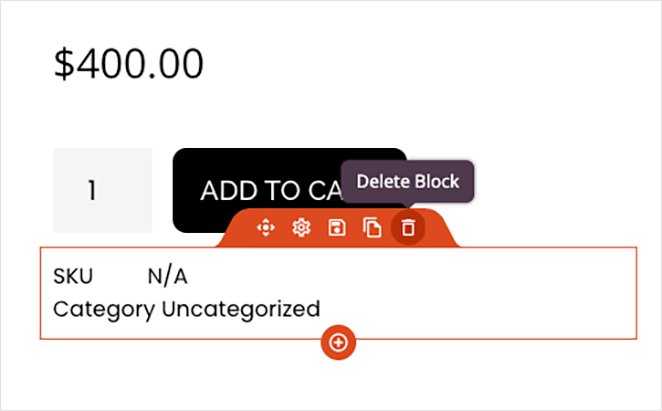
A partir daí, você pode adicionar, remover e personalizar elementos, incluindo:
- Imagens do Produto
- Descrição do produto e descrição curta
- Abas de dados do produto
- Estoque do Produto
- Avaliação do Produto
- E mais.
Lembre-se de clicar no botão Salvar no canto superior para salvar suas alterações.
Continue personalizando o site de seu único produto até ficar satisfeito com sua aparência. Se precisar de ajuda, aqui estão outras páginas que você deve considerar editar, com tutoriais passo a passo sobre como fazer isso:
- Editando sua página de checkout do WooCommerce
- Personalizando seu carrinho de compras do WooCommerce
- Criando uma página de agradecimento personalizada do WooCommerce
Etapa 8. Publique o site do seu único produto
Publicar seu novo tema do WooCommerce com SeedProd leva cerca de 30 segundos para ativar. No painel do WordPress, vá para SeedProd » Construtor de Temas e ative o controle deslizante Ativar Tema SeedProd até que diga “Sim”.

Em alguns segundos, você verá uma mensagem de sucesso e poderá visitar sua loja de produto único para vê-la em ação.
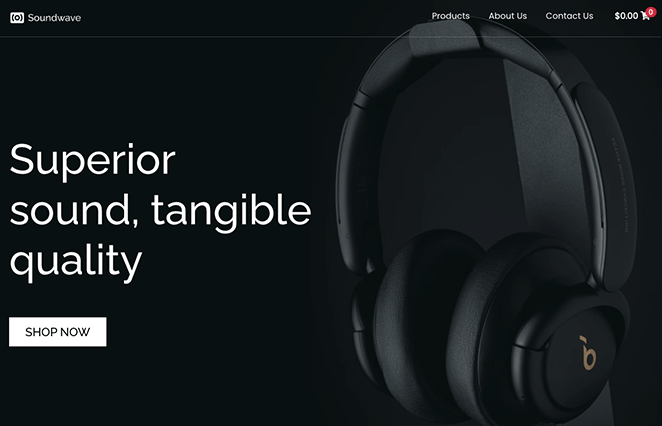
Aqui está um exemplo da página inicial do site do nosso único produto:
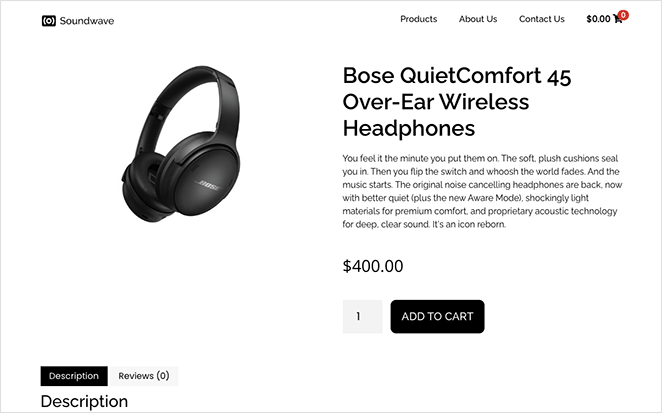
Este é um exemplo da nossa página de produto único:
Etapa 9: Otimize seu site para mecanismos de busca
Mesmo com um único produto, você precisará garantir que seu site seja visível para mecanismos de busca como o Google.
Aqui está uma visão geral básica de SEO para sua loja de produto único:
- Pesquisa de Palavras-chave: Identifique os termos de pesquisa que clientes em potencial usam ao procurar produtos como o seu. Ferramentas como o Planejador de Palavras-chave do Google podem ajudar com isso.
- Otimize o Conteúdo: Inclua naturalmente suas palavras-chave de destino no conteúdo do seu site, especialmente nas descrições dos seus produtos e em quaisquer títulos.
- SEO Técnico: Verifique se o seu site carrega rapidamente, é compatível com dispositivos móveis e tem uma estrutura clara que é fácil para os mecanismos de busca entenderem.
Para obter ajuda com isso, consulte nosso guia para iniciantes sobre otimização de mecanismos de busca para WordPress.
Eu uso AIOSEO para SEO neste tipo de site. Instale-o, abra sua página de produto e insira sua palavra-chave de foco e uma meta descrição no painel AIOSEO na parte inferior do editor.
Isso cobre a segmentação de palavras-chave e a otimização de snippets em cerca de 5 minutos.
Etapa 10: Promova a loja do seu único produto
Agora que seu site está pronto para impressionar potenciais clientes, é hora de divulgar. Considere estas estratégias de marketing adaptadas para negócios de produto único:
- Marketing de Conteúdo: Crie posts de blog, vídeos ou conteúdo para redes sociais valiosos relacionados ao seu produto e seus benefícios. Isso atrai potenciais compradores por meio de informações úteis.
- Marketing de Influência: Faça parcerias com influenciadores em seu nicho que tenham um público relevante. Seus endossos podem expor seu produto a um grupo maior de potenciais clientes.
- Anúncios Direcionados: Use plataformas como Facebook Ads ou Google Ads para veicular campanhas altamente direcionadas, focadas na demografia e nos interesses do seu cliente ideal.
- Email Marketing: Construa uma lista de e-mails e mantenha contato com seu público, fornecendo conteúdo valioso, promoções e atualizações sobre seu produto.
Dica: Com um único produto, concentre-se em alguns canais de marketing principais e execute-os excepcionalmente bem. Não tente se espalhar demais por todas as plataformas possíveis.
Para lojas de produto único, um desconto de lançamento em Cupons do WooCommerce é uma das maneiras mais rápidas de converter visitantes de primeira viagem. Vá para WooCommerce » Cupons, crie um código de 10–15% de desconto e destaque-o no título da sua página inicial e no primeiro e-mail de lançamento.
Perguntas Frequentes Sobre Sites de Produto Único
Como crio um site de produto único?
Para construir um site de produto único, comece obtendo hospedagem e um domínio de um provedor como a Bluehost, depois instale o WordPress e o WooCommerce. Adicione seu produto, configure pagamentos e frete, e personalize o design da sua loja com os modelos do WooCommerce do SeedProd. Toda a configuração leva cerca de um dia, mesmo que você nunca tenha construído um site antes.
WooCommerce ou Shopify é melhor para uma loja de produto único?
O WooCommerce é mais adequado para a maioria das lojas de produto único se você deseja propriedade total dos dados e custos operacionais mais baixos. O Shopify começa em $29/mês mais taxas de transação, enquanto o WooCommerce requer apenas hospedagem (geralmente $5–15/mês). Você também obtém mais flexibilidade para projetar uma vitrine personalizada com ferramentas como o SeedProd.
Quais páginas um site de produto único precisa?
No mínimo, você precisa de uma página inicial com sua proposta de produto e CTA, uma página de produto com preço e adicionar ao carrinho, uma página de checkout e uma página de contato ou suporte. Algumas lojas também adicionam uma página de depoimentos. Mantenha a navegação mínima para que cada página leve os visitantes à compra.
Posso usar o WordPress para criar um site de produto único?
Sim. O WordPress com WooCommerce cuida da funcionalidade da loja, e o SeedProd oferece um editor visual de arrastar e soltar para projetar o site sem código. Você pode ter uma loja profissional de produto único funcionando em um dia usando essa combinação.
Como direciono tráfego para um site de produto único?
Os canais iniciais mais confiáveis são anúncios pagos direcionados (Meta ou Google), marketing de conteúdo sobre o problema que seu produto resolve e parcerias com influenciadores em seu nicho. Para lojas de produto único, um código de desconto de lançamento compartilhado com seu público inicial também é um primeiro passo de alta conversão.
Agora você criou e personalizou com sucesso um site de produto único, e não exigiu nenhum código complexo.
Pronto para impulsionar as vendas com um site WooCommerce personalizado?
Você também pode gostar destes tutoriais e dicas do WordPress:
- 11 Melhores Páginas de FAQ: Exemplos e Ideias Que Você Pode Copiar
- Como Redesenhar um Site Sem Perder SEO
- Como Adicionar Ícones Personalizados de Mídia Social no WordPress ao Seu Site
- Melhores Plugins de Afiliados do WooCommerce
Obrigado por ler! Adoraríamos saber sua opinião, então sinta-se à vontade para participar da conversa no YouTube, X e Facebook para mais conselhos e conteúdo úteis para expandir seus negócios.



