

Resumo: Como Configurei Minha Loja de Downloads Digitais no WordPress (O Que Realmente Funciona)
Sim, você pode vender downloads digitais no WordPress sem código usando Easy Digital Downloads e SeedProd Elite. Veja como a configuração funciona:
- Hospedagem WordPress: Adquira um domínio, hospedagem (Bluehost) e instale o WordPress.
- Instale o EDD: Adicione o plugin Easy Digital Downloads e insira sua chave de licença.
- Configure os pagamentos: Conecte o Stripe ou PayPal para que os compradores possam finalizar a compra com segurança.
- Adicione seus produtos: Faça o upload de seus arquivos digitais e defina os preços dentro do EDD.
- Instale o SeedProd Elite: Use o construtor de temas e os blocos EDD para projetar as páginas da sua loja.
- Publique: Atribua sua página de checkout nas configurações do EDD e ative o tema SeedProd.
Se você vende produtos digitais através do Etsy ou Gumroad, está abrindo mão de uma porcentagem de cada venda, para sempre. O Etsy cobra 6,5% por transação mais taxas de listagem. O Gumroad cobra 10% no plano gratuito. Sua própria loja WordPress custa apenas as taxas do processador de pagamento, cerca de 2,9% mais US$ 0,30 por transação.
Eu configurei minha própria loja de downloads digitais no WordPress usando Easy Digital Downloads e SeedProd, e é a configuração que eu construiria novamente do zero.
Downloads digitais têm margens excelentes. Você cria uma vez e vende ilimitadas vezes. Mesmo que você comece com apenas um produto, um e-book ou um pacote de modelos, essa configuração escala com você.
Neste guia, vou guiá-lo através dos passos exatos para vender downloads digitais no WordPress, desde a instalação dos plugins corretos até o design de uma loja que pareça profissional e converta visitantes em clientes.
- O Que Você Pode Vender Como Downloads Digitais?
- Por que vender downloads digitais no WordPress?
- Melhores Ferramentas para Vender Downloads Digitais
- Como Vender Downloads Digitais no WordPress Passo a Passo
- Passo 1. Configure seu site WordPress
- Passo 2. Instale o Easy Digital Downloads
- Passo 3. Configure seus métodos de pagamento
- Passo 4. Adicione seus downloads digitais ao WordPress
- Como Proteger Seus Downloads Digitais
- Passo 5. Instale e ative o SeedProd
- Passo 6. Escolha um Kit de Tema WordPress
- Etapa 7. Personalize as Páginas do Seu Tema
- Etapa 8. Publique seu Site de Downloads Digitais
- Como Promover Sua Loja de Downloads Digitais
- Perguntas Frequentes Sobre Vender Downloads Digitais no WordPress
O Que Você Pode Vender Como Downloads Digitais?
Antes de escolher suas ferramentas, é útil saber que tipos de produtos funcionam bem como downloads digitais. A gama é mais ampla do que a maioria das pessoas espera.
- E-books e PDFs: Guias, livros de "como fazer", cadernos de exercícios ou documentos de referência
- Modelos: Designs do Canva, painéis do Notion, modelos de planilhas, apresentações
- Cursos online: Aulas em vídeo, apresentações de slides, materiais do curso entregues como arquivos para download
- Fotos e áudio de estoque: Pacotes de fotografia, faixas de música, efeitos sonoros, clipes de vídeo
- Software e plugins: Plugins do WordPress, aplicativos de desktop, scripts ou bibliotecas de código
- Impressos: Agendas, calendários, planilhas, páginas para colorir, impressões de arte
- Conteúdo de assinatura: Recursos restritos, kits de ferramentas ou bibliotecas de conteúdo para assinantes
Depois de saber o que você está vendendo, pode escolher o plugin certo.
Por que vender downloads digitais no WordPress?
Gerenciar sua própria loja oferece mais controle e mais receita do que qualquer marketplace.
- Domine sua plataforma: Você não depende das regras ou algoritmos de outra empresa para alcançar seus clientes.
- Mantenha mais da sua receita: A Etsy cobra 6,5% por transação, mais taxas de listagem. O Gumroad fica com 10% no plano gratuito. Sua própria loja WordPress mantém esse dinheiro, com apenas custos de processamento de pagamento padrão (~2,9% + R$ 0,30 por transação).
- Controle total do design: Personalize todas as partes da sua loja para que ela corresponda à sua marca e gere confiança com os compradores.
- Tipos de produtos ilimitados: Venda qualquer coisa, de e-books e templates a músicas, vídeos ou software.
- Fácil de crescer: Adicione ferramentas de marketing, assinaturas ou novas linhas de produtos a qualquer momento com plugins.
Melhores Ferramentas para Vender Downloads Digitais
Eu usei essa combinação de EDD e SeedProd na minha própria loja de downloads digitais, e é o que eu montaria novamente do zero. Essas ferramentas cobrem tudo, desde entrega segura de arquivos até a criação de uma loja que parece profissional e gera vendas.
| Plugin | Ideal para |
|---|---|
| Easy Digital Downloads | Melhor para vender apenas produtos digitais com entrega segura |
| WooCommerce | Melhor para lojas que vendem produtos digitais e físicos |
| SeedProd | Melhor para criar páginas de loja e de produtos personalizadas sem código |
A decisão se resume ao que você está vendendo.
- Use o Easy Digital Downloads se sua loja for apenas de produtos digitais. Ele lida com entrega segura de arquivos, links de download expirados e gerenciamento de clientes pronto para uso.
- Use o WooCommerce se você vende produtos digitais e físicos e precisa de gerenciamento de envio, estoque e pedidos físicos.
Para a maioria dos vendedores de produtos digitais, o EDD é a configuração mais simples e rápida.
Como Vender Downloads Digitais no WordPress Passo a Passo
Para este guia, mostrarei como uso o Easy Digital Downloads e o SeedProd para configurar uma loja online e vender downloads digitais no WordPress.
Ao seguir as etapas abaixo, você pode criar, personalizar e lançar sua loja de downloads digitais de forma rápida e fácil, sem precisar contratar um desenvolvedor.
Passo 1. Configure seu site WordPress
Antes de poder vender online, você precisa configurar seu site WordPress. Isso envolve a escolha de um nome de domínio e um provedor de hospedagem.
Um nome de domínio é o endereço do seu site na internet, como 'seusite.com'. É como seus clientes o encontram, então escolha um nome que represente sua marca.
Um provedor de hospedagem popular que recomendamos é a Bluehost.
O Bluehost é oficialmente recomendado pelo WordPress e conhecido por sua confiabilidade e excelente atendimento ao cliente. Ele vem com um nome de domínio gratuito no primeiro ano e um certificado SSL gratuito, o que é uma ótima maneira de economizar dinheiro ao começar.

Para configurar seu site WordPress com o Bluehost, siga estas etapas:
- Acesse o site da Bluehost e clique em ‘Começar’.
- Escolha um plano de hospedagem que atenda às suas necessidades.
- Registre seu nome de domínio gratuito.
- Preencha os detalhes da sua conta e conclua o pagamento.
Assim que sua conta for configurada, a Bluehost instalará automaticamente o WordPress para você. Em seguida, você poderá fazer login no seu site WordPress usando o prático botão.
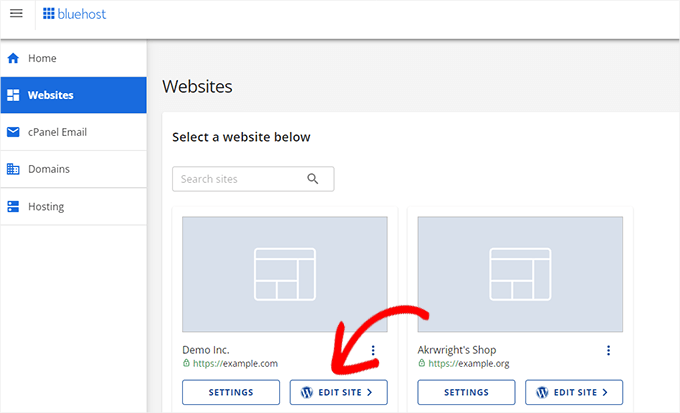
O Bluehost instalará um tema do WordPress padrão para o design do seu site. Não se preocupe com isso por enquanto, mostraremos como personalizá-lo mais tarde.
Com seu site WordPress configurado, você pode começar a vender downloads digitais. O próximo passo é instalar o plugin Easy Digital Downloads, que abordaremos na próxima seção.
Passo 2. Instale o Easy Digital Downloads
Easy Digital Downloads é um dos melhores plugins para criar uma loja de downloads digitais no WordPress. Ele inclui tudo o que você precisa para listar seus produtos digitais e entregá-los aos seus clientes.
Clique aqui para obter o plugin Easy Digital Downloads e baixe-o para o seu computador. A partir daí, você precisará instalá-lo em seu site WordPress.
Se precisar de ajuda, você pode seguir como instalar um plugin do WordPress.
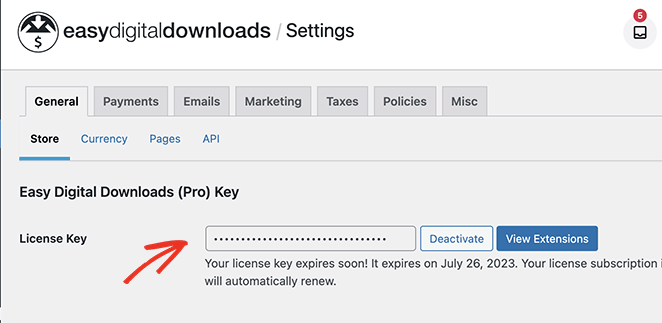
Depois que o plugin estiver ativo em seu site WordPress, navegue até Downloads » Configurações no seu painel do WordPress, insira sua chave de licença e clique em Ativar.
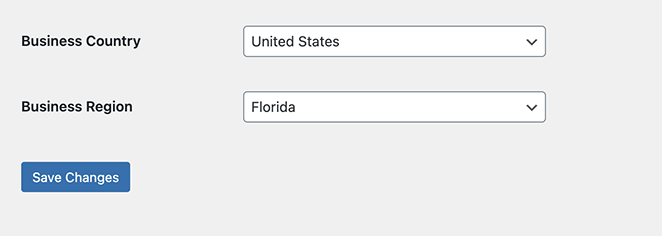
Em seguida, role a página para baixo e insira a localização do seu negócio nos campos relevantes. Ao adicionar sua localização, você permite que o Easy Digital Downloads calcule os impostos automaticamente para você.
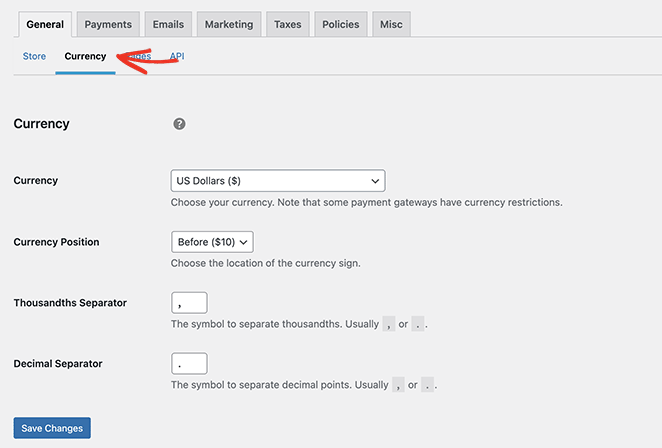
Agora clique no link Moeda onde, dependendo da sua localização, você pode alterar a moeda da sua loja online. Clique no botão Salvar alterações para armazenar suas configurações e seguir para a próxima etapa.
Passo 3. Configure seus métodos de pagamento
Para receber pagamentos de seus clientes, o Easy Digital Downloads suporta vários gateways de pagamento, incluindo Amazon Payments, Stripe e PayPal.
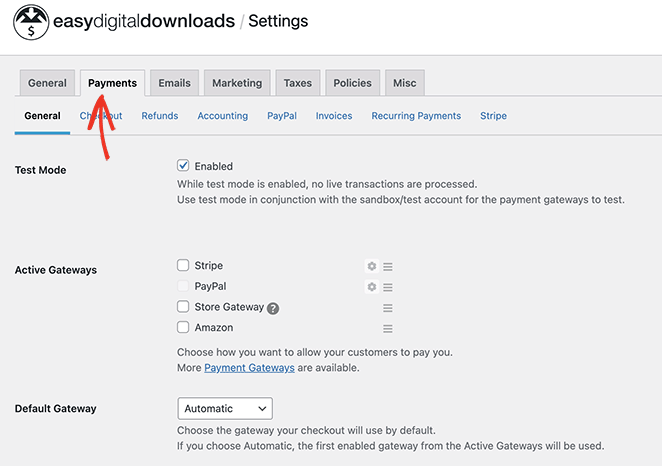
Para ainda mais provedores de pagamento, você pode instalar as extensões Easy Digital Downloads, que incluem Authorize.net, Braintree e outras soluções.
Por enquanto, vamos trabalhar com os provedores de pagamento padrão. Para fazer isso, clique na aba Pagamentos e selecione a caixa de seleção ao lado de seus métodos de pagamento preferidos. Se você estiver usando vários métodos de pagamento, escolha um gateway padrão que será carregado automaticamente na página de checkout.
Em seguida, role para baixo e clique no botão Salvar Alterações. Quando a página recarregar, você verá abas na parte superior para os métodos de pagamento escolhidos.
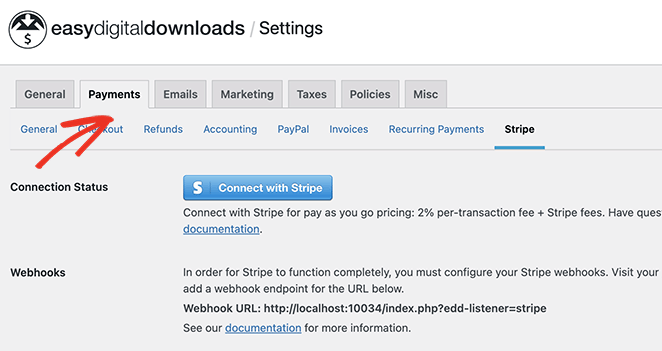
Por exemplo, clicando na aba Stripe, você pode passar pelo assistente de configuração fácil para conectar sua conta Stripe ao WordPress. Lembre-se de clicar no botão Salvar Alterações antes de prosseguir.
Assim que um comprador concluir o checkout, o EDD envia automaticamente um e-mail com um link de download seguro e expirável. Os clientes não precisam de uma conta para receber seu arquivo, o que mantém a experiência de compra sem atritos.
Passo 4. Adicione seus downloads digitais ao WordPress
Agora que o Easy Digital Downloads está configurado, você pode começar a adicionar novos produtos. Para adicionar seu primeiro produto, vá para Downloads » Adicionar Novo no seu painel do WordPress.
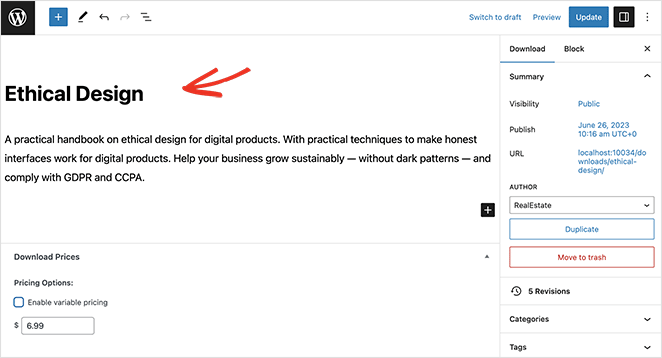
Aqui, você pode adicionar o nome do produto, descrição, preço e outros detalhes importantes. Para o campo de preço, pesquise arquivos para download comparáveis em seu nicho antes de definir um número.
Preço baseado no valor que seu produto entrega, não no tempo que você gastou para criá-lo. Uma boa abordagem é oferecer um produto de entrada com preço mais baixo ao lado de uma opção premium para capturar compradores em diferentes níveis.
Você pode usar os títulos na barra lateral direita para adicionar uma categoria e tags de produto para organizar seus itens. Isso facilita para os compradores encontrá-los ao navegar em seu site.
Mais abaixo na página, você pode fazer o upload de uma imagem do produto para destacar o anúncio.
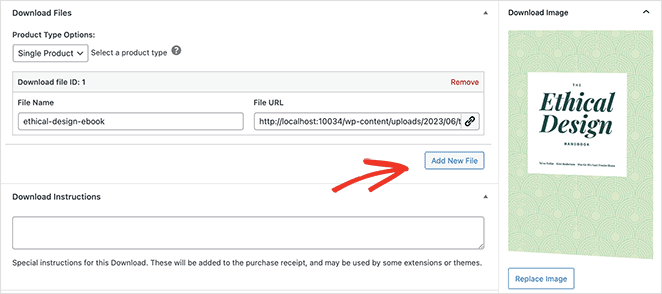
Ao lado disso, há uma seção para adicionar o arquivo digital que os compradores receberão após a compra.
Clique no botão Adicionar Novo Arquivo e carregue seu produto na Biblioteca de Mídia do WordPress. Você pode até adicionar instruções sobre onde os usuários podem encontrar o link de download para obter seus arquivos.

Quando estiver satisfeito com os detalhes do produto, clique no botão Publicar para torná-lo ativo em seu site WordPress. A partir daí, siga os mesmos passos para adicionar mais produtos digitais à sua nova loja online.
Como você pode ver na captura de tela acima, sua página de detalhes do produto se adaptará ao design do seu Tema WordPress atual. Isso é ideal se você deseja apenas um site simples para vender uma pequena seleção de produtos.
No entanto, se você quiser mais controle sobre a aparência da sua loja, pode usar um construtor de sites de arrastar e soltar para personalizá-la facilmente.
SeedProd, um construtor de sites de arrastar e soltar para WordPress, tem opções de design integradas para Easy Digital Downloads. Você não apenas pode personalizar suas páginas de produto, mas também projetar cada centímetro do seu site. Siga os passos abaixo para aprender como.
Como Proteger Seus Downloads Digitais
Antes de começar a personalizar o design da sua loja, vale a pena entender como o EDD mantém seus arquivos para download seguros.
Por padrão, os arquivos que você carrega na Biblioteca de Mídia do WordPress são publicamente acessíveis a qualquer pessoa que conheça o URL. O Easy Digital Downloads resolve isso gerando links de download seguros e expiráveis após cada compra, para que seus arquivos nunca sejam expostos diretamente.
Aqui estão três coisas que o EDD faz para proteger seus produtos digitais:
- Links de download seguros: Cada comprador recebe um URL exclusivo e com tempo limitado. O link expira após um número definido de downloads ou dias, portanto, compartilhá-lo não concede acesso ilimitado.
- Limites de tentativas de download: Você pode definir um número máximo de vezes que um link pode ser usado antes de ser desativado, o que limita o impacto do compartilhamento de links.
- Armazenamento de arquivos protegido: Para máxima proteção, armazene seus arquivos em um diretório protegido fora da raiz pública da web, não na Biblioteca de Mídia padrão do WordPress. A documentação do EDD cobre como configurar isso.
Passo 5. Instale e ative o SeedProd
Primeiro, instale e ative o plugin SeedProd. Você precisará do SeedProd Elite para isso, pois os blocos de integração EDD e a combinação do construtor de temas exigem o plano Elite (R$ 599/ano).
SeedProd é um construtor de sites de arrastar e soltar para WordPress que permite projetar todas as partes do seu site, incluindo páginas de produtos EDD, páginas de checkout e todo o tema da sua loja, sem código.

Para obter ajuda com isso, você pode consultar nossa documentação detalhada sobre a instalação do SeedProd Pro.
Passo 6. Escolha um Kit de Tema WordPress
Em seguida, navegue até SeedProd » Theme Builder e clique no botão Theme Template Kits.
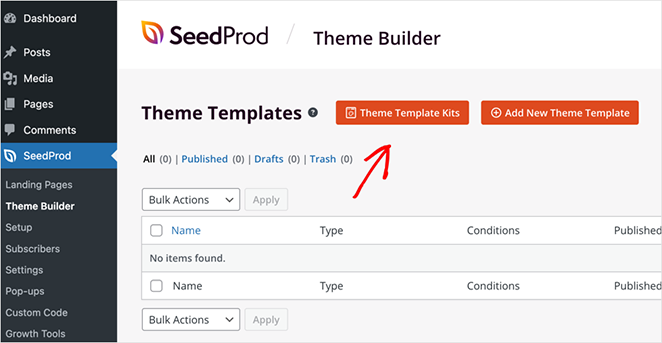
Na próxima tela, você pode escolher um modelo de tema do WordPress pré-fabricado. Esses modelos substituirão seu tema atual por um design totalmente personalizável.
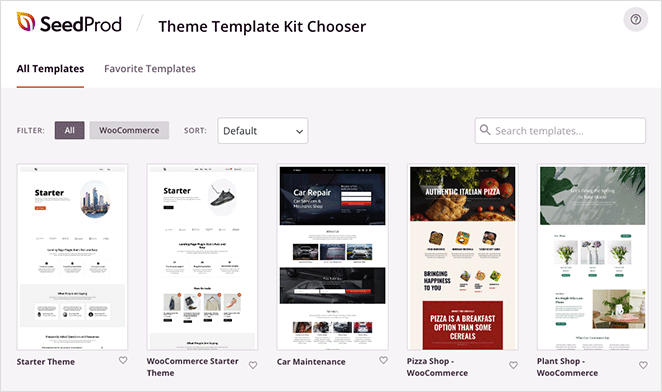
Você pode rolar para encontrar um tema que goste ou usar a caixa de pesquisa para filtrá-los por palavra-chave.
Assim que encontrar um tema que goste, passe o mouse sobre ele e clique no ícone de marca de seleção. O SeedProd importará o tema em alguns segundos.
Etapa 7. Personalize as Páginas do Seu Tema
Após importar seu tema, o plugin exibirá os modelos de tema em uma lista como esta:

A partir daí, é simples personalizar cada modelo com o construtor visual de arrastar e soltar. Cada tipo de página serve a um propósito diferente em sua loja, então vamos percorrer os três mais importantes.
Criando uma Página de Detalhes do Produto
Sua página de detalhes do produto é uma das primeiras páginas que você vai querer personalizar. Os usuários verão isso depois de clicar em uma listagem de produtos para obter mais informações.
SeedProd permite que você crie um modelo personalizado para isso, para que cada página de produto tenha as mesmas opções de design.
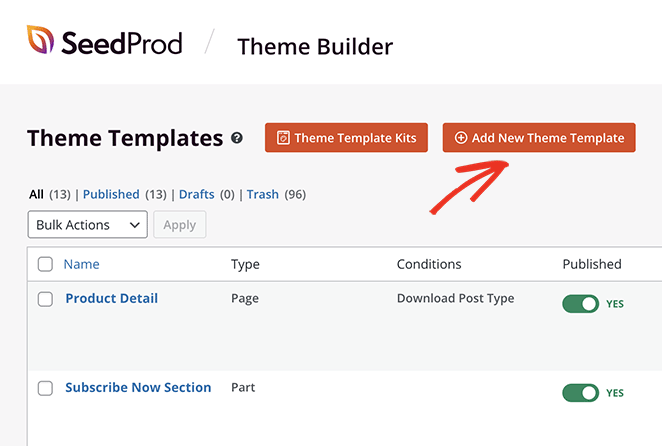
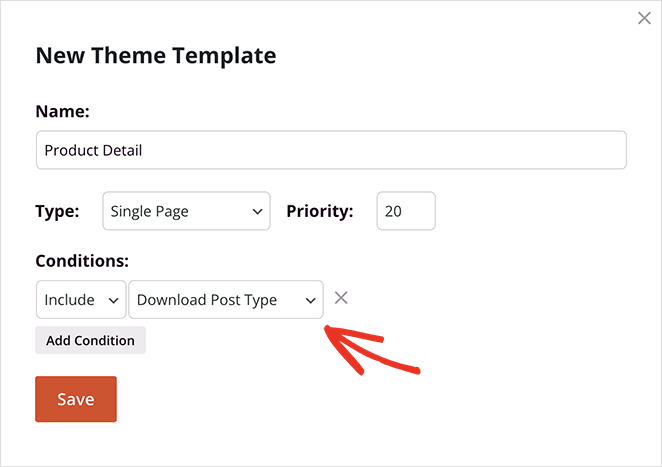
Para criar este modelo, clique no botão Add New Theme Template. A partir daí, nomeie o modelo com algo que você reconhecerá facilmente. Em seguida, selecione Single Page, escolha a opção Download Post Type no menu suspenso e clique em Save.
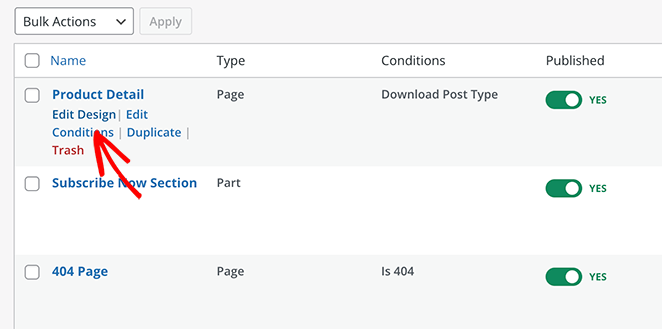
Agora você verá um novo modelo em sua lista. Passe o mouse sobre ele e clique no link Edit Design para personalizá-lo.
Na próxima tela, você verá o editor visual de arrastar e soltar. É aqui que você pode adaptar o design da sua página de detalhes do produto com blocos de construção fáceis.
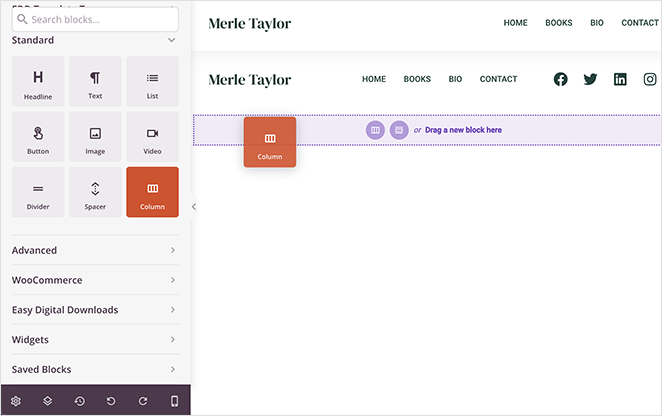
Comece adicionando uma seção para abrigar o conteúdo da sua página. Arraste o bloco “Columns” da barra lateral esquerda e solte-o em sua página.
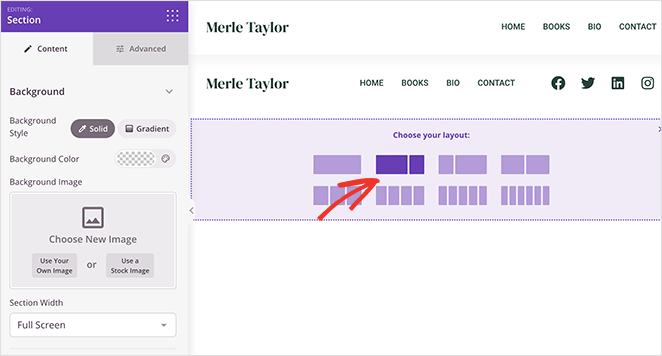
Em seguida, escolha um layout de coluna na lista. Estamos usando um layout de 2 colunas.
Agora é hora de adicionar as informações do seu produto. Encontre o cabeçalho EDD Template Tags no painel esquerdo e arraste os diferentes blocos para a visualização da sua página.
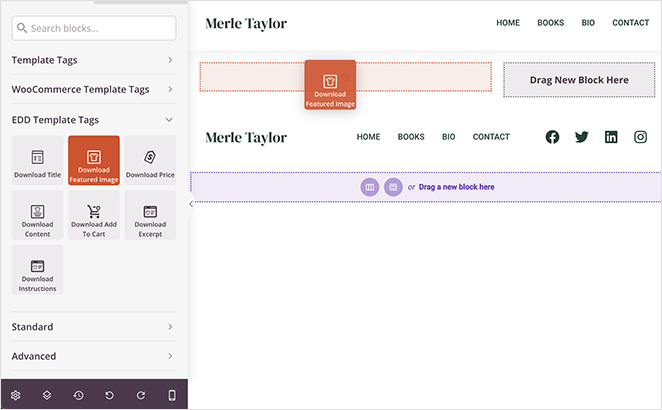
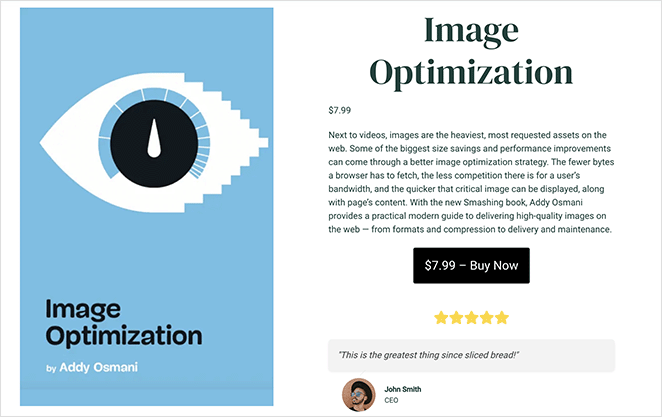
Por exemplo, arraste o bloco Download Featured Image para mostrar uma imagem de produto de alta qualidade. Outros blocos para incluir em sua página são: Title, Excerpt, Price e Add to Cart.

Cada bloco EDD tem várias opções de personalização. Por exemplo, o bloco Download Add to Cart tem a opção de enviar os compradores diretamente para o checkout, bem como opções de estilo para a cor do botão, conteúdo e muito mais.
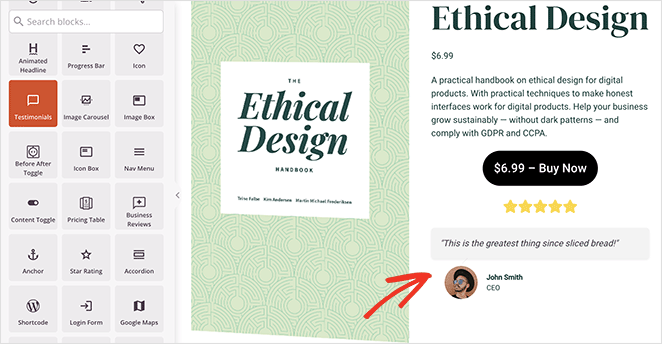
Este é um ótimo lugar para adicionar outros blocos do SeedProd. Com os blocos Avaliação por Estrelas e Depoimento, você pode mostrar provas sociais valiosas para incentivar os compradores a comprar.
Clique no botão Salvar quando estiver satisfeito com esta página e retorne ao painel do Theme Builder.
Criando uma Página de Listagens de Downloads
Outra página que você pode adicionar à sua loja online é uma página de vitrine onde você lista todos os seus produtos em um só lugar para os usuários navegarem.
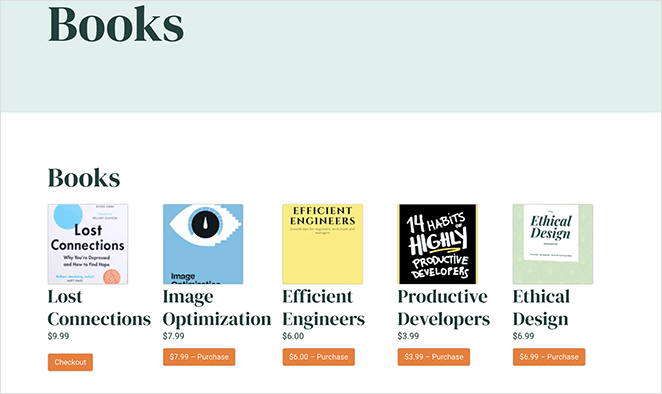
Por exemplo, se você está vendendo ebooks, pode criar uma página "Livros" destacando todos os ebooks disponíveis.
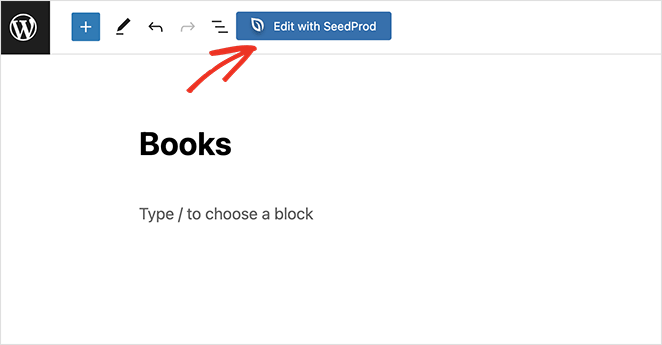
No SeedProd, você pode fazer isso indo em Páginas » Adicionar Nova e criando uma nova página do WordPress. A partir daí, clique no botão Editar com SeedProd para personalizar a página com o construtor de arrastar e soltar.
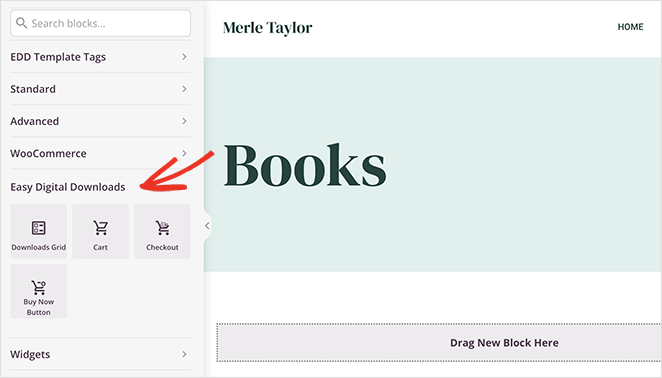
Editar o design desta página é o mesmo de antes. Em vez de usar as Tags de Modelo EDD para buscar informações dinâmicas de produtos, use os blocos principais do EDD sob o título Easy Digital Downloads.
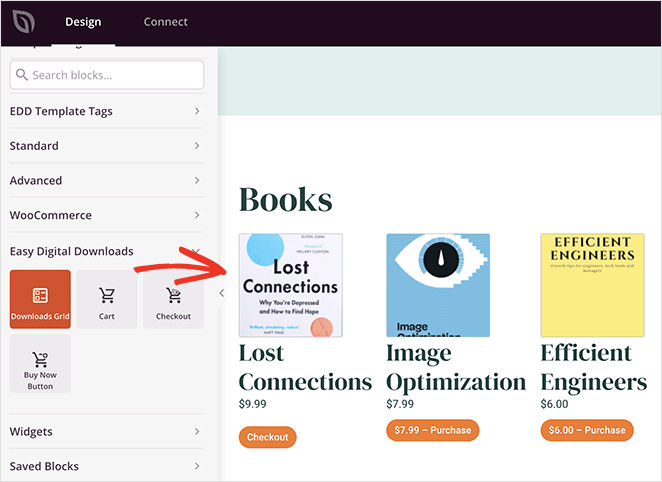
Comece adicionando o bloco Downloads Grid. Com este bloco, você pode exibir uma grade de arquivos para download sem adicionar cada produto individualmente.
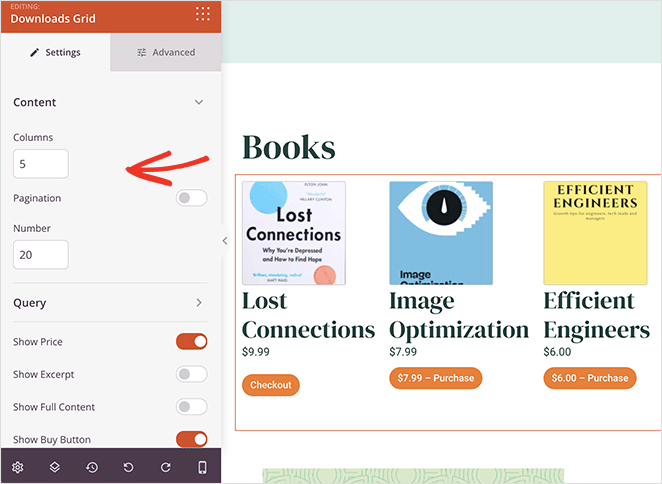
Nas configurações do bloco, você pode definir o número de colunas e produtos e até adicionar paginação se tiver muitos produtos digitais para exibir. Você pode exibir produtos por consultas como ID, tag ou categoria, e mostrar ou ocultar detalhes, incluindo Preço, Resumo, Conteúdo Completo, Botão Comprar e Miniaturas.
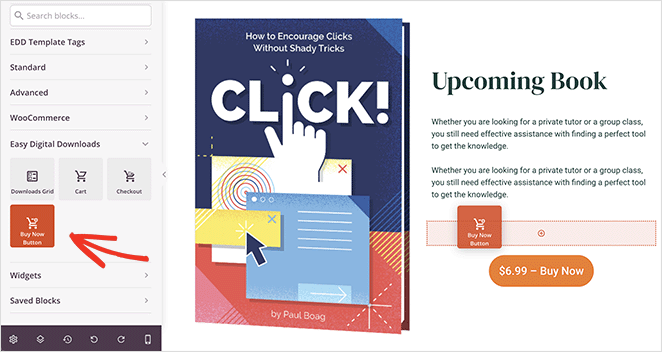
Para destacar um produto específico, como um lançamento futuro, você pode adicionar as informações usando os blocos de texto e imagem do SeedProd para gerar burburinho. Em seguida, arraste o botão Comprar Agora para incentivar os usuários a pré-encomendá-lo.
Quando estiver satisfeito com a página, clique em Salvar e Publicar.
Criando uma Página de Checkout Personalizada do EDD
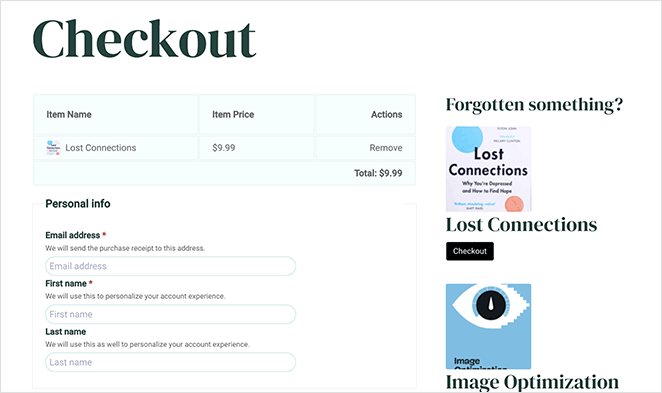
A próxima página que criaremos é uma página de checkout, onde os usuários podem inserir seus detalhes de pagamento. O Easy Digital Downloads faz um ótimo trabalho com sua página de checkout padrão, mas você pode querer personalizá-la ainda mais.
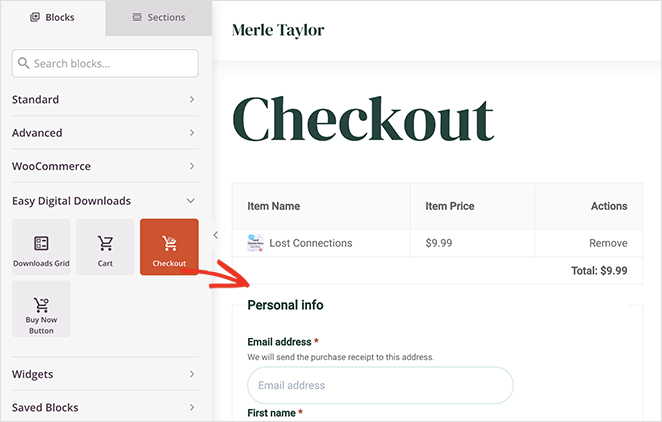
Para fazer isso, crie uma nova página do WordPress e clique no botão Editar com SeedProd. Agora arraste o bloco Checkout para a prévia da sua página.
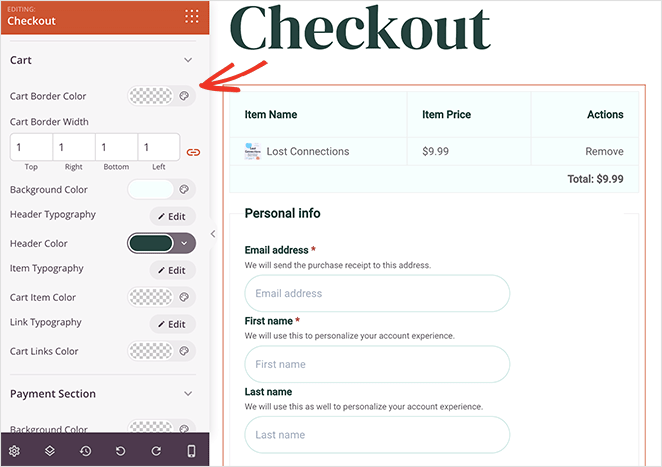
Agora você verá um checkout EDD completo que pode personalizar nas configurações do bloco. Por exemplo, você pode alterar as cores e fontes dos campos do formulário, ajustar bordas e personalizar a aparência da seção de pagamento.
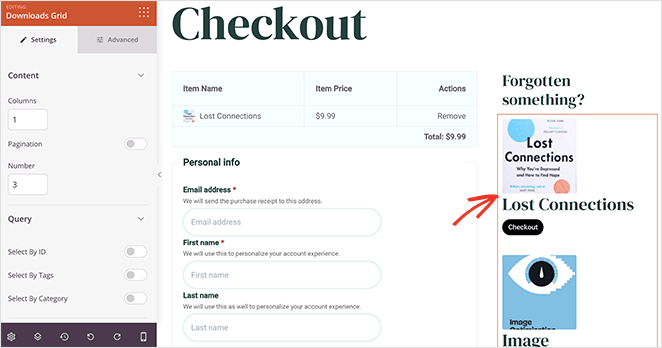
Quer aumentar o valor médio do pedido para cada compra? Considere adicionar produtos relevantes à sua página de checkout. Os compradores são mais propensos a adicionar mais itens ao carrinho se você tornar isso fácil e relevante.
Arraste o bloco Downloads Grid, configure suas configurações e pronto. Agora você pode Salvar suas alterações e sair de volta para o seu administrador do WordPress.
Etapa 8. Publique seu Site de Downloads Digitais
Após personalizar sua loja de downloads digitais, você está pronto para publicá-la. Antes de fazer isso, você precisará atribuir sua página de checkout nas configurações do EDD.
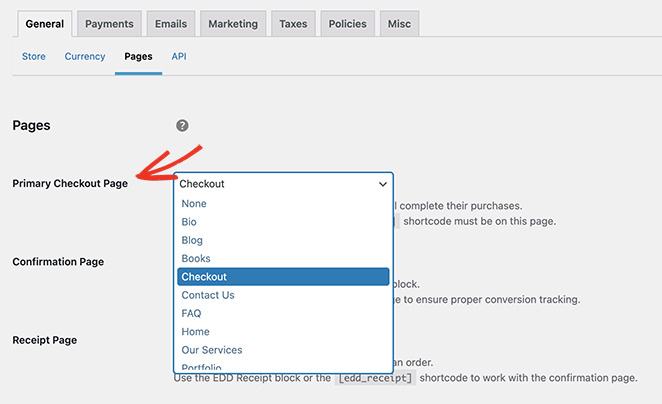
No seu painel do WordPress, vá para Downloads » Configurações » Geral e clique na aba Páginas. Ao lado do título Página de Checkout Principal, escolha a página de checkout que você acabou de criar com o SeedProd no menu suspenso e clique em Salvar Alterações.
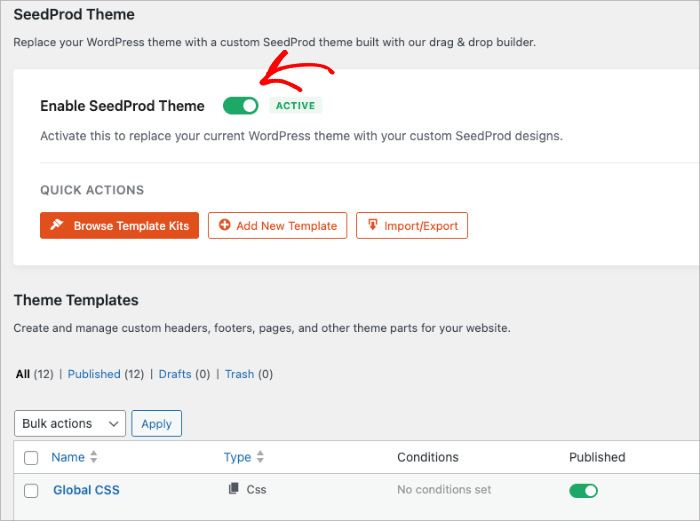
Agora vamos ativar o design do seu site. Navegue até SeedProd » Theme Builder e clique no alternador Ativar Tema SeedProd até que esteja na posição Sim.
Sua loja online de produtos digitais está pronta. Aqui está uma prévia das diferentes páginas que criamos neste guia:
Como Promover Sua Loja de Downloads Digitais
Sua loja está no ar. Agora você precisa de compradores para encontrá-la. Estes são os canais que realmente fazem a diferença para lojas online que vendem produtos digitais:
- Crie sua lista de e-mail desde o primeiro dia: O e-mail converte melhor que as mídias sociais para vendas de produtos digitais. Use um lead magnet ou uma amostra grátis do produto para começar a coletar assinantes antes do lançamento do seu primeiro produto pago. Saiba como fazer marketing para uma lista de e-mail antes do lançamento do seu site para ter uma vantagem inicial.
- Conteúdo de SEO: Escreva posts de blog que visem buscas que seus compradores já estão fazendo. Um tutorial que resolve um problema que seu produto aborda é a fonte de tráfego mais sustentável que você pode construir.
- Mídias sociais e Pinterest: O Pinterest é particularmente eficaz para produtos digitais visuais como imprimíveis, modelos e planejadores. Fixe imagens de produtos com descrições claras que liguem de volta à sua loja.
- Programa de afiliados: O EDD suporta programas de afiliados por meio de extensões. Permitir que outros ganhem uma comissão por indicar vendas pode expandir seu alcance sem gastos com publicidade antecipados.
- Códigos de desconto para lançamentos: O EDD tem suporte integrado para códigos de desconto. Um desconto de lançamento gera urgência e pode gerar sua primeira onda de avaliações e prova social.
- Crie um funil de vendas: Guie os compradores de um recurso gratuito para um produto pago. O SeedProd torna simples criar um funil de vendas no WordPress para cada etapa da jornada do comprador.
Perguntas Frequentes Sobre Vender Downloads Digitais no WordPress
Preciso do plano SeedProd Elite para usar os blocos EDD e o construtor de temas juntos?
Sim. A combinação dos blocos de integração EDD e o construtor de temas completo requer o plano SeedProd Elite por US$ 599/ano. O construtor de temas sozinho está disponível nos planos Plus (US$ 199) e Pro (US$ 399), mas os blocos específicos EDD que buscam dados de produtos são exclusivos do Elite. Se você só precisa personalizar sua página inicial ou páginas de destino sem blocos específicos de EDD, o Pro funciona bem.
Qual a diferença entre Easy Digital Downloads e WooCommerce para vender produtos digitais?
Easy Digital Downloads é feito sob medida para lojas exclusivamente digitais. Ele mantém a configuração enxuta, lida com entrega segura de arquivos e limites de download prontos para uso, e não inclui os recursos de gerenciamento de produtos físicos que o WooCommerce adiciona. O WooCommerce é a melhor opção se você vende produtos digitais e físicos e precisa de gerenciamento de envio, controle de estoque e pedidos físicos.
Para a maioria dos vendedores exclusivamente digitais, o EDD é mais simples e rápido de configurar. Veja nossa comparação completa WooCommerce vs Easy Digital Downloads para um detalhamento mais detalhado.
Como protejo meus downloads digitais de serem compartilhados ou pirateados?
Easy Digital Downloads protege seus arquivos de três maneiras. Ele gera links de download seguros e expirantes após cada compra, para que os compradores não possam compartilhar um URL de arquivo direto. Você também pode definir um número máximo de tentativas de download por link, o que limita os danos se um link for compartilhado. Para uma proteção mais forte, você pode armazenar seus arquivos fora da Biblioteca de Mídia pública do WordPress em um diretório de servidor protegido.
Você também pode exigir que os clientes façam login antes de baixar, o que cria um registro de cada download vinculado a uma conta de cliente. Nenhum sistema é completamente à prova de pirataria, mas as ferramentas integradas do EDD cobrem os cenários de compartilhamento mais comuns.
Posso vender downloads digitais no WordPress gratuitamente?
Sim, com algumas limitações. O Easy Digital Downloads tem uma versão gratuita que lida com listagens básicas de produtos e pagamentos via PayPal. Para Stripe, limites de download e relatórios avançados, você precisa de um plano pago. A versão gratuita do SeedProd não inclui os blocos de integração do EDD ou o construtor de temas completo, portanto, se você deseja um design de loja totalmente personalizado, o plano Elite é necessário. Para uma loja muito simples com um ou dois produtos, a versão gratuita do EDD com um tema padrão do WordPress é um ponto de partida viável.
Quanto tempo leva para configurar uma loja de downloads digitais no WordPress?
A maioria das pessoas consegue colocar uma loja básica no ar em uma tarde. Comprar hospedagem, instalar o WordPress e configurar o Easy Digital Downloads leva de 30 a 60 minutos. Adicionar seus primeiros produtos leva mais 30 minutos, dependendo do trabalho de descrição e imagem envolvido. Personalizar o design da sua loja com o SeedProd pode levar de uma hora a um dia, dependendo do polimento que você deseja para o resultado. Se você começar com um kit de tema pré-construído, o trabalho de design será significativamente mais rápido.
Comece a Vender Downloads Digitais Hoje Mesmo
Sua loja está no ar, seus arquivos estão protegidos e cada centavo que entra é seu. Nenhuma plataforma fica com uma parte.
Ao usar o Easy Digital Downloads para gerenciamento de produtos e o SeedProd para design, você construiu uma loja rápida, segura e completamente sua. Comece hoje com o SeedProd e seus produtos digitais podem estar no ar e prontos para compra em uma tarde.
Aqui estão alguns outros tutoriais para páginas que você pode criar usando este construtor de sites WordPress:
- Como Criar um Design de Página de Serviços no WordPress
- Como Criar uma Página 404 no WordPress Que Gera Leads
- Como Personalizar sua Página de Login do WordPress (Passos Fáceis)
Obrigado por ler! Adoraríamos saber sua opinião, então sinta-se à vontade para participar da conversa no YouTube, X e Facebook para mais conselhos e conteúdo úteis para expandir seus negócios.



