

Resumindo: Como Adicionar Notificações Push ao WordPress.
O PushEngage permite enviar notificações push da web do seu site WordPress sem nenhum código. É a ferramenta que eu uso, e é o melhor software de notificação push para WordPress que encontrei.
Aqui está a versão rápida:
- Crie uma conta PushEngage – O plano gratuito cobre 200 assinantes e 30 notificações por mês.
- Conecte-o ao WordPress – Instale o plugin gratuito e vincule sua conta.
- Envie sua primeira notificação – Escreva um título, mensagem e link, depois transmita.
- Ative um prompt de opt-in – Permita que os visitantes se inscrevam com um clique.
- Automatize – Envie um push toda vez que você publicar uma nova postagem.
Toda a configuração leva cerca de 15 minutos. Vou guiá-lo através dela abaixo.
Eu não comecei a usar notificações push imediatamente.
No início, eu confiava em e-mails e postagens sociais para trazer pessoas de volta ao meu site. Mas não demorou muito para notar um problema: a maioria dessas mensagens era ignorada.
Então experimentei notificações push da web, e a diferença foi instantânea. Os visitantes começaram a voltar com mais frequência, clicar em mais links e realmente ler as atualizações que eu enviava.
As notificações push permitem que você alcance pessoas mesmo quando elas não estão em seu site. Você pode enviar atualizações rápidas diretamente para o navegador ou telefone delas.
Neste guia, mostrarei exatamente como adicionar notificações push ao seu site WordPress. Você não precisa de nenhuma habilidade técnica, e eu o guiarei pelas ferramentas, pelas etapas de configuração e por como eu as uso para trazer tráfego de volta toda semana.
- Por Que Adicionar Notificações Push ao Seu Site WordPress?
- Configurando Notificações Push Usando PushEngage
- Notifica automaticamente os assinantes quando você publica novas postagens
- Bônus: Configurar Campanhas de Notificação em Gotejamento
- Melhores Práticas de Notificação Push
- Perguntas sobre notificações push do WordPress
O Que São Notificações Push da Web?
Notificações push da web são mensagens curtas e clicáveis que aparecem no dispositivo de um usuário. Você provavelmente já as viu aparecer no canto superior do seu desktop ou como um banner no seu celular.
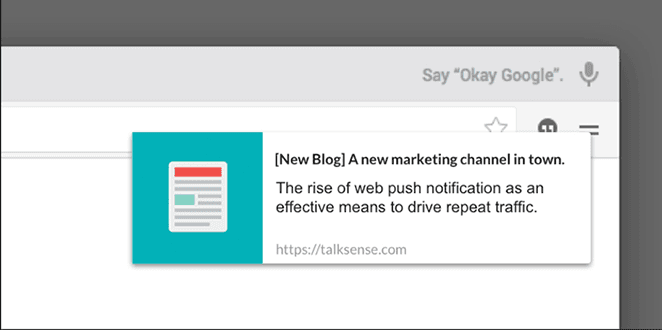
Elas não exigem um aplicativo ou mesmo um endereço de e-mail. Quando alguém visita seu site, pode optar por se inscrever com um clique. Depois disso, você pode enviar atualizações a qualquer momento, mesmo que a pessoa não esteja no seu site.
Aqui está o porquê eu gosto delas:
- Elas aparecem instantaneamente
- As pessoas não precisam abrir a caixa de entrada
- Você pode enviá-las para páginas ou posts específicos
Elas também são muito mais eficazes do que o e-mail. Notificações push da web podem obter taxas de cliques de até 28%, em comparação com apenas 1 a 2% para e-mail.
É uma das maneiras mais rápidas de se reconectar com seus visitantes e mantê-los engajados.
Por Que Adicionar Notificações Push ao Seu Site WordPress?
Eu comecei a usar notificações push porque queria uma maneira mais rápida de trazer as pessoas de volta ao meu site.
E-mails eram imprevisíveis e posts em redes sociais se perdiam. Mas as pessoas realmente clicavam nas notificações push. Eu podia enviar uma atualização rápida e, em minutos, via um pico de tráfego.
Desde então, usei notificações push para:
- Chamar a atenção para conteúdo sensível ao tempo
- Enviar lembretes rápidos durante promoções relâmpago
- Reconectar com visitantes que não retornam há algum tempo
Elas fazem parte do meu fluxo de trabalho regular agora. Eu não envio uma para cada post, apenas quando tenho algo oportuno para compartilhar ou um motivo para trazer as pessoas de volta.
É uma maneira rápida de se reconectar sem depender de e-mail ou feeds sociais.
Configurando Notificações Push Usando PushEngage
Se você está pronto para experimentar as notificações push por si mesmo, o PushEngage é a ferramenta que eu uso e recomendo. Testei algumas opções ao longo dos anos, incluindo OneSignal e Webpushr, e o PushEngage é o melhor software de notificação push para WordPress que encontrei.
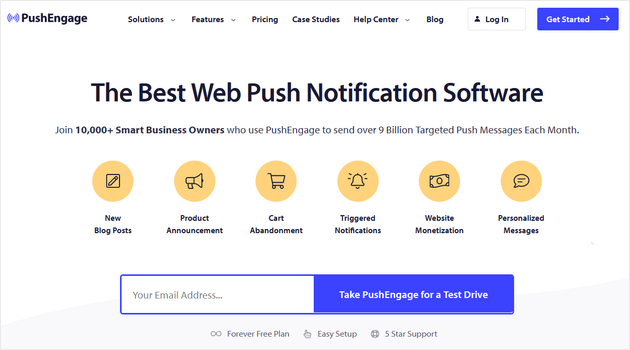
PushEngage permite enviar notificações push da web do seu site WordPress sem mexer em código. É feito para blogueiros, donos de lojas e qualquer pessoa que queira uma maneira fácil de alcançar seu público depois que eles saem.
Eu o uso no meu próprio site porque é rápido de configurar e simplesmente funciona.
Veja como começar.
Etapa 1: Crie Sua Conta PushEngage
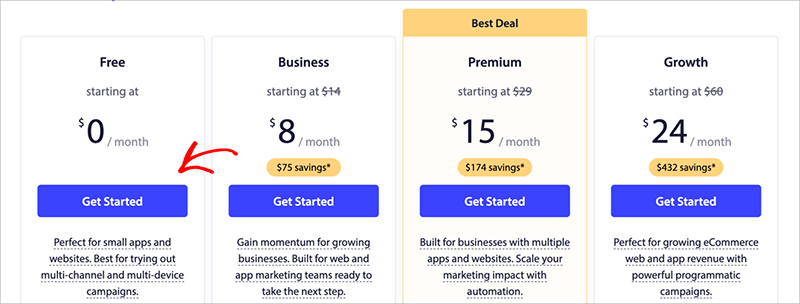
Primeiro, acesse PushEngage e clique no botão ‘Experimente Grátis por 14 Dias’.
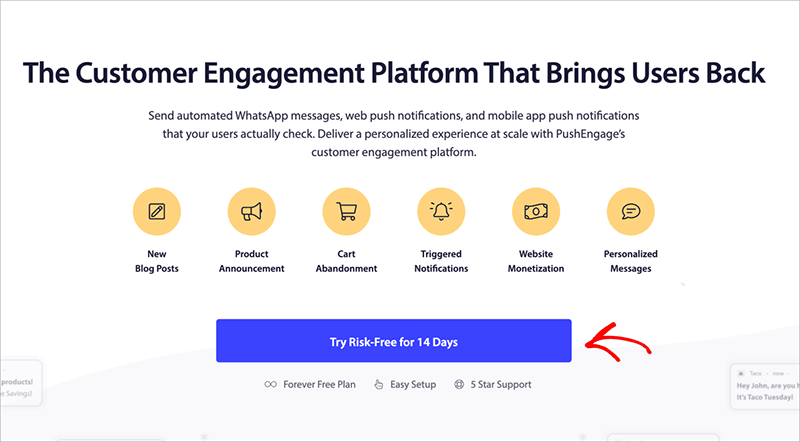
O plano gratuito cobre até 200 assinantes e 30 notificações por mês. Isso é o suficiente para experimentar e ver como funciona.
Em seguida, crie sua conta. Você pode se inscrever com o Google ou usar seu e-mail.
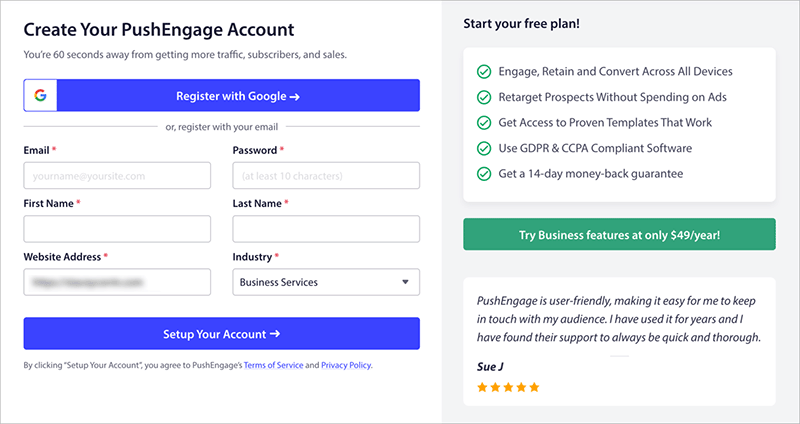
Depois disso, o PushEngage pedirá alguns detalhes:
- O domínio do seu site
- Setor e tamanho da empresa
- Informações do cartão de crédito
Assim que você entrar, chegará ao assistente de configuração do PushEngage.
É aqui que você irá:
- Verificar o nome e URL do seu site
- Carregar um ícone do site para suas mensagens push (PNG ou JPG de 192×192 funciona melhor)
- Confirmar seu fuso horário
- Clique em ‘Salvar e Continuar’
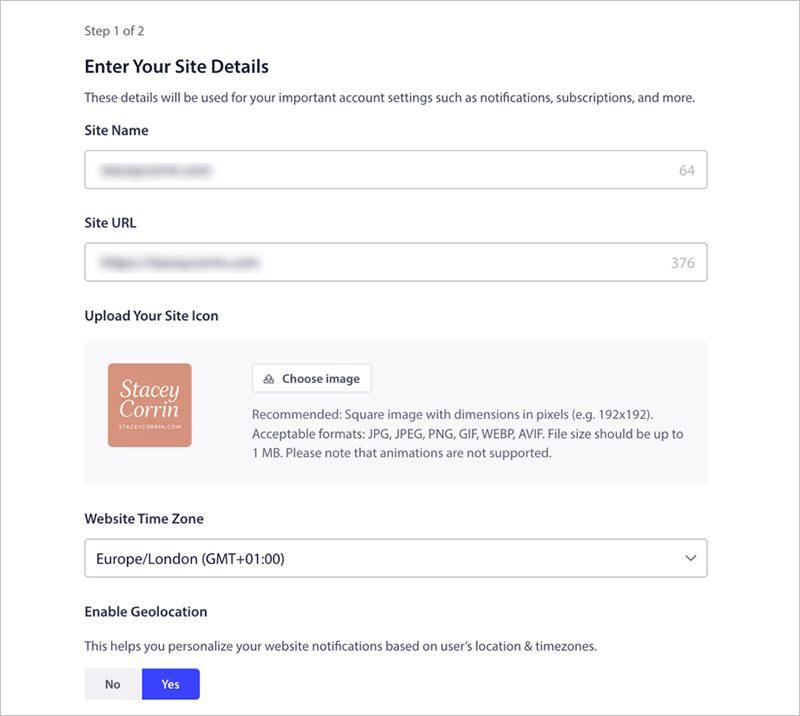
Esse ícone aparece em todas as notificações, então escolha algo que se encaixe na sua marca.
Etapa 2: Conecte o PushEngage ao Seu Site WordPress
A próxima tela ajuda você a conectar sua conta ao WordPress.
Simplesmente clique no botão ‘Instalar Plugin WordPress PushEngage‘.
Isso o redireciona automaticamente para o seu site, onde você pode fazer login no seu painel WordPress e instalar o plugin.
Assim que estiver ativo, você verá uma notificação no seu painel solicitando que finalize a conexão do seu site. ‘Conecte seu site agora‘ para fazer isso.
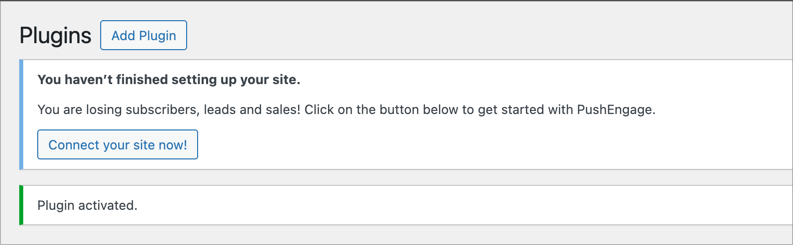
Em seguida, na próxima tela, clique no botão ‘Conectar Sua Conta Existente’.
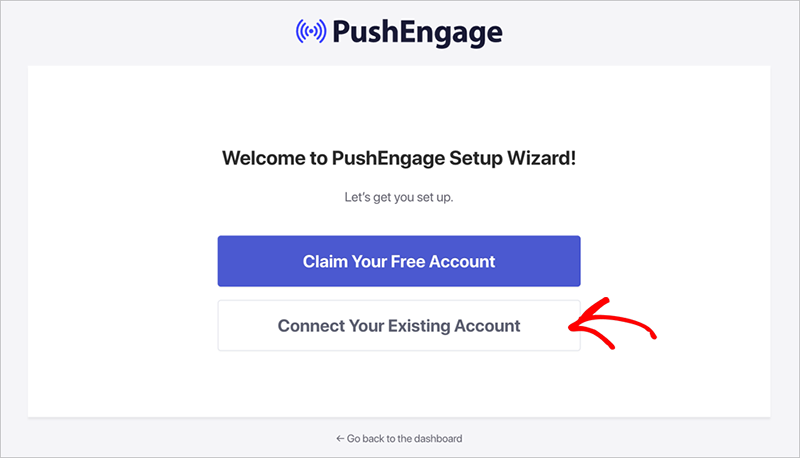
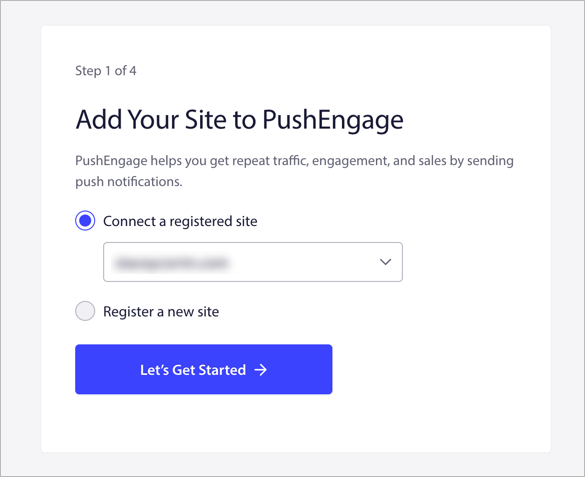
O PushEngage abrirá uma nova janela e solicitará que você confirme seu site. Certifique-se de que o domínio listado corresponda ao que você adicionou anteriormente. Em seguida, clique em ‘Vamos Começar’.
A partir daí, siga as instruções do assistente. Você pode manter as configurações padrão ou ajustá-las para atender às suas preferências. Quando terminar, clique em ‘Painel PushEngage’ para voltar ao WordPress.
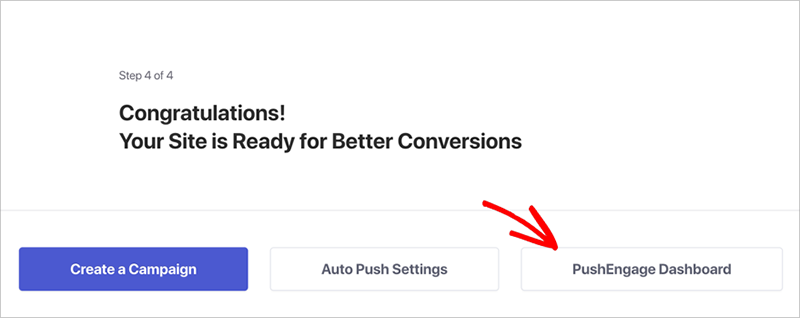
Seu site agora está conectado e pronto para enviar notificações push.
Etapa 3: Crie Sua Primeira Notificação Push
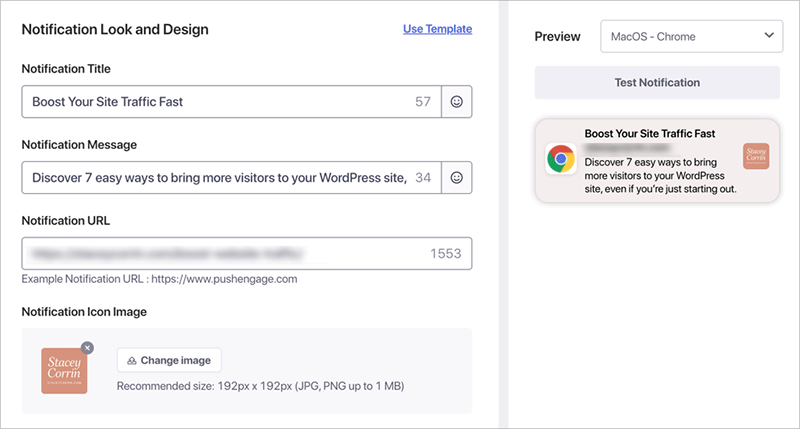
Para enviar sua primeira mensagem, vá para PushEngage no seu painel do WordPress e clique em ‘Criar’. No menu suspenso, selecione a opção ‘Push Broadcasts‘.
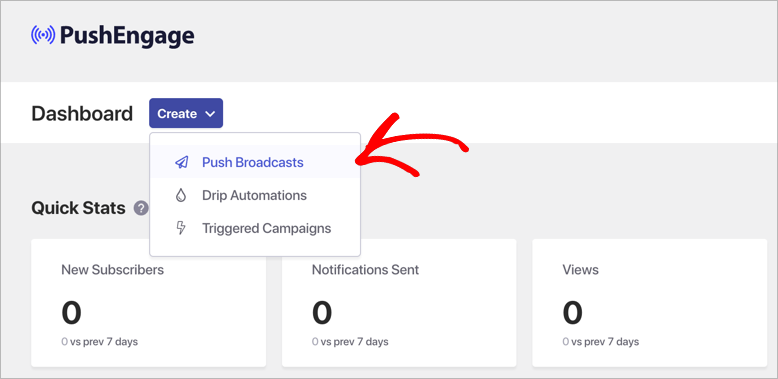
Isso abre o editor de notificações push.
Comece preenchendo o básico:
- Título da Notificação: Este é o seu título
- Mensagem: Uma frase curta para dizer às pessoas qual é a atualização
- URL da Notificação: O link no qual você deseja que elas cliquem
Você verá uma prévia ao vivo à direita enquanto digita.
Se você estiver em um plano Business+, também verá opções para:
- Mostrar uma imagem grande no topo da sua notificação (funciona em navegadores desktop como Chrome 47 e superior)
- Definir por quanto tempo a notificação fica visível, ou mantê-la aberta até que o usuário interaja com ela
Esses extras são opcionais, mas podem ajudar suas mensagens a se destacarem.
Quando tudo parecer bom, clique em ‘Salvar e Selecionar Público’.
Para sua primeira campanha, escolha ‘Enviar para Todos os Assinantes’. Em seguida, clique em ‘Enviar/Agendar’ no topo.
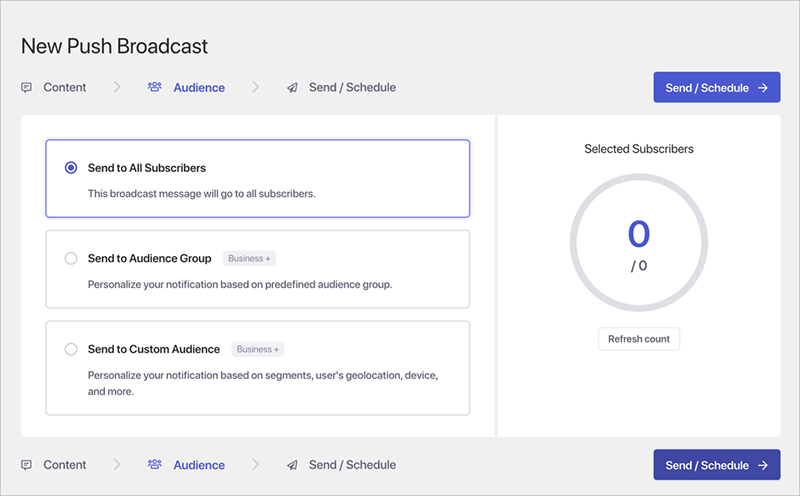
Você pode enviar a mensagem imediatamente ou agendá-la para mais tarde. Apenas lembre-se de que o agendamento e as mensagens recorrentes exigem um plano pago.
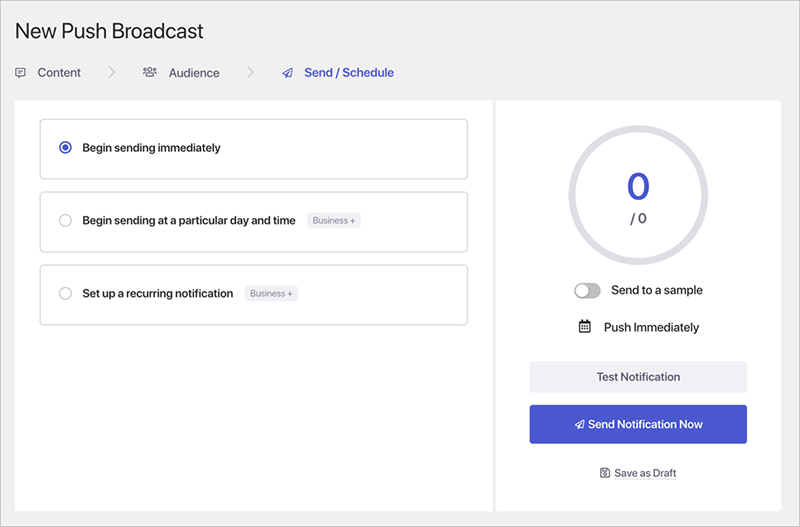
Clique em ‘Enviar Notificação Agora’ para finalizar.
Para ter certeza de que funcionou, visite seu site em um navegador onde você se inscreveu. Você deverá ver a mensagem aparecer em segundos.
Etapa 4: Configurar seu Prompt de Assinante
Agora você precisa de uma maneira para as pessoas se inscreverem. É aqui que o popup de opt-in entra.
No seu painel do WordPress, vá para PushEngage » Design.
Você verá vários modelos de popup. Escolha um que você goste e ative-o para Ativo.
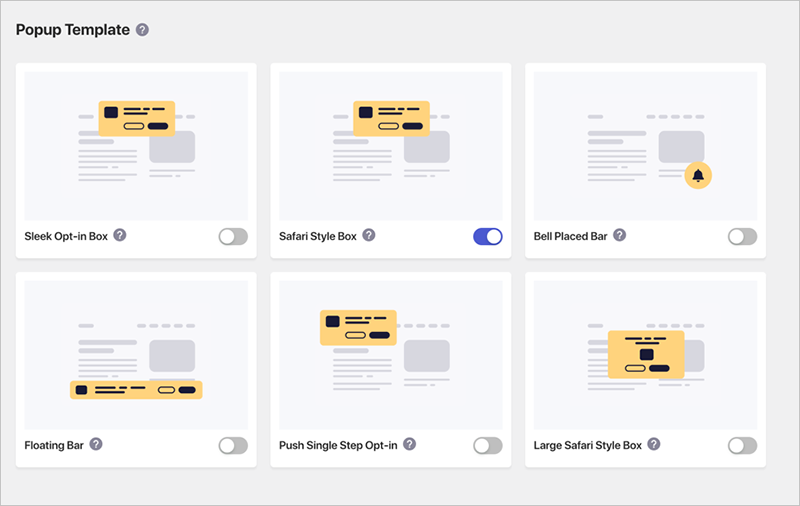
Em seguida, clique em ‘Editar Popup’. Isso o levará ao site do PushEngage, onde você pode personalizar o layout, o texto e o comportamento.
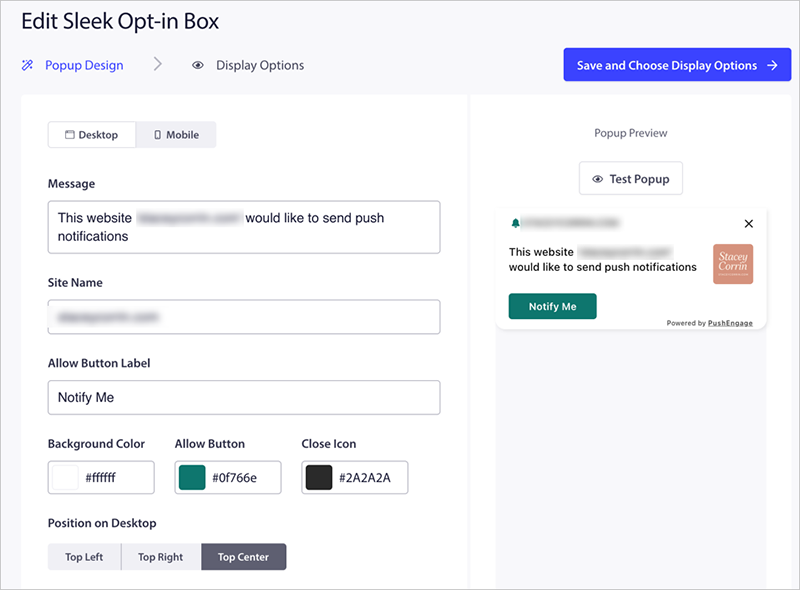
Aqui está o que eu geralmente atualizo:
- O título e a mensagem
- Quando o popup deve aparecer (imediatamente, ao rolar, após um atraso, etc.)
- Por quanto tempo escondê-lo se alguém o fechar
Quando estiver satisfeito com o design, clique em ‘Salvar e Escolher Opções de Exibição’.
Na próxima tela, você pode ajustar as regras de exibição, como duração do cookie e opções de gatilho. Em seguida, clique em ‘Salvar e Habilitar Popup’.
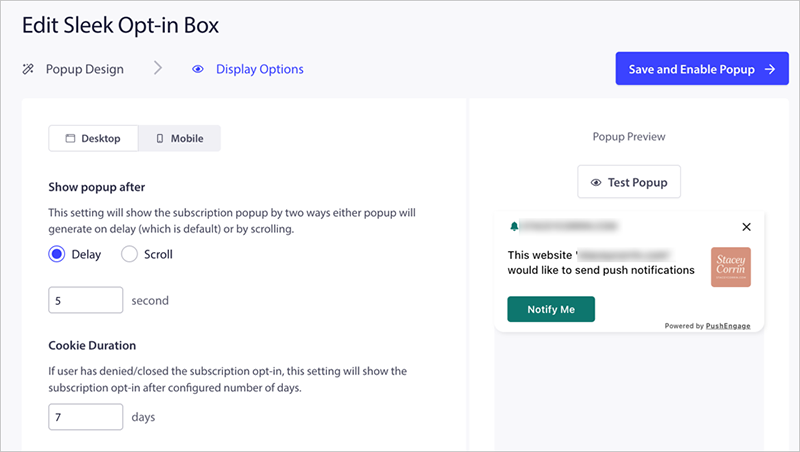
Pronto. Seu prompt de opt-in agora está ativo.
Para testar, visite seu site em um navegador privado ou saia e recarregue a página inicial. Você deverá ver o prompt aparecer com seu design personalizado.
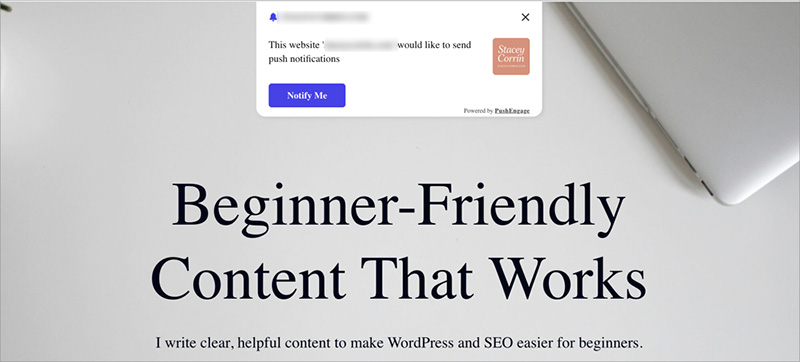
Quando alguém clicar em ‘Permitir’, ele será adicionado à sua lista de assinantes do PushEngage automaticamente.
💡 Dica Pro: Usando o SeedProd? Adicione o PushEngage do Builder
Se você estiver usando o SeedProd, pode adicionar o bloco de Notificações Push ao editar qualquer página.
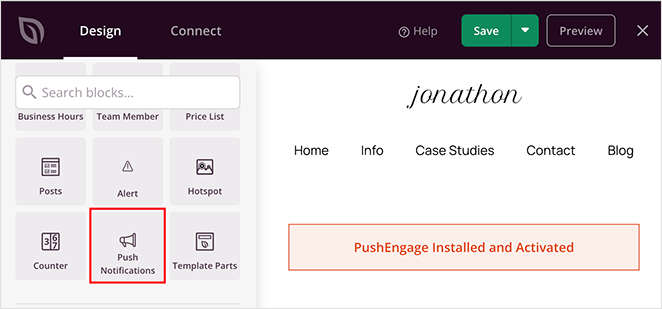
O SeedProd instalará o plugin PushEngage para você e o guiará pela conexão. Você não precisa sair do builder ou configurar nada manualmente.
É uma maneira rápida de ativar notificações push enquanto você está criando páginas.
Enviando Notificações Push Automaticamente para Novos Posts de Blog
Você não precisa enviar cada notificação push manualmente. O PushEngage pode enviar uma automaticamente toda vez que você publica um novo post de blog.
Para ativar isso, vá para PushEngage » Configurações no seu painel do WordPress e clique na aba ‘Configurações de Auto Push’.
A partir daqui, ative o Auto Push.
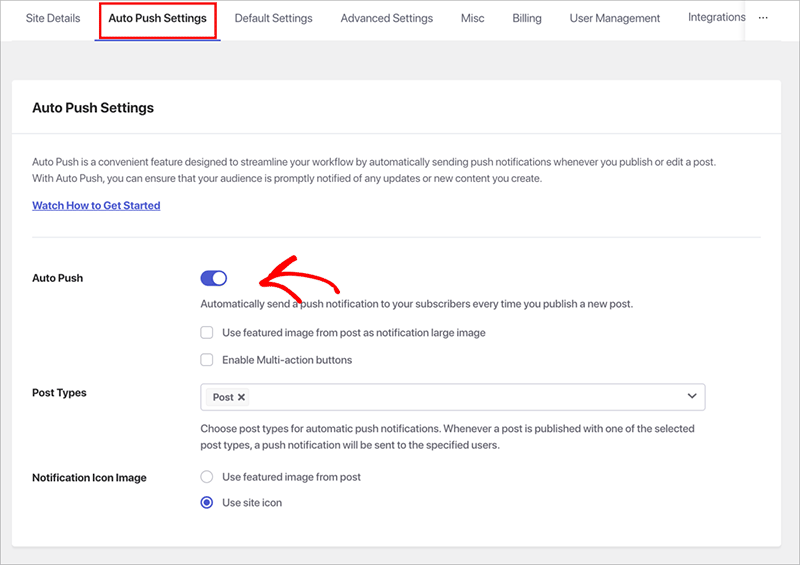
Você também pode:
- Mostrar a imagem destacada do seu post na notificação
- Adicionar botões de múltiplas ações para que as pessoas possam clicar em diferentes páginas ou ofertas
- Escolher um ícone de fallback se um post não tiver uma imagem destacada
Depois de salvar suas configurações, cada novo post acionará uma notificação push automaticamente.
Se você quiser personalizar a mensagem para um post específico, role para baixo no editor do WordPress até a seção Configurações de Notificações Push do PushEngage. Você pode alterar o título, a mensagem e até escolher qual público a receberá.
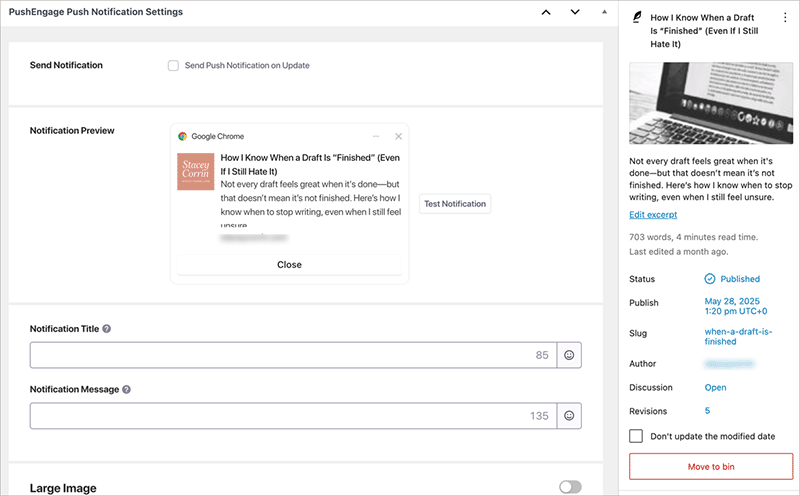
Quando você clicar em Publicar, seu post será publicado e seus assinantes receberão a notificação imediatamente.
Bônus: Configurar Campanhas de Notificação em Gotejamento
Se você quiser ir além de mensagens únicas, o PushEngage também permite criar campanhas automatizadas em gotejamento.
Estas são uma série de notificações push que são enviadas em um cronograma.
Você pode usá-las para:
- Dar boas-vindas a novos assinantes
- Promover um brinde ou desconto
- Compartilhar uma série de posts de blog com várias partes
Você precisará de um plano Business+ para configurar um. Vá para PushEngage » Gotejamento no seu painel do WordPress e clique em ‘Adicionar Novo’.
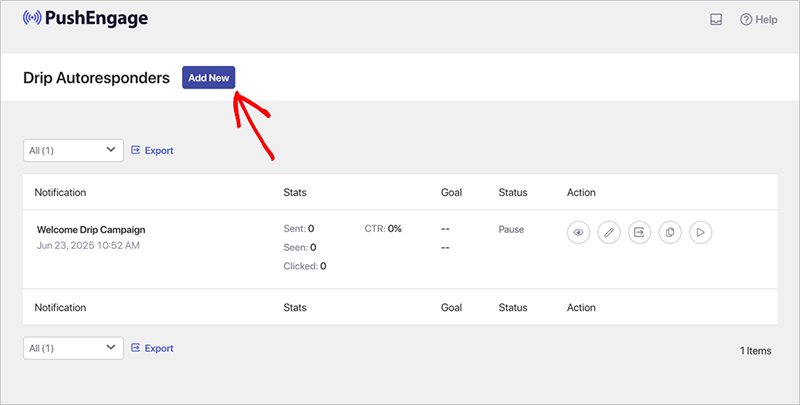
Cada mensagem pode ter seu próprio título, mensagem, link e imagem. Você decide quando ela é enviada. Isso pode ser logo após alguém se inscrever ou alguns dias depois.
Você também pode enviar mensagens diferentes para grupos diferentes se você criou segmentos de público.
Quando estiver pronto, clique em ‘Ativar Autoresponder’. Ele continuará rodando em segundo plano e enviará cada mensagem automaticamente.
Melhores Práticas de Notificação Push
Notificações push são poderosas, mas podem sair pela culatra se você não for cuidadoso.
Aqui está o que funcionou para mim e algumas coisas que aprendi da maneira mais difícil:
- Mantenha as mensagens curtas e claras. Você tem apenas alguns segundos para chamar a atenção de alguém. Foque em um objetivo.
- Não envie em excesso. Duas ou três mensagens por semana geralmente são suficientes. Enviar mais pode levar a cancelamentos de inscrição.
- Faça a solicitação de opt-in funcionar. Se ela não estiver aparecendo, ninguém pode se inscrever. Sempre teste em uma janela anônima.
- Escreva como uma pessoa real. Evite o jargão de marketing e fale como faria em um e-mail.
- Observe os dados. O PushEngage mostra o que está recebendo cliques e o que está sendo ignorado. Use isso.
- Teste em navegadores diferentes. Já perdi bugs óbvios por verificar apenas no Chrome. Veja seu site como um novo visitante para identificar problemas cedo.
Se você não tem certeza se deve enviar algo, pergunte a si mesmo se você clicaria nisso. Essa pergunta geralmente diz tudo o que você precisa saber.
Perguntas sobre notificações push do WordPress
As notificações push funcionam em dispositivos móveis?
O PushEngage suporta navegadores móveis como Chrome e Firefox no Android. O suporte ao iOS está limitado no momento, mas está melhorando com as versões mais recentes do Safari.
Preciso de um site HTTPS para usar notificações push?
As notificações push só funcionam em sites seguros. A maioria dos provedores de hospedagem WordPress inclui um certificado SSL gratuito, então você provavelmente já tem isso configurado.
Adicionar notificações push vai deixar meu site WordPress mais lento?
O plugin PushEngage é leve e não afetou o tempo de carregamento do meu site. As mensagens carregam separadamente, então suas páginas ainda carregam rápido.
Posso usar notificações push para uma loja WooCommerce ou um blog?
Sim. Eu as usei para ambos. Você pode enviar alertas para novas postagens de blog, vendas, lançamentos de produtos e carrinhos abandonados, o que for adequado ao seu site.
Como os visitantes se inscrevem para receber notificações push?
Eles verão um prompt no navegador perguntando se desejam permitir notificações. Se clicarem em Permitir, eles serão adicionados à sua lista de assinantes automaticamente.
Qual é o melhor software de notificações push para WordPress?
Eu experimentei alguns, incluindo OneSignal e Webpushr, mas PushEngage é o melhor software de notificação push com o qual eu fico. É fácil de usar, tem os recursos que preciso e funciona bem com SeedProd. A configuração é rápida e eu nunca tive problemas com velocidade ou entrega.
Você deve usar notificações push?
Notificações push são uma das maneiras mais fáceis de manter as pessoas voltando ao seu site. Você não precisa criar um funil de e-mail completo ou depender de postagens em mídias sociais que se perdem no feed. Apenas uma mensagem rápida no momento certo pode trazer seus leitores de volta.
O PushEngage mantém as coisas simples, especialmente se você já usa o WordPress. Se você está construindo suas páginas com o SeedProd, a configuração se encaixa perfeitamente no seu fluxo de trabalho.
Seja para compartilhar posts de blog, lançar um produto ou tentar se manter em evidência, as notificações push valem a pena tentar.
Quer fazer mais com o tráfego do seu site? Confira nossos tutoriais sobre criação de landing pages, aumento da sua lista de e-mails e melhora de conversões.
Obrigado por ler! Adoraríamos saber sua opinião, então sinta-se à vontade para participar da conversa no YouTube, X e Facebook para mais conselhos e conteúdo úteis para expandir seus negócios.



