

Resumo: Como Criar uma Página de Destino com Link na Bio no WordPress
Pule as ferramentas de terceiros e crie uma página de link na bio com sua marca que você realmente possua. Veja como fazer isso com o SeedProd em cinco etapas.
- Instale o SeedProd – Baixe, instale e ative o plugin; insira sua chave de licença em Configurações.
- Crie uma nova página de destino – Vá para SeedProd » Páginas e clique em Adicionar Nova Página de Destino.
- Escolha um modelo – Selecione o modelo Links Pessoais do filtro Lead Squeeze.
- Personalize o modelo – Adicione seu logotipo, atualize os links dos botões com seus URLs e defina as cores da sua marca.
- Publique e compartilhe – Visualize no celular, publique e cole o URL na sua bio do Instagram ou TikTok.
Lembro-me da primeira vez que tentei adicionar mais de um link à minha bio do Instagram. Acabei usando o LinkTree, mas ele não combinava totalmente com minha marca e eu não gostava de enviar tráfego para um site de terceiros que eu não podia controlar totalmente.
Foi quando comecei a criar minha própria página de destino com link na bio usando o WordPress. Ela ficou exatamente como eu queria, combinou com meu site e me deu controle total sobre os links que compartilhei. O melhor de tudo, eu podia rastrear os cliques e atualizá-la a qualquer momento, sem taxas extras. E meu link apontava para meu próprio domínio, não para linktr.ee/meunome.
Se você está procurando uma maneira melhor de direcionar seus seguidores para seu conteúdo, produtos ou ofertas, vou mostrar como criar uma página de destino de link na bio usando o SeedProd. É fácil para iniciantes, não requer código e funciona perfeitamente para Instagram, TikTok e muito mais.
O Que é uma Página de Destino de Link na Bio?
Uma página de destino com link na bio é uma página da web que permite adicionar um único URL à sua bio do Instagram ou de mídias sociais e enviar seguidores para vários links de uma vez, como seu site, produtos ou ofertas especiais. Isso é muito útil porque plataformas como o Instagram permitem apenas um link clicável em seu perfil.
Adicionar uma página de link na bio pode trazer mais visitantes das mídias sociais para o seu conteúdo. Essas páginas são comumente usadas para promover o que você faz e se conectar com seus seguidores de forma mais eficaz.
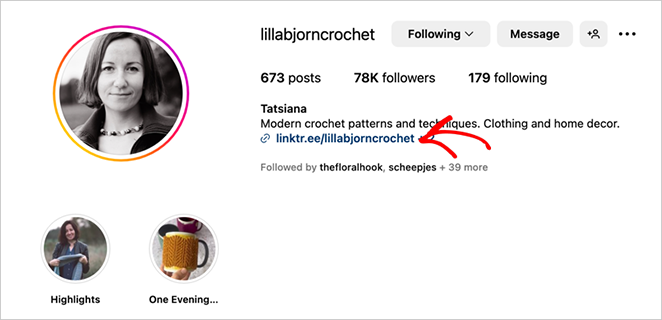
Por exemplo, a página de link na bio do Instagram da influenciadora de artesanato Lillabjorn Crochet usa botões claros e fáceis de ver para cada um de seus padrões de crochê, para que seus fãs possam encontrar rapidamente o que procuram. O design simples e a marca consistente facilitam o uso.
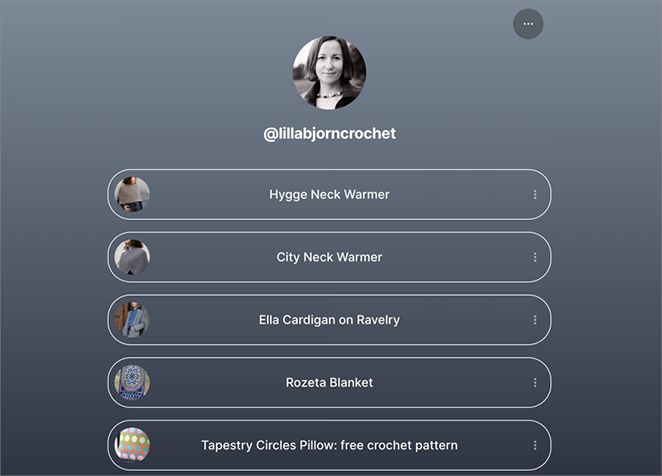
Ela poderia até usar esta página para vincular seus Stories do Instagram, posts do blog e outras postagens com uma chamada para ação clara. Sem esse tipo de página, ela só conseguiria mostrar um único link para os fãs.
A ferramenta que vou mostrar como usar neste guia inclui modelos e um construtor de arrastar e soltar, para que você possa criar uma página semelhante com o mesmo visual limpo e personalização fácil.
Por Que Usar o WordPress para Sua Página de Link na Bio?
Antes de mergulharmos no como fazer, veja por que criar sua página de link na bio no WordPress é uma jogada inteligente:
- Controle Total de Personalização: Uma ferramenta de link na bio feita sob medida pode dificultar a correspondência da aparência da sua marca. O WordPress permite que você crie sua página exatamente como deseja.
- Seus Dados, Suas Regras: Ao usar um serviço separado de link na bio, eles ficam com seus dados. Com uma opção auto-hospedada como o WordPress, você controla seus próprios dados e seu público.
- Custo-Benefício: O Linktree tem um plano gratuito, mas é limitado no que você pode fazer. Se você já tem um site WordPress, pode criar uma página semelhante sem pagar mais a cada mês.
- Integração de Análises: Conecte sua página ao Google Analytics para rastrear cliques, engajamento e conversões de seus perfis sociais.
LinkTree vs. WordPress: Qual Usar?
Se você está decidindo entre usar uma ferramenta como o LinkTree ou construir sua própria página de destino de link na bio com o WordPress, aqui está uma comparação rápida das diferenças.
| Recurso | WordPress + SeedProd | LinkTree (Plano Gratuito) |
|---|---|---|
| Flexibilidade de Design | Controle total sobre layout, cores, fontes e branding | Modelos e opções de personalização limitados |
| Limites de Links | Links ilimitados | Limitado a tipos de link básicos, a menos que você faça upgrade |
| Visibilidade da Marca | Usa seu domínio (exemplo.com/links) | A marca LinkTree permanece, a menos que você pague |
| Propriedade dos Dados | Você mantém controle total sobre seu tráfego e análises | Os dados são hospedados e armazenados na plataforma do LinkTree |
| Custo | Grátis se você já usa WordPress + SeedProd Grátis | Plano gratuito disponível, mas os recursos são limitados |
| Análises Integradas | Conecta-se ao Google Analytics ou MonsterInsights | Apenas rastreamento básico de cliques |
Se você já tem um site WordPress, usar o SeedProd para criar sua página de links oferece muito mais controle, e você só precisa configurá-la uma vez.
Como Criar uma Página de Destino de Link na Bio
Para este tutorial, usaremos SeedProd para criar uma página de link na bio do WordPress.

SeedProd é um popular construtor de sites de arrastar e soltar para WordPress. Ele permite que você personalize qualquer página do WordPress facilmente sem escrever nenhum código.
Com o SeedProd, você pode criar qualquer tipo de página de destino e, com seu editor visual, pode facilmente criar, editar e personalizar sua página e ver as alterações em tempo real.
Você também pode usar o SeedProd para criar uma página de link na bio para seus perfis sociais.
Para este guia, vamos nos concentrar em criar uma página de link na bio do Instagram para que você possa mostrar vários links para seus fãs em sua conta do Instagram. Dito isso, você pode facilmente usar este tutorial para criar uma página semelhante de vários links para outras redes sociais.
Com isso em mente, vamos ao tutorial!
Tutorial em Vídeo
Se preferir ler as instruções escritas, siga os passos abaixo.
1. Instale e Ative o Plugin SeedProd
O primeiro passo é baixar, instalar e ativar o plugin SeedProd clicando no link abaixo.
Para obter ajuda com a adição ao seu site WordPress, consulte este tutorial sobre como instalar um plugin do WordPress.
Observação: O SeedProd oferece uma versão gratuita que você pode usar para criar uma landing page gratuita no WordPress. Mas hoje, usaremos o plano pago para os recursos e modelos avançados.
Após ativar o plugin, vá para SeedProd » Configurações, onde você pode inserir sua chave de licença do SeedProd. Você pode encontrar essas informações na área da sua conta SeedProd na seção Downloads.

2. Crie uma Nova Landing Page
O próximo passo é visitar SeedProd » Páginas, onde você pode criar uma nova página de destino.

Na parte superior desta página, há vários modos de página que você pode ativar com um único clique, incluindo:
- Em breve
- Modo de manutenção
- Entrar
- 404
Abaixo dessa seção é onde você pode ver qualquer página de destino que criar com o plugin SeedProd. Você pode criar quantas páginas personalizadas do WordPress desejar.
Clique no botão Adicionar Nova Página de Destino para criar uma nova página.

3. Escolha um Modelo de Landing Page
Você pode escolher um modelo de página de destino para usar como ponto de partida para sua página de link da bio na tela seguinte.

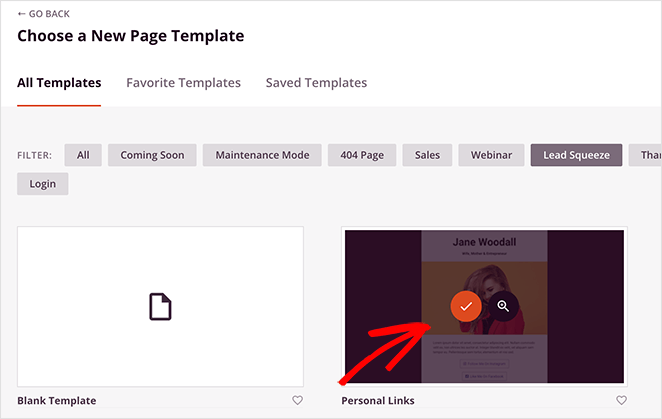
Para este guia, usaremos o modelo Personal Links, que você pode encontrar clicando no filtro Lead Squeeze.
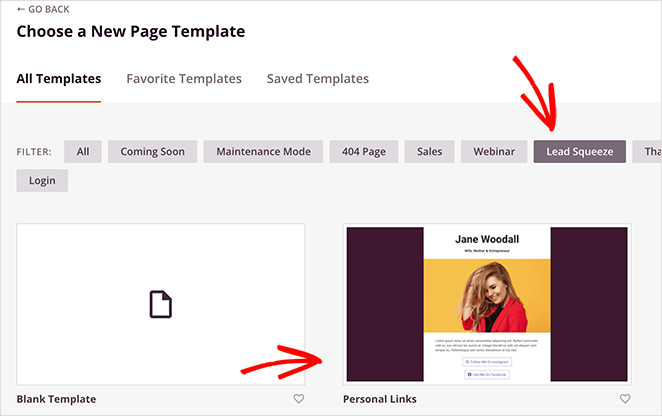
Para escolher este modelo, passe o mouse sobre a miniatura e clique no ícone de tique laranja.
Em seguida, você verá um pop-up onde poderá adicionar um nome à página. O nome da página não aparecerá no design da sua página de destino, mas define o URL da sua página. Portanto, escolha um nome que faça sentido para seus fãs ao adicionar o link à sua bio do Instagram.
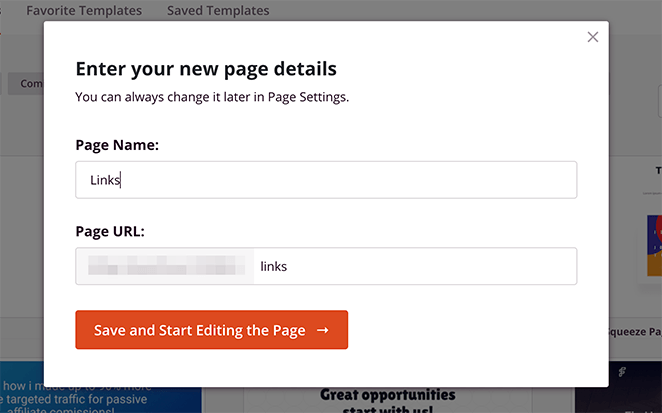
Agora você pode clicar no botão Salvar e Começar a Editar a Página.
4. Personalize o Modelo da Sua Página de Destino
Após lançar seu modelo, você verá a tela do construtor de páginas do SeedProd. Com a interface de arrastar e soltar, você pode editar todas as partes do seu modelo.
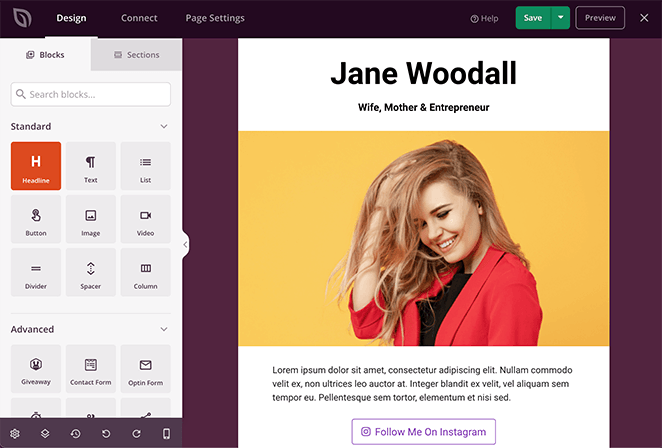
A barra lateral esquerda oferece uma ampla seleção de blocos que você pode arrastar e soltar em sua página. Assim que um bloco estiver em sua página, clique nele para mostrar o conteúdo, os modelos e as configurações avançadas de personalização à esquerda.
Adicionando Seu Logo
Como estamos criando uma página de link na bio do Instagram, removeremos a imagem principal e o texto de espaço reservado.
Para fazer isso, passe o mouse sobre a imagem e clique no ícone da lixeira.
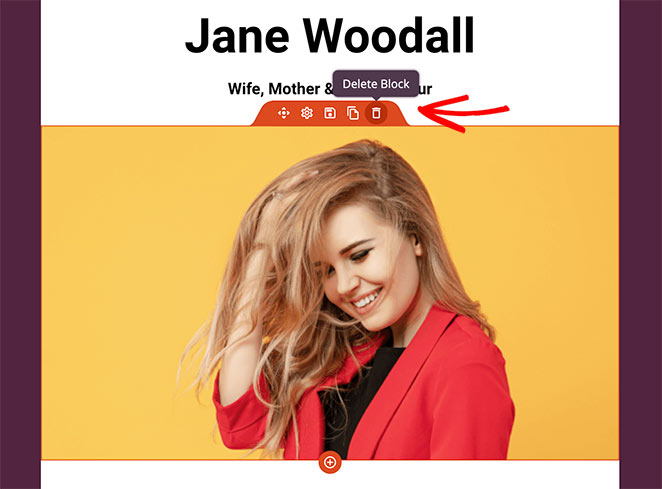
Em seguida, clique em Sim, Exclua no popup seguinte. Você pode então seguir os mesmos passos para excluir o texto de espaço reservado.
Agora você pode substituir o cabeçalho padrão da página pelo nome da sua empresa, slogan e logotipo. Para adicionar seu logotipo, clique no bloco Imagem no painel esquerdo e arraste-o para o topo da sua página.
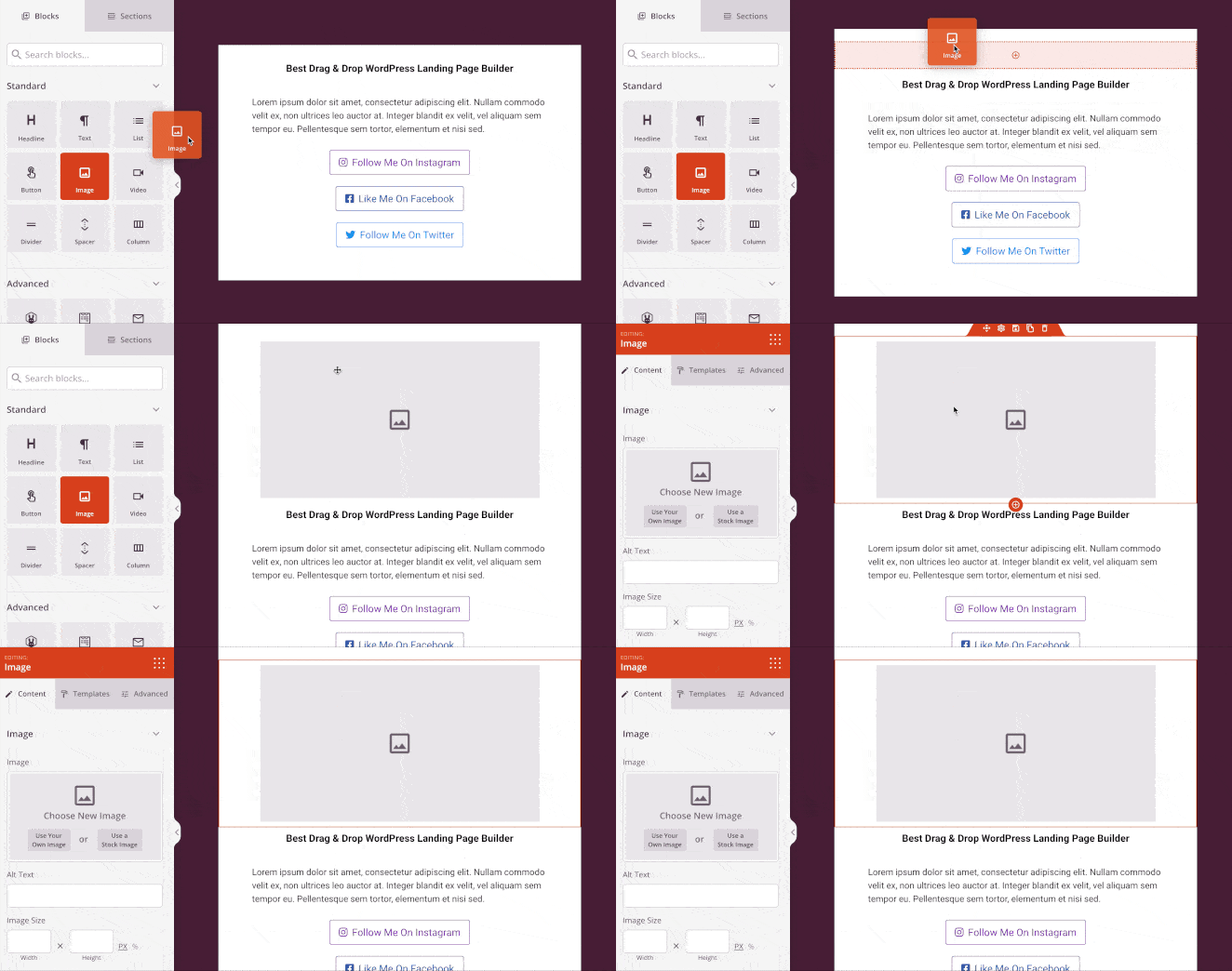
Você pode então clicar no bloco para ver suas configurações à esquerda. Clique no botão Usar Sua Própria Imagem para adicionar seu logotipo da sua biblioteca de mídia ou carregá-lo do seu computador.
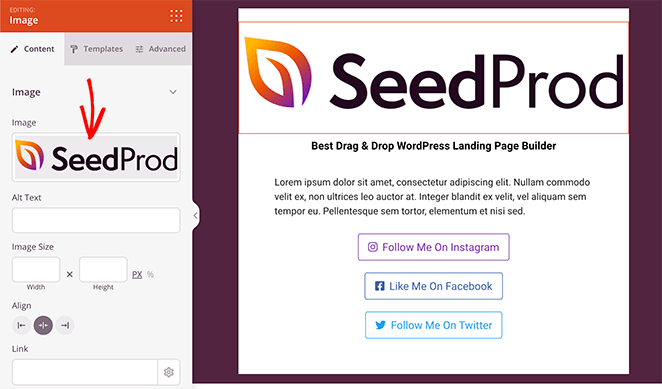
No mesmo painel, você pode alterar o tamanho da imagem, o alinhamento e o link.
Adicionando Seus Links
Agora vamos ver como adicionar links personalizados à sua página. Para começar, você pode personalizar os links existentes com seu próprio conteúdo.
Para fazer isso, clique em qualquer um dos botões de link e edite o conteúdo à esquerda.
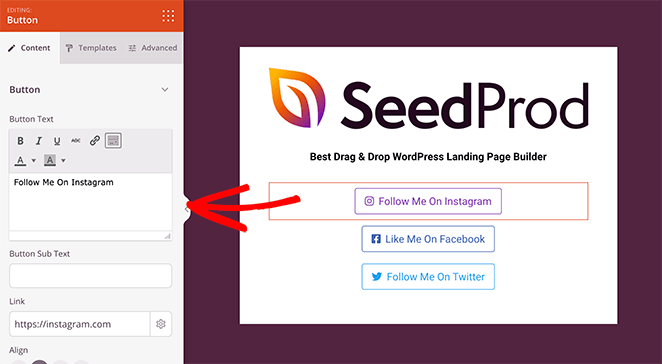
No painel de conteúdo, você pode alterar o texto do botão, o subtexto, o URL do link, o alinhamento e o tamanho.
Se você quiser mudar completamente a aparência do seu botão, clique na aba Modelos. Nesta área, existem vários estilos de botão pré-definidos que você pode escolher.
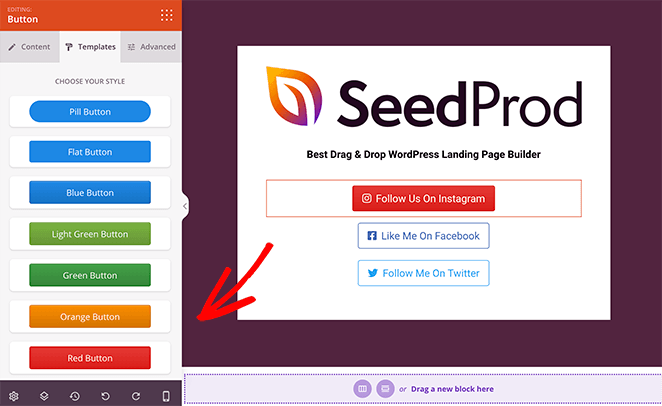
Clique em qualquer estilo para adicioná-lo instantaneamente ao seu link de botão.
Para adicionar mais links à sua página, você pode duplicar seu botão de link personalizado. Basta passar o mouse sobre um link e clicar no ícone Duplicar Bloco.
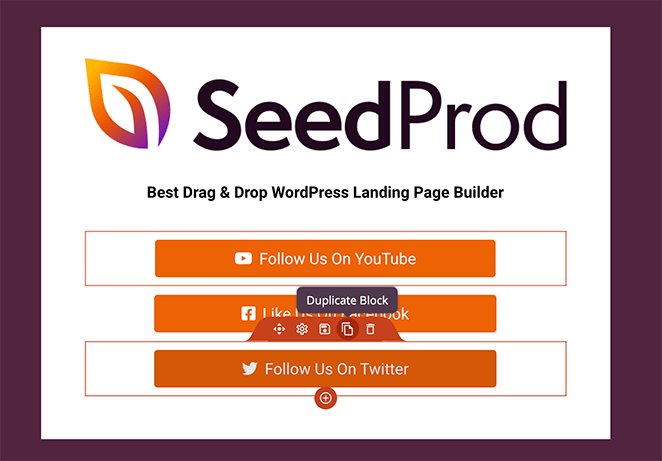
Uma cópia desse bloco aparecerá então abaixo do original. Em seguida, é só personalizar o conteúdo como você fez antes.
Mudando seu Fundo
A cor de fundo padrão do seu modelo de link na bio pode não corresponder ao seu site ou marca. A boa notícia é que você pode alterá-la facilmente no painel de configurações globais.
Para encontrá-lo, clique no ícone de Engrenagem no canto inferior esquerdo da sua tela. Isso mostra diferentes opções para personalizar seu fundo, fontes, cores e CSS e aplicar as alterações à sua página globalmente.
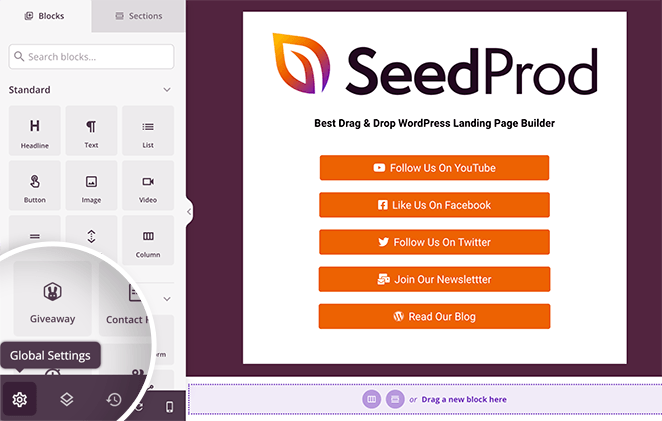
Observação: Usar esta opção não substituirá nenhum estilo que você definiu nas configurações avançadas do bloco.
Se você quiser alterar a cor de fundo, clique no título Fundo. Nesta área, você pode alterar a cor de fundo padrão ou adicionar um efeito de fundo gradiente.
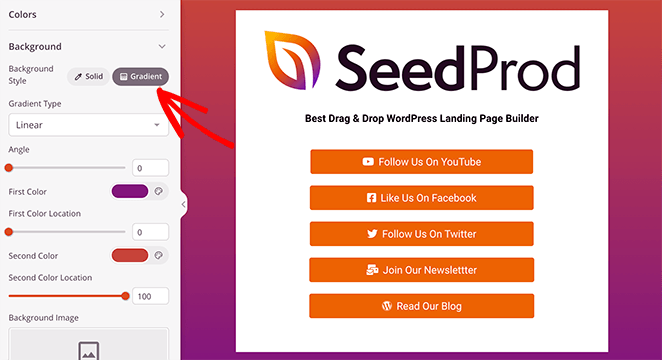
Você também pode usar o mesmo painel para adicionar uma imagem de fundo personalizada, vídeo ou apresentação de slides.
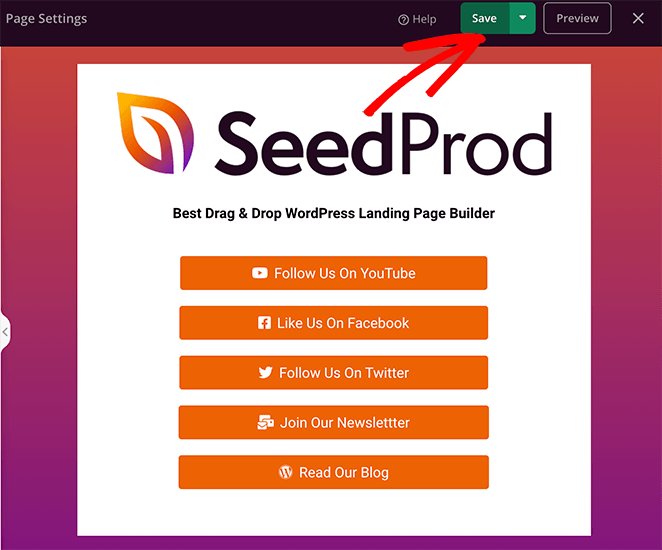
Quando estiver satisfeito com a aparência da sua página de destino do link na bio, clique no botão Salvar no canto superior direito.
5. Publique sua Página de Destino do Link na Bio
Agora que sua página está pronta, há mais uma coisa a fazer antes de publicar. Visualize-a no celular para garantir que seu design fique bom para os usuários de celular.
Para fazer isso, clique no ícone Visualizar no Celular na parte inferior da sua tela.
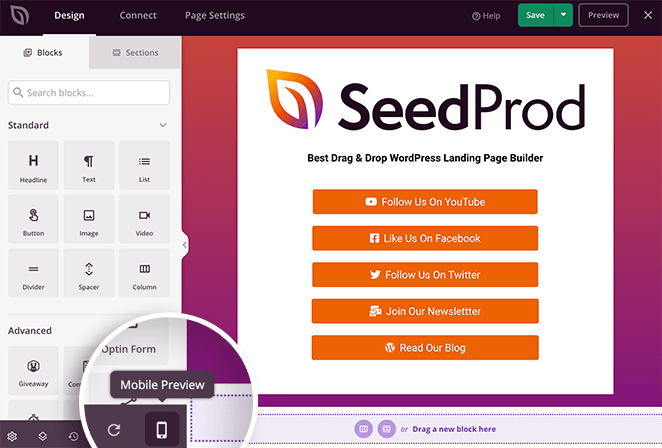
Isso mostra uma prévia de como sua página aparece em dispositivos móveis.
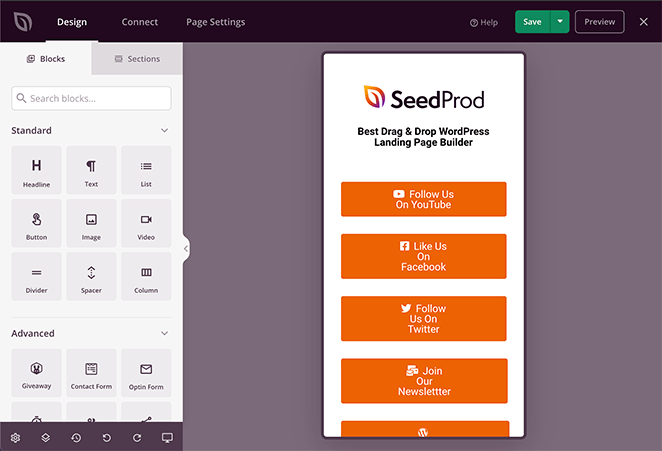
Como você pode ver na imagem acima, nossos links de botão estão muito grandes no celular, fazendo com que pareçam fora de lugar. Para mudar isso, clique em qualquer bloco, como faria na visualização do desktop, e edite-o até que ele fique como você deseja.
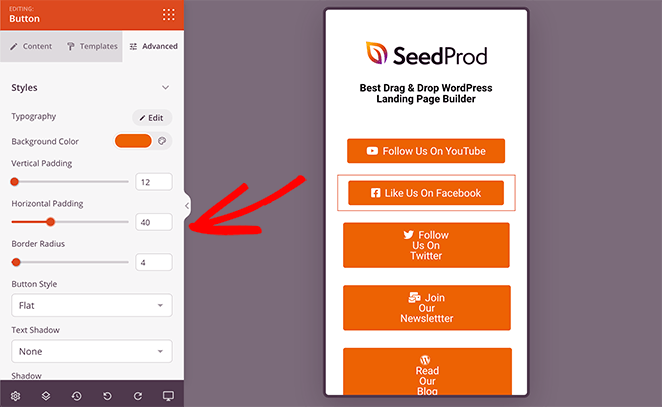
No nosso caso, queríamos que o texto do botão ficasse em uma única linha. Então mudamos o controle deslizante de preenchimento horizontal até que ficasse bom.
Agora, você está pronto para publicar sua página de link na bio do Instagram no WordPress. Para fazer isso, clique na seta para baixo ao lado do botão Salvar e clique em Publicar.
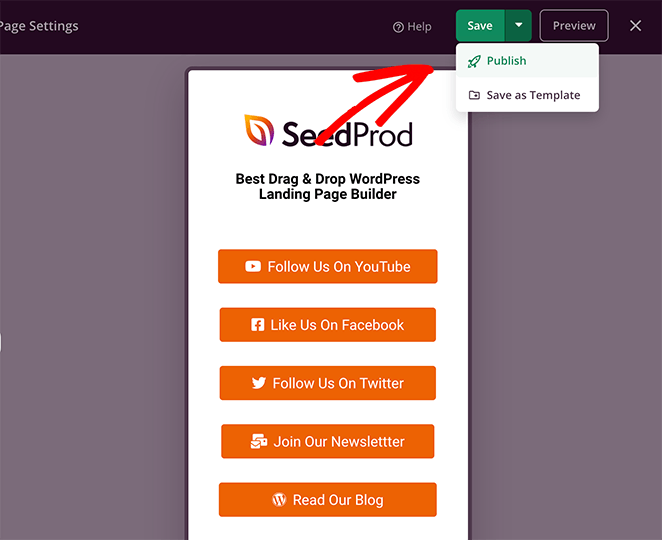
Você pode então clicar no botão pop-up para ver sua página ativa.
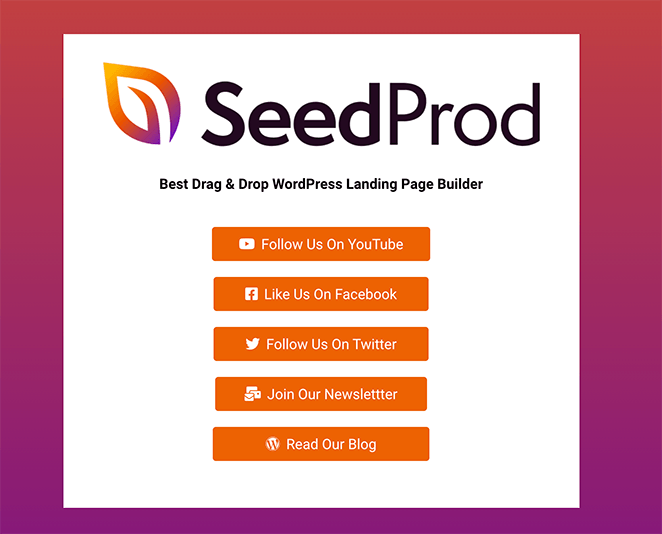
Sua página agora está no ar, e você pode adicionar o link à sua bio do Instagram e outros perfis de mídia social. Sua página personalizada é totalmente responsiva, então ficará boa, não importa o tamanho da tela em que seus fãs a visualizem.
Adicionando seu link ao TikTok: Para adicionar sua página de link na bio ao TikTok, vá ao seu perfil, toque em Editar Perfil e cole o URL da sua página no campo Website.
Observe que o TikTok exige 1.000 seguidores ou uma Conta Comercial Registrada para adicionar um link de site. Se você ainda não atingiu esse limite, vale a pena esperar.
Relacionado: Como Adicionar um Link na Bio do TikTok
O que Incluir na Sua Página de Link na Bio
Construir a página é a parte fácil. A questão que vejo as pessoas lutando é o que colocar nela. Pelo que tenho visto, as páginas de link na bio mais eficazes mantêm o foco e dão a cada link uma razão clara para existir.
Aqui está o que considerar incluir:
- Isca digital ou brinde: Um download, guia ou recurso gratuito é um dos links com maior taxa de conversão que você pode destacar. As pessoas clicam em ofertas gratuitas.
- Postagem de blog ou vídeo mais recente: Reserve um espaço para seu conteúdo mais recente para que os visitantes recorrentes sempre vejam algo novo.
- Link do produto ou loja: Se você vende algo, isso merece um espaço. Use um texto de botão específico (“Comprar Padrões de Crochê”) em vez de apenas “Website”.
- Inscrição por e-mail: Link para uma página de destino dedicada com seu formulário de opt-in. Sua base de seguidores nas redes sociais é alugada. Sua lista de e-mails é sua.
- Link de contato ou agendamento: Ótimo para prestadores de serviços. Permita que clientes em potencial entrem em contato com você com um único toque.
- Perfis sociais: Adicione links para suas outras plataformas se quiser promovê-las. Mantenha-os mais abaixo na página para que seus CTAs principais permaneçam em destaque.
Tente ter de 5 a 8 links no total. Mais do que isso e os visitantes analisarão tudo sem clicar em nada.
Dicas rápidas para uma página com melhor desempenho: Coloque seu link mais importante primeiro. Use texto de CTA específico em vez de rótulos genéricos. Combine as cores dos seus botões com sua marca para que a página pareça intencional, não montada em cinco minutos.
Bônus: Como Adicionar Análises à Sua Página de Link na Bio
Muitas ferramentas de link na bio, como o LinkTree, oferecem análises básicas da página. A melhor maneira de rastrear as análises do seu site é com o Google Analytics, e a maneira mais direta de adicioná-lo ao seu site WordPress é com o MonsterInsights.

MonsterInsights é um poderoso plugin do Google Analytics para WordPress. É fácil de usar e permite rastrear o desempenho do seu site diretamente no seu painel do WordPress.
Como resultado, você pode ver o desempenho da sua página de link na bio com um simples olhar. Confira este guia passo a passo sobre como adicionar o Google Analytics ao WordPress.
Após configurar o MonsterInsights com sua conta do Google Analytics, navegue até Insights » Addons. A partir daí, encontre o addon Page Insights, em seguida, instale e ative-o.
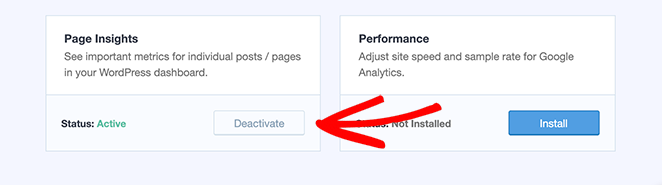
Agora, vá para Páginas » Todas as Páginas e encontre a página de link na bio que você criou anteriormente.

Em seguida, clique no ícone Insights, que se parece com um gráfico de tráfego.
Isso mostra as estatísticas da sua página, taxa de rejeição, número de entradas, tempo na página e muito mais.
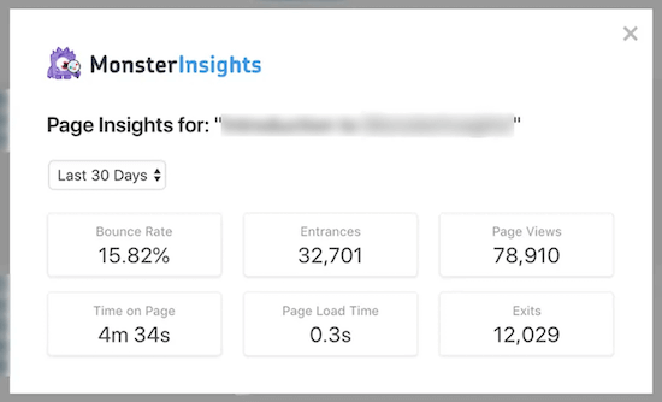
Se você adicionou o link aos seus perfis de mídia social recentemente, levará algum tempo para que esses dados apareçam.
Perguntas Frequentes Sobre Páginas de Link na Bio
O que devo incluir na minha página de link na bio?
As páginas de link na bio mais eficazes apresentam de 5 a 8 links com um propósito claro para cada um. Inclua uma isca digital ou brinde, seu conteúdo mais recente, um link de produto ou loja e uma página de inscrição por e-mail. Se você oferece serviços, adicione um link de agendamento ou contato. Mantenha o texto do botão específico (“Baixar Guia Gratuito”) em vez de genérico (“Clique Aqui”) para que os visitantes saibam exatamente o que estão recebendo.
Como adiciono uma página de link na bio no TikTok vs. Instagram?
Para o Instagram, vá ao seu perfil, toque em Editar Perfil e cole a URL da sua página no campo Website. Para o TikTok, o processo é o mesmo, mas você precisará de pelo menos 1.000 seguidores ou uma Conta Comercial Registrada para adicionar um link de site.
Em ambas as plataformas, use uma URL do seu próprio domínio (como seudominio.com/links) para que os seguidores confiem para onde estão indo. Um link de terceiros como linktr.ee/seunome funciona, mas coloca a marca de outra pessoa na sua bio.
Posso criar uma página de link na bio gratuitamente com o WordPress?
Sim. O SeedProd tem uma versão gratuita que você pode usar para criar uma página de destino básica de link na bio. Você precisará de um site WordPress auto-hospedado, que requer um plano de hospedagem, mas não há taxas mensais extras para a página em si.
O plano pago desbloqueia o modelo Personal Links e opções avançadas de personalização. Se você já está pagando pela hospedagem WordPress, criar sua própria página custa menos a longo prazo do que uma assinatura paga do Linktree.
E aí está!
Esperamos que este artigo tenha ajudado você a aprender como criar uma página de destino de link na bio no WordPress. Com o SeedProd, toda a configuração leva menos de uma hora, sem necessidade de código, e você termina com uma página que é inteiramente sua.
Para mais maneiras de aproveitar ao máximo sua página de link na bio, confira a anatomia de uma página de destino e nosso guia para testar suas páginas de destino em A/B.
Você também pode seguir este guia passo a passo para criar uma landing page do Instagram projetada especificamente para seus anúncios do Instagram.
Obrigado por ler! Adoraríamos saber sua opinião, então sinta-se à vontade para participar da conversa no YouTube, X e Facebook para mais conselhos e conteúdo úteis para expandir seus negócios.



