
Uma Página de Modo de Manutenção permite ocultar temporariamente seu site de visitantes enquanto você faz atualizações, sem tirá-lo completamente do ar. Quando o Modo de Manutenção está ativo, o SeedProd retorna automaticamente um código de status 503 para os motores de busca — conforme recomendado pelo Google — sinalizando que o site está temporariamente indisponível e que eles devem retornar mais tarde. Usuários logados continuam vendo o site normal.
Etapa 1: Abrir a Configuração do Modo de Manutenção
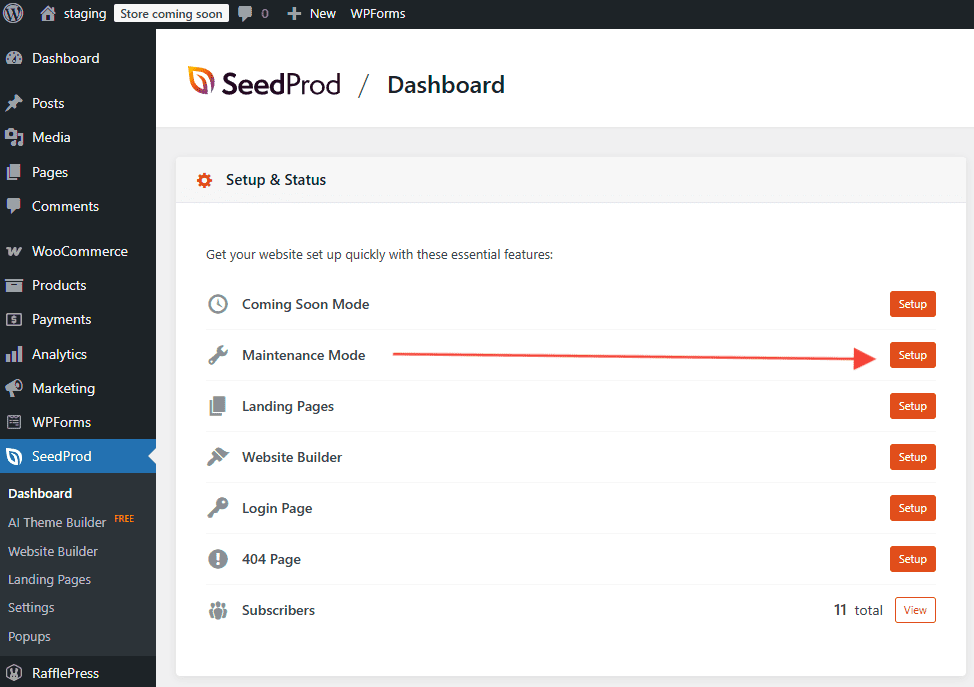
No seu painel do WordPress, vá para o Painel do SeedProd e clique no botão Configurar uma Página de Modo de Manutenção ao lado do interruptor do Modo de Manutenção.
Etapa 2: Escolher um Modelo
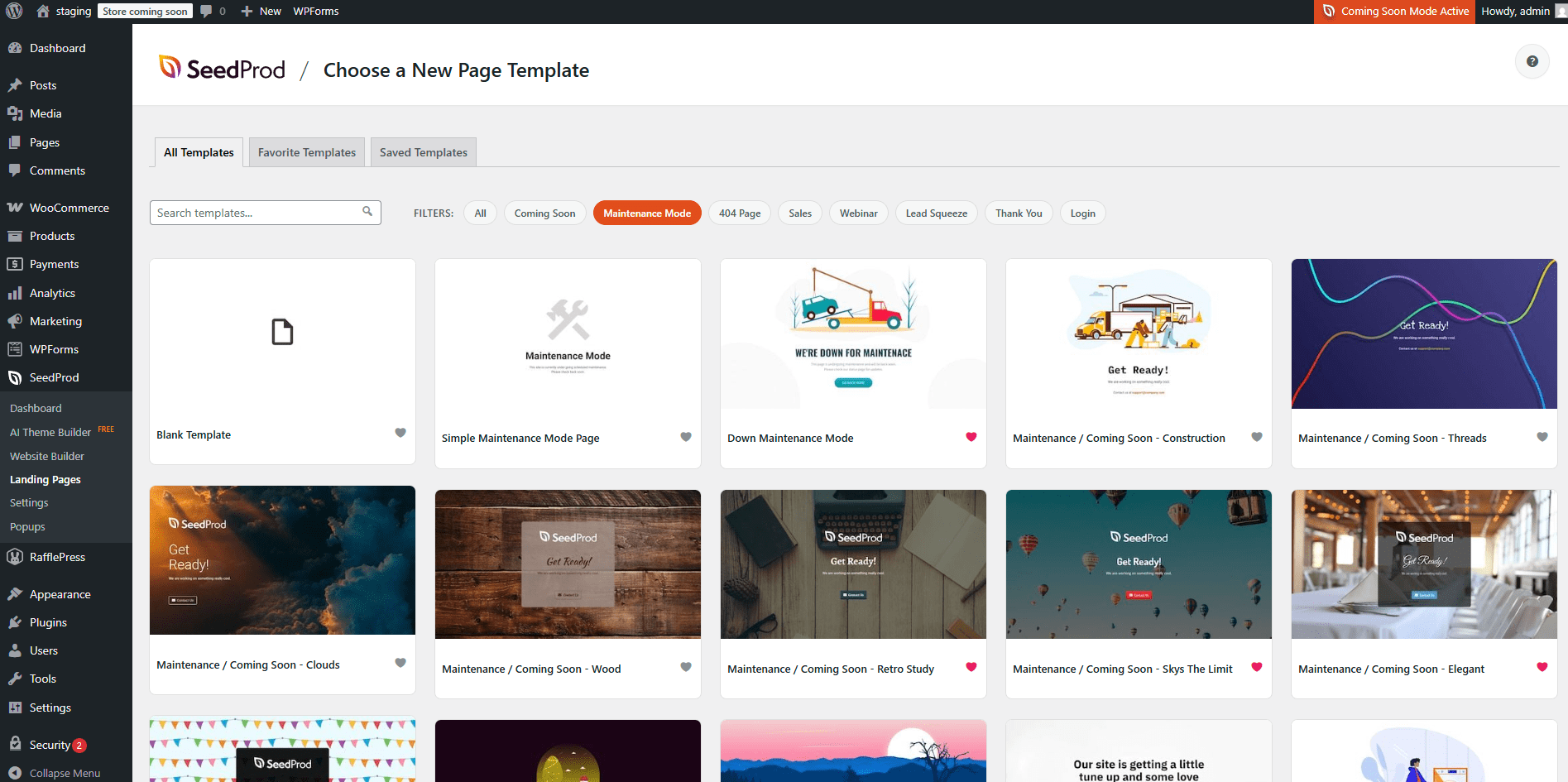
Navegue pelos modelos de Modo de Manutenção disponíveis e clique em um para importá-lo. Você também pode escolher um modelo em branco para começar do zero.
Etapa 3: Projetar sua Página de Modo de Manutenção
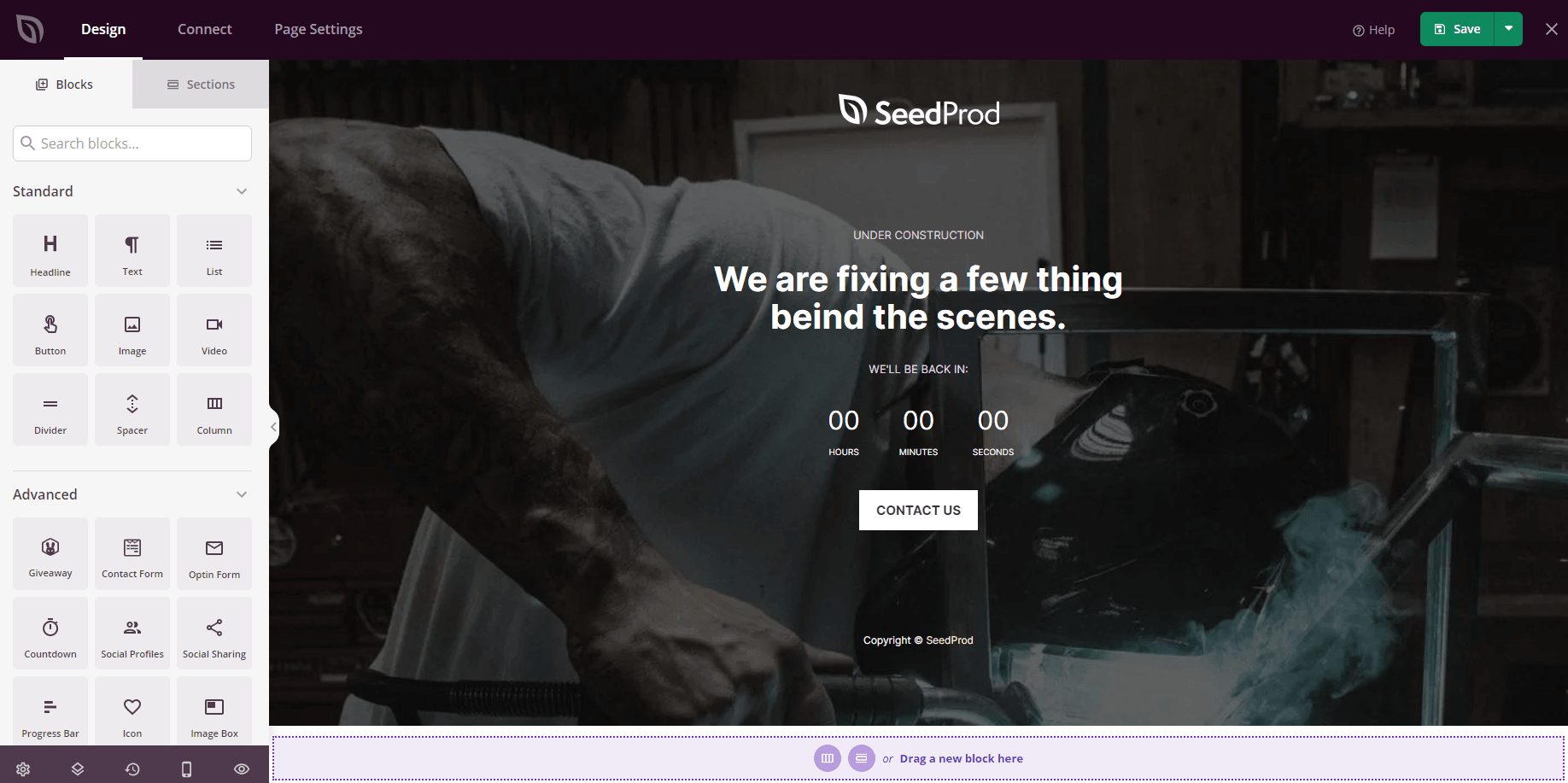
Personalize sua página de Modo de Manutenção no construtor de arrastar e soltar do SeedProd. Adicione sua marca, um tempo estimado de retorno, um formulário de contato ou qualquer outro conteúdo que ajude os visitantes a entender quando o site estará de volta. Quando estiver satisfeito com o design, clique em Salvar.
Etapa 4: Ativar o Modo de Manutenção
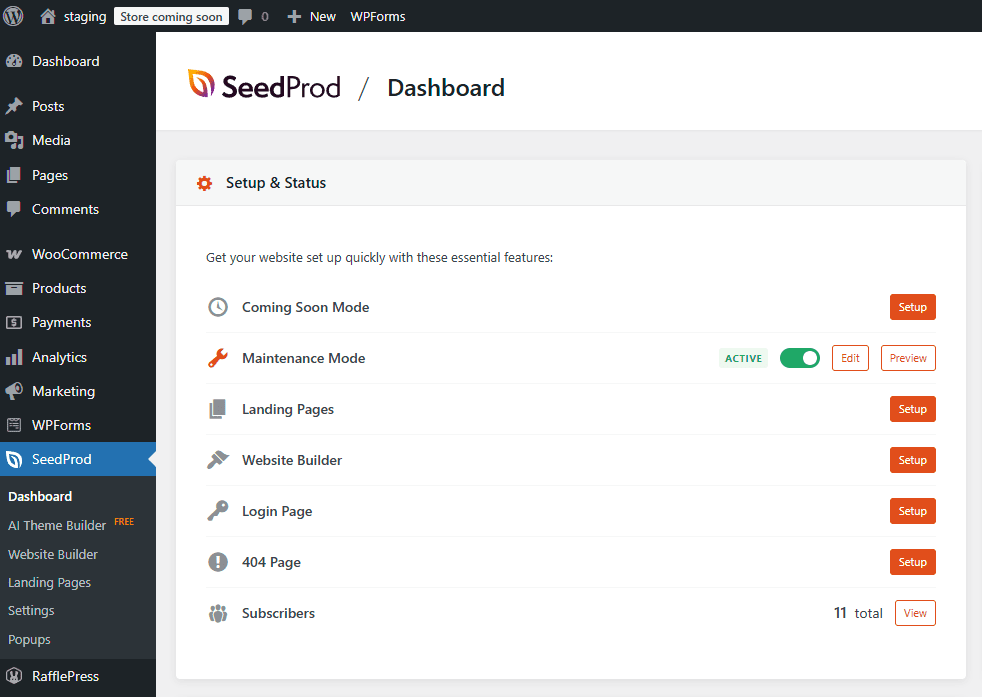
Retorne ao Painel do SeedProd e mude o interruptor do Modo de Manutenção para a posição ativa. Sua página de Modo de Manutenção ficará ativa imediatamente para todos os visitantes que não estiverem logados no WordPress.
Incluindo ou Excluindo Páginas Específicas
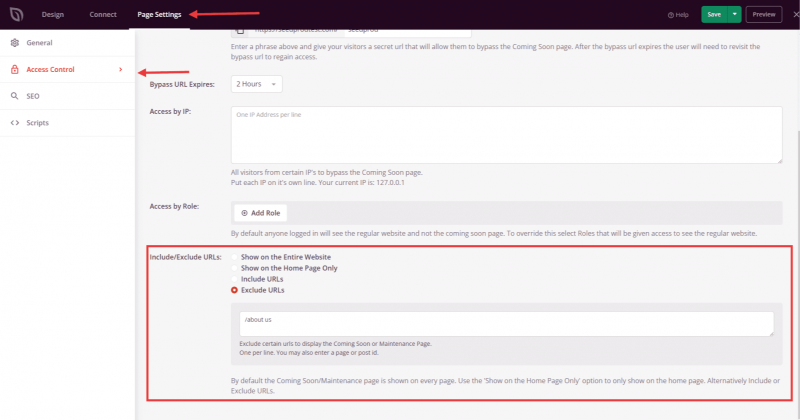
Se você precisar que certas páginas permaneçam acessíveis — ou ocultas — enquanto o Modo de Manutenção estiver ativo, você pode controlar isso nas configurações da página. Vá para Configurações da Página > Controles de Acesso > Incluir/Excluir URLs e configure os URLs que você deseja incluir ou excluir do Modo de Manutenção.
Sua página de Modo de Manutenção está agora no ar. Você pode continuar atualizando seu site — usuários logados verão o site normal enquanto os visitantes verão a página de Modo de Manutenção. Quando suas atualizações estiverem completas, retorne ao Painel do SeedProd e desative o Modo de Manutenção para trazer o site de volta ao ar.