
O SeedProd permite que você substitua a página de login padrão do WordPress por uma página de login totalmente personalizada e com sua marca. Você pode redirecionar wp-login.php para sua página personalizada e ativá-la com um único interruptor — sem necessidade de codificação.
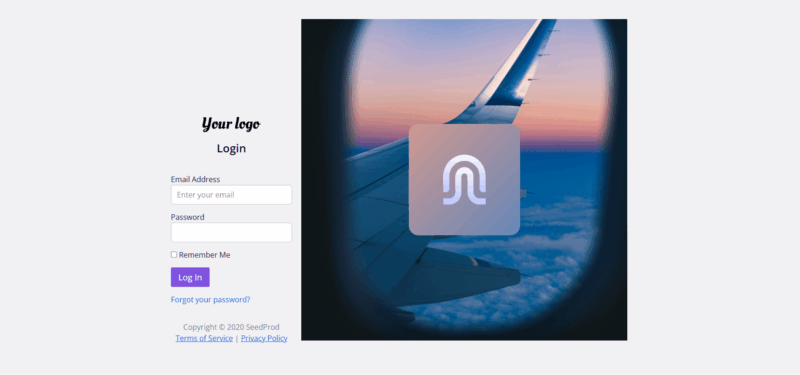
Etapa 1: Abrir a Configuração da Página de Login
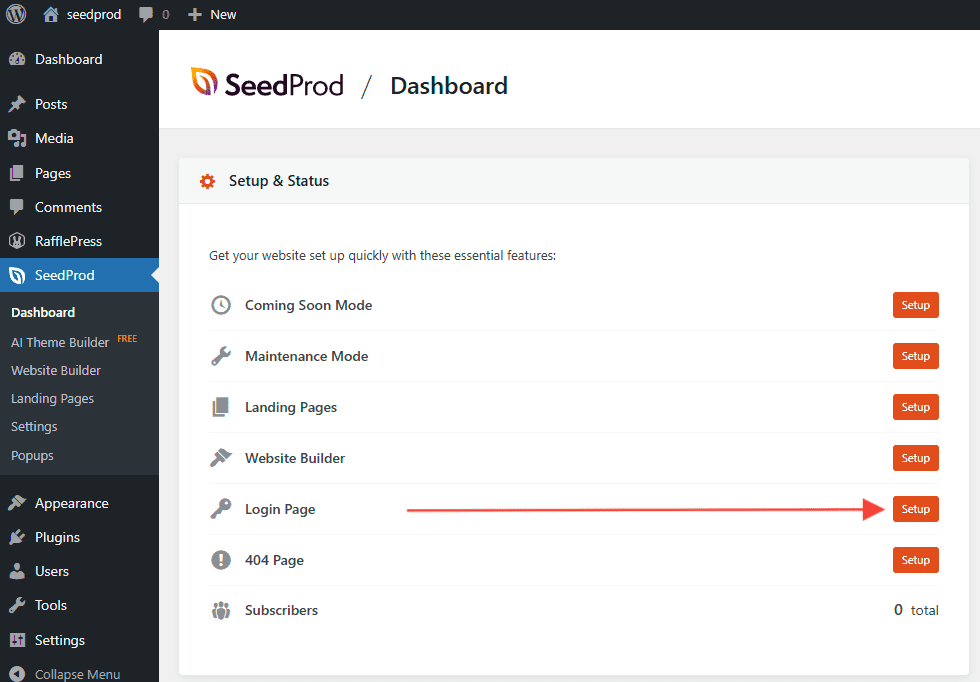
No seu painel do WordPress, vá para o SeedProd Dashboard e clique no botão Configurar uma Página de Login ao lado da opção Página de Login.
Etapa 2: Escolher um Modelo
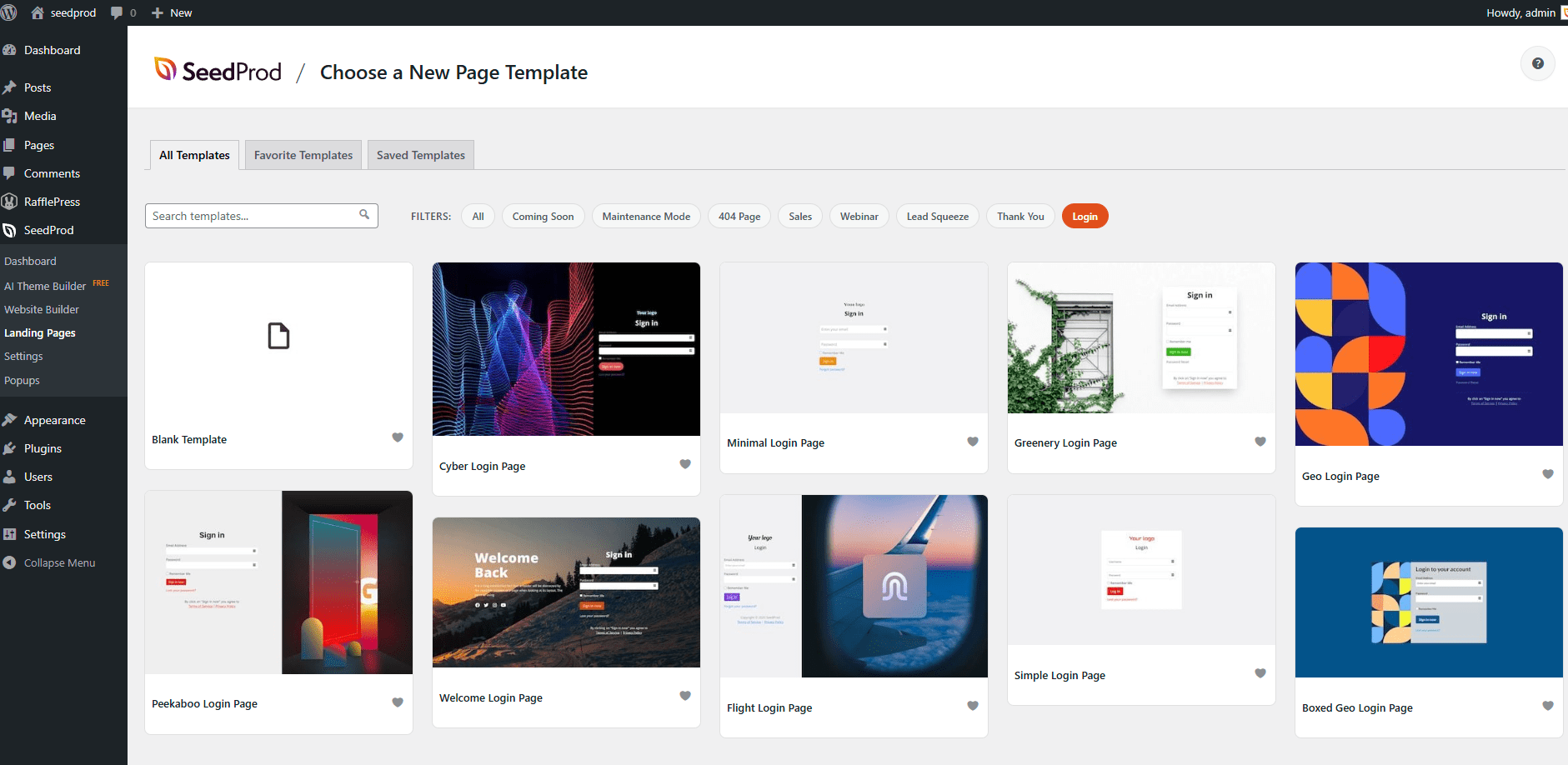
Navegue pelos modelos de página de login disponíveis e clique em um para importá-lo. Você também pode escolher um modelo em branco para começar do zero.
Etapa 3: Projetar sua Página de Login
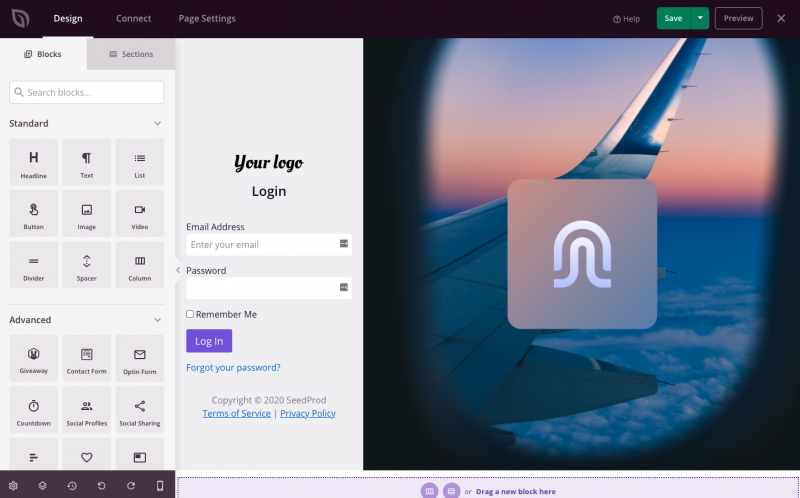
Personalize sua página de login no construtor de arrastar e soltar do SeedProd. Adicione seu logotipo, cores da marca, imagem de fundo ou quaisquer outros elementos que desejar. O bloco de formulário de login cuidará da autenticação real. Quando estiver satisfeito com o design, clique em Salvar.
Etapa 4: Habilitar o Redirecionamento da Página de Login Padrão (Opcional)
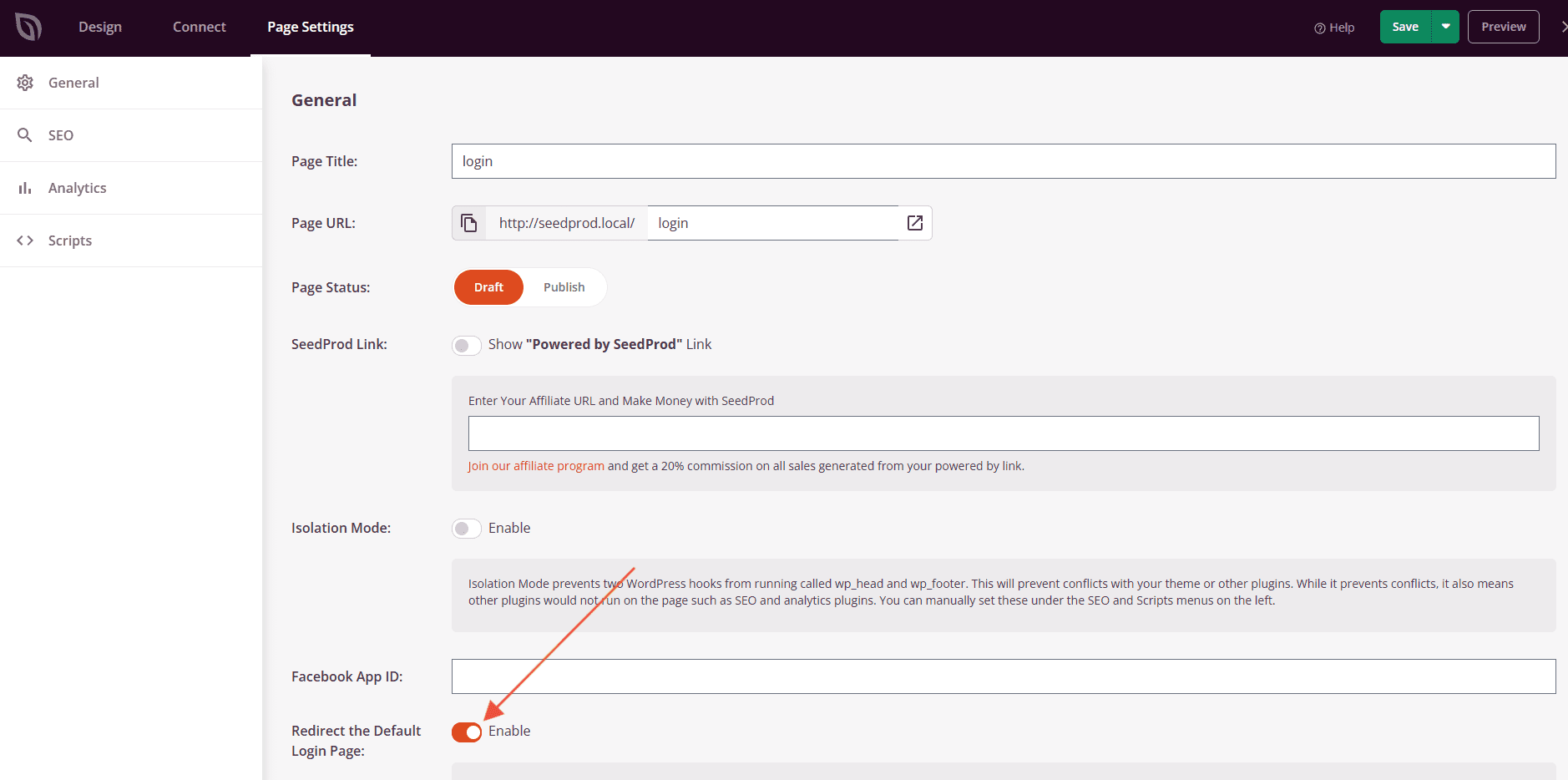
Para redirecionar a página de login padrão do WordPress para sua página personalizada, habilite a configuração Redirecionar a Página de Login Padrão. Quando ativo, as visitas a https://example.com/wp-login.php serão redirecionadas para sua página de login personalizada.
Etapa 5: Ativar sua Página de Login
Retorne ao SeedProd Dashboard e alterne o interruptor Página de Login para a posição ativa. Sua página de login personalizada entrará em vigor imediatamente.
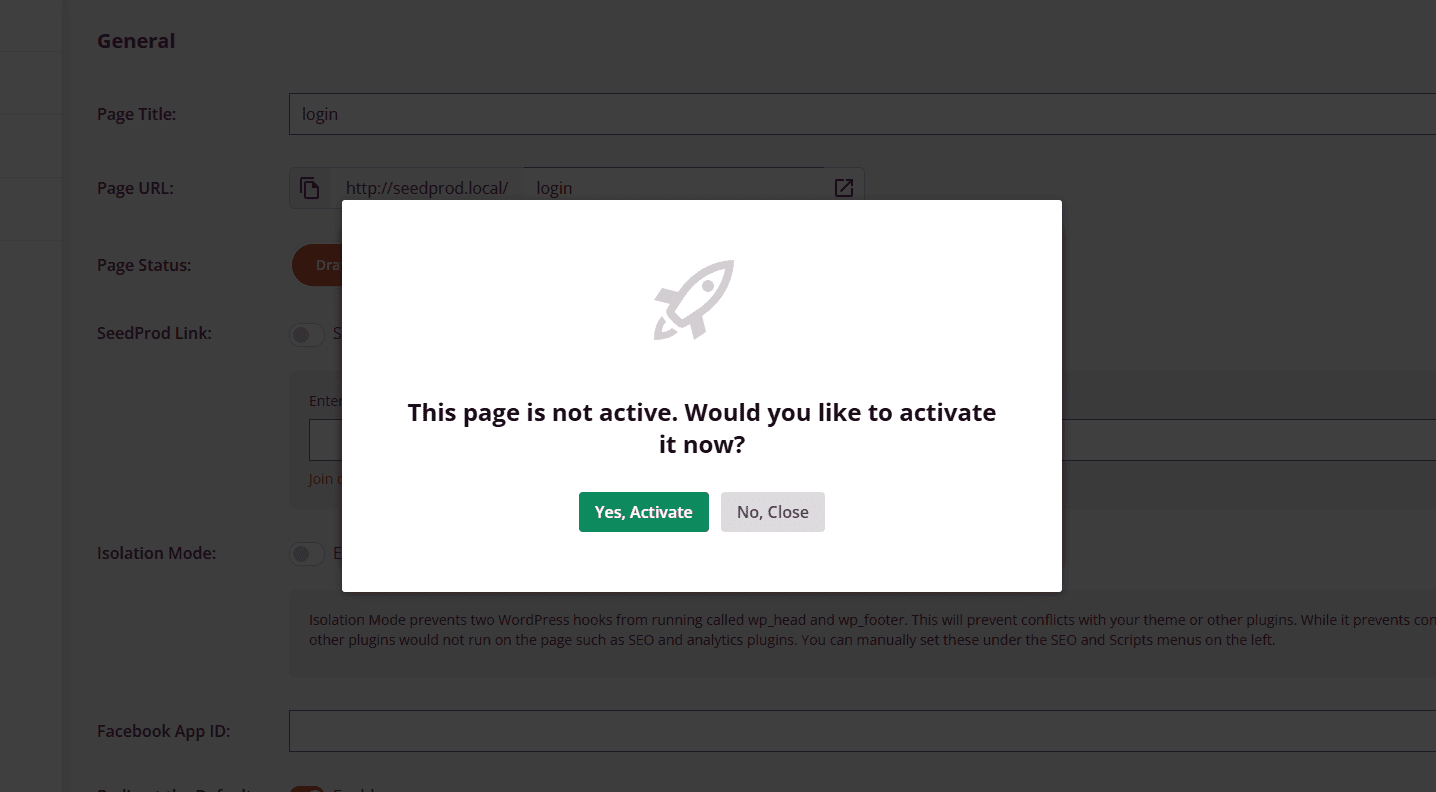
Sua página de login personalizada já está no ar. Você pode retornar ao construtor do SeedProd a qualquer momento para atualizar o design. Para desativá-la, desative o interruptor da Página de Login no SeedProd Dashboard.