

Resumo: Como Adicionar ou Remover Espaço Entre Blocos do WordPress
Para adicionar espaço, insira um bloco Espaçador e defina sua altura. Para remover uma lacuna, selecione o bloco e defina sua margem e preenchimento como zero. Se a lacuna persistir, o espaço vem do bloco pai ou do seu tema, não do bloco em si.
- Adicionar espaço: Insira um bloco Espaçador (ou um Separador para uma linha divisória) e defina sua altura.
- Remover uma lacuna: Selecione o bloco, abra Dimensões e defina sua margem e preenchimento como 0.
- Ainda está aí? Verifique o pai: Agrupe os blocos e ajuste o Espaçamento de Blocos do grupo para 0, a configuração que a maioria dos iniciantes esquece.
- Descarte extras: Abra a Visualização em Lista e exclua quaisquer Espaçadores restantes ou parágrafos vazios.
- Lacuna do tema: Se o editor estiver bom, mas a página publicada não, corrija no Editor do Site ou com um pouco de CSS.
Você criou uma página no WordPress e algo parece estranho. Dois blocos estão muito distantes, ou uma lacuna simplesmente não fecha, não importa quantas vezes você defina a margem como zero.
Já vi muitos iniciantes terem dificuldades com páginas que parecem "estranhas" sem perceber que o problema é o espaçamento. Muito espaço faz com que tudo pareça desconectado, pouco espaço deixa tudo confuso.
Você pode adicionar ou remover espaço entre blocos no WordPress por conta própria, com ou sem código. Vou mostrar como encontrar a origem de uma lacuna primeiro, depois corrigi-la com SeedProd, o editor de blocos, Espaçamento de Blocos ou um pouco de CSS.
Definiu a margem e o preenchimento como zero e a lacuna ainda está lá? Isso é normal. O espaço geralmente vem da configuração de Espaçamento de Blocos do bloco pai ou do CSS do seu tema, não dos blocos em si.
- Por que Adicionar ou Remover Espaço Entre Blocos do WordPress
- Encontre a Origem do Espaço
- Adicionar ou Remover Espaço Entre Blocos do WordPress Usando SeedProd
- Adicionar ou Remover Espaço Usando o Editor de Blocos do WordPress
- Ajuste o Espaçamento de Blocos para Fechar Lacunas Entre Blocos
- Adicionar ou Remover Espaço Entre Blocos com CSS Personalizado
- Melhores Práticas para Espaçamento de Blocos no WordPress
- Perguntas Frequentes Sobre Espaçamento de Blocos no WordPress
Por que Adicionar ou Remover Espaço Entre Blocos do WordPress
A maioria das páginas com aparência desorganizada que me pediram para consertar não têm problema de fonte ou cor. Elas têm um problema de espaçamento.
Espaço em branco não é espaço desperdiçado. É o que ajuda as pessoas a se concentrarem no seu conteúdo e a entenderem o fluxo da sua página.
A maioria dos temas do WordPress adiciona seu próprio preenchimento ou margens por padrão, o que pode fazer com que as seções pareçam desiguais. Ajustar esses espaços lhe dá mais controle sobre como cada parte da sua página se conecta.
Pesquisas mostram que espaço em branco pode melhorar a compreensão em quase 20%. Isso significa que alguns pequenos ajustes de espaçamento podem tornar seu conteúdo mais fácil de ler e mais agradável de navegar.
Veja por que você pode querer ajustar o espaçamento dos seus blocos:
- Agrupar conteúdo relacionado para melhor clareza.
- Separar diferentes seções para melhorar o fluxo.
- Tornar as páginas mais fáceis de ler e navegar.
Encontre a Origem do Espaço
Antes de mudar qualquer coisa, descubra de onde o espaço está realmente vindo. A maioria dos problemas de espaçamento remonta a um de alguns lugares, e corrigir o lugar errado é o motivo pelo qual as lacunas não se movem.
Eu sempre começo com a Visualização em Lista, porque um bloco Espaçador esquecido é o culpado com mais frequência do que qualquer configuração de tema. Aqui está a ordem em que verifico as coisas:
- Verifique o bloco acima da lacuna: Clique nele e olhe sua margem inferior e preenchimento em Dimensões.
- Verifique o bloco abaixo: Clique nele e verifique sua margem superior e preenchimento.
- Abra a Visualização em Lista: Procure por um bloco Espaçador perdido ou um parágrafo vazio que você possa excluir.
- Verifique o bloco pai: Se os blocos estiverem dentro de um bloco Grupo ou Colunas, selecione o pai e olhe seu Espaçamento de Blocos.
- Descarte seu tema: Se o editor estiver bom, mas a página publicada não, o espaço está vindo do CSS do tema. Clique com o botão direito na lacuna na página publicada e escolha Inspecionar para ver a regra que a adiciona.
Nomear a origem antes de tocar em qualquer configuração é o que separa uma correção de cinco minutos de uma hora de tentativa e erro.
O espaço em branco entre seu cabeçalho e corpo geralmente se enquadra nessa última categoria. Ele é definido pelo seu tema ou modelo, então você o ajustará no Editor de Site ou com um pouco de CSS, não em seus blocos de conteúdo.
Adicionar ou Remover Espaço Entre Blocos do WordPress Usando SeedProd
A maneira mais fácil de gerenciar o espaço em branco no WordPress é com o SeedProd, um construtor de sites de arrastar e soltar que permite projetar páginas e temas completos sem tocar em nenhum código. Ele é usado por mais de um milhão de proprietários de sites que desejam controle visual total de seus layouts.

Eu mesmo uso o SeedProd para construir meu próprio site, e não sou designer. O que eu amo é que posso ver cada mudança ao vivo, incluindo ajustar espaço, mover seções e equilibrar layouts até que tudo pareça exatamente certo.
Após instalar e ativar o plugin, abra SeedProd » Landing Pages no seu painel do WordPress.
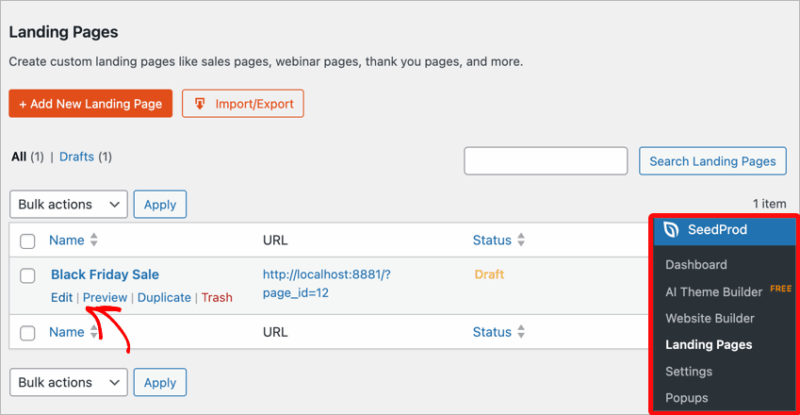
A partir daqui, você pode criar uma nova página ou editar uma existente para iniciar o construtor visual.
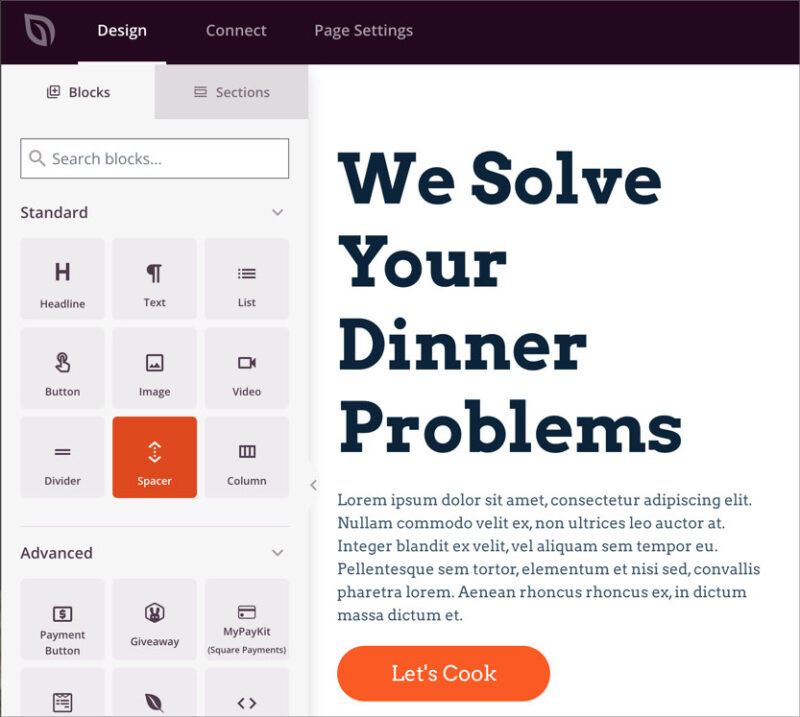
Dentro do construtor, você pode arrastar e soltar blocos diretamente no seu layout e ver instantaneamente como sua página fica.
Para adicionar espaço extra, arraste o bloco Espaçador para o seu layout.
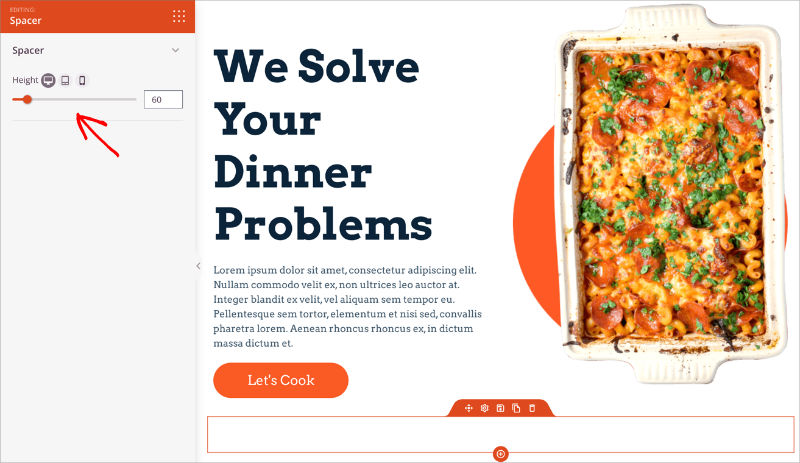
Use o controle deslizante de altura no painel esquerdo para aumentar ou diminuir o espaço em branco onde você precisar. Frequentemente adiciono um pouco de espaço entre seções como banners principais, depoimentos e CTAs para fazer cada um se destacar.
Você também pode ajustar o espaçamento de qualquer bloco individualmente. Clique no bloco, abra a aba Avançado no painel esquerdo e procure a seção Espaçamento.
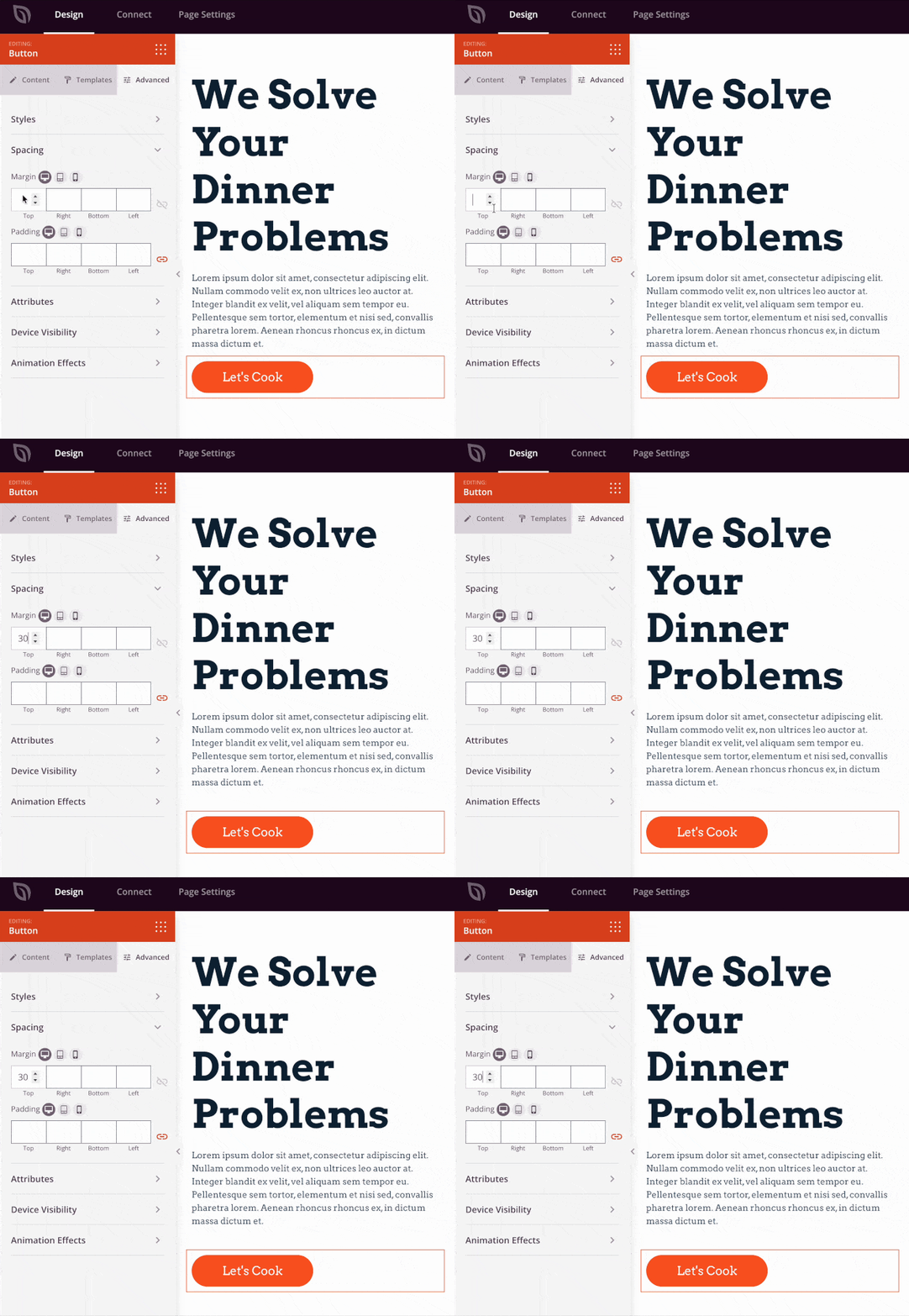
Aqui, você pode ajustar a Margem (espaço fora do bloco) ou o Preenchimento (espaço dentro dele). Pequenos ajustes aqui podem fazer seu design parecer muito mais equilibrado e profissional.
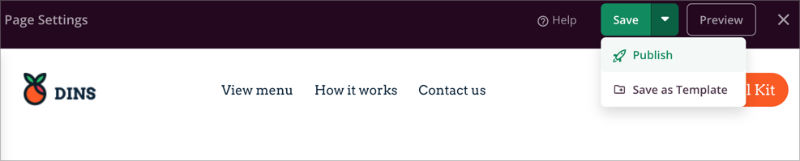
Quando estiver satisfeito com os resultados, clique em Salvar e depois em Publicar para tornar sua página ativa. Você também pode visualizar seu layout no celular para verificar como o espaçamento fica em diferentes dispositivos.
Para obter ajuda na criação da sua primeira página personalizada, confira nosso guia completo sobre como criar uma landing page no WordPress.
Adicionar ou Remover Espaço Usando o Editor de Blocos do WordPress
O editor de blocos do WordPress (também chamado de Gutenberg) possui ferramentas integradas para controlar o espaço em branco. O bloco que adiciona um espaço em branco entre outros blocos é o bloco Espaçador, e você pode ajustá-lo sem plugins do WordPress extras.
Eu uso o editor de blocos para correções rápidas de espaçamento em postagens onde não preciso do construtor completo. Para começar, abra a postagem ou página que deseja editar e clique no botão + Adicionar Bloco, em seguida, digite "Espaçador" e selecione o bloco Espaçador.
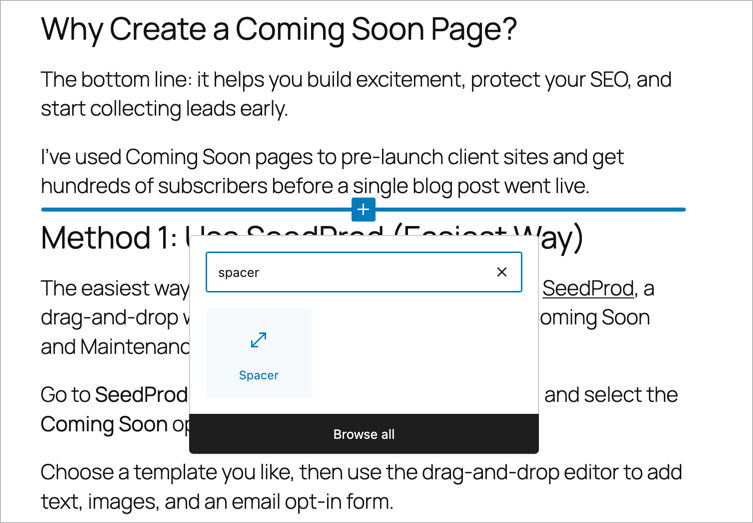
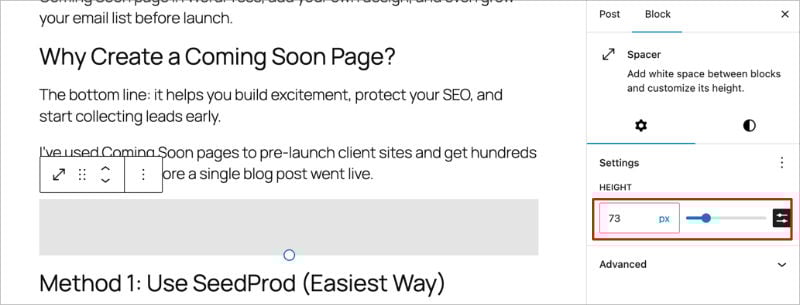
Isso insere um bloco em branco em seu layout. Arraste a alça na parte inferior do bloco, ou use as configurações da barra lateral, para ajustar a altura. Quanto maior o valor da altura, mais espaço em branco aparece entre seus blocos.
Para pausas visuais menores, experimente o bloco Separator. Ele adiciona uma linha divisória sutil que ajuda a dividir seções sem criar muito espaço vazio.
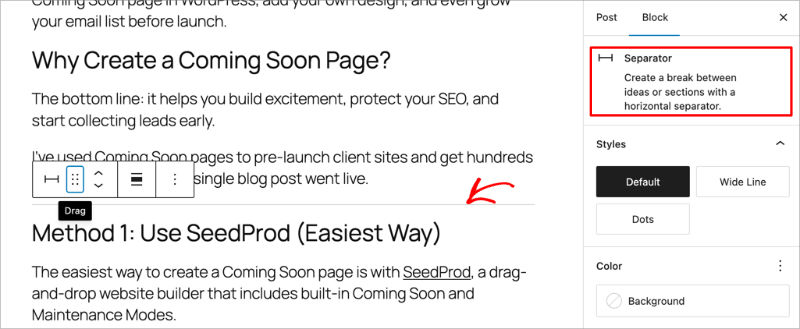
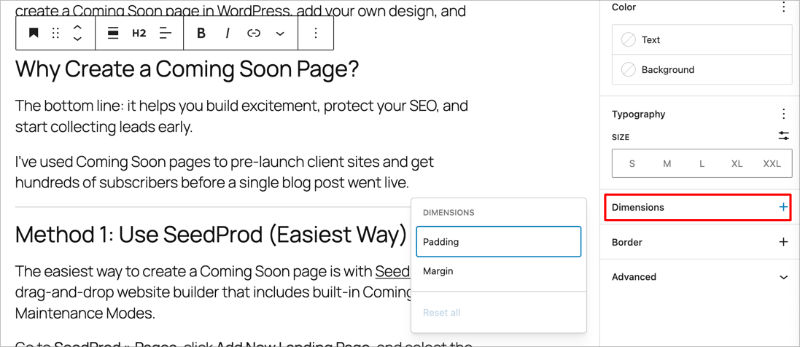
Você também pode refinar o espaçamento de qualquer bloco individual. Selecione o bloco, abra o painel Configurações à direita e procure as opções Margem ou Preenchimento em "Dimensões".
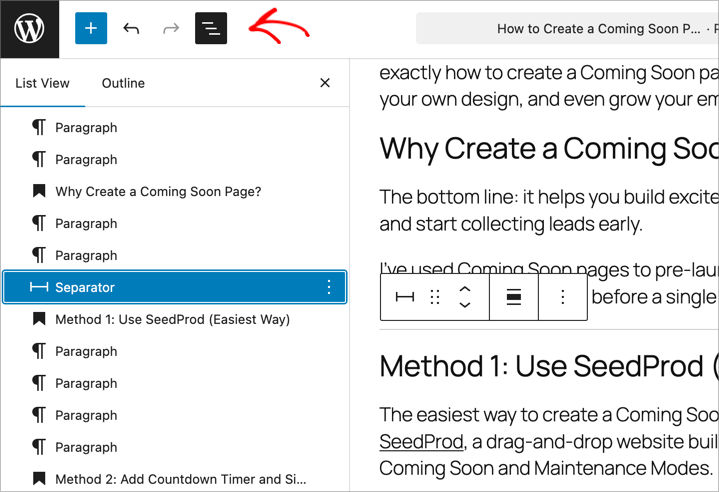
Se você notar um espaçamento inconsistente, abra o painel Visualização em Lista. Ele mostra todos os blocos em sua página, facilitando a identificação de blocos Espaçador duplicados ou lacunas que precisam de ajuste. Quando encontrar um Espaçador perdido ou um parágrafo vazio, exclua-o para fechar a lacuna.
Quando tudo parecer equilibrado, clique em Atualizar para salvar suas alterações. Sempre visualize sua página no desktop e no celular para que o espaçamento pareça natural em todos os dispositivos.
Remover Espaço Entre Parágrafos
Pressionar Enter no editor cria um bloco de parágrafo totalmente novo, que adiciona uma linha inteira de espaço entre os parágrafos. Para manter duas linhas juntas, pressione Shift + Enter em vez disso, o que adiciona uma quebra de linha dentro do mesmo bloco.
Para a lacuna entre parágrafos separados, selecione um e diminua sua margem no painel Dimensões.
Ajuste o Espaçamento de Blocos para Fechar Lacunas Entre Blocos
Quando a margem e o preenchimento nos blocos individuais não fazem nada, a lacuna é definida pelo Espaçamento de Blocos, o espaço que um bloco pai coloca entre seus filhos. Esta é a correção que os iniciantes mais perdem.
Eu o utilizo sempre que uma lacuna não fecha com as próprias configurações de um bloco, e geralmente funciona. Selecione os dois blocos na Visualização em Lista, clique com o botão direito e escolha Agrupar.
Com o grupo selecionado, abra o painel Dimensões e encontre o controle Espaçamento de Blocos. Arraste-o para 0 para fechar a lacuna, ou defina um valor personalizado para espaçar os blocos uniformemente.
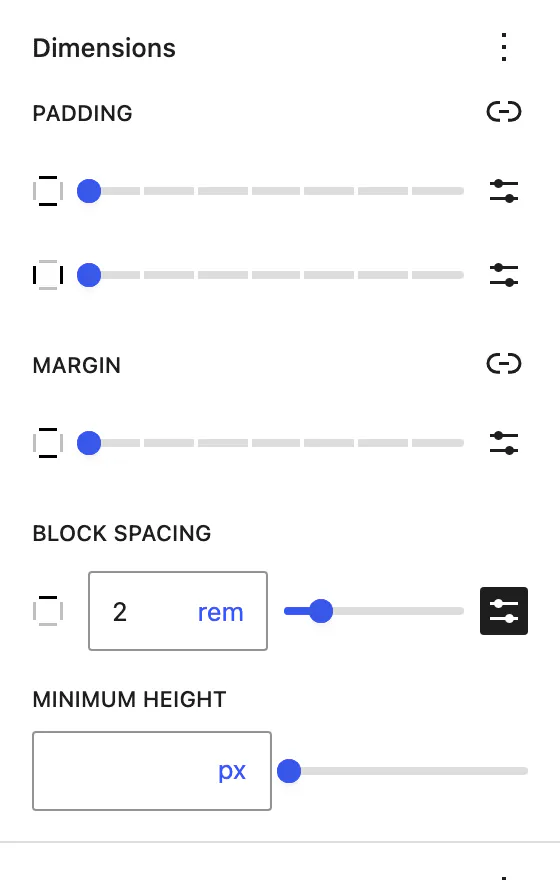
A mesma configuração controla o espaço entre as colunas. Selecione o bloco Colunas pai, abra Dimensões e ajuste o Espaçamento do Bloco para alargar ou apertar o espaço entre cada coluna.
Em um bloco de Colunas, você pode desvincular os lados para definir os espaços horizontal e vertical separadamente. O valor vertical é o que controla o espaçamento quando suas colunas se empilham no celular.
Adicionar ou Remover Espaço Entre Blocos com CSS Personalizado
Se você quiser um controle mais preciso sobre o espaçamento, pode usar CSS personalizado para definir valores exatos de margem ou preenchimento para seus blocos. Eu só recorro ao CSS quando preciso do mesmo espaçamento em todas as páginas, já que as opções visuais são mais rápidas para correções pontuais.
Para espaçamento em todo o seu site, um tema de blocos oferece um caminho mais rápido do que o CSS. Vá em Aparência » Editor » Estilos » Layout e ajuste o Espaçamento Global de Blocos lá, o que atualiza todas as páginas de uma vez.
Desenvolvedores podem definir os mesmos valores diretamente no arquivo theme.json do tema. CSS personalizado através do Personalizador é a ferramenta certa para temas clássicos (não de blocos), ou quando você precisa de um valor exato em blocos específicos.
Para usar uma classe, comece selecionando o bloco que deseja ajustar no editor. Na barra lateral direita, abra a seção Avançado e procure o campo rotulado Classes CSS Adicionais.
Aqui, você pode atribuir um nome de classe personalizado, como custom-spacing.
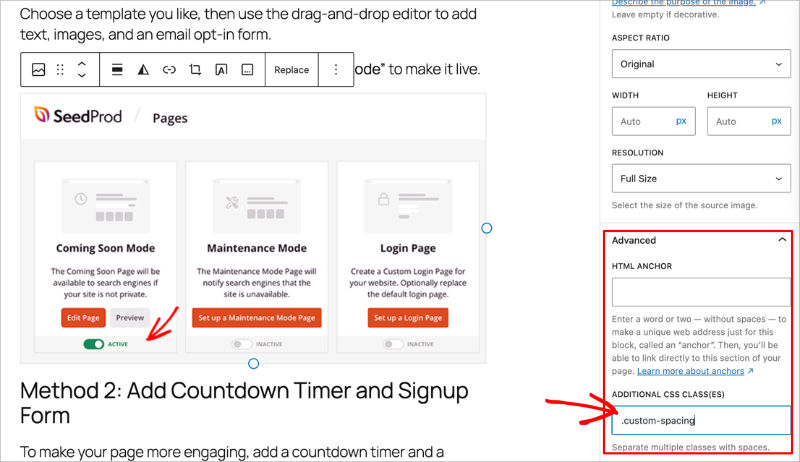
Em seguida, vá para Aparência » Personalizar » CSS Adicional no seu painel do WordPress. Esta opção só aparece em temas clássicos que não usam o Editor de Site. Se o seu tema inclui o Editor de Site, adicione seu CSS com um plugin como WPCode em vez disso.
No editor de CSS, insira uma regra simples como esta:
.custom-spacing { margin-bottom: 20px; }Este exemplo adiciona 20 pixels de espaço abaixo de qualquer bloco com essa classe. Para remover o espaçamento completamente, altere o valor para 0. Você pode experimentar valores diferentes para ajustar o espaçamento ao seu layout.
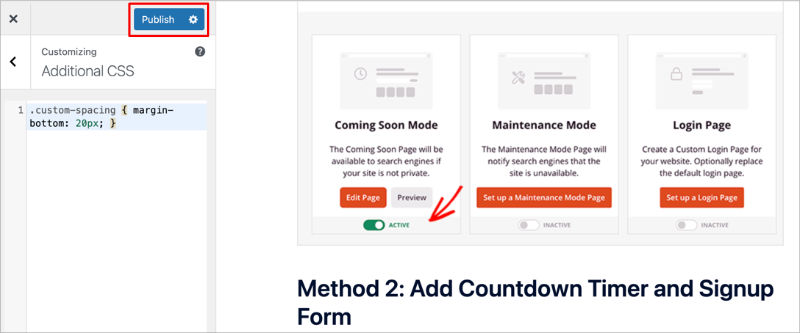
Quando terminar, clique em Publicar para salvar suas alterações. Se você usa plugins de cache, limpe seu cache depois para que os novos estilos apareçam corretamente.
CSS personalizado é ideal quando você precisa de espaçamento exato para elementos específicos, mas para a maioria dos usuários, as opções visuais no SeedProd ou no editor de blocos são mais rápidas e fáceis.
Prefere pular as suposições?
Espaçamento perfeito em cada bloco, sem CSS necessário
O construtor visual da SeedProd permite arrastar, soltar e definir o espaço ao redor de qualquer bloco e vê-lo ao vivo. Um espaço que te deu trabalho no editor leva segundos para corrigir.
Construa Minha Página VisualmenteMelhores Práticas para Espaçamento de Blocos no WordPress
O erro que vejo com mais frequência é um espaço diferente em cada seção, o que faz com que até um bom conteúdo pareça bagunçado. Assim que você entender como o espaçamento funciona, vale a pena alguns minutos extras para mantê-lo consistente em suas páginas.
Bom espaço em branco não se trata de usar a mesma quantidade em todos os lugares. Trata-se de criar equilíbrio para que seu conteúdo pareça fácil de ler e visualmente conectado.
- Mantenha o espaçamento consistente: Use espaços semelhantes entre seções relacionadas, como texto e imagens, para que seu design pareça intencional.
- Use mais espaço para áreas-chave: CTAs, depoimentos e seções em destaque se destacam mais quando cercados por espaço em branco extra.
- Aperte os elementos agrupados: Dentro de colunas ou caixas de conteúdo, reduza margens e preenchimentos para manter os elementos visualmente ligados.
- Visualize em todos os dispositivos: Um layout que parece perfeito no desktop pode parecer muito apertado ou muito solto no celular. Sempre verifique a visualização para celular.
- Lembre-se de margem vs. preenchimento: A margem adiciona espaço fora de um bloco, enquanto o preenchimento adiciona espaço dentro dele. Ajuste cada um de acordo com as necessidades do seu layout.
- Mantenha a proporcionalidade: Como regra geral, use de 40 a 60px entre seções principais e espaçamentos menores dentro de conteúdo agrupado.
Perguntas Frequentes Sobre Espaçamento de Blocos no WordPress
Aqui estão algumas respostas rápidas para perguntas comuns sobre como adicionar ou remover espaço entre blocos no WordPress.
Qual bloco adiciona um espaço em branco entre outros blocos?
O bloco Espaçador. No editor do WordPress, adicione um bloco Espaçador onde quiser um espaço e, em seguida, defina sua altura em pixels para controlar a quantidade de espaço que aparece.
Para uma linha divisória fina em vez de espaço vazio, use o bloco Separador. Ambos são integrados, então você não precisa de um plugin.
Como remover o espaço em branco entre o cabeçalho e o corpo no WordPress?
Esse espaço é quase sempre um espaçamento do tema ou do modelo, não algo nos seus blocos de conteúdo.
Em um tema de blocos, abra Aparência » Editor » Estilos » Layout e reduza o Espaçamento de Blocos global, ou edite a parte do modelo do cabeçalho. Em um tema clássico, remova-o com uma pequena regra CSS personalizada direcionada ao cabeçalho ou à área de conteúdo principal.
Por que ainda há um espaço depois que defini a margem e o preenchimento como 0?
Porque o espaço não está vindo desse bloco. Geralmente é definido pelo Espaçamento de Blocos do bloco Agrupar ou Colunas pai, um bloco Espaçador remanescente, ou o CSS padrão do seu tema.
Selecione o bloco pai e verifique seu Espaçamento de Blocos, abra a Visualização em Lista para encontrar Espaçadores perdidos, em seguida, use a Ferramenta de Inspeção do navegador se o espaço só aparecer na página publicada.
O espaçamento do WordPress afeta o SEO?
Não diretamente, mas layouts limpos melhoram a legibilidade e a experiência do usuário. Quanto mais fáceis forem suas páginas de ler e navegar, mais provável será que os visitantes permaneçam por mais tempo, o que pode apoiar indiretamente melhores sinais de engajamento.
Acertando o Espaçamento dos seus Blocos
Acertar o espaçamento muda a sensação de todo o seu site. Quando seu conteúdo tem espaço para respirar, é mais fácil de ler e parece mais polido.
Seja usando o editor de blocos, um pouco de CSS ou construindo visualmente, a chave é a consistência. Se você prefere ver cada mudança ao vivo enquanto organiza as coisas, construa suas páginas com SeedProd e pule as suposições.
Se você quiser continuar melhorando seus layouts, aqui estão alguns guias úteis para explorar a seguir:
- Como Adicionar Sombra de Caixa no WordPress
- Como Ocultar Títulos de Página no WordPress
- Como Alterar o Layout do Blog no WordPress
- Como Tornar uma Página de Largura Total no WordPress
Obrigado por ler! Adoraríamos saber sua opinião, então sinta-se à vontade para participar da conversa no YouTube, X e Facebook para mais conselhos e conteúdo úteis para expandir seus negócios.



