

Resumo: Conecte o ChatGPT ao WordPress em Cerca de 10 Minutos
Instale um plugin gratuito, adicione o aplicativo WPVibe dentro do ChatGPT e aprove um link de um clique no seu admin. O ChatGPT faz o resto.
- Instale o Vibe AI: Adicione o plugin gratuito Vibe AI da SeedProd em Plugins » Adicionar Novo.
- Adicione o aplicativo WPVibe no ChatGPT: Abra Configurações » Aplicativos » Explorar aplicativos, pesquise por “WPVibe” e conecte-o. O plano gratuito do ChatGPT funciona.
- Autorize seu site: O ChatGPT fornece um link de um clique, e você o aprova no seu admin do WordPress. Nenhuma senha é digitada no ChatGPT.
- Crie uma página: Descreva a página que você deseja, e o ChatGPT a cria como um rascunho do SeedProd que você pode refinar por chat ou no editor.
Você pediu ao ChatGPT para ajudar com seu site WordPress, e tudo o que você recebeu foi um texto para colar ou um widget de chatbot para adicionar. Ele nunca realmente tocou no site em si.
Agora você pode conectar o ChatGPT ao WordPress para que ele faça o trabalho, criando e atualizando páginas reais através de um plugin gratuito chamado WPVibe. Eu uso o ChatGPT regularmente, então configurei tudo em uma conta gratuita para ver até onde isso vai.
Neste guia, vou mostrar a configuração e, em seguida, como criar uma página do SeedProd apenas descrevendo-a.
- O que Conectar o ChatGPT ao WordPress Realmente Faz?
- O que Você Precisa Antes de Começar
- Como Conectar o ChatGPT ao WordPress Usando o WPVibe
- Como Criar uma Página do SeedProd Conversando com o ChatGPT
- O que Mais o ChatGPT Pode Fazer no Seu Site WordPress
- Perguntas Frequentes Sobre Conectar o ChatGPT ao WordPress
O que Conectar o ChatGPT ao WordPress Realmente Faz?
Uma conexão como essa permite que o ChatGPT tome ações no seu site, como criar uma página, alterar um título ou ativar o modo "em breve". Não é apenas escrever um texto que você mesmo cola.
Por si só, o ChatGPT pode te aconselhar. Ele pode te dizer como criar uma landing page ou o que escrever nela. A conexão adiciona a ação para que o ChatGPT crie a página, salve-a e te entregue o link.
A ponte é um plugin gratuito chamado WPVibe, construído em um padrão aberto chamado MCP que permite que assistentes de IA ajam em ferramentas externas. E o melhor, você não precisa saber como o MCP funciona para usá-lo.
Isso também é diferente de um plugin de chatbot. Um chatbot atende seus visitantes, enquanto isso conecta o ChatGPT a você, o proprietário do site, para lidar com o trabalho administrativo. Quando peço ao ChatGPT para colocar meu site em modo "em breve", ele faz isso no chat, e eu nunca abro o painel.
O que Você Precisa Antes de Começar
Eu conecto a IA ao blog do SeedProd dessa forma, então já passei por essa configuração mais de uma vez. Antes de começar, vale a pena saber exatamente o que é necessário, porque um desses itens decide se a parte de criação de páginas funciona ou não.
- Um site WordPress auto-hospedado (WordPress.org, não WordPress.com): O WPVibe se conecta apenas a sites auto-hospedados. A hospedagem gerenciada do WordPress.com bloqueia esse tipo de conexão externa.
- WordPress 6.9 ou superior: Isso permite que o ChatGPT execute as ações de página do SeedProd, que chegaram com a API de Habilidades do WordPress na versão 6.9. Em versões mais antigas, a conexão ainda lida com posts e páginas, mas as ações do SeedProd não aparecerão, então este é o requisito que mais importa para a criação de páginas.
- SeedProd instalado: Você vai querer uma versão atual do SeedProd (6.20.0 ou posterior) para que suas ações de página estejam disponíveis para o ChatGPT.
- O plugin gratuito Vibe AI: É isso que alimenta a conexão WPVibe. É gratuito, sem necessidade de cartão de crédito.
- Uma conta ChatGPT (o plano gratuito funciona): WPVibe é um aplicativo publicado no diretório de Aplicativos do ChatGPT, então você o adiciona em Configurações » Aplicativos » Explorar aplicativos. Não há Modo Desenvolvedor e nenhum plano pago é necessário. Confirmei isso em uma conta gratuita ativa.
É Seguro Conectar o ChatGPT ao Seu Site WordPress?
Sim, quando você o configura da maneira normal, e sua senha de login do WordPress nunca é compartilhada.
O WPVibe usa Senhas de Aplicativo do WordPress, um recurso integrado ao WordPress desde a versão 5.6. Sua senha de login real nunca entra no chat, e as credenciais de conexão são criptografadas e armazenadas com segurança. Na primeira vez que configurei isso, foi isso que verifiquei, e funcionou.
Algumas salvaguardas tornam isso menos arriscado do que parece:
- Novas páginas e posts ficam como rascunho por padrão, para que nada vá ao ar sem você.
- Conteúdo excluído vai para a lixeira com uma janela de recuperação, não remoção permanente.
Se você quiser ser cauteloso, teste em um site de staging primeiro. O ChatGPT age com as permissões da conta que você autoriza, então ele pode fazer o que essa conta pode fazer.
Como Conectar o ChatGPT ao WordPress Usando o WPVibe
Aqui está a configuração completa. Levei cerca de dez minutos na primeira vez, e tem duas partes: instalar o plugin no WordPress, depois conectar o ChatGPT.
Passo 1: Instale o Plugin Vibe AI no WordPress
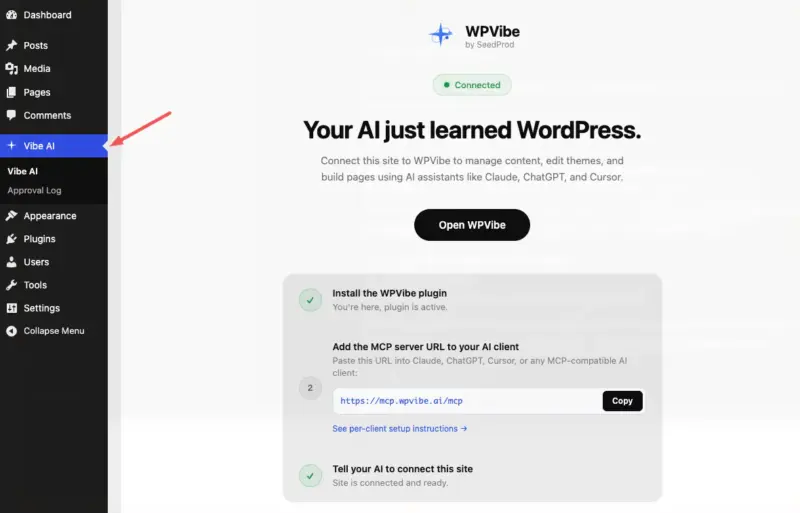
No seu admin do WordPress, vá em Plugins » Adicionar Novo, pesquise por “Vibe AI”, instale o plugin do SeedProd e ative-o.
Assim que estiver ativo, um item Vibe AI aparece na barra lateral do seu admin do WordPress. É lá que você verificará a conexão mais tarde.
Passo 2: Adicione o Aplicativo WPVibe no ChatGPT
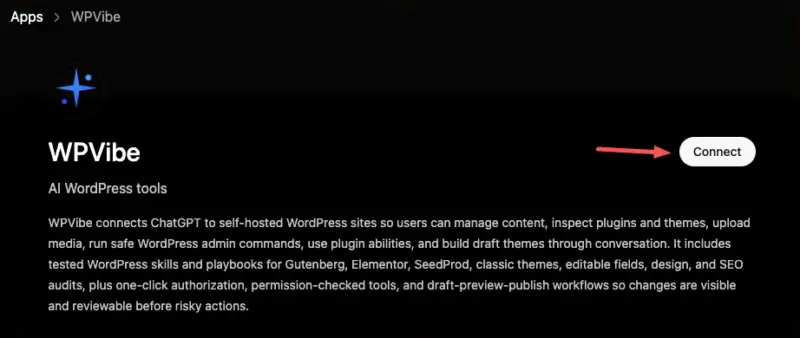
No ChatGPT, abra Configurações » Aplicativos, então clique em Explorar aplicativos. Você também pode acessar os aplicativos pelo ícone + na caixa de mensagens.
Pesquise por “WPVibe”, selecione-o (listado como “WPVibe, AI WordPress tools”) e conecte-o. Isso funciona no plano gratuito do ChatGPT, sem Modo Desenvolvedor.
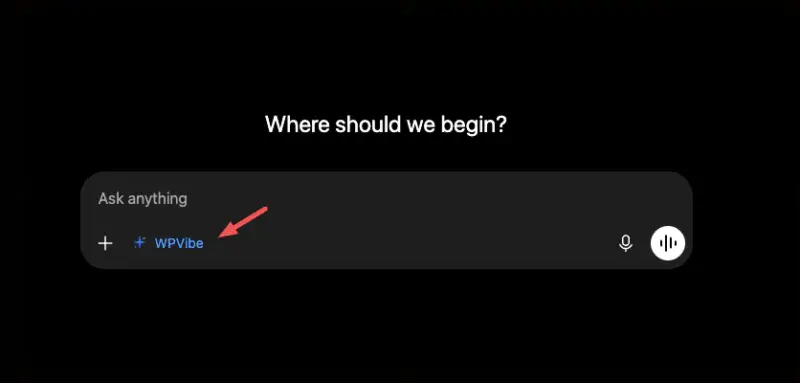
Quando estiver conectado, um chip “+ WPVibe” aparece sob a caixa de mensagens. Isso significa que o ChatGPT agora pode usá-lo.
Passo 3: Autorize Seu Site WordPress
Peça ao ChatGPT para conectar seu site e forneça a URL do seu site. Ele retorna um Pedido de Conexão WPVibe com um link de autorização de um clique que é válido por 15 minutos. (Verifique sua conta WPVibe por e-mail, se solicitado.)
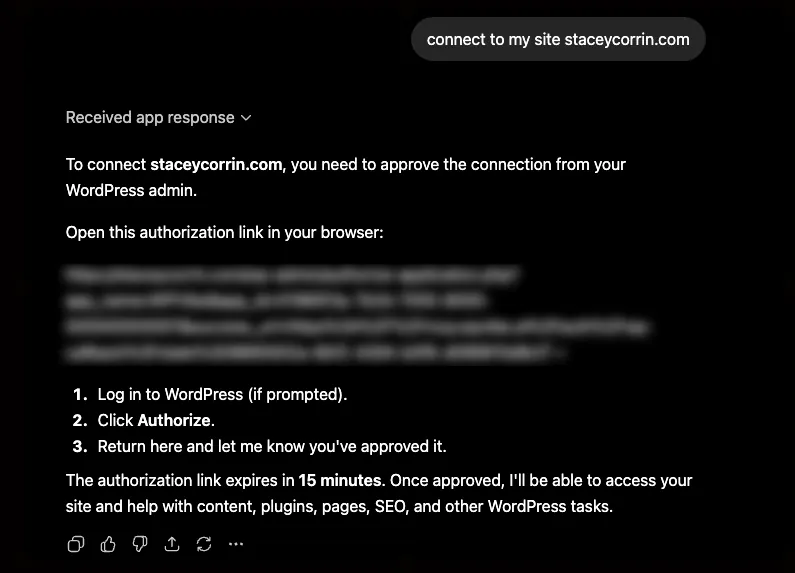
Clique no link para abrir a tela Autorizar Aplicativo no seu admin do WordPress, então clique em Sim, aprovo esta conexão. Nenhuma senha é digitada no chat.
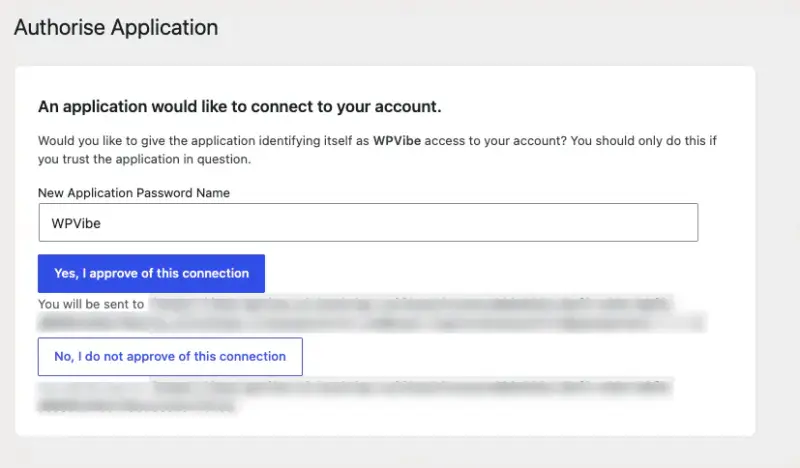
Quando você aprova, você é redirecionado de volta e o site aparece como conectado.
Etapa 4: Teste a Conexão
Tente um comando simples, como “Listar minhas páginas do SeedProd” ou “Listar meus 5 posts mais recentes”.
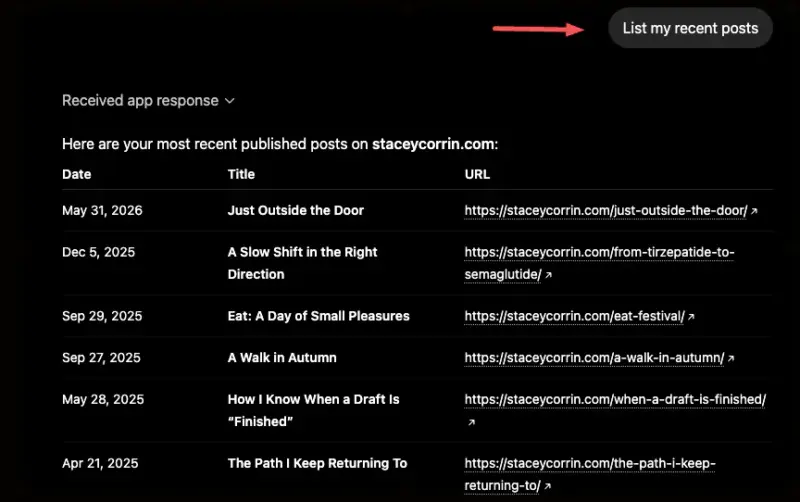
O ChatGPT retorna a lista diretamente no chat. Se ele não conseguir acessar o site, abra o plugin Vibe AI no seu WordPress admin e verifique o status da conexão lá.
Como Criar uma Página do SeedProd Conversando com o ChatGPT
Uma vez conectado, você pode descrever uma página em inglês simples, e o ChatGPT a cria como uma página SeedProd definida como rascunho, para que você possa revisar antes de publicá-la. SeedProd é um construtor de sites de arrastar e soltar, e é aqui que a conexão mostra seu valor.
A partir de um briefing detalhado, o ChatGPT constrói uma página de rascunho real e estilizada, não apenas um esqueleto. Quando pedi uma página de inscrição para newsletter, ele retornou com um layout estreito centralizado que combinava com a tipografia da minha página inicial, um formulário de e-mail funcional e um texto de confirmação.
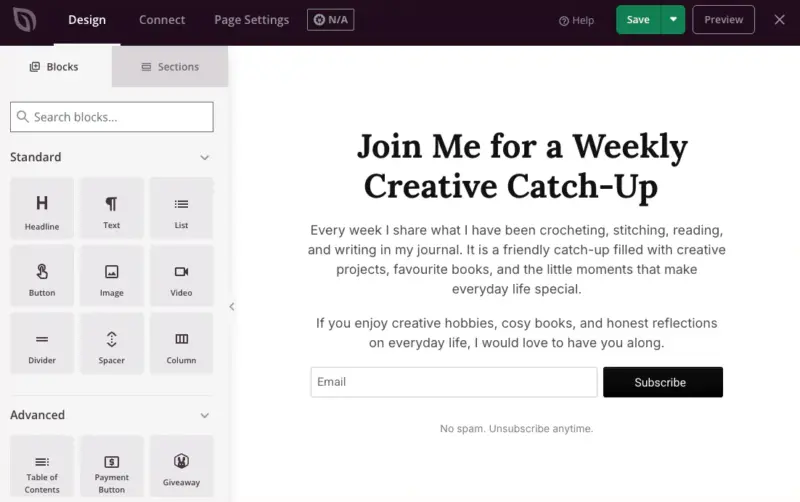
Na mensagem seguinte, ele mudou o botão para a cor de destaque da minha marca.
Aqui está a parte honesta: quanto melhor o seu briefing, melhor a página. Você ainda a revisa e refina, no editor ou por chat, antes de publicar.
O Briefing Que Usei (e Por Que Funcionou)
Pedi uma página de inscrição para newsletter que “deveria parecer uma carta pessoal, não uma página de marketing”.
O prompt detalhou:
- O conteúdo: um título grande centralizado (“Junte-se a Mim para um Encontro Criativo Semanal”), um parágrafo curto de apoio, um formulário de inscrição por e-mail, texto do botão “Inscrever-se” e texto de confirmação “Sem spam. Cancele a inscrição a qualquer momento”.
- O design: combinar com o estilo da página inicial, coluna única estreita de cerca de 600 a 700px, centralizada, fundo branco, sem imagens, depoimentos ou pop-ups.
- A entrega: após criar a página, me dê o URL de edição do SeedProd, o URL de visualização e confirme que foi salva como rascunho, não publicada.
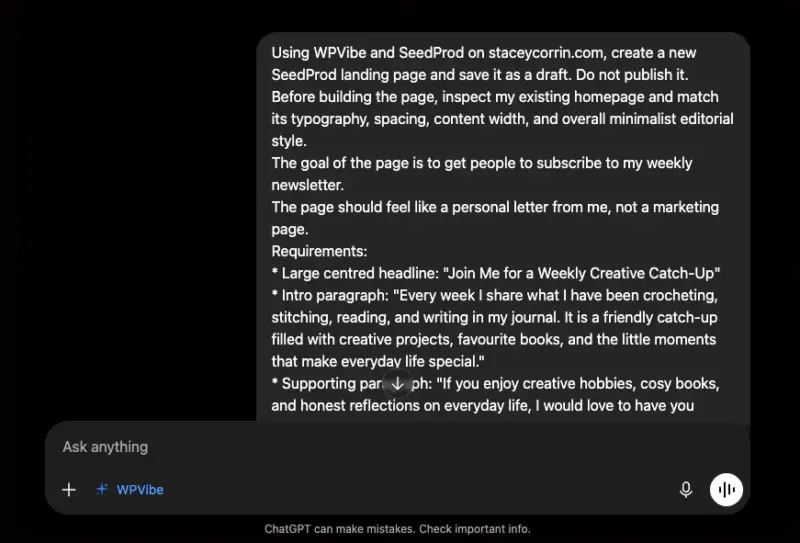
O ChatGPT fez exatamente isso. Ele construiu a página, salvou-a como rascunho e retornou o link de edição com uma nota de visualização.
A lição está no próprio briefing. Um pedido específico, conteúdo mais layout mais “me dê o link de edição e mantenha como rascunho”, é o que produz um resultado limpo em vez de vago.
Comandos Rápidos de Acompanhamento
Uma vez que a página existe, você continua no mesmo chat. Todos estes funcionaram para mim:
- “Mude a cor do botão para minha cor de destaque terracota”
- “Mostre-me todas as minhas páginas do SeedProd”
- “Ative o modo em breve enquanto atualizo a página inicial”
- “Atualize o título da minha landing page para “
- “Verifique o status atual do SeedProd”
O primeiro rascunho foi bom o suficiente para manter. Ainda ajustei o espaçamento e a redação do título no editor, que é o tipo de coisa que você vai querer fazer visualmente em vez de descrever em uma frase.

WPVibe é feito pelo SeedProd, é por isso que as ações do SeedProd rodam perfeitamente através dele. Mais de 1 milhão de sites WordPress usam SeedProd para construir e gerenciar suas páginas.
Comece com o SeedProd, e uma vez que o WPVibe esteja conectado, você pode construir e gerenciar páginas por chat desde o primeiro dia.
O que Mais o ChatGPT Pode Fazer no Seu Site WordPress
A verdadeira vantagem é o acúmulo de trabalho administrativo que você continua adiando porque o painel é lento. Em uma única sessão, fiz o ChatGPT rascunhar um post, corrigir duas meta descrições e ativar o modo “em breve” enquanto eu trabalhava na página inicial.
Aqui estão tarefas que valem a pena delegar, com o que perguntar e quanto você economiza em comparação a fazer manualmente:
| Tarefa | O que Perguntar ao ChatGPT | Tempo Economizado vs. Painel |
|---|---|---|
| Criar um post de blog | “Escreva um rascunho de 1.000 palavras sobre [tópico] e salve-o como rascunho” | 20-40 min |
| Atualizar uma meta descrição | “Atualize a meta descrição em [post] para “ | 5 min por post |
| Organizar categorias | “Mova todos os posts marcados como ‘notícias’ para a categoria Notícias” | 15-30 min |
| Modo em breve | “Ative o modo em breve enquanto atualizo a página inicial” | 2 min |
| Verificar lacunas de SEO (se o AIOSEO estiver instalado) | “Liste os posts que não têm meta descrição” | 10 min |
No WordPress 6.9 e superior, o ChatGPT pode descobrir o que cada plugin instalado pode fazer, incluindo SeedProd e AIOSEO, para que você não precise detalhar todas as funcionalidades. Ele lê o que está disponível e trabalha a partir daí.
Se suas páginas foram criadas com SeedProd, aqui está como eu as edito e gerencio por chat, de títulos a modo de "em breve".
Perguntas Frequentes Sobre Conectar o ChatGPT ao WordPress
Conectar o ChatGPT ao WordPress requer alguma codificação?
Não. Você instala um plugin gratuito, adiciona o aplicativo WPVibe no ChatGPT e aprova um link de um clique no seu painel do WordPress. Não há arquivo de configuração para editar e nada para executar em um terminal.
Preciso de um plano pago do ChatGPT para conectar o WordPress?
Não. O WPVibe é um aplicativo publicado no diretório de aplicativos do ChatGPT e se conecta no plano gratuito do ChatGPT. O WPVibe em si também é gratuito.
O ChatGPT pode construir um site WordPress completo por conta própria?
Através desta conexão, o ChatGPT constrói e atualiza páginas individuais do SeedProd a partir da sua descrição, e você revisa antes de publicar. Para um site completo de várias páginas gerado a partir de um único prompt, isso é feito pelo construtor de sites com IA do próprio SeedProd, que é uma ferramenta diferente.
Isso é diferente de um plugin de chatbot do ChatGPT?
Sim. Plugins de chatbot colocam um bot no seu site para responder aos visitantes. Esta conexão permite que o ChatGPT execute ações administrativas para você, o proprietário do site, como construir uma página ou ativar o modo "em breve".
O que acontece se o ChatGPT cometer um erro no meu site?
Novas páginas e posts ficam como rascunho por padrão, e o conteúdo excluído vai para a lixeira com uma janela de recuperação. Você pode revisar ou desfazer qualquer coisa antes que seja permanente.
Comece a Construir Páginas WordPress com o ChatGPT Hoje Mesmo
Você começou apenas conseguindo extrair conteúdo do ChatGPT. Agora ele constrói páginas reais no seu site e te entrega os links.
Se você está construindo no WordPress, o SeedProd oferece uma base rápida e limpa para projetar. Comece com o SeedProd e, assim que o WPVibe estiver conectado, a construção e atualização de páginas acontecem por chat.
Aqui estão alguns outros guias úteis que você pode gostar:
- Como Conectar o Claude ao WordPress
- Melhores Plugins WordPress do ChatGPT
- Como Usar IA para Escrever Conteúdo no WordPress
- Como Usar IA para SEO
Obrigado por ler! Adoraríamos saber sua opinião, então sinta-se à vontade para participar da conversa no YouTube, X e Facebook para mais conselhos e conteúdo úteis para expandir seus negócios.



