

Resumindo: Como Vendo Templates do Canva no WordPress
Você não precisa ser designer ou desenvolvedor. Veja o processo completo em seis etapas.
- Crie seu template no Canva: Desenhe-o e, em seguida, obtenha o link compartilhável do template (não um download).
- Encapsule o link em um PDF: Crie um PDF simples no Canva, cole o link do template dentro dele e salve.
- Instale o Easy Digital Downloads: A versão gratuita é suficiente para colocar sua loja de produtos digitais no ar no WordPress.
- Conecte um gateway de pagamento: Stripe e PayPal estão incluídos no plano gratuito.
- Faça o upload do PDF como arquivo do seu produto: Os compradores baixam o PDF, clicam no link dentro dele e obtêm uma cópia editável em sua própria conta do Canva.
- Promova sua loja de templates: Redes sociais, SEO e sua lista de e-mails são os caminhos mais rápidos para suas primeiras vendas.
Comecei a vender templates do Canva depois de receber a mesma solicitação de cliente repetidamente: “Você pode fazer algo que eu possa reutilizar?” Acontece que as pessoas ficam felizes em pagar por designs prontos, especialmente quando não têm tempo para aprender ferramentas de design.
Uma vez que um template é listado em sua loja online, ele pode continuar vendendo por meses sem nenhum trabalho extra seu. É assim que a renda passiva realmente se parece na prática. Neste guia, mostrarei exatamente como vendo templates do Canva no WordPress para gerar esse tipo de renda recorrente.
A configuração levou uma tarde. Vou guiá-lo por cada etapa.
- Por que Vender Templates do Canva em Vez de Usar o Etsy?
- Como Criar e Vender Modelos do Canva no WordPress
- Etapa 1. Crie Templates do Canva para Vender
- Passo 2. Instale o Easy Digital Downloads
- Etapa 3. Configure Suas Informações Comerciais
- Etapa 4. Conecte um Gateway de Pagamento
- Etapa 5. Adicione seu modelo do Canva como um download
- Etapa 6. Personalize a Página do Produto (Opcional)
- Etapa 7. Promova Seus Modelos do Canva
- Perguntas Frequentes
Por que Vender Templates do Canva em Vez de Usar o Etsy?
Na primeira vez que um template que fiz vendeu três vezes em uma semana sem que eu fizesse nada, entendi por que esse modelo de negócios funciona. Um design, vendido repetidamente, para pessoas que precisavam exatamente do que eu já havia criado.
Usuários do Canva precisam constantemente de designs novos e de qualidade. Eles querem templates editáveis que possam adaptar sem começar do zero. Essa é a lacuna que você preenche.
O Etsy tem tráfego embutido, mas ele cobra 6,5% mais taxas de listagem e transação a cada venda. Você também tem controle limitado sobre sua marca e nenhum relacionamento direto com o cliente. Sua própria loja de templates no WordPress significa que você mantém sua margem de lucro total e possui o endereço de e-mail do cliente desde o primeiro dia.
Veja por que os templates do Canva valem a pena ser vendidos em seu próprio site:
- Baixo custo inicial: Uma conta gratuita do Canva é suficiente para começar. O Canva Pro (US$ 15/mês ou US$ 120/ano) adiciona eficiência, mas não é obrigatório. A versão gratuita do EDD cuida das vendas. A hospedagem do WordPress é seu principal custo.
- Fluxo de renda passiva: Uma vez listados, seus templates continuam vendendo sem trabalho extra seu.
- Demanda embutida: Usuários do Canva precisam constantemente de templates editáveis novos e de qualidade.
- Potencial de pacote: Você pode transformar uma ideia em um pacote e vendê-lo com um preço premium.
Mais uma distinção que vale a pena saber: o Canva também tem um programa Creator, onde você pode enviar templates diretamente para o marketplace do Canva. O programa Creator gera royalties para você, mas o Canva controla o preço. Vender em sua própria loja WordPress significa que você define o preço e coleta o valor total. Nenhum dos caminhos está errado, mas são negócios diferentes.
Quais Tipos de Templates do Canva Vendem Melhor?
Você pode vender quase qualquer tipo de design digital que criar no Canva. Comece com o que seu público mais precisa, depois facilite para eles reutilizarem seus designs.
Aqui estão tipos de templates do Canva com alta demanda:
- Posts, stories, thumbnails do Instagram
- Gráficos para blog como imagens destacadas e infográficos
- Imprimíveis: planners, workbooks, flyers
- Currículos, menus, media kits
- Wireframes de sites, apresentações e muito mais
Verifique marketplaces como Etsy e Creative Market para ver quais estilos de templates estão vendendo bem antes de se comprometer com uma categoria.
Antes de mergulharmos nas etapas, comece com uma conta Canva. Em seguida, guiaremos você na criação e venda de seus produtos digitais no WordPress.
Como Criar e Vender Modelos do Canva no WordPress
Se você ainda não tem um, precisará de um site WordPress primeiro. Isso envolve escolher um provedor de hospedagem na web, um nome de domínio, instalar o WordPress e personalizar seu site.
Não se preocupe se isso parecer complicado. Você pode seguir nosso guia passo a passo sobre como criar um site WordPress, onde explicamos tudo.
Assim que seu site estiver pronto, você poderá passar para a primeira etapa, criando templates para vender em sua loja online.
Etapa 1. Crie Templates do Canva para Vender
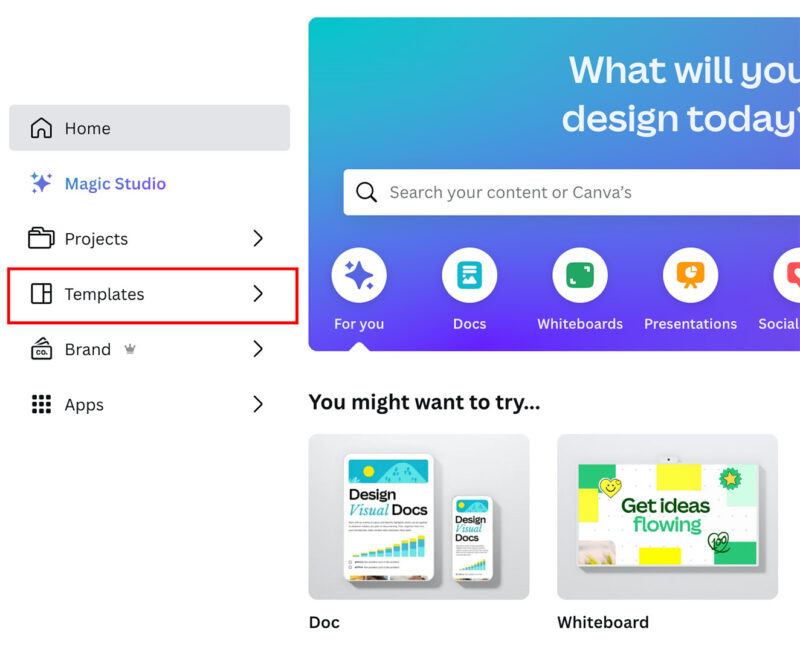
Para começar, acesse o site do Canva e faça login na sua conta. Em seguida, na página inicial, clique na guia Modelos na barra lateral esquerda.
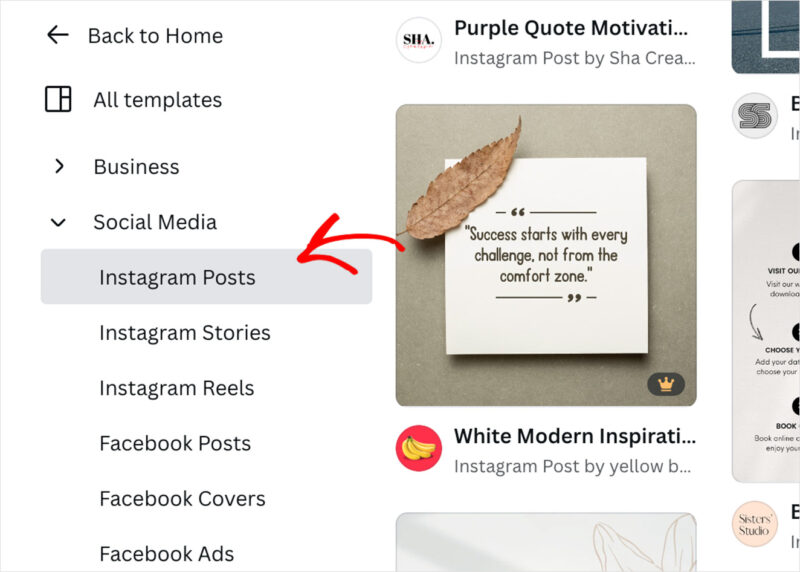
Agora, você pode procurar os templates e encontrar um que se encaixe na sua ideia inicial. Para este guia, usaremos o template de postagem do Instagram, que você pode encontrar em Todos os Templates » Mídias Sociais » Posts do Instagram.
Para escolher um modelo, clique nele e selecione o botão Personalizar este modelo no pop-up que aparece.

Agora você verá o criador do Canva, que permite personalizar o modelo como quiser com arrastar e soltar.
À esquerda estão vários elementos, incluindo formas, texto, uploads e recursos de IA para gerar texto automaticamente.
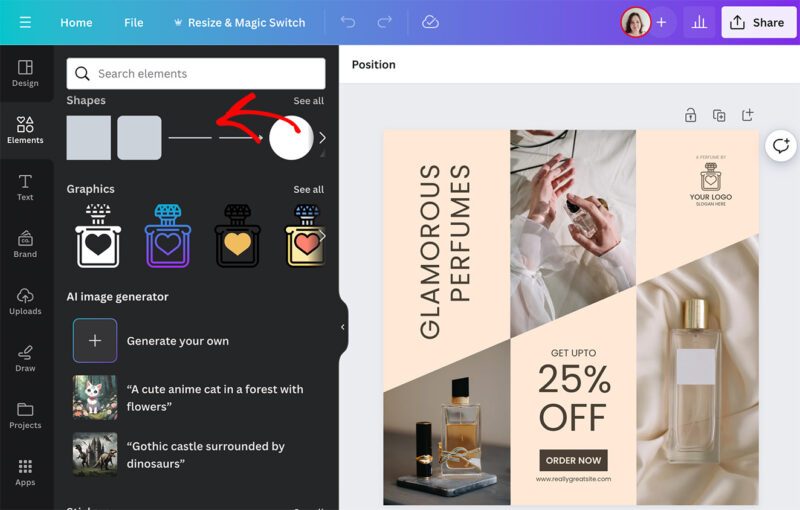
O editor fica à direita, onde você pode clicar em qualquer parte do seu modelo para personalizá-lo.
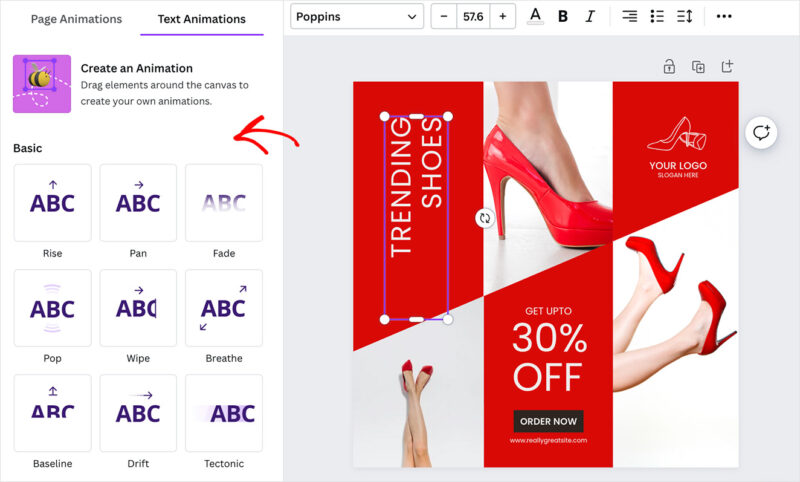
Algumas personalizações envolvem alterar cores e fontes, além de excluir e duplicar elementos. Você pode até animar partes do seu design para torná-lo mais atraente.
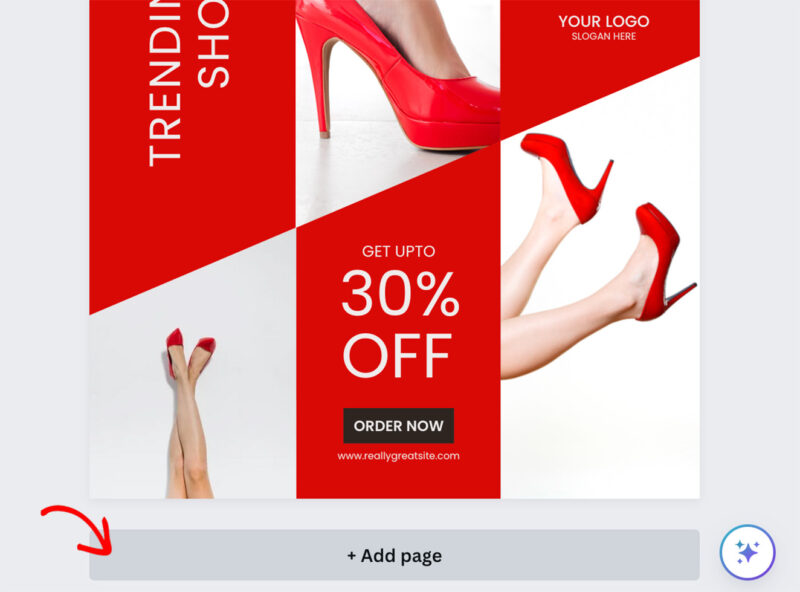
Uma coisa legal sobre o Canva é que você pode facilmente adicionar várias páginas. Isso permite que você crie vários modelos de uma vez e os agrupe como um pacote para vender em seu site.
Por exemplo, você pode criar um pacote de templates de mídia social e vendê-los por um preço mais alto do que um único template.
Para fazer isso, clique no botão + Adicionar Página abaixo do seu design.
Uma observação rápida sobre elementos do Canva Pro: você pode usar gráficos e fontes Pro em templates que vende, mas seus compradores precisarão de sua própria conta Canva para abrir o link do template. Se eles estiverem no plano gratuito, não verão nenhum elemento Pro que você usou.
Para a mais ampla acessibilidade do comprador, atenha-se a elementos gratuitos do Canva sempre que possível.
O Canva Pro (US$ 15/mês ou US$ 120/ano) oferece acesso a uma biblioteca maior de fotos, vídeos e fontes premium, o que acelera significativamente o trabalho de design. Mas o plano gratuito é suficiente para criar templates vendáveis.
Passo 2. Instale o Easy Digital Downloads
Agora você está pronto para adicionar seu modelo à sua loja online para poder vendê-lo. Recomendamos o Easy Digital Downloads porque é uma das maneiras mais fáceis de vender produtos digitais em um site WordPress.
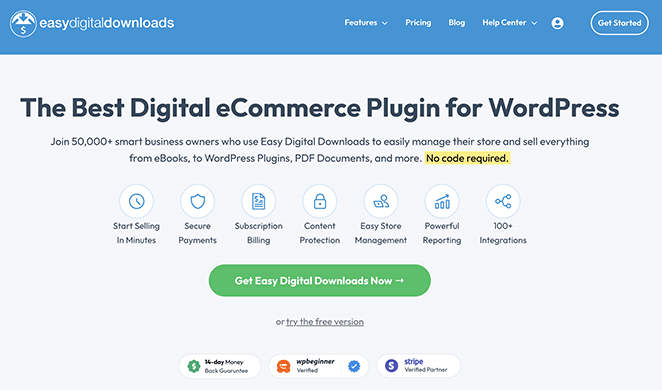
Você pode usar a versão gratuita do Easy Digital Downloads para isso. No entanto, a versão Pro é excelente para recursos extras, como mais gateways de pagamento, produtos recomendados e add-ons de várias moedas.
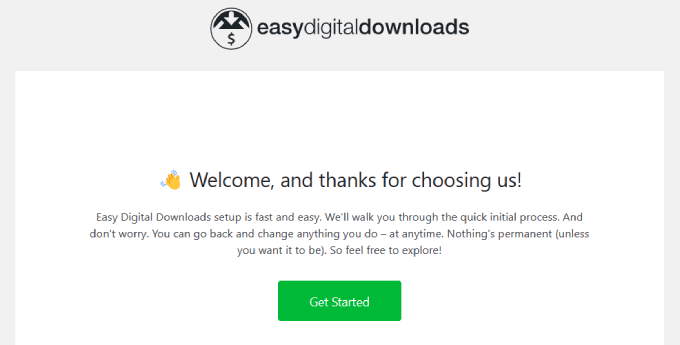
Após instalar e ativar o plugin de eCommerce do EDD, você verá um assistente de configuração que o guiará na personalização do plugin para suas necessidades. Tudo o que você precisa fazer é passar por cada tela e preencher as informações.
Etapa 3. Configure Suas Informações Comerciais
Após a conclusão do assistente de configuração, navegue até Downloads » Configurações e selecione Loja na aba Geral. É aqui que você pode configurar os detalhes do seu negócio online, incluindo sua localização.
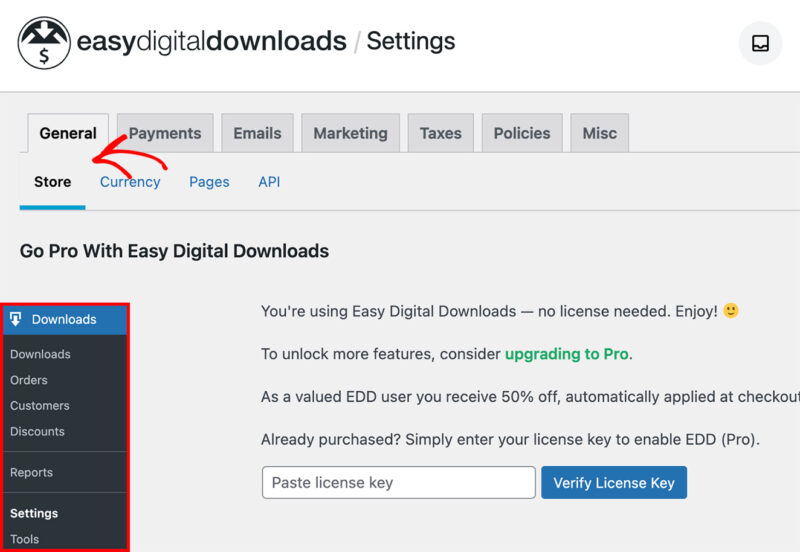
É importante preencher isso, mesmo que você não esteja vendendo produtos físicos. Isso ocorre porque o plugin usa o país, estado e província do cliente para preencher automaticamente os detalhes durante a compra para calcular o imposto sobre vendas.
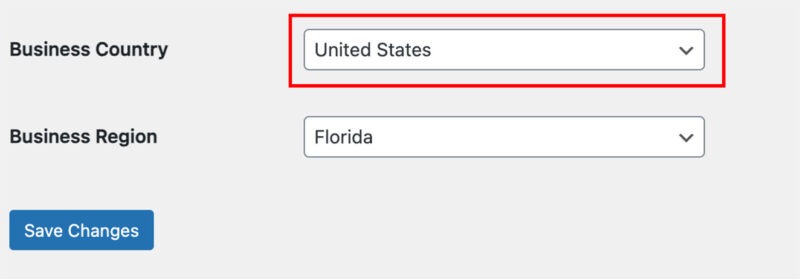
Role até o final da página e insira o país e a região do seu negócio antes de clicar em Salvar Alterações.
Etapa 4. Conecte um Gateway de Pagamento
Em seguida, você precisa configurar uma forma de aceitar pagamentos para seus modelos.
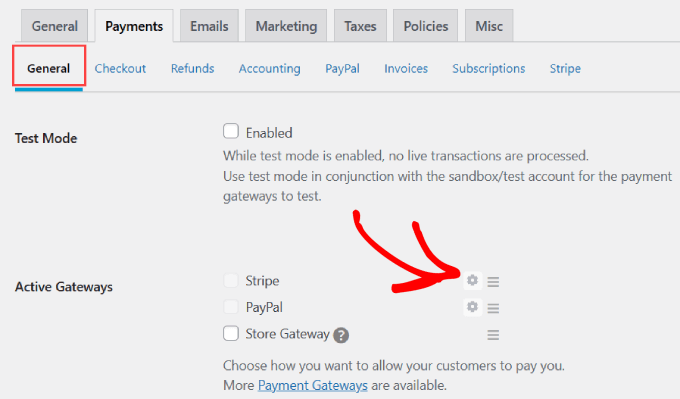
Vá para a aba Pagamentos e clique na opção Geral para fazer isso. Aqui, marque as caixas ao lado de cada opção de pagamento que você pretende aceitar.
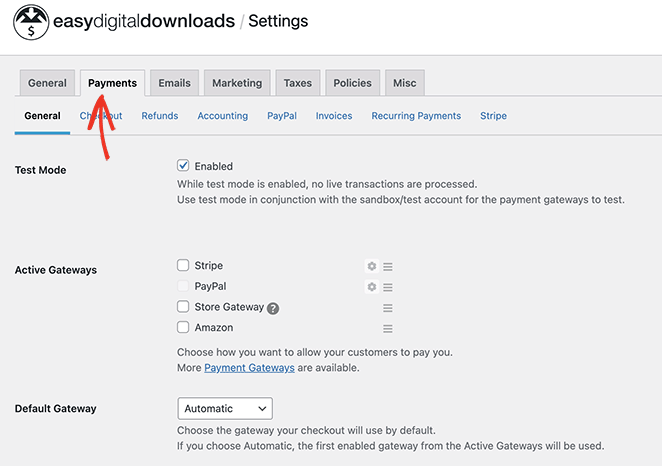
Você pode escolher Stripe e PayPal prontos para uso com a versão gratuita do EDD. Isso permite que os clientes usem seus cartões de crédito para finalizar a compra.
Com os add-ons do EDD, no entanto, você pode conectar outras opções, incluindo Braintree e Authorize.net.
Para configurar suas opções de pagamento, clique no ícone de engrenagem e siga as etapas para autorizar e conectar sua conta.
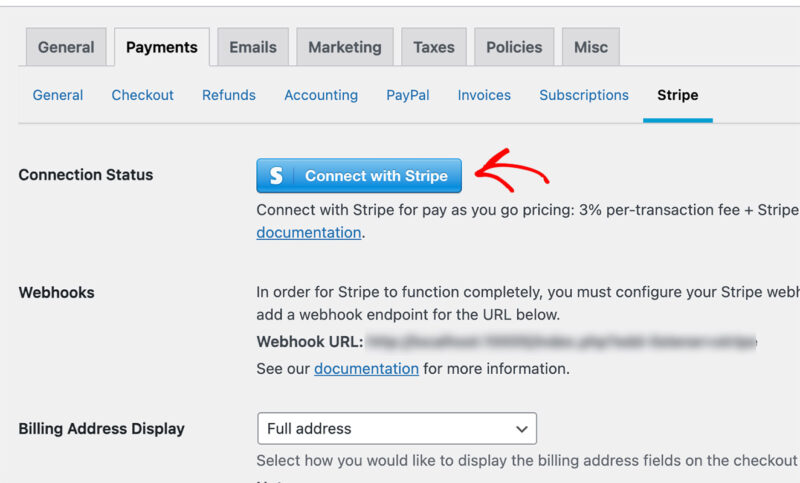
Por exemplo, com a opção Stripe, você terá que clicar no botão Conectar com Stripe e fazer login na sua conta Stripe.
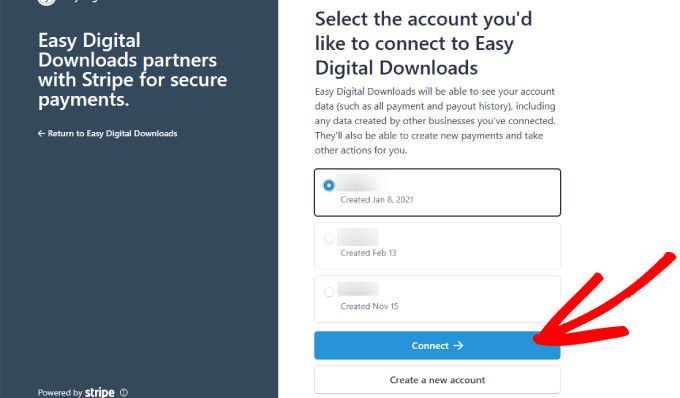
Você verá as contas conectadas ao seu endereço de e-mail em uma lista, portanto, escolha a conta Stripe que deseja vincular e clique no botão Conectar.
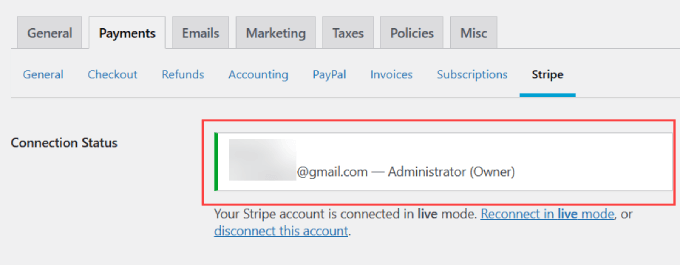
Uma vez conectado, você retornará ao seu painel do WordPress, onde deverá ver um status de conexão positivo.
Etapa 5. Adicione seu modelo do Canva como um download
Com as configurações configuradas, você pode fazer o upload do seu template Canva para o WordPress. Mas primeiro, você precisa obter o link do template compartilhável do Canva, não baixar o arquivo.
Veja como obter o link correto. Quando terminar de projetar seu template no Canva, clique no botão Compartilhar no canto superior direito. Em seguida, clique no menu três pontos, selecione Link do template e, em seguida, clique em Criar link do template. Copie a URL que aparece. Este é o link que seus compradores clicarão para obter uma cópia editável do seu template adicionada diretamente à sua própria conta Canva.
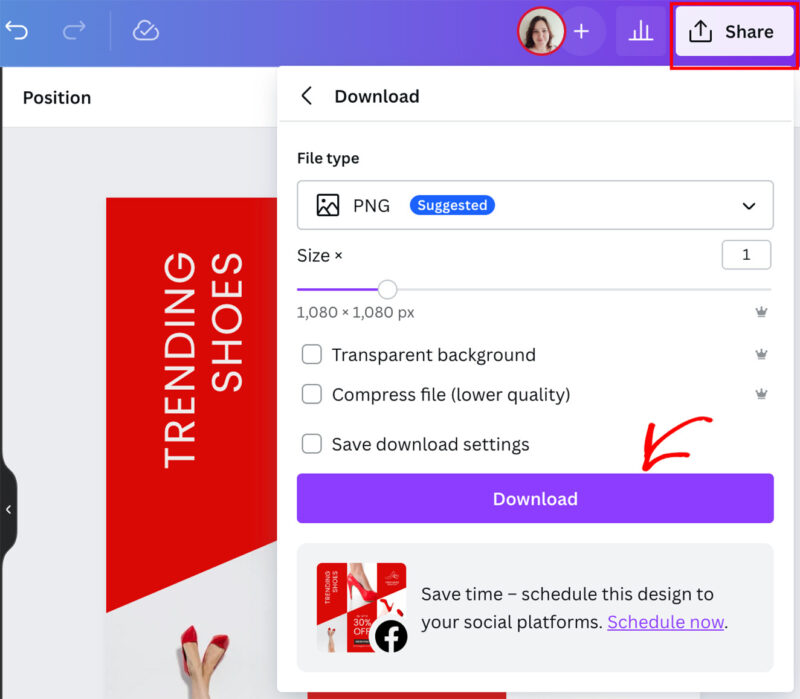
Agora, crie um PDF simples no Canva. Este PDF é o que os compradores realmente baixam da sua loja. Cole o link do modelo nele com uma instrução curta como “Clique no link abaixo para obter seu modelo editável no Canva.” Envie o PDF finalizado para sua biblioteca de mídia ou diretamente para o produto EDD.
Quando os compradores finalizarem o checkout, o EDD envia por e-mail um link para download do PDF. Eles clicam no link do Canva dentro dele, e uma cópia do seu modelo é adicionada à conta Canva deles. Esse é o ciclo completo de entrega.
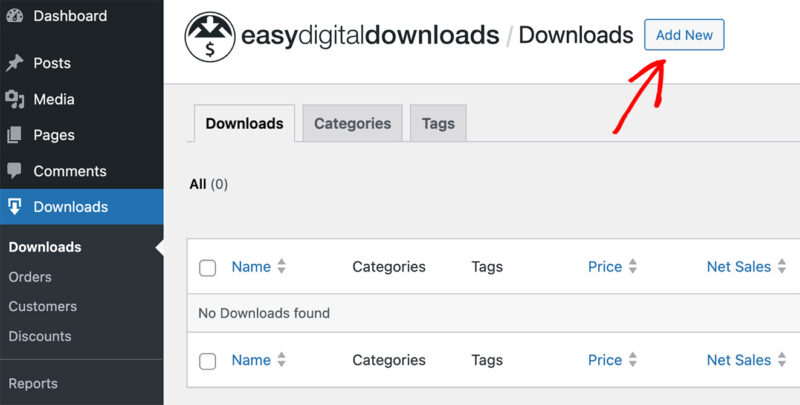
Para adicionar seu produto, navegue até Downloads » Downloads no seu painel do WordPress e clique no botão Adicionar Novo.
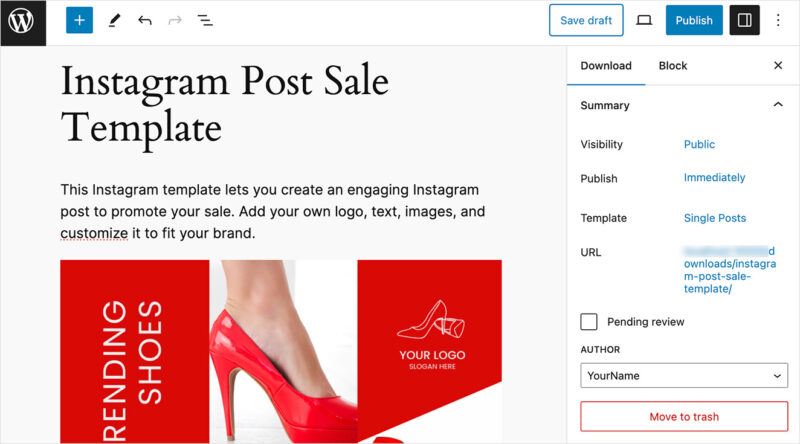
Na tela seguinte, dê um nome ao seu modelo, em seguida, escreva uma descrição explicando o que ele inclui, juntamente com uma imagem.
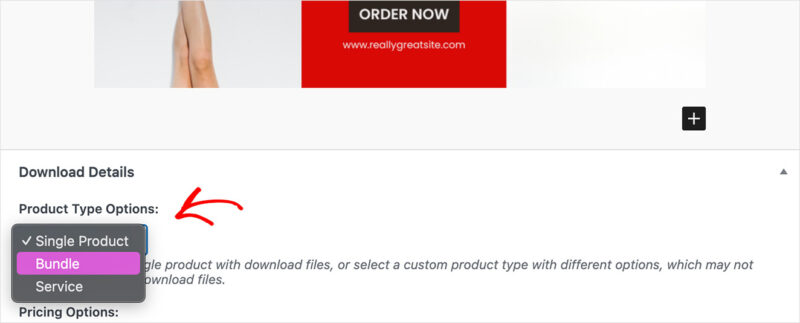
Em seguida, role até a seção Download e escolha um tipo de produto no menu suspenso, como um produto único, pacote ou serviço.
Você pode então inserir um preço para o seu modelo.
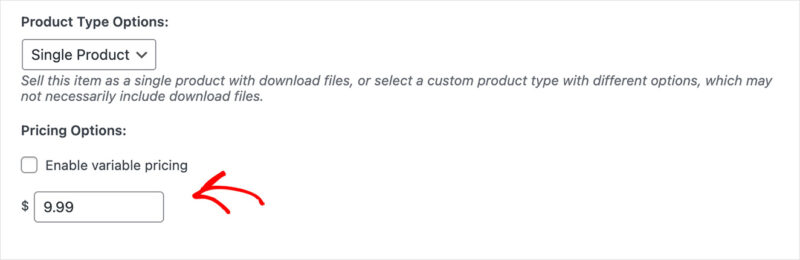
Após definir o preço, vá para a seção Arquivos de Download e clique no ícone de link para enviar seu arquivo PDF contendo o link do modelo do Canva.
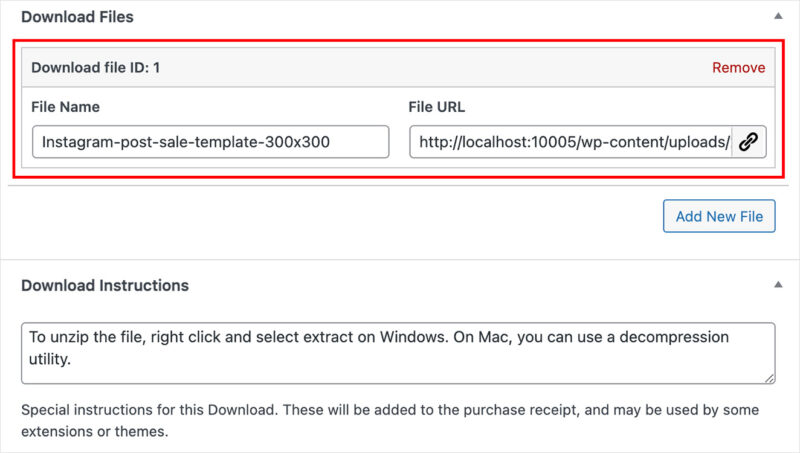
Também é uma boa ideia inserir quaisquer instruções especiais que você possa ter para os usuários, como acessar o link do modelo no PDF. Você pode adicionar essas informações na caixa Instruções de Download.
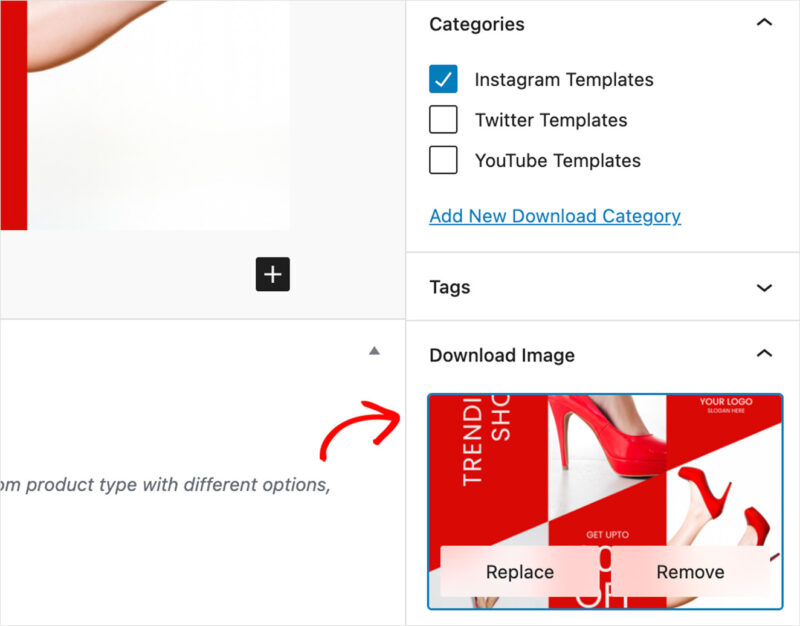
Agora, vamos dar uma olhada no painel direito. Aqui, você pode definir a categoria e as tags de download e adicionar uma imagem em destaque para incentivar os usuários a comprar.
Uma coisa que os compradores não podem fazer é visualizar seu modelo antes de comprar. Uma imagem forte do produto é o que o vende. Crie um mockup no Canva mostrando o modelo em contexto, por exemplo, uma postagem do Instagram em uma tela de celular, ou uma página de planner aberta. Essa imagem é frequentemente o que fecha a venda.
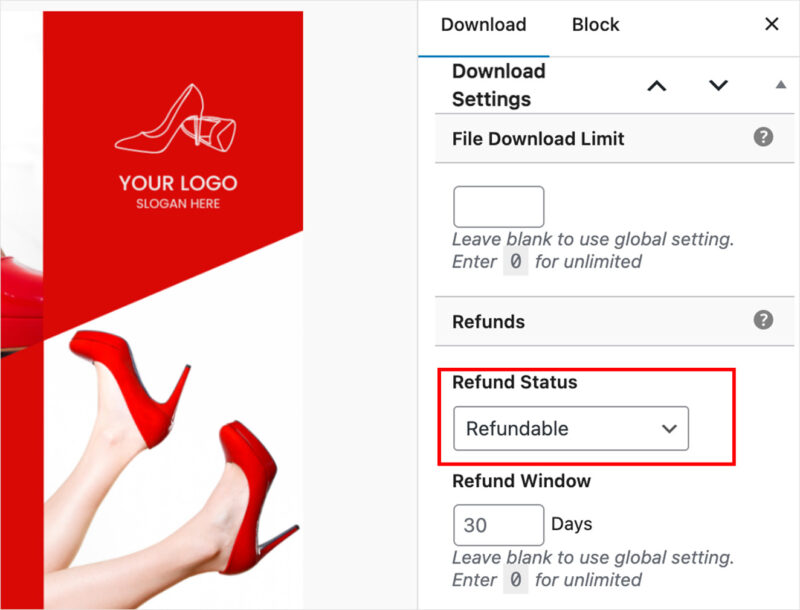
Há também a opção de limitar o número de downloads e definir o status de reembolso do produto.
Quando estiver satisfeito com os detalhes do seu anúncio de modelo, você pode visualizá-lo e clicar no botão Publicar.
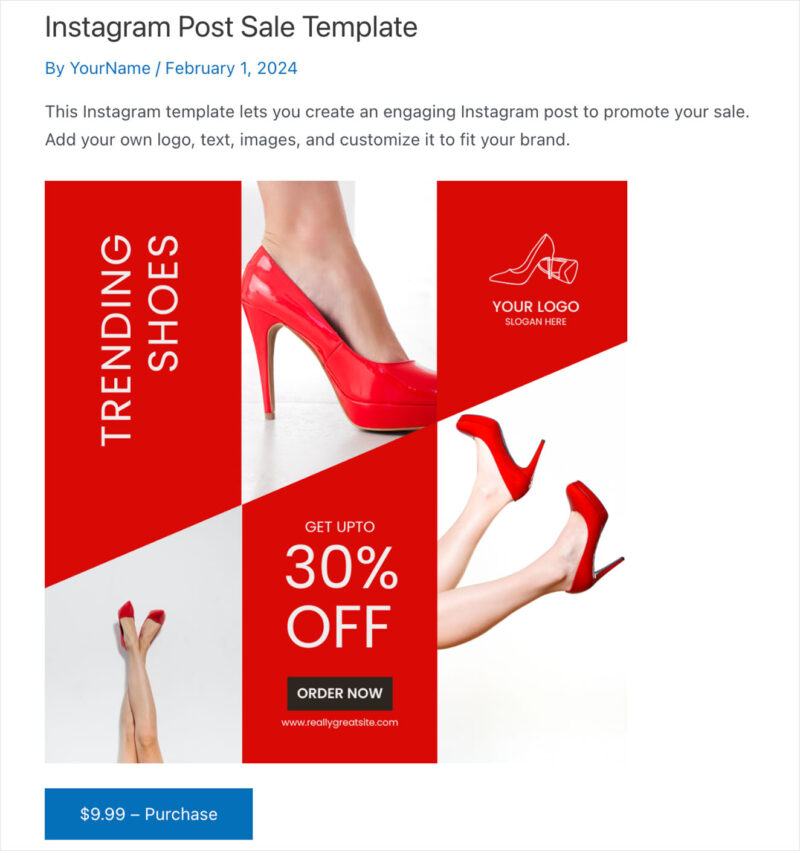
Aqui está um exemplo de como nossa página de produto se parece em nosso site de teste:
Teste se o seu download funciona
Antes de continuar, é importante ver se o seu download funciona como esperado. Isso significa revisar seu processo de checkout e garantir que os clientes possam baixar seu modelo.
Você pode fazer isso habilitando o Modo de Teste na página de configurações do EDD Payments.
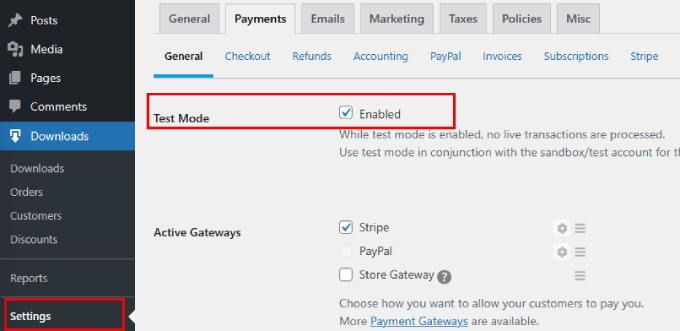
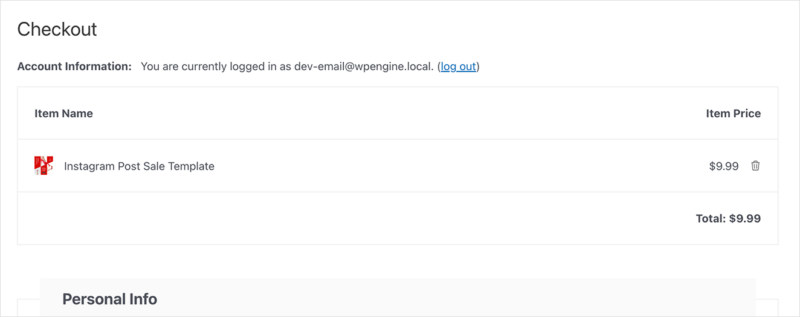
A partir daí, adicione o produto ao seu carrinho, insira seus detalhes de pagamento (você não será cobrado) e conclua a compra.
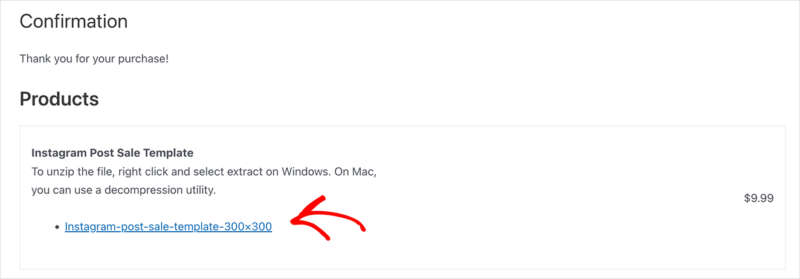
Na tela seguinte, você deverá ver os detalhes da compra junto com um link para baixar o PDF contendo o link do seu modelo.
Se tudo funcionar como esperado, você pode prosseguir e desativar o modo de teste.
Etapa 6. Personalize a Página do Produto (Opcional)
Dependendo do seu tema do WordPress, sua página de produto EDD padrão pode parecer simples. Se você deseja uma loja de modelos mais polida sem escrever código, SeedProd é um construtor de sites de arrastar e soltar que se integra diretamente ao Easy Digital Downloads. Você pode adicionar imagens de produtos, botões de compra EDD e layouts personalizados.
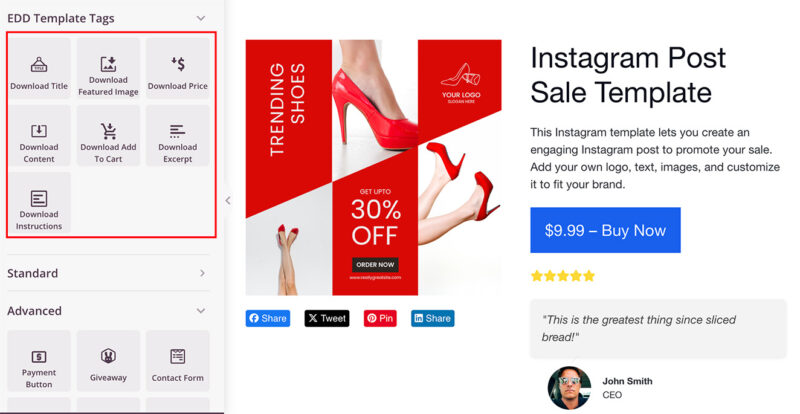
Para todas as etapas, consulte nosso guia sobre como vender downloads digitais no WordPress.
Etapa 7. Promova Seus Modelos do Canva
Quanto Cobrar?
Antes de começar a promover, você precisa de um preço. Modelos individuais do Canva geralmente são vendidos por cerca de US$ 5 a US$ 25, enquanto pacotes de 5 a 10 modelos podem custar de US$ 20 a US$ 50 ou mais. Essas são faixas aproximadas com base no que vejo no Etsy e no Creative Market, não são garantias.
Verifique os anúncios de concorrentes em seu nicho antes de definir seu preço. Se você estiver usando o recurso de preços variáveis do EDD, também poderá oferecer modelos individuais de um pacote a um preço mais baixo, juntamente com o pacote completo.
Como Gerar Tráfego para Sua Loja de Modelos
Criar e listar seus modelos do Canva no WordPress é apenas metade do trabalho. A outra metade é atrair pessoas para sua loja.
- Postar em mídias sociais: Compartilhe exemplos no Pinterest, Instagram e grupos do Facebook.
- Crie uma lista de e-mail: Envie anúncios de novos produtos e ofertas de pacotes para os assinantes.
- Melhore o SEO: Use palavras-chave como “modelos do Instagram para corretores” ou “modelo de planner de fitness Canva”.
- Faça promoções de pacotes: Ofereça descontos por tempo limitado ou pacotes adicionais.
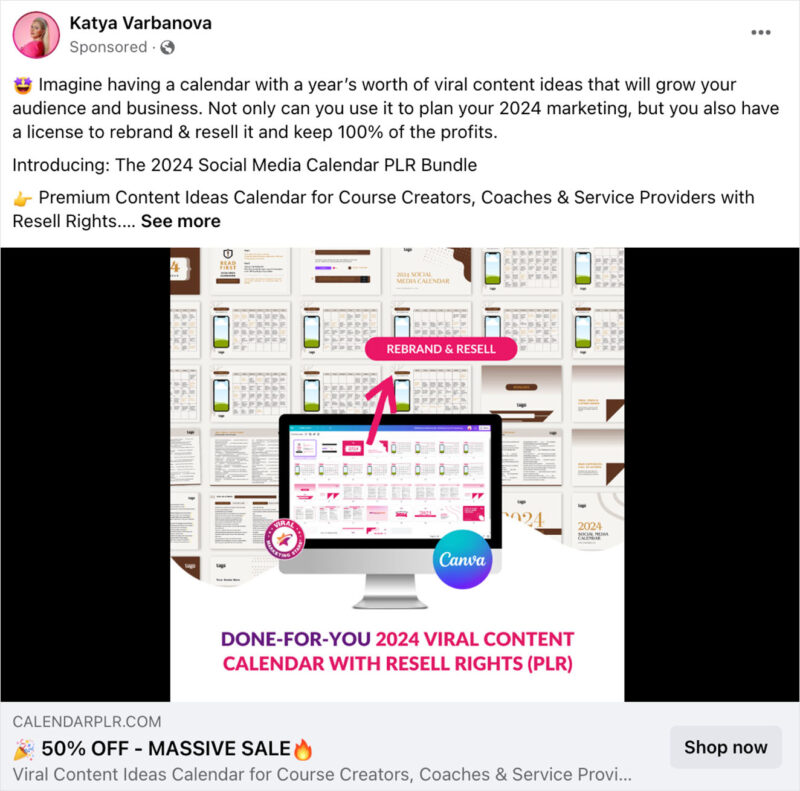
Quanto mais pessoas virem seus modelos em uso, mais vendas você terá, então incentive os compradores a marcá-lo quando os usarem.
Perguntas Frequentes
É legal vender modelos do Canva?
Sim, vender templates do Canva é legal, desde que você siga o Acordo de Licença de Conteúdo do Canva. Você pode vender templates que criar, mas não pode revender os próprios recursos de estoque do Canva isoladamente. Quando os compradores usam o link do seu template, eles recebem uma cópia editável em sua própria conta do Canva. Elementos do Canva Pro em seu design só serão visíveis para compradores com sua própria assinatura Pro, portanto, usar elementos gratuitos mantém seus templates acessíveis a todos.
Quanto você pode ganhar realisticamente vendendo templates do Canva?
Não há um número único e honesto aqui, pois depende inteiramente do seu nicho, do seu esforço de promoção e de quantos templates você lista. Já vi templates individuais serem vendidos repetidamente ao longo de meses sem trabalho contínuo após a configuração inicial. Alguns vendedores relatam algumas centenas de dólares por mês com uma pequena loja; outros a transformam em uma fonte significativa de renda passiva ao longo do tempo. A expectativa realista para a maioria dos iniciantes é um crescimento lento que se acumula à medida que você adiciona mais templates e constrói uma audiência.
Os compradores precisam de uma conta paga do Canva para usar seus templates?
Não. Os compradores precisam apenas de uma conta gratuita do Canva para abrir um link de template e começar a editar. No entanto, se o seu template usar elementos Pro, como fotos de estoque premium, fontes ou gráficos, esses elementos específicos não estarão disponíveis para compradores no plano gratuito. Para evitar esse problema, crie seus templates usando apenas elementos gratuitos do Canva ou observe claramente quaisquer requisitos de elementos Pro na descrição do seu produto.
Posso vender templates do Canva no Etsy e no WordPress ao mesmo tempo?
Sim, você pode vender os mesmos templates em várias plataformas simultaneamente. O Etsy oferece acesso a tráfego integrado e compradores existentes que procuram produtos digitais, enquanto sua loja WordPress permite que você mantenha o preço total da venda e construa um relacionamento direto com o cliente. Muitos vendedores começam no Etsy para descoberta e, em seguida, migram compradores recorrentes para sua própria loja ao longo do tempo. Executar ambos juntos é uma estratégia comum, não um conflito.
Qual é a diferença entre vender um link de template do Canva vs. baixar o arquivo?
Um link de template compartilhável dá aos compradores uma cópia editável em sua própria conta do Canva. Eles podem modificar cores, fontes, texto e imagens diretamente no Canva. Baixar um arquivo (PNG, PDF, JPG) dá aos compradores uma imagem estática que eles não podem editar no Canva. Se você deseja vender templates do Canva verdadeiramente editáveis, o link de template compartilhável é o único método de entrega correto. Esse link é o que vai dentro do PDF que seus compradores baixam de sua loja.
Comece a Vender Modelos do Canva
Esperamos que este guia tenha ajudado você a aprender como vender templates do Canva no WordPress.
Para mais dicas para expandir seus negócios, consulte nossos tutoriais recomendados:
- Como Vender Vídeos Online no WordPress
- Como Vender Programas de Treino Online
- Melhores Ferramentas de Web Analytics para o Seu Site
Obrigado por ler! Adoraríamos ouvir suas opiniões, então sinta-se à vontade para participar da conversa no YouTube, X e Facebook para mais conselhos úteis e conteúdo para expandir seus negócios.



