


Você quer criar um site de fotografia para promover seu negócio?
Seja você um fotógrafo profissional ou alguém que deseja começar a vender impressões online, um site de fotografia profissional pode ajudar a construir sua presença online enquanto exibe suas habilidades para clientes em potencial.
Neste guia, mostraremos como criar seu próprio site de fotografia passo a passo.
Vale a Pena Ter um Site para Fotografia?
Vale totalmente a pena ter um site para o seu negócio de fotografia. Com um site, você pode exibir seu portfólio de fotografia, conectar-se com novos clientes e promover seus serviços.
Aqui estão alguns dos benefícios de ter um site de fotografia:
- Um site de portfólio bem projetado pode fazer você parecer mais profissional e confiável para clientes em potencial.
- Seu site é um ótimo lugar para exibir suas melhores fotos. Você pode organizar galerias de fotos por categoria, evento ou cliente e adicionar legendas para fornecer mais informações aos espectadores.
- Um site é uma ótima maneira de se conectar com clientes em potencial que procuram um fotógrafo. Você pode incluir um formulário de contato para que os clientes em potencial possam entrar em contato facilmente.
- Seu site pode promover seus serviços para clientes em potencial. Você pode incluir informações sobre suas taxas, pacotes e disponibilidade para que os visitantes possam vê-las rapidamente.
- Um site facilita que os clientes o encontrem por meio de mecanismos de busca. Ao otimizar seu site com palavras-chave relevantes, é mais provável que você apareça nos resultados de pesquisa.
O que os Fotógrafos Usam para um Site?
Fotógrafos podem usar vários construtores de sites para criar um site ou portfólio online. As opções mais populares incluem WordPress, Squarespace, Wix, SmugMug e Adobe Portfolio.
O construtor de sites de fotografia que você escolher depende de como você o usará. Por exemplo, se você é um fotógrafo de casamentos, pode precisar de um portfólio simples com detalhes de contato. Mas se você planeja vender impressões ou outros produtos, precisará de um construtor de sites com funcionalidade de comércio eletrônico.
Um dos melhores construtores de sites que cobre todos os cenários é o WordPress. É o construtor de sites mais popular, impulsionando mais de 43% dos sites.
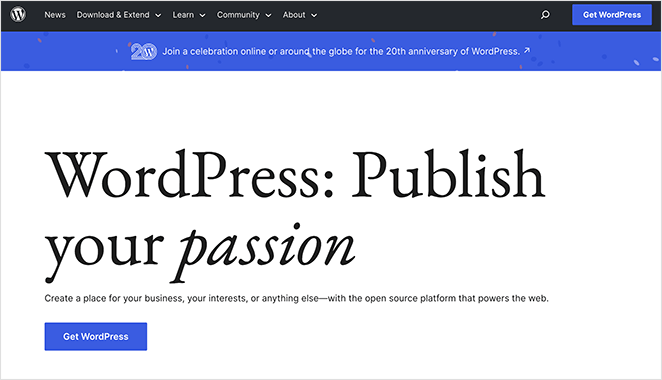
O WordPress é conhecido por sua flexibilidade, facilidade de uso e ampla gama de recursos. Você pode usá-lo para criar qualquer site, incluindo:
- Blogs
- Sites de membros
- Portfólios
- Lojas de comércio eletrônico
- Sistemas de gerenciamento de aprendizado
- E mais
Além disso, o WordPress é um software gratuito e de código aberto com toneladas de recursos para ajudar a criar um site de fotografia profissional.
Como Criar um Site de Fotografia no WordPress
Abaixo, mostraremos como criar um site de fotografia usando o WordPress e alguns de seus recursos e plugins mais fáceis de usar.
Para ser claro, usaremos a versão auto-hospedada, WordPress.org, e não a versão gratuita hospedada, WordPress.com. Para saber a diferença, veja esta comparação entre WordPress.org vs WordPress.com.
Passo 1. Escolha um Nome de Domínio e Hospedagem
O primeiro passo para criar um site de fotografia é comprar seu próprio nome de domínio e hospedagem de sites. É aqui que os arquivos do seu site são armazenados e o endereço que os usuários digitam em seus navegadores para acessá-lo.
Um nome de domínio normalmente custa R$ 75,00 por ano, enquanto a hospedagem de sites custa cerca de R$ 40,00 por mês. Se você está procurando um provedor de hospedagem WordPress recomendado oficialmente, a Bluehost é uma das melhores opções.

Com a Bluehost, você pode obter hospedagem WordPress, um nome de domínio personalizado gratuito e outros benefícios, como um certificado SSL gratuito, por apenas R$ 14,00 por mês. Ele também vem com o WordPress pré-instalado, portanto, não é necessário nenhuma configuração extra.
Clique aqui para reivindicar seu desconto e começar com a Bluehost.
Depois de se inscrever em uma conta Bluehost, você receberá um e-mail direcionando você para o painel de hospedagem de sites. Como a Bluehost instala o WordPress automaticamente para você, você pode fazer login diretamente no seu site WordPress a partir do seu painel.
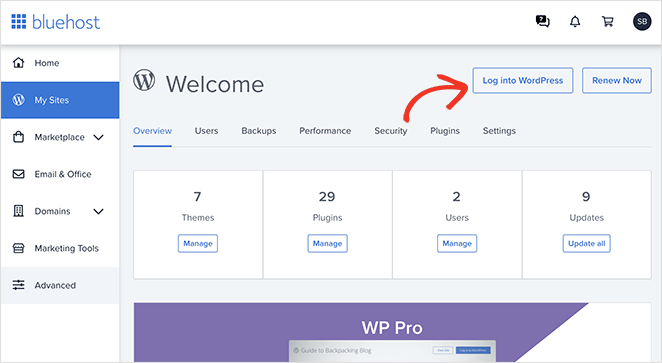
Observação: se você usar um provedor de hospedagem alternativo, seu painel pode parecer um pouco diferente. Consulte a documentação do seu provedor para obter detalhes sobre como navegar em sua conta de hospedagem e instalar o WordPress.
Ao fazer login no seu site WordPress, você verá uma área administrativa como esta:
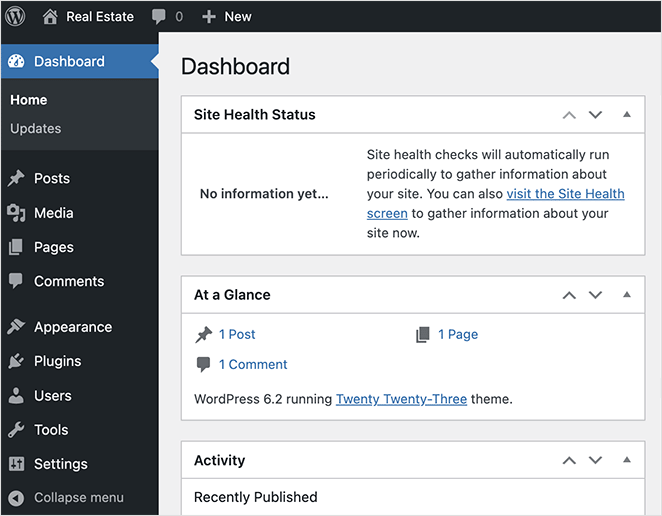
É aqui que você pode gerenciar seu site WordPress, criar conteúdo e ajustar suas configurações.
Passo 2. Decida Como Projetar Seu Site de Fotografia
O próximo passo é escolher um design de site. Este é o modelo que dita o layout e o estilo do seu site.
Existem várias maneiras de criar um design de site profissional para o seu site de fotografia. Você pode usar um tema WordPress pré-fabricado ou criar um tema WordPress personalizado do zero.
Temas WordPress são um ótimo lugar para começar, pois vêm com muitos dos recursos e estilos que você precisa. Para ajudar a escolher um, você pode ver esta coleção dos melhores temas WordPress para fotógrafos.
Se você deseja um design de site personalizado e exclusivo para o seu negócio de fotografia, pode usar um construtor de páginas como o SeedProd.

SeedProd é o melhor construtor de páginas de arrastar e soltar e construtor de temas, com mais de 1 milhão de usuários. Ele oferece controle total sobre a aparência do seu site e permite que você crie qualquer tema WordPress sem código.
Você pode começar com um kit de modelo de site pré-fabricado, depois personalizar cada página visualmente sem contratar um desenvolvedor. Ele também inclui suporte ao WooCommerce, permitindo que você venda fotos do WordPress, e é 100% compatível com dispositivos móveis, para que seu site fique perfeito em dispositivos móveis.
Neste guia, usaremos o SeedProd para mostrar como criar um site de fotografia.
Observação: Existe uma versão gratuita do construtor de páginas de destino do SeedProd. No entanto, usaremos o SeedProd Pro neste guia por seus recursos de criação de temas.
Para começar, instale e ative o SeedProd em seu site WordPress. Para obter ajuda com isso, você pode consultar nossa documentação sobre como instalar o SeedProd Pro, que explica como ativar sua chave de licença do plugin.
Alternativamente, crie um site personalizado em segundos usando o construtor de sites com IA do SeedProd. Basta fornecer uma breve descrição do seu site, e ele gerará um tema totalmente personalizado, ajudando você a economizar tempo e a ficar online mais rapidamente.
Passo 3. Selecione um Kit de Modelo de Site de Fotografia
Com o SeedProd ativado, navegue até SeedProd » Theme Builder no seu painel e clique no botão Theme Template Kits.

Aqui você pode navegar por uma biblioteca de kits de templates de temas WordPress pré-fabricados. Cada template é um kit de site completo com todas as páginas que você precisa para criar um site completo.
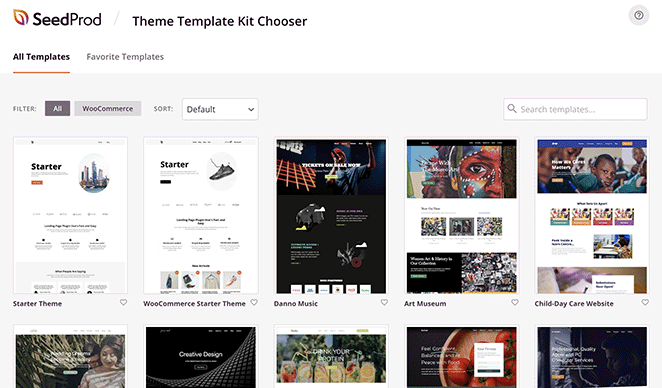
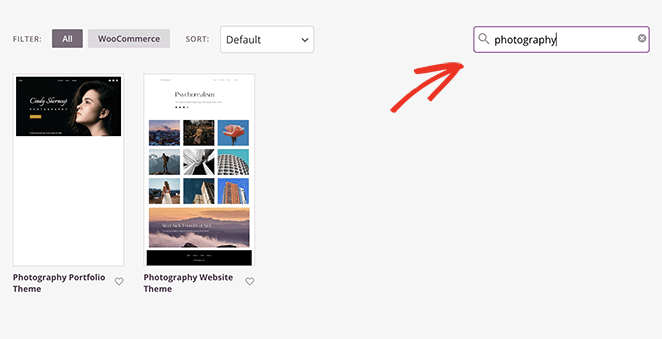
Você encontrará kits para praticamente todos os setores, mas pode usar a caixa de pesquisa para encontrar um design específico e refinar sua busca. Por exemplo, digitar "Fotografia" revela um tema de portfólio de fotografia e um tema de site de fotografia.
Para escolher um design, basta passar o mouse sobre ele e clicar no ícone de marca de seleção.
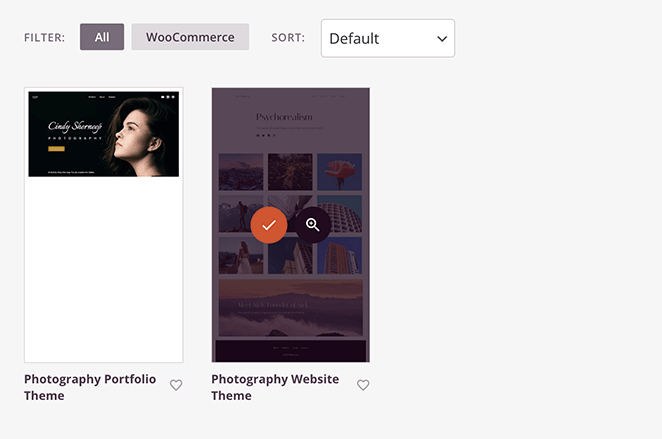
Para este guia, usaremos o tema de site de fotografia.
Levará apenas alguns segundos para importar o tema. Depois, você verá os templates individuais que compõem seu tema personalizado.
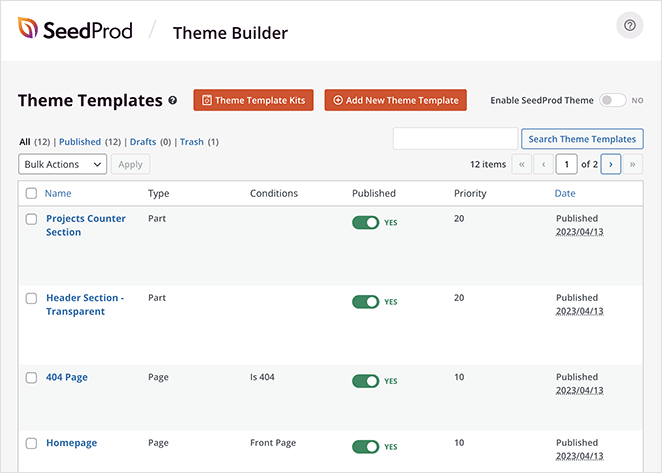
A partir daqui, você pode editar cada template para personalizar o design do seu site e adequá-lo ao seu negócio de fotografia. Mostraremos como fazer isso a seguir.
Etapa 4. Personalize seu site de fotografia
Personalizar qualquer template é incrivelmente fácil. Simplesmente passe o mouse sobre um deles, depois clique no link Editar Design, que o levará ao construtor de páginas de arrastar e soltar do SeedProd.

Vamos começar personalizando a página inicial do seu template de fotografia.
Criando uma página inicial personalizada para seu site de fotografia
Após abrir o template da sua página inicial, você verá o construtor de páginas do SeedProd, que possui blocos do WordPress, seções e configurações no lado esquerdo. À direita, há uma pré-visualização ao vivo da sua página que você pode clicar e editar em tempo real.
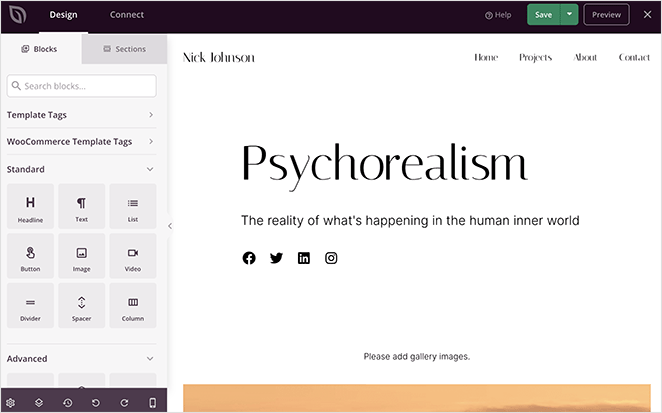
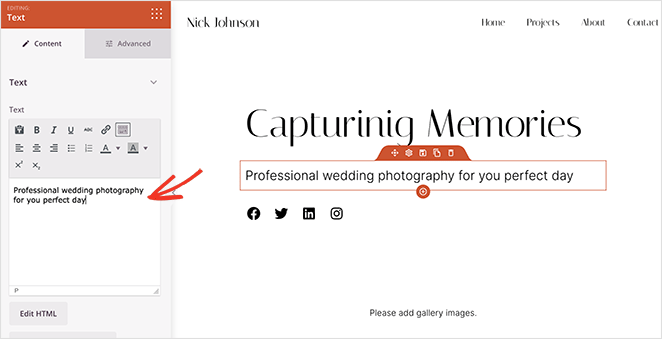
Clicar em qualquer elemento da página abre um painel no lado esquerdo. Aqui você pode personalizar o conteúdo, o estilo e as opções de exibição dos elementos com um clique.
Por exemplo, clicar em um elemento de título ou texto permite substituir o conteúdo de demonstração por informações sobre o seu negócio de fotografia.
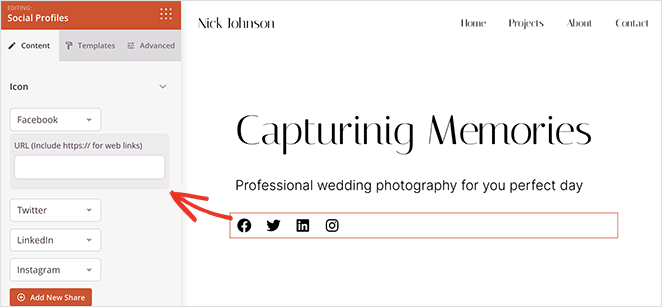
Além disso, clicar no bloco Perfis Sociais permite adicionar ícones e links para suas contas de mídia social.
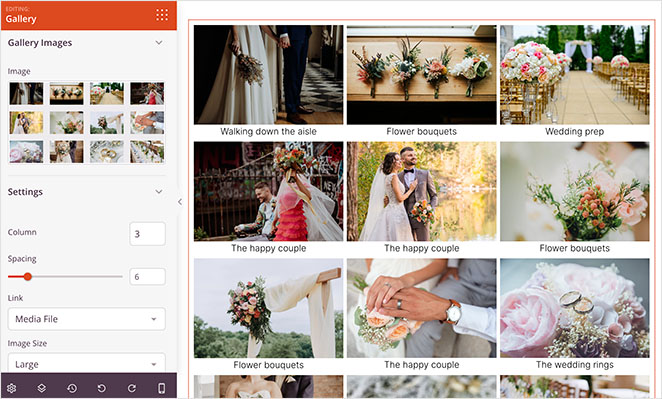
Muitos dos temas do SeedProd vêm com certos elementos por padrão. Este tema inclui automaticamente o bloco Galeria para exibir seu melhor trabalho, mas para ver o efeito completo, você precisará adicionar suas próprias fotos.
Para fazer isso, passe o mouse sobre o elemento do bloco Galeria até ver um contorno laranja e, em seguida, clique nele. À esquerda, um painel se abre onde você pode clicar para carregar imagens da galeria do seu computador ou da biblioteca de mídia do WordPress.
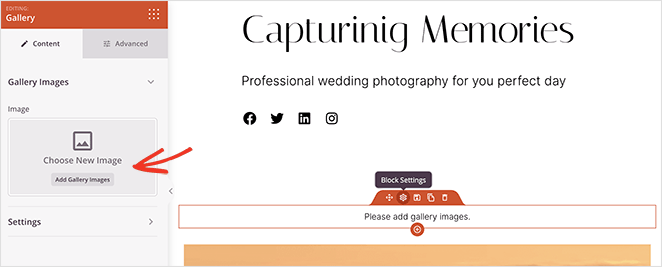
Após adicionar suas fotos, você pode alterar o número de colunas, espaçamento, fonte do link, tamanho da imagem e muito mais.
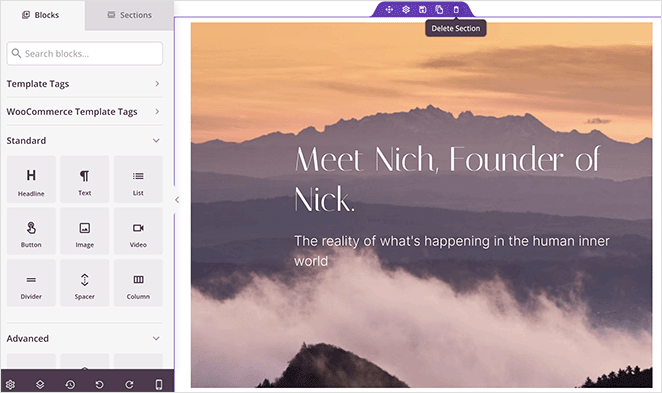
Mais abaixo na página, há uma área pré-fabricada que você pode personalizar para incluir mais informações. Vamos personalizá-la para mostrar uma área "Sobre Mim" com uma chamada para ação para saber mais.
Primeiro, remova a seção passando o mouse sobre ela até que ela tenha um contorno roxo e clicando no ícone da lixeira.
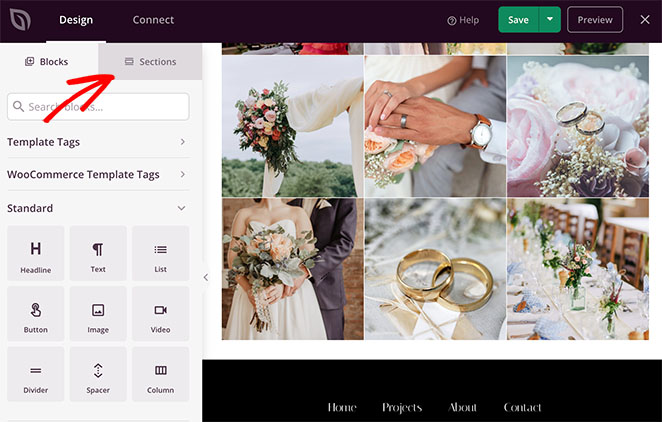
Em seguida, clique na aba Seções no painel esquerdo.
Nesta página, você pode escolher entre diferentes seções de sites pré-fabricadas, incluindo Chamada para Ação, Cabeçalho, Recursos, FAQ e muito mais. Cada uma tem um design exclusivo que você pode personalizar facilmente após adicioná-la à sua página.
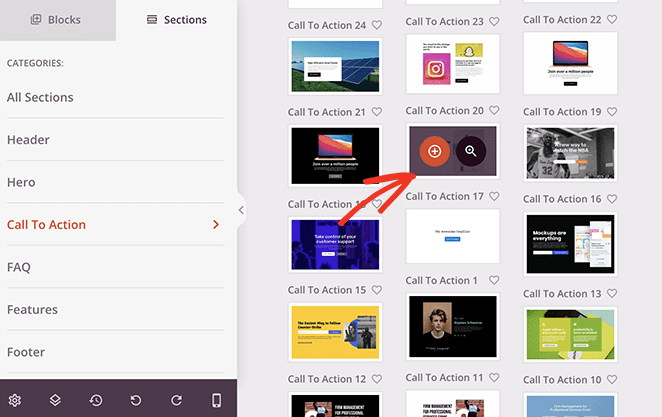
Vamos usar a seção Chamada para Ação 17 passando o mouse sobre ela e clicando no ícone de mais.
O SeedProd adicionará automaticamente a seção ao final da sua página. A partir daí, você pode editar o conteúdo para atender às necessidades do seu negócio.
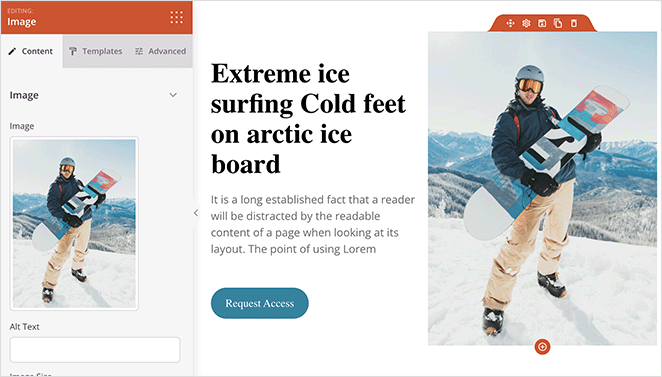
Neste exemplo, alteramos a foto, a descrição e o botão de CTA.
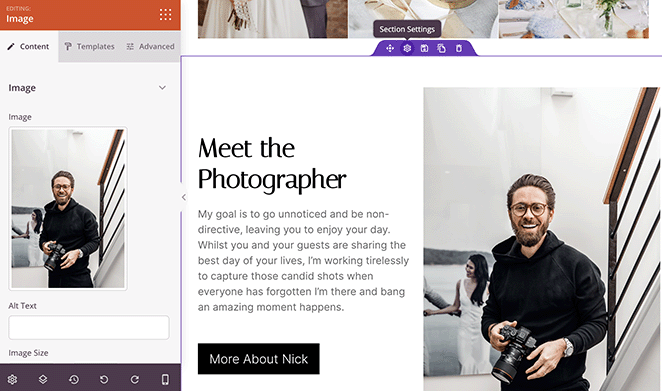
Lembre-se de salvar suas alterações antes de personalizar o restante do seu site de fotografia.
Criando uma Página de Galeria de Fotografia
Agora vamos ver como construir e personalizar sua página de galeria.
O modelo que estamos usando chama esta página de Projetos, que você pode encontrar visitando Páginas » Todas as Páginas no seu admin do WordPress.
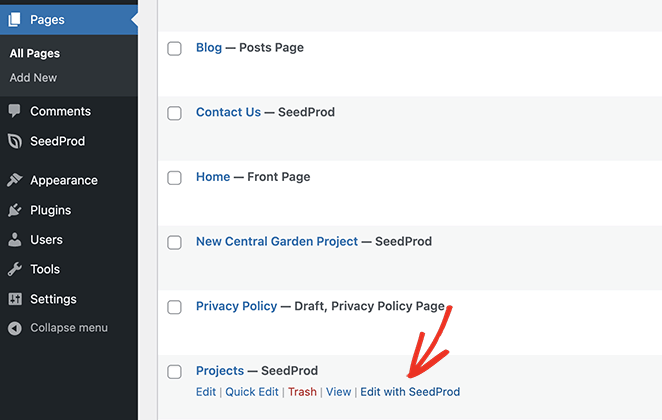
Para editar esta página, passe o mouse sobre ela e clique no link Editar com SeedProd.
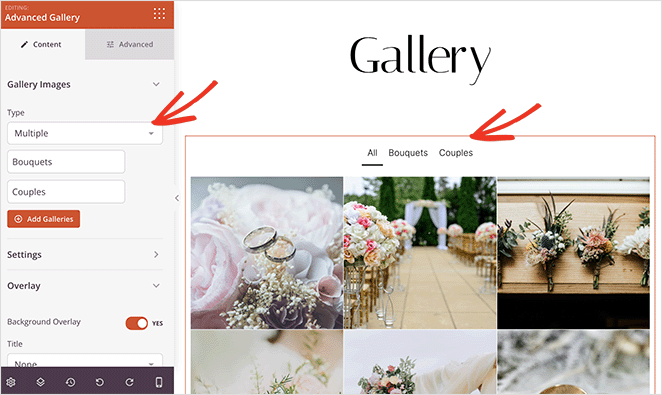
Por padrão, esta página usa o bloco Galeria Avançada para dar aos usuários uma ótima primeira impressão do seu negócio. Simplesmente clique nele para configurar suas configurações e adicionar suas fotos.
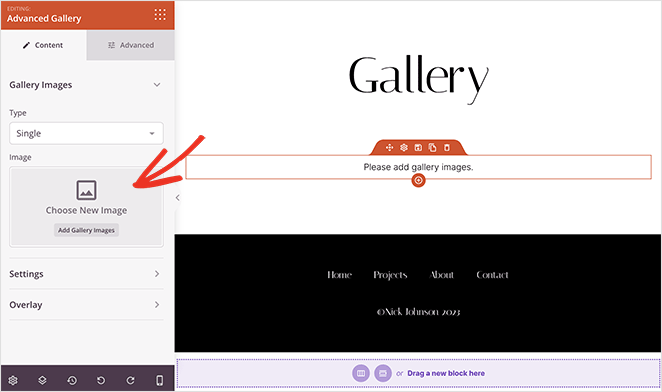
Ao contrário do bloco Galeria padrão, a Galeria Avançada permite que você adicione várias galerias de fotos na mesma página. Isso cria abas úteis que permitem aos visitantes filtrar entre diferentes categorias de fotos.
Para configurá-la, escolha o tipo de galeria Múltipla no menu suspenso e, em seguida, adicione fotos a cada galeria.
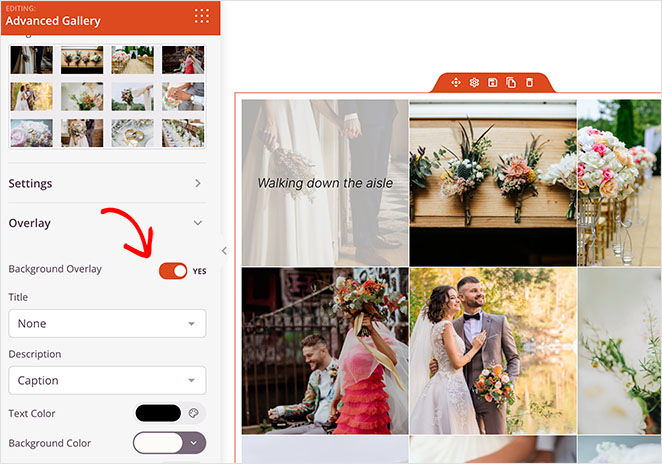
A Galeria Avançada também possui opções extras de personalização. Por exemplo, você pode alterar a proporção da foto e adicionar sobreposições para criar um efeito de passagem atraente sem escrever CSS personalizado.
Criando uma Página Sobre Mim para Site de Fotografia
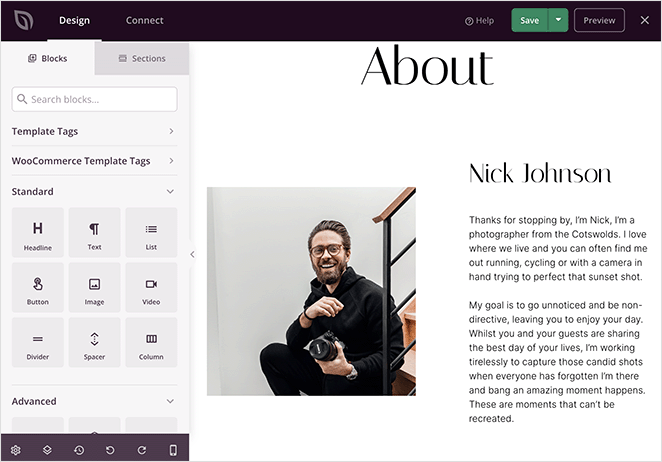
Outra página que seu site de fotografia deve ter é uma página Sobre onde potenciais clientes podem aprender sobre seu processo, histórico e outros detalhes.
O tema do site de fotografia cria esta página para você automaticamente. Personalizá-la simplesmente requer visitar Páginas » Todas as Páginas e editar a página Sobre com o SeedProd como antes.
Comece substituindo o conteúdo de demonstração por informações personalizadas sobre você e seu negócio.
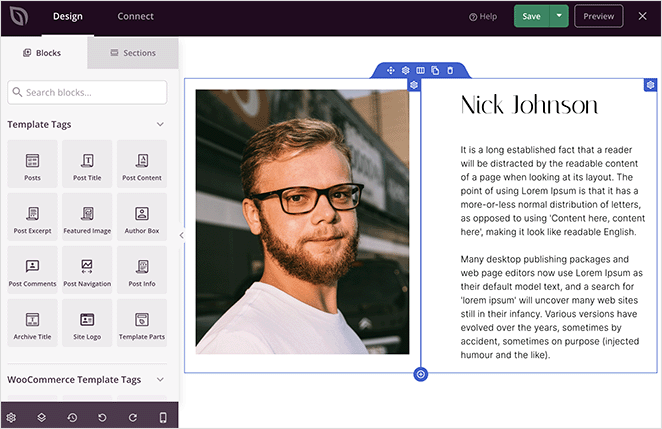
Você também pode adicionar sua própria foto de perfil para melhorar a experiência do usuário e tornar sua página Sobre mais pessoal.
Esta página é um excelente local para adicionar logotipos e depoimentos de clientes anteriores. Quando os visitantes veem essa prova social, eles são mais propensos a confiar no seu negócio.
Para adicionar depoimentos, arraste e solte o bloco Depoimentos do painel esquerdo.
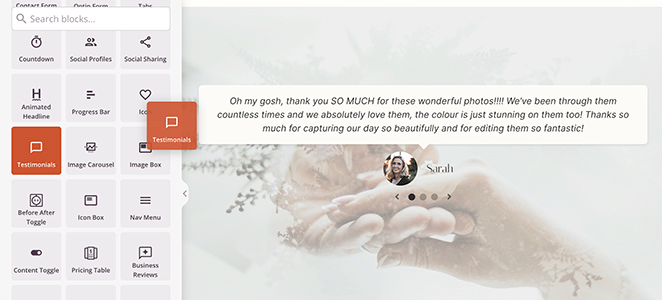
Nas opções de personalização, você pode adicionar uma foto de perfil para cada cliente, descrição, nome e cargo.
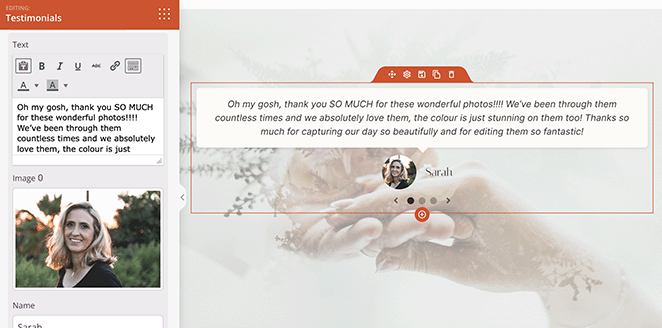
Você pode adicionar quantos depoimentos quiser e exibi-los em várias colunas ou como um carrossel de depoimentos deslizante.
Criando uma Página de Contato para Site de Fotografia
Agora vamos personalizar sua página de contato indo para Páginas » Todas as Páginas e clicando no link Editar com SeedProd na seção Contato.
O design desta página inclui o bloco Google Maps, informações de contato e o bloco de formulário de opt-in.
O bloco Google Maps é ideal se você tem um escritório físico para o seu negócio de fotografia. Você pode inserir seu endereço para que potenciais clientes saibam onde encontrá-lo para uma consulta presencial.
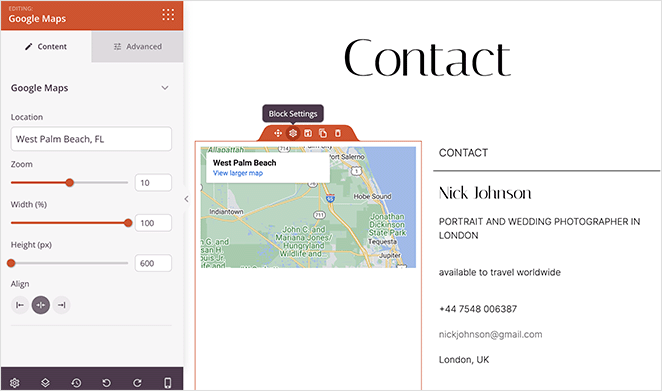
Mapas também são uma excelente maneira de listar sua empresa nos resultados de pesquisa local. Frequentemente, o Google exibirá o mapa nos resultados de pesquisa, o que pode ter um impacto positivo na otimização para mecanismos de busca (SEO).
Manter o formulário de opt-in é uma excelente ideia para aumentar sua lista de e-mails. Com este formulário, os usuários podem se inscrever para receber atualizações e notificações por e-mail.
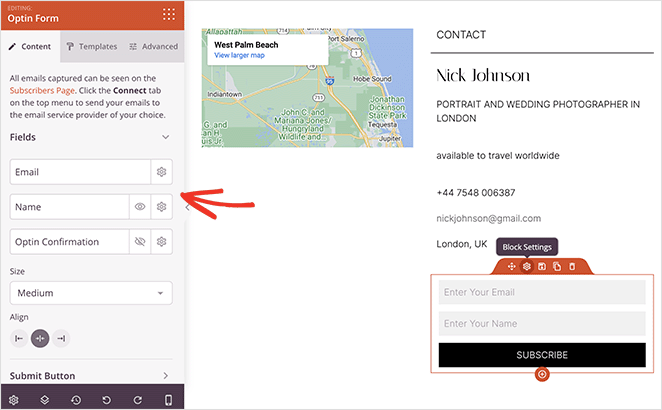
Alternativamente, você pode arrastar o bloco Formulário de Contato, que se integra perfeitamente com WPForms, o melhor construtor de formulários do WordPress. A partir daí, você pode criar e exibir qualquer formulário para que os usuários entrem em contato.
Se você deseja que os clientes agendem sessões de fotografia diretamente em seu site, você também pode configurar um sistema de agendamento do WordPress com seleção de data e hora, confirmações por e-mail e coleta opcional de depósito.
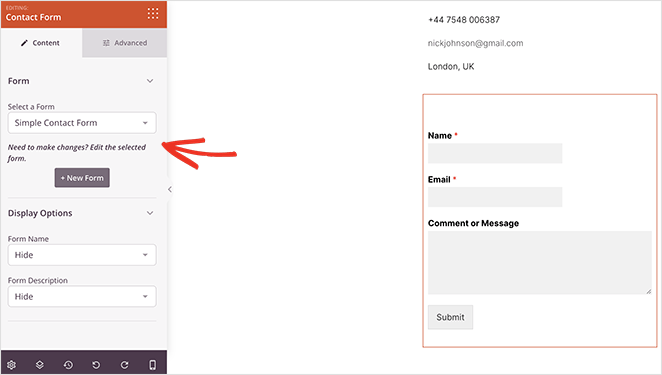
Continue personalizando seu site de fotografia até ficar satisfeito com a aparência de tudo. Você pode até adicionar páginas extras, como um blog de fotografia, loja online, página de preços e muito mais.
Para um estilo consistente em todo o seu site, você pode editar o modelo CSS Global. Ele inclui opções de personalização para fontes, cores, fundos, botões, formulários, CSS personalizado e muito mais.
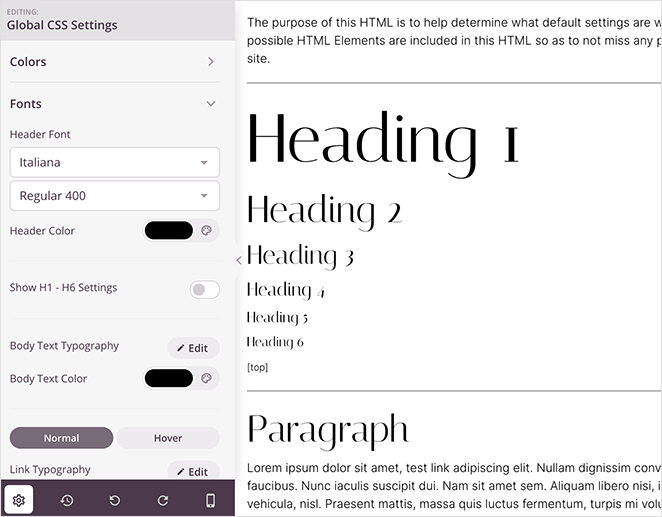
Lembre-se de clicar no botão Salvar para salvar suas alterações.
Confira este guia detalhado sobre como criar um belo site de casamento para mais dicas e inspiração.”
Passo 5. Otimize para Visualização em Dispositivos Móveis
Antes de publicar seu site de fotografia personalizado, você vai querer garantir que ele fique perfeito em diferentes dispositivos, incluindo smartphones, desktops e tablets.
Felizmente, o construtor do SeedProd inclui uma opção de visualização mobile ao vivo que você pode acessar clicando no ícone do telefone celular na barra de ferramentas inferior esquerda.
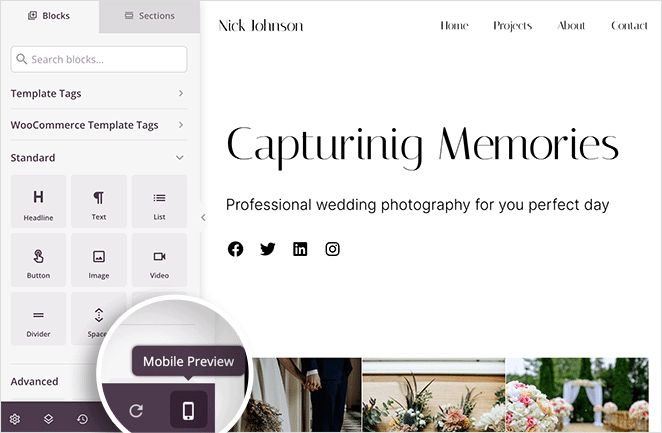
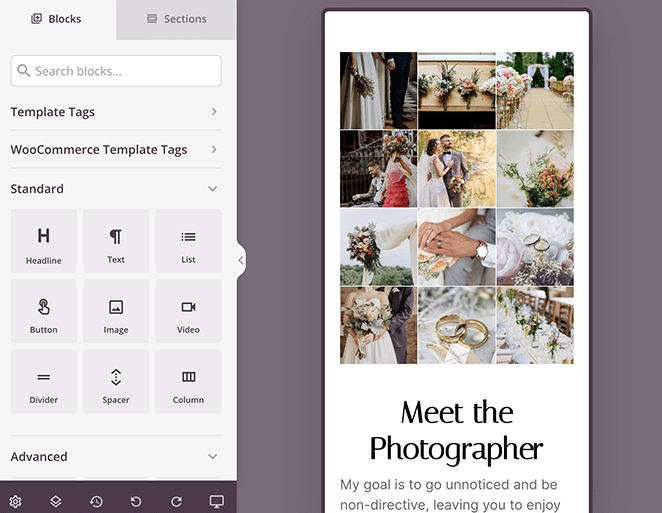
A partir daí, você pode ajustar seu design até que ele seja exibido lindamente em dispositivos móveis e desktops sem mexer com HTML.
Passo 6. Publique Seu Site de Fotografia
Quando o design do seu site de fotografia estiver completo, o último passo é habilitar seu tema SeedProd.
Para fazer isso, vá para SeedProd » Theme Builder e procure pelo seletor Enable SeedProd Theme. Agora clique no seletor até que ele se mova para a posição Yes.

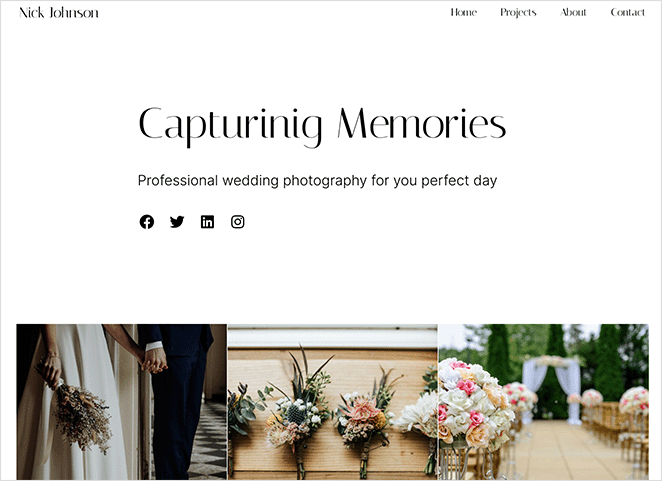
Em apenas alguns segundos, você verá uma mensagem de sucesso dizendo que seu site está no ar. Vá em frente e visite sua página inicial para vê-lo em ação.
Perguntas Frequentes sobre Como Criar um Site de Fotografia
Com certeza! O WordPress oferece vários plugins e integrações que permitem vender suas fotografias diretamente do seu site. Ao instalar o WooCommerce, que funciona perfeitamente com o SeedProd, você pode configurar uma loja online personalizada, criar páginas de produtos para suas fotografias, definir preços, gerenciar estoque e processar pagamentos seguros.
Você pode usar um plugin de SEO para WordPress como o All in One SEO com o SeedProd para otimizar seu site de fotografia para mecanismos de busca. O plugin inclui ferramentas úteis para edição de metadados, sitemaps, SEO local e muito mais.
Para proteger suas fotos contra uso não autorizado, você pode adicionar marcas d'água às suas fotos, desativar o salvamento por clique com o botão direito com um plugin do WordPress, habilitar a proteção contra hotlinking e exibir um aviso de direitos autorais em seu site.
Para promover seu novo site de fotografia, considere escrever posts regulares no blog sobre tópicos relevantes de fotografia para gerar tráfego orgânico. Você também pode compartilhar seu melhor conteúdo nas redes sociais, realizar campanhas de marketing por e-mail e colaborar com influenciadores em seu nicho.
Próximo: Gere Leads para o Lançamento do Seu Site de Fotografia
Esperamos que este guia tenha ajudado você a aprender como criar um site de fotografia no WordPress.
Antes de lançar seu site, considere seguir este tutorial sobre como criar uma página em breve no WordPress. Com uma página em breve, você pode ranquear nos mecanismos de busca e gerar leads antes que seu site entre no ar.
Pronto para criar um site de fotografia no WordPress?
Obrigado por ler! Adoraríamos saber sua opinião, então sinta-se à vontade para participar da conversa no YouTube, X e Facebook para mais conselhos e conteúdo úteis para expandir seus negócios.



