

TL;DR : Comment créer une page de destination Google Ads sur WordPress
Envoyer du trafic vers votre page d'accueil gaspille votre budget publicitaire et fait chuter votre score de qualité. Une page de destination dédiée résout les deux problèmes. Voici la version rapide :
- Installer SeedProd : Téléchargez et activez le plugin, puis allez dans SeedProd » Pages de destination.
- Choisir un modèle : Choisissez parmi plus de 300 modèles adaptés aux mobiles et cliquez sur la coche pour sélectionner.
- Personnaliser votre page : Modifiez les titres, les appels à l'action, les images et les couleurs dans l'éditeur visuel glisser-déposer.
- Configurer les paramètres : Connectez votre service d'e-mail, configurez les champs SEO et ajoutez le suivi analytique.
- Publier : Cliquez sur Publier en haut à droite et vérifiez que la page en direct s'affiche correctement.
- Lier à Google Ads : Collez l'URL de votre page de destination dans le champ URL finale de votre campagne publicitaire.
Vous exécutez des publicités Google et envoyez des clics directement sur votre page d'accueil. La campagne est lancée, le budget est consommé et les conversions ne se matérialisent pas.
Le problème ne vient généralement pas de la publicité. C'est ce qui se passe après le clic.
Dans ce guide, je vais vous expliquer exactement comment créer une page de destination Google Ads sur WordPress, avec des exemples concrets et toutes les étapes pour optimiser votre page pour les conversions.
- Qu'est-ce qu'une page de destination Google Ads ?
- Pourquoi avez-vous besoin d'une page de destination Google Ads ?
- Comment créer une page de destination Google Ads dans WordPress (étape par étape)
- Comment optimiser votre page de destination Google Ads pour un maximum de conversions
- Comment suivre et améliorer les performances de votre page de destination Google Ads
- FAQ sur les pages de destination Google Ads
Qu'est-ce qu'une page de destination Google Ads ?
Une page de destination Google Ads est une page dédiée sur laquelle les visiteurs atterrissent après avoir cliqué sur votre publicité, conçue spécifiquement pour correspondre au message de la publicité et convertir ce trafic en prospects ou en ventes.
Ce mot « dédiée » est important. Il signifie un objectif, un appel à l'action, et aucune navigation vers d'autres parties de votre site. Une page d'accueil essaie de servir tous les visiteurs. Une page de destination Google Ads sert un type de visiteur à un moment précis de sa recherche.
Google évalue également votre page de destination dans le cadre du Score de qualité, ce qui affecte le classement de votre annonce et le coût par clic. Une page créée autour du mot-clé et du message de votre annonce obtient un score plus élevé. Une page qui ne correspond pas le fait baisser.
Pourquoi avez-vous besoin d'une page de destination Google Ads ?
La plupart des annonceurs envoient par défaut les clics publicitaires vers leur page d'accueil. Cette décision donne à Google un Score de qualité plus faible avec lequel travailler, et une page d'accueil n'a jamais été conçue pour convertir le trafic publicitaire.
- Score de qualité : L'expérience de votre page de destination de recherche payante est l'un des facteurs qui déterminent le Score de qualité d'un mot-clé. La pertinence, l'utilité des informations, la facilité de navigation et le nombre de liens sur la page y contribuent tous.
- Expérience post-conversion : L'expérience post-conversion de la page de destination de votre campagne publicitaire permet de renforcer la confiance et de maintenir la conversation avec vos clients.
Comment le Score de qualité affecte ce que vous payez
Le Score de qualité est la note de 1 à 10 attribuée par Google à la pertinence de votre mot-clé, de votre annonce et de votre page de destination pour un chercheur. Il alimente directement le Classement de l'annonce, qui détermine la position de votre annonce. Et le Classement de l'annonce détermine votre coût par clic.
Un score de qualité de 10/10 peut réduire votre CPC jusqu'à 50 % par rapport à un score de 1/10, selon la documentation de Google. Votre page de destination est l'un des trois facteurs que Google utilise pour calculer ce score. La création d'une page dédiée au mot clé de votre annonce est le moyen le plus rapide de l'améliorer.
Dois-je utiliser une page de destination ou ma page d'accueil pour les annonces Google ?
Utilisez une page de destination dédiée. Les pages d'accueil sont conçues pour un public général, pas pour le trafic publicitaire.
Lorsque votre annonce dit « Obtenez un devis gratuit pour le nettoyage commercial », mais que votre page d'accueil commence par la navigation, un curseur et un flux de blog, la correspondance du message est rompue avant même que les visiteurs ne lisent un mot.
Les appels à l'action concurrents sont l'autre problème. Une page d'accueil comporte généralement 5 à 10 endroits différents où un visiteur peut cliquer. Une page de destination n'en a qu'un. Cette concentration explique pourquoi les pages de destination dédiées surpassent les pages de site Web générales dans la recherche de conversions dans l'ensemble de l'industrie.
Comment créer une page de destination Google Ads dans WordPress (étape par étape)
Maintenant que vous avez vu pourquoi une page de destination dédiée est essentielle, nous allons vous expliquer exactement comment en créer une dans WordPress.
Nous utiliserons SeedProd pour ce tutoriel. C'est un constructeur de sites Web par glisser-déposer qui vous permet de créer des pages de destination à forte conversion dans WordPress sans aucun codage requis.
Dans mes tests avec GTmetrix, les pages SeedProd se sont chargées en 556 ms contre 1 882 ms pour Elementor. La vitesse de chargement des pages étant l'un des trois facteurs d'expérience de page de destination de Google, cet écart de performance affecte directement le score de qualité.

Suivez les étapes ci-dessous pour créer votre page de destination Google Ads avec SeedProd.
Étape 1 : Installer et activer SeedProd
La première étape consiste à télécharger SeedProd et à téléverser le plugin sur votre site Web WordPress.
Ensuite, installez et activez le plugin. Si vous ne savez pas comment faire, suivez ce guide sur l'installation de SeedProd.
Après avoir activé le plugin, accédez à SeedProd » Pages de destination depuis votre tableau de bord WordPress et cliquez sur le bouton Ajouter une nouvelle page de destination.

Étape 2 : Choisir un modèle de page de destination Google Ads à forte conversion
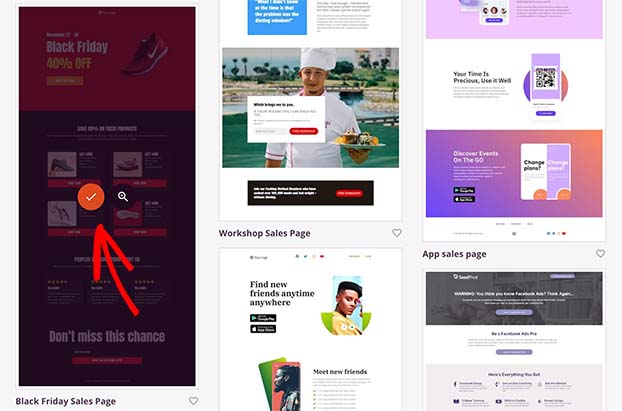
Sur l’écran suivant, vous verrez une bibliothèque de modèles adaptés aux mobiles.
Ne vous inquiétez pas si vous ne voyez aucun modèle de page de destination Google Ads spécifique. Les conceptions de SeedProd sont polyvalentes, vous pouvez donc personnaliser n'importe quel modèle pour qu'il corresponde à votre campagne.

Cliquez sur n'importe quel onglet en haut pour filtrer les modèles par type de page. Lorsque vous trouvez un design que vous aimez, survolez la miniature et cliquez sur l'icône de coche.
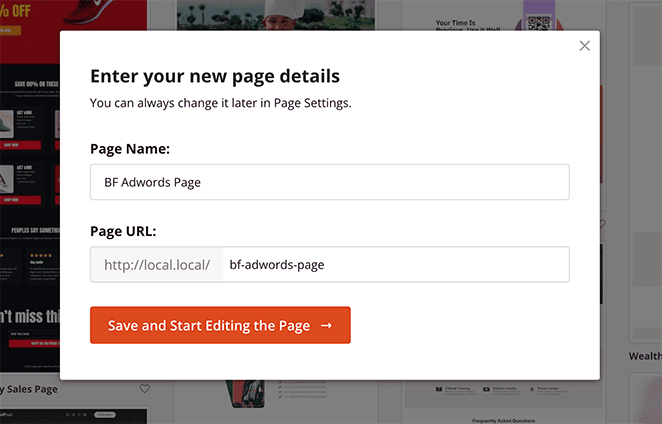
Ensuite, vous verrez une fenêtre contextuelle où vous pouvez ajouter le nom et l'URL de votre page de destination. Cliquez sur le bouton Enregistrer et commencer à modifier la page pour ouvrir votre design dans l'éditeur visuel.
Étape 3 : Personnaliser votre page de destination Google Ads
L'éditeur visuel de SeedProd utilise une mise en page à 2 colonnes : blocs et sections à gauche, aperçu en direct à droite.
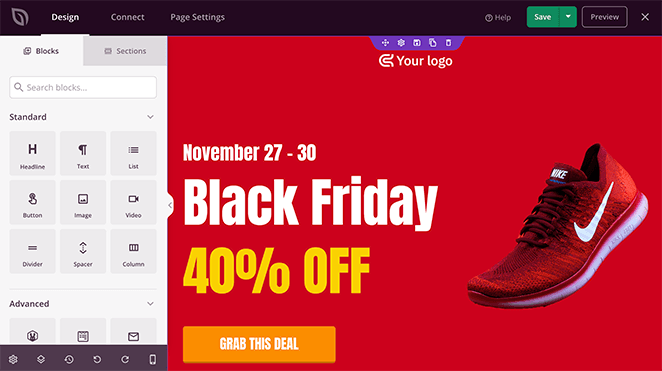
Cliquez n'importe où sur votre aperçu pour modifier le contenu existant. L'ajout de nouveaux blocs de contenu est aussi simple que de faire glisser l'un d'eux depuis le panneau de gauche et de le déposer à l'endroit souhaité.
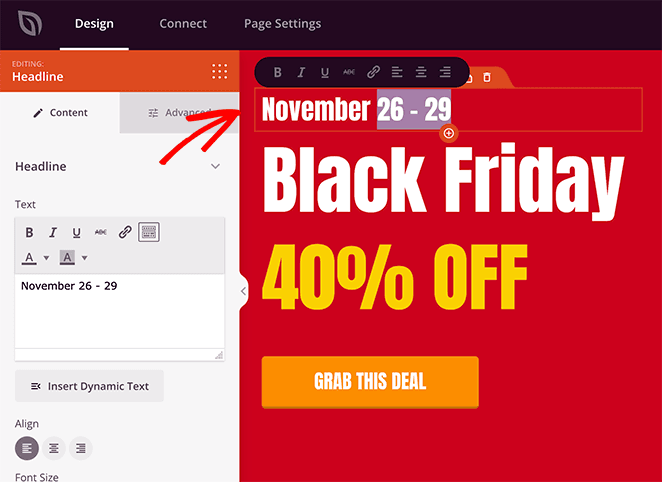
Par exemple, vous pouvez cliquer sur un titre pour modifier le texte, l'alignement, le niveau du titre, etc.
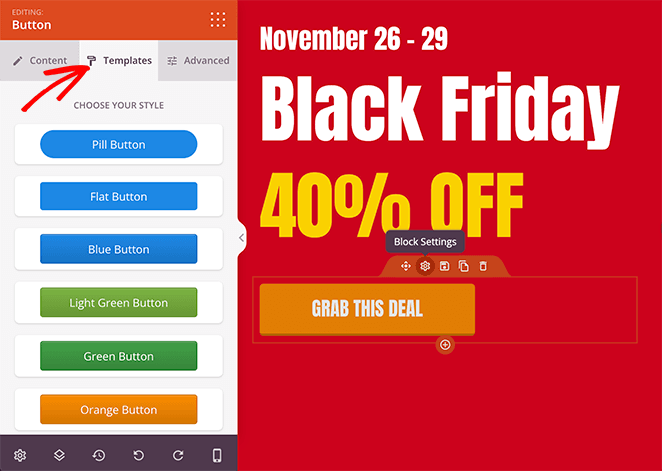
Cliquez sur le bouton d'appel à l'action pour modifier le libellé du bouton, ou cliquez sur l'onglet Modèles pour choisir un autre design de bouton.
Vous souhaitez modifier l'image par défaut du modèle ? Cliquez sur l'image et choisissez l'icône de la corbeille pour la supprimer.

À partir de là, téléchargez une nouvelle image depuis votre médiathèque WordPress ou votre ordinateur.
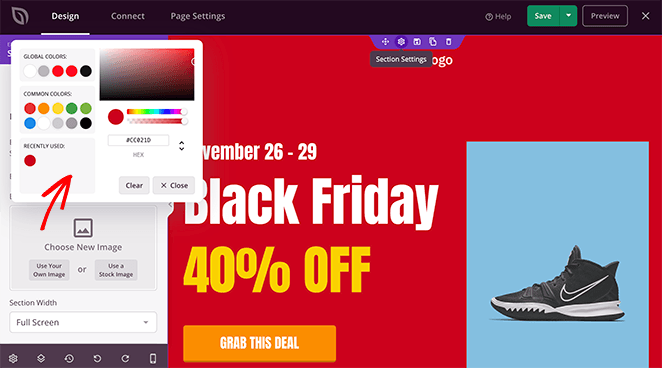
Vous pouvez également modifier la couleur d'arrière-plan de n'importe quelle section en cliquant sur l'icône de roue dentée. Sélectionnez une couleur pour correspondre à votre image de marque ou à votre image principale avec le sélecteur de couleurs.
La fonctionnalité Texte dynamique de SeedProd vous permet de personnaliser n'importe quel titre ou ligne de texte sur votre page en fonction de la requête de recherche qui a déclenché la publicité. Si vous ciblez à la fois « Cyber Monday » et « Black Friday » dans votre campagne, chaque groupe de visiteurs voit le terme pertinent dans votre titre automatiquement.
Pour le configurer, cliquez sur le titre, sélectionnez le bouton Texte dynamique et ajoutez les mots-clés de votre campagne publicitaire.
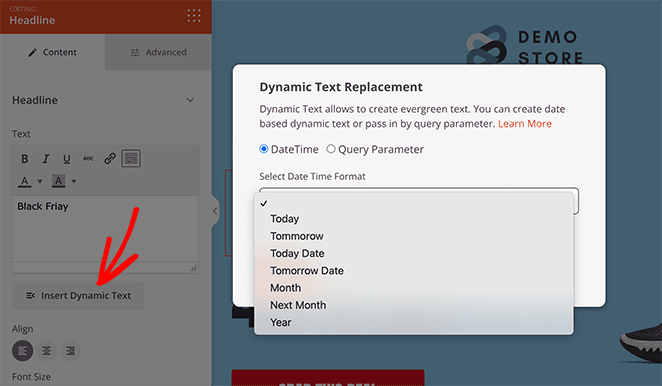
Vous pouvez en apprendre davantage dans notre documentation sur le texte dynamique.
Si vous souhaitez que tous les boutons de votre page de destination aient la même couleur, utilisez les paramètres globaux de SeedProd pour les modifier tous en une seule fois. Cliquez sur l'icône d'engrenage en bas à droite pour accéder aux paramètres globaux des polices, des couleurs, des arrière-plans et du CSS personnalisé.
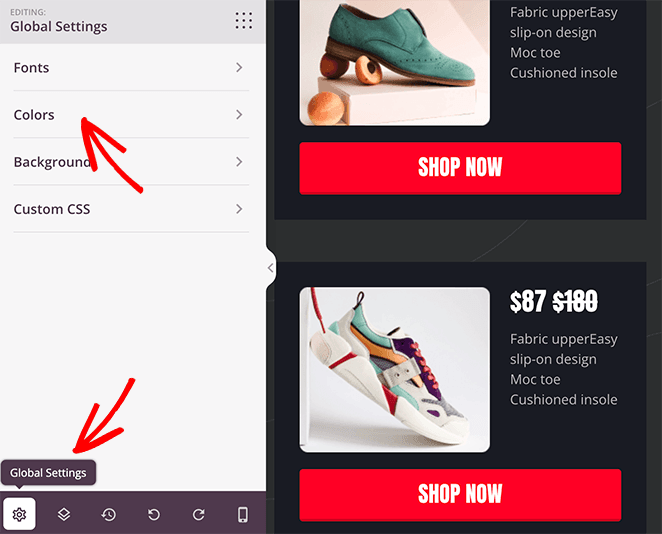
Cliquez sur l'onglet Couleurs et ajoutez une couleur personnalisée pour tous les boutons de votre page.
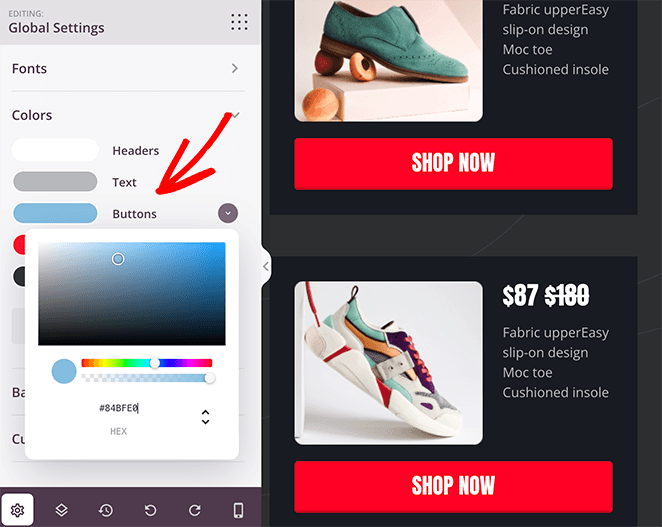
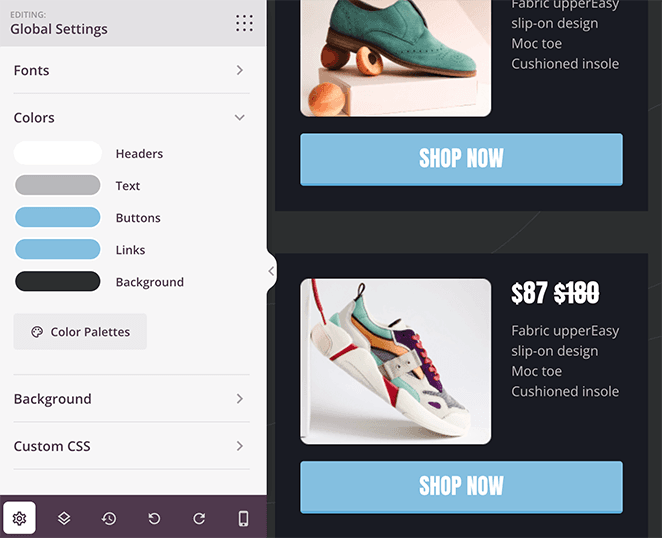
Continuez à personnaliser votre page de destination jusqu'à ce que vous soyez satisfait de son apparence.
Étape 4 : Configurer les paramètres de votre page de destination
Après avoir conçu votre page Google Ads, examinons quelques paramètres pour augmenter la génération de prospects et les conversions.
Si votre page contient un formulaire d'inscription pour collecter des adresses e-mail, liez-le à votre service de marketing par e-mail. Cliquez sur l'onglet Connexion en haut de votre écran pour voir tous les fournisseurs de messagerie que vous pouvez intégrer directement dans SeedProd.

Trouvez votre service de messagerie, cliquez dessus et suivez les instructions pour connecter votre compte.
Vous pouvez apprendre comment vous connecter à des fournisseurs individuels dans notre documentation sur l'intégration e-mail.
Maintenant, cliquez sur l'onglet Paramètres de la page pour accéder à plus d'options.

Vous pouvez modifier le nom et l'URL de votre page, saisir vos informations de SEO sur la page, surveiller les analyses de votre page de destination et saisir des scripts personnalisés sur cet écran.
Si vous possédez SeedProd Elite, vous pouvez utiliser la fonctionnalité Domaine personnalisé pour donner à votre page de destination une URL unique, distincte de votre site Web. Cela permet de configurer facilement plusieurs microsites sans installer WordPress sur chaque domaine.
N'oubliez pas de cliquer sur le bouton Enregistrer dans le coin supérieur droit pour sauvegarder vos modifications.
Étape 5 : Publier votre page de destination Google Ads
Une fois votre page de destination terminée, publiez-la sur votre site WordPress. Dans le coin supérieur droit, cliquez sur le menu déroulant à côté du bouton Enregistrer et sélectionnez Publier.
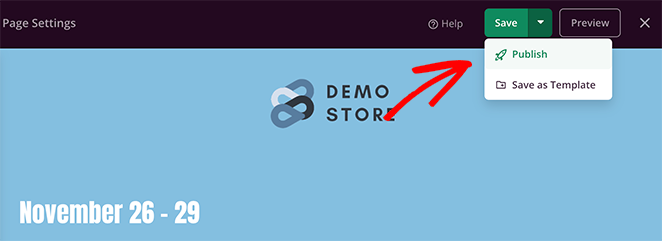
Cliquez sur Voir la page en direct pour prévisualiser votre nouvelle page de destination Google Ads.
Voici la version finale de la page de destination des publicités que nous avons créée sur notre site Web de test :

Étape 6 : Lier votre page de destination à Google Ads
Ajoutez votre page de destination finale à votre campagne publicitaire pendant le processus de création. Lorsque vous configurez une campagne Google Ads, trouvez le champ de texte « URL finale » en haut de la page et collez l'URL de votre page de destination.
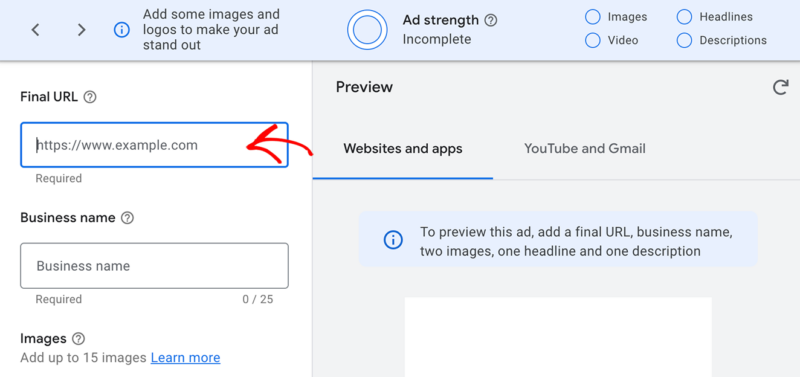
Une fois votre campagne publicitaire lancée, les visiteurs accéderont à votre page de destination après avoir cliqué sur la publicité.
Exemples de pages de destination Google Ads
Les meilleures pages de destination Google Ads font quelques choses bien : elles suppriment les distractions, placent des signaux de confiance au-dessus de la ligne de flottaison et reprennent la phrase de recherche exacte qui a amené le visiteur. Voici trois pages de destination de campagne dédiées réelles, chacune attribuée au principe qu'elle démontre le mieux.
Zendesk : Navigation épurée
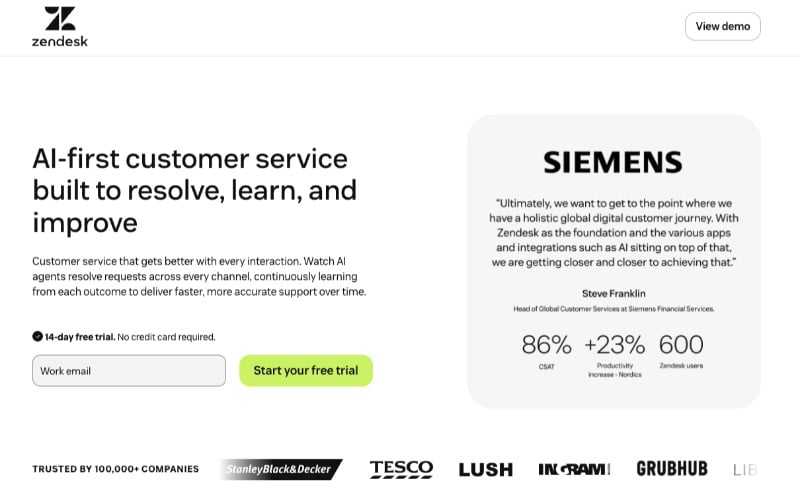
Zendesk réduit l'en-tête à un logo et à un seul appel à l'action « Commencez votre essai gratuit ». C'est tout. Tous les liens qui pourraient détourner un visiteur du formulaire ont été supprimés, ce qui signifie que la seule action logique suivante est de convertir.
Sous le titre, une rangée de logos d'entreprises intitulée « Adopté par plus de 100 000 entreprises » fournit une preuve sociale avant que les visiteurs ne fassent défiler. C'est le modèle : supprimez tout ce qui ne mène pas à la conversion, puis prouvez que cela vaut la peine de convertir.
Intercom : Preuve sociale au-dessus de la ligne de flottaison
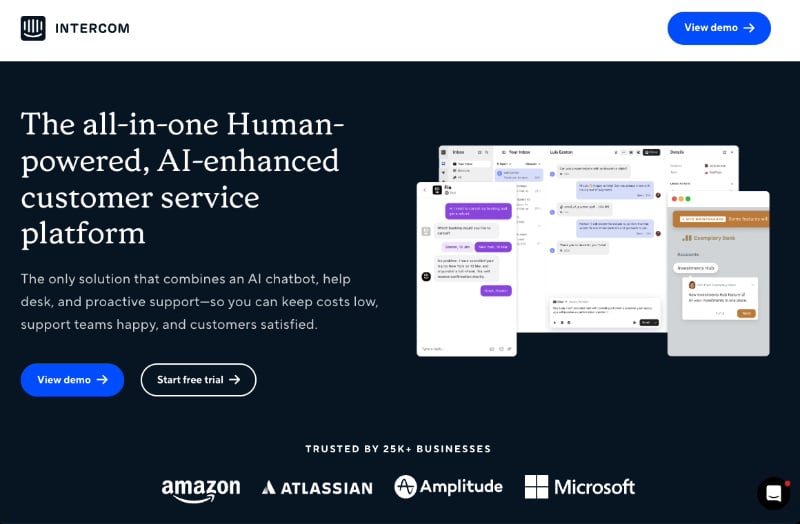
Intercom mise sur la confiance avant le texte. Les logos d'entreprises (Amazon, Atlassian, Microsoft), les badges de récompense G2 et une ligne « Adopté par plus de 25 000 entreprises » apparaissent tous au-dessus de la ligne de flottaison, avant que les visiteurs n'aient lu un mot du texte.
L'appel à l'action (CTA) propose deux options : « Voir la démo » pour les visiteurs qui font encore des recherches et « Commencer l'essai gratuit » pour les visiteurs prêts à agir. Cette séparation correspond à deux étapes différentes de l'acheteur sans ajouter de friction à l'une ou l'autre.
Wistia : Correspondance des messages
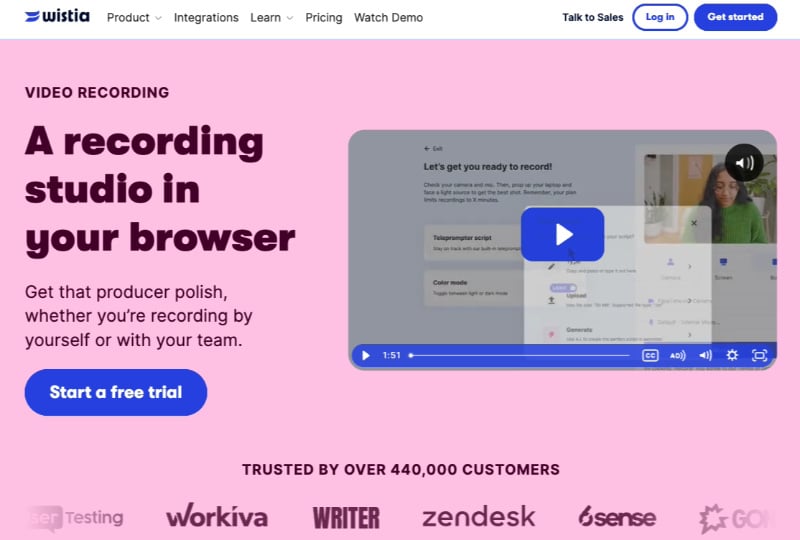
La page de Wistia pour l'enregistrement vidéo s'ouvre sur « Enregistrement vidéo : Un studio d'enregistrement dans votre navigateur ». Le titre reprend la requête de recherche, de sorte que les visiteurs confirment immédiatement qu'ils sont au bon endroit. C'est la correspondance des messages en pratique.
Un carrousel de logos intitulé « Adopté par plus de 440 000 clients » apparaît directement sous le titre et l'appel à l'action. Le visiteur obtient une confirmation (bonne page), une preuve sociale (adopté à grande échelle) et une action claire (Commencer un essai gratuit) avant de faire défiler la page.
Comment optimiser votre page de destination Google Ads pour un maximum de conversions
La publication de votre page de destination est le début, pas la fin. Les annonceurs qui tirent le meilleur parti de Google Ads testent et affinent constamment. Voici les domaines à plus fort impact sur lesquels se concentrer.
Rédigez un contenu de page de destination qui vend
Votre titre doit capter l'attention immédiatement et expliquer le principal avantage de ce que vous proposez. Utilisez des verbes d'action et concentrez-vous sur ce qui rend votre produit ou service distinct.
Dans le texte de votre page, expliquez comment vous résolvez le problème du visiteur. Concentrez-vous sur les avantages plutôt que sur les fonctionnalités, et abordez les hésitations qui empêchent les gens de convertir.
Les témoignages, les avis et les études de cas renforcent la confiance qui transforme l'intérêt en action. Placez-les près de votre appel à l'action afin que la décision de convertir et les preuves qui la soutiennent apparaissent dans le même viewport.
Concevez votre page de destination PPC pour les conversions
Une page de destination bien conçue utilise le contraste, la taille de la police et l'espace blanc pour guider les visiteurs vers l'action de conversion. Votre titre, vos avantages et votre appel à l'action doivent être visuellement distincts du reste de la page.
Des images et des vidéos de haute qualité qui résonnent auprès de votre public réduisent le taux de rebond. La plupart de vos visiteurs seront sur mobile, alors testez votre page sur un téléphone avant de la lier à votre campagne.
Optimisez vos appels à l'action
Vos appels à l'action (CTA) génèrent l'action pour laquelle vous payez. Utilisez des mots d'action forts : « Démarrer », « Réclamer votre offre », « S'inscrire maintenant ».
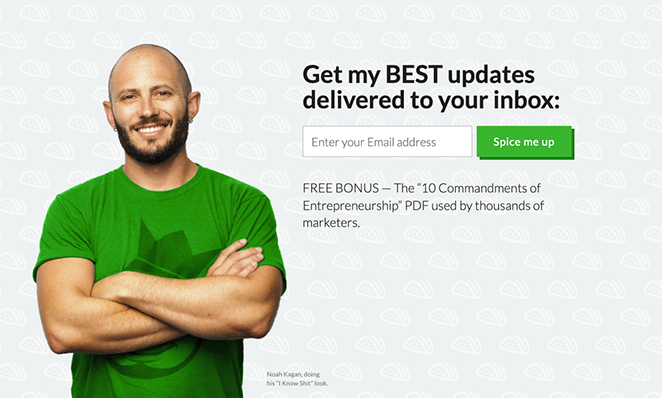
Placez les boutons d'appel à l'action stratégiquement tout au long de la page, en particulier après des informations clés ou des avantages. Testez différents styles, couleurs et emplacements de CTA pour trouver ce qui convertit le mieux pour votre public.
Si vous utilisez un formulaire de capture de prospects, gardez-le court. Chaque champ supplémentaire réduit le nombre de complétions.
Faites correspondre automatiquement votre page de destination à chaque mot-clé
Chaque groupe d'annonces cible des mots-clés différents. Créer manuellement une page de destination distincte pour chacun n’est pas réaliste à grande échelle. La fonctionnalité de texte dynamique de SeedProd gère cela automatiquement.
Un visiteur qui a recherché « constructeur de pages de destination Google Ads » voit « constructeur de pages de destination » dans votre titre. Celui qui a recherché « constructeur de pages de destination PPC WordPress » voit « constructeur de pages de destination PPC ».
Cette correspondance de mots-clés est exactement ce que Google vérifie lorsqu'il évalue la pertinence de la page de destination pour le score de qualité. Ainsi, une seule page bien configurée peut servir plusieurs groupes d'annonces sans la pénalité de pertinence que vous obtiendriez d'un titre générique.
Test A/B pour trouver ce qui convertit réellement
Le test A/B est la façon de remplacer les suppositions par des données. Testez ces éléments par ordre de priorité :
- Texte du titre : Le plus grand levier. De petits changements de mots peuvent entraîner de grandes variations de conversion.
- Texte du bouton d'appel à l'action : « Obtenir mon devis gratuit » convertit souvent mieux que « Soumettre ».
- Image principale : Testez la photographie du produit par rapport aux images de style de vie.
- Nombre de champs du formulaire : Moins de champs signifie presque toujours plus de complétions.
La métrique à suivre est le taux de conversion, pas le trafic. SeedProd vous permet de configurer plusieurs versions de page pour différents groupes d'annonces afin que chaque groupe obtienne la version conçue pour son intention de mots-clés spécifique.
Pourquoi l'expérience de ma page de destination Google Ads est-elle inférieure à la moyenne ?
Google évalue l'expérience de votre page de destination comme supérieure à la moyenne, moyenne ou inférieure à la moyenne. Une note « inférieure à la moyenne » augmente votre coût par clic et fait baisser votre position publicitaire.
Google utilise trois facteurs pour attribuer la note : la pertinence par rapport à l'annonce, la transparence de vos offres et la facilité de navigation (y compris sur mobile). Pour vérifier votre score actuel, allez dans Colonnes → Score de qualité → Exp. page de destination dans votre tableau de bord Google Ads.
Trois corrections qui font le plus de différence :
- Ajoutez des mots-clés pertinents au texte de votre page : Si votre annonce cible « nettoyage commercial Londres », ces mots doivent apparaître dans votre titre et le corps du texte.
- Faites correspondre l'appel à l'action à l'annonce : Si l'annonce promet un devis gratuit, la page doit fournir un formulaire de devis gratuit, pas un « Contactez-nous » générique.
- Améliorez la vitesse de la page mobile : Google se soucie du temps de chargement sur mobile. Le code léger de SeedProd maintient des temps de chargement rapides, ce qui protège le score de qualité de votre page de destination.
Conseils supplémentaires pour augmenter les conversions
Créez un sentiment d'urgence avec des offres à durée limitée, des comptes à rebours ou des notifications de stock faible pour encourager les visiteurs à agir maintenant.
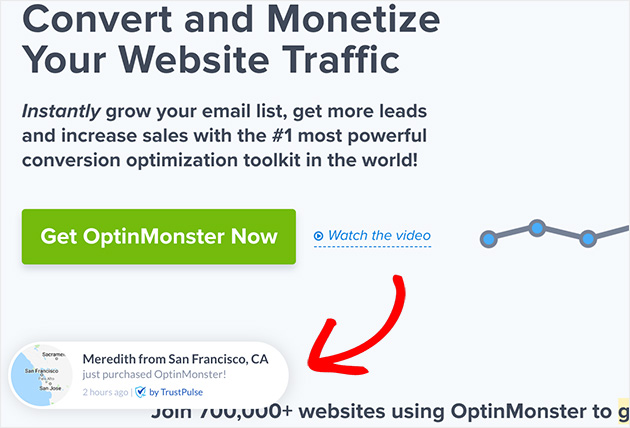
Affichez des badges de sécurité ou des garanties pour rassurer les visiteurs. Et n'oubliez pas de créer une page de remerciement pour confirmer l'action et proposer des instructions supplémentaires ou des offres pertinentes.
Comment suivre et améliorer les performances de votre page de destination Google Ads
Publier une page de destination optimisée n'est que la moitié du travail. Vous devez surveiller les performances pour confirmer qu'elle convertit les visiteurs en clients.
MonsterInsights est un plugin Google Analytics pour WordPress qui vous donne des informations approfondies sur les performances de votre page de destination, directement dans votre tableau de bord WordPress.
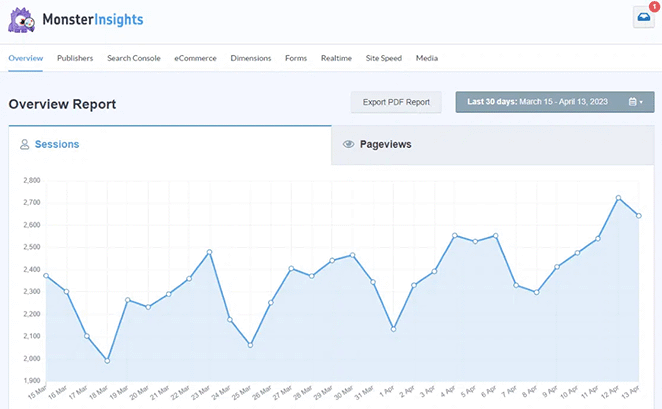
Voici comment MonsterInsights vous aide à améliorer vos conversions Google Ads :
- Suivez vos métriques clés : Surveillez le taux de rebond, le temps passé sur la page, le taux de conversion, et plus encore pour identifier où votre page de destination perd des visiteurs.
- Testez vos titres et appels à l'action (A/B) : Utilisez les données de MonsterInsights pour mesurer quelles variantes de page génèrent plus de conversions.
- Analysez vos sources de trafic : Comprenez quels canaux génèrent le plus de conversions et allouez votre budget en conséquence.
- Suivi des conversions de formulaires : Suivez les soumissions de formulaires pour voir exactement combien de visiteurs deviennent des prospects.
Vous n'avez pas encore installé Google Analytics ? Consultez notre guide sur comment ajouter Google Analytics à WordPress.
Pour une analyse plus approfondie, consultez notre guide étape par étape sur comment installer Google Analytics.
FAQ sur les pages de destination Google Ads
Avez-vous besoin d'une page de destination pour Google Ads ?
Oui. Envoyer le trafic de Google Ads vers votre page d'accueil gaspille votre budget et réduit votre score de qualité. Une page de destination dédiée correspond au message de l'annonce, supprime les appels à l'action concurrents et concentre le visiteur sur une seule action de conversion. Les pages construites autour du mot-clé et de l'offre de votre annonce convertissent significativement mieux que les pages de site Web générales.
Comment une page de destination affecte-t-elle votre score de qualité Google Ads ?
Google évalue votre page de destination dans le cadre du score de qualité, qui est calculé sur une échelle de 1 à 10. Le score de qualité alimente le classement des annonces, qui détermine à la fois votre position et votre coût par clic. Une page de destination qui correspond au mot-clé de l'annonce et qui tient sa promesse obtient un score plus élevé. Selon la documentation de Google, un score de qualité de 10/10 peut réduire le CPC jusqu'à 50 % par rapport à un score de 1/10.
Qu'est-ce qui cause une expérience de page de destination inférieure à la moyenne dans Google Ads ?
Google évalue l'expérience de la page de destination à l'aide de trois facteurs : la pertinence par rapport à l'annonce, la transparence concernant votre offre et la facilité de navigation sur mobile. Une note inférieure à la moyenne signifie généralement que le texte de la page ne correspond pas au mot-clé de l'annonce, que l'appel à l'action ne tient pas la promesse de l'annonce, ou que la page se charge lentement sur mobile.
Pour vérifier votre score, allez dans Colonnes → Score de qualité → Exp. page de destination dans Google Ads. Les corrections les plus rapides consistent à ajouter le mot-clé cible à votre titre, à aligner votre appel à l'action sur l'offre de l'annonce et à améliorer la vitesse de chargement de la page sur mobile.
Dois-je utiliser ma page d'accueil ou une page de destination dédiée pour Google Ads ?
Utilisez toujours une page de destination dédiée. Les pages d'accueil servent tous les visiteurs, pas le trafic publicitaire. Elles comportent généralement plusieurs liens de navigation, des appels à l'action concurrents et du contenu conçu pour les navigateurs plutôt que pour les acheteurs. Lorsqu'une personne clique sur une annonce en s'attendant à atterrir exactement sur ce qu'elle a recherché, une page d'accueil brise cette attente et la conversion ne se produit généralement pas.
Une page de destination dédiée a un seul objectif, un seul appel à l'action et aucune navigation pour distraire le visiteur. Cette structure ciblée est ce qui la rend plus efficace pour convertir le trafic de recherche payant.
Créez dès aujourd'hui votre première page de destination Google Ads à forte conversion
Envoyer le trafic publicitaire vers votre page d'accueil est l'une des raisons les plus courantes pour lesquelles les campagnes Google Ads sous-performent. Vous disposez désormais d'une page dédiée qui correspond à votre annonce, supprime les distractions et offre aux visiteurs un chemin clair vers la conversion.
SeedProd permet de créer, d'optimiser et de publier facilement cette page dans WordPress sans écrire de code. Commencez dès aujourd'hui avec SeedProd et utilisez mieux votre budget publicitaire.
Vous pourriez également trouver les conseils et tutoriels suivants utiles :
- Meilleurs plugins de bannières WordPress pour augmenter les prospects et les ventes
- Comment ajouter Google Analytics à WordPress
- Comment intégrer des avis Google dans WordPress
Merci de votre lecture ! Nous serions ravis d'entendre vos réflexions, alors n'hésitez pas à rejoindre la conversation sur YouTube, X et Facebook pour plus de conseils et de contenu utiles pour développer votre entreprise.




