
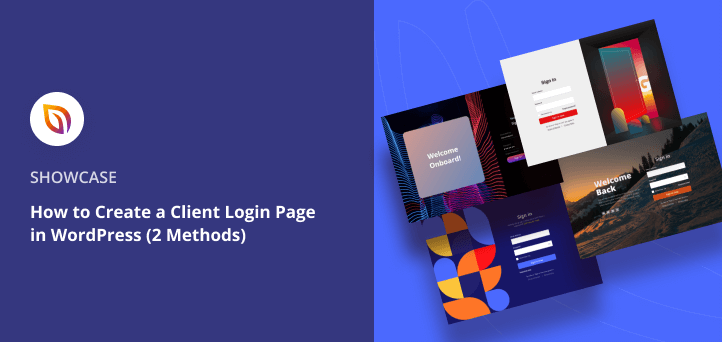

En bref : Comment créer un portail de connexion client dans WordPress
Utilisez SeedProd pour créer un portail de connexion client personnalisé en environ 20 minutes. Aucun codage requis.
- Installez SeedProd. Le constructeur de site web par glisser-déposer qui remplace l'écran de connexion WordPress par un portail personnalisé.
- Choisissez un modèle de page de connexion. Choisissez parmi des designs pré-faits ou commencez à partir d'une toile vierge.
- Personnalisez votre design. Ajoutez votre logo, vos couleurs de marque et tous les blocs de contenu dont vous avez besoin.
- Configurez les paramètres de la page. Connectez votre liste d'e-mails, configurez le SEO et ajoutez un suivi si nécessaire.
- Publiez et activez. Basculez le curseur Page de connexion dans le tableau de bord de SeedProd pour rendre votre portail public.
Si vous envoyez des fichiers clients par e-mail ou partagez des liens Google Drive, vous savez déjà à quel point cela peut être désordonné. Les fils de discussion sont enterrés, les liens expirent et les clients ne trouvent pas ce dont ils ont besoin.
Un portail de connexion client dans WordPress offre aux freelances, agences et photographes un espace privé où les clients se connectent, récupèrent leurs fichiers et consultent les mises à jour de projet. J'ai testé cela sur un site de démonstration en utilisant SeedProd, et l'ensemble du processus prend environ 20 minutes.
Dans ce guide, je vais vous montrer comment créer un portail de connexion client dans WordPress sans toucher au code.
- Pourquoi avez-vous besoin d'un portail de connexion client personnalisé ?
- Que devrait inclure votre portail de connexion client ?
- Comment créer une page de connexion client personnalisée avec SeedProd
- Alternative : Ajoutez un formulaire de connexion avec WPForms (facultatif)
- Questions fréquemment posées
Pourquoi avez-vous besoin d'un portail de connexion client personnalisé ?
Un portail de connexion client personnalisé vous aide à protéger le contenu sensible tout en offrant une expérience professionnelle et cohérente à vos clients.
L'écran de connexion WordPress par défaut fonctionne bien pour les sites personnels, mais manque de personnalisation et présente une expérience utilisateur générique. Pour les entreprises basées sur les clients, cela peut sembler impersonnel et peu professionnel.
La personnalisation de votre page de connexion vous permet de l'aligner avec votre logo, vos couleurs et votre message, donnant aux clients une impression de marque plus cohérente à chaque point d'entrée. Des recherches montrent qu'une image de marque cohérente sur tous les points de contact client peut augmenter les revenus jusqu'à 33%.
De plus, vous pouvez masquer l'écran de connexion WordPress par défaut pour réduire les connexions de spam et garder votre espace client plus sécurisé.
Pour plus d'inspiration, consultez ces exemples de pages de connexion WordPress.
Maintenant que vous connaissez les raisons commerciales, voici ce qu'il faut mettre dans votre portail avant de construire l'écran de connexion lui-même.
Que devrait inclure votre portail de connexion client ?
La construction de l'écran de connexion n'est que la moitié du travail. Votre portail client n'est utile que si les clients peuvent réellement faire quelque chose après s'être connectés.
Voici quatre éléments à configurer avant de lancer votre portail.
- Pages privées pour les dossiers clients. Créez des pages protégées par mot de passe où les clients peuvent télécharger des contrats, des factures ou des livrables. Un studio de photographie pourrait l'utiliser comme zone de téléchargement d'images privée ; une agence pourrait indiquer aux clients une page de suivi de projet en direct.
- Mises à jour du statut du projet. Un espace client dédié avec des notes de projet permet de garder la communication hors de votre boîte de réception et donne aux clients un endroit clair pour vérifier l'avancement.
- Restrictions de rôles utilisateur. WordPress vous permet d'attribuer des rôles comme Abonné pour limiter ce que les clients voient dans leur tableau de bord de compte. Cela les éloigne des écrans d'administration auxquels ils ne devraient pas accéder.
- Contrôles d'accès aux fichiers. Si les clients ont besoin de télécharger des fichiers volumineux, une page média protégée est plus efficace que les pièces jointes par e-mail. Vous contrôlez qui voit quoi, et les clients bénéficient d'une expérience plus fluide.
J'ai constaté que même une configuration simple, une page privée avec une liste de fichiers et une note de statut, rend l'ensemble de la relation client plus professionnelle. Pour en savoir plus sur le contrôle d'accès, consultez nos guides sur les pages de contenu restreint et la protection par mot de passe de votre site WordPress.
Comment créer une page de connexion client personnalisée avec SeedProd
Pour ce tutoriel, j'utiliserai SeedProd, un constructeur de sites Web WordPress par glisser-déposer qui vous permet de créer des mises en page personnalisées sans écrire une seule ligne de code. Il comprend des modèles conçus par des professionnels pour les pages de destination, les pages de maintenance et les écrans de connexion, vous pouvez donc facilement créer un portail client entièrement personnalisé en quelques minutes.

J'ai choisi SeedProd pour ce guide car il me donne un contrôle total sur la conception et la personnalisation de l'écran de connexion. Au lieu de me contenter du formulaire de connexion WordPress par défaut, je peux créer une page personnalisée qui correspond aux couleurs de ma marque, inclut un logo ou une image d'arrière-plan, et donne une impression professionnelle aux clients.
Étape 1. Installer et activer SeedProd
La première étape consiste à télécharger le plugin SeedProd, puis à le téléverser et à l'activer sur votre site Web WordPress.
Pour des instructions détaillées, suivez ce guide sur comment installer un plugin WordPress.
Après avoir activé le plugin, vous verrez un écran de bienvenue où vous pourrez entrer votre clé de licence SeedProd. Vous pouvez trouver la clé de licence dans votre compte SeedProd sous la rubrique Téléchargements.

Après avoir vérifié votre clé de licence, faites défiler vers le bas et cliquez sur le bouton Créer votre première page.

Sur l'écran suivant, vous verrez le tableau de bord des pages de destination de SeedProd, où vous pouvez créer différents types de pages de destination. Cliquez sur le bouton Configurer une page de connexion pour commencer.
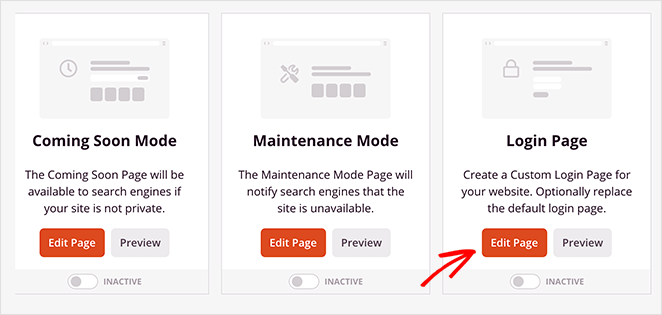
Étape 2. Choisissez un modèle de page de connexion
SeedProd vous demande maintenant de choisir un modèle pour votre page de connexion client. Il existe des tonnes de modèles parmi lesquels choisir, et même un modèle vierge si vous préférez commencer à partir de zéro.
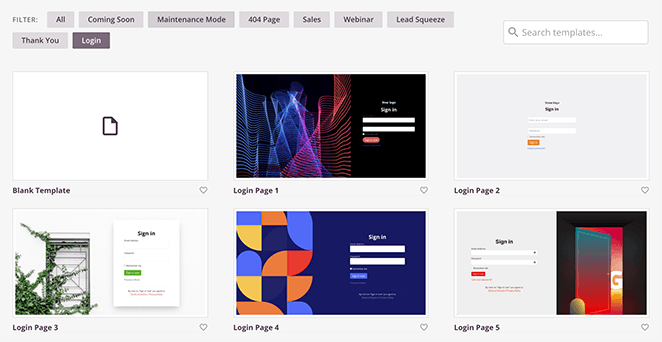
Pour choisir un modèle de page de connexion, survolez sa miniature avec votre souris et cliquez sur l'icône de coche.
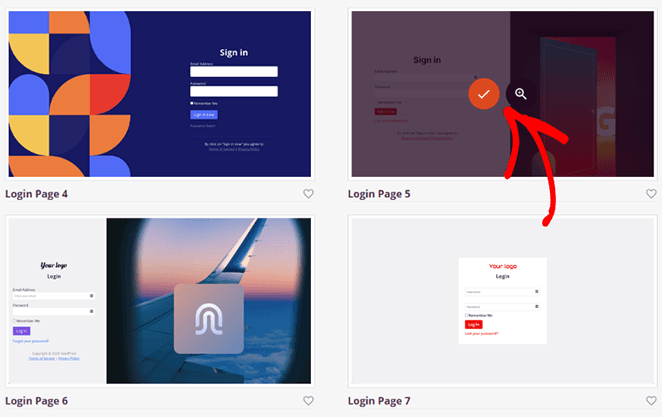
Votre modèle s'ouvrira maintenant dans le constructeur de pages visuel de SeedProd.
Étape 3. Personnalisez votre modèle de page de connexion client
L'un des meilleurs aspects de SeedProd est la facilité avec laquelle vous pouvez personnaliser votre page de connexion client à l'aide de l'éditeur par glisser-déposer. Vous pouvez modifier n'importe quel élément en cliquant simplement dessus, sans aucune expérience en codage ou en conception.
Par exemple, cliquer sur l'en-tête « Se connecter » ouvre le panneau de gauche où vous pouvez modifier le texte, les polices, l'alignement et l'espacement. Chaque modification est mise à jour instantanément dans l'aperçu en direct, vous savez donc toujours à quoi ressemble votre conception.
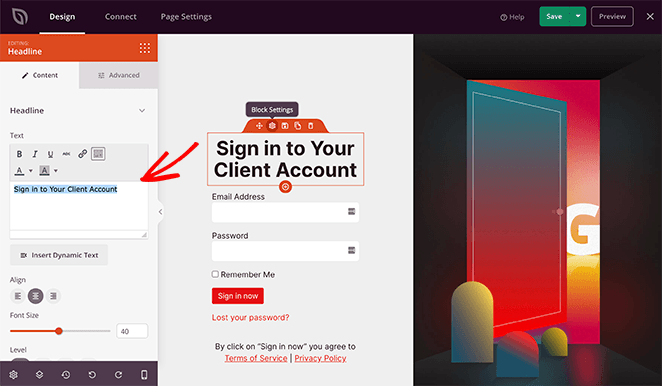
Pour ajouter de nouveaux éléments, choisissez parmi les blocs de contenu disponibles de SeedProd sur la gauche et faites-les glisser dans votre mise en page. Voici une référence rapide des plus utiles :
| Nom du bloc | Cas d'utilisation principal |
|---|---|
| Images | Affichez des logos, des visuels de produits ou des photos d'équipe pour renforcer la confiance de la marque. |
| Boutons | Créez des appels à l'action tels que « Se connecter » ou « Contacter le support ». |
| Boutons de profil social | Liez les clients aux pages de médias sociaux de votre entreprise pour un accès facile. |
| Compte à rebours | Créez un sentiment d'urgence pour les offres ou les portails clients sensibles au temps. |
| Barres de progression | Visualisez les étapes clés ou la progression de l'intégration des clients. |
| Témoignages | Ajoutez des preuves sociales ou des citations de clients satisfaits pour renforcer la confiance. |
| Formulaire de contact | Permettez aux clients d'envoyer des messages directement depuis la page de connexion. |
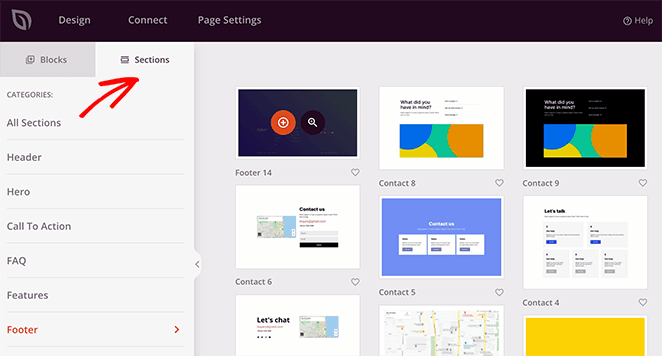
SeedProd comprend également des sections de page préconçues comme des en-têtes, des pieds de page, des FAQ et des lignes de fonctionnalités. Vous pouvez insérer n'importe quelle section en un clic pour rendre votre mise en page plus professionnelle plus rapidement.
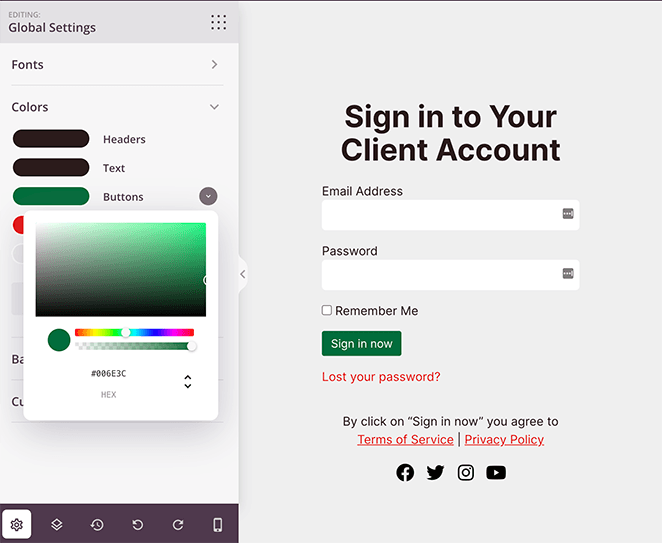
Pour plus de contrôle sur votre conception, cliquez sur l'icône d'engrenage dans le coin inférieur gauche pour ouvrir les Paramètres globaux. De là, vous pouvez modifier les couleurs d'arrière-plan, la typographie et les palettes de couleurs générales sans modifier chaque bloc manuellement.
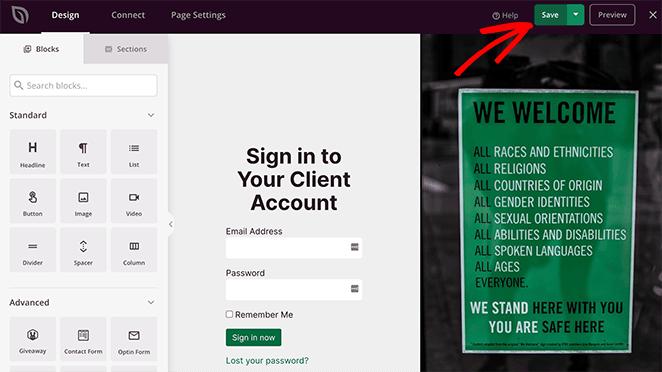
Une fois que vous êtes satisfait de votre conception, cliquez sur le bouton Enregistrer dans le coin supérieur droit pour conserver vos modifications.
Étape 4. Configurez les paramètres de votre page
Si vous prévoyez de collecter des adresses e-mail sur votre écran de connexion client, vous pouvez connecter votre formulaire d'inscription à votre service de marketing par e-mail en cliquant sur l'onglet Connexion en haut de votre écran.

De là, choisissez votre fournisseur de marketing par e-mail dans la liste, et suivez les instructions pour connecter et autoriser votre compte. Désormais, chaque fois qu'un client s'inscrit via votre formulaire d'inscription, il est automatiquement ajouté à votre liste d'e-mails.
De plus, vous pouvez accéder à l'onglet Paramètres de la page pour configurer plusieurs autres paramètres.
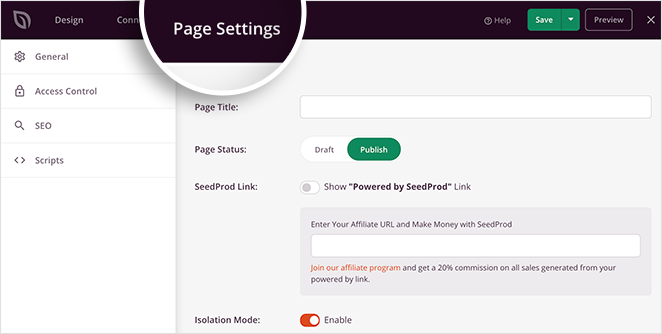
Voici quelques-uns des paramètres que vous pouvez modifier sur cet écran :
- Général – Modifiez le nom et l'URL de votre page de connexion, affichez un lien d'affiliation SeedProd, et plus encore.
- SEO – Si vous utilisez un plugin SEO WordPress, vous pouvez définir le titre SEO de votre page, la méta-description, etc.
- Analytique – Suivez les performances de votre page de connexion à l'aide d'un plugin d'analyse comme MonsterInsights.
- Scripts – Collez les codes de suivi et les scripts de reciblage tels que les cookies ou les pixels de suivi Facebook.
Rappel : cliquez périodiquement sur le bouton Enregistrer pour sauvegarder vos modifications.
Étape 5. Publiez votre page de connexion client
Une fois que votre page de connexion client vous convient, vous êtes prêt à la publier et à la rendre accessible sur votre site web. Pour ce faire, cliquez sur la flèche déroulante à côté du bouton Enregistrer, puis cliquez sur Publier.
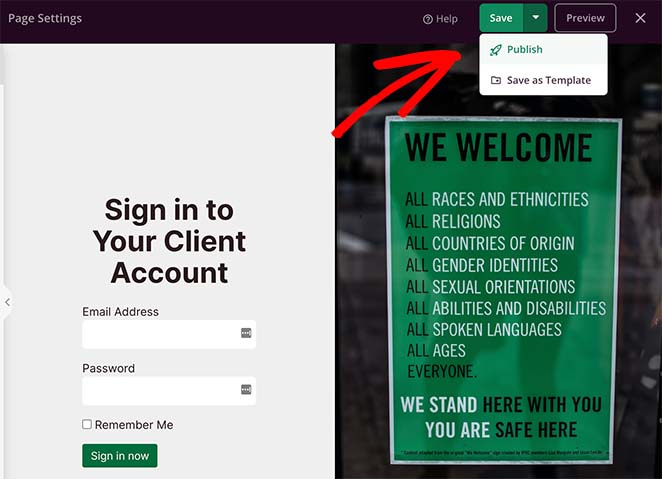
Après cela, un message vous indiquera que votre page est maintenant en ligne.
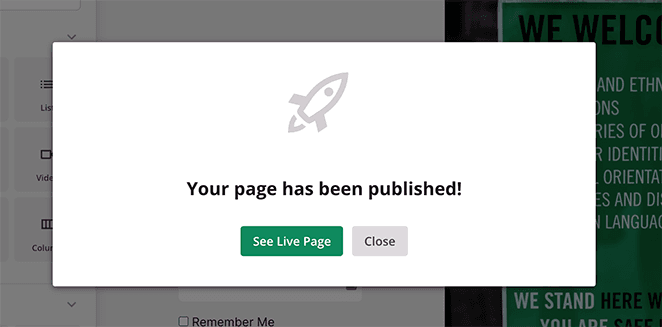
Cliquez sur le bouton Voir la page en ligne pour prévisualiser votre nouvelle page de connexion client.
Voici la page que j'ai créée sur notre site web de test :
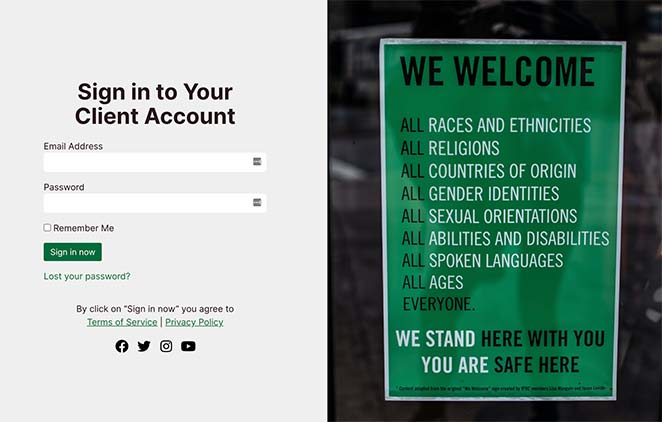
Maintenant, il ne reste plus qu'à activer le mode page de connexion dans votre espace d'administration WordPress, et c'est très facile à faire.
Quittez simplement l'éditeur SeedProd et retournez au tableau de bord principal de SeedProd. Ensuite, sous le mode Page de connexion, cliquez sur le commutateur pour passer de Inactif à Actif.
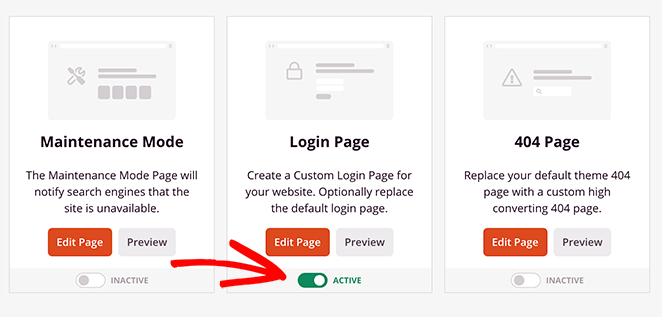
C'est tout ! Votre page de connexion client a maintenant un design personnalisé.
Alternative : Ajoutez un formulaire de connexion avec WPForms (facultatif)
Si vous n'avez pas besoin d'une page de connexion entièrement personnalisée, vous pouvez toujours offrir à vos clients un moyen facile de se connecter en ajoutant un simple formulaire de connexion à votre site.

Pour ce faire, vous pouvez utiliser WPForms, le plugin WordPress de création de formulaires le plus convivial pour les débutants, avec un constructeur par glisser-déposer. Vous pouvez l'utiliser pour créer des formulaires de contact, des sondages, des formulaires de paiement et, avec le module complémentaire d'inscription d'utilisateurs, des formulaires de connexion client qui se connectent directement à votre système d'utilisateurs WordPress.
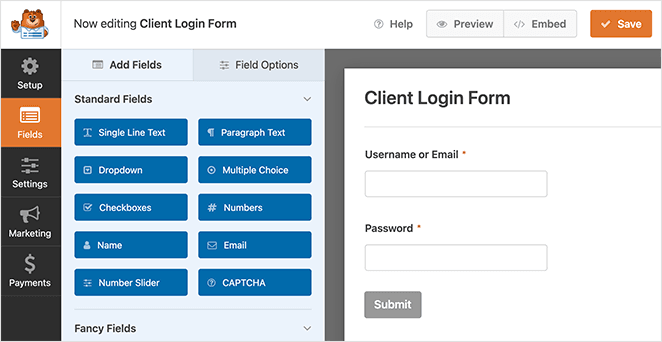
Voici comment le configurer en quelques minutes seulement :
- Installez WPForms depuis Plugins » Ajouter, puis activez le module complémentaire Inscription d'utilisateurs sous WPForms » Modules complémentaires.
- Allez dans WPForms » Ajouter et sélectionnez le modèle Formulaire de connexion d'utilisateur.
- Personnalisez les champs si nécessaire, puis intégrez le formulaire sur une page à l'aide du bloc WPForms ou ajoutez-le à un widget de barre latérale.
- Facultatif : Dans les paramètres de Confirmation du formulaire, ajoutez une redirection afin que les clients atterrissent sur un tableau de bord ou une page de bienvenue après la connexion.
WPForms est parfait si vous souhaitez simplement un moyen léger de permettre aux clients de se connecter depuis n'importe quelle page de votre site. Mais si vous créez une page de connexion complète et personnalisée, SeedProd reste le meilleur choix.
Questions fréquemment posées
Quelle est la différence entre une page de connexion client et un portail client ?
Une page de connexion client n'est que le point d'entrée où les clients se connectent. Un portail client est l'expérience complète à laquelle les clients accèdent après s'être connectés, y compris les documents, les mises à jour de projets et les outils de communication. Vous pouvez avoir une page de connexion personnalisée sans portail complet, mais combiner les deux offre aux clients l'expérience la plus professionnelle.
Comment puis-je restreindre ce que les clients peuvent voir après s'être connectés ?
WordPress vous permet d'attribuer le rôle d'Abonné aux comptes clients, ce qui limite l'accès au tableau de bord à leur propre profil. Pour les restrictions au niveau des pages, vous pouvez utiliser les paramètres de contrôle d'accès de SeedProd ou un plugin d'adhésion pour afficher le contenu uniquement aux utilisateurs connectés.
Puis-je masquer l'écran de connexion WordPress par défaut après en avoir créé un personnalisé ?
Oui. SeedProd remplace l'URL de connexion WordPress par défaut par votre page personnalisée une fois que vous activez le mode Page de connexion. Les clients voient votre portail personnalisé, et l'URL standard wp-login.php n'est plus le point d'entrée principal.
Les clients peuvent-ils accéder à des fichiers ou des documents à partir d'un portail de connexion client ?
Oui, mais vous devez configurer des pages protégées où les fichiers sont hébergés. Vous pouvez utiliser SeedProd pour créer une page réservée aux membres avec des liens de téléchargement, ou protéger par mot de passe des pages individuelles pour contrôler qui peut y accéder.
Puis-je créer une page de connexion client dans WordPress sans plugin ?
Vous pouvez personnaliser la page de connexion WordPress par défaut en utilisant functions.php et du CSS personnalisé, mais les résultats sont limités et nécessitent du codage. Un plugin comme SeedProd est l'option la plus rapide, sans code, et vous donne un contrôle total sur la conception de votre écran de connexion.
C'est tout !
J'espère que cet article vous a aidé à apprendre comment créer un portail de connexion client dans WordPress. Pendant que vous y êtes, vous pourriez également apprécier les guides suivants :
- Comment créer une page de destination pour contenu protégé dans WordPress
- Comment créer un design de page de services dans WordPress
- Comment créer une page 404 dans WordPress qui génère des prospects
- Comment protéger par mot de passe un site WordPress : Le guide ultime
SeedProd facilite la création d'un portail de connexion client entièrement personnalisé sans toucher au code. Obtenez SeedProd maintenant →
Merci de votre lecture ! Nous serions ravis d'entendre vos réflexions, alors n'hésitez pas à rejoindre la conversation sur YouTube, X et Facebook pour plus de conseils et de contenu utiles pour développer votre entreprise.




