

Trabalhei em sites WooCommerce onde tudo parecia polido, exceto as páginas de produto. Tinham apenas uma imagem, talvez duas, e nada para mostrar diferentes ângulos, recursos ou estilos.
Depois de adicionar uma galeria simples de imagens de produto, as coisas mudaram rápido. Os clientes permaneceram na página por mais tempo, fizeram menos perguntas e as vendas começaram a aumentar. Apenas mostrar mais fotos fez os produtos parecerem mais reais e confiáveis.
Neste guia, mostrarei como criar uma galeria de imagens de produto WooCommerce passo a passo, da mesma forma que faço em minhas próprias lojas usando SeedProd. Você não precisará de plugins ou códigos extras para fazer seus produtos brilharem.
Antes de entrarmos no tutorial, aqui está uma rápida olhada no que uma galeria de imagens de produto pode adicionar à sua loja WooCommerce e por que vale a pena configurá-la:
| Recurso | Por que é Importante |
|---|---|
| Galeria de Imagens de Produto WooCommerce | Permite que os compradores vejam todos os ângulos e detalhes do seu produto |
| Slider da Galeria | Exibe variações de produto como cores ou estilos em um só lugar |
| Zoom e Lightbox | Torna as páginas de produto mais interativas e profissionais |
| Vídeo do Produto (Opcional) | Constrói confiança e aumenta as conversões mostrando os produtos em ação |
Por que Criar uma Galeria de Imagens de Produto WooCommerce?
Criar galerias de imagens de produto no WooCommerce pode ajudar a mostrar seus produtos da melhor maneira possível. Uma galeria WooCommerce bem projetada dá mais confiança aos compradores e os ajuda a ter uma visão completa do seu produto.
Além disso, uma galeria de imagens visualmente atraente pode melhorar a experiência geral do usuário em sua loja online, tornando-a mais envolvente e fácil de navegar. Isso pode levar a maior satisfação do cliente e aumento das vendas.
Ao fornecer aos clientes imagens claras e detalhadas de seus produtos, você pode construir confiança e credibilidade com sua marca, levando a taxas de conversão mais altas e mais vendas. Melhor ainda, eles podem diferenciar sua loja online dos concorrentes, dando a você uma vantagem em um mercado lotado.
Melhor Maneira de Criar uma Galeria de Imagens de Produto WooCommerce (Sem Plugin)
Ao considerar maneiras de construir uma galeria de produtos para seu site WordPress, você pode imediatamente recorrer a um plugin de galeria de produtos WooCommerce. Afinal, eles facilitam a personalização dos recursos padrão do WooCommerce.
No entanto, nem todos os plugins de slider de galeria de imagens possuem os recursos essenciais de que você precisa para uma loja online. Como resultado, você pode instalar mais plugins do WordPress do que o pretendido, o que pode adicionar um volume desnecessário ao seu site.
Em vez de depender de um plugin de galeria de produtos volumoso para WooCommerce, prefiro usar o SeedProd, pois ele já possui os recursos de galeria integrados.

É o melhor construtor de sites e construtor de páginas de destino para WordPress, permitindo que você personalize facilmente todas as partes do seu site WooCommerce sem código.
Seja para criar um site WooCommerce completo do zero ou personalizar páginas de produtos individuais, você pode fazer tudo com o construtor de arrastar e soltar do SeedProd.
Aqui está uma amostra de algumas das opções de personalização do WooCommerce do SeedProd:
- Kits de Sites: Modelos de temas WooCommerce pré-fabricados que você pode instalar com um único clique.
- Construtor de Arrastar e Soltar: Crie páginas personalizadas para sua loja, incluindo checkout, carrinho de compras, página da loja e muito mais, sem código.
- Tags de Modelo do WooCommerce: Galeria de Produtos, Imagem em Destaque do Produto, Abas de Dados do Produto, Meta do Produto, Conteúdo do Produto e muito mais.
- Blocos do WooCommerce: Botão Adicionar ao Carrinho, ícone Carrinho do Menu, Grade de Produtos, Produtos Mais Bem Avaliados, Produtos Recentes, Produtos em Destaque e muito mais.
- Modos de Página: Crie uma página de "Em Breve" do WooCommerce ou coloque sua loja de e-commerce em modo de manutenção.
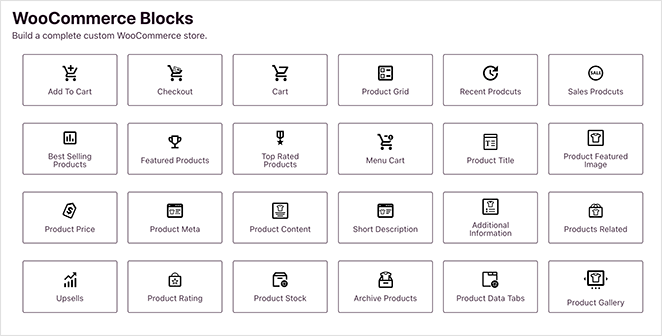
Além disso, você pode usar outros blocos e recursos do SeedProd, como o slider carrossel, formulários de opt-in, contadores regressivos, avaliações, depoimentos e muito mais.
Dada a sua facilidade de uso e infinitas opções de personalização, faz sentido gerenciar o design e o layout da sua loja online com o SeedProd.
Criando uma Galeria de Imagens de Produtos WooCommerce com SeedProd
Antes de mergulharmos neste guia passo a passo, você precisará garantir que tem o WooCommerce instalado em seu site WordPress. Se você ainda está configurando sua loja, pode seguir este guia sobre como criar uma loja online primeiro.
Depois de fazer isso, siga estas etapas para adicionar uma galeria de imagens impressionante ao WooCommerce.
- Passo 1. Instale e Ative o SeedProd
- Etapa 2. Escolha um Modelo de Tema WooCommerce
- Etapa 3. Adicione a Galeria de Imagens de Produtos WooCommerce
- Etapa 4. Personalize o modelo da sua página de produto WooCommerce
- Etapa 5. Publique as Alterações em Sua Loja WooCommerce
- Bônus: Adicione Vídeos de Produtos ao WooCommerce
- Mais Maneiras de Personalizar o WooCommerce
Passo 1. Instale e Ative o SeedProd
Primeiro, você precisará baixar o SeedProd Elite e instalá-lo e ativá-lo em seu site WordPress. O plano Elite lhe dá acesso a todos os melhores recursos e funcionalidades do WooCommerce.
Se precisar de ajuda com a instalação, você pode consultar nossa documentação sobre como instalar o SeedProd. Ela o guiará pelo upload e ativação do plugin e pela ativação da sua chave de licença do SeedProd.
Etapa 2. Escolha um Modelo de Tema WooCommerce
Assim que o plugin estiver ativo em seu site, navegue até SeedProd » Theme Builder no seu painel do WordPress. Em seguida, clique no botão Theme Template Kits.

Na tela seguinte, você verá uma biblioteca de modelos que pode instalar com 1 clique. Cada modelo vem com todas as páginas que você vê na demonstração. Por exemplo, se você visualizar um modelo com uma página "Sobre nós" ou "Depoimentos", o SeedProd criará automaticamente essas páginas para você.
Para ver apenas os modelos compatíveis com WooCommerce, clique na aba WooCommerce. A partir daí, navegue pelos designs até encontrar um que atenda às suas necessidades, passe o mouse sobre ele e clique no ícone de checkmark.
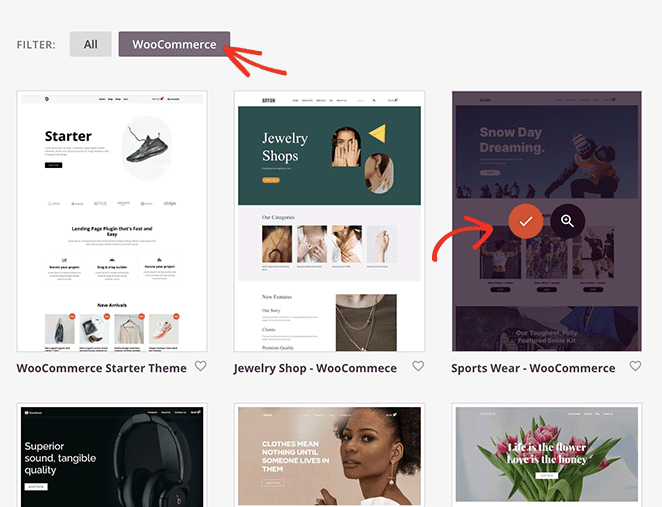
Agora o SeedProd importará esse modelo e, em alguns segundos, você verá todas as partes do modelo em uma lista no painel do tema:
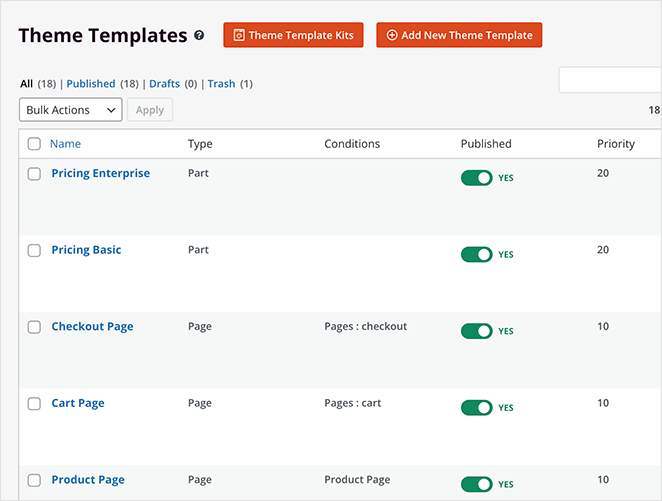
O construtor de páginas de arrastar e soltar da SeedProd permite que você personalize facilmente cada parte do modelo, incluindo suas páginas de checkout, carrinho, loja e produtos individuais. É assim que adicionaremos um controle deslizante de galeria de produtos responsivo.
Mas primeiro, você precisará adicionar imagens à galeria aos seus produtos WooCommerce, o que mostraremos como fazer a seguir.
Etapa 3. Adicione a Galeria de Imagens de Produtos WooCommerce
Adicionar fotos extras aos seus produtos é uma maneira fantástica de fornecer mais informações aos clientes potenciais. Por exemplo, você pode usar uma galeria para fazer upload de imagens adicionais de variação se um produto tiver diferentes opções de cores ou variações de produto.
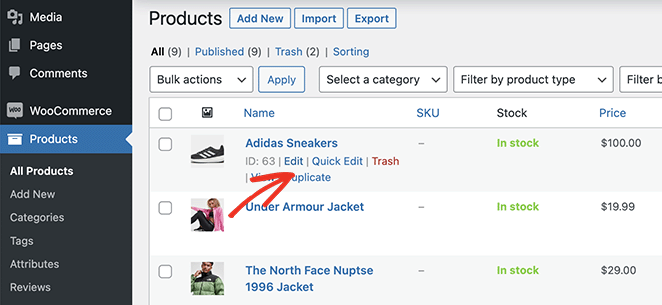
Você pode facilmente adicionar imagens extras de produtos no WooCommerce fazendo upload de vários arquivos na seção Galeria de Produtos. Navegue até Produtos » Todos os Produtos no seu admin do WordPress. Em seguida, encontre o produto ao qual você gostaria de adicionar uma galeria de produtos e clique em Editar.
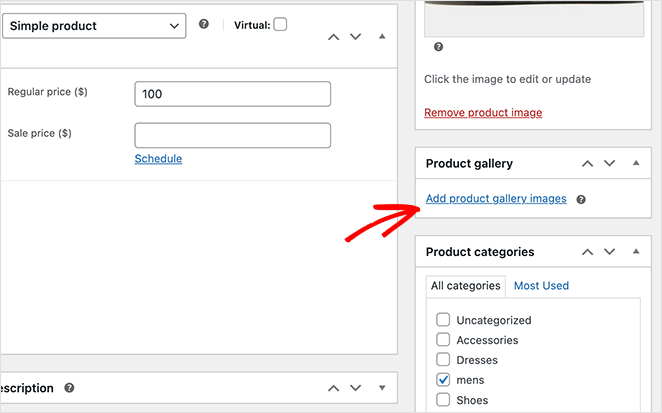
Dentro do editor de produtos, você verá um painel chamado 'Galeria de Produtos' no lado direito. Neste painel, clique no link 'Adicionar imagens à galeria de produtos' para adicionar as miniaturas da sua galeria.
Clicar neste link abrirá a biblioteca de mídia do WordPress, onde você pode fazer upload de imagens do seu computador ou diretamente da biblioteca.
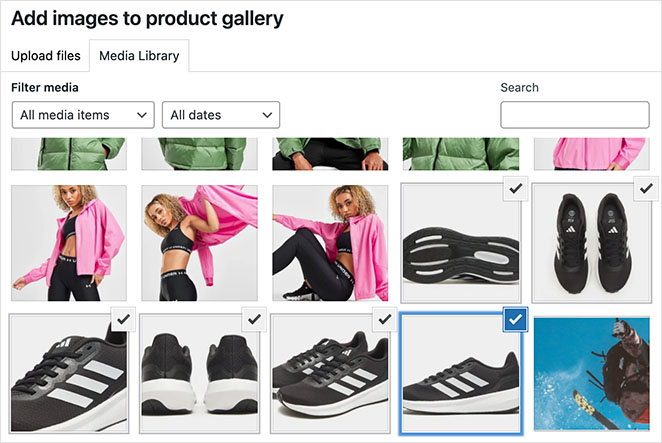
Pressione e segure a tecla Shift no seu teclado para selecionar várias imagens e, em seguida, clique no botão Adicionar à Galeria.
O WooCommerce agora adicionará novas imagens ao seu editor de produtos. Você deverá ver sua imagem principal e, em seguida, a galeria de imagens em miniatura extras abaixo.
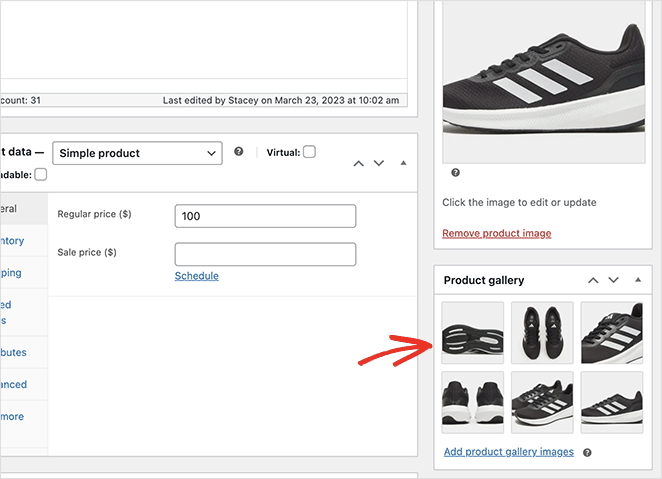
Certifique-se de clicar no botão Atualizar para salvar suas alterações.
Etapa 4. Personalize o modelo da sua página de produto WooCommerce
Agora que você adicionou imagens à galeria em sua loja WooCommerce, pode personalizar suas páginas de produto com a SeedProd.
Portanto, vá mais uma vez ao Construtor de Temas da SeedProd e procure pelo modelo 'Página de Produto'. Este modelo determina a aparência de todas as suas páginas de produto individuais.
Para personalizá-lo, basta passar o mouse sobre ele e clicar no link Editar Design.
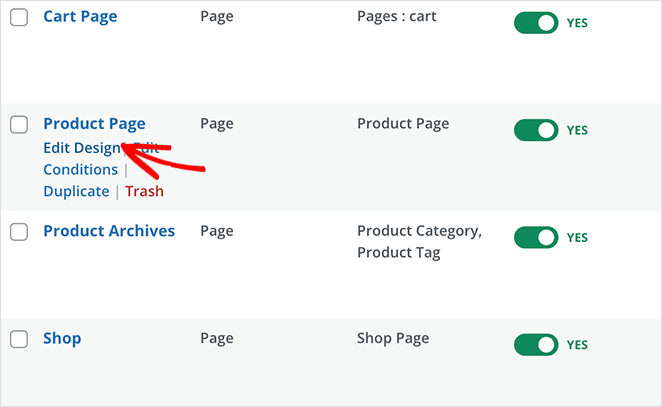
Na próxima tela, você verá o construtor visual de páginas da SeedProd. É aqui que você pode arrastar e soltar novos elementos de design em sua página e personalizar o design geral.
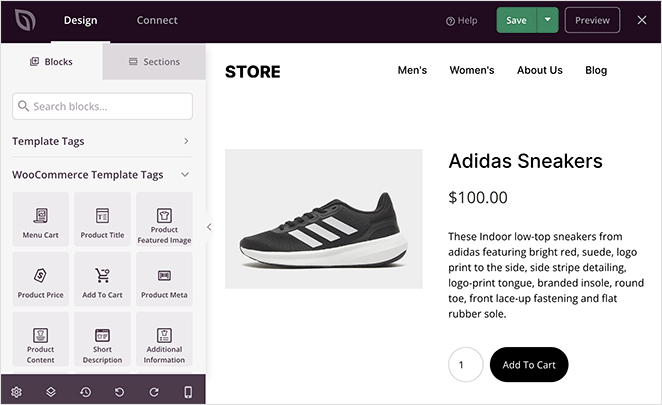
Como você pode ver, este modelo usa a Imagem Destacada do Produto como a imagem padrão do produto. Esta é uma das tags de modelo WooCommerce da SeedProd, que extrai as informações do produto diretamente do WooCommerce.
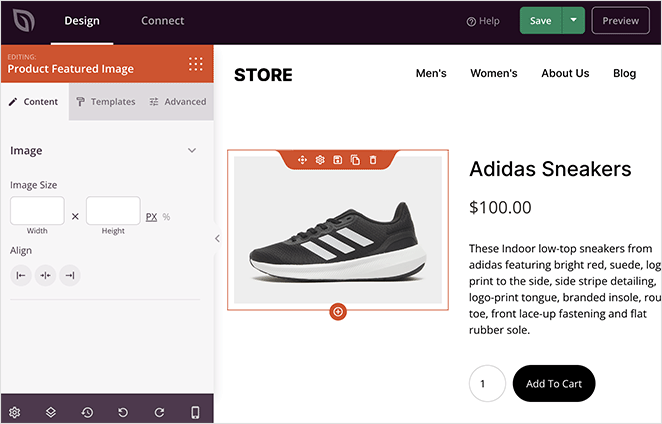
Vamos substituir este bloco pelo bloco Galeria de Produtos da SeedProd.
Para fazer isso, passe o mouse sobre a Imagem Destacada do Produto até ver uma borda laranja e clique no ícone da lixeira.
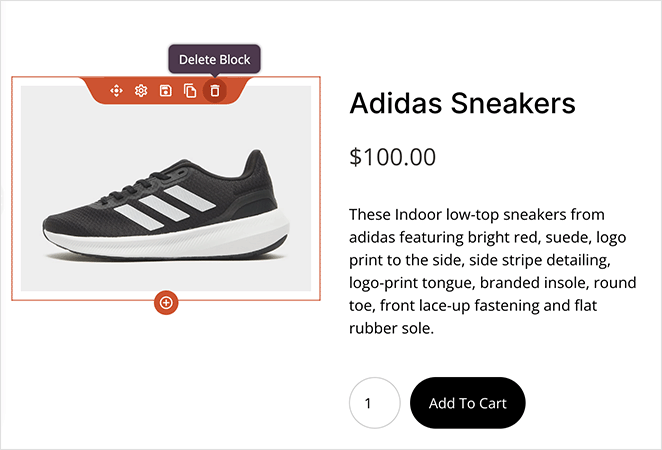
Adicionando o Bloco de Galeria de Imagens de Produto
A SeedProd inclui configurações integradas de zoom de imagem de produto WooCommerce para que os compradores possam inspecionar detalhes finos de perto. Portanto, clique no bloco Imagens da Galeria de Produtos no painel esquerdo e arraste-o para a visualização da sua página para incorporar o layout da galeria.
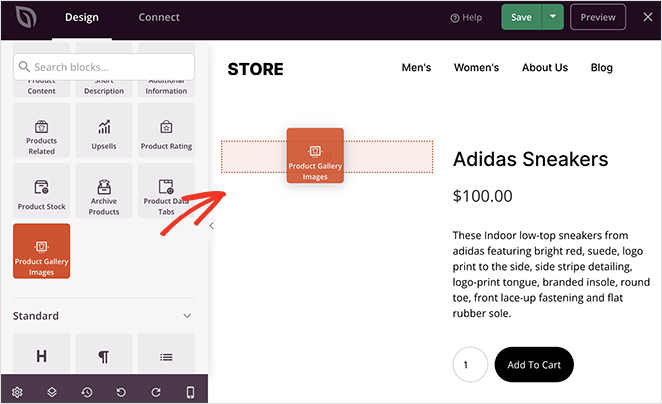
Quando você clicar no bloco da galeria, verá várias configurações que pode personalizar.
O primeiro é a opção de zoom da imagem, que aumenta o tamanho de uma imagem sempre que você passa o mouse sobre ela.
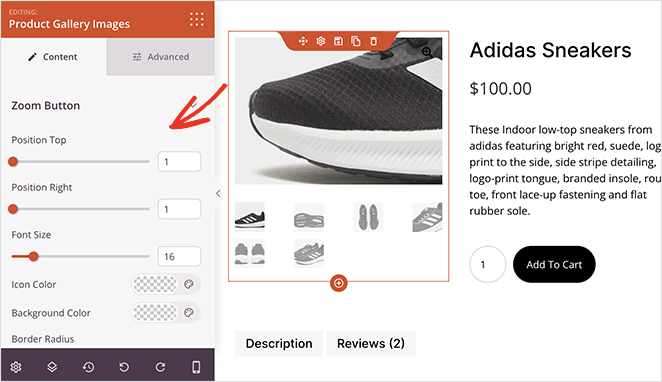
Aqui você pode arrastar os controles deslizantes horizontais para alterar a posição do botão de zoom e o tamanho da fonte. Você também pode editar a cor do ícone, o raio da borda e a cor de fundo.
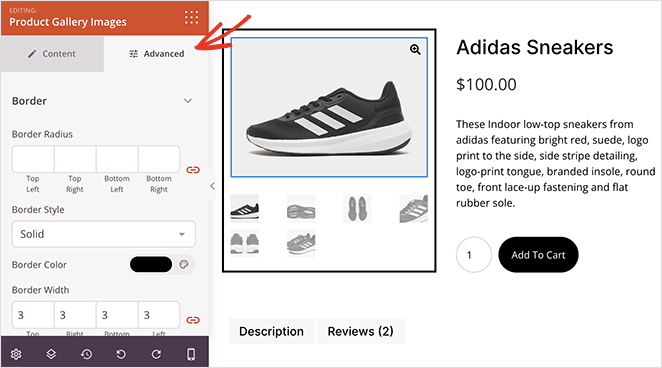
Em seguida, vêm as personalizações para a borda da imagem principal. Por exemplo, você pode adicionar uma borda sólida, pontilhada ou tracejada e alterar o raio da borda, a cor e a largura.
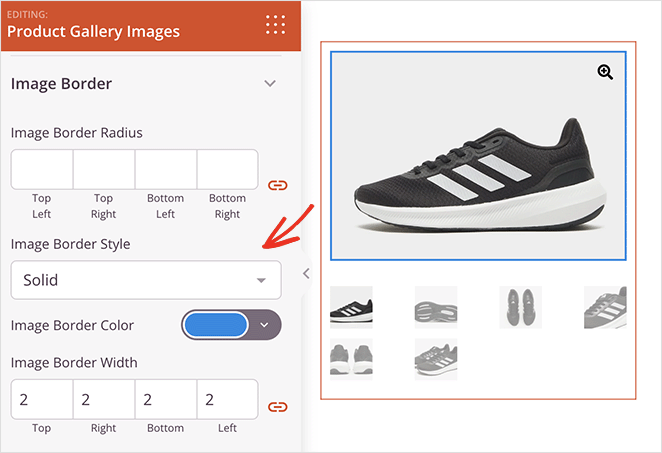
Personalizações semelhantes estão disponíveis para as miniaturas da galeria.
Quando você mudar para a aba Avançado, verá mais opções de estilo, incluindo:
- Raio, cor, largura e estilo da borda
- Espaçamento para as margens e preenchimento do bloco
- Opções de classe CSS
- Controles de visibilidade por dispositivo para celular e desktop
- Efeitos de animação
Continue personalizando sua página de produto até ficar satisfeito com o design. Por exemplo, você pode querer adicionar o bloco de produtos relacionados para vender outros produtos em conjunto.
Ou, você pode incorporar um botão de Tweet para incentivar os usuários a compartilhar seu produto nas redes sociais.
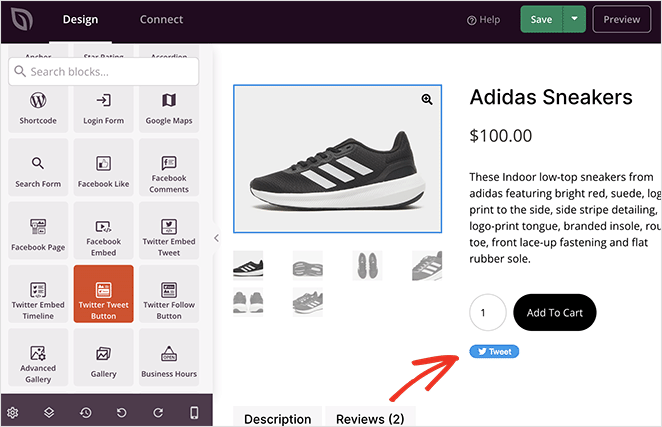
Não se esqueça de clicar no botão Salvar quando estiver satisfeito com o seu design.
Etapa 5. Publique as Alterações em Sua Loja WooCommerce
O passo final é tornar suas alterações visíveis em seu site WooCommerce. Para fazer isso, você precisará sair do construtor de páginas e voltar para a tela do Construtor de Temas.
A partir daí, encontre o alternador 'Habilitar Tema SeedProd' e mude-o para a posição Sim.

Agora você pode visitar sua página de produto para ver sua nova galeria de imagens de produto.
Como você pode ver, você pode clicar em cada imagem e ampliar vários detalhes. Além disso, se você clicar no botão de zoom, a imagem será aberta em um pop-up de lightbox em tela cheia.
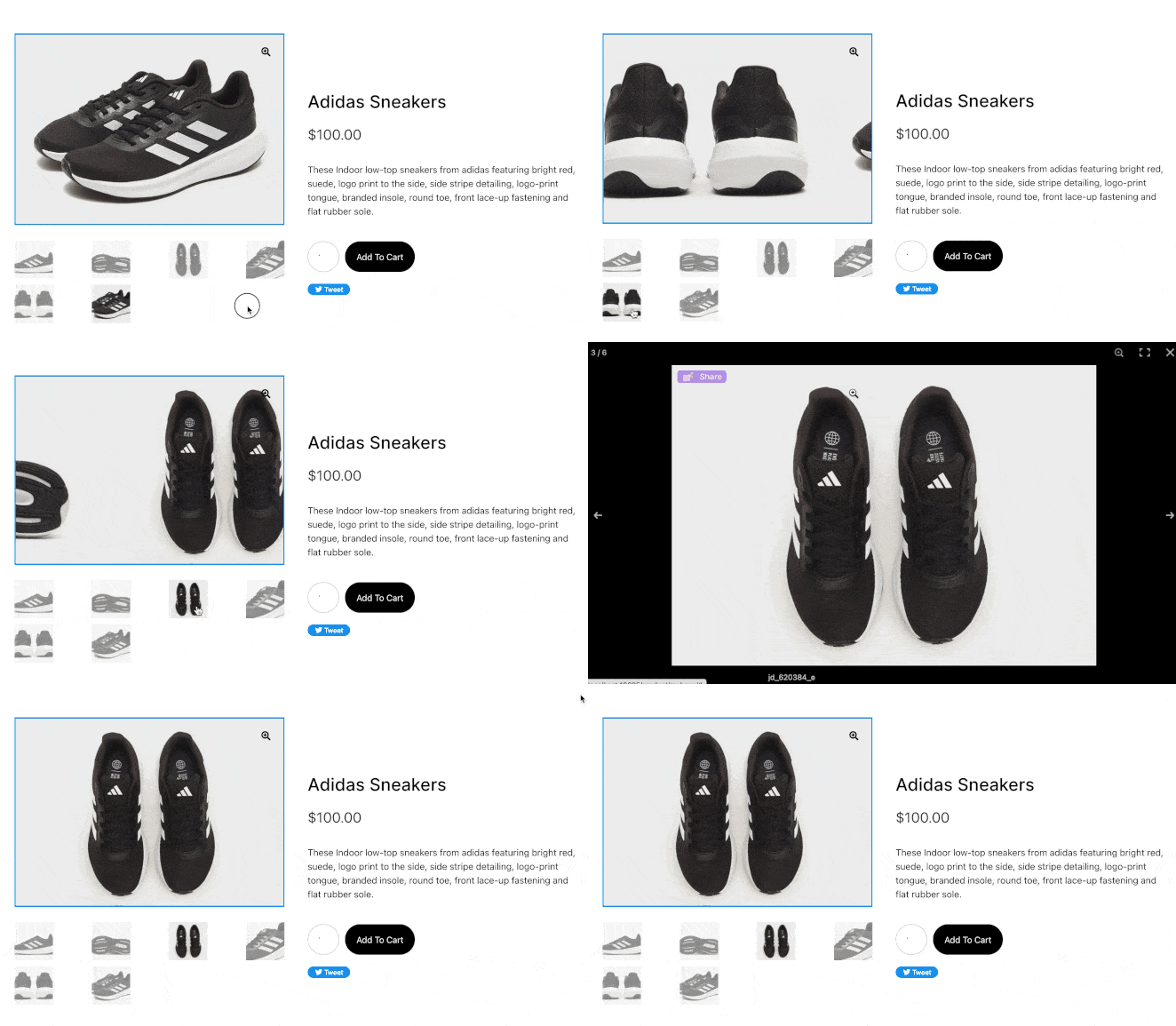
A partir daí, você pode clicar em cada imagem em um formato semelhante a uma apresentação de slides.
Bônus: Adicione Vídeos de Produtos ao WooCommerce
Adicionar vídeos às suas páginas de produto é uma das maneiras mais fáceis de aumentar o engajamento e construir confiança. Já vi galerias de vídeos de produtos fazerem uma diferença real, especialmente para itens que se beneficiam de serem vistos em ação, como roupas, gadgets ou ferramentas.
Você pode incorporar vídeos diretamente do YouTube ou Vimeo usando o bloco de vídeo do SeedProd, ou usar um plugin como o Smash Balloon para criar uma galeria completa de vídeos de produtos WooCommerce.
Como Incorporar um Vídeo de Produto com SeedProd
Veja como eu costumo adicionar vídeos a uma página de produto WooCommerce usando o construtor de arrastar e soltar do SeedProd:
- No seu painel do WordPress, vá para SeedProd » Construtor de Temas e edite seu modelo de Página de Produto.
- No painel esquerdo, arraste o bloco Vídeo para o seu layout onde você deseja que o vídeo apareça — geralmente abaixo da galeria de imagens ou da descrição do produto.
- Cole seu link do YouTube ou Vimeo nas configurações do bloco. Ele será incorporado automaticamente e exibirá um player responsivo.
- Use as configurações do bloco para ajustar o alinhamento, preenchimento e espaçamento para se adequar ao seu design.

Se preferir exibir uma galeria de vídeos de produtos, o plugin YouTube Feed da Smash Balloon é outra opção sólida. Eu o usei para exibir avaliações de clientes, demonstrações de produtos e vídeos tutoriais em um só lugar.
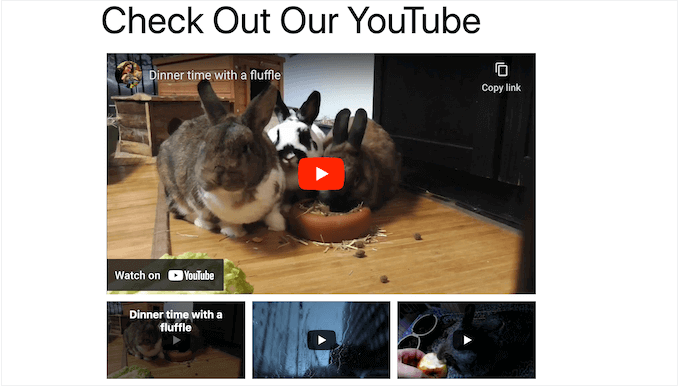
Qualquer que seja o método escolhido, certifique-se de que o vídeo ajude o cliente a imaginar o uso do seu produto. É isso que transforma um clique em uma venda.
Mais Maneiras de Personalizar o WooCommerce
Criar uma galeria de imagens de produtos é apenas uma das muitas maneiras de ajustar sua loja. Para mais personalizações do WooCommerce, consulte os seguintes guias:
- Como Personalizar a Aba Informações Adicionais do WooCommerce
- Como Adicionar o Botão Ver Carrinho no WooCommerce
- Como Alterar o Título da Página da Loja no WooCommerce
- Como Adicionar Avaliação por Estrelas às Páginas de Produto do WooCommerce
- Como Exibir Produtos Relacionados no WooCommerce
- Como Exibir Categorias e Tags de Produtos no WooCommerce
- Como Obter e Exibir Descrições de Produtos no WooCommerce
- Como Exibir Produtos em Destaque no WooCommerce
- Como Corrigir o Erro de Carrinho de Compras do WooCommerce Não Funciona
- Como Ocultar Produtos Fora de Estoque no WooCommerce
Esperamos que este guia tenha ajudado você a aprender a criar uma galeria de imagens de produtos impressionante no WooCommerce.
Obrigado por ler! Adoraríamos saber sua opinião, então sinta-se à vontade para participar da conversa no YouTube, X e Facebook para mais conselhos e conteúdo úteis para expandir seus negócios.



