

Você quer aprender como alterar o título da página da loja no WooCommerce?
O título padrão da página da loja do WooCommerce, ‘Loja’, é direto e objetivo, mas pode não descrever totalmente os produtos que você oferece. Talvez você esteja considerando uma mudança que reflita melhor sua marca, mas não sabe por onde começar.
Neste guia, mostraremos como alterar o título da página da loja no WooCommerce passo a passo.
Pule para o método de sua preferência:
Por que Alterar o Título da Página da Loja no WooCommerce?
Por padrão, o plugin WooCommerce cria uma página Loja com o título genérico “Loja”. Esta página é apenas um arquivo de produtos que lista todos os seus itens.
Alterar o título da loja faz com que sua loja pareça única e profissional. Um título descritivo informa aos visitantes o que você vende antes que eles comecem a navegar, o que melhora a experiência de compra.
Por exemplo, “Criações Artesanais” é muito mais convidativo do que um simples “Loja”. Ele define expectativas e constrói confiança ao demonstrar cuidado em sua marca.
Um título personalizado para a página da loja também pode melhorar seu SEO. Os motores de busca usam títulos para entender do que se trata uma página. Adicionar palavras-chave relevantes ao título da sua loja ajuda sua loja a ter uma classificação mais alta e facilita que as pessoas o encontrem online.
Como Alterar a Página da Loja no WooCommerce com Plugins do WordPress
Antes de mergulharmos neste método, vamos primeiro entender o que é um título SEO ou tag de título.
O título SEO é o título que os motores de busca exibem em suas páginas de resultados. É uma das primeiras coisas que os usuários veem quando sua página aparece nos resultados de pesquisa, e desempenha um papel crucial tanto no SEO quanto na experiência do usuário.
O título SEO da sua página da loja WooCommerce pode parecer semelhante ao exemplo abaixo:

No entanto, você pode alterar isso facilmente com o All in One SEO (AIOSEO), o melhor plugin de SEO para WordPress com mais de 3 milhões de usuários. Ele permite otimizar seu site WordPress para motores de busca facilmente, e uma de suas muitas funcionalidades é a capacidade de personalizar títulos SEO para qualquer página.
Usando o AIOSEO para Alterar o Título SEO da Página da Loja
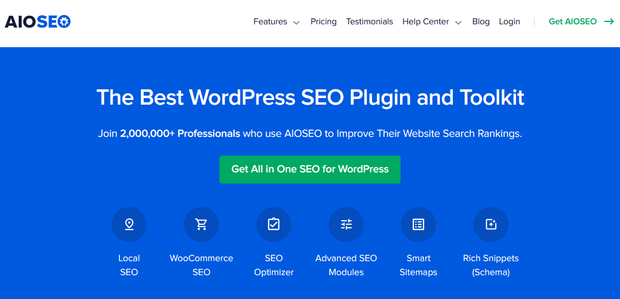
Primeiro, você precisará Instalar e ativar o plugin AIOSEO em seu site WordPress. Se precisar de ajuda com isso, você pode seguir este guia para iniciantes sobre como instalar um plugin do WordPress.
Estamos usando a versão Pro do AIOSEO por seu suporte de SEO para WooCommerce. Você também pode experimentar a versão gratuita do AIOSEO para ter uma ideia de como ele funciona.
Após instalar o plugin, você será automaticamente direcionado para o assistente de configuração, onde poderá inserir os detalhes do seu site. É simples, com instruções fáceis de seguir.
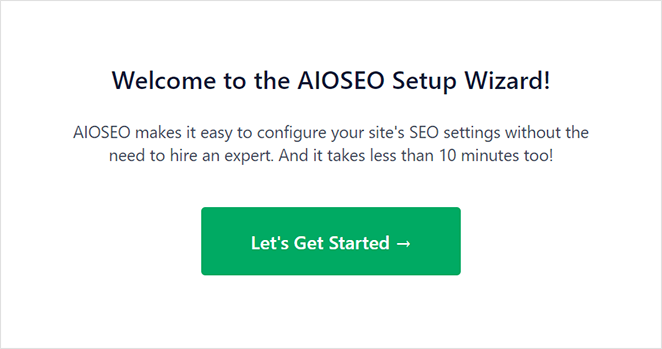
No entanto, se precisar de um guia mais detalhado, você pode seguir estas etapas sobre como configurar o AIOSEO corretamente.
Depois que o AIOSEO estiver configurado, você pode alterar facilmente o título SEO da sua loja WooCommerce. Basta abrir a página da sua loja no editor do WordPress e, em seguida, rolar para baixo até a caixa Configurações do AIOSEO.
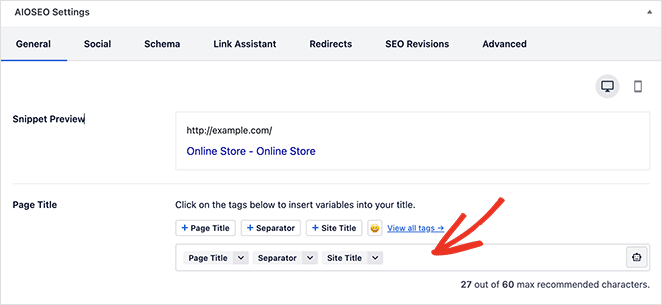
Ao lado do título Título da Página, há uma caixa onde você pode inserir um título personalizado para a página da loja. Alternativamente, você pode usar Smart Tags para gerar o título da página da loja automaticamente.
Quando estiver satisfeito com seu título de SEO, clique no botão Atualizar. Agora os mecanismos de busca exibirão o novo título da sua página da loja nos resultados de pesquisa.
Usando o SeedProd para Personalizar o Título e o Design da Página da Loja
Embora o AIOSEO permita que você altere o título de SEO da sua página da loja, o SeedProd permite que você vá um passo além.

É um poderoso construtor de páginas com arrastar e soltar e construtor de sites que permite personalizar totalmente o título e o design das páginas da sua loja e de produtos WooCommerce sem adicionar código. Você pode até projetar e construir um tema WooCommerce personalizado ou tema WordPress sem contratar um desenvolvedor.
Para começar, siga nosso guia passo a passo sobre como personalizar facilmente sua página da loja WooCommerce. Assim que sua loja online for configurada com o SeedProd, você poderá alterar os títulos das páginas do WooCommerce com alguns cliques.
No painel do WordPress, navegue até SeedProd » Theme Builder, em seguida, clique no link 'Editar Design' no modelo da página da loja.
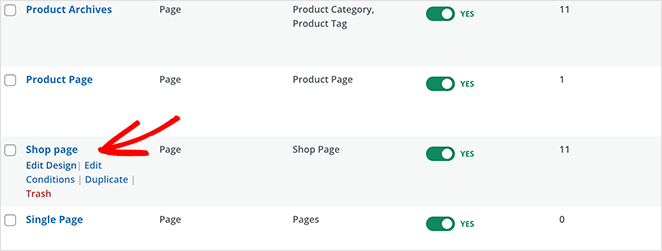
Agora você pode personalizar a página com o editor visual de arrastar e soltar. Para alterar o título da página da loja, basta clicar nele e inserir seu título personalizado.
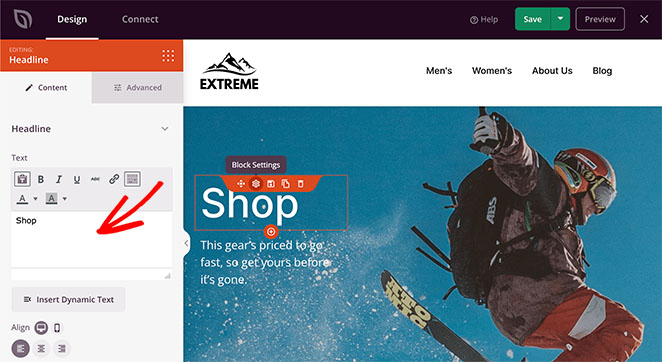
Você também pode ajustar o tamanho do título, nível do cabeçalho, alinhamento e visibilidade em dispositivos móveis.
Quer alterar a cor e as fontes do título da página da loja? Basta clicar na aba Avançado e usar as opções de personalização de apontar e clicar.

Após fazer suas personalizações, clique no botão Salvar para atualizar e salvar o título da sua página da loja.
No entanto, isso é apenas a ponta do iceberg. Com o SeedProd, você pode personalizar todas as páginas da sua loja de comércio eletrônico. Basta seguir um dos tutoriais abaixo:
- Como Personalizar Sua Página de Checkout do WooCommerce
- Como Criar uma Página de Carrinho WooCommerce Personalizada
- Como Personalizar Páginas de Categoria de Arquivo de Produto no WooCommerce
Como Ocultar o Título da Página da Loja no WooCommerce
Pode haver momentos em que você queira ocultar o título da página da loja no WooCommerce. Isso pode ser por motivos de design, ou talvez você queira substituir o título por um banner personalizado ou imagem.
Qualquer que seja o motivo, você pode ocultar o título da página da loja seguindo estas etapas:
No painel do WordPress, navegue até Aparência » Personalizar e clique em CSS Adicional na barra lateral esquerda.
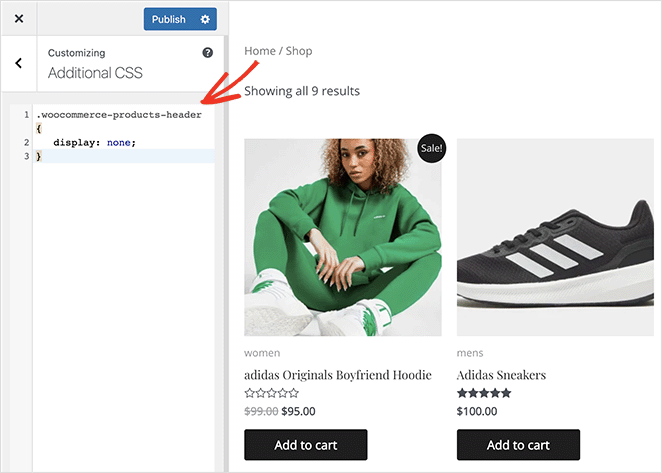
Na caixa de texto, insira o seguinte código:
.woocommerce-products-header {
   display: none;
}
Agora clique em Publicar para salvar suas alterações.
Este código CSS ocultará o título na sua página da loja WooCommerce. Se você quiser exibir o título novamente, basta remover este código da seção CSS Adicional e clicar em Publicar.
Alternativamente, você pode adicionar este CSS personalizado ao seu site usando WPCode, o melhor plugin de snippets de código do WordPress. Dessa forma, você pode ativar e desativar o código personalizado com um único clique.
Observação: Este método oculta o título para que ele não seja exibido no front-end do seu site, mas não remove a tag de título do HTML da página. Isso significa que o título ainda é visível para os motores de busca, o que é benéfico para SEO.
Como Alterar o Título da Página da Loja Usando as Configurações Padrão do WordPress
Se você preferir não usar um plugin, também pode alterar o título da página da loja usando as configurações integradas do WordPress.
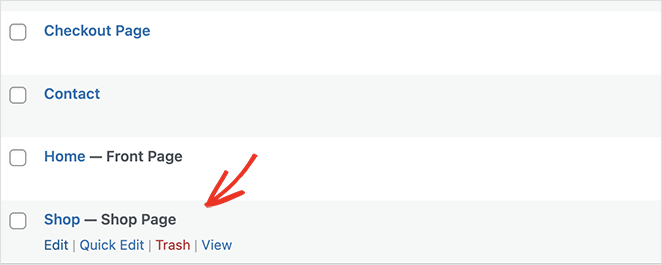
No seu painel do WordPress, navegue até Páginas para ver uma lista de todas as páginas do seu site. Encontre sua página da Loja WooCommerce, geralmente intitulada ‘Loja – Página da Loja’, e clique em Editar.
Na parte superior do editor de páginas, você verá o título atual da página. Simplesmente exclua o título existente, digite seu novo título e clique em Atualizar para salvar suas alterações.
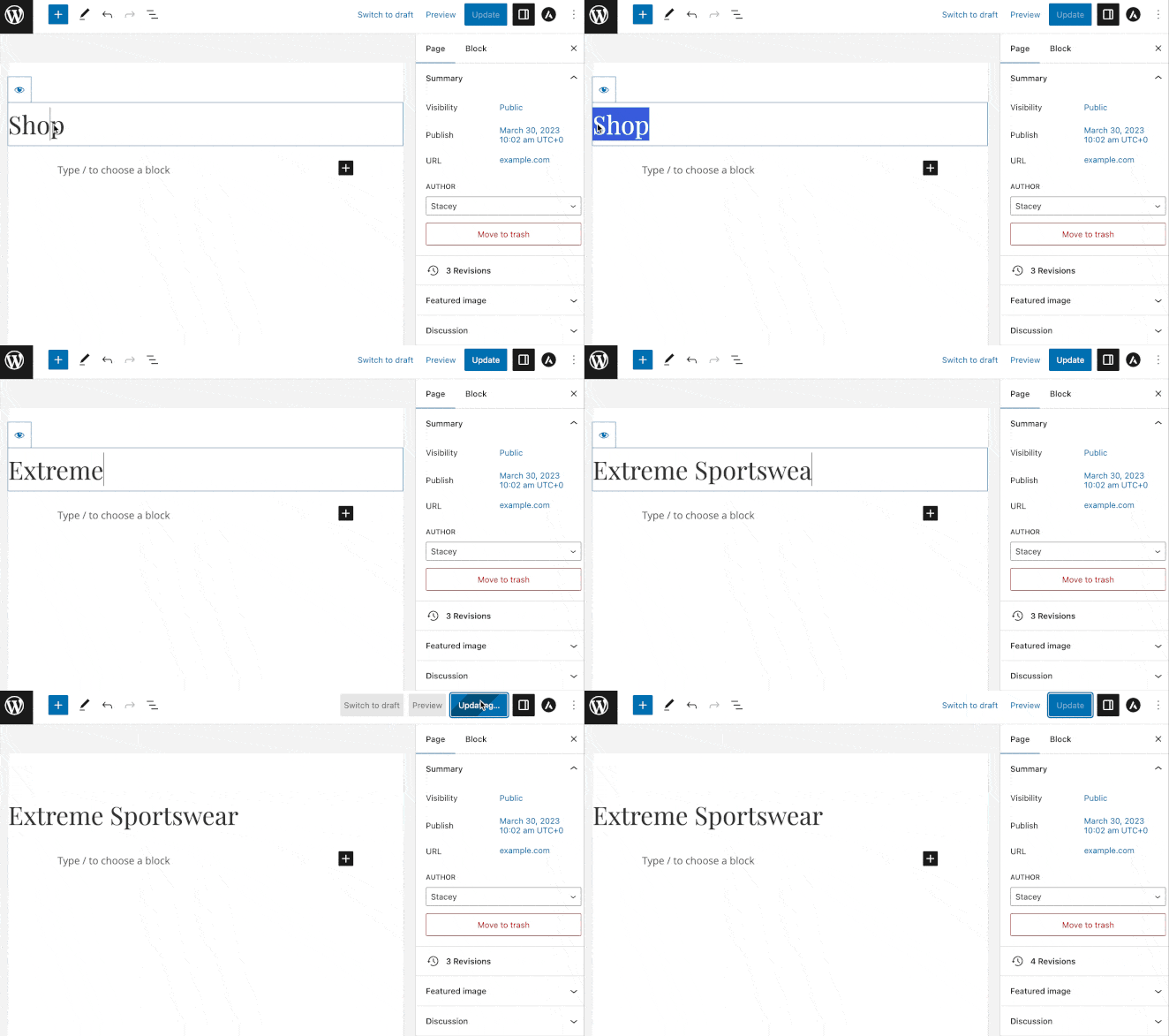
Este método altera o título na página da loja, na aba do navegador e nos resultados dos motores de busca. Ele também atualiza o título em quaisquer breadcrumbs ou menus de navegação onde a página esteja listada.
Embora este método seja rápido e fácil, ele não oferece o mesmo nível de personalização que AIOSEO e SeedProd. Se o design e o SEO são uma prioridade para sua loja online, recomendamos o uso do primeiro método.
Perguntas Frequentes
Você pode usar caracteres especiais no título da sua página da loja. No entanto, é melhor usá-los com moderação e apenas quando fizerem sentido. Muitos podem fazer seu título parecer confuso e desorganizado, e alguns caracteres especiais podem não ser exibidos corretamente em todos os navegadores.
Incluir palavras-chave no título da sua página da loja pode ajudar a melhorar seu SEO. Apenas certifique-se de que o título faça sentido para seus clientes e represente o que você está vendendo.
Motores de busca como o Google nem sempre atualizam seu índice imediatamente. Pode levar tempo para que o novo título apareça nos resultados de busca. Você pode acelerar esse processo solicitando uma nova rastreagem da sua página no Google Search Console.
Considerações Finais
Esperamos que este guia tenha ajudado você a aprender como alterar o título da página da loja no WooCommerce. Quer você opte por usar plugins como AIOSEO e SeedProd ou utilize as configurações integradas do WordPress, você agora pode facilmente aprimorar a experiência do usuário e o SEO da sua loja.
Você também pode querer ver nossos outros guias para personalizar sua loja online:
Melhores Guias do WordPress para WooCommerce
- Como Criar uma Página de Agradecimento Personalizada no WooCommerce
- Como Criar uma Galeria de Imagens de Produto Deslumbrante no WooCommerce
- Como Adicionar Avaliação por Estrelas às Páginas de Produto WooCommerce Facilmente
- Como Criar um Site de Um Produto no WooCommerce
- Como Exibir Produtos Relacionados no WooCommerce Passo a Passo
- Como Adicionar um Ícone de Carrinho de Compras do WooCommerce aos Menus
- Como Personalizar a Aba Informações Adicionais do WooCommerce
- Como Ocultar Produtos Fora de Estoque no WooCommerce
Obrigado por ler! Adoraríamos saber sua opinião, então sinta-se à vontade para participar da conversa no YouTube, X e Facebook para mais conselhos e conteúdo úteis para expandir seus negócios.



