

Por muito tempo, deixei o WooCommerce cuidar dos produtos relacionados por conta própria. Eu configurava alguns upsells ou cross-sells e seguia em frente. Mas comecei a notar com que frequência os clientes saíam sem explorar mais nada, especialmente quando as sugestões não correspondiam ao que eles realmente procuravam.
Comecei a testar diferentes maneiras de exibir produtos relacionados. Movi-os para o topo da página, adicionei-os ao carrinho e usei o SeedProd para criar layouts que realmente fizessem sentido. Essas pequenas mudanças levaram a mais cliques e pedidos maiores.
Neste guia, mostrarei como exibir produtos relacionados do WooCommerce usando as ferramentas integradas e um construtor visual de arrastar e soltar, com base no que funcionou melhor para mim.
Resumo Rápido: Como Mostrar Produtos Relacionados no WooCommerce
- Configure produtos vinculados no WooCommerce
Use o editor de produtos padrão para adicionar upsells e cross-sells a itens individuais. - Exiba produtos relacionados sem usar um plugin
Deixe o WooCommerce mostrar automaticamente sugestões com base em categorias e tags de produtos. - Personalize layouts de produtos relacionados com o SeedProd
Use um construtor de arrastar e soltar para controlar onde e como os itens relacionados aparecem em sua loja. - Adicione recomendações de produtos à sua página de carrinho ou checkout
Incentive compras de última hora pouco antes do checkout usando os blocos do SeedProd. - Mostre ofertas de upsell em páginas de produtos individuais
Substitua os padrões do WooCommerce por um layout mais limpo e com maior taxa de conversão.
| Recurso | WooCommerce Padrão | Construtor SeedProd |
|---|---|---|
| Dificuldade de Configuração | Moderada (produto por produto) | Fácil (arrastar e soltar) |
| Controle de Design | Limitado | Controle visual completo |
| Opções de Posicionamento | Apenas página do produto | Produto, carrinho ou em qualquer lugar |
| Layouts Personalizados | Não suportado | Totalmente personalizável |
| Upsells e Cross-Sells | Sim | Sim |
| Visualização Móvel | Não | Sim |
| Plugin Necessário? | Não | Sim (SeedProd) |
Dito isso, vamos ver como exibir produtos relacionados no WooCommerce.
Como Configurar Produtos Relacionados no WooCommerce (Sem Plugin)
Se você não quiser alterar seu tema WooCommerce ou adicionar um plugin de produtos relacionados ao seu site, os proprietários da loja podem exibir produtos relacionados usando as configurações padrão do WooCommerce.
Este método não oferece muitas opções de personalização, mas fornece uma maneira fácil de vender mais e vender cruzado produtos para aumentar o valor médio do pedido das vendas da loja.
Etapa 1. Adicionar Produtos Vinculados no Editor do WooCommerce
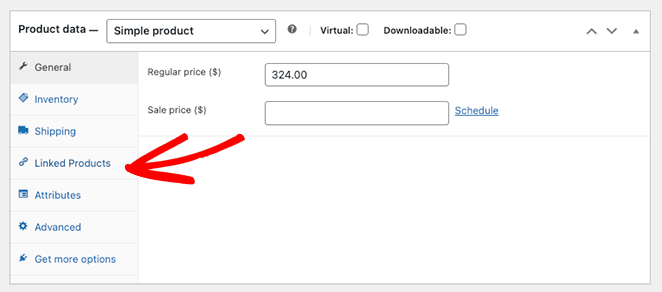
Primeiro, vá para Produtos » Todos os Produtos no seu painel do WordPress e edite qualquer produto WooCommerce. Dentro das opções do produto, role para baixo até a seção Dados do Produto e encontre a aba Produtos Vinculados.
Etapa 2. Escolher Upsells e Cross-Sells para Cada Produto
A seção Produtos Vinculados tem 2 opções diferentes: Upsells e Cross-Sells.
Lembre-se, upsells são itens semelhantes ao produto original, mas com um preço mais alto. Cross-sells são produtos semelhantes que os compradores podem querer comprar além do produto principal.
Comece a digitar os nomes dos produtos no campo que você deseja usar e clique nos itens corretos quando eles aparecerem.

Etapa 3. Visualizar Produtos Relacionados na Página do Produto
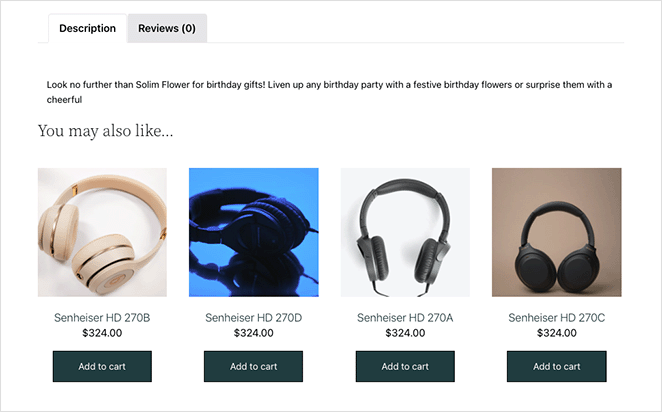
Após adicionar cross-sells ou upsells aos seus produtos WooCommerce, role a página para cima e clique no botão Visualizar Alterações.
Você verá os produtos relacionados abaixo da descrição do seu produto atual.
Como Personalizar Produtos Relacionados do WooCommerce com SeedProd
Agora, vamos ver como exibir recomendações personalizadas de produtos relacionados com o SeedProd.

SeedProd é um dos melhores construtores de sites e páginas para WordPress com arrastar e soltar. Ele permite que você crie e personalize qualquer parte do seu site WordPress visualmente e sem código.
Você também pode usar o SeedProd para personalizar sua loja WooCommerce. Com modelos completos de sites WooCommerce e poderosos blocos do WordPress, você pode adaptar sua loja online às suas necessidades específicas de design sem contratar um desenvolvedor.
Por exemplo, você pode criar páginas de categorias de produtos personalizadas, configurar descrições de recursos de produtos e até adicionar um carrinho de menu à navegação da sua loja.
Este método substituirá seu tema WooCommerce atual por um design personalizado.
Não requer código, shortcodes, temas filhos, add-ons ou plugins de produtos recomendados. Você nem precisará editar seu arquivo functions.php. Em vez disso, você pode personalizar tudo visualmente sem complicações.
Portanto, siga as etapas abaixo para adicionar facilmente novos produtos recomendados ao WooCommerce com o Theme Builder do SeedProd.
Etapa 1. Instalar e Ativar o SeedProd com Suporte WooCommerce
Para começar com este método, você precisará obter a versão Elite do SeedProd.
Ele vem com suporte completo ao WooCommerce e todos os blocos e seções que você precisará para personalizar, vender cruzado e vender mais produtos em sua loja.
Após escolher seu plano e criar sua conta, vá para a aba Downloads da sua conta SeedProd e baixe o plugin.

Enquanto isso, copie sua chave de licença do produto, pois você precisará dela em breve.
Agora vá para o seu site WordPress e carregue o arquivo .zip do SeedProd em sua loja. Se precisar de ajuda com isso, você pode seguir estas instruções sobre como instalar e ativar um plugin do WordPress.
Assim que o plugin estiver ativo, navegue até SeedProd » Configurações e cole a chave de licença que você copiou há pouco no campo disponível.

Clique no botão Verificar Chave e você estará pronto para começar a personalizar seu site WooCommerce.
Etapa 2. Escolha um Kit de Modelos WooCommerce no SeedProd
Em seguida, vá para SeedProd » Theme Builder no seu painel do WordPress. É aqui que você poderá personalizar todas as partes do seu tema WooCommerce, mas primeiro, você precisará escolher um modelo.
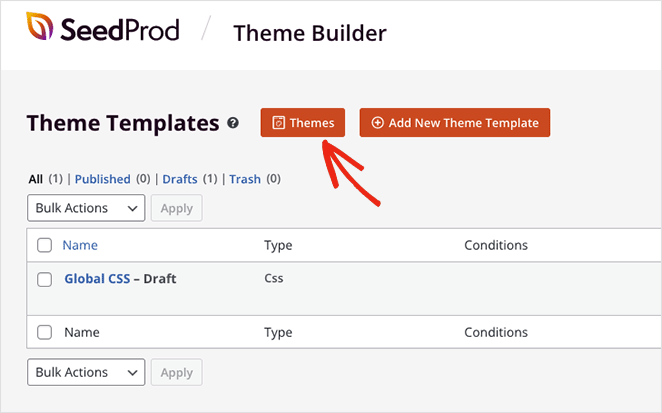
Para escolher um modelo, clique no botão Temas.
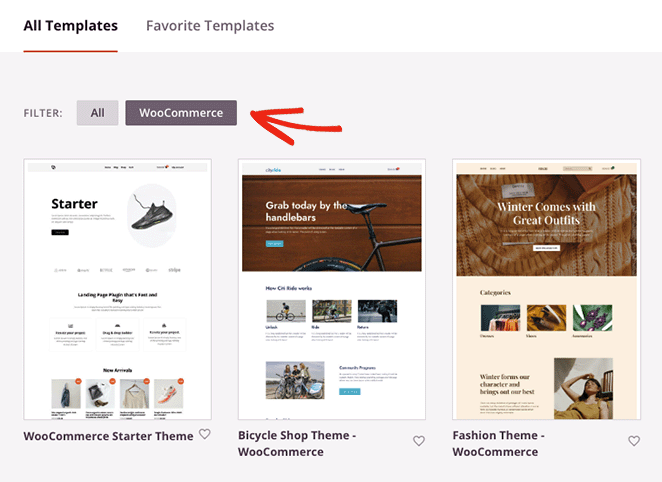
Você também pode selecionar o filtro WooCommerce para ver apenas os kits de modelos WooCommerce.
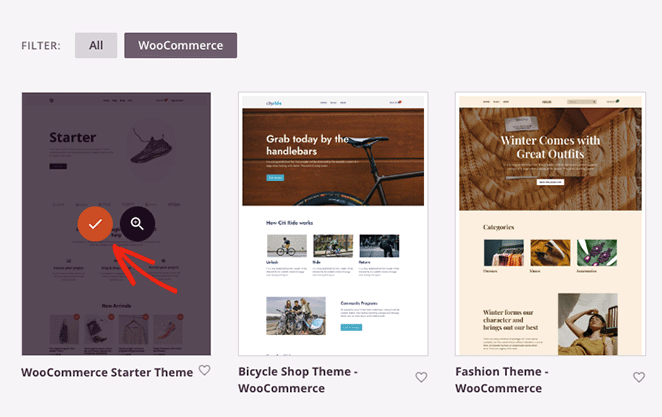
Assim que encontrar um kit que goste, passe o mouse sobre ele e clique no ícone de visto.
O SeedProd importará todo o kit para o seu site WordPress, incluindo páginas de produtos, carrinhos de compras, checkouts, arquivos de produtos e páginas da loja. Você pode ver todas essas partes do modelo no painel do Theme Builder.
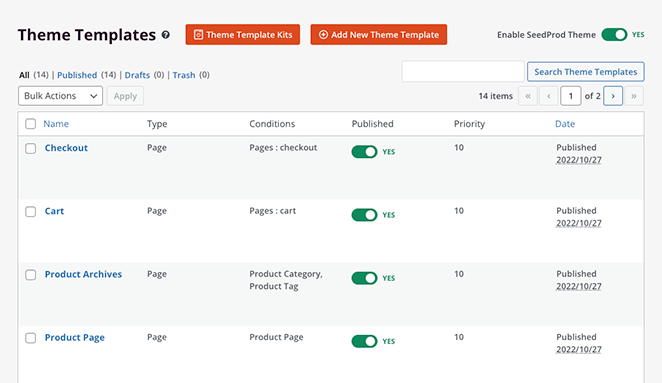
Você também descobrirá que o SeedProd cria automaticamente páginas de conteúdo como páginas sobre, contato e serviços a partir da demonstração do modelo. Você pode encontrar essas páginas no menu padrão de páginas do WordPress, onde pode clicar para editá-las com o construtor de arrastar e soltar do SeedProd.
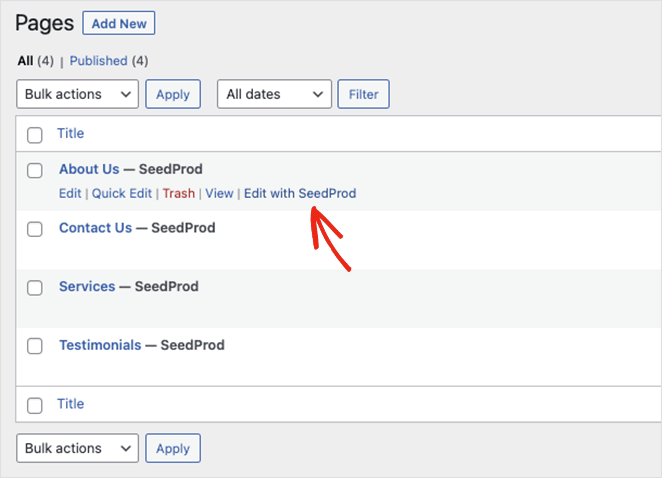
Após instalar seu modelo, você estará pronto para começar a adicionar produtos relacionados à sua loja. Vamos começar mostrando produtos relacionados na página do carrinho.
Para editar sua página do carrinho, certifique-se de que está no painel do Theme Builder, localize o modelo do Carrinho, passe o mouse sobre ele e clique no link Editar Design.
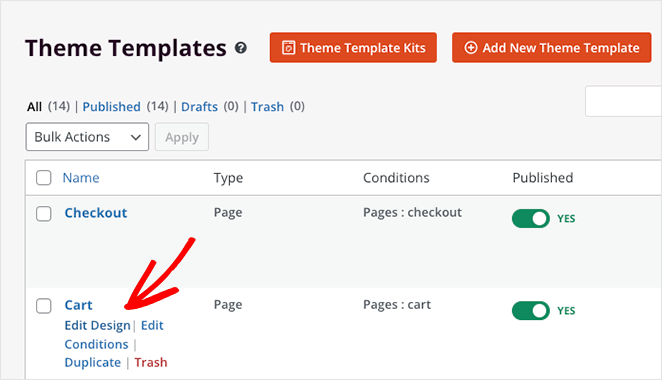
Sua página do carrinho de compras agora será aberta no editor visual do SeedProd.
Etapa 3. Adicione Produtos Relacionados ao Layout da Sua Página do Carrinho
Quando sua página do carrinho abrir, você verá que ela tem um layout de 2 colunas com blocos do WordPress e seções à esquerda e uma visualização ao vivo à direita.
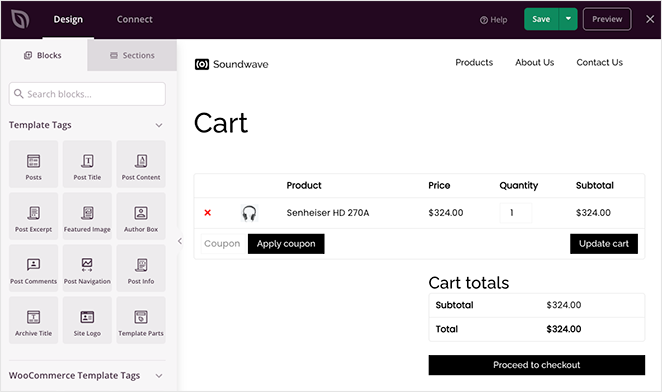
Clicar em qualquer lugar na visualização permite que você personalize as configurações e opções de estilo desse bloco com alguns cliques. Por exemplo, as configurações do bloco Carrinho permitem alterar a tipografia, os estilos dos botões, as cores dos campos e muito mais.
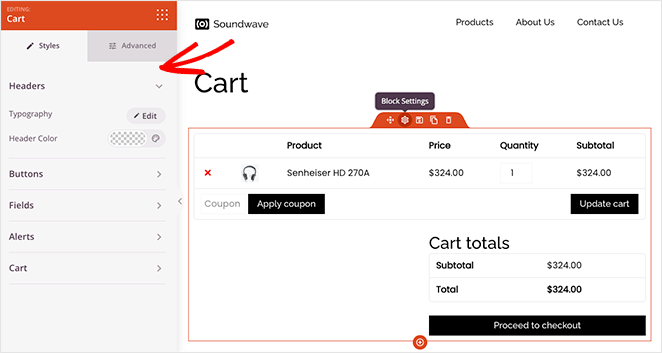
Adicionar produtos relacionados à sua página do carrinho é super fácil com o SeedProd.
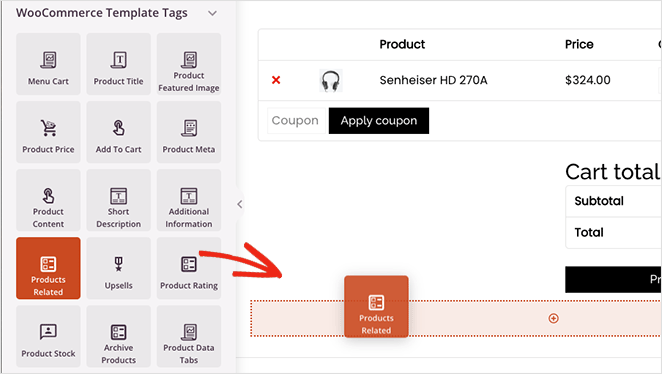
Role até o cabeçalho Tags de Modelo WooCommerce na barra lateral esquerda e encontre o bloco Produtos Relacionados. Agora clique e arraste o bloco para o local desejado na visualização da sua página.
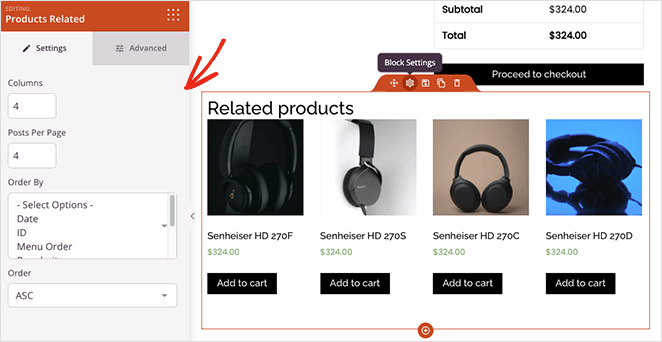
Dentro das configurações do bloco, você pode ajustar as colunas e alterar o número de produtos relacionados. Você também pode ordenar produtos específicos escolhendo uma opção no menu suspenso:
- Data
- ID do Produto
- Ordem do Menu
- Popularidade
- Aleatório
- Avaliação
- Título
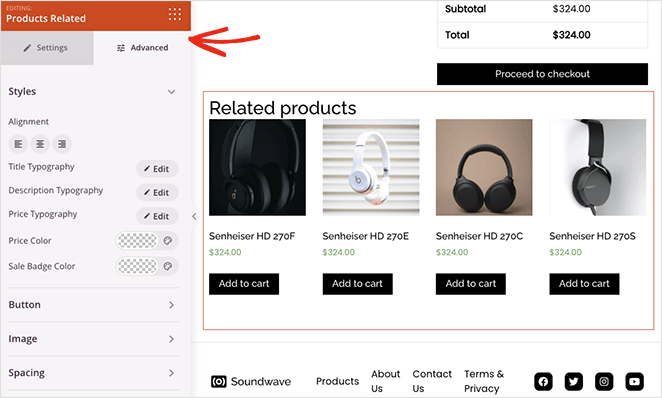
Na aba de configurações Avançadas, você pode ajustar a estilização do seu bloco de produtos relacionados. Por exemplo, você pode alterar a tipografia, cores, botões, sombras de imagem e muito mais.
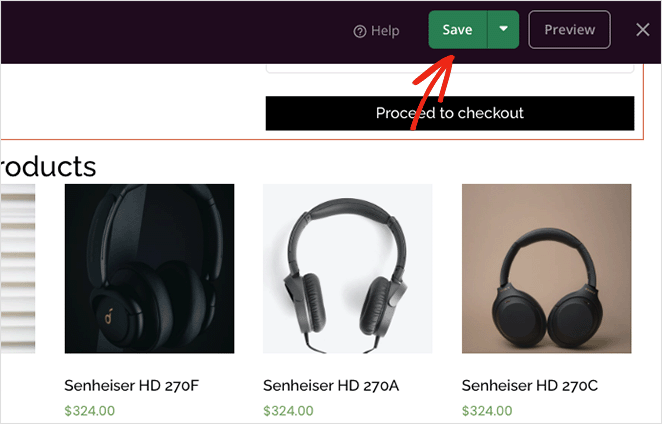
Quando estiver satisfeito com a aparência de tudo, clique no botão Salvar no canto superior direito da sua tela.
Agora vamos ver como fazer up-sell de produtos no WooCommerce com o SeedProd.
Etapa 4. Mostrar Ofertas de Upsell em Páginas de Produto Únicas
Se você deseja fazer up-sell de produtos WooCommerce, pode usar o bloco Upsell do SeedProd. Mas primeiro, você precisará vincular produtos nas configurações do seu produto WooCommerce seguindo as etapas do Método 1.
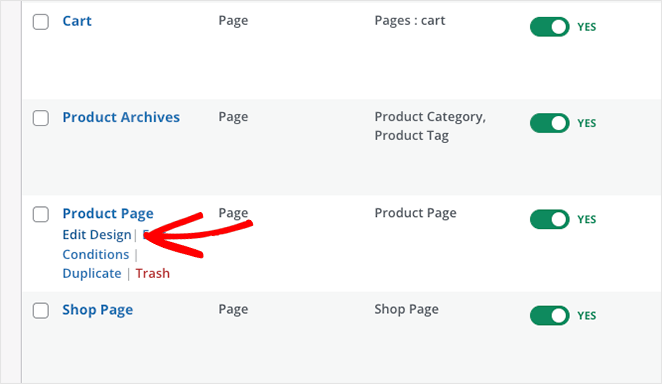
O bloco Upsell do SeedProd só funciona em modelos de página de produto única, então você precisará voltar ao painel do Theme Builder e editar seu modelo de Página de Produto.
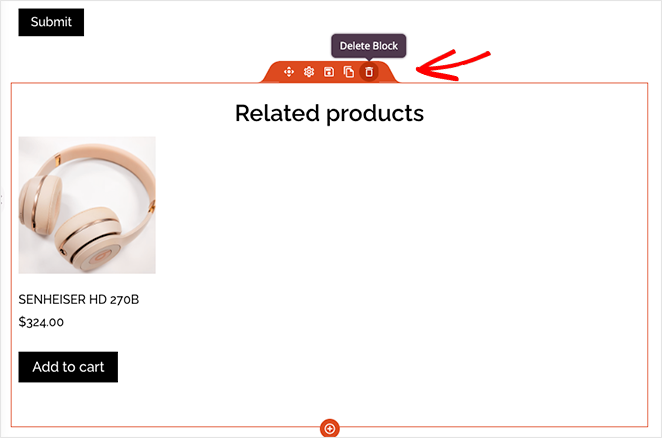
O modelo que estamos usando já apresenta recomendações de produtos. Então, vamos remover os produtos relacionados clicando no ícone da lixeira.
Em seguida, encontre o bloco Upsell na seção WooCommerce Template Tags e arraste-o para sua página.
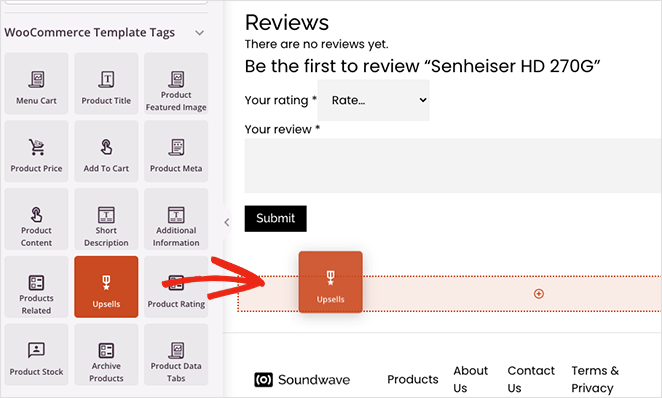
Você não verá uma prévia ao vivo deste bloco, mas pode personalizá-lo como o bloco de produtos relacionados.
Continue personalizando seu site WooCommerce até ficar satisfeito com a aparência desejada. E não se esqueça de clicar no botão Salvar para salvar suas alterações regularmente.
Etapa 5. Publicar Seu Tema e Torná-lo Ao Vivo
Quando estiver pronto para publicar as alterações em seu site, vá para a página Theme Builder e encontre o controle deslizante Enable SeedProd Theme. Mude-o para a posição “Yes” e suas alterações serão publicadas.

Agora você pode visualizar suas páginas de produto individuais e páginas de carrinho para ver recomendações de produtos semelhantes.
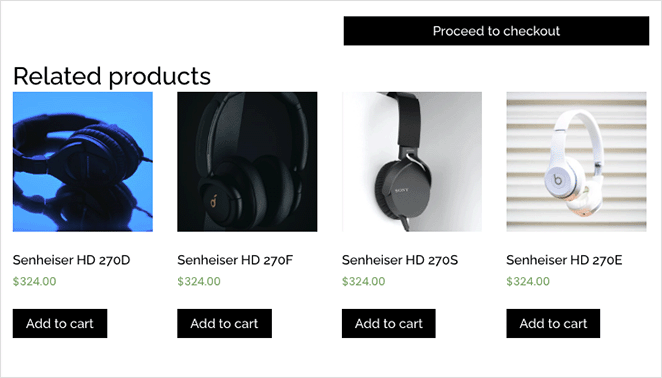
Aqui está um exemplo da página do carrinho:
E aqui estão os exemplos de upsell na página do produto:
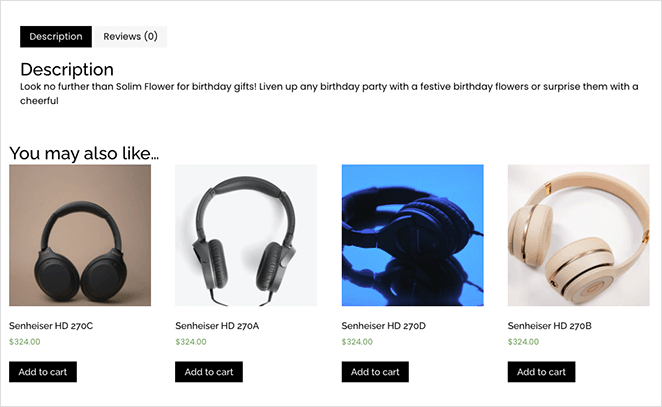
Se você quiser ocultar produtos relacionados, simplesmente remova a nova seção da sua página.
Aí está!
Perguntas Frequentes Sobre Produtos Relacionados no WooCommerce
Mostrar produtos relacionados no WooCommerce não é apenas preencher espaço na página. É uma maneira simples de ajudar os compradores a encontrar mais do que desejam e pode aumentar silenciosamente sua receita no processo.
Se você estiver satisfeito com a configuração padrão, o WooCommerce oferece o que você precisa para começar. Mas se você quiser mais controle sobre a aparência e onde eles aparecem, o SeedProd facilita a personalização de tudo sem escrever uma única linha de código.
Você também pode gostar destes outros tutoriais e dicas do WooCommerce:
- Melhores Plugins WooCommerce para Sua Loja
- Como Adicionar Botões Personalizados de Adicionar ao Carrinho no WooCommerce
- Como Criar uma Página de Agradecimento no WooCommerce (Facilmente)
- Como Personalizar a Aba Informações Adicionais do WooCommerce
- Como Adicionar o Botão Ver Carrinho no WooCommerce
- Como Alterar o Título da Página da Loja no WooCommerce
- Como Criar uma Galeria de Imagens de Produtos Deslumbrante no WooCommerce
- Como Adicionar Avaliação por Estrelas às Páginas de Produto do WooCommerce
- Como Obter e Exibir Descrições de Produtos no WooCommerce
- Como Exibir Produtos em Destaque no WooCommerce
- Como Ocultar Produtos Fora de Estoque no WooCommerce
Obrigado por ler! Adoraríamos saber sua opinião, então sinta-se à vontade para participar da conversa no YouTube, X e Facebook para mais conselhos e conteúdo úteis para expandir seus negócios.



