



Um botão de tweet no WordPress permite que os visitantes compartilhem seu conteúdo no X com um clique. Você pode adicionar um usando um plugin gratuito como o Better Click to Tweet, o construtor de arrastar e soltar do SeedProd, ou código de incorporação da ferramenta Publicar do X. O método mais fácil para a maioria dos blogueiros é o plugin gratuito, e leva menos de 5 minutos sem código.
Eu usei botões de tweet em todos os blogs que construí, desde meu blog de pais e filhos até sites de clientes, e a diferença nas taxas de compartilhamento é perceptível quando eles estão posicionados corretamente.
Neste guia, mostrarei três maneiras de adicionar um botão de tweet no WordPress, começando pela opção gratuita mais rápida.
Por que Adicionar um Botão de Tweet ao WordPress?
O X (anteriormente Twitter) tem cerca de 200 milhões de usuários ativos diários em todo o mundo. Essa é uma audiência enorme e pronta que você pode alcançar com um clique do seu site.
Um botão de tweet torna rápido e óbvio para os leitores compartilhar suas postagens, ajudando você a alcançar novos visitantes, aumentar seguidores e impulsionar a visibilidade da marca.
Como Adicionar um Botão de Tweet no WordPress
Três métodos funcionam para a maioria dos sites WordPress. Um plugin dedicado gratuito é o mais rápido. O construtor de arrastar e soltar do SeedProd oferece o maior controle de design. E a ferramenta Publicar do X funciona se você preferir não instalar nenhum plugin.
Aqui está uma comparação rápida para que você possa escolher a abordagem certa antes de ler as etapas completas.
| Método | Custo | Tempo de Configuração | Ideal para | Personalização | Funciona Sem Construtor de Páginas |
|---|---|---|---|---|---|
| Melhor Clique para Tweetar | Grátis | Menos de 5 minutos | Blogueiros que desejam caixas de citação clicáveis | Básico | Sim |
| SeedProd | Pago | 15-30 minutos | Controle total de design, layouts de página personalizados | Alta | Não (requer SeedProd) |
| Ferramenta Publicar do X | Grátis | Menos de 5 minutos | Widget na barra lateral, sem necessidade de plugin | Baixa | Sim |
Método 1: Better Click to Tweet (Plugin Grátis)
Better Click to Tweet é um plugin WordPress gratuito que adiciona uma caixa de citação clicável às suas postagens. Os leitores veem uma citação destacada com um prompt "Clique para Tweetar" e, com um clique, a compartilham no X. É a opção gratuita mais recomendada para blogueiros, e a configuração leva menos de 5 minutos.
Eu revisei dezenas de plugins de compartilhamento social ao longo dos anos, e o Better Click to Tweet se destaca consistentemente porque faz uma coisa bem.
Veja como começar:
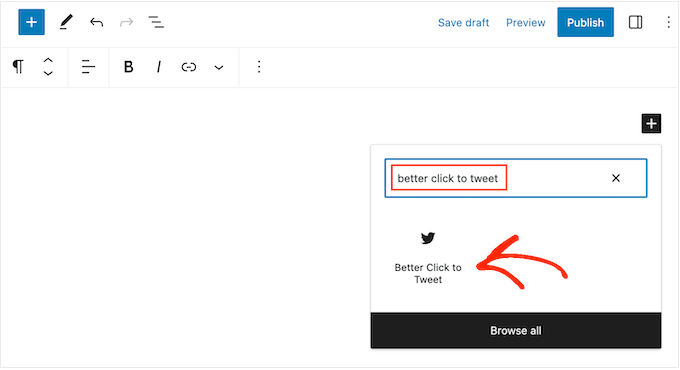
- Vá para Plugins » Adicionar Novo no seu painel do WordPress e pesquise por “Better Click to Tweet”.
- Instale e ative o plugin.
- Abra qualquer postagem ou página no editor do WordPress.
- Adicione um bloco Better Click to Tweet e digite a citação que você deseja que os visitantes compartilhem.
- Publique ou atualize sua postagem. A caixa de citação aparece com um botão “Click to Tweet” abaixo dela.
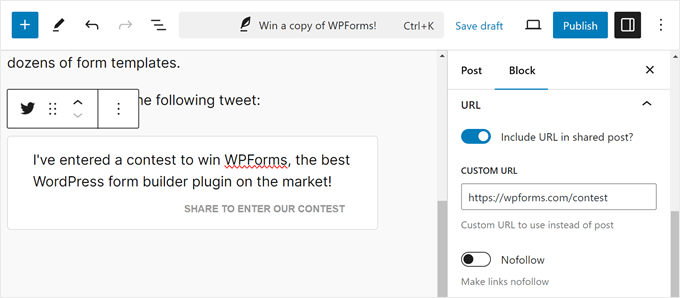
Você pode adicionar seu identificador do X, um URL e hashtags nas configurações do bloco para que cada tweet os inclua automaticamente.
Método 2: Adicionar um Botão de Tweet com SeedProd

Se você deseja um botão de tweet integrado a um design de página personalizado, o SeedProd é a ferramenta certa. É um construtor completo de sites WordPress com um editor de arrastar e soltar, o que significa que você pode colocar um botão de tweet em qualquer lugar de qualquer modelo sem tocar no código.
Ele também inclui blocos para geração de leads e compartilhamento social, incluindo um bloco dedicado de botão de Tweet do Twitter. Eu uso o SeedProd para construir e gerenciar este site, então conheço bem esses blocos.
Siga as etapas abaixo para adicionar um botão de tweet com o SeedProd.
Passo 1. Instale o Plugin SeedProd
Primeiro, clique aqui para começar com o SeedProd e baixar o plugin para o seu computador. Você pode então fazer o upload do arquivo .zip do plugin para o seu site WordPress.
Se você nunca instalou um plugin antes, pode seguir este guia sobre instalação e ativação de um plugin do WordPress.
Depois que o SeedProd estiver ativo em seu site, vá para a página SeedProd » Configurações no seu painel do WordPress e insira sua chave de licença.

Após colar sua chave de licença, clique no botão Verificar Chave.
Etapa 2. Criar uma Página de Destino ou Tema do WordPress
Existem 2 maneiras de adicionar um botão de Tweet ao seu site com o SeedProd.
Você pode substituir seu tema WordPress atual por um tema personalizado projetado com os kits de sites do SeedProd. Ou você pode criar uma página de destino com seu tema WordPress existente.
Para este tutorial, adicionarei um botão de tweet às postagens do blog personalizando o modelo de postagem única com o construtor de temas do SeedProd. Confira este guia com todas as etapas sobre como criar um tema WordPress personalizado com o SeedProd.
Se preferir adicionar um botão de tweet à sua página de destino, você pode seguir este guia sobre como criar uma página de destino no WordPress.
Ambos os tutoriais mostrarão como escolher um modelo e preparar seu tema ou página de destino para personalização. Quando estiver pronto para adicionar seu botão de tweet, pule para a etapa 3 deste guia.
Etapa 3. Adicionar um Botão de Tweet ao WordPress
Após criar um tema ou página de destino com o SeedProd, você pode personalizá-lo facilmente com o construtor de arrastar e soltar. Como mencionado acima, vamos adicionar um botão de tweet à nossa página de postagem do WordPress. Dessa forma, os usuários podem twittar sobre sua postagem de blog após lê-la e compartilhá-la com seu público nas redes sociais.
Para fazer isso, vá para a página SeedProd » Construtor de Temas no seu painel do WordPress. Isso mostrará as partes individuais do seu tema, como seu:
- Cabeçalho
- Rodapé
- Barra lateral
- Página inicial
- Página do blog
- Postagem única
- Página única

Cada parte do tema é super fácil de editar e personalizar no editor visual do SeedProd. Simplesmente passe o mouse sobre uma e clique no link Editar Design.

Como estamos adicionando um botão de tweet às postagens do blog, editaremos o modelo Postagem Única. Após clicar no link Editar Design, seu modelo será aberto no editor visual de arrastar e soltar do SeedProd.
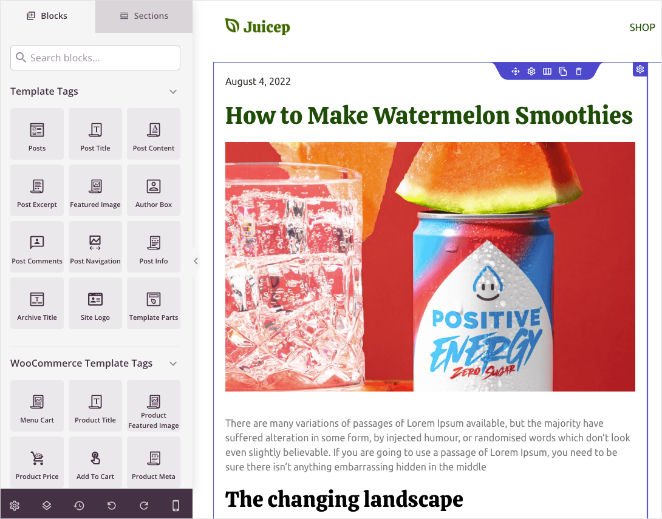
O SeedProd o preencherá com um botão de tweet e um botão de compartilhamento do Facebook. Clicar no bloco permite que você adicione mais opções de compartilhamento social para Pinterest e LinkedIn e configurações para alterar o tamanho e o alinhamento do botão.
Clicar em qualquer elemento na sua pré-visualização ao vivo abre suas configurações no painel esquerdo. Isso permite que você altere o conteúdo e personalize o estilo e a aparência desse elemento.
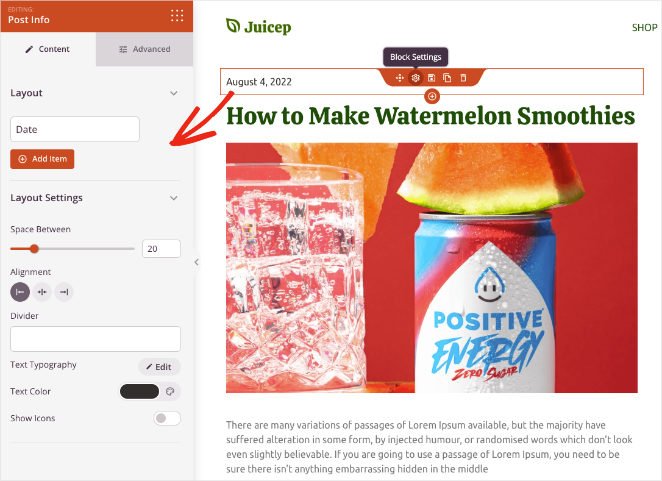
Existem 2 maneiras de adicionar um botão de Tweet usando o SeedProd:
- Bloco de Compartilhamento Social
- Bloco de botão de Tweet do Twitter
Demonstraremos ambas as opções para que você possa decidir qual é a melhor para o seu site, mas primeiro, vamos adicionar uma nova coluna para abrigar nosso botão do Twitter.
Para fazer isso, arraste o bloco de coluna do painel esquerdo e solte-o na sua pré-visualização. Você pode então escolher um layout de coluna para o seu conteúdo.
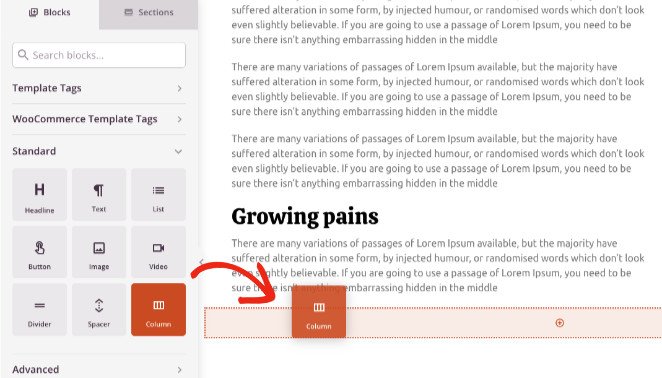
Neste exemplo, temos um layout de 2 colunas com um lado mais largo que o outro.
Em seguida, arraste o bloco de título e adicione-o à primeira coluna. No painel de configurações, você pode alterar o título para dizer algo como "Compartilhe isto."
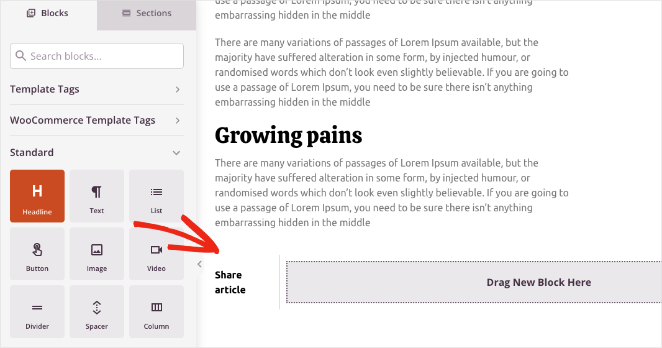
Agora você está pronto para adicionar seus botões de tweet.
Bloco de Compartilhamento Social do SeedProd
Primeiro, usaremos o bloco Compartilhamento Social do SeedProd para adicionar botões de compartilhamento para várias redes sociais, incluindo o Twitter. Encontre o bloco no painel de blocos Avançado e solte-o na segunda coluna do seu design.
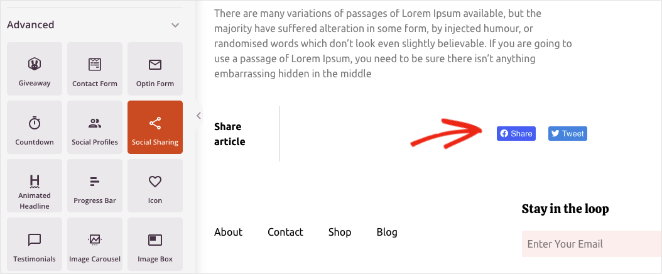
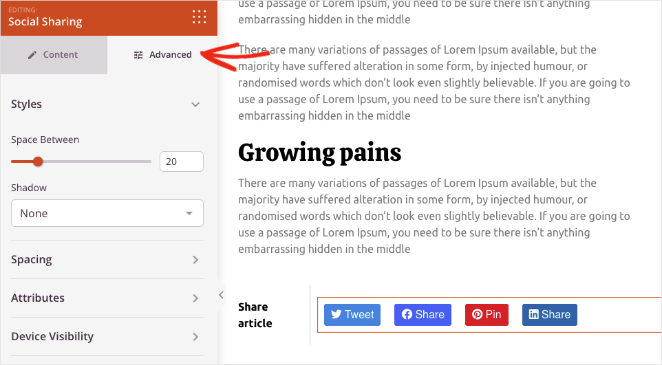
SeedProd o preencherá com um botão de tweet e um botão de compartilhamento do Facebook. Clicar no bloco permite adicionar mais opções de compartilhamento social para Pinterest e LinkedIn e configurações para alterar o tamanho e o alinhamento do botão.
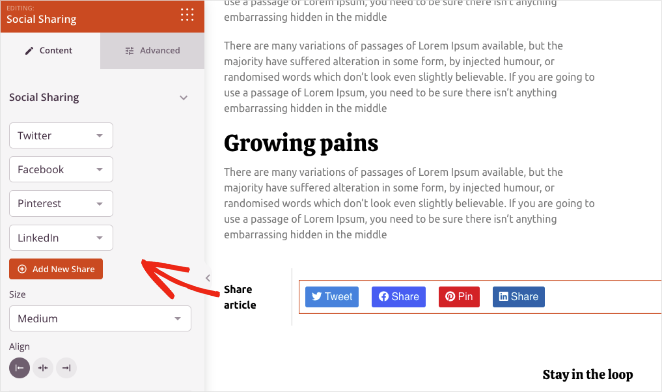
Na aba de configurações Avançadas, você pode personalizar os estilos e espaçamentos dos botões e exibi-lo ou ocultá-lo em dispositivos móveis e desktop.
Bloco de Botão de Tweet do Twitter
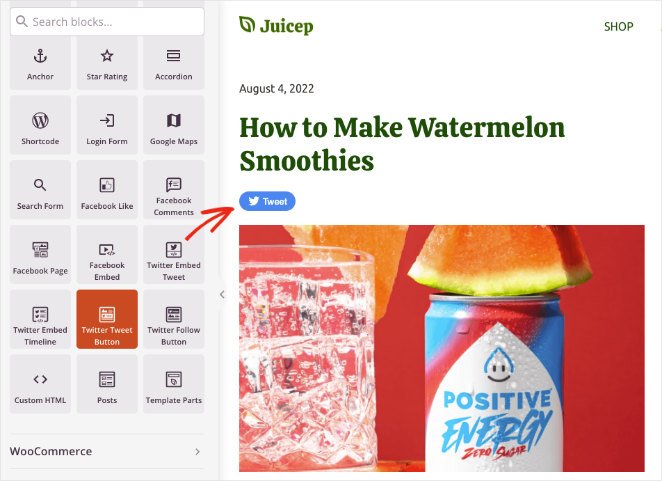
Para adicionar um único botão de Tweet, basta encontrar o bloco Botão de Tweet do Twitter no painel de blocos Avançado e, em seguida, arrastá-lo e soltá-lo na sua página.
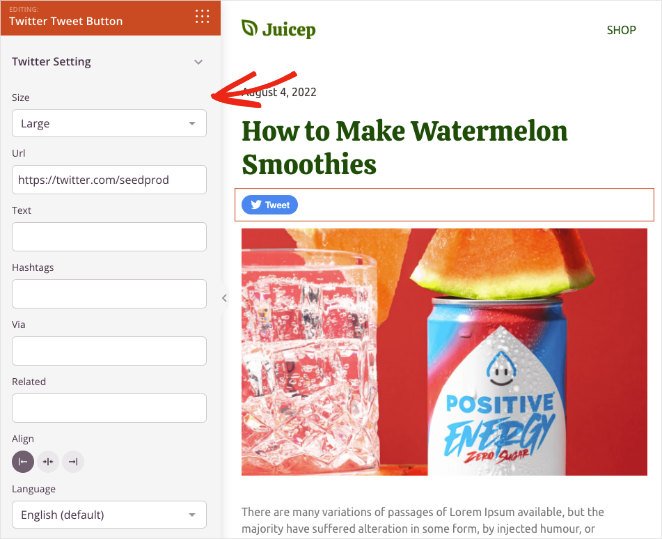
No painel de configurações do botão de tweet, você pode personalizar várias configurações. Por exemplo, você pode adicionar a URL que deseja que os visitantes compartilhem, o conteúdo do tweet e hashtags.
Você pode adicionar menções @ via e contas relacionadas do Twitter e alterar o tamanho, alinhamento e idioma do botão.
Experimente os blocos de compartilhamento social e de botão de tweet do SeedProd até encontrar uma combinação que se adapte ao seu site. Quando estiver satisfeito com a aparência de tudo, clique no botão Salvar no canto superior direito.

Etapa 4. Publique seu botão de Tweet no WordPress
O próximo passo é tornar seu botão de tweet ativo no seu site WordPress. Para fazer isso, vá para a página SeedProd » Theme Builder e ative o Ativar Tema SeedProd para a posição "Ativado".

Ótimo trabalho! Agora você pode pré-visualizar seu site para ver como seu botão de Tweet ficou.
Aqui está um exemplo do botão de tweet:

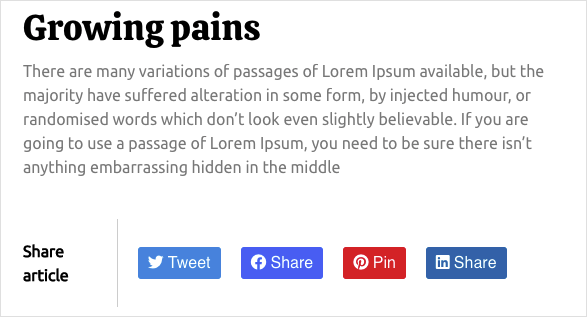
E aqui está um exemplo dos botões de compartilhamento:
Método 3: Adicionar um Botão de Tweet ao WordPress Manualmente
Se preferir não instalar nenhum plugin, a ferramenta Publicar do X permite gerar um código de incorporação de botão em segundos. A desvantagem é a personalização limitada e a ausência de rastreamento de cliques pelo WordPress.
Para começar, acesse publish.twitter.com e escolha o tipo de incorporação Botões do Twitter.

Em seguida, uma janela aparecerá pedindo para você escolher um tipo de botão:
- Botão de Compartilhamento: compartilhe um link no Twitter.
- Botão de Seguir: permita que os usuários sigam seu perfil do Twitter.
- Botão de Menção: inicie uma conversa diretamente do seu site.
- Botão de Hashtag: tuíte sobre um tópico usando hashtags.
- Botão de Mensagem: permita que os visitantes enviem mensagens privadas para você no Twitter.
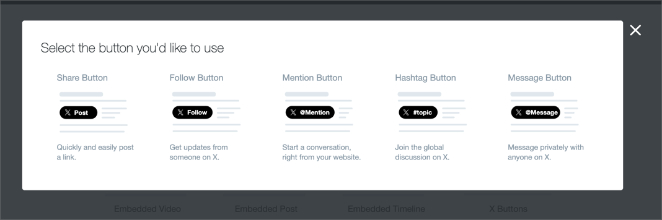
Vamos escolher o Botão de Compartilhamento para este guia. Após clicar no seu tipo de botão, você verá uma página semelhante à abaixo:
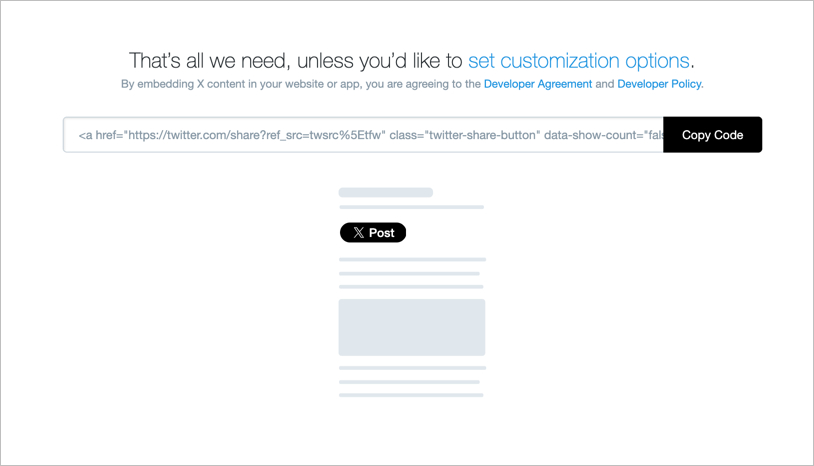
Clique no botão para copiar o código de incorporação e, em seguida, volte para o seu site WordPress.
Adicionaremos este botão de tweet à barra lateral do nosso WordPress, então navegue até Aparência » Widgets no seu painel do WordPress. Em seguida, encontre o bloco HTML Personalizado e adicione-o à sua área de barra lateral principal.
Dentro do bloco, cole o código de incorporação do botão de tweet que você copiou anteriormente e clique no botão Atualizar.
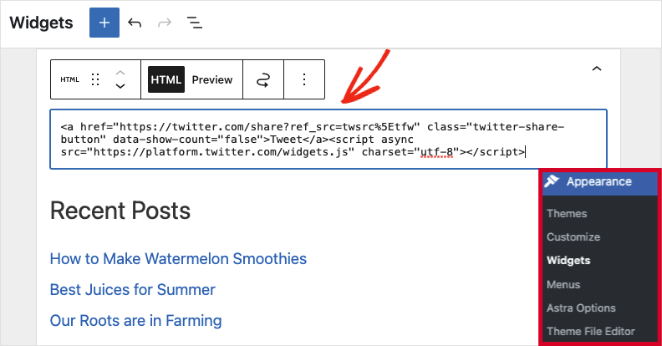
Agora, ao visitar seu site WordPress, você verá seu botão de tweet na barra lateral do seu blog.

Se você deseja exibir um feed X ao vivo e oferecer aos visitantes uma maneira de compartilhar seu conteúdo, o plugin Custom Twitter Feeds da Smash Balloon cuida de ambos. Cada feed inclui botões de tweet integrados, então vale a pena considerar se você precisa de um feed e botões de compartilhamento em um só lugar.
Perguntas Frequentes Sobre Adicionar um Botão de Tweet no WordPress
Como adiciono um ícone do Twitter ao WordPress?
A maneira mais fácil é usar um plugin de compartilhamento social. O Better Click to Tweet adiciona um botão de compartilhamento automaticamente. O bloco Social Sharing do SeedProd permite que você adicione X ao lado de outras redes com um editor de arrastar e soltar. Você também pode usar a ferramenta Publicar do X em publish.twitter.com para gerar um código de incorporação de ícone e colá-lo em um bloco HTML Personalizado.
Como insiro um tweet no WordPress?
Para incorporar um tweet existente, cole o URL do tweet em qualquer bloco de parágrafo do WordPress e pressione Enter. O WordPress o renderizará automaticamente. Para criar uma caixa de citação clicável "Click to Tweet", use o plugin Better Click to Tweet e adicione seu próprio texto de citação.
O que aconteceu com o plugin Click to Tweet?
O plugin original Click to Tweet da CoSchedule foi descontinuado. O Better Click to Tweet é o substituto gratuito mais recomendado. Ele funciona da mesma maneira: você adiciona um bloco de citação em seu post, e os leitores veem um prompt "Click to Tweet" que pré-preenche o tweet com seu texto e URL.
Onde devo colocar um botão de tweet para obter melhores resultados?
O final do post funciona bem para botões de compartilhamento, pois os leitores que terminam seu conteúdo são os mais propensos a compartilhá-lo. Para caixas de citação "click-to-tweet", coloque-as no meio do artigo, logo após uma estatística ou insight que valha a pena compartilhar. Posicionamentos na barra lateral funcionam para botões de seguir, mas tendem a ter menor engajamento para botões de compartilhamento.
Posso pré-preencher hashtags ou @menções no botão de tweet?
Sim. Tanto o SeedProd quanto a ferramenta Publicar do X permitem definir texto personalizado, hashtags e @menções nas configurações do botão. Com o Better Click to Tweet, você pode adicionar um identificador de via nas configurações do plugin para que cada tweet compartilhado inclua seu nome de usuário do X automaticamente.
É isso. Agora você tem três maneiras de adicionar um botão de tweet ao WordPress: um plugin gratuito para caixas rápidas de clique para tweet, o SeedProd para controle total do design e o código de incorporação do X se você quiser pular os plugins completamente.
Você também pode gostar deste guia sobre como fazer seu blog parecer um site.
Pronto para adicionar botões de tweet ao seu site?
Obrigado por ler! Adoraríamos saber sua opinião, então sinta-se à vontade para participar da conversa no YouTube, X e Facebook para mais conselhos e conteúdo úteis para expandir seus negócios.



