
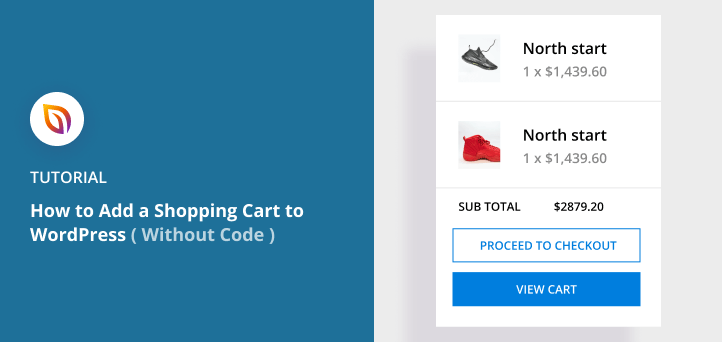

RESUMO: Como Adicionar um Carrinho de Compras ao WordPress (Passo a Passo)
O WordPress não inclui um carrinho por padrão. Aqui está a maneira mais rápida de ter um funcionando e gerando conversões.
- Entenda o que você precisa – Um carrinho de compras WordPress é um plugin que gerencia a seleção de produtos, preços e o checkout em um só lugar.
- Instale o WooCommerce – O plugin gratuito que adiciona um carrinho e checkout completos a qualquer site WordPress.
- Execute o assistente de configuração – Insira os detalhes da sua loja, escolha os tipos de produto e configure os gateways de pagamento.
- Adicione seus produtos – Importe via CSV ou adicione itens manualmente através do painel do WooCommerce.
- Personalize sua página de carrinho com o SeedProd – Substitua o carrinho padrão por um layout personalizado de alta conversão usando blocos de arrastar e soltar.
- Publique e conecte – Aponte o WooCommerce para a URL do seu novo carrinho e publique.
Quando precisei adicionar um carrinho de compras ao WordPress pela primeira vez, fiquei frustrado. O WordPress não inclui um carrinho ou checkout por padrão, e eu não queria perder tempo codificando. A boa notícia é que você pode adicionar um carrinho de compras ao WordPress rapidamente com os plugins certos.
Neste guia, mostrarei passo a passo como adicionar um carrinho de compras ao WordPress usando o WooCommerce. Também mostrarei como personalizar sua página de carrinho com o SeedProd para aumentar as conversões e criar uma experiência de checkout perfeita.
- O que é um Carrinho de Compras WordPress?
- Qual é o Melhor Plugin de Carrinho de Compras para WordPress?
- Como Adicionar um Carrinho de Compras ao WordPress com WooCommerce
- Passo 1: Descreva seu Negócio
- Etapa 1: Insira os detalhes da sua loja WooCommerce
- Passo 2: Escolha o Setor da sua Loja no WooCommerce
- Passo 3: Selecione Quais Produtos Você Venderá
- Etapa 4: Adicione as informações do seu negócio
- Etapa 5: Escolha um tema do WordPress para sua loja
- Etapa 6: Adicione produtos à sua loja WooCommerce
- Etapa 7: Configure seus métodos de pagamento do WooCommerce
- Como personalizar uma página de carrinho WooCommerce com o SeedProd?
- Como Otimizar seu Carrinho de Compras WordPress para Mais Vendas
- Perguntas Frequentes Sobre Carrinhos de Compras WordPress
O que é um Carrinho de Compras WordPress?
Um carrinho de compras WordPress é um plugin que permite aos clientes adicionar produtos, gerenciar suas seleções e concluir o pagamento, tudo sem sair do seu site. O WordPress não inclui nada disso pronto para uso.
Uma instalação limpa do WordPress não tem carrinho, nem checkout, nem processamento de pagamentos. Você precisa de um plugin de eCommerce dedicado para adicionar esses recursos.
A opção mais utilizada é o WooCommerce, que é gratuito e impulsiona os passos deste guia. Ele cria automaticamente páginas de carrinho, checkout e conta quando você o instala.
Qual é o Melhor Plugin de Carrinho de Compras para WordPress?
Existem vários plugins de carrinho de compras WordPress disponíveis, mas aquele que eu continuo voltando é o WooCommerce, o plugin de eCommerce mais popular para WordPress.

WooCommerce é um plugin gratuito e de código aberto que permite vender produtos físicos e digitais no seu site WordPress.
Você pode aceitar pagamentos com cartão de crédito com gateways de pagamento como Stripe, PayPal, Amazon Pay e Authorize.net, juntamente com opções offline como dinheiro na entrega e cheque.
Quando os pedidos chegam, você gerencia o status deles no painel. Você pode conectar transportadoras como USPS e FedEx, e adicionar milhares de extensões para expandir o que sua loja pode fazer.
O WooCommerce funciona com qualquer tema WordPress e é o que usarei ao longo deste guia. Vamos começar.
Como Adicionar um Carrinho de Compras ao WordPress com WooCommerce
Para começar, faça login no seu painel WordPress e vá para Plugins » Adicionar Novo. Procure por “WooCommerce” e clique em Instalar Agora, depois em Ativar.
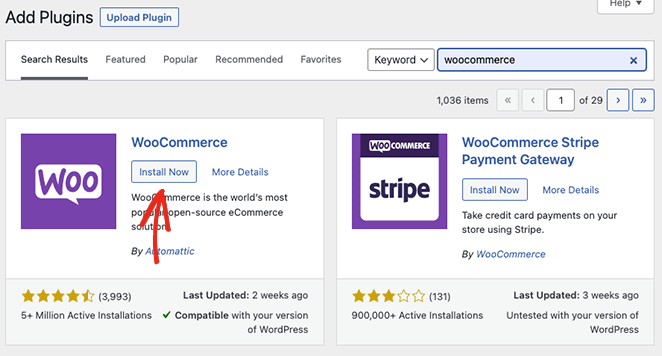
Após ativar o WooCommerce, ele inicia o assistente de configuração.

Passo 1: Descreva seu Negócio
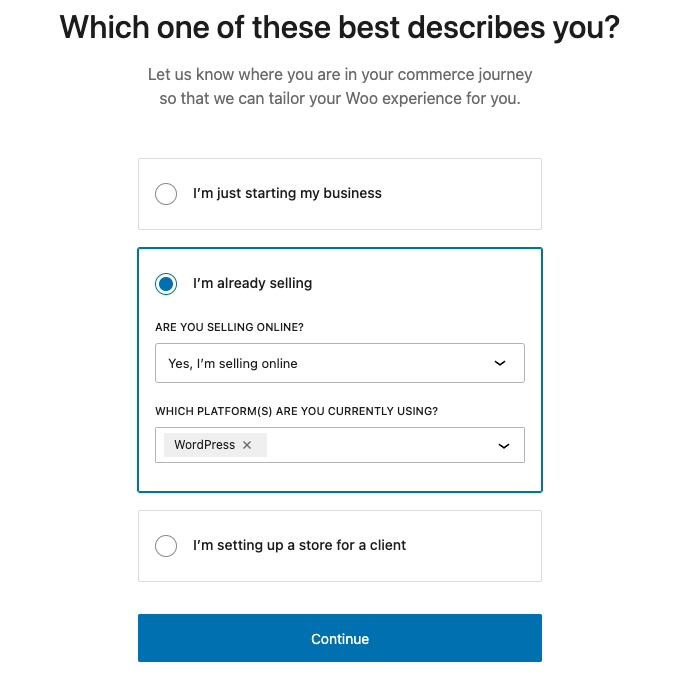
Primeiro, você precisará dizer ao Woo em que estágio você está com sua loja. Para este guia, clicarei em “Já estou vendendo” e selecionarei a opção de vender online no menu suspenso.
Você pode então escolher qual plataforma está usando, que neste caso é o WordPress.
Etapa 2: Insira os detalhes da sua loja WooCommerce
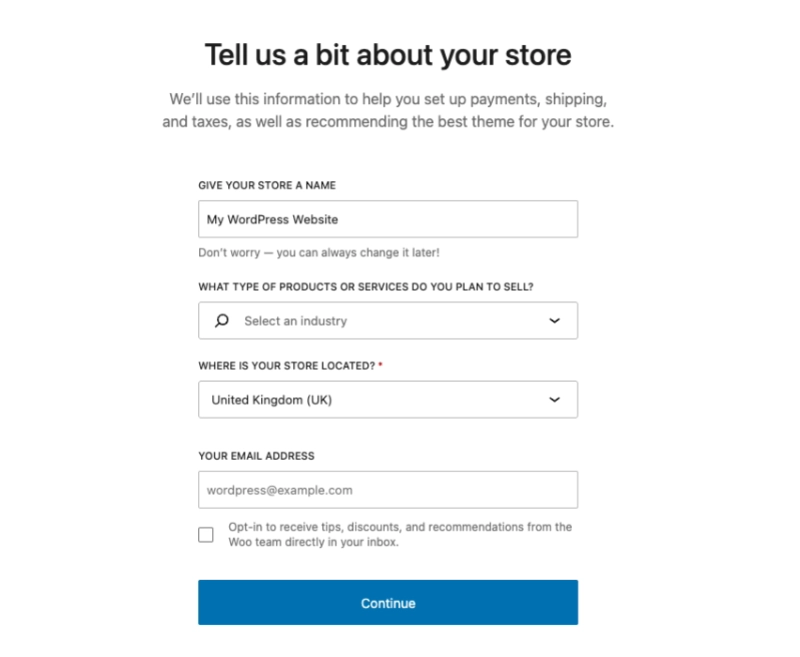
A próxima tela solicita mais informações sobre seu negócio, incluindo o nome da sua loja, setor e localização. Preencha seus dados e clique em Continuar.
Etapa 3: Instale recursos opcionais do Woo
A tela a seguir permite que você instale recursos recomendados automaticamente. Você sempre pode pular isso por enquanto e configurá-los mais tarde, assim que tiver tempo para analisá-los adequadamente.
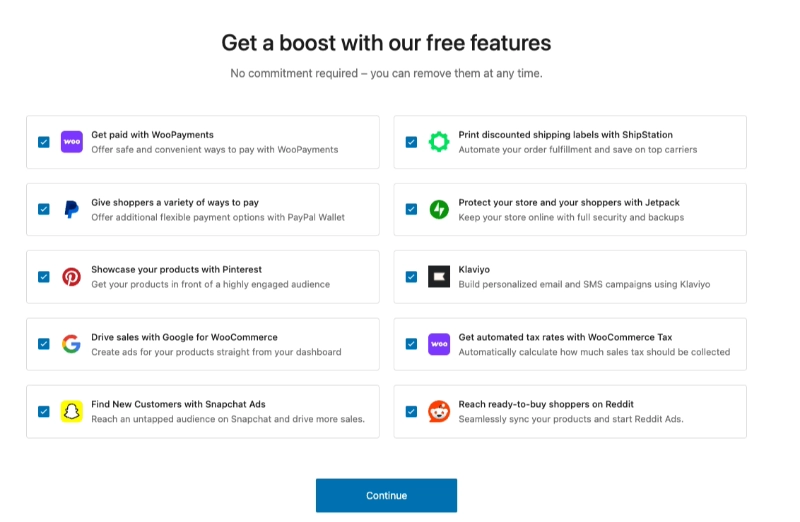
O assistente de configuração foi concluído. Agora, você voltará ao seu painel do WordPress, onde poderá começar a adicionar seus produtos.
Etapa 4: Adicione produtos à sua loja WooCommerce
Com sua loja configurada, vá para WooCommerce » Início e clique na opção “Importar seus produtos”.
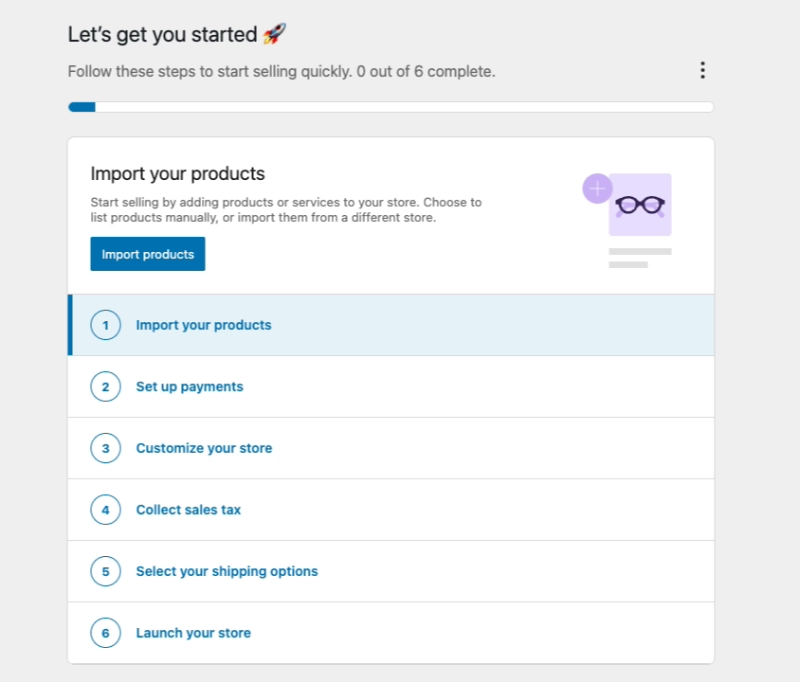
Existem várias maneiras de adicionar produtos ao WooCommerce:
- Começar com um modelo
- Adicionar cada produto manualmente
- Importar produtos via CSV
- Importar produtos de outro serviço
Uma das maneiras mais rápidas é importar produtos de um arquivo CSV, então vamos escolher essa opção.
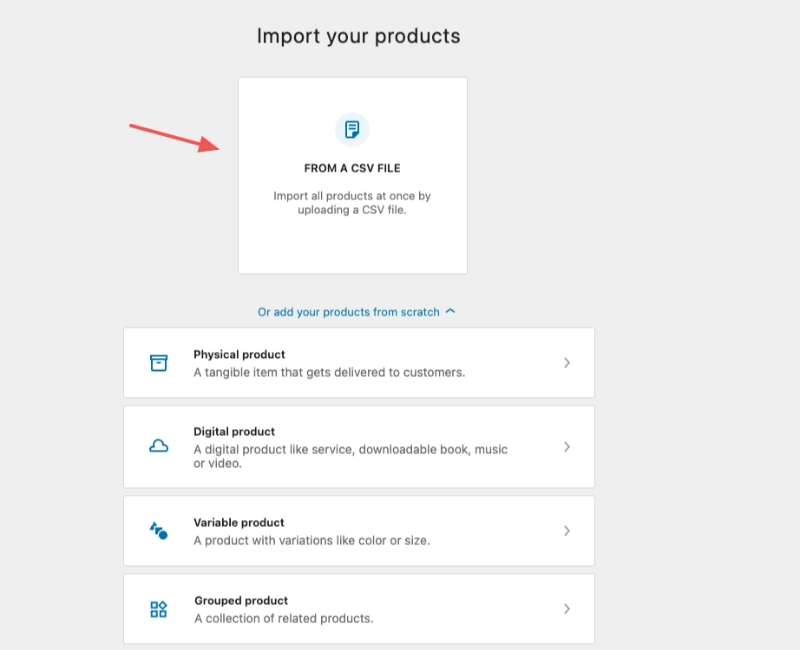
Escolha seu arquivo CSV de produtos e clique em Continuar.
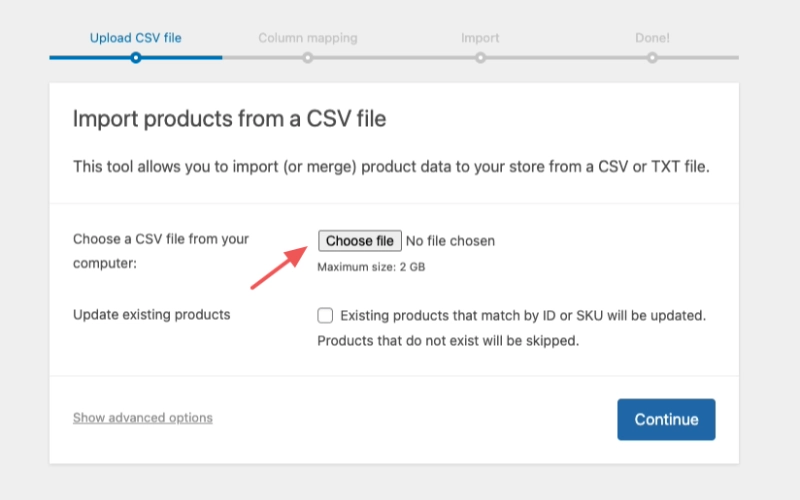
O WooCommerce solicitará que você mapeie os campos do CSV para os campos do produto, como imagem, preço e descrição. Depois de mapeado, clique em Executar o Importador. Dependendo da sua contagem de produtos, isso pode levar alguns minutos.
Etapa 7: Configure seus métodos de pagamento do WooCommerce
Vá para o seu administrador do WordPress e clique na guia Pagamentos. Siga as instruções de configuração para cada método de pagamento. Stripe, PayPal e outros estão disponíveis como complementos sugeridos. Clique em Salvar alterações quando terminar.
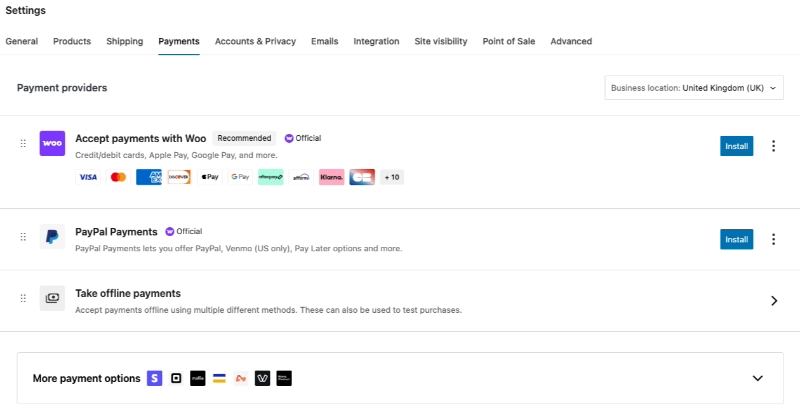
Algo que vale a pena notar para os leitores que se perguntam sobre o custo: O WooCommerce em si é totalmente gratuito. O WooCommerce Payments (para aceitar cartões de crédito) também é gratuito, sem taxa mensal. Você paga apenas taxas por transação.
Se você quiser uma opção mais simples, o Carrinho de Compras Simples do WordPress é um plugin gratuito para lojas básicas do PayPal ou Stripe sem a configuração completa do WooCommerce.
Agora que sua loja WooCommerce está configurada, você pode estar se perguntando sobre seu carrinho de compras. O WooCommerce cria automaticamente páginas para:
- Página do carrinho
- Página de checkout
- Página Minha conta
Você não precisa tomar nenhuma outra providência. Mas com uma página de carrinho WooCommerce personalizada, você pode aumentar significativamente as vendas e as conversões.
De acordo com o Baymard Institute, quase 7 em cada 10 compradores abandonam seus carrinhos antes de concluir uma compra. Ao otimizar a página de carrinho WooCommerce padrão, você pode fazer mais vendas sem aumentar seu tráfego atual.
Quando os visitantes têm itens em seus carrinhos, eles estão muito perto de finalizar a compra. Sua página de carrinho WooCommerce deve fazer tudo o que for possível para que isso aconteça.
Com isso em mente, vamos ver como criar uma página de carrinho WooCommerce personalizada com o SeedProd.
Como personalizar uma página de carrinho WooCommerce com o SeedProd?
Depois que o WooCommerce estiver configurado, você pode usar o SeedProd, um construtor de sites de arrastar e soltar usado por mais de 1 milhão de sites, para projetar uma página de carrinho de compras personalizada que converte melhor.
Ele permite que você crie uma página de carrinho WooCommerce personalizada para gerar mais vendas sem contratar um desenvolvedor. Você também pode usá-lo para criar qualquer página de destino no WordPress, e até mesmo configurar uma página de "em breve" do WooCommerce antes do lançamento.

Tutorial em Vídeo
Passo 1: Instalar e Ativar o SeedProd
Para começar, instale e ative o plugin SeedProd. Clique aqui para começar com o SeedProd.
Se precisar de ajuda, siga este guia sobre como instalar um plugin do WordPress.
Observação: Existe uma versão gratuita do SeedProd, mas para este tutorial usaremos a versão Pro porque ela inclui os blocos WooCommerce de que precisamos.
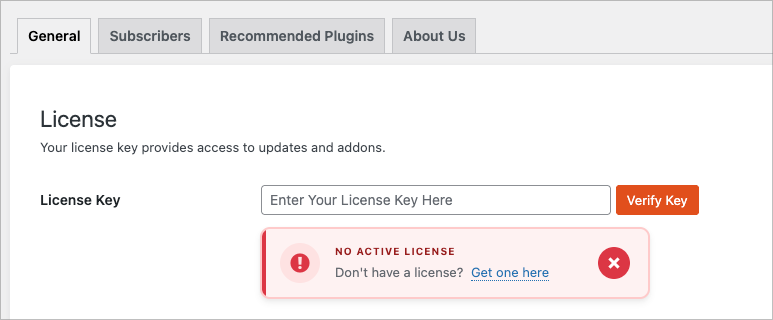
Após ativar o plugin, vá para SeedProd » Configurações e insira sua chave de licença do produto. Você pode encontrá-la no painel da sua conta no site do SeedProd.
Etapa 2: Crie uma Nova Página de Carrinho WooCommerce Personalizada
Depois de verificar sua chave de licença, vá para SeedProd » Páginas e clique no botão ‘Adicionar Nova Página de Destino’.

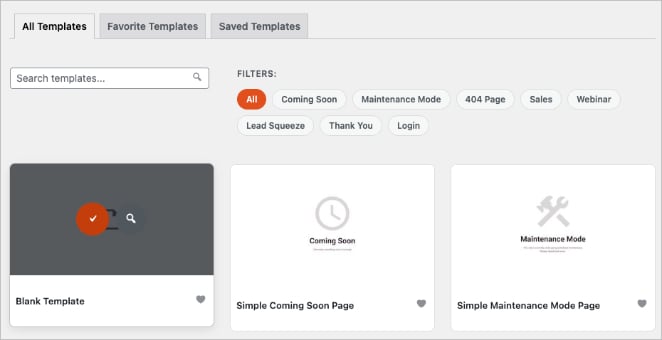
Você verá uma biblioteca de modelos de página de destino que pode usar para adicionar rapidamente um design pré-fabricado.

Existem dezenas de modelos projetados profissionalmente para quase todos os objetivos de negócios. Passe o mouse sobre um modelo e clique no ícone de marca de seleção para selecioná-lo.
Usaremos o Modelo em Branco para este guia, pois queremos adicionar apenas os elementos essenciais da página.
No pop-up que se segue, insira um nome para sua página de carrinho de compras. Em seguida, clique em Salvar e Começar a Editar a Página.
Etapa 3: Personalize o Layout e o Design da sua Página de Carrinho
Após nomear sua página, o SeedProd abre o construtor de arrastar e soltar onde você montará as partes principais da sua página de carrinho.
Adicionar um Logotipo
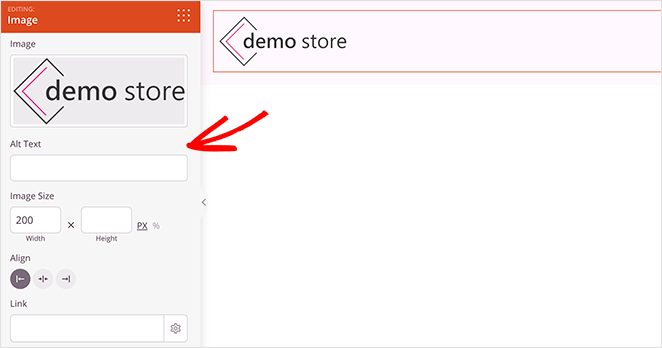
Comece adicionando um bloco de imagem para que você possa carregar um logotipo. Você pode ajustar este bloco para se parecer com o cabeçalho do seu site sem torná-lo um link clicável.
Manter a consistência da marca e oferecer aos usuários menos lugares para sair da sua página ajuda você a reduzir o abandono de carrinho de compras.
Selecione o Bloco de Imagem e arraste-o para a prévia da sua página à direita. Carregue um logotipo do seu computador ou da biblioteca de mídia do WordPress.
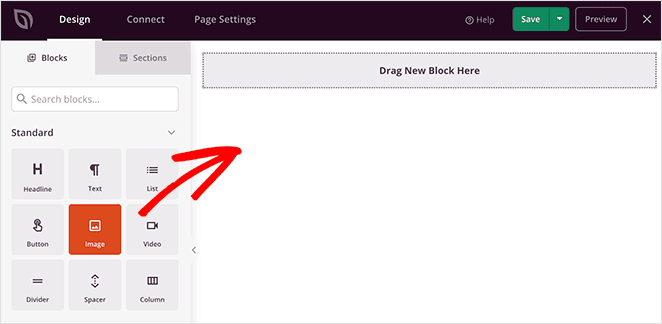
Clicar no bloco abre o painel esquerdo onde você pode personalizar totalmente o tamanho, alinhamento e comportamento do link do seu logotipo.
Adicionar seu Carrinho de Compras
Agora adicione uma nova coluna para o layout da sua página de carrinho. Escolhemos a opção de conteúdo e barra lateral na seção “Escolha seu layout”.
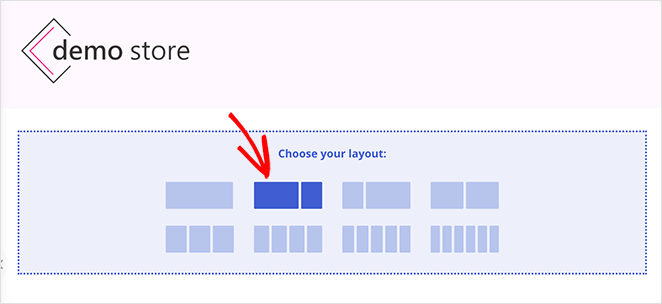
Este layout oferece uma seção para seu carrinho de compras e uma área para exibir avaliações e depoimentos. Vamos adicionar o carrinho primeiro.
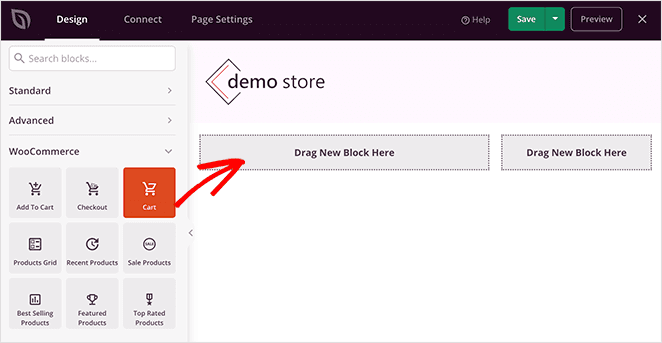
Role para baixo até a seção de blocos WooCommerce. Arraste o bloco Carrinho para a coluna de conteúdo. Seu carrinho WooCommerce é exibido na prévia automaticamente.
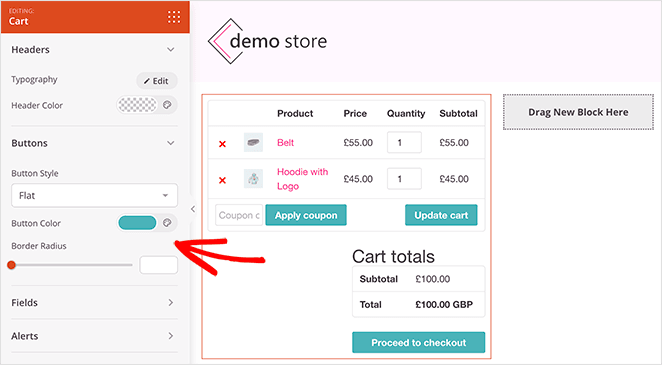
Clicar no bloco permite personalizar todas as partes do seu carrinho: rótulos dos botões, cores, fundos dos campos e muito mais.
Incluir Depoimentos de Clientes
Adicione o bloco de Depoimentos do SeedProd para mostrar prova social e convencer os usuários a finalizar a compra a partir da sua coluna lateral. Encontre-o em blocos Avançados e arraste-o para o lugar.
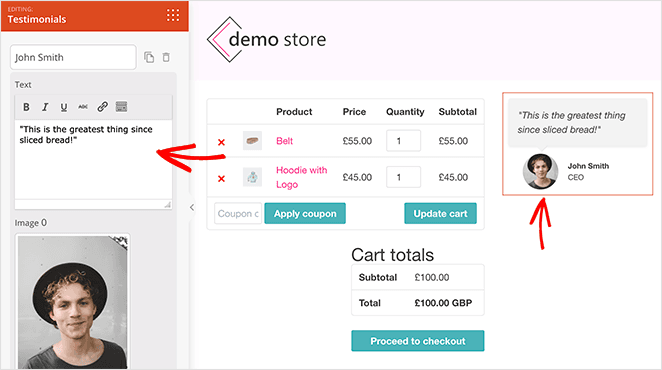
Este bloco oferece controle total sobre a aparência dos depoimentos. Você pode adicionar vários depoimentos, escolher fotos personalizadas e configurar um carrossel deslizante.
Para reforçar a prova social, adicione um bloco de Avaliação por Estrelas abaixo dos seus depoimentos.
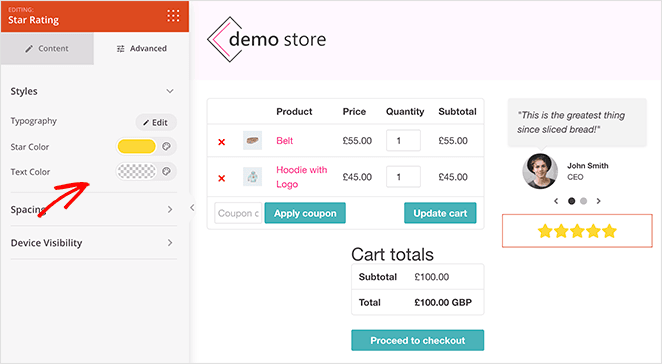
A partir daí, você pode personalizar o ícone de classificação, cores, posição e muito mais.
Táticas de Conversão para a Página do Carrinho
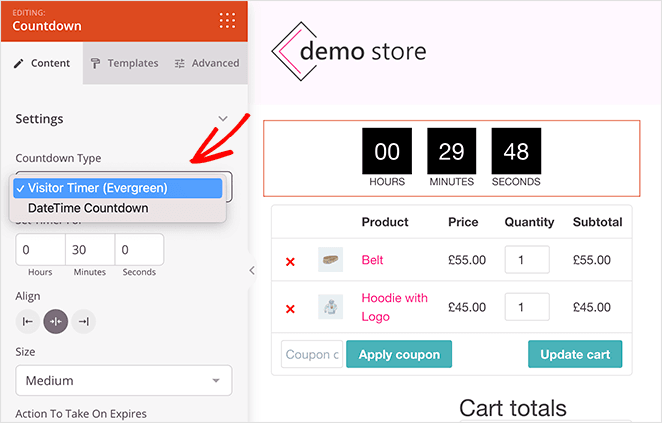
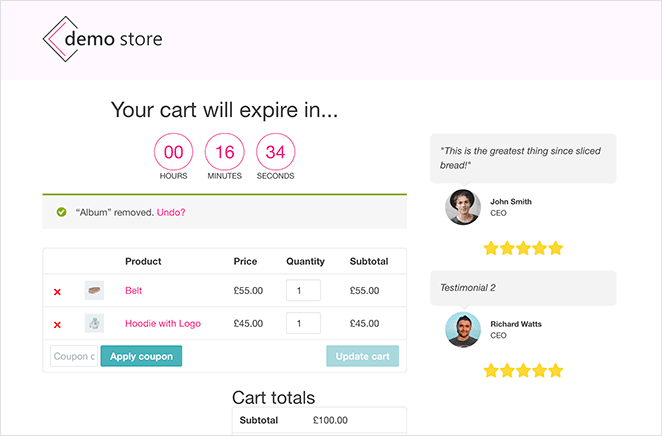
Se você deseja incentivar os compradores a agir, pode adicionar um temporizador de escassez ao seu carrinho. O bloco Temporizador de Contagem Regressiva do SeedProd adiciona um relógio personalizado que conta regressivamente em tempo real.
Arraste o bloco Temporizador de Contagem Regressiva para cima do seu carrinho de compras. No painel de configurações, escolha a opção Temporizador do Visitante. Isso redefine o temporizador para cada visitante individual em vez de usar uma contagem regressiva global compartilhada.
Essa distinção é importante porque um temporizador específico para o visitante cria urgência genuína, pois está vinculado à sessão desse comprador, e não a uma data que já passou. O WooCommerce padrão não inclui esse recurso.
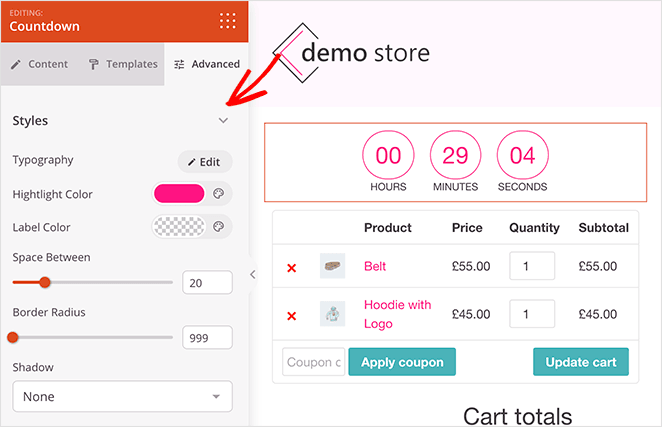
No painel de configurações Avançado, você pode combinar as cores do temporizador com o restante do design do seu carrinho.
Adicione um título acima do temporizador informando aos compradores quanto tempo o carrinho deles será reservado. Arraste o bloco Título para o local e insira seu texto.
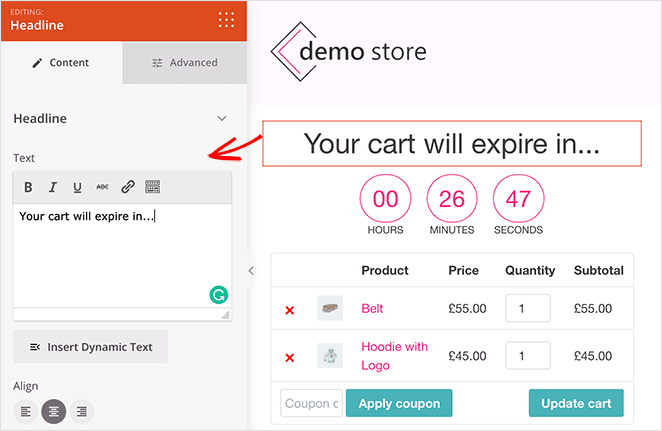
Lembre-se: quase 7 em cada 10 compradores abandonam antes do checkout. Uma contagem regressiva visível combinada com prova social na barra lateral é uma das maneiras mais eficazes de fechar essa lacuna.
Adicionar Produtos Populares
Outro excelente recurso que você pode adicionar é uma seção de produtos populares. Isso ajuda a melhorar as vendas, recomendando outros produtos que seus clientes podem gostar.
Arraste o bloco Produtos Mais Vendidos da seção WooCommerce para sua página.
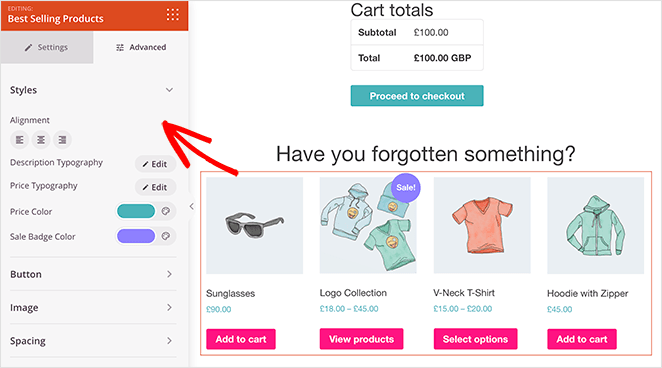
Você também pode adicionar outros blocos de produtos a esta área, incluindo:
- Produtos Recentes
- Produtos em Promoção
- Produtos em Destaque
- Produtos Mais Bem Avaliados
Para mais detalhes sobre a configuração desses blocos, consulte nosso guia sobre como exibir novos produtos no WooCommerce.
Etapa 4: Publique e Conecte sua Página de Carrinho Personalizada no WooCommerce
Quando o design personalizado do seu carrinho estiver concluído, clique na seta suspensa ao lado do botão verde Salvar e clique em Publicar.
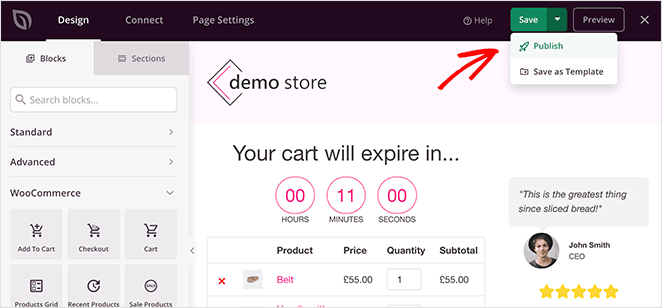
Antes de tornar seu carrinho visível para os clientes, altere o URL do seu carrinho nas configurações do WooCommerce.
Vá para WooCommerce » Configurações e clique na aba Avançado.
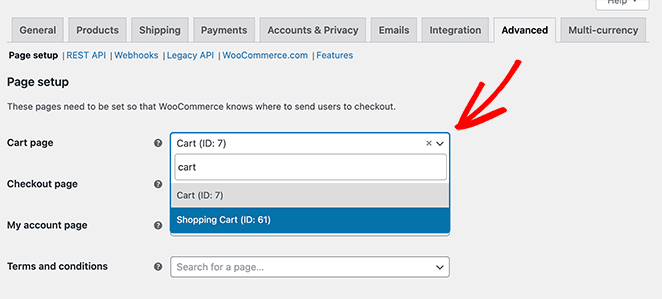
Selecione o novo URL da página do carrinho que você criou com o SeedProd e clique em Salvar Alterações.
Após clicar no botão Adicionar ao Carrinho em uma página de produto, os compradores podem clicar em “Ver Carrinho” e ver o design personalizado do seu novo carrinho.
Para rastrear as conversões do seu carrinho WooCommerce, consulte nosso guia sobre como configurar o rastreamento de conversões do WooCommerce.
Colocar seu carrinho no ar é o primeiro passo. Veja como fazê-lo converter.
Como Otimizar seu Carrinho de Compras WordPress para Mais Vendas
Uma página de carrinho ativa é apenas o ponto de partida. Essas cinco táticas podem aumentar significativamente o número de compradores que realmente concluem a compra.
- Mostre um ícone de carrinho no seu cabeçalho. Compradores que podem ver o que está em seu carrinho rapidamente têm menos probabilidade de perder o controle e sair. O SeedProd suporta isso nativamente com o bloco Carrinho WooCommerce, para que a contagem de itens esteja sempre visível no cabeçalho do seu site.
- Ative o checkout para convidados. Forçar a criação de conta antes do checkout é um dos maiores pontos de atrito no comércio eletrônico. No WooCommerce, vá para Configurações » Contas e Privacidade e ative “Permitir que os clientes façam pedidos sem uma conta.”
- Exiba preços transparentes. Taxas surpresa no checkout são o principal motivo pelo qual os compradores abandonam o carrinho, de acordo com o Baymard Institute. Exiba estimativas de frete e quaisquer taxas na página do carrinho, antes que o cliente chegue ao checkout.
- Adicione prova social perto do carrinho. Depoimentos e avaliações com estrelas colocados ao lado do carrinho reduzem a hesitação de última hora que mata as conversões. O layout da barra lateral do SeedProd da Etapa 3 é construído exatamente para isso.
- Otimize para dispositivos móveis. A maioria das lojas WooCommerce vê 60% ou mais de seu tráfego em dispositivos móveis. Teste seu carrinho em um telefone antes de publicar. O construtor do SeedProd permite que você visualize e ajuste layouts móveis sem sair do editor.
Perguntas Frequentes Sobre Carrinhos de Compras WordPress
O WordPress tem um carrinho de compras integrado?
Não. O WordPress não inclui um carrinho de compras por padrão. Você precisa de um plugin para adicionar funcionalidade de carrinho e checkout ao seu site.
O WooCommerce é a opção mais utilizada. É gratuito e cria automaticamente páginas de carrinho, checkout e conta quando você o instala.
Preciso do WooCommerce para adicionar um carrinho de compras ao WordPress?
Na maioria dos casos, sim. O WooCommerce é o padrão para eCommerce no WordPress e impulsiona as etapas deste guia.
Para lojas muito simples, o WordPress Simple Shopping Cart é uma alternativa gratuita que lida com transações básicas do PayPal e Stripe sem a configuração completa do WooCommerce.
Posso adicionar um carrinho de compras ao WordPress gratuitamente?
Sim. O WooCommerce é gratuito, e o WooCommerce Payments (para aceitar cartões de crédito) não tem taxa mensal. Você paga apenas taxas por transação. A configuração principal do carrinho de compras e do checkout não custa nada.
O SeedProd também tem uma versão gratuita, embora os blocos de personalização de carrinho do WooCommerce abordados neste guia exijam o plano Pro.
Como adiciono um carrinho do WooCommerce a uma página usando um shortcode?
O WooCommerce fornece o shortcode [woocommerce_cart] para incorporar o carrinho em qualquer página. Adicione um bloco de Shortcode no editor do WordPress e cole-o.
Lembre-se de que isso renderiza o layout padrão do carrinho do WooCommerce. Para um design personalizado, use o bloco Carrinho do WooCommerce do SeedProd em vez disso.
Como reduzo o abandono de carrinho na minha loja WordPress?
As táticas mais eficazes são habilitar o checkout para convidados, exibir preços transparentes antes do checkout e adicionar prova social perto do carrinho. Um cronômetro de contagem regressiva específico para o visitante (disponível no SeedProd) também cria urgência real sem um prazo falso.
Para uma análise completa das táticas de conversão, consulte a seção "Como otimizar seu carrinho de compras do WordPress para mais vendas" acima.
Sua loja WooCommerce está no ar e sua página de carrinho está otimizada para conversões. Se você deseja mais controle sobre como seu carrinho converte, o SeedProd torna simples criar e testar layouts personalizados sem código. Obtenha o SeedProd agora para começar.
Você também pode gostar deste tutorial passo a passo sobre como ativar o modo de manutenção para páginas de lojas WooCommerce.
Obrigado por ler! Adoraríamos saber sua opinião, então sinta-se à vontade para participar da conversa no YouTube, X e Facebook para mais conselhos e conteúdo úteis para expandir seus negócios.



