

Der Verkauf Ihrer Produkte online ist eine der besten Möglichkeiten, ein Unternehmen zu Ihren eigenen Bedingungen aufzubauen, aber die Einrichtung kann überwältigend sein. Wenn ich eine neue E-Commerce-Website erstelle, konzentriere ich mich auf den einfachsten Weg von einem leeren Bildschirm zu einem professionellen Shop, der für Kunden bereit ist.
In diesem Leitfaden zeige ich Ihnen Schritt für Schritt, wie Sie einen Online-Shop in WordPress einrichten, damit Sie mit dem Verkaufen beginnen können, ohne sich in unnötigen Tools oder Technologien zu verlieren.
Warum WordPress für Ihren Online-Shop nutzen?
WordPress betreibt etwa 43,4 % aller Websites weltweit. Für E-Commerce ist das WooCommerce-Plugin einer der größten Akteure. Es entfällt auf rund 20,1 % des globalen Marktes für E-Commerce-Plattformen und betreibt über 3,5 Millionen Online-Shops.
Mit WordPress und Plugins wie WooCommerce oder Easy Digital Downloads können Sie das Design Ihres Shops anpassen, Zahlungsgateways hinzufügen und Bestellungen verwalten, ohne eine Zeile Code anfassen zu müssen. Die Plattform ist außerdem SEO-freundlich und hilft Ihren Produkten, in den Suchergebnissen höher zu ranken.
Das Beste daran ist, dass WordPress selbst kostenlos ist. Sie müssen nur für Hosting und einen Domainnamen bezahlen, um loszulegen. Egal, ob Sie ein Dropshipping-Geschäft aufbauen, eine App verkaufen oder einen vollständigen Online-Marktplatz erstellen, WordPress bietet Ihnen die Flexibilität, Ihren Shop genau so aussehen und funktionieren zu lassen, wie Sie es möchten.
- Einrichtung Ihrer WordPress-Website
- So richten Sie einen einfachen Online-Shop mit SeedProd ein
- So richten Sie einen Online-Shop für digitale Produkte ein
- So richten Sie einen Online-Shop mit WooCommerce ein
- Häufig gestellte Fragen zur Einrichtung eines Online-Shops
- Richten Sie noch heute einen Online-Shop ein
Einrichtung Ihrer WordPress-Website
Der erste Schritt bei der Erstellung Ihres Online-Shops ist die Beschaffung von Webhosting, einem Domainnamen und einem SSL-Zertifikat.
Ihr Hosting speichert die Dateien Ihrer Website online, Ihre Domain ist die Adresse, die Leute eingeben, um Ihre Website zu besuchen, und ein SSL-Zertifikat (Secure Sockets Layer) schützt Daten wie Kreditkartendetails während des Checkouts.
Im Durchschnitt kostet Hosting etwa 7,99 $/Monat, eine Domain etwa 14,99 $/Jahr und ein SSL-Zertifikat kann 69,99 $/Jahr kosten. Die Preise variieren je nach Anbieter.

Bluehost, ein offiziell von WordPress und WooCommerce empfohlener Hoster, bietet ein Sonderangebot mit Hosting, einer kostenlosen Domain und SSL für nur 2,75 $/Monat.
Wir verwenden Bluehost in diesem Leitfaden, aber Sie können einen anderen Hoster aus unserer Liste der besten WordPress-Hosting-Anbieter wählen.
Nach der Anmeldung bei Bluehost erhalten Sie einen Link zu Ihrem Hosting-Dashboard. WordPress ist automatisch installiert, sodass Sie sich sofort ohne manuelle Einrichtung anmelden können.
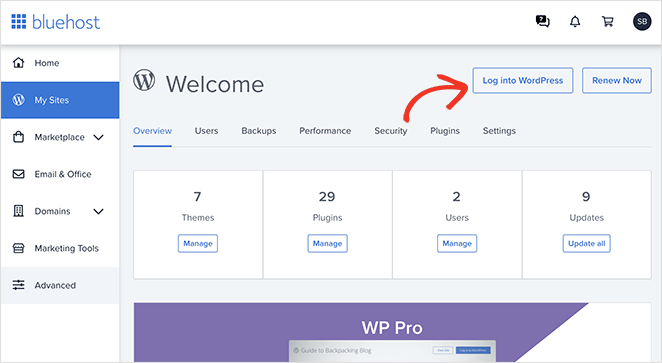
Klicken Sie auf In WordPress einloggen, um auf Ihre Website zuzugreifen. Wenn Sie einen anderen Hoster verwenden, sieht Ihr Dashboard möglicherweise anders aus – prüfen Sie bei Bedarf die Dokumentation Ihres Hosters.
Sobald Sie sich in WordPress befinden, sehen Sie Ihr Dashboard:
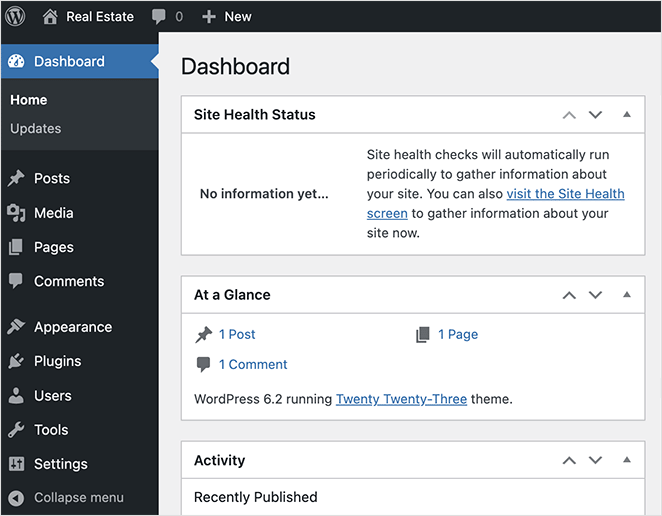
Von hier aus können Sie Ihr E-Commerce-Plugin installieren, die Zahlungsabwicklung einrichten und Produkte hinzufügen. Wir werden jeden Schritt als Nächstes durchgehen – keine technischen Kenntnisse erforderlich.
So richten Sie einen einfachen Online-Shop mit SeedProd ein
Wenn Sie neu im Online-Verkauf sind, ist der schnellste Weg, mit einem einfachen Shop für einige Produkte zu beginnen, wie z. B. E-Books, T-Shirts oder Markenartikel.
Normalerweise müssten Sie ein WordPress-Theme auswählen, ein E-Commerce-Plugin installieren und Zahlungsoptionen konfigurieren. Für Anfänger kann dieser Prozess überwältigend sein und Stunden dauern.
Mit SeedProd, dem besten Drag-and-Drop-Website- und Page Builder für WordPress, können Sie Ihren Shop gestalten und Zahlungen akzeptieren, alles in einem, ohne zusätzliches E-Commerce-Plugin.

SeedProd bietet Hunderte von vorgefertigten Vorlagen, die Sie mit seinem visuellen Drag-and-Drop-Editor anpassen können. Sie können Produktdetails schnell hinzufügen, Bilder hochladen und Ihr Shop-Layout anordnen, ohne Code anzufassen.
Mit dem integrierten Zahlungsbutton-Block können Sie sichere Stripe-Zahlungen für jedes Produkt direkt von Ihrer Website aus akzeptieren, ohne ein separates Checkout-Plugin installieren zu müssen.
Befolgen Sie die nachstehenden Schritte, um Ihren ersten Online-Shop mit SeedProd in nur wenigen Klicks zu erstellen.
Schritt 1. SeedProd installieren und aktivieren
Installieren und aktivieren Sie zuerst SeedProd auf Ihrer WordPress-Website. Für diesen Leitfaden verwenden wir SeedProd Pro wegen seiner WordPress Theme Builder-Funktion.
Hilfe finden Sie in unserer Dokumentation zur Installation des SeedProd Pro-Plugins, die auch erklärt, wie Sie Ihren Lizenzschlüssel aktivieren.
Schritt 2. Vorlage auswählen
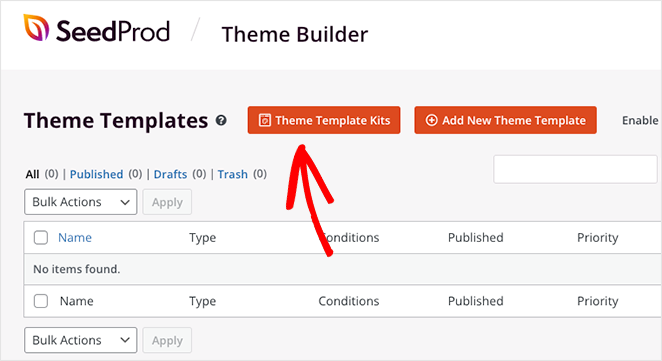
Als Nächstes verwenden wir SeedProd, um ein benutzerdefiniertes WordPress-Theme zu erstellen, ohne zu codieren. Navigieren Sie also zu SeedProd » Theme Builder in Ihrem WordPress-Adminbereich und klicken Sie auf die Schaltfläche Theme Template Kits.
Von dort aus können Sie die Bibliothek der Site-Kits von SeedProd durchsuchen. Jedes Kit enthält mehrere vordesignte Seiten für verschiedene Website-Nischen, sodass es ein Kinderspiel ist, eines zu finden, das Ihren Anforderungen entspricht. Klicken Sie einfach auf die Lupe bei einem beliebigen Kit, um es genauer anzusehen.
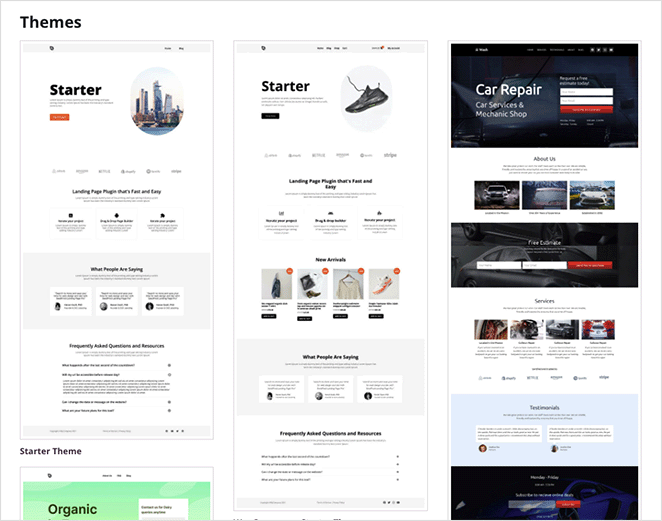
Sobald Sie ein Site-Kit gefunden haben, das Ihnen gefällt, klicken Sie auf das Häkchen-Symbol, um es zu importieren. Wir haben das Danno Music Theme gewählt, da es eine vorgefertigte Tickets-Seite zum Verkauf von Produkten enthält.

Dies sollte nicht länger als ein paar Sekunden dauern, und sobald der Import abgeschlossen ist, sehen Sie die Vorlagen, aus denen Ihr WordPress-Theme besteht, in einer Liste.
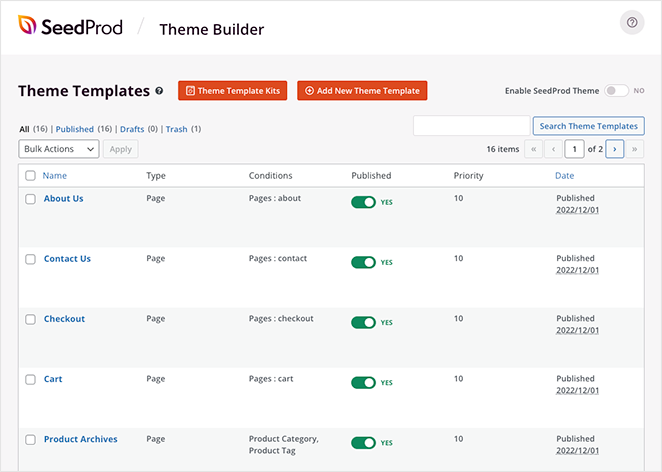
Jeder Eintrag ist eine andere Theme-Komponente, wie z. B. Ihre Homepage, Blog-Seite, Seitenleiste und mehr. Sie können jede davon mit dem Drag-and-Drop-Page-Builder von SeedProd bearbeiten, mit dem Sie jeden Zentimeter anpassen und die Änderungen in Echtzeit sehen können.
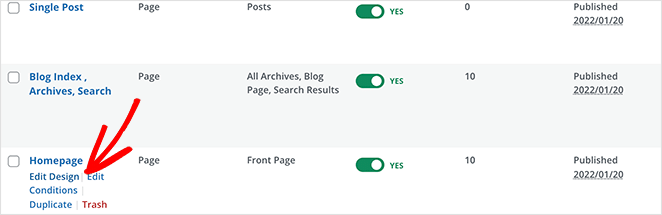
Wenn Sie beispielsweise mit der Maus über die Vorlage Homepage fahren und auf den Link „Design bearbeiten“ klicken, wird Ihre Homepage im visuellen Editor geöffnet.
Dann können Sie überall klicken, um den Inhalt anzupassen, oder Blöcke aus dem linken Bereich ziehen, um neue Designelemente hinzuzufügen. Jeder der WordPress-Blöcke von SeedProd verfügt über einfache Anpassungsoptionen, sodass Sie kein Experte sein müssen, um den gewünschten Look zu erzielen.
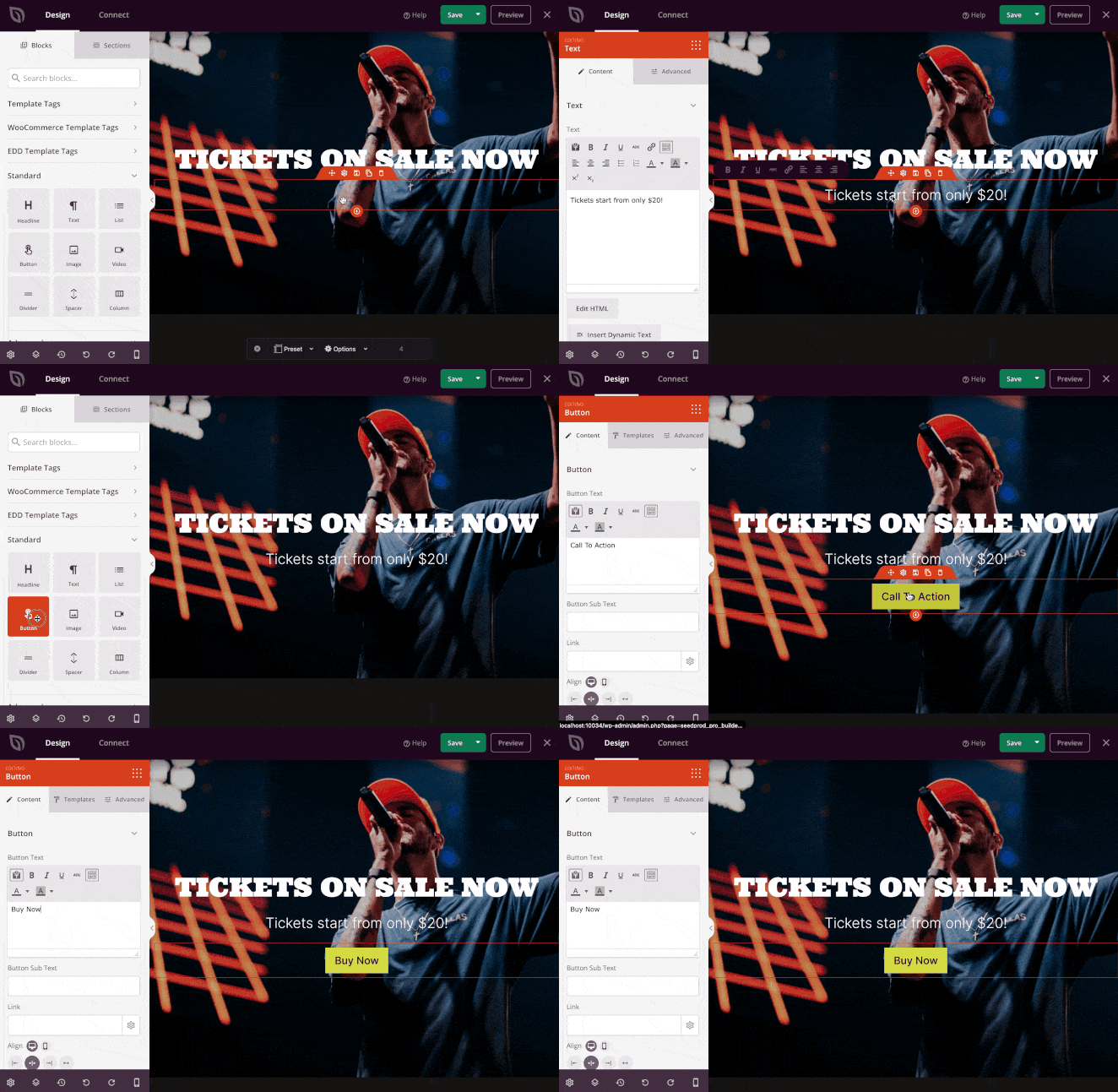
Schauen wir uns die Anpassungsoptionen an, indem wir die vorgefertigte „Tickets“-Seite anpassen, um ein Produkt zu verkaufen.
Schritt 3. Passen Sie Ihre Produktseite an.
Sie können jede WordPress-Seite mit dem Drag-and-Drop-Builder von SeedProd anpassen. Wenn das von Ihnen während der Einrichtung gewählte Website-Kit über benutzerdefinierte Seiten verfügt, finden Sie diese, indem Sie in Ihrem WordPress-Dashboard zu Seiten » Alle Seiten navigieren.
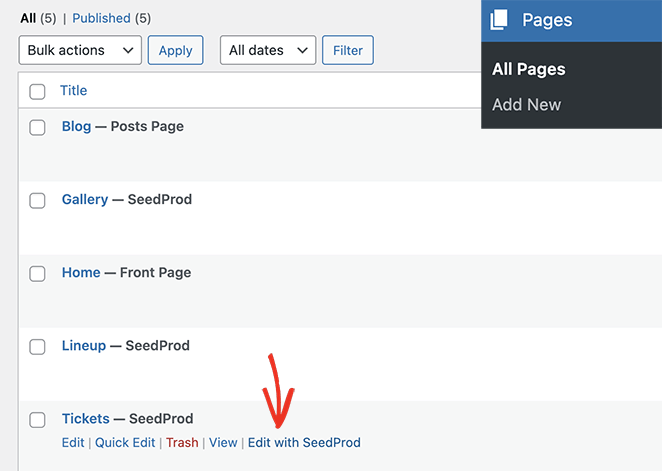
Finden Sie von dort die Seite, die Sie bearbeiten möchten, und klicken Sie auf den Link „Mit SeedProd bearbeiten“. In wenigen Sekunden öffnet sich die Seite im visuellen Editor, wo Sie sie wie Ihre Theme-Vorlagenteile zuvor anpassen können.
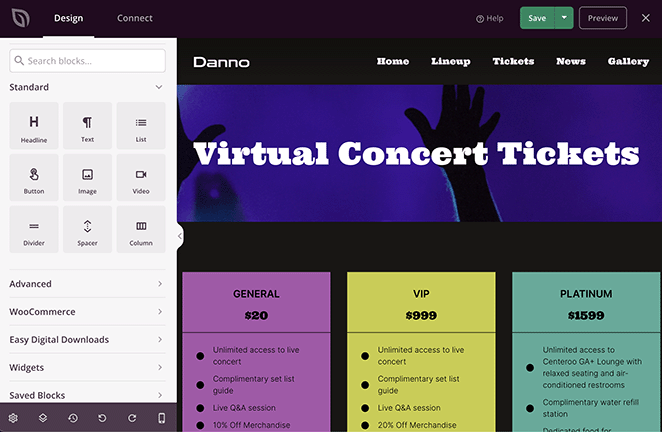
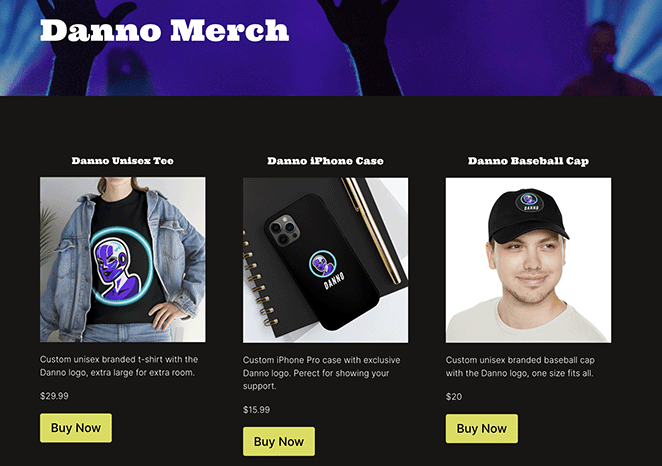
Standardmäßig verfügt dieses Design über einen 3-Spalten-Bereich, der verschiedene Ticketpreise für eine Live-Tour bewirbt. Nehmen wir an, Sie möchten es anpassen, um Merchandise für Ihre Marke zu verkaufen, etwas, das viele Live-Streamer und YouTube-Kanal-Ersteller tun, um ihre Marke zu monetarisieren.
In diesem Fall können Sie jeden Zentimeter dieser Seite an Ihr Branding anpassen. Beginnen wir damit, über die Preistabelle zu fahren und auf das Papierkorbsymbol zu klicken, um sie zu entfernen.
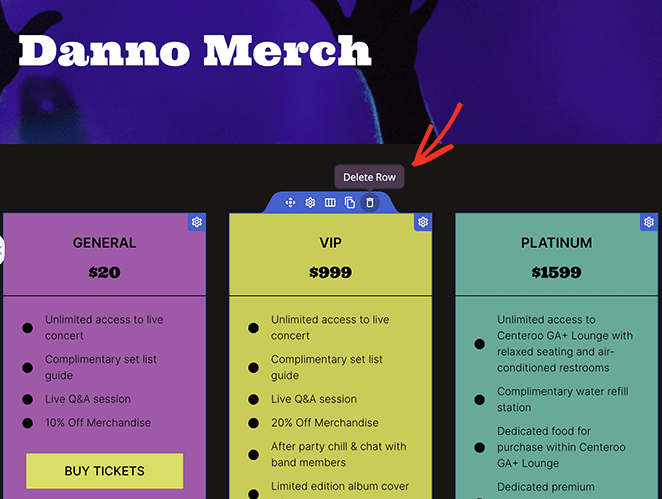
Wählen Sie nun eine Layoutoption, um sie zu ersetzen.
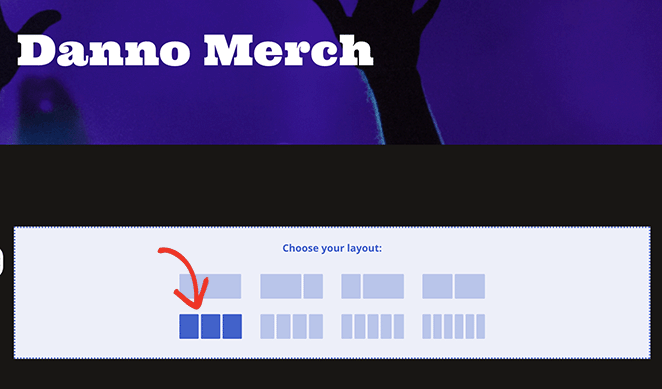
Finden Sie als Nächstes den Block Bild in der linken Seitenleiste und ziehen Sie ihn in die erste Spalte.
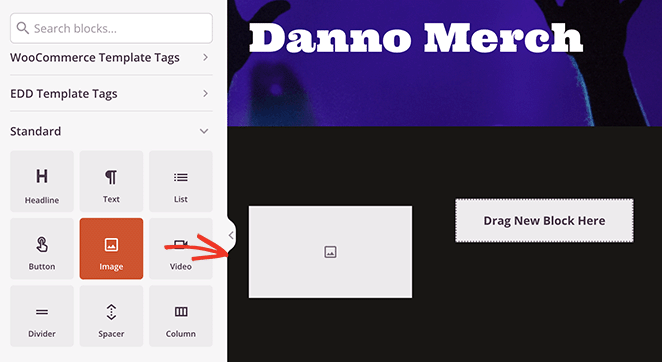
Hier fügen wir Ihr erstes Produktbild hinzu. Klicken Sie also nach dem Hinzufügen des Blocks zu Ihrer Seite darauf und verwenden Sie die Optionen in den Blockeinstellungen, um ein Bild von Ihrem Computer oder Ihrer WordPress-Mediathek auszuwählen.
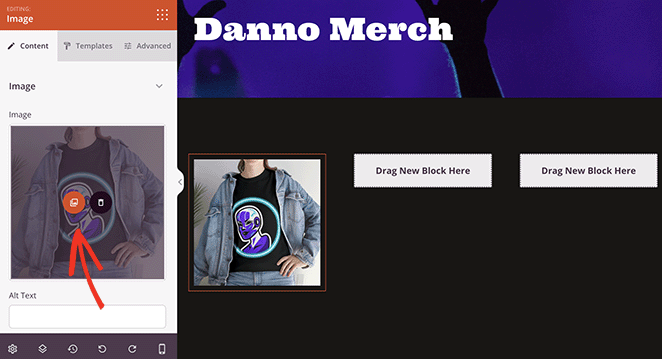
Wiederholen Sie dies für die anderen 2 Spalten, um Ihre anderen Produktbilder hinzuzufügen.
Fügen wir nun zu jedem Produkt eine Überschrift hinzu. Ziehen Sie den Block Überschrift in jede Spalte und schreiben Sie einen Titel für jedes Produkt.
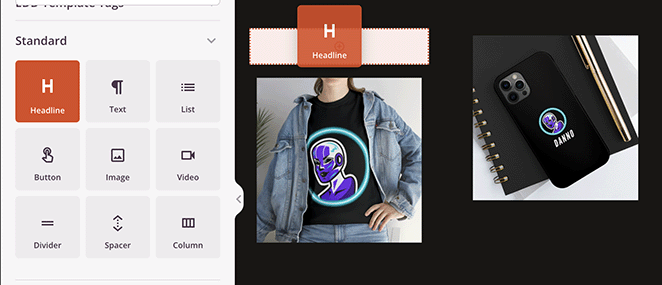
In den Blockeinstellungen können Sie die Überschriften-Größe, Ausrichtung, Überschriftenebene und mehr anpassen.
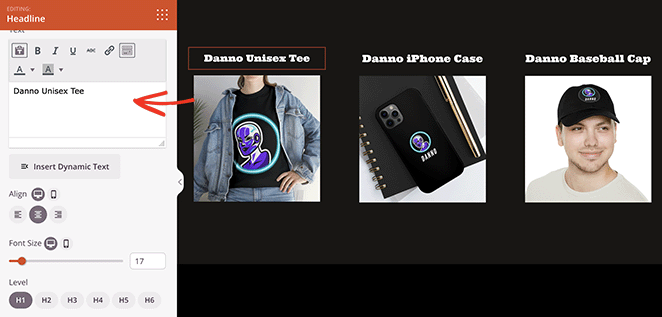
Wiederholen Sie diesen Schritt mit dem Block Text, um eine Produktbeschreibung hinzuzufügen, die auf Ihre Zielgruppe zugeschnitten ist, für jeden Artikel, den Sie verkaufen möchten.
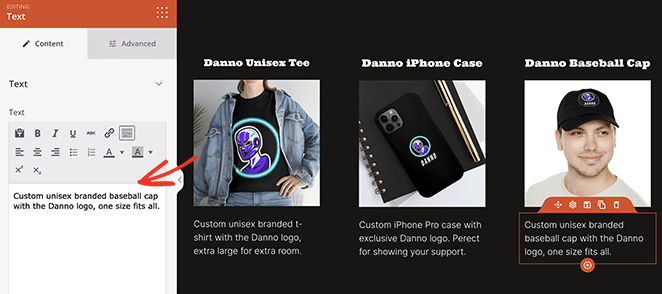
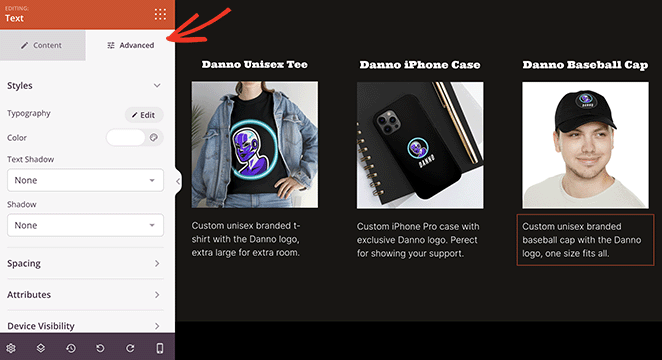
Der Textblock verfügt über ähnliche Anpassungsoptionen wie der Überschriftenblock. Auf der Registerkarte „Erweitert“ können Sie weitere Einstellungen steuern, einschließlich Farben, Schriftarten, Styling und mehr.
Damit Ihre Kunden Ihre Produkte kaufen können, benötigen sie eine Möglichkeit zur Zahlung. Mit dem Block Zahlungsschaltfläche von SeedProd können Sie sofort Zahlungen für Ihre Waren über Stripe, eines der beliebtesten Zahlungs-Gateways, akzeptieren.
Ziehen Sie dazu den Block Zahlungsschaltfläche auf jedes Produkt und passen Sie ihn mit den Point-and-Click-Einstellungen an. Sie müssen die Zahlungsschaltfläche auch mit Stripe verbinden, was Sie tun können, indem Sie in den Blockeinstellungen auf die Schaltfläche Mit Stripe verbinden klicken.
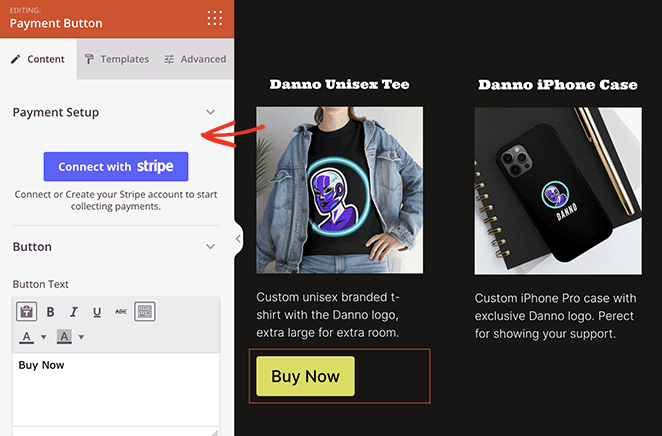
Hinweis: Die Zahlungsschaltfläche hat eine Transaktionsgebühr von 3 % + Stripe-Gebühren.
Nachdem Sie Ihr Stripe-Konto verbunden haben, können Sie den Preis, die Beschreibung und die Währungsoptionen Ihres Produkts eingeben. Sie können auch eine Erfolgs-URL hinzufügen, die Benutzer nach Abschluss des Kaufs auf eine andere Seite weiterleitet, z. B. auf Ihre Homepage oder eine Dankesseite.
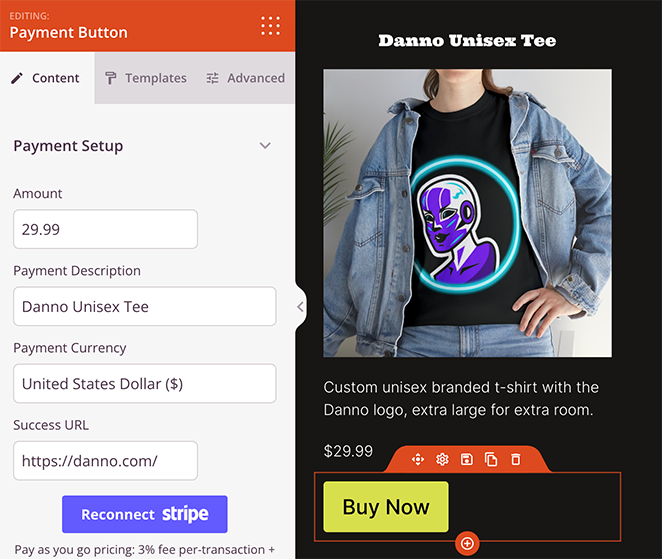
Passen Sie Ihre Seite weiter an, bis Sie mit dem Aussehen zufrieden sind. Vergessen Sie nicht, oben rechts auf die Schaltfläche Speichern zu klicken, um Ihre Änderungen zu sichern.
Wenn Sie den Titel Ihrer Seite ändern möchten, verlassen Sie den Seitenersteller und gehen Sie zurück zu Seiten » Alle Seiten.
Suchen Sie nun die Seite, an der Sie gearbeitet haben, und klicken Sie auf den Link „Bearbeiten“. Dies öffnet den Standard-WordPress-Seiten-Editor, und Sie können Ihren Seitennamen dort ändern.
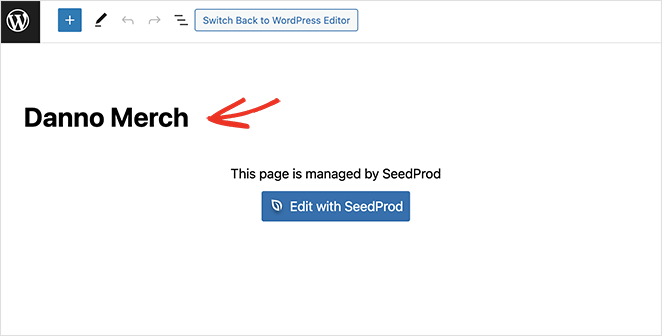
Klicken Sie auf Veröffentlichen, wenn Sie mit den Änderungen zufrieden sind.
Schritt 4. Veröffentlichen Sie Ihre Änderungen
Bevor Sie Ihren Online-Shop veröffentlichen, gehen Sie die verschiedenen Vorlagen Ihres Themes durch und passen Sie sie an Ihre Markenidentität und Inhaltsanforderungen an. Sie können zum Beispiel Ihre Seitenleiste, Kopf- und Fußzeile, Blogseite, Homepage und mehr anpassen.
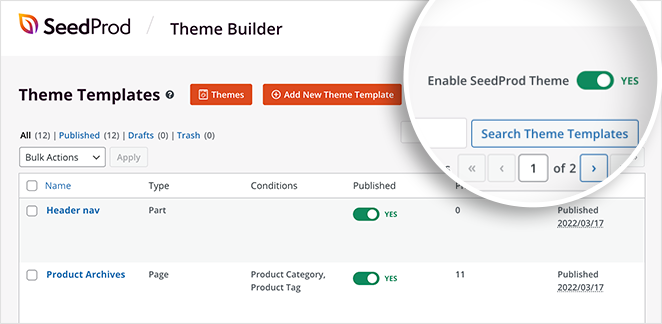
Wenn Sie fertig sind, navigieren Sie zu SeedProd » Theme Builder und finden Sie den Schalter mit der Bezeichnung „SeedProd Theme aktivieren“. Schalten Sie diesen Schalter auf „Ja“, um Ihr SeedProd-Theme live zu schalten.
Das ist alles! Jetzt können Besucher Ihrer Website Ihre Produktseite durchsuchen und Ihre Produkte ohne Aufwand kaufen.
Jetzt, da Ihre WooCommerce-Website bereit ist, stellen Sie sicher, dass sie sicher bleibt. Hier ist mein Leitfaden, wie Sie Ihre WooCommerce-Website sichern, um Ihnen zu helfen, Ihre Kunden und Daten zu schützen.
So richten Sie einen Online-Shop für digitale Produkte ein
Wenn Sie nur digitale Produkte wie E-Books, Musik, Videos, digitale Kunst oder Software verkaufen möchten, ist die einfachste Lösung die Verwendung eines Plugins, das speziell für den digitalen Verkauf entwickelt wurde.
Meine Top-Empfehlung ist Easy Digital Downloads (EDD), das beste WordPress-Plugin für den Verkauf von digitalen Downloads.
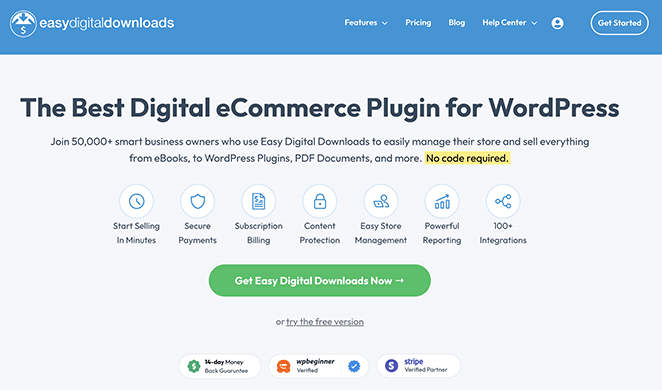
EDD macht es einfach, Dateien direkt von Ihrer WordPress-Website zu verkaufen, einschließlich PDFs, Bildern, Videos, Audiotracks, Plugins und Themes. Es kümmert sich um die sichere Dateilieferung, Zahlungsabwicklung und Kundenverwaltung in einem Plugin.
Das Beste daran ist, dass EDD nahtlos mit SeedProd funktioniert, sodass Sie ein benutzerdefiniertes Storefront-Design erstellen können, das zu Ihrer Marke passt. SeedProd enthält sogar spezielle EDD-Blöcke, um Produkte, Warenkörbe und Checkout-Formulare überall auf Ihrer Website anzuzeigen – ganz ohne Code.
Um zu beginnen, folgen Sie den Schritten 1 und 2 aus dem vorherigen Abschnitt, um Ihr WordPress-Theme mit SeedProd zu erstellen, und verwenden Sie dann die folgende Anleitung, um Ihren digitalen Shop mit EDD einzurichten.
Hinweis: Sie benötigen eine SeedProd Elite-Lizenz, um EDD-Blöcke freizuschalten.
Schritt 1. Easy Digital Downloads installieren
Nachdem Ihr WordPress-Theme installiert ist, müssen Sie das Plugin Easy Digital Downloads installieren und aktivieren. Hilfe finden Sie in dieser Anleitung, wie Sie ein WordPress-Plugin installieren.
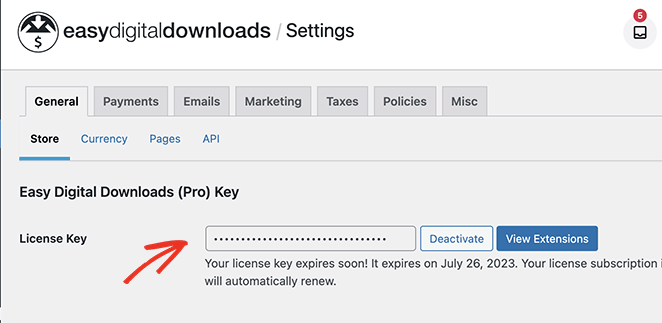
Sobald EDD aktiv ist, gehen Sie in Ihrem WordPress-Admin zu Downloads » Einstellungen , geben Sie Ihren Lizenzschlüssel ein und klicken Sie auf die Schaltfläche Aktivieren.
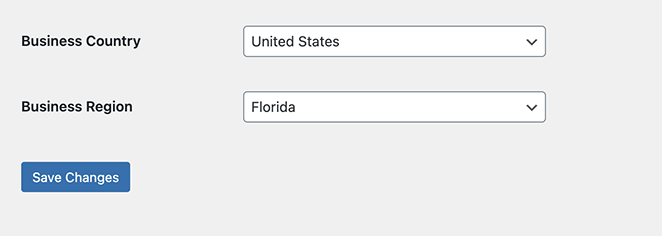
Scrollen Sie danach nach unten und geben Sie Ihr Geschäftsland und Ihre Region über die Dropdown-Menüs ein. So kann EDD Steuerinformationen automatisch für Sie berechnen.
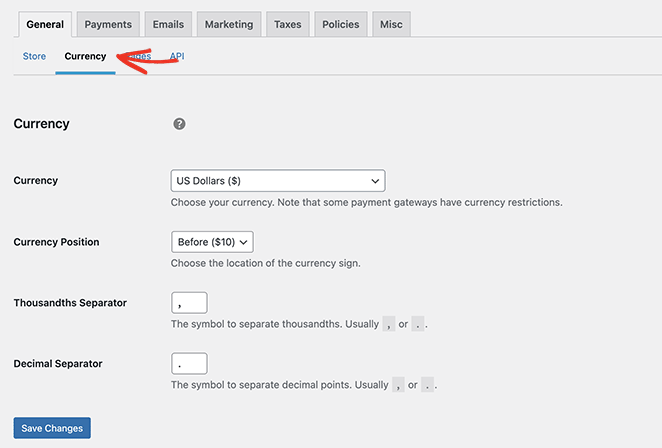
Wählen Sie als Nächstes die Registerkarte Währung, geben Sie die bevorzugte Währung Ihres Online-Shops ein und klicken Sie auf die Schaltfläche Änderungen speichern.
Schritt 2. Richten Sie Ihre Zahlungsmethoden ein
Easy Digital Downloads bietet verschiedene Integrationen von Zahlungs-Gateways, darunter PayPal, Stripe, Amazon Payments und mehr. Mit seinen Erweiterungen können Sie aus noch mehr Zahlungsanbietern wählen.
Schauen wir uns in dieser Anleitung die Einrichtung der Standard-Zahlungs-Gateways an.
Klicken Sie auf der Seite Einstellungen auf die Registerkarte Zahlungen und wählen Sie die Zahlungsoptionen aus, die Sie verwenden möchten. Wenn Sie mehrere Anbieter verwenden, können Sie im Dropdown-Menü eine Standard-Zahlungsoption auswählen.
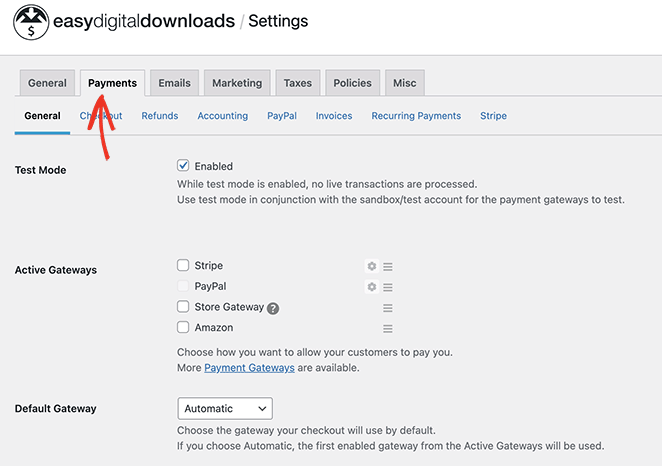
Um Ihre Einstellungen zu speichern, klicken Sie auf die Schaltfläche Änderungen speichern.
Wenn die Seite neu geladen wird, gibt es oben neue Registerkarten für jede Zahlungsmethode. Wenn Sie darauf klicken, können Sie deren Einstellungen konfigurieren.
Wenn Sie beispielsweise auf die Stripe-Registerkarte klicken, können Sie den einfachen Einrichtungsassistenten durchlaufen, um Ihr Stripe-Konto mit WordPress zu verbinden. Dasselbe können Sie auch für PayPal tun.
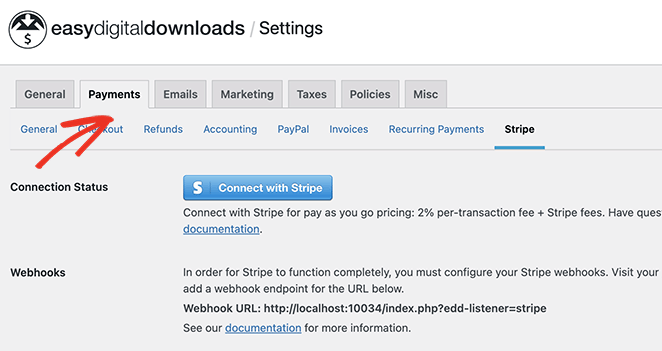
Denken Sie daran, auf Änderungen speichern zu klicken, bevor Sie mit dem nächsten Schritt fortfahren.
Schritt 3. Fügen Sie Ihre digitalen Downloads zu WordPress hinzu
Sobald EDD konfiguriert ist, können Sie Ihre Produkte zu Ihrer WordPress-Website hinzufügen. Gehen Sie zuerst zu Downloads » Neu hinzufügen in Ihrem WordPress-Dashboard, fügen Sie dann den Namen Ihres ersten Produkts, die Beschreibung, den Preis und andere Informationen hinzu.
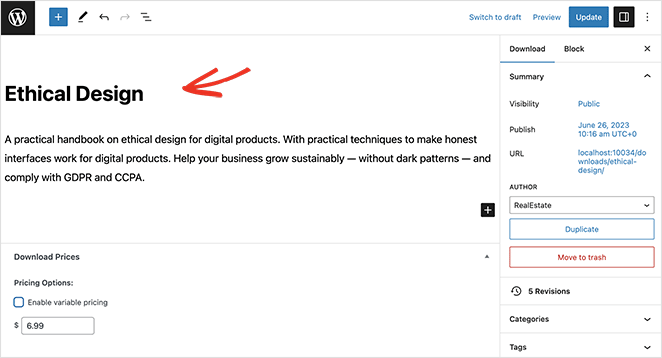
Scrollen Sie nun auf der Seite nach unten und laden Sie ein Produktbild hoch, um es auffälliger zu gestalten.
Anschließend können Sie die digitale Datei hinzufügen, die Benutzer nach dem Kauf herunterladen können. Klicken Sie dazu auf Neue Datei hinzufügen und laden Sie Ihre Produktdaten in die WordPress-Mediathek hoch.
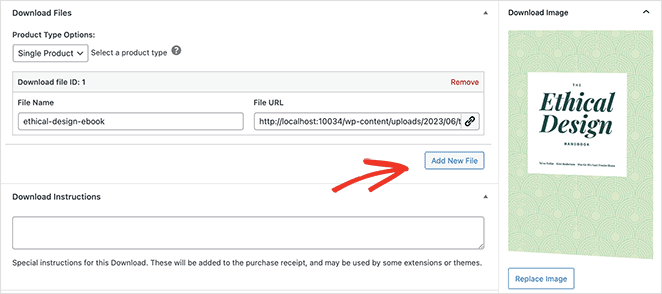
Fügen Sie unten einige Anweisungen für den Zugriff auf den Download-Link der Datei hinzu.
Wenn Ihre Produktdetails vollständig sind, klicken Sie auf die Schaltfläche Veröffentlichen. Sie können die gleichen Schritte befolgen, um weitere digitale Produkte zu Ihrem Online-Shop hinzuzufügen.
Schritt 4. Erstellen Sie eine benutzerdefinierte Seite für digitale Produkte
Die Standard-Produktseite hat ein einfaches Design, ähnlich dem Screenshot unten:

Um sie weiter anzupassen, können Sie eine benutzerdefinierte Download-Seite mit dem benutzerdefinierten Vorlagenteil von SeedProd erstellen. SeedProd hat diese Vorlage speziell für die Arbeit mit Easy Digital Downloads entwickelt, sodass Sie die volle Kontrolle über das Design Ihrer Produktseite haben.
Sie können eine erstellen, indem Sie zu SeedProd » Theme Builder gehen und auf die Schaltfläche Neue Theme-Vorlage hinzufügen klicken.
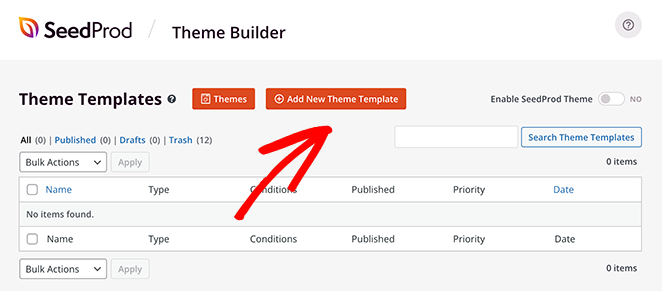
Ein Popup wird geöffnet, in dem Sie der Vorlage einen Namen geben können, z. B. „Download-Seite“. Wählen Sie dort das Dropdown-Menü „Einzelne Seite“, wählen Sie die Option „Download-Beitragstyp“ und klicken Sie auf Speichern.
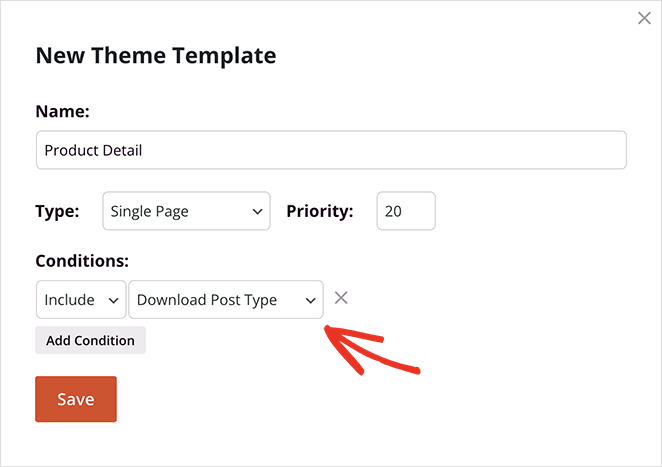
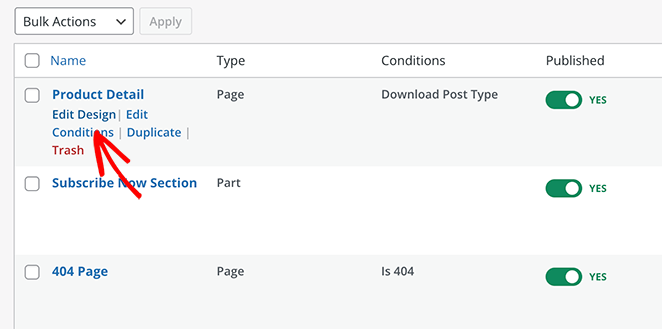
Die neue Vorlage wird oben in der Vorlagenliste angezeigt. Dort können Sie auf den Link „Design bearbeiten“ klicken, um sie anzupassen.
Jetzt können Sie Ihre Produktseite mit den Easy Digital Downloads Template Tags von SeedProd erstellen. Diese Blöcke rufen automatisch Produktdaten von EDD ab und zeigen sie im visuellen Editor an.
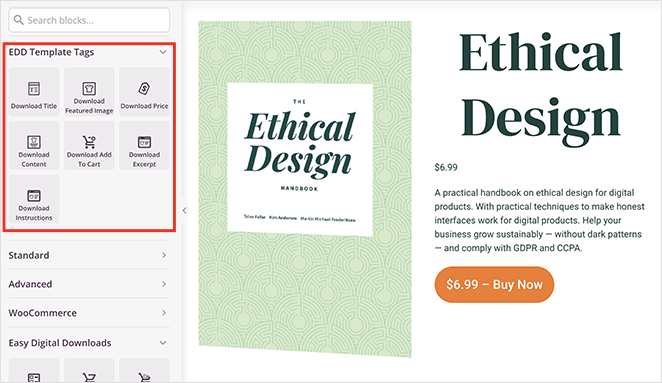
Die verfügbaren EDD-Template-Tags umfassen:
- Download-Titel
- Download-Auszug
- Download-Preis
- Download in den Warenkorb
Sie können sie beliebig mit anderen WordPress-Blöcken von SeedProd kombinieren, um ein einzigartiges Design für Ihre Produktseite zu erstellen. Experimentieren Sie mit verschiedenen Layouts, bis Sie mit Ihrer Produktseite zufrieden sind, und klicken Sie dann auf die Schaltfläche Speichern, um Ihre Änderungen zu sichern.
Schritt 5. Passen Sie Ihre EDD-Checkout-Seite an
Eine weitere Seite, die Sie erstellen möchten, ist eine Checkout-Seite. Hier können Käufer ihre Zahlungsdaten eingeben und für Ihre Produkte bezahlen.
Mit den Easy Digital Downloads-Blöcken von SeedProd ist dies ein Kinderspiel und dauert nur wenige Minuten.
Erstellen Sie zuerst eine neue WordPress-Seite und klicken Sie auf die Schaltfläche Mit SeedProd bearbeiten .
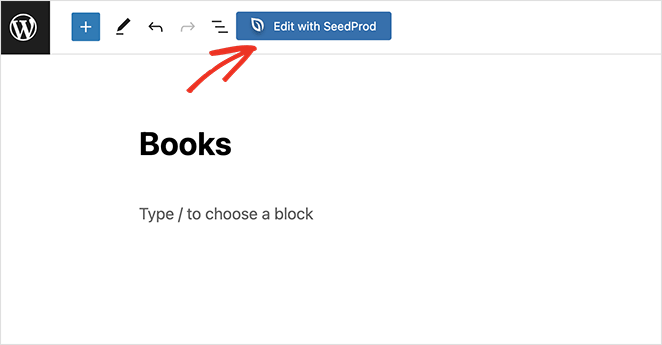
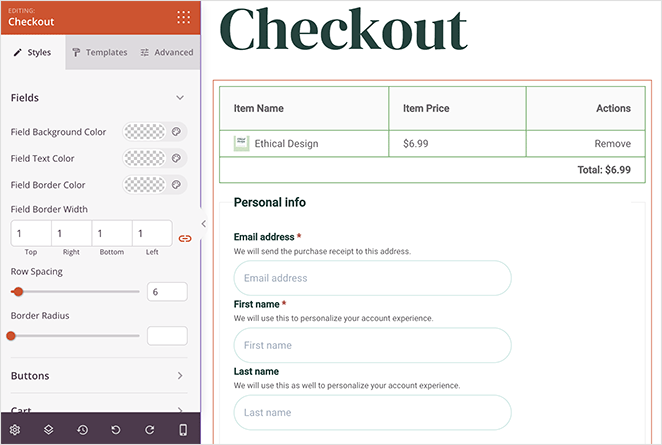
Finden Sie von dort die Easy Digital Downloads-Blöcke und ziehen Sie den Checkout -Block auf Ihre Seite.
Dies zeigt den vollständigen EDD-Checkout mit Einstellungen an, die Sie an das Branding Ihrer Website anpassen können. Sie können beispielsweise die Farben und Schriftarten der Formularfelder ändern, Rahmen anpassen und das Aussehen des Zahlungsbereichs ändern.
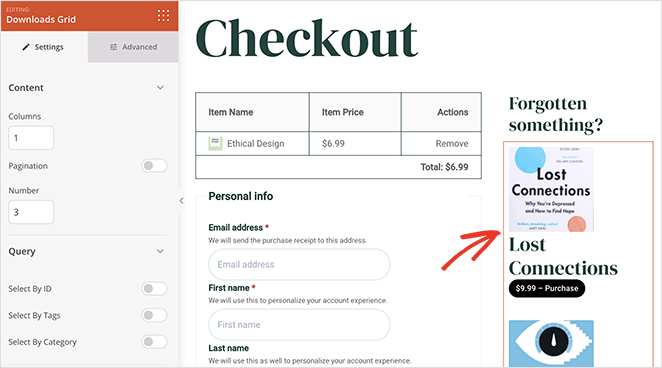
Ein weiterer Block, den Sie dieser Seite hinzufügen können, ist der Download-Grid-Block. Dieser fügt eine Liste von Produkten hinzu, die Benutzer kaufen und herunterladen können, was dazu beitragen kann, den durchschnittlichen Bestellwert zu erhöhen und den Kaufabbruch zu reduzieren.
Nachdem Sie Ihre Checkout-Seite angepasst haben, klicken Sie auf die Schaltfläche Speichern und verlassen Sie den Seitenersteller.
Gehen Sie nun in Ihrem WordPress-Dashboard zu Downloads » Einstellungen » Allgemein und klicken Sie auf den Tab Seiten .
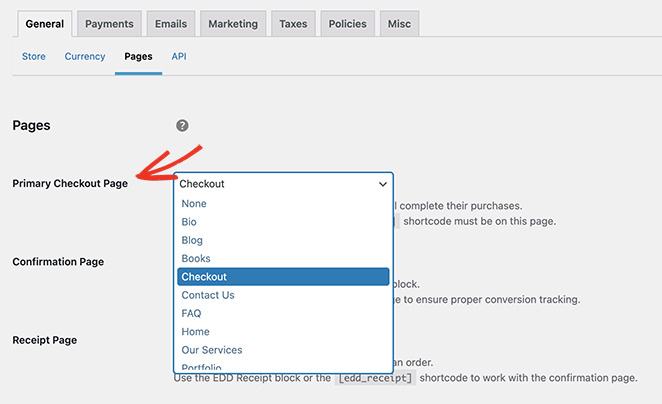
Hier finden Sie die Überschrift Primäre Checkout-Seite und wählen die gerade mit SeedProd erstellte Checkout-Seite aus dem Dropdown-Menü aus. Dies stellt sicher, dass Ihre benutzerdefinierte Seite angezeigt wird, wenn Benutzer den Checkout durchführen.
Klicken Sie auf die Schaltfläche Änderungen speichern , bevor Sie zum letzten Schritt übergehen.
Schritt 6. Veröffentlichen Sie Ihren Online-Shop
Jetzt sind Sie bereit, Ihren Online-Shop für digitale Downloads live zu schalten. Gehen Sie zu SeedProd » Theme Builder und klicken Sie auf den SeedProd Theme-Schalter aktivieren , um Ihr Theme live zu schalten.
Jetzt können Sie Ihren Online-Shop in der Vorschau anzeigen, um zu sehen, wie Ihre digitalen Produkte aussehen.

Weitere Details finden Sie in unserem vollständigen Leitfaden zum Verkauf digitaler Downloads in WordPress.
So richten Sie einen Online-Shop mit WooCommerce ein
Wenn Sie irgendeine Art von Produkt verkaufen möchten, egal ob physisch, digital oder beides, ist die beste Option WooCommerce, das führende E-Commerce-Plugin für WordPress.
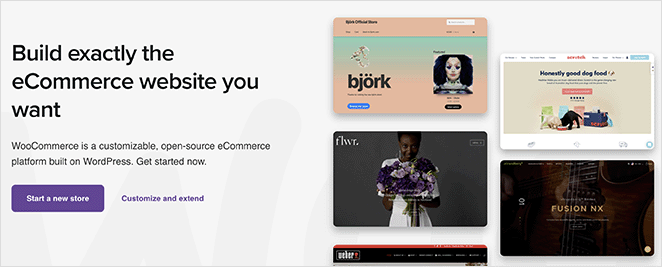
WooCommerce bietet Ihnen ein komplettes Online-Shop-System mit Bestandsverwaltung, anpassbaren Produktseiten, sicherem Checkout und Marketing-Tools, die Ihnen helfen, den Umsatz zu steigern.
Es funktioniert nahtlos mit SeedProd, das spezielle WooCommerce-Blöcke enthält, sodass Sie Ihren gesamten Shop gestalten können, ohne Code schreiben zu müssen. Sie können sogar mit fertigen WooCommerce-Vorlagen beginnen und diese an Ihre Marke anpassen.
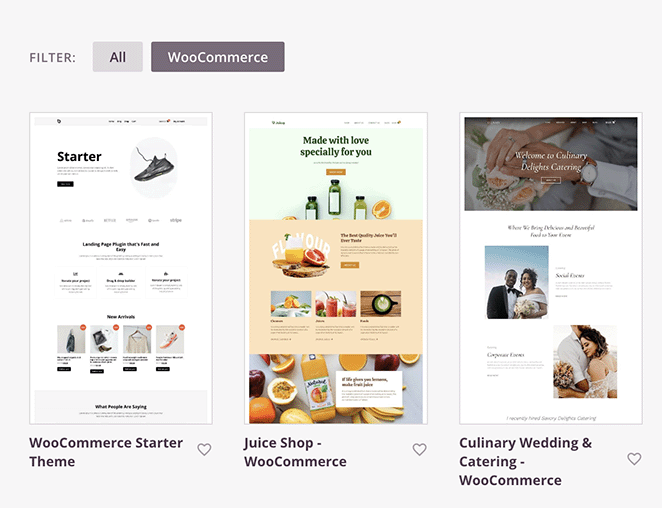
Um zu beginnen, erstellen Sie Ihr benutzerdefiniertes WordPress-Theme mit SeedProd (verwenden Sie dazu die vorherigen Schritte in dieser Anleitung) und folgen Sie dann den nachstehenden Anweisungen, um Produkte hinzuzufügen, Zahlungen zu konfigurieren und Ihren WooCommerce-Shop zu starten.
Hinweis: Sie benötigen einen SeedProd Elite-Plan, um WooCommerce-Blöcke freizuschalten.
Schritt 1. WooCommerce installieren
Installieren und aktivieren Sie zuerst das WooCommerce-Plugin auf Ihrer WordPress-Website.
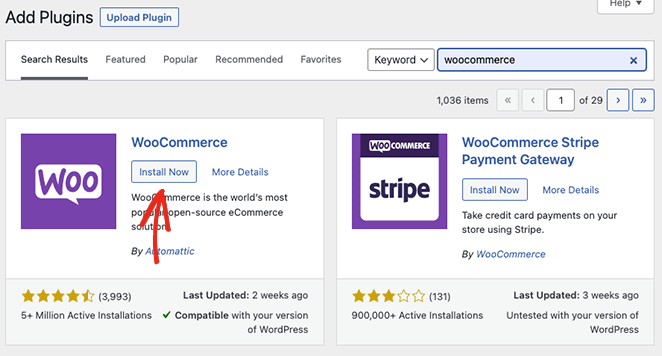
Navigieren Sie dazu in Ihrem WordPress-Dashboard zu Plugins » Neues Plugin hinzufügen und suchen Sie nach WooCommerce. Klicken Sie nun auf die Schaltfläche Installieren neben dem WooCommerce-Eintrag und dann auf Aktivieren.
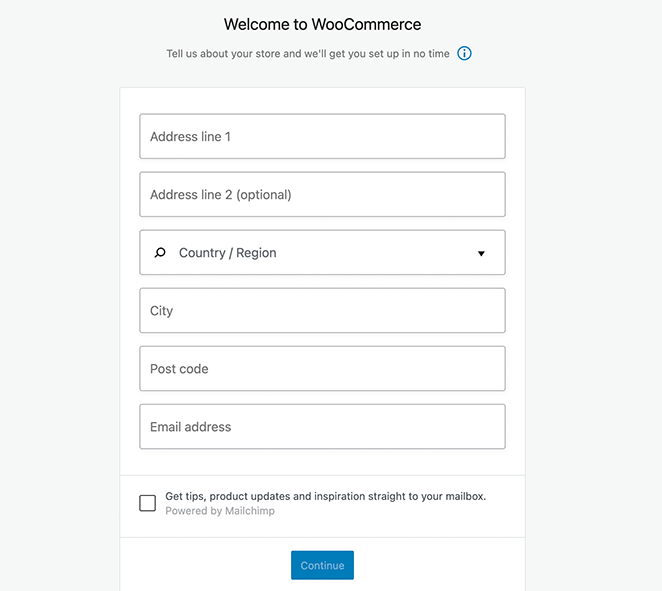
Sobald WooCommerce aktiv ist, starten Sie den Einrichtungsassistenten, in dem Sie die einfachen Schritte zur Einrichtung eines Online-Shops befolgen können.
Schritt 2. Zahlungs- und Versandoptionen konfigurieren
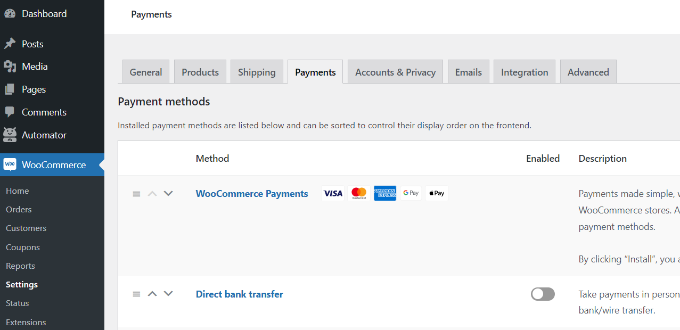
Als Nächstes müssen Sie Zahlungsoptionen für Ihren Online-Shop einrichten. WooCommerce bietet mehrere Zahlungs-Gateways, darunter PayPal, Stripe und mehr.
Sie finden diese, indem Sie zu WooCommerce » Einstellungen gehen und auf die Registerkarte Zahlungen klicken.
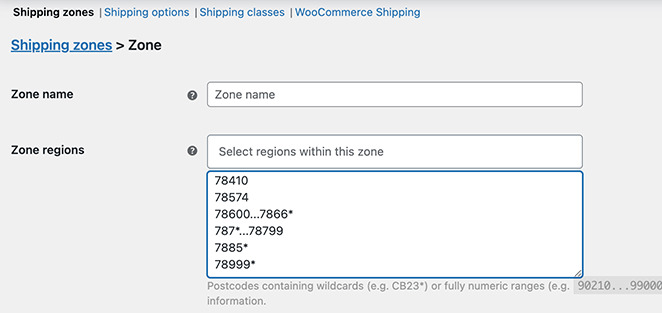
Versandeinstellungen sind ein weiterer wichtiger Teil Ihres Online-Shops. WooCommerce ermöglicht es Ihnen, Versandzonen zu definieren, Versandtarife hinzuzufügen und verschiedene Versandmethoden für jede Zone auszuwählen.
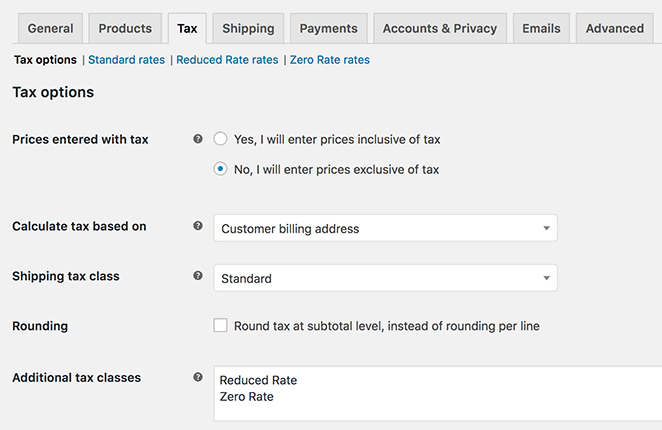
Konfigurieren Sie abschließend Ihre Umsatzsteuereinstellungen. Stellen Sie sicher, dass Ihre Steuersätze korrekt sind, um spätere rechtliche Probleme zu vermeiden.
Schritt 3. Ihre Produktangebote hinzufügen
Produkte in WooCommerce hinzuzufügen ist genauso einfach. Navigieren Sie in Ihrem WordPress-Adminbereich zu Produkte » Neu hinzufügen und fügen Sie dann Produktinformationen mit dem WordPress-Editor hinzu.
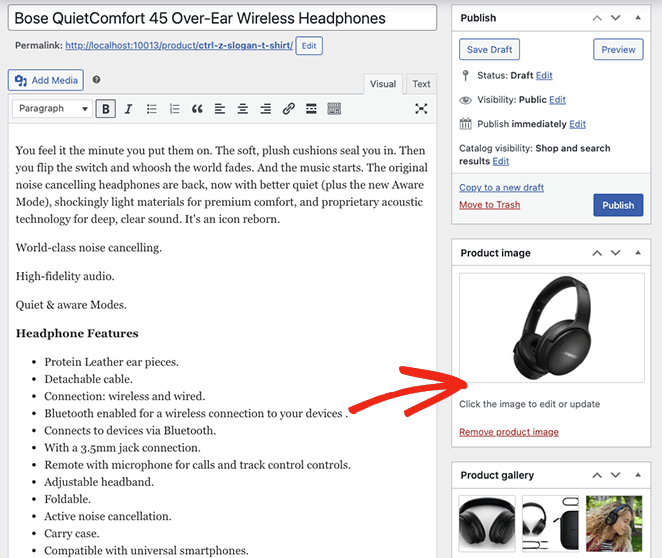
Sie können die folgenden Informationen angeben:
- Produktname
- Produktbeschreibung
- Preis
- Kurzbeschreibung
- Auszug
- Bild
- Tags und Kategorien
- Und mehr.
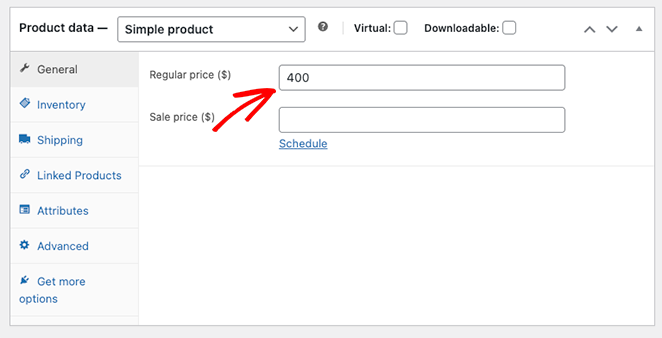
Sobald Sie Ihr Produkt hinzugefügt haben, klicken Sie auf Veröffentlichen und wiederholen Sie diesen Schritt für alle Produkte, die Sie auf Ihrer Website anbieten möchten.
Schritt 4. Ihre Produktseite anpassen
Die Standard-Produktseite von WooCommerce übernimmt das Styling und Layout des WordPress-Themes, das Sie gerade verwenden. Sie können jedoch ganz einfach mit SeedProd anpassen, wie diese aussieht.
Gehen Sie dazu in Ihrem WordPress-Dashboard zu SeedProd » Theme Builder und suchen Sie in der Liste die Vorlage Produktseite.
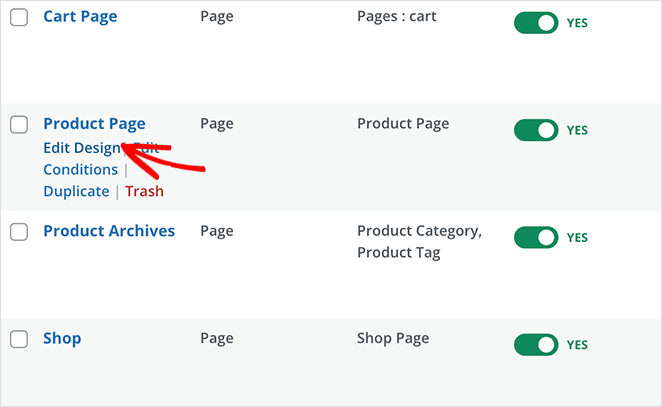
Damit diese Vorlage angezeigt wird, müssen Sie eines der WooCommerce-Website-Kits von SeedProd verwenden. Alternativ können Sie eine erstellen, indem Sie die Schritte in unserer Dokumentation zur Produktseite befolgen.
Klicken Sie auf den Link „Design bearbeiten“, um die Vorlage im visuellen Editor von SeedProd zu öffnen.
Hier können Sie die WooCommerce-Vorlagen-Tags von SeedProd verwenden, um Ihre Produktdetails anzupassen, einschließlich:
- Produktbild
- Produktgalerie
- Produktbeschreibung und Kurzbezeichnung
- Produkt-Daten-Tabs
- Produktbestand
- Produktbewertung
- Ähnliche Produkte
- Upsell
- In den Warenkorb
- Und mehr
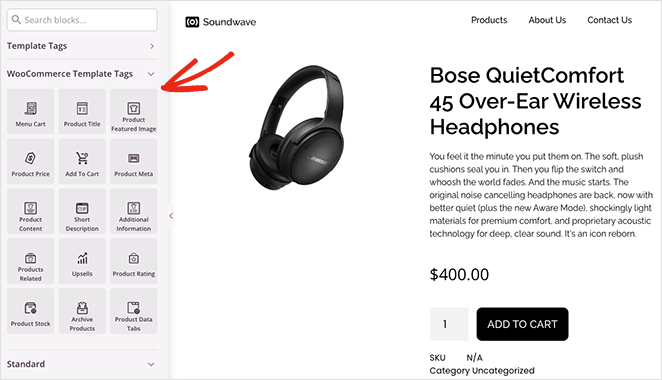
Wie bei den EDD-Blöcken ziehen die WooCommerce-Blöcke von SeedProd automatisch Daten aus Ihren Produktangeboten. Das bedeutet, dass Sie diese nicht manuell für jede von Ihnen erstellte WooCommerce-Seite hinzufügen müssen.
Sobald das Design Ihrer Produktseite abgeschlossen ist, klicken Sie auf Speichern und verlassen Sie den Seitenersteller.
Schritt 5. Andere WooCommerce-Seiten anpassen
Es gibt viele andere Möglichkeiten, Ihren WooCommerce-Shop mit SeedProd anzupassen. Hier sind einige Anleitungen, die je nach Art des Online-Shops, den Sie erstellen, hilfreich sein können:
- So erstellen Sie eine benutzerdefinierte WordPress-Checkout-Seite (ohne Code)
- So erstellen Sie ganz einfach eine benutzerdefinierte WooCommerce-Dankesseite
- So passen Sie Ihre WooCommerce-Shop-Seite ganz einfach an
- So erstellen Sie eine benutzerdefinierte WooCommerce-Warenkorbseite (ohne Code)
Schritt 6. Veröffentlichen Sie Ihren WooCommerce-Shop
Wenn Sie bereit sind, Ihren WooCommerce-Shop live zu schalten, gehen Sie zu SeedProd » Theme Builder und aktivieren Sie den Schalter SeedProd Theme aktivieren, bis "Ja" angezeigt wird.
Von dort aus können Sie eine Vorschau Ihres WooCommerce-Shops anzeigen lassen, um ihn in Aktion zu sehen.

Häufig gestellte Fragen zur Einrichtung eines Online-Shops
Richten Sie noch heute einen Online-Shop ein
In dieser Anleitung haben wir 3 verschiedene Möglichkeiten behandelt, einen Online-Shop in WordPress einzurichten. Mit den Code-freien Anpassungen von SeedProd haben Sie im Handumdrehen einen voll funktionsfähigen Online-Shop.
Bereit einzutauchen?
Unser Vergleich von WooCommerce vs. Easy Digital Downloads könnte Ihnen auch bei der Auswahl der richtigen Methode für Sie helfen.
Danke fürs Lesen! Wir würden uns freuen, Ihre Gedanken zu hören. Treten Sie also gerne der Unterhaltung auf YouTube, X und Facebook bei, um weitere hilfreiche Ratschläge und Inhalte für das Wachstum Ihres Unternehmens zu erhalten.



