

TL;DR: WooCommerce Sicherheit in 13 Schritten
Die meisten Shops werden durch ein Loch aufgebrochen, das jemand bereits kannte. Diese Schritte schließen die gängigen Lücken, ungefähr in der Reihenfolge, in der ich sie ausführen würde.
- Alles aktualisieren – Veraltete Plugins und Themes sind der häufigste Weg hinein.
- Login sperren – Starke Passwörter, Zwei-Faktor-Authentifizierung und eine Login-Beschränkung stoppen Passwortraten.
- SSL eingeschaltet lassen – Verschlüsselt, was Kunden Ihnen senden, einschließlich Kontakt- und Zahlungsdetails.
- Karten-Daten von Stripe oder PayPal speichern lassen – Hält Sie aus dem Geltungsbereich der meisten PCI-Regeln heraus.
- Extern sichern – Backups verhindern nichts, aber sie sind die Art und Weise, wie Sie sich erholen.
- Wissen, was jeder Schritt nicht tut – Das Verschieben Ihrer Login-Seite reduziert Bot-Lärm. Es stoppt kein Passwortraten.
WooCommerce ist standardmäßig sicher, aber das bedeutet nicht, dass Ihr Shop es auch ist. Ohne ein paar zusätzliche Schritte können immer noch gefälschte Registrierungen, Bots, die Ihre Anmeldeseite belästigen, oder Sie selbst, die aus Ihrem eigenen Dashboard ausgesperrt werden, auftreten.
Als das auf einem Shop, den ich verwaltete, begann, konnte ich nicht herausfinden, was ich übersehen hatte, da alles korrekt eingerichtet schien. Das ist der knifflige Teil: Ein Shop kann an der Oberfläche völlig in Ordnung aussehen, während sein Backend offen und ungeschützt ist.
WooCommerce-Sicherheit ist keine Einstellung, die man einschaltet. Es ist eine Handvoll kleiner Aufgaben, die meisten davon dauern jeweils etwa fünf Minuten.
Die schwierigere Frage ist, welche davon tatsächlich wichtig sind, da ein paar der am häufigsten wiederholten Tipps Sie weitaus weniger schützen, als sie scheinen. Ich war bei jedem Schritt unten ehrlich, und es gibt eine Zusammenfassungstabelle weiter unten, wenn Sie die Kurzversion wünschen.
Inhaltsverzeichnis
- 1. Nutzen Sie einen starken Hosting-Anbieter
- 2. Verwenden Sie immer SSL (HTTPS)
- 3. Halten Sie WordPress, Plugins & Themes aktuell
- 4. Verwenden Sie starke Passwörter + Zwei-Faktor-Authentifizierung
- 5. Begrenzen Sie Anmeldeversuche + Fügen Sie CAPTCHA hinzu
- 6. Installieren Sie ein Sicherheits-Plugin
- 7. Verwenden Sie eine benutzerdefinierte WooCommerce-Anmelde-URL
- 8. Sichern Sie Ihre WooCommerce-Kasse
- 9. Sichern Sie Ihre Website regelmäßig
- 10. Legen Sie die richtigen Benutzerrollen fest
- 11. Verstecken Sie wp-admin + Deaktivieren Sie XML-RPC
- 12. Überwachen Sie Ihre Website auf verdächtige Aktivitäten
- 13. PCI-Konformität verstehen
- Wovor jeder Schritt Sie tatsächlich schützt
- FAQs zur WooCommerce-Sicherheit
Warum Ihre WooCommerce-Website sichern?
WooCommerce betreibt mehr als 4 Millionen aktive Shops. Diese Popularität macht es zu einem häufigen Ziel für Hacker und Bots, die nach Schwachstellen suchen.
Wenn Ihr Shop nicht richtig gesichert ist, riskieren Sie mehr als nur technische Probleme. Sie könnten das Vertrauen der Kunden verlieren, Verkäufe verpassen oder sogar Ihre Website von Suchmaschinen und Browsern als unsicher markiert bekommen.
Sicherheitsprobleme können zu gefälschten Bestellungen, gesperrten Konten und Ausfallzeiten führen, was alles Ihrem Ruf und Ihrem Geschäftsergebnis schadet.
Sie müssen kein Sicherheitsexperte sein, um Ihren Shop zu schützen. Ein paar einfache Schritte schließen die häufigsten Lücken, und keiner davon erfordert Code.
Schritte zur Sicherung Ihrer WooCommerce-Website
Es gibt keine Ein-Klick-Lösung, aber es gibt eine sinnvolle Reihenfolge. Arbeiten Sie die Liste durch, und wenn Sie auf halbem Weg aufhören, haben Sie immer noch die Lücken geschlossen, die tatsächlich genutzt werden.
1. Nutzen Sie einen starken Hosting-Anbieter
Gutes Hosting ist nicht nur für Geschwindigkeit oder Speicherplatz wichtig. Es ist Ihre erste Sicherheitsebene.
Wenn Ihr Hoster keine grundlegenden Schutzmaßnahmen anbietet, ist alles andere, was Sie einrichten, gefährdet. Ich habe gesehen, wie Websites wegen Malware ausgefallen sind, die auf Serverebene hätte blockiert werden müssen, oder Backups, die nicht vorhanden waren, als sie am dringendsten benötigt wurden.
Hier ist, worauf ich jetzt immer achte:
- Kostenloses SSL
- Tägliche externe Backups
- Malware-Scans
- Aktive Firewalls
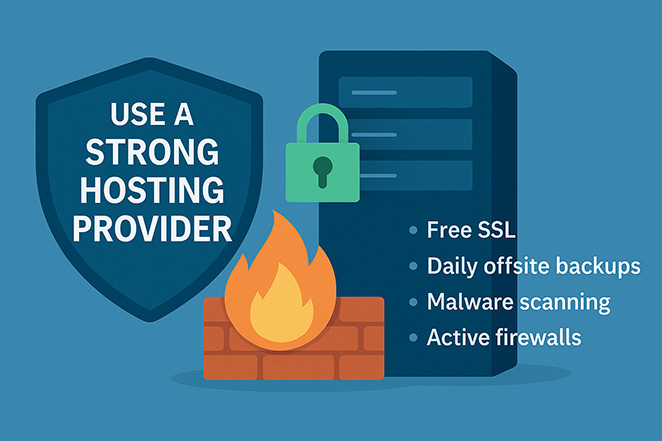
Ich habe zuverlässige Ergebnisse mit SiteGround und Bluehost erzielt. Sie kümmern sich um die wesentlichen Dinge im Hintergrund, damit Sie sich auf Ihren Shop konzentrieren können.
Die Vor- und Nachteile bespreche ich hier: WordPress-Hosting auswählen
2. Verwenden Sie immer SSL (HTTPS)
SSL schützt die Daten, die Ihre Kunden mit Ihrer Website teilen, wie Passwörter, Zahlungsinformationen und Kontaktdaten. Es hält alles verschlüsselt, sodass niemand es abfangen kann.
Die meisten guten Hoster bieten kostenloses SSL über Let’s Encrypt an, aber manchmal müssen Sie es in Ihrem Hosting-Dashboard manuell aktivieren. Wenn das nicht funktioniert, kann das kostenlose Plugin Really Simple SSL die Arbeit für Sie erledigen.
Wenn Sie kein Vorhängeschloss-Symbol in der Adressleiste Ihres Browsers sehen, ist etwas nicht richtig eingerichtet und Ihre Besucher werden es bemerken.
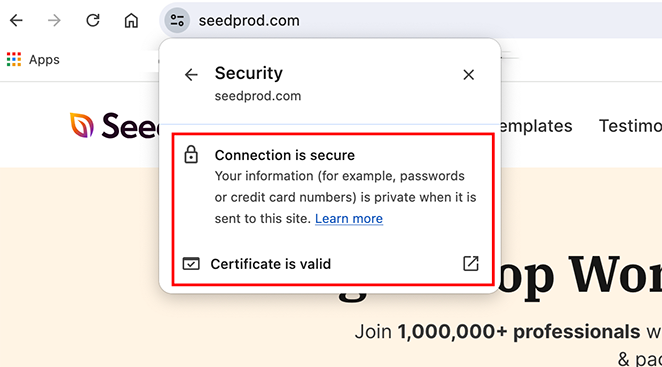
Eine Sache, die es wert ist zu wissen: SSL schützt Daten während der Übertragung, daher tut es nichts gegen etwas, das bereits auf Ihrem Server liegt. Es ist notwendig, aber nicht ausreichend.
3. Halten Sie WordPress, Plugins & Themes aktuell
Die meisten Hacks passieren, weil etwas nicht aktuell ist. Das kann ein Plugin, Ihr Theme oder sogar WordPress selbst sein.
Updates enthalten oft Sicherheitsfixes. Wenn Sie diese überspringen, lassen Sie bekannte Probleme für Angreifer offen.
Bei den Shops, die ich verwaltet habe, lasse ich automatische Updates für WooCommerce, das Theme und die WordPress-Plugins, von denen die Website tatsächlich abhängt, aktiviert. Einmal pro Woche überprüfe ich, ob nichts übersehen wurde.
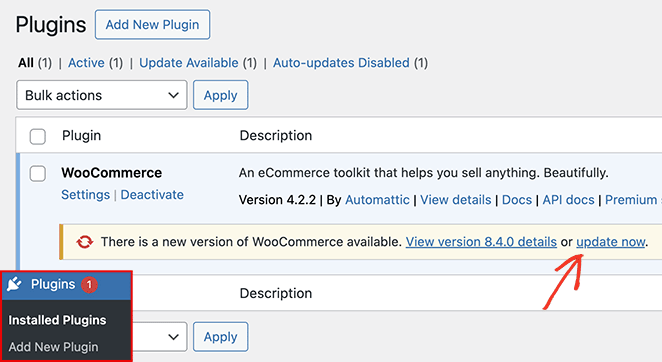
Wenn ich ein Plugin oder Theme nicht mehr verwende, entferne ich es vollständig. Selbst deaktivierte können ein Risiko darstellen.
Es dauert nur ein paar Minuten, macht aber einen großen Unterschied, um Ihre Website sicher zu halten.
4. Verwenden Sie starke Passwörter + Zwei-Faktor-Authentifizierung
Schwache Passwörter sind eine der einfachsten Möglichkeiten für Bots, sich in Ihre Website einzuhacken. Wenn Sie etwas Einfaches verwenden oder sich immer noch als „admin“ anmelden, ist es Zeit für eine Änderung.
Zwei-Faktor-Authentifizierung oder 2FA fügt Ihrer Anmeldung eine zusätzliche Sicherheitsebene hinzu. Nach der Eingabe Ihres Passworts müssen Sie einen zweiten Code eingeben, der normalerweise an Ihr Telefon oder Ihre E-Mail gesendet wird.
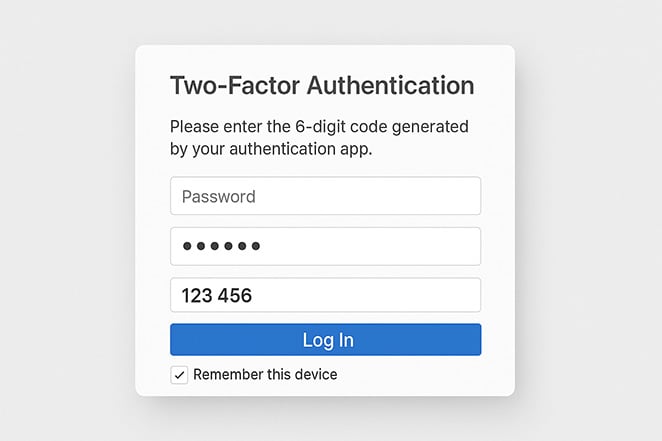
Auf diese Weise können Hacker, selbst wenn sie Ihr Passwort stehlen, nicht auf Ihre Website zugreifen, ohne diesen zweiten Verifizierungsschritt. Es ist eine der besten Methoden, um unbefugten Zugriff und Brute-Force-Angriffe zu verhindern.
Plugins wie WP 2FA, Duo und Wordfence Login Security richten dies in wenigen Minuten ein.
Wenn Sie nur eine Sache von dieser ganzen Liste tun, würde ich diese wählen. Zwei-Faktor-Authentifizierung ist der einzige Schritt hier, der Sie immer noch schützt, nachdem Ihr Passwort bereits durchgesickert ist, und Passwörter sickern durch die Datenlecks anderer Leute durch, nicht durch Ihre.
5. Begrenzen Sie Anmeldeversuche + Fügen Sie CAPTCHA hinzu
Brute-Force-Angriffe erfolgen, wenn Bots versuchen, sich durch Tausende von Passwörtern in Ihre Website einzuhacken. Diese automatisierten Versuche können Ihre Anmeldeseite überlasten und erfolgreich sein, wenn Ihre Passwörter schwach sind.
Ein Login-Begrenzer ist die Lösung, und er ist das mit Abstand effektivste Mittel auf dieser Liste gegen Passwortraten, da er dem Angreifer seinen einzigen wirklichen Vorteil nimmt: die Möglichkeit, es erneut zu versuchen. Limit Login Attempts Reloaded ist das, was ich am häufigsten empfohlen sehe, und es sperrt eine Adresse nach einer Handvoll Fehlversuchen aus.
Ich füge auch CAPTCHA zu Anmeldeseiten, Checkout-Formularen und Kontaktformularen hinzu, um Bots daran zu hindern, gefälschte Konten zu erstellen oder Spam zu senden.
Cloudflare Turnstile funktioniert gut, da es im Hintergrund läuft und echte Benutzer nicht verlangsamt. WPForms bietet auch integriertes CAPTCHA, wenn Sie es für Ihre Formulare verwenden.
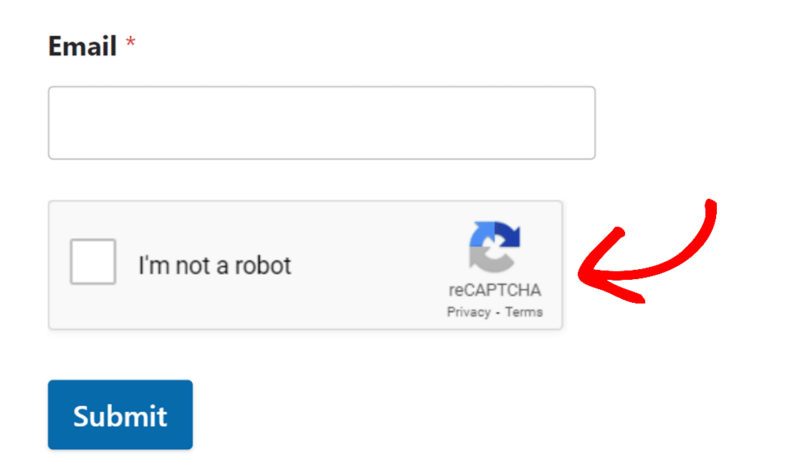
Sie werden es kaum bemerken, aber es filtert leise Junk heraus, bevor es Sie erreicht.
6. Installieren Sie ein Sicherheits-Plugin
Ein gutes Sicherheit-Plugin arbeitet im Hintergrund, um Bedrohungen abzuwehren, auch wenn Sie nicht angemeldet sind. Es kann verdächtigen Datenverkehr blockieren, nach Malware scannen und Sie benachrichtigen, wenn etwas nicht stimmt.
Wordfence, Sucuri und Kadence Security sind die drei, mit denen ich die meiste Zeit verbracht habe. Alle haben kostenlose Stufen, die Scans und eine Firewall abdecken, und Sie können später aufrüsten, wenn Sie mehr benötigen.
Kadence Security ist eine Erwähnung wert, wenn Sie ältere Anleitungen gelesen haben, da Sie es vielleicht als iThemes Security kennen. Es wurde in Solid Security umbenannt, dann erneut verschoben, sodass der Name in einem Tutorial von 2023 nicht der Name im Plugin-Verzeichnis von heute ist.
Sie brauchen nicht alle, wählen Sie einfach eines aus und richten Sie es ein. Die meisten Plugins führen Sie mit einem einfachen Assistenten durch die Einrichtung, und sobald es aktiv ist, erhalten Sie Anmeldeberichte, Scan-Ergebnisse und andere hilfreiche Updates.
Für die vollständige Checkliste siehe wie ich eine WordPress-Seite vor Hackern schütze.
7. Verwenden Sie eine benutzerdefinierte WooCommerce-Anmelde-URL
Die meisten WordPress-Seiten behalten ihre Anmeldung unter /wp-login.php oder /wp-admin, und jeder Bot im Internet kennt beide Adressen. Wenn Sie Ihre an einen weniger offensichtlichen Ort verschieben, wird viel unnötiger Traffic reduziert, der darauf trifft.
SeedProd ist ein Drag-and-Drop-Website-Builder für WordPress, und sein Login-Seiten-Modus ermöglicht es Ihnen, einen Login-Bildschirm unter einer von Ihnen gewählten Adresse zu gestalten, ohne Code anfassen zu müssen. Bei den von mir verwalteten Shops lag der wirkliche Wert darin, wie es aussah: Kunden erhielten eine Seite, die zu ihrer Marke passte, anstelle des grauen WordPress-Standarddesigns.
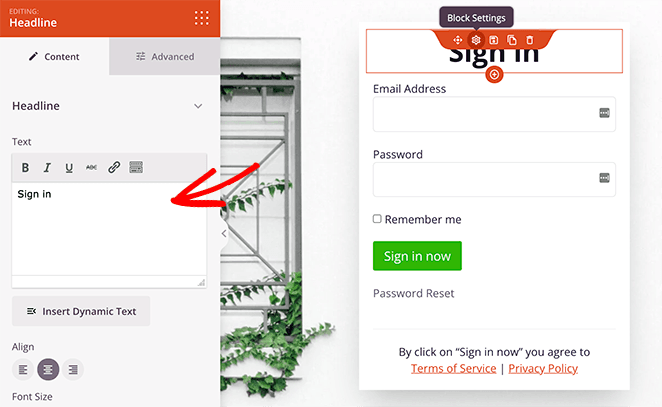
Das Verschieben Ihrer Login-Seite schaltet die alte nicht ab, aber das spielt eine Rolle.
Was eine gebrandete Login-Seite nicht tut: Besucher Ihrer alten Login-Adresse werden zur neuen Seite weitergeleitet, aber diese alte Adresse akzeptiert immer noch Login-Versuche, sodass ein Bot dort weiterhin Passwörter raten kann, ohne jemals Ihre neue Seite zu finden. Ich habe dies in SeedProd Pro 6.20.9 überprüft, und es ist beabsichtigt, da das Login-Formular an dieselbe Adresse gesendet wird und dessen Blockierung Sie ebenfalls aussperren würde.
Eine benutzerdefinierte Login-Seite ist also lohnenswert. Sie hält nur niemanden fern, und die beiden Schritte, die diese Aufgabe erfüllen, sind der Login-Begrenzer in Schritt 5 und die Zwei-Faktor-Authentifizierung in Schritt 4.
Wenn Sie möchten, dass das Login-Formular von der alten Adresse verschwindet, behandelt mein Leitfaden zum Ändern Ihrer WordPress Admin Login URL eine manuelle Methode, die dies tut, zusätzlich zur SeedProd-Route.
Setzen Sie ein Lesezeichen für Ihren neuen Login-Link, damit Sie den Zugriff nicht verlieren.
8. Sichern Sie Ihre WooCommerce-Kasse
Die Checkout-Seite ist der Ort, an dem Kunden ihre sensibelsten Informationen preisgeben. Wenn sie komisch aussieht oder sich nicht sicher anfühlt, werden die Leute gehen, bevor sie ihren Kauf abschließen.
Bleiben Sie bei einem etablierten Zahlungsanbieter wie Stripe oder PayPal. Sie kümmern sich um Verschlüsselung und Betrugsprüfungen in ihren eigenen Systemen, was bedeutet, dass Kartennummern niemals Ihren Server berühren und Sie sie niemals sichern müssen.
Sie können sogar eine benutzerdefinierte Checkout-Seite erstellen mit zusätzlicher Funktionalität.
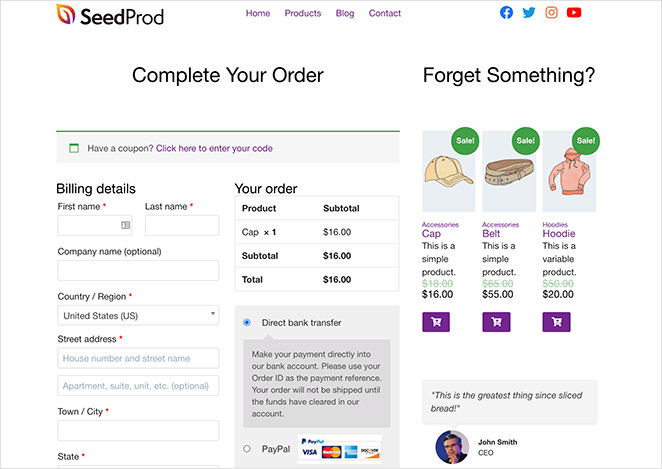
Aber stellen Sie sicher, dass Ihre Checkout-Seite:
- HTTPS verwendet
- Vertrauenssiegel von Ihrem Zahlungsanbieter enthält
- Dem Design Ihrer restlichen Website entspricht
Vermeiden Sie Weiterleitungen oder Layoutänderungen, die Besucher dazu veranlassen könnten, die Seite in Frage zu stellen.
Wenn Sie Zahlungen von Grund auf neu einrichten, führt dies durch das Verbinden eines Zahlungs-Gateways mit einer WordPress-Seite.
9. Sichern Sie Ihre Website regelmäßig
Selbst bei starker Sicherheit kann immer noch etwas schiefgehen. Ein fehlerhaftes Plugin-Update, ein einfacher Fehler oder ein Malware-Angriff kann Ihren Shop ohne Vorwarnung offline nehmen.
Deshalb sind Backups Teil meiner Kern-Sicherheits-Einrichtung. Ich warte nicht, bis etwas kaputt geht, um mit dem Sichern zu beginnen.
Ich verwende Duplicator dafür, nach einem Zeitplan, damit ich mich nie erinnern muss. Es verpackt die Dateien, die Datenbank und die Einstellungen in eine herunterladbare Datei.
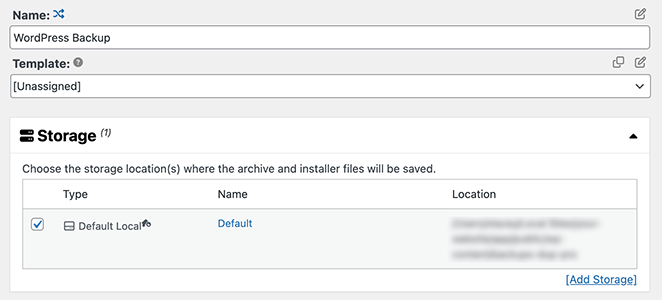
Ich speichere Backups immer extern, z. B. in Google Drive oder Dropbox, damit sie sicher sind, auch wenn mein Hosting-Server Probleme hat.
Für stark frequentierte Shops sind tägliche Backups am besten. Kleinere oder neuere Websites kommen normalerweise mit wöchentlichen Backups aus, solange diese regelmäßig stattfinden.
Ein gutes Backup bedeutet, dass Sie schnell wiederherstellen können, ohne von vorne beginnen zu müssen.
Die vollständigen Schritte finden Sie in meiner Anleitung So sichern Sie Ihre WordPress-Website.
10. Legen Sie die richtigen Benutzerrollen fest
Nicht jeder benötigt vollen Zugriff auf Ihr WordPress-Dashboard. Die Vergabe von Administratorrechten an die falsche Person, selbst versehentlich, kann zu ernsthaften Problemen wie gelöschten Inhalten oder Sicherheitsproblemen führen.
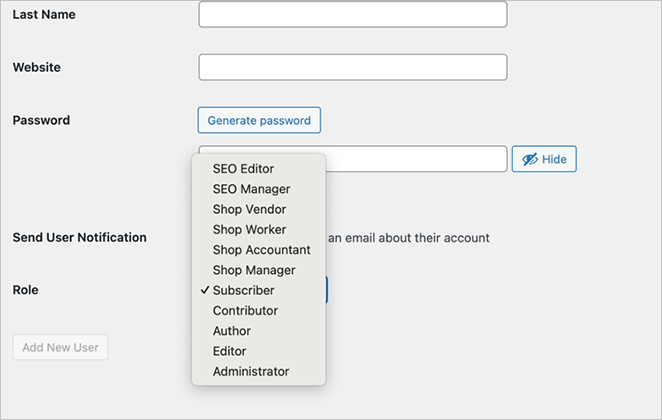
Bei den von mir verwalteten Shops ging Administrator nur an Personen, denen die gesamte Website anvertraut wurde, und jeder, der Bestellungen bearbeitete, erhielt stattdessen Shop-Manager.
Dies gibt ihnen die Kontrolle über Bestellungen und Produkte, ohne dass sie Plugins oder Website-Einstellungen ändern können. Wenn jemand nur beim Inhalt hilft, ist die Rolle des Redakteurs besser geeignet.
WordPress verfügt standardmäßig über mehrere Benutzerrollen mit jeweils eigenen Berechtigungen. Die richtige Wahl von Anfang an hilft, Ihre Website sicherer und einfacher zu verwalten.
Überprüfen Sie die Benutzerliste alle paar Monate und löschen Sie die Konten, in die sich niemand angemeldet hat. Ein ruhendes Admin-Konto eines Entwicklers, der vor zwei Jahren mit der Arbeit fertig war, ist einer der einfachsten Wege in einen Shop, und niemand bemerkt es, weil nichts kaputt ist.
Wenn Sie einen Schritt weiter gehen möchten, können Sie Teile Ihrer WordPress-Website mit einem Passwort schützen, um den Zugriff noch weiter einzuschränken.
11. Verstecken Sie wp-admin + Deaktivieren Sie XML-RPC
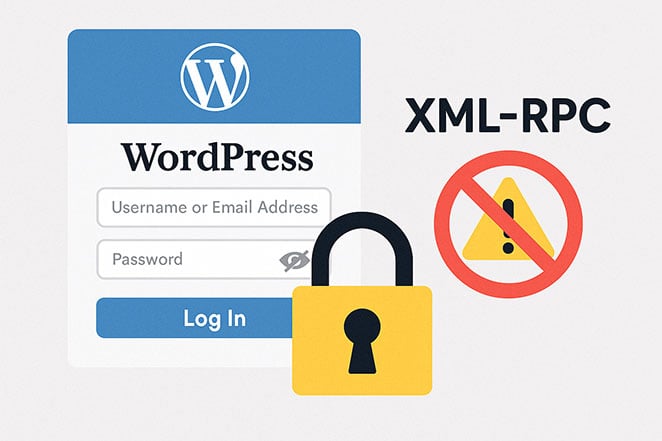
Zwei der häufigsten Ziele für automatisierte Angriffe sind die Anmeldeseite und eine WordPress-Funktion namens XML-RPC.
XML-RPC ist ein System, das WordPress verwendet, damit Apps und Dienste aus der Ferne mit Ihrer Website kommunizieren können, wie z. B. die WordPress-Mobil-App oder das Jetpack-Plugin. Leider nutzen Hacker es oft aus, um Ihre Website mit bösartigen Anfragen zu überlasten oder um einzubrechen.
Diese beiden sind es wert, getrennt zu werden, da sie nicht den gleichen Gewinn bringen. Das Deaktivieren von XML-RPC schließt eine echte Angriffsroute, da es einem Angreifer ermöglicht, viele Passwörter in einer einzigen Anfrage auszuprobieren, und es kann verwendet werden, um Ihre Website zu überfluten.
Das Ausblenden des Login-Bereichs ist das kleinere der beiden. Es beruhigt den automatisierten Verkehr, aber wie in Schritt 7 fährt ein Bot, der immer noch Passwörter an Ihrer alten Login-Adresse ausprobiert, unbeeinflusst fort.
Wenn Sie die WordPress-Mobil-App oder Jetpack verwenden, überprüfen Sie dies, bevor Sie XML-RPC deaktivieren, da beide darauf angewiesen sind. Jedes der Sicherheit-Plugins in Schritt 6 kümmert sich mit einem Schalter um beide Einstellungen, sodass Sie keine Dateien bearbeiten müssen.
12. Überwachen Sie Ihre Website auf verdächtige Aktivitäten
Sicherheit bedeutet nicht nur, Dinge einmal einzurichten. Sie müssen beobachten, was hinter den Kulissen passiert.
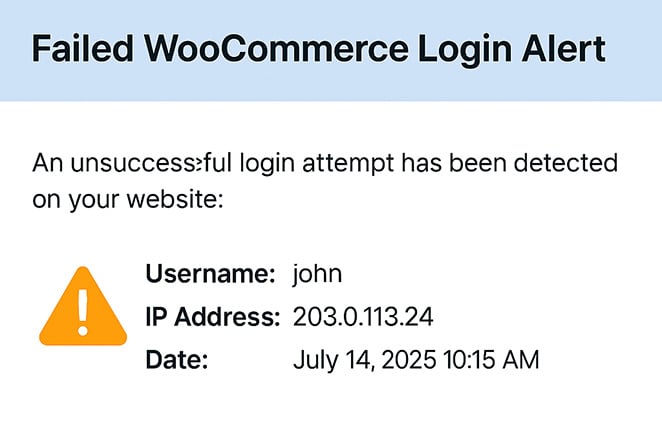
Ich erhalte E-Mail-Benachrichtigungen für wichtige Ereignisse wie fehlgeschlagene Anmeldeversuche oder Dateiänderungen. Wordfence und Sucuri bieten beides an und benachrichtigen Sie sofort, wenn etwas Ungewöhnliches auftritt.
Es hilft auch, Ihren Traffic zu beobachten. MonsterInsights ist ein beliebtes Google Analytics Plugin für WordPress, das die Verfolgung von Besuchern erleichtert. Es hilft, plötzliche Spitzen oder seltsame Verweisquellen zu erkennen, die auf Bot-Angriffe oder Spam hindeuten könnten.
Als Backup lasse ich meine Website etwa einmal im Monat durch Google Safe Browsing und VirusTotal laufen. Diese Tools scannen auf Malware oder Blacklisting, damit Sie bei Bedarf schnell handeln können.
13. PCI-Konformität verstehen
Wenn Sie Kreditkartenzahlungen akzeptieren, muss Ihr Geschäft die PCI-Konformitätsregeln einhalten. Diese Standards schützen Zahlungsdaten und halten Kunden sicher.
Zahlungsanbieter wie Stripe und PayPal sind PCI Level 1 konform, was bedeutet, dass sie die meisten Anforderungen in Ihrem Namen erfüllen.
Das bedeutet, dass Sie keine sensiblen Zahlungsinformationen auf Ihrer Website speichern müssen, was Ihr Risiko verringert.
Als kleiner Laden würde ich mir wegen PCI nicht allzu viele Sorgen machen, solange Sie niemals selbst Kartennummern verarbeiten. In dem Moment, in dem Sie etwas installieren, das Kartendaten auf Ihrer eigenen Website erfasst, wird dies zu einer echten Herausforderung, und diese Grenze würde ich vermeiden.
Bonus: Datenschutzrichtlinie + Nutzungsbedingungen hinzufügen
Eine Datenschutzrichtlinie und eine Nutzungsbedingungen-Seite in Ihrem Shop schaffen Vertrauen bei Ihren Kunden. Es zeigt, dass Sie deren Daten ernst nehmen und die Regeln befolgen.
Die meisten Länder verlangen diese Seiten gesetzlich, wenn Sie persönliche Daten sammeln oder Zahlungen abwickeln. Selbst wenn Sie gerade erst anfangen, schützt Sie die Hinzufügung dieser Seiten und Ihr Unternehmen.
Sie können diese Seiten einfach mit WordPress-Vorlagen oder Plugins erstellen oder sie mit Online-Tools generieren.
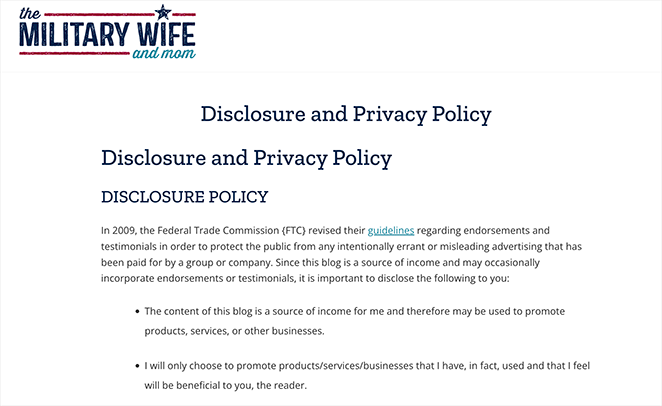
Für eine anfängerfreundliche Anleitung lesen Sie meinen Beitrag darüber, wie Sie eine WordPress-Datenschutzrichtlinie erstellen.
Wovor jeder Schritt Sie tatsächlich schützt
Sicherheitslisten neigen dazu, jeden Punkt als gleich dringend darzustellen, weshalb die Leute die einfachen kosmetischen Dinge erledigen und die beiden wichtigen überspringen. Hier ist die ehrliche Version, einschließlich der Schritte, die Sie überhaupt nicht schützen.
| Schritt | Was es stoppt | Was es nicht stoppt |
|---|---|---|
| 1. Starkes Hosting | Malware auf Serverebene und viel schlechter Traffic, bevor er WordPress erreicht | Alles, was über eine gültige Anmeldung eingeht |
| 2. SSL (HTTPS) | Jeder, der Kundendaten liest, während sie übertragen werden | Alles, was bereits auf Ihrem Server liegt |
| 3. Updates | Angriffe auf öffentlich bekannte und bereits geschlossene Lücken | Schwache Passwörter und alles, was noch nicht geschlossen ist |
| 4. Passwörter + 2FA | Anmeldungen mit einem erratenen oder gestohlenen Passwort | Anfälliger Plugin-Code |
| 5. Login-Begrenzer + CAPTCHA | Passwortraten bei hohem Volumen, gefälschte Registrierungen, Formular-Spam | Jemand, der bereits das richtige Passwort hat |
| 6. Sicherheit-Plugin | Bekannt schlechter Traffic und es sagt Ihnen, wann Dateien geändert werden | Es ist kein Backup |
| 7. Benutzerdefinierte Anmeldeseite | Viel Bot-Traffic und es sieht aus wie Ihre Marke | Passwortraten an Ihrer alten Anmeldeadresse |
| 8. Stripe oder PayPal an der Kasse | Sie halten jemals Kartennummern in der Hand | Jemand übernimmt das Konto eines Kunden |
| 9. Backups | Nichts. So erholen Sie sich danach | Jeder Angriff, jemals |
| 10. Benutzerrollen | Versehentliche Schäden und Zugriff, der über die beruflichen Erfordernisse hinausgeht | Angriffe von außen |
| 11. XML-RPC deaktivieren | Viele Passwörter pro Anfrage, und eine überflutende Route | Gewöhnliches Raten von Passwörtern im Anmeldeformular |
| 12. Überwachung | Nichts. Es verkürzt die Zeit, die ein Problem unbemerkt bleibt | Jeder Angriff |
| 13. PCI-Konformität | Haftung für die eigene Speicherung von Kartendaten | Es ist ein Regelwerk, keine technische Kontrolle |
Lesen Sie die dritte Spalte durch, und die Prioritätsreihenfolge ergibt sich von selbst. Die Schritte 3, 4 und 5 leisten die Hauptarbeit, und wenn Sie diese Woche nur zwanzig Minuten Zeit haben, verbringen Sie sie dort.
FAQs zur WooCommerce-Sicherheit
Ist WooCommerce sicher zu verwenden?
Ja. WooCommerce wird von Automattic gepflegt, Sicherheitspatches werden schnell ausgeliefert und das Kern-Plugin ist selten der Grund, warum ein Shop kompromittiert wird. Die Schwachstellen liegen fast immer darum herum: eine veraltete Erweiterung, ein wiederverwendetes Admin-Passwort oder ein Hoster ohne Firewall.
Was ist das beste Sicherheit-Plugin für WooCommerce?
Es gibt keine einzige Antwort, und Wordfence, Sucuri oder Kadence Security decken jeweils die Grundlagen für einen kleinen Shop ab. Wählen Sie je nachdem, wie viel Sie darüber nachdenken möchten, denn Wordfence bietet Ihnen die meisten Details zum Lesen, während Sucuri den Datenverkehr zuerst über sein eigenes Netzwerk filtert. Zwei gleichzeitig laufen zu lassen, verursacht mehr Probleme als es löst.
Verschlüsselt WooCommerce Kundendaten?
Nicht von sich aus. WooCommerce speichert Namen, Adressen und Bestellhistorie in Ihrer Datenbank als normalen Text, daher schützt SSL diese Daten während der Übertragung und Ihr Hosting und Ihre Logins schützen sie im Ruhezustand. Kartennummern sind die Ausnahme, da Stripe und PayPal diese speichern und Ihr Shop sie niemals erhält.
Woher weiß ich, ob meine WooCommerce-Website gehackt wurde?
Achten Sie auf sich selbst ändernde Inhalte, einen plötzlichen Rückgang des Suchverkehrs, Benutzerkonten, die Sie nicht erstellt haben, oder Kunden, die Browserwarnungen melden. Die Dateispeicherungsalarme Ihres Sicherheit-Plugins bemerken dies normalerweise, bevor Sie es tun, was der Hauptgrund ist, sie einzuschalten.
Kann ich meinen WooCommerce-Shop ohne Plugins sichern?
Teilweise. Starke Passwörter, korrekte Benutzerrollen, anständiges Hosting und ein SSL-Zertifikat benötigen keine Plugins und schließen die meisten gängigen Lücken. Malware-Scans, Firewall-Regeln und Login-Beschränkungen sind die Teile, die von Hand wirklich schwer zu machen sind, daher landen die meisten Shops mit einem Plugin, das diese drei Aufgaben abdeckt.
Abschließende Tipps zur Sicherung Ihres Shops
Nichts davon erfordert einen Spezialisten, und Sie müssen nicht alle dreizehn heute Nachmittag erledigen. Wenn ich drei auswählen müsste, wären es Updates, ein Login-Begrenzer und eine Zwei-Faktor-Authentifizierung, da sie zwischen ihnen die meisten der tatsächlich auftretenden Risiken abdecken.
Wenn Sie möchten, dass die Login- und Checkout-Seiten dem Rest Ihres Shops entsprechen, können Sie beide heute mit SeedProd erstellen, ohne eine einzige Datei zu bearbeiten.
Während Sie hier sind, finden Sie möglicherweise auch die folgenden WooCommerce-Anleitungen hilfreich:
- Häufigste Fehler, die Anfänger beim Erstellen von WordPress-Websites machen
- 10 beste On-Page-SEO-Tools für WordPress
- So passen Sie Ihre WooCommerce-Shopseite an (ohne Code)
Danke fürs Lesen! Wir würden uns freuen, Ihre Gedanken zu hören. Treten Sie also gerne der Unterhaltung auf YouTube, X und Facebook bei, um weitere hilfreiche Ratschläge und Inhalte für das Wachstum Ihres Unternehmens zu erhalten.



