
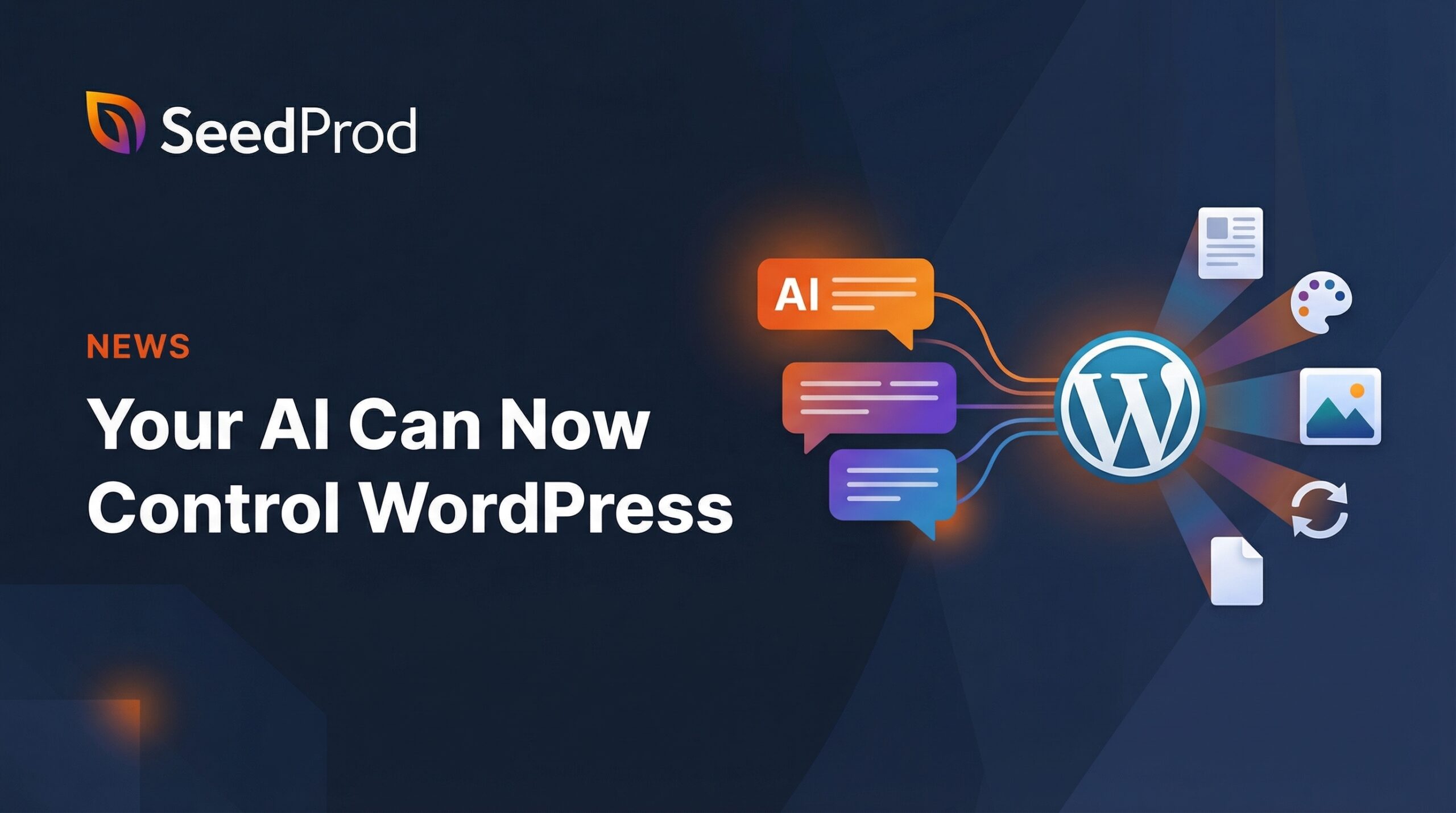
Wenn du eine WordPress-Website verwaltest, kennst du die Routine. Jedes Update bedeutet einloggen, durch Menüs klicken und alles manuell erledigen. Spülen und wiederholen.
Was wäre, wenn du all das überspringen und deiner KI einfach sagen könntest, was du willst?
Es gibt heute ein paar Möglichkeiten, KI mit WordPress zu verbinden, aber jede hat Einschränkungen:
- WordPress.coms MCP funktioniert nur mit von WordPress.com gehosteten Websites.
- Das offizielle WP MCP Adapter-Plugin funktioniert nur mit lokalen KI-Clients wie Claude Desktop und Cursor, nicht mit Claude.ai oder ChatGPT.
Und keines davon bietet dir vollen REST-API-Zugriff, um deine Website zu verwalten.
| Merkmal | WPVibe | WP MCP Adapter | WordPress.com MCP |
|---|---|---|---|
| Funktioniert mit | Jedes selbst gehostete WP | Jedes selbst gehostete WP | Nur WordPress.com |
| Verbindung | Remote (gehostet) | Lokales Plugin (stdio) | Remote (gehostet) |
| Claude.ai / ChatGPT | ✓ | ✗ | ✓ |
| Claude Desktop / Code | ✓ | ✓ | ✓ |
| Cursor / Windsurf | ✓ | ✓ | ✓ |
| Volle REST-API | ✓ | ✗ | ✗ |
| Fähigkeiten-API | ✓ | ✓ | ✗ |
| Einrichtung | URL einfügen + ein Klick | Plugin + Konfigurationsdatei installieren | URL einfügen |
| Preis | Kostenlos | Kostenlos | Kostenlos |
WPVibe verfolgt einen anderen Ansatz. Anstatt KI in WordPress zu bringen, bringt es deine WordPress-Website in deine KI.
Du arbeitest in Claude.ai, ChatGPT, Cursor oder einem anderen KI-Client, den du bereits verwendest, und deine KI verwaltet WordPress für dich durch Konversation.
Tatsächlich schreibe ich diesen Beitrag gerade mit WPVibe. Ich habe Claude angewiesen, einen Entwurf auf seedprod.com zu erstellen, das Beitragsbild festzulegen und den Inhalt zu formatieren.
Ich habe nie wp-admin geöffnet oder etwas kopiert und eingefügt. Ich habe nur gesprochen.
WPVibe ist kostenlos und funktioniert mit jeder selbst gehosteten WordPress-Seite. Remote oder lokal. Claude.ai, ChatGPT, Cursor, Windsurf, Claude Desktop und mehr.
Die Einrichtung dauert weniger als 2 Minuten. Installieren Sie das Plugin, verbinden Sie Ihren KI-Assistenten mit einem Klick und beginnen Sie, mit Ihrer Website zu sprechen. Sie müssen keinen Code anfassen oder API-Schlüssel verwalten.
Sehen Sie WPVibe in Aktion
Was kann WPVibe für Ihre WordPress-Seite tun?
Hier ist alles, was Sie mit WPVibe erhalten, komplett kostenlos:
- KI-Content-Management – Weisen Sie Claude an, einen Blogbeitrag zu entwerfen, bitten Sie ChatGPT, Ihre „Über uns“-Seite zu aktualisieren, oder verwalten Sie Ihre Mediathek per Konversation. Keine Menüs, kein Herumklicken.
- Vollständiger Zugriff auf die WordPress REST API – Ihre KI kann jeden Teil Ihrer Website über die REST API verwalten, einschließlich benutzerdefinierter Beitragstypen und Plugin-Einstellungen. Wenn WordPress es kann, kann Ihre KI es auch.
- Unterstützung der WordPress Abilities API – Auf Websites mit WordPress 6.9+ erkennt Ihre KI automatisch, was Ihre Plugins können, und arbeitet direkt mit ihnen zusammen. Keine benutzerdefinierte Einrichtung erforderlich.
- Durchsuchen von Theme-Dateien – Verstehen Sie, wie Ihr Theme aufgebaut ist, bevor Sie Änderungen vornehmen. Ihre KI kann die Dateistruktur durchsuchen, Code durchsuchen und analysieren, wie alles zusammenpasst.
- Medien-Uploads von jeder URL – Kein Herunterladen und erneutes Hochladen von Bildern mehr. Geben Sie Ihrer KI einfach eine Bild-URL und sie fügt sie direkt Ihrer Mediathek hinzu.
- Live-Reload – Kein anderes WordPress-MCP-Tool macht das. Jede Änderung, die Ihre KI vornimmt, aktualisiert automatisch Ihre Frontend-Seiten und sendet eine Benachrichtigung in wp-admin mit einem direkten Link zum aktualisierten Inhalt.
- Ein-Klick-Autorisierung – Klicken Sie auf einen Link in Ihrem WordPress-Adminbereich und Sie sind verbunden.
- Jeder KI-Client – Verwenden Sie, wofür Sie bereits bezahlen. Claude.ai, ChatGPT, Claude Desktop, Cursor, Windsurf und mehr. Ihre Inhalte bleiben auf Ihrem Server, ohne Vendor Lock-in.
Was Sie Ihrer KI sagen können
Hier sind einige Beispiele dafür, was Sie mit WPVibe tun können – einfach durch Eingabe einer Nachricht:
- „Erstelle einen Entwurf für einen Beitrag über unsere Sommerkollektion mit einem Hero-Bild und plane ihn für Dienstag“
- „Setze alle Produkte in der Kategorie Sommer für 20 % Rabatt bis Juli“
- „Zeige mir eine Aufschlüsselung meiner Kontaktformular-Einreichungen nach Thema in diesem Monat“
- „Finde alle Beiträge, denen ein Beitragsbild fehlt“
- „Aktualisiere die Meta-Beschreibung für unsere 10 meistbesuchten Seiten“
- „Verschiebe alle Entwurfsbeiträge, die älter als 6 Monate sind, in den Papierkorb“
Wenn Ihre Website dies über die WordPress REST API oder die neue Abilities API tun kann, kann Ihre KI es über WPVibe tun.
Wenn Sie mit SeedProd erstellen, zeigt diese Anleitung, wie die Verwaltung von SeedProd-Seiten per Chat auf einer echten Website aussieht a real site.
WPVibe ist perfekt für
- Blogger & Content Creators – Schreiben und veröffentlichen Sie Beiträge, organisieren Sie Inhalte und verwalten Sie Medien per Konversation. Ideal, um mehr Inhalte in kürzerer Zeit zu erstellen, ohne in wp-admin leben zu müssen.
- WordPress Entwickler – Durchsuchen Sie Theme-Dateien und analysieren Sie die Code-Struktur. Verstehen Sie, wie jedes Theme aufgebaut ist, ohne manuell durch Dateien zu klicken.
- Agenturen & Website-Manager – Verbinden Sie Kunden-Websites und verwalten Sie Inhalte im großen Stil. Automatisieren Sie Routineaufgaben, die abrechenbare Stunden fressen.
- WooCommerce-Shop-Besitzer – Aktualisieren Sie Produktbeschreibungen, verwalten Sie Shop-Einstellungen und halten Sie Ihren Katalog aktuell, ohne sich jedes Mal bei wp-admin anmelden zu müssen.
Erste Schritte mit WPVibe
Die Einrichtung von WPVibe dauert weniger als 2 Minuten:
Schritt 1: Plugin installieren
Laden Sie WPVibe herunter und installieren Sie es auf Ihrer WordPress-Website über Plugins » Neues Plugin hinzufügen » Plugin hochladen. Aktivieren Sie das Plugin.
Schritt 2: Ihren KI-Assistenten verbinden
Wählen Sie Ihren KI-Client und folgen Sie den Anweisungen unten:
Claude.ai
Gehen Sie zu Einstellungen » MCP-Server » Server hinzufügen. Geben Sie den Namen „WPVibe“ und die URL https://mcp.wpvibe.ai/mcp ein. Klicken Sie auf Speichern. Öffnen Sie einen neuen Chat und bitten Sie WPVibe, Ihre Website zu verbinden.
ChatGPT
Gehen Sie zu Einstellungen » MCP » MCP-Server hinzufügen. Geben Sie den Namen „WPVibe“ und die URL https://mcp.wpvibe.ai/mcp ein. Klicken Sie auf Hinzufügen. Starten Sie eine neue Unterhaltung und bitten Sie WPVibe, Ihre Website zu verbinden.
Claude Desktop
Öffnen Sie Einstellungen » Entwickler » Konfiguration bearbeiten. Fügen Sie WPVibe mit der URL https://mcp.wpvibe.ai/mcp zu Ihren MCP-Servern hinzu. Starten Sie Claude Desktop neu und bitten Sie WPVibe, Ihre Website zu verbinden.
Cursor
Gehen Sie zu Cursor-Einstellungen » MCP » Neuen MCP-Server hinzufügen. Setzen Sie den Typ auf „SSE“ und geben Sie die URL https://mcp.wpvibe.ai/mcp ein. Bitten Sie WPVibe, Ihre Website in Composer zu verbinden.
Claude Code (CLI)
Führen Sie claude mcp add wpvibe --transport http https://mcp.wpvibe.ai/mcp in Ihrem Terminal aus. Starten Sie eine neue Sitzung und bitten Sie WPVibe, Ihre Website zu verbinden. Die vollständige Anleitung finden Sie unter wie ich Claude in 5 Minuten mit WordPress verbunden habe.
Schritt 3: Die Verbindung autorisieren
Wenn Sie WPVibe bitten, Ihre Website zu verbinden, generiert es einen Ein-Klick-Autorisierungslink. Klicken Sie darauf.
Es öffnet sich Ihr WordPress-Adminbereich, wo Sie mit einem Klick genehmigen. Anmeldedaten werden verschlüsselt und sicher gespeichert. Fertig.
Schritt 4: Beginnen Sie mit der Verwaltung Ihrer Website
Das war's. Beginnen Sie, mit Ihrer KI über Ihre WordPress-Website zu sprechen. „Erstelle eine neue Seite namens Über uns.“ „Aktualisiere den Titel des Blogbeitrags.“ „Lade dieses Bild in die Mediathek hoch.“ Ihre KI erledigt den Rest.
Holen Sie sich WPVibe noch heute – es ist kostenlos
Probieren Sie WPVibe aus. Installieren Sie das Plugin, verbinden Sie Ihren bevorzugten KI-Assistenten und erleben Sie, wie es ist, Ihre WordPress-Website per Konversation zu verwalten.
Wie immer vielen Dank für Ihre anhaltende Unterstützung von SeedProd, und wir freuen uns darauf, Ihnen in Zukunft weitere spannende Updates zu bringen.
John und das SeedProd-Team
P.S. Wir arbeiten bereits an WPVibe Pro mit KI-Theme-Bearbeitung, WP-CLI-Befehlen und tiefer SeedProd-Integration, die bald verfügbar sein werden. Melden Sie sich unter wpvibe.ai an, um benachrichtigt zu werden, wenn es startet.



