

KURZ UND KNAPP: Verbinden Sie Claude in etwa 5 Minuten mit WordPress über WPVibe. So funktioniert der Prozess:
- Claude Code erhalten: Gehen Sie zu claude.ai/code, um die Webversion zu nutzen – keine Installation erforderlich. Oder laden Sie die Desktop-App für Mac oder Windows herunter. Ein kostenpflichtiger Claude-Plan ist erforderlich.
- Vibe AI auf WordPress installieren: Suchen Sie im Bereich „WordPress Plugins » Neu hinzufügen“ nach „Vibe AI“ und installieren Sie das kostenlose Plugin von SeedProd.
- Vibe AI in Ihrem WordPress-Admin öffnen: Klicken Sie auf die Schaltfläche „Verbinden“, um Ihre WPVibe-Server-URL und die Einrichtungsanweisungen zu erhalten.
- WPVibe zu Claude Code hinzufügen: Fügen Sie die MCP-Server-URL in die Einstellungen von Claude Code ein oder führen Sie den Einzeilenbefehl in Ihrem Terminal aus.
- Autorisieren und testen: Genehmigen Sie die Verbindung von Ihrem WordPress-Admin aus und bitten Sie Claude dann, Ihre fünf neuesten Beiträge aufzulisten, um zu bestätigen, dass es funktioniert.
Wenn Sie versucht haben, Claude mit Ihrer WordPress-Seite zu verbinden, sind Sie wahrscheinlich auf die gleiche Wand gestoßen wie ich. Jeder Leitfaden geht davon aus, dass Sie mit der Bearbeitung von JSON-Konfigurationsdateien in einem Terminal vertraut sind.
Jetzt verbinde ich Claude mit dem SeedProd-Blog über WPVibe, einem kostenlosen WordPress-Plugin, das die gesamte Verbindung ohne Konfigurationsdateien oder Terminalbefehle abwickelt.
In dieser Anleitung führe ich Sie durch die vollständige Einrichtung, von der Installation von Claude Code bis zum Testen Ihres ersten Live-Befehls. Es gibt andere Methoden für Entwickler, die diese bevorzugen, aber diese dauert nur etwa 5 Minuten.
Was ist MCP und warum ist es für WordPress wichtig?
Bevor ich wusste, wie MCP heißt, bemerkte ich, wie Teamkollegen Claude baten, Änderungen an ihren WordPress-Seiten vorzunehmen, und es tat es einfach. Ich hatte keine Ahnung, was das möglich machte. Das ist MCP in Aktion.
MCP (Model Context Protocol) ist die Technologie, die es Claude ermöglicht, Aktionen auf Ihrer WordPress-Seite auszuführen, anstatt nur Fragen dazu zu beantworten. Es fungiert als Brücke zwischen Claude und den Inhalten, Einstellungen und Plugins Ihrer Seite.
Ohne MCP kann Claude Ratschläge zu WordPress geben. Mit MCP kann es direkt Beiträge erstellen, Plugins verwalten, Seiten aktualisieren und die Gesundheit Ihrer Seite überprüfen.
Stellen Sie sich den Unterschied so vor, als würden Sie jemanden nach dem Weg fragen, anstatt einen Co-Piloten zu haben, der das Steuer übernimmt. Dies wurde 2026 für WordPress-Website-Besitzer praktisch, als WordPress seine REST-API-Unterstützung erweiterte, um externen Tools die Ausführung von Aktionen zu ermöglichen, anstatt nur Daten zu lesen.
Was Sie vor dem Start benötigen
Ich benutze Claude Code täglich für die Content-Arbeit am SeedProd-Blog, daher habe ich dieses Setup schon mehr als einmal durchlaufen. Bevor Sie beginnen, sollten Sie wissen, was tatsächlich erforderlich ist.
- Das Vibe AI Plugin: Dies ist das kostenlose WordPress-Plugin, das die WPVibe-Verbindung ermöglicht. Sie installieren es über Ihr WordPress-Admin-Panel, genau wie jedes andere Plugin. Es sind keine weiteren Tools erforderlich.
- Eine selbst gehostete WordPress-Seite (WordPress.org, nicht WordPress.com): WPVibe funktioniert mit selbst gehosteten Seiten, auf denen WordPress 6.0 oder höher läuft. WordPress.com läuft auf verwalteter Infrastruktur, die diese Art von externen Serververbindungen blockiert.
- Claude Code oder Claude Desktop mit einem kostenpflichtigen Plan: Für MCP-Serververbindungen ist ein kostenpflichtiger Claude-Plan erforderlich. WPVibe selbst ist komplett kostenlos, keine Kreditkarte erforderlich.
Ist es sicher, Claude mit Ihrer WordPress-Seite zu verbinden?
Ja, und WPVibe ist so konzipiert, dass Ihr WordPress-Login-Passwort niemals weitergegeben wird. Ich verbinde Claude auf diese Weise mit dem SeedProd-Blog, und das Authentifizierungsmodell ist solide.
WPVibe verwendet WordPress Application Passwords, eine Funktion, die seit Version 5.6 in WordPress integriert ist. Ihr Haupt-Login-Passwort ist niemals beteiligt, und Ihre Verbindungsdaten werden verschlüsselt und sicher auf den Servern von WPVibe gespeichert.
Claude benötigt Administratorzugriff auf Ihre Website. Testen Sie daher zuerst auf einer Staging- oder Vorschauseite, wenn Sie vorsichtiger sein möchten, bevor Sie live auf der Produktionsumgebung gehen.
Neue Beiträge, die Claude erstellt, werden immer standardmäßig als Entwurf gespeichert. Gelöschte Inhalte werden in den Papierkorb verschoben, anstatt dauerhaft entfernt zu werden, sodass nichts passiert, was Sie nicht überprüfen können.
So verbinden Sie Claude mit WordPress über WPVibe
Die Einrichtung besteht aus zwei Teilen: Installation von Vibe AI auf Ihrer WordPress-Seite und anschließende Verbindung mit Claude. Der gesamte Vorgang dauert nur etwa 5 Minuten.
Schritt 1: Claude Code erhalten
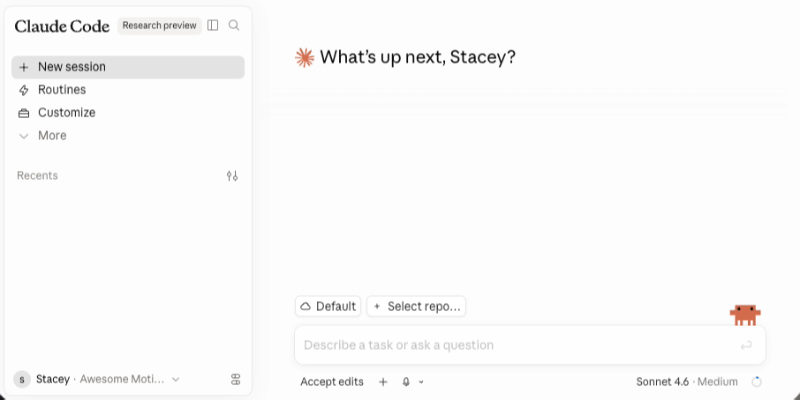
Claude Code ist die Schnittstelle, die es Claude ermöglicht, über MCP eine Verbindung zu externen Tools herzustellen. Wenn Sie nicht gerne im Terminal arbeiten, ist die Webversion die schnellste und einfachste Option.
Gehen Sie zu claude.ai/code und melden Sie sich mit Ihrem kostenpflichtigen Claude-Konto an. Wenn Sie eine Desktop-App bevorzugen, können Sie diese von derselben Seite für Mac oder Windows herunterladen.
Sobald Sie angemeldet sind, sieht Claude Code genau wie die Standard-Claude-Chat-Oberfläche aus. Die MCP-Verbindungen erfolgen im Hintergrund.
Schritt 2: WPVibe zu Claude Code hinzufügen
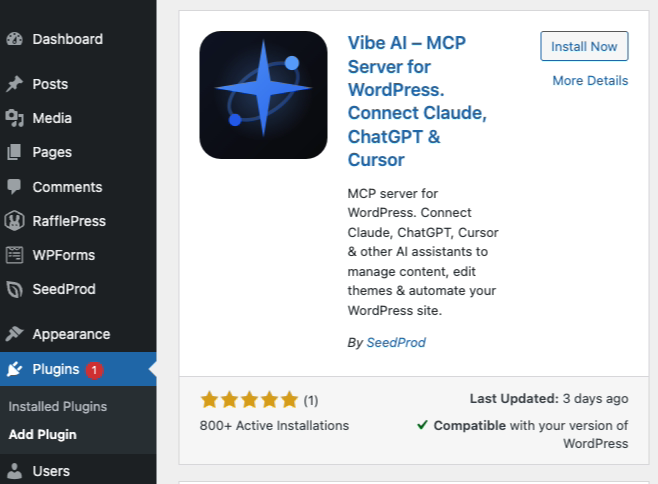
Installieren Sie zuerst das Vibe AI-Plugin auf Ihrer WordPress-Seite. Gehen Sie in Ihrem WordPress-Admin-Bereich zu Plugins » Neues Plugin hinzufügen, suchen Sie nach „Vibe AI“ und installieren Sie das Plugin von SeedProd. Aktivieren Sie es.
Öffnen Sie den Menüpunkt Vibe AI in der Seitenleiste Ihres WordPress-Admin-Bereichs. Klicken Sie auf die Schaltfläche „Mit WPVibe verbinden“.
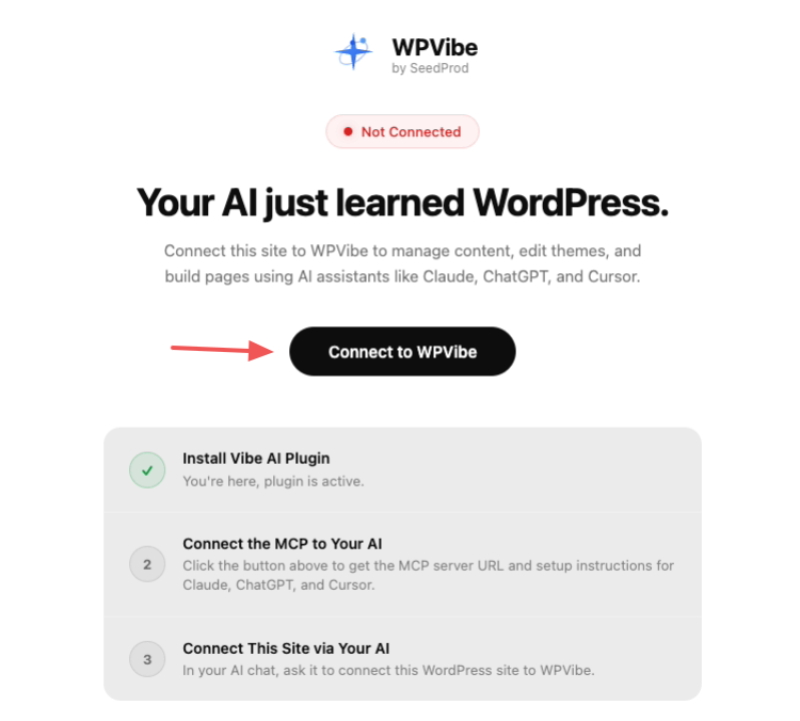
Der nächste Bildschirm zeigt Anweisungen zur Einrichtung für Claude Code, Claude Desktop und andere KI-Clients sowie die MCP-Server-URL an.
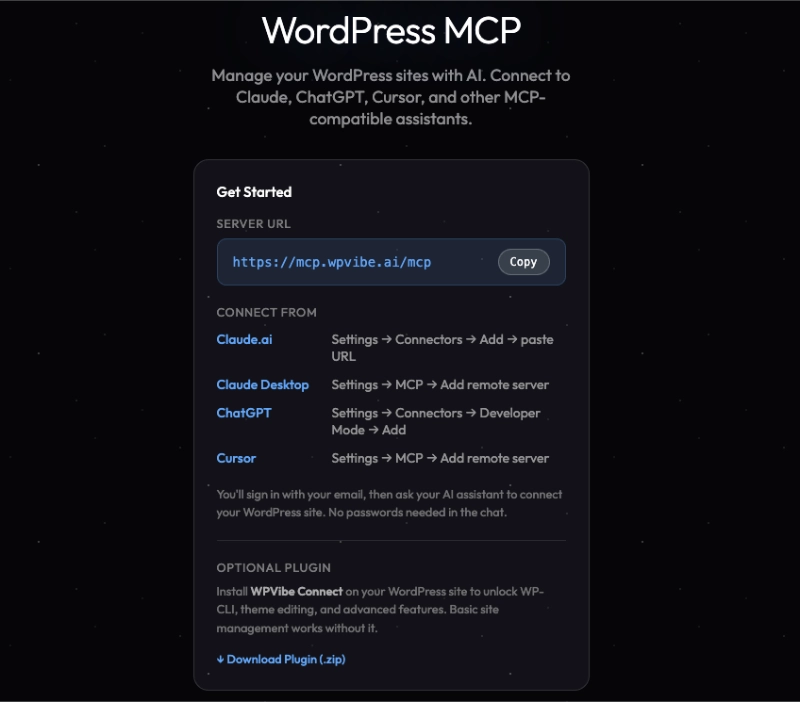
Für Claude Code (Desktop oder Web) kopieren Sie die Server-URL, die das Plugin anzeigt. Für Claude Code im Terminal lautet der Befehl:
claude mcp add --transport http wpvibe https://mcp.wpvibe.ai/mcpDa wir in diesem Beispiel die Webversion von Claude Code verwenden, gehen Sie zu „Anpassen“ und wählen Sie die Option „Konnektoren“. Klicken Sie von dort auf das Plus-Symbol, wählen Sie „Benutzerdefinierten Konnektor hinzufügen“ und fügen Sie die WPVibe-Server-URL ein.
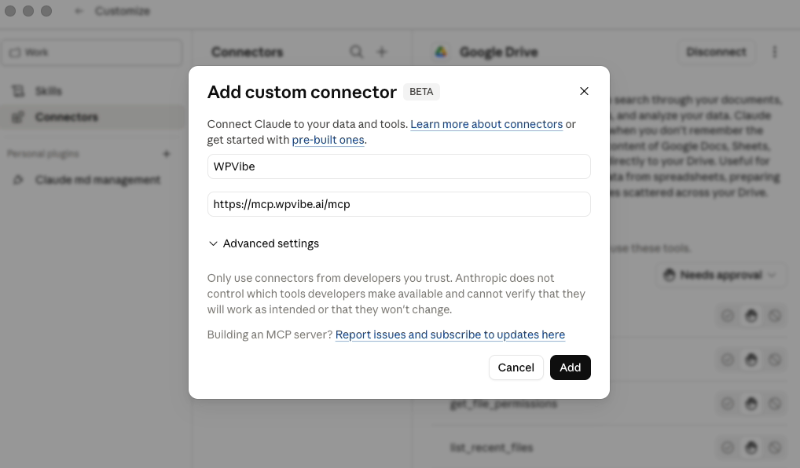
Schritt 3: Ihre WordPress-Seite verbinden
Nachdem Sie WPVibe zu Claude hinzugefügt haben, starten Sie eine neue Claude-Sitzung. Bitten Sie Claude, Ihre WordPress-Seite zu verbinden, und geben Sie die URL Ihrer Seite an.
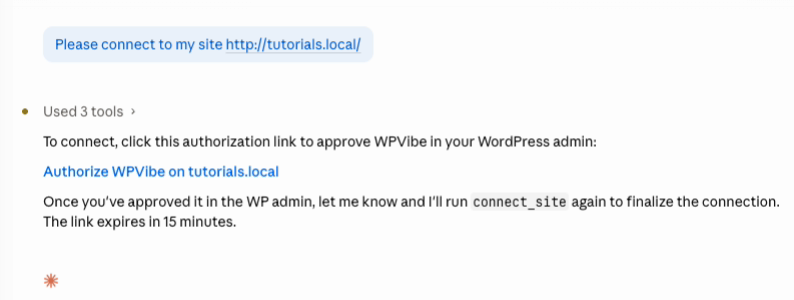
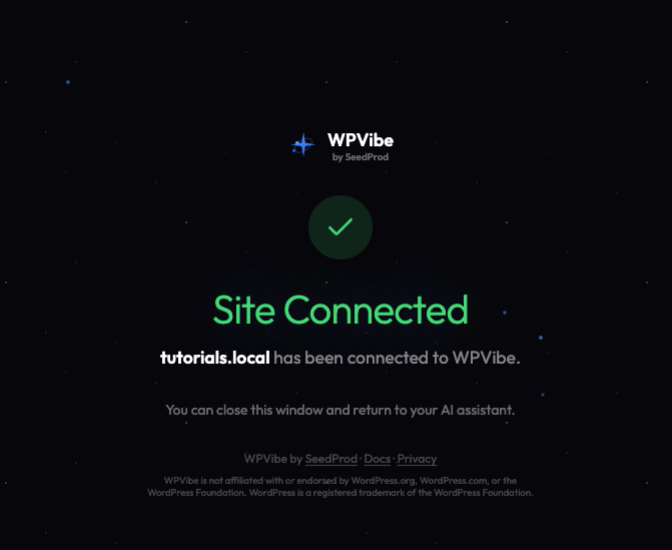
WPVibe generiert einen Ein-Klick-Autorisierungslink. Klicken Sie darauf, um den Autorisierungsbildschirm in Ihrem WordPress-Admin zu öffnen, und klicken Sie dann auf Genehmigen.
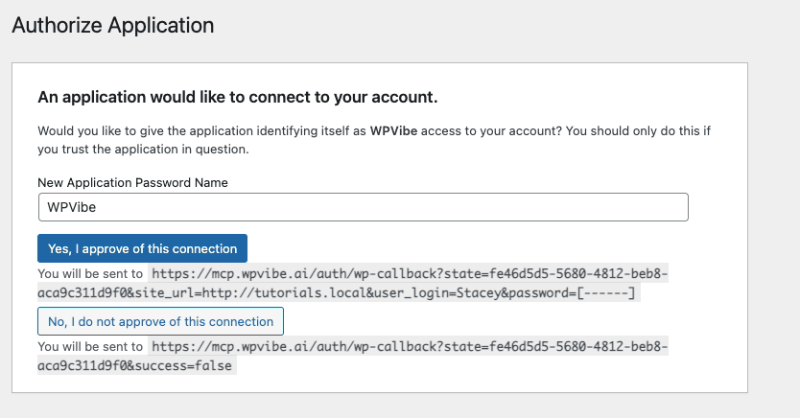
Das war's, Ihre Website ist jetzt verbunden.
Schritt 4: Die Verbindung testen
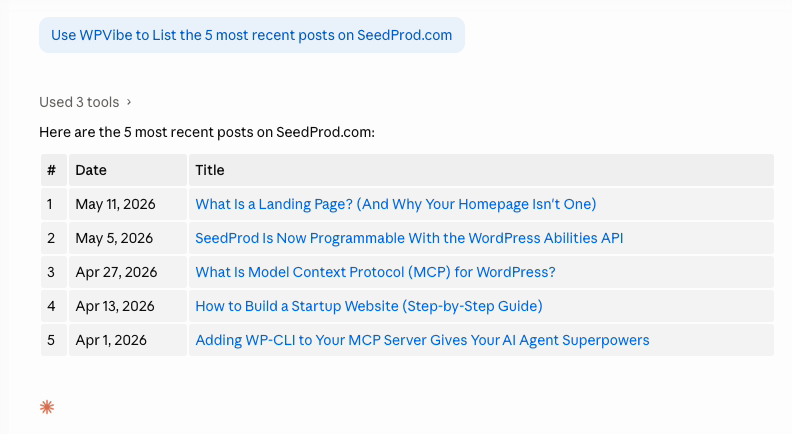
Versuchen Sie einen einfachen ersten Befehl. Geben Sie ein: „Listen Sie die 5 neuesten Beiträge auf meiner WordPress-Website auf.“
Wenn die Verbindung funktioniert, gibt Claude Ihre Beitragstitel, Veröffentlichungsdaten und Status direkt im Chat zurück. Das ist Ihre Bestätigung.
Wenn Claude die Website nicht erreichen kann, gehen Sie zurück zum Vibe AI-Plugin in Ihrem WordPress-Admin und überprüfen Sie den Verbindungsstatus. Das Plugin zeigt an, ob Ihre Website derzeit verbunden ist.
Was Claude auf Ihrer WordPress-Seite tun kann
Der eigentliche Wert der Verbindung von Claude mit WordPress liegt nicht in einer einzelnen Aufgabe. Es ist der Rückstand an WordPress-Admin-Arbeiten, den Sie aufgeschoben haben, weil die Navigation im Dashboard zu lange dauert.
In einem kürzlichen Gespräch habe ich zwei Beitragsentwürfe erstellt, Meta-Beschreibungen für drei veröffentlichte Artikel aktualisiert und geprüft, welche Plugins aktualisiert werden müssen. Im Dashboard hätte das fast eine Stunde gedauert.
Hier ist eine Aufschlüsselung dessen, was Claude über WPVibe erledigen kann:
| Aufgabe | Was Sie Claude fragen können | Gesparte Zeit vs. Dashboard |
|---|---|---|
| Einen Blogbeitrag entwerfen | „Schreibe einen Entwurf von 1.000 Wörtern zu [Thema] und speichere ihn als Entwurfspost“ | 20-40 Min. |
| Meta-Beschreibungen aktualisieren | „Aktualisiere die Meta-Beschreibung für [Beitragstitel] auf [neuer Text]“ | 5 Min. pro Beitrag |
| Plugin-Versionen prüfen | „Liste meine installierten Plugins auf und markiere alle, die ein Update benötigen“ | 10 Min. |
| Kategorien verwalten | „Verschiebe alle Beiträge mit dem Tag ‚Ankündigung‘ in die Kategorie Nachrichten“ | 15-30 Min. |
| Wartungsmodus | „Aktiviere den Wartungsmodus, während ich die Homepage aktualisiere“ | 2 Min. |
| Website-Gesundheitsprüfung | „Überprüfe meinen Website-Gesundheitsbericht und sage mir, was Aufmerksamkeit erfordert“ | 10 Min. |
Auf WordPress 6.9 oder höher kann Claude auch über die WordPress Abilities API herausfinden, wozu Ihre spezifischen Plugins in der Lage sind.
So verwalten Sie Ihre SeedProd-Seiten mit Claude
Wenn Sie SeedProd verwenden, ist die Wahrscheinlichkeit groß, dass Sie routinemäßige Aktualisierungen über den visuellen Editor vornehmen, während Claude diese in Sekundenschnelle erledigen könnte.
SeedProd 6.20.0 und höher unterstützt die WordPress Abilities API, was bedeutet, dass Claude SeedProd-spezifische Aktionen auf WordPress 6.9+-Websites erkennen und ausführen kann. Wenn Claude über WPVibe eine Verbindung herstellt, erkennt es automatisch, was SeedProd tun kann, und stellt diese Aktionen über den Chat zur Verfügung.
Hier sind Beispiele, was Sie fragen können:
- „Schalte den Bald verfügbar-Modus ein, während ich am Redesign arbeite“
- „Zeige mir alle meine SeedProd-Seiten an“
- „Aktualisiere die Überschrift auf meiner Landingpage zu „
- „Schalte den Wartungsmodus aus, die Seite ist fertig“
- „Überprüfe den aktuellen Status von SeedProd“
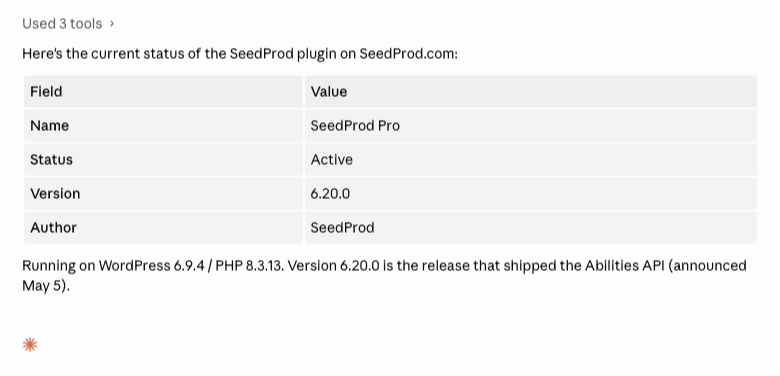
Ich verwalte den SeedProd-Blog jede Woche mit Claude. Wenn der Bald verfügbar-Modus, Seitenstatusprüfungen und Inhaltsaktualisierungen über einen Chat statt über das Dashboard abgewickelt werden, entfällt der Großteil der einfachen Verwaltungsarbeit.
In meinem Leitfaden zur Bearbeitung und Verwaltung von SeedProd-Seiten mit KI gibt es eine vollständige Schritt-für-Schritt-Anleitung zu jeder dieser Optionen.
Nun sollte ich erwähnen, dass WPVibe tatsächlich ein SeedProd-Produkt ist. Wir haben beides entwickelt, weshalb die Integration so gut funktioniert.
Über 1 Million WordPress-Websites nutzen SeedProd zum Erstellen und Verwalten ihrer Seiten. Beginnen Sie noch heute mit SeedProd, und sobald WPVibe verbunden ist, können Sie Ihre Seiten von Anfang an über Claude verwalten.
FAQs zum Verbinden von Claude mit WordPress
Funktioniert WPVibe mit Claude Desktop oder nur mit Claude Code?
WPVibe funktioniert mit Claude Desktop, Claude im Web und Claude Code. Für Claude Desktop gehen Sie zu Einstellungen, öffnen Sie den MCP-Bereich und fügen Sie die WPVibe-Server-URL als Remote-Server hinzu. Für Claude Code im Terminal verwenden Sie den Befehl claude mcp add mit der bereitgestellten URL. Alle drei verbinden sich über denselben WPVibe MCP-Server.
Was kann ich Claude auf meiner WordPress-Website anweisen?
Claude kann Beiträge und Seiten erstellen und bearbeiten, Medien verwalten, Kategorien und Tags aktualisieren, Plugin-Versionen überprüfen und den Website-Zustand überprüfen. Auf WordPress 6.9+-Websites kann es auch SeedProd-Seiten und jedes andere Plugin verwalten, das die Abilities API bereitstellt. Neue Beiträge haben immer den Standardstatus „Entwurf“, und Löschungen werden in den Papierkorb verschoben, anstatt dauerhaft entfernt zu werden.
Benötige ich einen kostenpflichtigen Claude-Plan, um Claude mit WordPress zu verbinden?
Ein kostenpflichtiger Claude-Plan ist für MCP-Serververbindungen in Claude Code und Claude Desktop erforderlich. WPVibe selbst ist völlig kostenlos und erfordert keine Kreditkarte. Überprüfen Sie die Claude-Preisseite für aktuelle Planoptionen und Details zur MCP-Verfügbarkeit.
Gibt die Verbindung von Claude mit WordPress Zugriff auf mein Passwort oder meine Anmeldedaten?
Nein. WPVibe verwendet WordPress Application Passwords, eine integrierte WordPress-Authentifizierungsmethode. Ihr Haupt-WordPress-Login-Passwort wird niemals an Claude weitergegeben oder von WPVibe gespeichert. Die Verbindungsanmeldedaten werden auf den von Cloudflare gehosteten Servern von WPVibe mit AES-256-GCM verschlüsselt.
Funktioniert WPVibe mit WooCommerce oder anderen Plugins?
WPVibe kann alle Inhalte verwalten, auf die über die WordPress REST API zugegriffen werden kann, was die Standardaufgaben für die meisten Plugins abdeckt. Auf WordPress 6.9+-Websites unterstützt es auch die Abilities API. Dies ermöglicht Claude, Aktionen für jedes Plugin zu erkennen und auszuführen, das den Standard unterstützt, einschließlich SeedProd und WPForms.
Beginnen Sie noch heute mit der Verwaltung Ihrer WordPress-Website mit Claude
Sie haben Claude mit WordPress verbunden, ohne eine einzige Konfigurationsdatei anzufassen. Das war der Sinn der Sache.
Wenn Sie noch nicht bei SeedProd sind, ist es der einfachste Weg, Ihre WordPress-Seiten zu erstellen und zu verwalten. Jetzt, da WPVibe verbunden ist, können Sie Updates und Änderungen über Claude anstelle des Dashboards vornehmen.
Danke fürs Lesen! Wir würden uns freuen, Ihre Gedanken zu hören. Treten Sie also gerne der Unterhaltung auf YouTube, X und Facebook bei, um weitere hilfreiche Ratschläge und Inhalte für das Wachstum Ihres Unternehmens zu erhalten.



