

Kurz gesagt: ChatGPT in etwa 10 Minuten mit WordPress verbinden
Ein kostenloses Plugin installieren, die WPVibe-App in ChatGPT hinzufügen und dann einen Ein-Klick-Link in Ihrem Adminbereich genehmigen. ChatGPT erledigt den Rest.
- Vibe AI installieren: Fügen Sie das kostenlose Vibe AI-Plugin von SeedProd unter Plugins » Neu hinzufügen hinzu.
- Die WPVibe-App in ChatGPT hinzufügen: Öffnen Sie Einstellungen » Apps » Apps entdecken, suchen Sie nach „WPVibe“ und verbinden Sie sie. Der kostenlose ChatGPT-Plan funktioniert.
- Ihre Website autorisieren: ChatGPT gibt Ihnen einen Ein-Klick-Link, und Sie genehmigen ihn in Ihrem WordPress-Adminbereich. Es wird kein Passwort in ChatGPT eingegeben.
- Eine Seite erstellen: Beschreiben Sie die gewünschte Seite, und ChatGPT erstellt sie als SeedProd-Entwurf, den Sie per Chat oder im Editor verfeinern können.
Sie haben ChatGPT gebeten, Ihnen bei Ihrer WordPress-Website zu helfen, und alles, was Sie zurückbekommen haben, war Text zum Einfügen oder ein Chatbot-Widget zum Anbringen. Es hat die Website selbst nie wirklich berührt.
Jetzt können Sie ChatGPT mit WordPress verbinden, damit es die Arbeit erledigt und echte Seiten über ein kostenloses Plugin namens WPVibe erstellt und aktualisiert. Ich benutze ChatGPT regelmäßig, also habe ich das Ganze mit einem kostenlosen Konto eingerichtet, um zu sehen, wie weit es geht.
In dieser Anleitung führe ich Sie durch die Einrichtung und zeige Ihnen dann, wie Sie eine SeedProd-Seite nur durch Beschreibung erstellen.
- Was bewirkt die Verbindung von ChatGPT mit WordPress tatsächlich?
- Was Sie vor dem Start benötigen
- So verbinden Sie ChatGPT mit WordPress mit WPVibe
- So erstellen Sie eine SeedProd-Seite, indem Sie mit ChatGPT chatten
- Was ChatGPT sonst noch auf Ihrer WordPress-Website tun kann
- FAQs zur Verbindung von ChatGPT mit WordPress
Was bewirkt die Verbindung von ChatGPT mit WordPress tatsächlich?
Eine solche Verbindung ermöglicht es ChatGPT, Aktionen auf Ihrer Website durchzuführen, z. B. eine Seite zu erstellen, eine Überschrift zu ändern oder den „Coming Soon“-Modus zu aktivieren. Es schreibt nicht nur Text, den Sie selbst einfügen.
Für sich genommen kann ChatGPT Sie beraten. Es kann Ihnen sagen, wie Sie eine Landingpage erstellen oder was Sie darauf schreiben sollen. Die Verbindung fügt das „Tun“ hinzu, sodass ChatGPT die Seite erstellt, speichert und Ihnen den Link übergibt.
Die Brücke ist ein kostenloses Plugin namens WPVibe, das auf einem offenen Standard namens MCP basiert und es KI-Assistenten ermöglicht, auf externe Tools zuzugreifen. Und das Beste daran: Sie müssen nicht wissen, wie MCP funktioniert, um es zu nutzen.
Dies ist auch etwas anderes als ein Chatbot-Plugin. Ein Chatbot antwortet Ihren Besuchern, während dies ChatGPT mit Ihnen, dem Website-Besitzer, verbindet, um Verwaltungsaufgaben zu erledigen. Wenn ich ChatGPT bitte, meine Website in den „Coming Soon“-Modus zu versetzen, tut es das im Chat, und ich öffne nie das Dashboard.
Was Sie vor dem Start benötigen
Ich verbinde KI auf diese Weise mit dem SeedProd-Blog, daher habe ich diese Einrichtung schon öfter durchgeführt. Bevor Sie beginnen, sollten Sie genau wissen, was erforderlich ist, da einer dieser Punkte darüber entscheidet, ob der Seitenaufbau überhaupt funktioniert.
- Eine selbst gehostete WordPress-Website (WordPress.org, nicht WordPress.com): WPVibe verbindet sich nur mit selbst gehosteten Websites. Das verwaltete Hosting von WordPress.com blockiert diese Art von externen Verbindungen.
- WordPress 6.9 oder höher: Dies ermöglicht ChatGPT, die Seitenaktionen von SeedProd auszuführen, die mit der WordPress Abilities API in Version 6.9 eingeführt wurden. Auf älteren Versionen verarbeitet die Verbindung weiterhin Beiträge und Seiten, aber die SeedProd-Aktionen werden nicht angezeigt. Dies ist also die wichtigste Anforderung für die Erstellung von Seiten.
- SeedProd installiert: Sie benötigen eine aktuelle Version von SeedProd (6.20.0 oder neuer), damit dessen Seitenaktionen für ChatGPT verfügbar sind.
- Das kostenlose Vibe AI Plugin: Dies ist die Stromversorgung für die WPVibe-Verbindung. Es ist kostenlos, ohne Kreditkarte.
- Ein ChatGPT-Konto (der kostenlose Plan funktioniert): WPVibe ist eine veröffentlichte App im Apps-Verzeichnis von ChatGPT und kann von dort über Einstellungen » Apps hinzugefügt werden. Es gibt keinen Entwicklermodus und keinen kostenpflichtigen Plan. Ich habe dies mit einem aktiven kostenlosen Konto bestätigt.
Ist es sicher, ChatGPT mit Ihrer WordPress-Website zu verbinden?
Ja, wenn Sie es auf normale Weise einrichten, und Ihr WordPress-Login-Passwort wird niemals weitergegeben.
WPVibe verwendet WordPress Application Passwords, eine Funktion, die seit Version 5.6 in WordPress integriert ist. Ihr echtes Login-Passwort gelangt nie in den Chat, und die Verbindungsdaten werden verschlüsselt und sicher gespeichert. Als ich dies zum ersten Mal eingerichtet habe, habe ich genau das überprüft, und es hat gehalten.
Ein paar Schutzmaßnahmen machen dies riskanter als es klingt:
- Neue Seiten und Beiträge sind standardmäßig im Entwurfsmodus, sodass nichts ohne Sie live geht.
- Gelöschte Inhalte werden in den Papierkorb verschoben, mit einem Wiederherstellungszeitfenster, nicht permanent gelöscht.
Wenn Sie vorsichtig sein möchten, testen Sie zuerst auf einer Staging-Website. ChatGPT agiert mit den Berechtigungen des von Ihnen autorisierten Kontos, sodass es tun kann, was dieses Konto tun kann.
So verbinden Sie ChatGPT mit WordPress mit WPVibe
Hier ist die vollständige Einrichtung. Beim ersten Mal hat es mich etwa zehn Minuten gekostet und besteht aus zwei Teilen: Plugin auf WordPress installieren, dann ChatGPT verbinden.
Schritt 1: Installieren Sie das Vibe AI Plugin auf WordPress
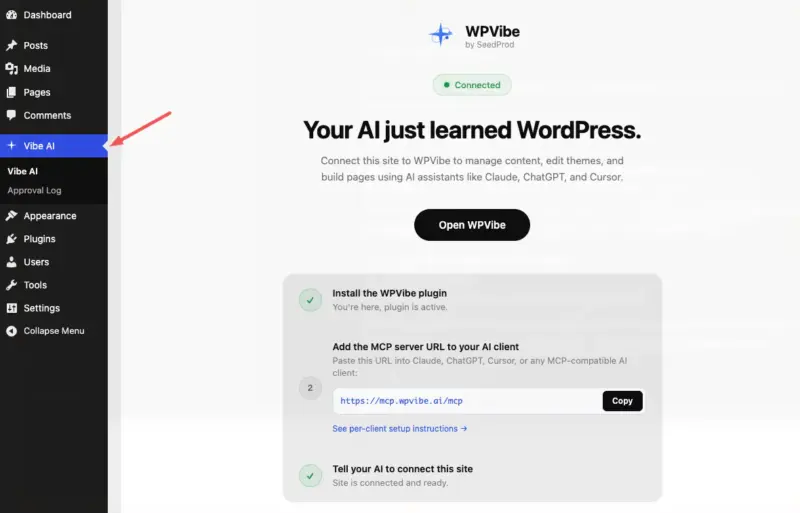
Gehen Sie in Ihrem WordPress-Admin zu Plugins » Neues Plugin hinzufügen, suchen Sie nach „Vibe AI“, installieren Sie das Plugin von SeedProd und aktivieren Sie es.
Sobald es aktiv ist, erscheint ein Vibe AI-Eintrag in der Seitenleiste Ihres WordPress-Adminbereichs. Dort werden Sie später die Verbindung überprüfen.
Schritt 2: Fügen Sie die WPVibe App in ChatGPT hinzu
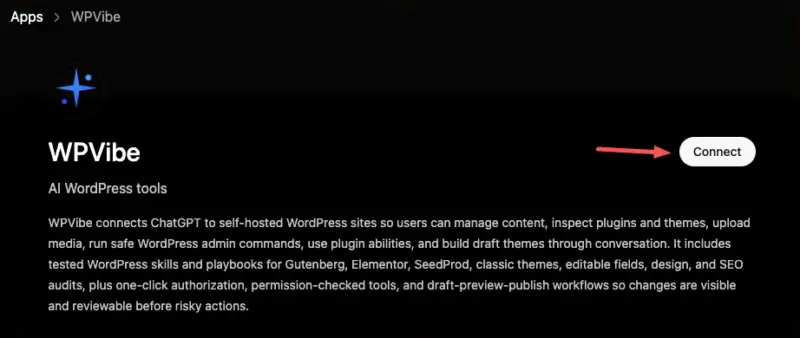
Öffnen Sie in ChatGPT Einstellungen » Apps und klicken Sie dann auf Apps erkunden. Sie können Apps auch über das + Symbol im Nachrichtenfeld aufrufen.
Suchen Sie nach „WPVibe“, wählen Sie es aus (aufgeführt als „WPVibe, AI WordPress tools“) und verbinden Sie es. Dies funktioniert mit dem kostenlosen ChatGPT-Plan, ohne Entwicklermodus.
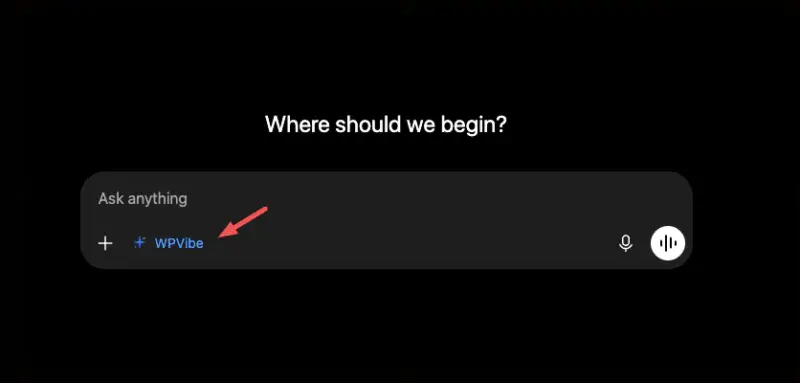
Wenn es verbunden ist, erscheint ein „+ WPVibe“-Chip unter dem Nachrichtenfeld. Das bedeutet, dass ChatGPT es jetzt verwenden kann.
Schritt 3: Autorisieren Sie Ihre WordPress-Website
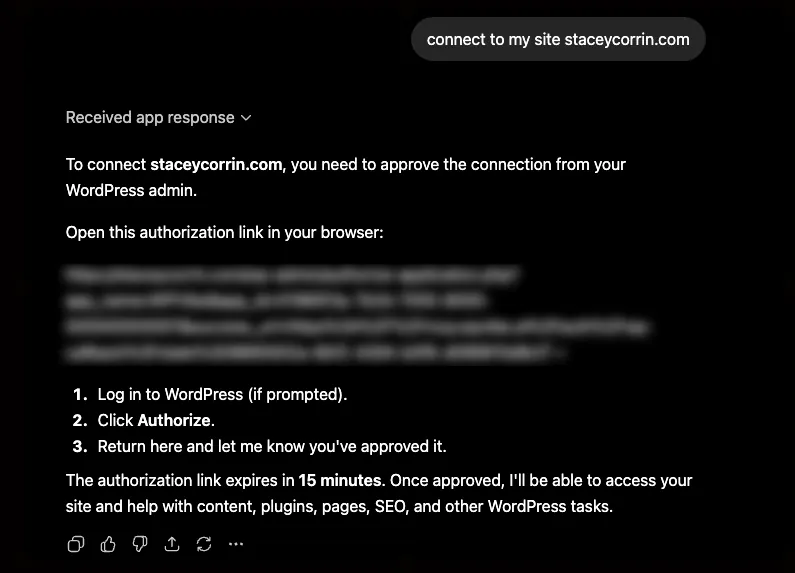
Bitten Sie ChatGPT, Ihre Website zu verbinden und geben Sie Ihre Website-URL an. Es gibt eine WPVibe Connection Request mit einem Ein-Klick-Autorisierungslink zurück, der 15 Minuten gültig ist. (Verifizieren Sie Ihr WPVibe-Konto per E-Mail, falls danach gefragt wird.)
Klicken Sie auf den Link, um den Bildschirm „Anwendung autorisieren“ in Ihrem WordPress-Adminbereich zu öffnen, und klicken Sie dann auf Ja, ich stimme dieser Verbindung zu. Es wird kein Passwort in den Chat eingegeben.
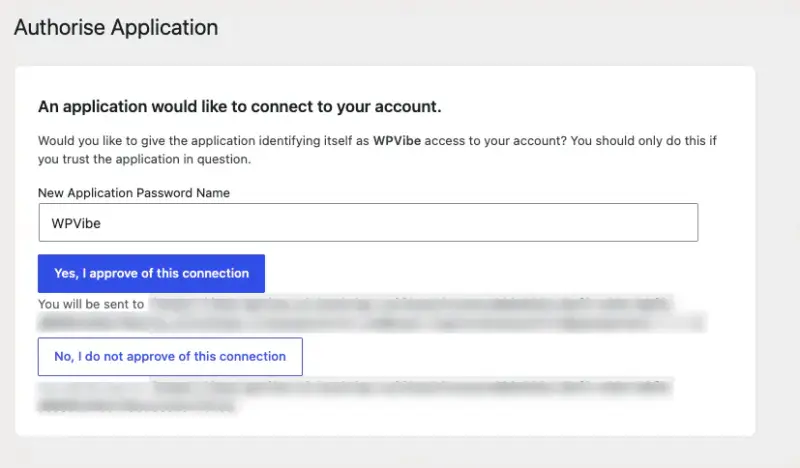
Wenn Sie zustimmen, werden Sie zurückgeleitet und die Website wird als verbunden angezeigt.
Schritt 4: Die Verbindung testen
Versuchen Sie einen einfachen Befehl, wie „Liste meine SeedProd-Seiten“ oder „Liste meine 5 neuesten Beiträge“.
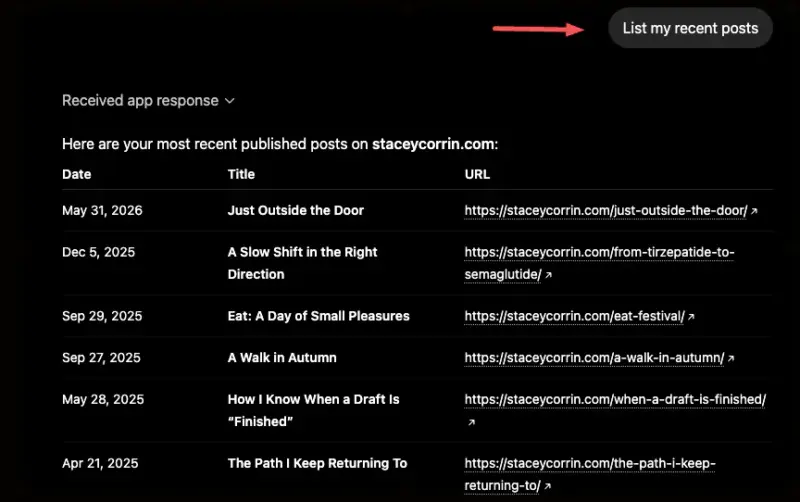
ChatGPT gibt die Liste direkt im Chat zurück. Wenn es die Website nicht erreichen kann, öffnen Sie das Vibe AI-Plugin in Ihrem WordPress-Adminbereich und überprüfen Sie dort den Verbindungsstatus.
So erstellen Sie eine SeedProd-Seite, indem Sie mit ChatGPT chatten
Sobald Sie verbunden sind, können Sie eine Seite in einfachem Englisch beschreiben, und ChatGPT erstellt sie als SeedProd-Seitensatz im Entwurfsmodus, damit Sie sie überprüfen können, bevor sie live geht. SeedProd ist ein Drag-and-Drop-Website-Builder, und hier zahlt sich die Verbindung aus.
Aus einem detaillierten Briefing erstellt ChatGPT eine echte, gestylte Entwurfsseite, nicht nur ein Skelett. Als ich nach einer Newsletter-Anmeldeseite fragte, erhielt ich ein schmales, zentriertes Layout, das die Typografie meiner Homepage widerspiegelte, ein funktionierendes E-Mail-Formular und Bestätigungstexte.
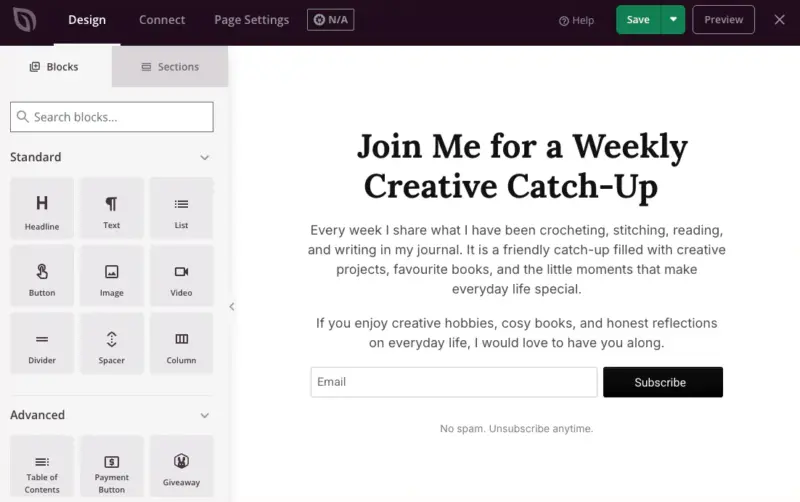
In der nächsten Nachricht änderte es die Schaltfläche zu meiner Marken-Akzentfarbe.
Hier ist der ehrliche Teil: Je besser Ihr Briefing, desto besser die Seite. Sie überprüfen und verfeinern sie weiterhin im Editor oder per Chat, bevor Sie sie veröffentlichen.
Das Briefing, das ich verwendet habe (und warum es funktioniert hat)
Ich bat um eine Newsletter-Anmeldeseite, die „sich wie ein persönlicher Brief anfühlen sollte, nicht wie eine Marketingseite“.
Die Aufforderung lautete:
- Der Inhalt: eine große zentrierte Überschrift („Begleiten Sie mich zu einem wöchentlichen kreativen Austausch“), ein kurzer unterstützender Absatz, ein E-Mail-Anmeldeformular, der Schaltflächentext „Abonnieren“ und der Bestätigungstext „Kein Spam. Jederzeit abbestellbar“.
- Das Design: passend zum Homepage-Stil, eine schmale Spalte von etwa 600 bis 700 Pixeln, zentriert, weißer Hintergrund, ohne Bilder, Testimonials oder Popups.
- Die Übergabe: nach der Erstellung der Seite, geben Sie mir die SeedProd-Bearbeitungs-URL, die Vorschau-URL und bestätigen Sie, dass sie als Entwurf gespeichert und nicht veröffentlicht wurde.
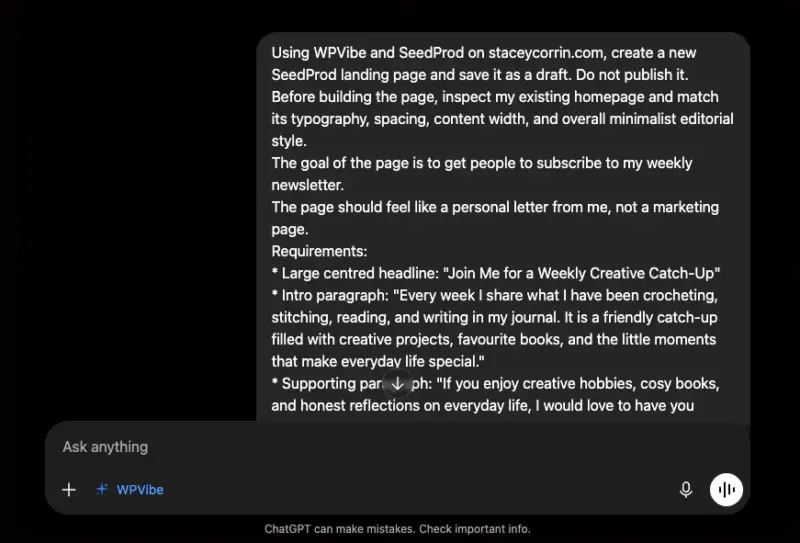
ChatGPT hat genau das getan. Es hat die Seite erstellt, als Entwurf gespeichert und den Bearbeitungslink mit einem Vorschauhinweis zurückgegeben.
Die Lektion liegt im Briefing selbst. Eine spezifische Anfrage, Inhalt plus Layout plus „gib mir den Bearbeitungslink und halte es als Entwurf“, ist das, was ein klares Ergebnis anstelle eines vagen liefert.
Schnelle Folge-Befehle
Sobald die Seite existiert, machen Sie im selben Chat weiter. Diese haben alle für mich funktioniert:
- „Ändere die Schaltflächenfarbe zu meiner Terrakotta-Akzentfarbe“
- „Zeige mir alle meine SeedProd-Seiten an“
- „Aktiviere den Wartungsmodus, während ich die Homepage aktualisiere“
- „Aktualisiere die Überschrift auf meiner Landingpage auf „
- „Überprüfe den aktuellen Status von SeedProd“
Der erste Entwurf war gut genug, um ihn zu behalten. Ich habe immer noch den Abstand und die Formulierung der Überschrift im Editor angepasst, was die Art von Dingen ist, die Sie lieber nach Augenmaß tun, als sie in einem Satz zu beschreiben.

WPVibe wird von SeedProd hergestellt, weshalb die SeedProd-Aktionen reibungslos darüber laufen. Über 1 Million WordPress-Websites nutzen SeedProd zum Erstellen und Verwalten ihrer Seiten.
Starten Sie mit SeedProd, und sobald WPVibe verbunden ist, können Sie Seiten per Chat von Tag eins an erstellen und verwalten.
Was ChatGPT sonst noch auf Ihrer WordPress-Website tun kann
Der eigentliche Gewinn ist der Rückstand an Verwaltungsarbeiten, den Sie immer wieder aufschieben, weil das Dashboard langsam ist. In einer Sitzung ließ ich ChatGPT einen Beitrag entwerfen, zwei Meta-Beschreibungen korrigieren und den „Coming Soon“-Modus aktivieren, während ich an der Homepage arbeitete.
Hier sind Aufgaben, die sich zum Auslagern eignen, mit dem, was Sie fragen müssen und was Sie ungefähr sparen, wenn Sie es von Hand erledigen:
| Aufgabe | Was Sie ChatGPT fragen müssen | Zeit gespart vs. Dashboard |
|---|---|---|
| Einen Blogbeitrag entwerfen | „Schreibe einen Entwurf von 1.000 Wörtern zu [Thema] und speichere ihn als Entwurf“ | 20-40 Min. |
| Meta-Beschreibung aktualisieren | „Aktualisiere die Meta-Beschreibung für [Beitrag] auf „ | 5 Min. pro Beitrag |
| Kategorien aufräumen | „Verschiebe jeden Beitrag mit dem Tag ‚Nachrichten‘ in die Kategorie Nachrichten“ | 15-30 Min. |
| Wartungsmodus | „Aktiviere den Wartungsmodus, während ich die Homepage aktualisiere“ | 2 Min. |
| SEO-Lücken prüfen (wenn AIOSEO installiert ist) | „Liste Beiträge auf, denen eine Meta-Beschreibung fehlt“ | 10 Min. |
Ab WordPress 6.9 kann ChatGPT erkennen, was jedes installierte Plugin kann, einschließlich SeedProd und AIOSEO, sodass Sie nicht jede Funktion einzeln erklären müssen. Es liest, was verfügbar ist, und arbeitet von dort aus.
Wenn Ihre Seiten mit SeedProd erstellt wurden, finden Sie hier eine Anleitung, wie ich sie per Chat bearbeite und verwalte, von Schlagzeilen bis zum Kommt-bald-Modus.
FAQs zur Verbindung von ChatGPT mit WordPress
Erfordert die Verbindung von ChatGPT mit WordPress eine Programmierung?
Nein. Sie installieren ein kostenloses Plugin, fügen die WPVibe-App in ChatGPT hinzu und genehmigen eine Ein-Klick-Verbindung in Ihrem WordPress-Adminbereich. Es gibt keine Konfigurationsdatei zu bearbeiten und nichts, was Sie in einem Terminal ausführen müssten.
Benötige ich einen kostenpflichtigen ChatGPT-Plan, um WordPress zu verbinden?
Nein. WPVibe ist eine veröffentlichte App im App-Verzeichnis von ChatGPT und kann mit dem kostenlosen ChatGPT-Plan verbunden werden. WPVibe selbst ist ebenfalls kostenlos.
Kann ChatGPT alleine eine vollständige WordPress-Website erstellen?
Über diese Verbindung erstellt und aktualisiert ChatGPT einzelne SeedProd-Seiten basierend auf Ihrer Beschreibung, und Sie überprüfen sie vor der Veröffentlichung. Für eine ganze mehrseitige Website, die aus einem einzigen Prompt generiert wird, gibt es den KI-Website-Builder von SeedProd, der ein anderes Werkzeug ist.
Ist das anders als ein ChatGPT-Chatbot-Plugin?
Ja. Chatbot-Plugins stellen einen Bot auf Ihrer Website bereit, um Besucher zu beantworten. Diese Verbindung ermöglicht es ChatGPT, Verwaltungsaktionen für Sie, den Website-Besitzer, durchzuführen, wie z. B. das Erstellen einer Seite oder das Aktivieren des „Coming Soon“-Modus.
Was passiert, wenn ChatGPT einen Fehler auf meiner Website macht?
Neue Seiten und Beiträge werden standardmäßig als Entwurf gespeichert, und gelöschte Inhalte werden mit einem Wiederherstellungszeitfenster in den Papierkorb verschoben. Sie können alles überprüfen oder rückgängig machen, bevor es endgültig ist.
Beginnen Sie noch heute mit dem Erstellen von WordPress-Seiten mit ChatGPT
Früher konnten Sie nur Inhalte aus ChatGPT extrahieren. Jetzt erstellt es echte Seiten auf Ihrer Website und liefert Ihnen die Links.
Wenn Sie auf WordPress aufbauen, bietet Ihnen SeedProd eine schnelle, saubere Grundlage für das Design. Starten Sie mit SeedProd, und sobald WPVibe verbunden ist, erfolgt die Erstellung und Aktualisierung von Seiten per Chat.
Hier sind einige weitere hilfreiche Anleitungen, die Ihnen gefallen könnten:
- So verbinden Sie Claude mit WordPress
- Die besten ChatGPT WordPress Plugins
- So verwenden Sie KI, um Inhalte in WordPress zu schreiben
- Wie man KI f\
Danke fürs Lesen! Wir würden uns freuen, Ihre Gedanken zu hören. Treten Sie also gerne der Unterhaltung auf YouTube, X und Facebook bei, um weitere hilfreiche Ratschläge und Inhalte für das Wachstum Ihres Unternehmens zu erhalten.



