

TL;DR: So erstellen Sie eine Lead-Capture-Seite in WordPress
Sie können mit dem visuellen Editor von SeedProd in weniger als einer Stunde eine Lead-Capture-Seite in WordPress erstellen. Wählen Sie eine Vorlage, fügen Sie Ihr Formular und Ihr Angebot hinzu, verbinden Sie Ihren E-Mail-Dienst und veröffentlichen Sie.
- SeedProd installieren: Laden Sie SeedProd herunter, installieren und aktivieren Sie es, und verifizieren Sie dann Ihren Lizenzschlüssel.
- Vorlage auswählen: Öffnen Sie die Vorlagenbibliothek, filtern Sie nach „Lead Squeeze“ und wählen Sie ein Design aus.
- Inhalte hinzufügen: Ziehen Sie Blöcke auf Ihre Seite, einschließlich Ihres Opt-in-Formulars, Ihrer Überschrift und Ihrer Bilder.
- Design anpassen: Legen Sie Ihre Markenfarben, Schriftarten und Hintergründe im globalen Einstellungsbereich fest.
- E-Mail-Liste verbinden: Verknüpfen Sie Mailchimp, ConvertKit, ActiveCampaign oder einen anderen Dienst über den Tab „Verbinden“.
- Einstellungen konfigurieren und veröffentlichen: Legen Sie Ihre Seiten-URL und SEO-Einstellungen fest und klicken Sie dann auf „Veröffentlichen“, um live zu gehen.
Traffic auf Ihre Website zu bekommen ist eine Sache. Diese Besucher in Abonnenten oder Kunden zu verwandeln, ist eine andere. Ich erinnere mich, dass ich viel zu lange damit verbracht habe, eine Lead-Capture-Seite zu erstellen, die tatsächlich gut aussah und so funktionierte, wie ich es wollte. Die meisten Tools, die ich ausprobiert habe, waren entweder zu kompliziert oder funktionierten nicht gut mit WordPress.
Das änderte sich, als ich anfing, SeedProd zu benutzen. Jetzt kann ich mit wenigen Klicks eine vollständig angepasste Lead-Capture-Seite erstellen. Es ist schnell, sieht professionell aus und lässt sich problemlos direkt mit meiner E-Mail-Liste verbinden.
In diesem Leitfaden führe ich Sie durch die Erstellung einer Lead-Capture-Seite in WordPress mit derselben Methode, die ich auf all meinen Websites verwende. Egal, ob Sie eine Liste aufbauen, ein kostenloses Angebot anbieten oder einfach nur auf einfache Weise Leads sammeln möchten, diese Schritte werden Sie dorthin bringen.
So erstellen Sie eine Lead-Capture-Seite in WordPress:
Warum Sie diesem Leitfaden vertrauen sollten
Ich habe Dutzende von Lead-Capture-Seiten auf verschiedenen Websites und in verschiedenen Nischen erstellt, einschließlich meiner eigenen. Ich habe getestet, was funktioniert, was nicht funktioniert und welche Tools den Prozess einfacher und nicht frustrierender machen.
Dieses Tutorial führt Sie durch dieselben Schritte, die ich selbst verwende, mit einem anfängerfreundlichen WordPress-Builder, mit dem Sie Seiten schnell starten können, ohne Code anfassen zu müssen.
Was ist eine Lead-Capture-Seite (und warum brauchen Sie eine)?
Eine Lead-Capture-Seite ist eine Art Website-Landingpage, die normalerweise ein optimiertes Opt-in-Formular enthält. Dieses Formular ermöglicht es Ihnen, die E-Mail-Adressen Ihrer Website-Besucher im Austausch für ein Angebot zu sammeln.
Besucher, die Ihre Website durchsuchen, ohne zu konvertieren, sind eine verlorene Gelegenheit. Eine Lead-Capture-Seite gibt Ihnen eine zweite Chance, den Verkauf abzuschließen, nachdem sie gegangen sind.
Hier ist, was eine erfolgreich macht:
- Wertetausch: Ihre Seite muss etwas bieten, das den Tausch einer E-Mail-Adresse wert ist. Je stärker das Angebot, desto höher Ihre Opt-in-Rate.
- Einfachheit des Formulars: Fragen Sie nicht mehr als nötig. Eine E-Mail-Adresse (und vielleicht ein Vorname) reicht aus, da zusätzliche Felder Besucher abschrecken.
- E-Mail-Nurturing: Sobald Abonnenten auf Ihrer Liste sind, ist es einfacher, Leads durch Ihren Funnel zu pflegen und Konversionsraten zu erhöhen.
Was Sie auf Ihrer Lead-Capture-Seite einfügen sollten
Wenn Sie eine Lead-Capture-Seite in WordPress erstellen, gibt es einige wesentliche Elemente, die Sie einbeziehen sollten, wenn Sie möchten, dass sie gut konvertiert:
- Überschrift: Verwenden Sie eine Überschrift, die Ihr Angebot klar erklärt und Besucher zum Bleiben anregt. Versuchen Sie, Ihren einzigartigen Verkaufsvorteil zu nutzen, um den Fokus zu wahren.
- Lead-Magnet: Ihr Angebot ist das, was jemanden motiviert, seine E-Mail preiszugeben. Gängige Optionen sind ein kostenloser Leitfaden oder ein E-Book, ein Rabattcode, eine Checkliste oder der Zugang zu einem Webinar. Je spezifischer für das Problem des Besuchers, desto höher Ihre Opt-in-Rate. Ein vager Freebie („kostenloser Newsletter!“) konvertiert selten. Nennen Sie, was die Person lernen oder sparen wird.
- Call to Action Button (CTA): Stellen Sie sicher, dass Ihr CTA hervorsticht. Ihre E-Mail-Opt-in-Seite sollte einen Button-Text verwenden, der persönlich und handlungsorientiert ist, wie z. B. „Senden Sie mir den kostenlosen Leitfaden“.
- WordPress Lead-Capture-Formular: Ein einfaches WordPress Lead-Capture-Formular sollte nur nach dem Wesentlichen fragen: Name und E-Mail. Zu viele Felder können Leute abschrecken.
- Bilder: Fügen Sie ein Mockup oder eine Vorschau Ihres Angebots hinzu. Wenn Sie eine Squeeze-Page-WordPress-Vorlage verwenden, fügen Sie ein Foto des Lead-Magneten oder der Veranstaltung hinzu, die Sie bewerben.
- Text: Ihr Text sollte Interesse wecken, ohne Besucher zu überfordern. Halten Sie die Dinge kurz, nutzenorientiert und leicht zu überfliegen.
- Vertrauenselemente: Testimonials, Bewertungen oder Sicherheitsabzeichen helfen, aber das Detail, das die meisten Artikel überspringen, ist ein Link zu Ihrer Datenschutzerklärung in der Nähe des Formulars. Besucher möchten wissen, dass ihre E-Mail nicht weitergegeben oder gespammt wird. Wenn Ihre Zielgruppe in der EU oder Kalifornien ansässig ist, ist eine Zustimmungs-Checkbox gemäß DSGVO und CCPA auch gesetzlich vorgeschrieben.
Vielleicht gefallen Ihnen auch diese Best Practices für Landing Pages mit Tipps für den Einstieg.
Nachdem Sie nun wissen, was Sie in eine Lead-Seite aufnehmen sollten, schauen wir uns an, wie Sie eine in WordPress erstellen.
So erstellen Sie eine Lead-Capture-Seite für Ihre Website
Der praktischste Ansatz ist ein Drag-and-Drop-WordPress-Builder. Sie behalten die Kontrolle, kein Entwickler erforderlich, und Sie können noch am selben Tag starten.

Mit den vorgefertigten Landing Page-Vorlagen von SeedProd können Sie Ihre Seiten schneller erstellen. Jede Vorlage ist für die Lead-Generierung optimiert und mit dem visuellen Drag-and-Drop-Seiteneditor vollständig anpassbar.
Um eine erfolgreiche Lead-Capture-Seite in WordPress mit SeedProd zu erstellen, befolgen Sie diese Schritte.
Wenn Sie die schriftlichen Anweisungen lieber lesen möchten, folgen Sie den nachstehenden Schritten.
Schritt 1: Richten Sie SeedProd ein, um eine Lead-Capture-Seite in WordPress zu erstellen
SeedProd ist ein Drag-and-Drop-Website-Builder für WordPress, mit dem Sie Landing Pages, Lead-Capture-Seiten und vollständige Websites erstellen können, ohne Code schreiben zu müssen. Starten Sie mit SeedProd und laden Sie das Plugin auf Ihren Computer herunter. Wenn Sie dann Hilfe benötigen, folgen Sie dieser Anleitung zur Installation eines WordPress-Plugins.
Nach der Installation und Aktivierung von SeedProd sehen Sie eine Seite, auf der Sie Ihren SeedProd-Lizenzschlüssel eingeben müssen. Dieser Schlüssel wird Ihnen nach dem Kauf des Plugins per E-Mail an Ihre registrierte Adresse gesendet.

Kopieren Sie den Lizenzschlüssel und fügen Sie ihn in das leere Feld auf Ihrem Bildschirm ein. Klicken Sie dann auf die Schaltfläche Lizenzschlüssel überprüfen.
Nachdem Sie Ihren Lizenzschlüssel überprüft haben, scrollen Sie nach unten auf der Seite und klicken Sie auf die Schaltfläche Ihre erste Seite erstellen.

Dadurch werden Sie zum SeedProd Landingpage-Dashboard weitergeleitet, wo Sie mit der Erstellung Ihrer Lead-Capture-Seite beginnen können.
Schritt 2. Erstellen Sie eine neue Lead-Capture-Seite
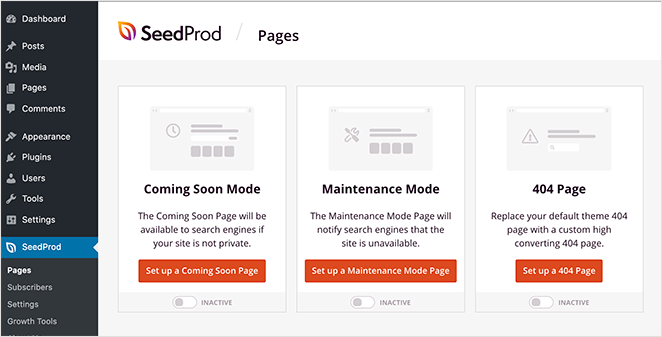
Auf dem SeedProd Landingpage-Dashboard sehen Sie oben 3 verschiedene Optionen:
- Wartemodus: Um eine "Demnächst verfügbar"-Seite für Ihre Website hinzuzufügen.
- Wartungsmodus: Um Ihre Website in den Wartungsmodus zu versetzen.
- 404-Seite: Um eine 404-Fehlerseite auf Ihrer Website anzuzeigen.
Unter diesem Abschnitt sehen Sie einen Bereich, der alle Ihre kürzlich erstellten Landingpages auflistet. Um zu beginnen, klicken Sie auf die Schaltfläche Neue Landingpage erstellen.

Nachdem Sie auf die Schaltfläche geklickt haben, sehen Sie die Bibliothek der Landingpage-Vorlagen. Alle SeedProd-Landingpage-Vorlagen sind professionell gestaltet und können mit dem Drag-and-Drop-Seiteneditor in Echtzeit angepasst werden.

Sie können die Vorlagen filtern, indem Sie eine der folgenden Optionen oben anklicken.
Klicken Sie auf den Filter Lead Squeeze, um die Bibliothek von SeedProd mit Squeeze-Page-WordPress-Vorlagen anzuzeigen. Diese sind speziell dafür konzipiert, Ihnen beim schnellen Erstellen einer Lead-Capture-Seite zu helfen, auch wenn Sie dies noch nie zuvor getan haben.
Verwandt: 11 hochkonvertierende Squeeze-Page-Beispiele zur Steigerung Ihrer Liste
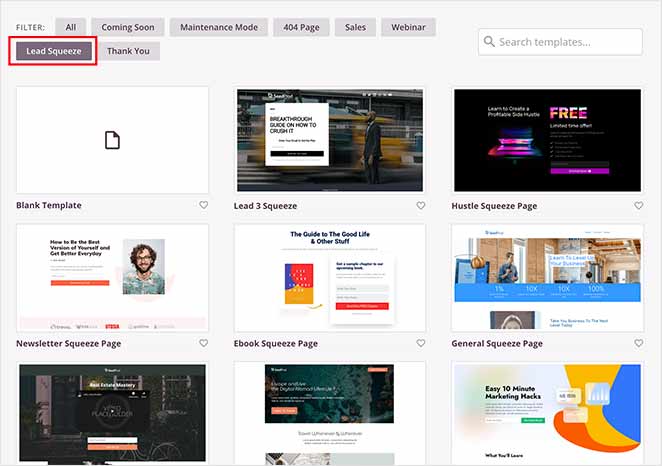
Machen Sie sich keine Sorgen, wenn Sie die perfekte Vorlage nicht finden. Sie können Seitenelemente einfach hinzufügen und entfernen und die Vorlage im visuellen Seiteneditor anpassen.
Um die Vorlage auszuwählen und zu starten, bewegen Sie die Maus über die Vorlagengrafik und klicken Sie auf das Häkchen-Symbol.
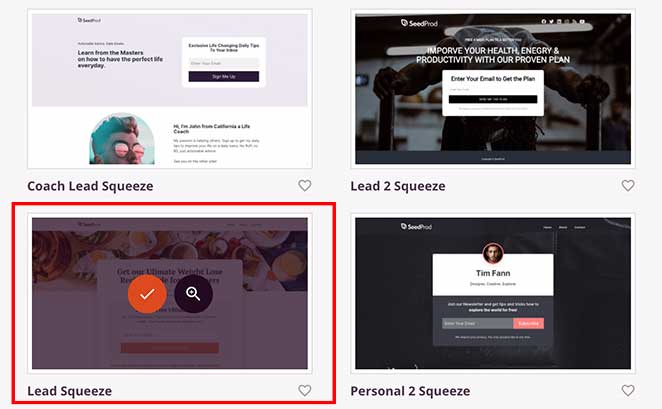
Für dieses Tutorial haben wir die Vorlage Lead Squeeze gewählt.
Nachdem Sie auf das Häkchen-Symbol geklickt haben, erscheint ein Fenster, in dem Sie der Seite einen Namen und eine URL geben können. Dies kann beliebig sein und Sie können die Details später ändern. Klicken Sie dann auf die Schaltfläche Speichern und Seite bearbeiten.
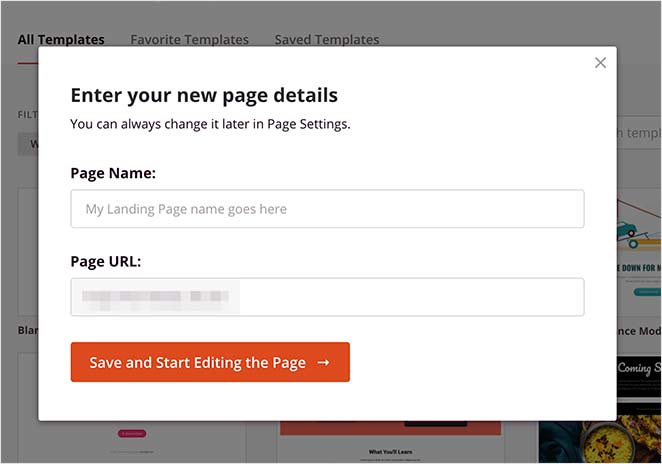
Ihre Landingpage wird nun im Drag-and-Drop-Seiteneditor von SeedProd geöffnet, wo Sie Änderungen in Echtzeit ohne Programmierkenntnisse vornehmen können.
Schritt 3. Fügen Sie Inhalte zu Ihrer WordPress-Lead-Capture-Seite hinzu
Bevor Sie mit dem Design beginnen, entscheiden Sie, welche Art von Formular für die Ziele Ihrer Lead-Capture-Seite am besten geeignet ist. Hier sind einige gängige Optionen:
- Kontaktformulare: Sammeln Sie grundlegende Informationen wie Name, E-Mail und alle Anfragen.
- Opt-in-Formulare: Entwickelt, um E-Mail-Adressen im Austausch für Ressourcen (eBooks, Rabatte, Newsletter) zu sammeln.
- Webinar-Registrierungsformulare: Ermöglichen Besuchern die Anmeldung zu Webinaren, oft mit zusätzlichen Feldern für relevante Details.
SeedProd macht es einfach, alle diese Formulararten direkt im Drag-and-Drop-Seitenersteller zu erstellen, sodass Sie das Design und die Funktionalität Ihrer Lead-Capture-Seite vollständig anpassen können.
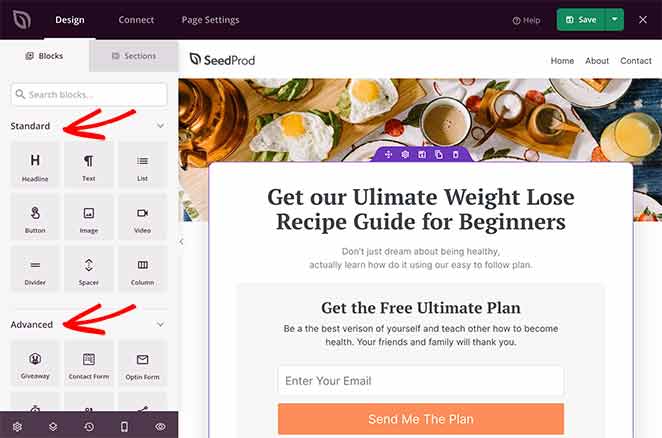
Auf der linken Seite Ihres Bildschirms befinden sich die verschiedenen Landingpage-Blöcke. Dies sind Seitenelemente, die Sie auf Ihre Landingpage ziehen können, um neue Inhalte hinzuzufügen.
Die Landingpage-Blöcke von SeedProd sind in 2 verschiedene Abschnitte unterteilt: Standard und Erweitert.
Standard-Blöcke enthalten alles, was Sie benötigen, um das Gesamtdesign Ihrer Seite zu ändern. Sie können zum Beispiel Bilder, Videos, Schaltflächen, Spalten, Überschriften, Text, Abstandhalter und mehr hinzufügen.
Die Erweitert-Blöcke helfen Ihnen dabei, Leads für Ihr Unternehmen zu generieren. Sie können zum Beispiel den Gewinnspiel-Block verwenden, um ein RafflePress-Gewinnspiel auf Ihrer Landingpage durchzuführen. Gewinnspiele sind eine hervorragende Möglichkeit, die Markenbekanntheit zu steigern, Ihre E-Mail-Liste zu erweitern und Leads zu generieren.
Weitere erweiterte Blöcke umfassen Kontaktformulare, Opt-in-Formulare, Countdown-Timer, Social-Media-Profile, Ankerlinks, Social-Media-Sharing-Schaltflächen, Sternebewertungen und mehr.
Das Hinzufügen eines Blocks zu Ihrer Lead-Capture-Seite ist so einfach wie das Ziehen eines Blocks aus dem linken Bereich und das Ablegen auf Ihrer Seite.
Sie möchten zum Beispiel eine Sternebewertung zum Testimonial-Bereich der Vorlage hinzufügen, um Besuchern zu zeigen, wie andere Kunden Ihr Produkt oder Ihre Dienstleistung bewerten.
Klicken Sie dazu auf den Sternebewertung-Block im linken Bereich und ziehen Sie ihn auf den Testimonial-Bereich.
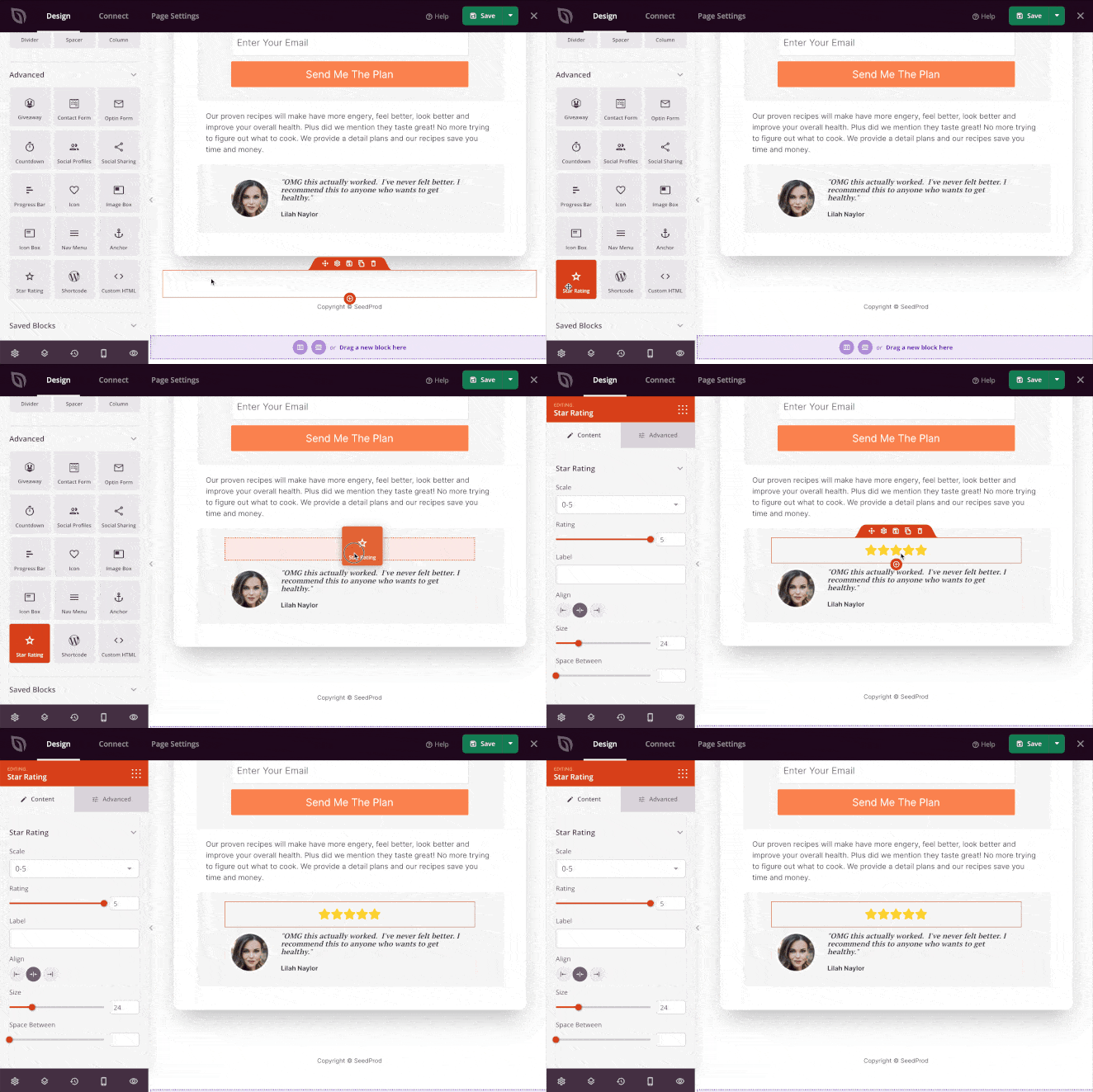
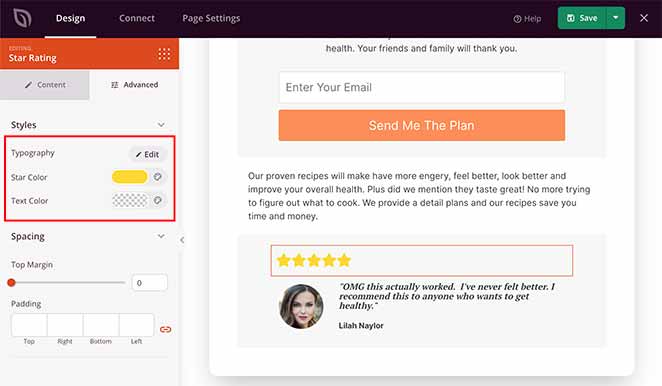
Sie können dann auf den Block klicken, um die Skala, Bezeichnung, Größe und Ausrichtung der Sternebewertung zu ändern. Im Tab Erweitert können Sie dann die Schriftart, Abstände und Farben ändern.
Wie bereits erwähnt, sind viele der Landing-Page-Blöcke von SeedProd mit vorgefertigten Vorlagen ausgestattet, was die Auswahl verschiedener Stile erleichtert.
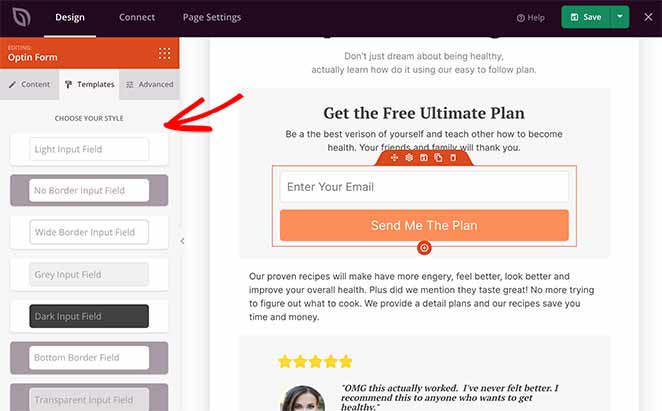
Wenn Sie beispielsweise auf den Opt-in-Formular-Block auf Ihrer Seite klicken, werden Ihnen die verschiedenen Anpassungsoptionen für diesen Block angezeigt. Wenn Sie dann auf den Tab Vorlagen klicken, können Sie aus mehreren vorgefertigten Feldstilen wählen.
Neben den Seitenblöcken gibt es auch einen Tab für SeitenAbschnitte. Wenn Sie auf diesen Tab klicken, werden verschiedene vorgefertigte Seitenabschnitte angezeigt, die Sie mit einem einzigen Klick zu Ihrer Seite hinzufügen können. Dies erspart Ihnen den mühsamen Aufbau ganzer Seitenabschnitte Block für Block.
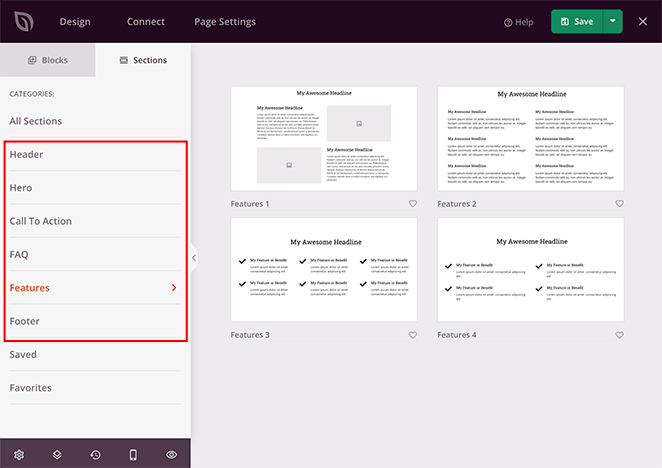
Es gibt verschiedene Abschnittsdesigns für Ihre Seite:
- Kopfzeile
- Hero
- Handlungsaufforderung
- FAQ
- Funktionen
- Fußzeile
Klicken Sie auf einen beliebigen Abschnitt, um ihn automatisch zu Ihrer Lead-Capture-Landingpage hinzuzufügen.
Im folgenden Beispiel haben wir einen Funktionen-Abschnitt hinzugefügt, der Besuchern helfen kann, mehr über Ihr Angebot zu erfahren.
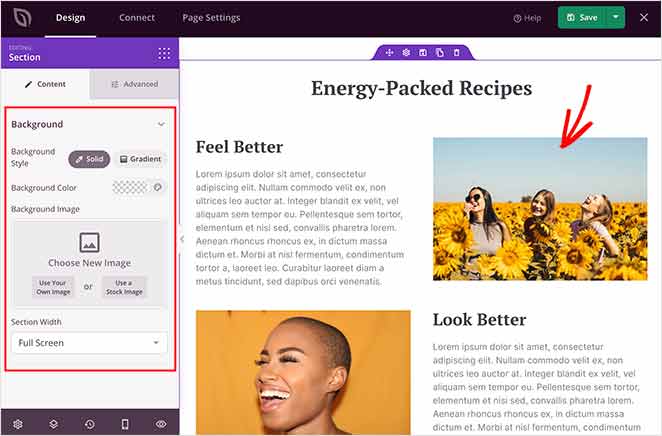
Stellen Sie beim Hinzufügen von Inhalten zu Ihrer Seite sicher, dass Sie regelmäßig auf die grüne Schaltfläche Speichern klicken, um Ihre Änderungen zu sichern.
Wenn Sie Inhalte zu Ihrer Lead-Capture-Seite hinzugefügt haben, können Sie das Erscheinungsbild an Ihre Marke anpassen.
Schwierigkeiten mit den Worten? Wenn das leere Layout Sie ausbremst, können Sie ChatGPT oder Claude den Text für Sie schreiben lassen, verbunden mit Ihrer echten Website, mit WPVibe. Bitten Sie es, Ihre Überschrift, Ihren Lead-Magnet-Pitch und Ihren CTA zu entwerfen, und fügen Sie dann den Text in SeedProd ein und erstellen Sie die Seite nach Ihren Wünschen.
Schritt 4. Passen Sie das Design Ihrer Lead-Capture-Seite in WordPress an
Das Anpassen des Aussehens Ihrer E-Mail-Opt-in-Seite ist mit dem Drag-and-Drop-Builder von SeedProd ganz einfach. Egal, ob Sie einen Rabatt, ein kostenloses Angebot oder ein Webinar anbieten, Ihre Seite sollte den Wert Ihres Angebots klar widerspiegeln.
Klicken Sie einfach auf das Zahnradsymbol in der unteren linken Ecke, um Ihre globalen Seiteneinstellungen anzuzeigen.
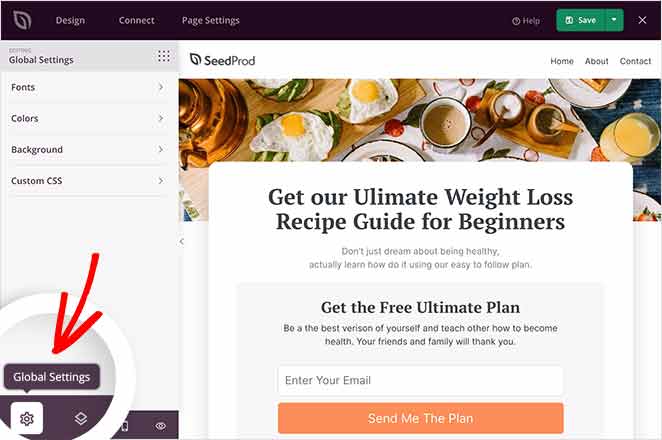
In diesem Bereich können Sie Ihre globalen Schriftarten und Farben ändern, ein neues Hintergrundbild hochladen und benutzerdefinierten CSS-Code hinzufügen.
Beginnen wir mit dem Ändern des Hintergrundbilds. Klicken Sie zuerst auf die Registerkarte Hintergrund, um alle Optionen anzuzeigen.
Hier können Sie den Hintergrund als Volltonfarbe oder Farbverlauf festlegen oder ein neues Bild hochladen. Sie können auch ein Video als Hintergrund verwenden oder eine Hintergrund-Diashow erstellen, indem Sie die Optionen aktivieren.
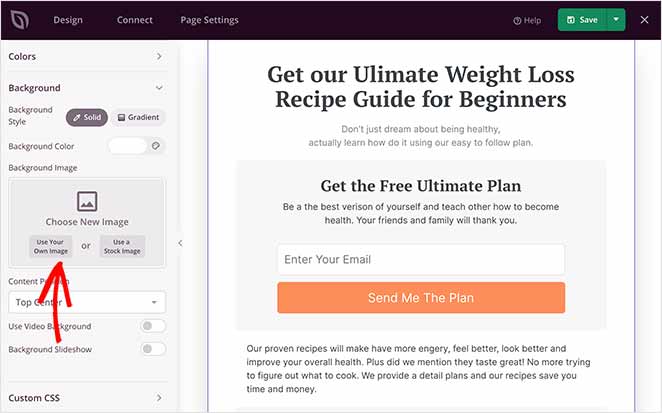
Um ein Hintergrundbild hochzuladen, navigieren Sie zur Überschrift Hintergrundbild und klicken Sie auf Eigenes Bild verwenden. Sie können dann ein Bild aus Ihrer WordPress-Mediathek auswählen oder eines von Ihrem Computer hochladen.
Sehen wir uns nun an, wie Sie die Farben Ihrer Landingpage ändern. Klicken Sie auf die Registerkarte Farben, um die verschiedenen Optionen anzuzeigen. Hier können Sie die globalen Farboptionen für Ihre Kopfzeile, Ihren Text, Ihre Schaltflächen, Links und mehr ändern.
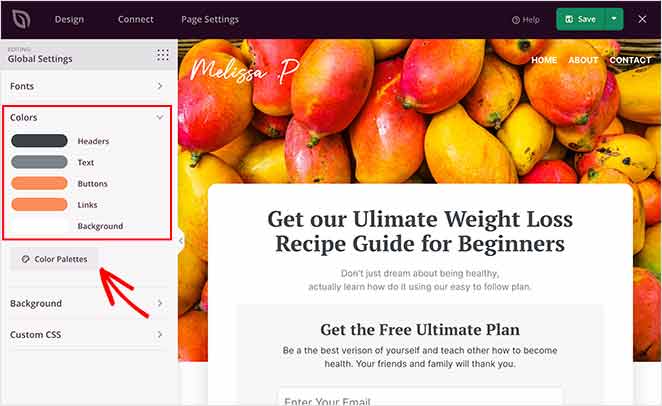
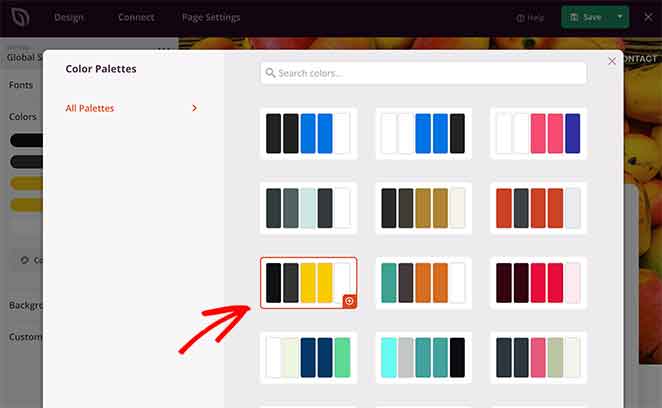
Wenn Sie möchten, können Sie auf die Schaltfläche Farbpaletten klicken und aus verschiedenen vorgefertigten Farbkombinationen wählen und diese mit einem einzigen Klick implementieren.
Sie können auf die gleiche Weise Ihre globalen Seitenschriftarten ändern. Klicken Sie einfach auf die Registerkarte Schriftarten und wählen Sie aus Hunderten von Google Webfonts und Schriftschnitten für Ihre Kopfzeilen- und Textkörper.
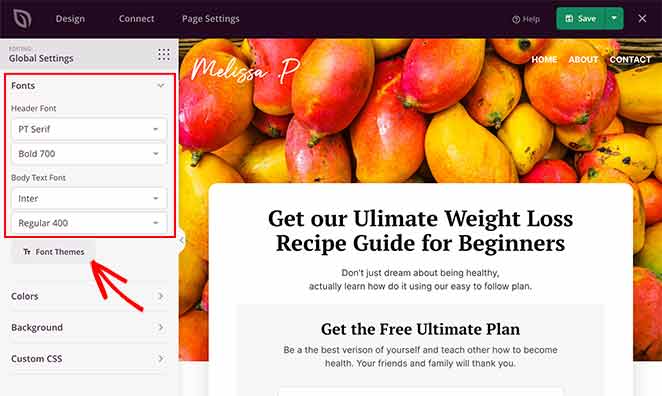
Es ist auch möglich, auf die Schaltfläche Schriftarten-Designs zu klicken, um verschiedene Schriftartkombinationen anzuzeigen und eine Vorschau davon zu erhalten, wie sie auf Ihrer Seite aussehen werden.
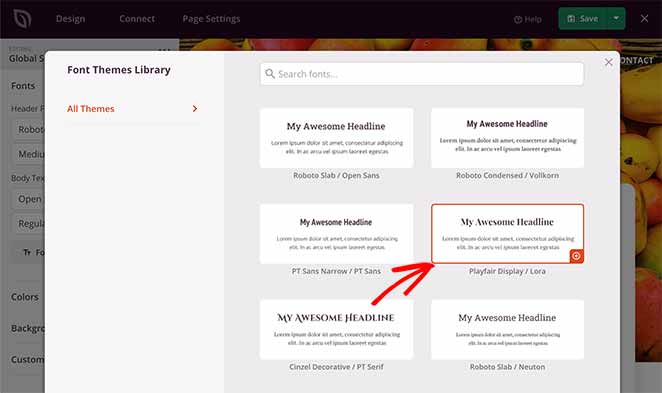
Wenn Sie mit den Anpassungen Ihrer Landingpage zufrieden sind, klicken Sie auf die Schaltfläche Speichern, um Ihre Änderungen zu übernehmen. Anschließend können Sie Ihre E-Mail-Liste verbinden.
Schritt 5. Verbinden Sie Ihre E-Mail-Liste
SeedProd verbindet sich direkt mit Ihrem E-Mail-Marketing-Service: Mailchimp, ConvertKit, ActiveCampaign und über 15 weitere. Wenn Sie Ihre E-Mail-Liste erweitern und die neuen Leads verwalten möchten, die Sie erhalten, müssen Sie Ihren Dienst mit Ihrer Lead-Capture-Seite verbinden.
Klicken Sie zuerst auf die Registerkarte Verbinden oben im Page Builder. Dies zeigt Ihnen alle verschiedenen E-Mail-Anbieter an, mit denen Sie Ihre Seite verbinden können.

Finden Sie ihn in der Liste und klicken Sie auf Neues Konto verbinden.
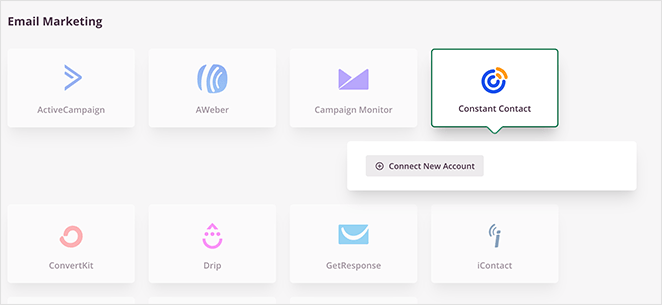
Befolgen Sie dann die Anweisungen auf dem Bildschirm, um Ihren Dienst zu verknüpfen und Ihr Konto zu autorisieren.
Für die vollständige Anleitung zur Integration spezifischer E-Mail-Anbieter lesen Sie die SeedProd-Integrationsdokumentation.
Auf derselben Seite können Sie auch eine Verbindung zu Google Analytics herstellen, um die Leistung Ihrer Seite zu verfolgen, Recaptcha zur Spam-Vermeidung und über Zapier mit Tausenden von Drittanbieter-Apps integrieren.
Hören Sie nicht bei der Seite auf: Sobald Ihr Formular eingerichtet ist, können Sie WPVibe auch Ihre Willkommens-E-Mail und Ihre Follow-up-Nurture-Sequenz entwerfen lassen, damit neue Leads sofort von Ihnen hören, anstatt kalt zu werden.
Schritt 6. Konfigurieren Sie Ihre Seiteneinstellungen
Der nächste Schritt ist die Konfiguration Ihrer Landingpage-Einstellungen. Klicken Sie also auf die Registerkarte Seiten-Einstellungen.
Sie können Ihre allgemeinen Seiteneinstellungen auf dieser Seite bearbeiten, wie z. B. den Seitentitel, die URL und den Veröffentlichungsstatus. Sie können auch den Isolationsmodus aktivieren, der nur die Elemente lädt, die zum Rendern Ihrer Landingpage benötigt werden, und so Konflikte mit WordPress-Themes oder -Plugins verhindert.
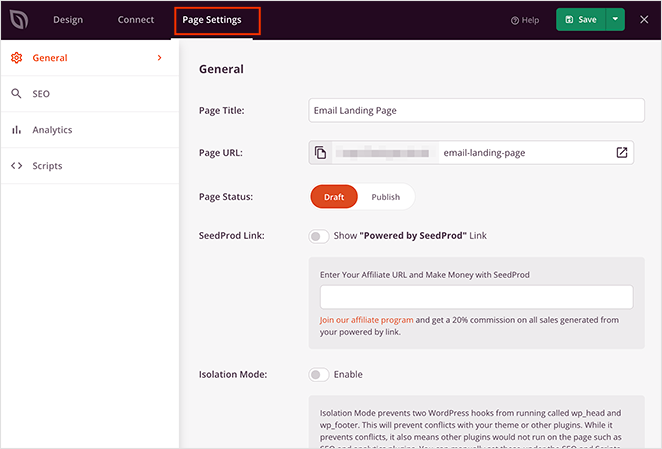
Wenn Ihre geschäftliche Website ein Analyse-Plugin wie MonsterInsights und ein SEO-Plugin verwendet, können Sie dessen Einstellungen auch über diese Seite konfigurieren, indem Sie auf die entsprechenden Registerkarten klicken.
Dann im Abschnitt Skripte können Sie Skripte für Kopfzeile, Körper und Fußzeile einfügen. Dies ist besonders nützlich, wenn Sie Retargeting auf Ihrer Landingpage verwenden oder Ihr Facebook-Tracking-Pixel hinzufügen möchten.
Denken Sie daran, auf Speichern zu klicken, bevor Sie mit dem letzten Schritt fortfahren.
Schritt 7. Veröffentlichen Sie Ihre Lead-Capture-Seite
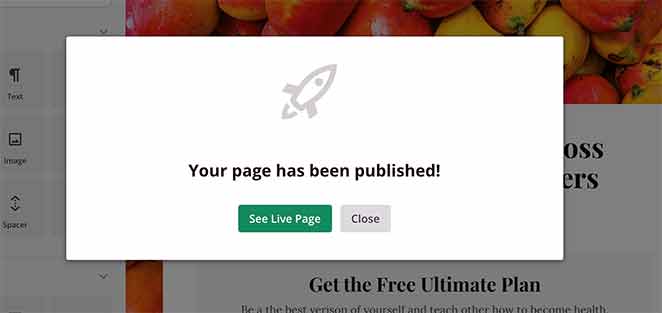
Jetzt ist es an der Zeit, Ihre Seite live zu schalten und sie auf Ihrer WordPress-Website zu veröffentlichen. Klicken Sie dazu auf den Pfeil nach unten neben der grünen Schaltfläche Speichern und dann auf Veröffentlichen.
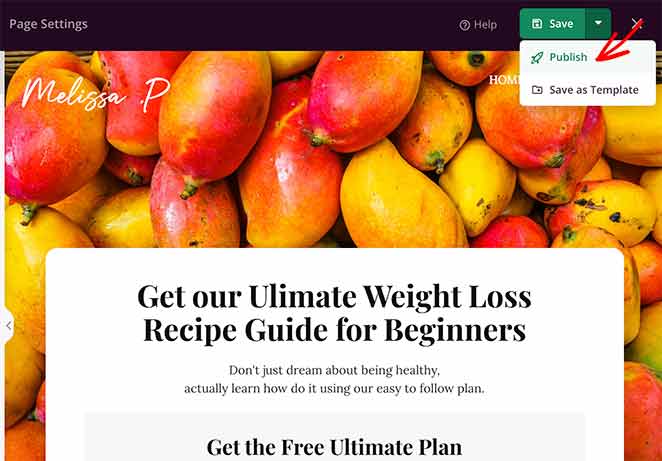
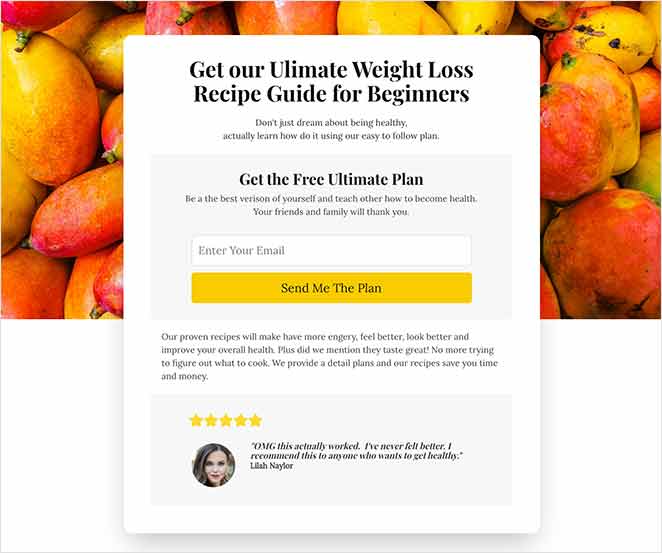
Ein Overlay wird angezeigt, das Ihnen mitteilt, dass Ihre Seite veröffentlicht wurde. Jetzt können Sie auf die Schaltfläche Live-Seite anzeigen klicken, um zu sehen, wie sie aussieht.
Herzlichen Glückwunsch!
FAQs zu Lead-Capture-Seiten in WordPress
Was ist ein WordPress Lead-Capture-Formular?
Ein WordPress Lead-Capture-Formular ist ein einfaches Formular, das Kontaktdaten von Besuchern sammelt, normalerweise im Austausch für etwas Wertvolles wie eine Anleitung, einen Rabatt oder eine kostenlose Ressource. Die besten Formulare fragen nur nach dem Wesentlichen, wie Name und E-Mail-Adresse.
Wie erstelle ich eine Opt-in-Seite in WordPress?
Sie können eine Opt-in-Seite in WordPress mit einem visuellen Seitenersteller wie SeedProd erstellen. Es bietet Vorlagen und Drag-and-Drop-Blöcke, sodass Sie Ihre Seite schnell starten können, ohne Code zu benötigen.
Kann ich kostenlos eine Lead-Capture-Seite in WordPress erstellen?
Der kostenlose Plan von SeedProd ist großartig für "Demnächst verfügbar"- und Wartungsseiten, aber Vorlagen für Landing Pages erfordern einen kostenpflichtigen Plan. Wenn Sie eine vollständig kostenlose Einrichtung benötigen, können Sie mit Jetpack Forms oder WPForms Lite ein Opt-in-Formular auf jeder vorhandenen Seite einbetten.
Für eine eigenständige, professionell gestaltete Lead-Capture-Seite bieten die kostenpflichtigen Pläne von SeedProd Vorlagen, einen visuellen Editor und E-Mail-Integrationen.
Was sollte ich tun, nachdem ich meine Lead-Capture-Seite veröffentlicht habe?
Senden Sie zuerst einen Testformular-Eintrag, um zu bestätigen, dass die Lead-Erfassung funktioniert. Richten Sie dann GA4 oder eine MonsterInsights-Integration ein, um Seitenaufrufe und Formular-Conversions zu verfolgen. Konfigurieren Sie eine Weiterleitung zu einer Dankesseite, damit neue Abonnenten wissen, dass ihre Anmeldung funktioniert hat.
Überprüfen Sie nach Ihren ersten 50-100 Besuchern Ihre Opt-in-Rate. Wenn sie unter 20 % liegt, testen Sie eine neue Überschrift oder ein anderes Angebot, bevor Sie größere Änderungen vornehmen.
Was ist der Unterschied zwischen einer Lead-Capture-Seite und einer Squeeze Page?
Sie sind sehr ähnlich. Eine Squeeze Page in WordPress ist normalerweise kürzer und konzentriert sich mehr darauf, eine bestimmte Aktion zu erzielen, wie z. B. das Erfassen einer E-Mail, während eine Lead-Capture-Seite mehr Informationen, Bilder oder Vertrauenselemente enthalten kann.
Sie wissen jetzt, wie Sie eine Lead-Capture-Seite in WordPress erstellen.
Traffic auf Ihre Website zu bekommen, war früher die schwierige Aufgabe. Jetzt können Sie sicherstellen, dass diese Besucher nicht mit leeren Händen gehen. SeedProd bietet Ihnen alles, was Sie brauchen, um eine professionelle Lead-Capture-Seite zu erstellen: Vorlagen, einen visuellen Editor und direkte E-Mail-Service-Verbindungen, ohne eine Zeile Code anfassen zu müssen.
SeedProd hilft Ihnen, Leads zu generieren, Verkäufe zu steigern und Ihr Geschäft auszubauen, ganz ohne Programmierung.
Weitere Hilfe beim Ausbau Ihrer WordPress-Website finden Sie in den folgenden Anleitungen:
- 7 beste WordPress-Banner-Plugins zur Lead-Generierung
- So erstellen Sie eine 404-Seite in WordPress, die Leads generiert
- 7 Beispiele für Demo-Anforderungs-Landingpages, die nachweislich Leads generieren
- 10 beste SaaS-Landing-Page-Beispiele für mehr Leads
Wenn Ihnen dieser Artikel gefallen hat, folgen Sie uns bitte auf Twitter und Facebook für weitere nützliche Tipps und Tutorials zum Unternehmenswachstum.
Danke fürs Lesen! Wir würden uns freuen, Ihre Gedanken zu hören. Treten Sie also gerne der Unterhaltung auf YouTube, X und Facebook bei, um weitere hilfreiche Ratschläge und Inhalte für das Wachstum Ihres Unternehmens zu erhalten.



