


KURZ UND KNAPP: Verwalten von SeedProd-Seiten mit KI
Das Bearbeiten einer SeedProd-Website bedeutet normalerweise, für jede kleine Änderung den Builder zu öffnen. Hier erfahren Sie, wie Sie diese Bearbeitungen durch Eingabe von Anweisungen an einen KI-Assistenten stattdessen vornehmen.
- Einmal verbinden – Installieren Sie das kostenlose WPVibe-Plugin und genehmigen Sie eine Ein-Klick-Verbindung, um Ihren KI-Assistenten mit SeedProd zu verbinden.
- Per Chat bearbeiten – Ändern Sie Überschriften, Texte und Schaltflächen auf einer Landingpage, und die Live-Seite kann sich von selbst aktualisieren.
- Neue Seiten erstellen – Beschreiben Sie die gewünschte Seite und der Assistent erstellt sie in SeedProd mit bereits ausgefüllter Formatierung.
- Website-weite Teile ändern – Aktualisieren Sie Ihren Header, Footer und Ihr Blog-Layout über den Theme Builder von SeedProd (eine kostenpflichtige Funktion).
- Website-Modi umschalten – Aktivieren und deaktivieren Sie den „Coming Soon“- oder Wartungsmodus mit einer Anweisung. Dieser Teil ist kostenlos.
- Kennen Sie die Grenze – Große Theme-Vorlagen und ein gesperrter Host erfordern möglicherweise immer noch eine manuelle Speicherung im Builder.
Wenn Sie eine WordPress-Website verwalten, ist eine Änderung selten eine Kleinigkeit. Sie öffnen die Seite, warten, bis Ihr Seitenersteller geladen ist, finden den richtigen Block, bearbeiten ihn, speichern ihn und wiederholen den Vorgang für die nächste Änderung.
Nichts davon ist schwierig. Es ist nur langsam, und auf einer viel besuchten Website summiert sich das schnell.
In den letzten Monaten habe ich diese Bearbeitungen auf meinen Seiten auf eine andere Weise vorgenommen, indem ich stattdessen eingegeben habe, was ich möchte, in einem Chatfenster. In diesem Leitfaden zeige ich Ihnen, wie das auf einer echten Website funktioniert, damit die Verwaltung und Bearbeitung Ihrer SeedProd-Seiten nicht nur schneller, sondern auch einfacher ist.
- Was bedeutet es, SeedProd mit KI zu verwalten?
- So verbinden Sie SeedProd mit KI (es ist kostenlos)
- So bearbeiten Sie eine vorhandene Seite per Chat
- So erstellen Sie mit KI eine neue Landingpage
- So aktualisieren Sie Ihren Header und Footer Website-weit
- So richten Sie eine Blog-Seite ein
- So aktivieren Sie den „Coming Soon“- oder Wartungsmodus
- Wo Sie den SeedProd Builder immer noch benötigen werden
- FAQs zur Verwaltung von SeedProd mit KI
Was bedeutet es, SeedProd mit KI zu verwalten?
SeedProd mit KI verwalten bedeutet, dass Sie eine Änderung in einfachen Worten eingeben und ein KI-Assistent diese Änderung für Sie in SeedProd vornimmt. Sie öffnen den Builder nicht selbst für jede Bearbeitung.
Die Art und Weise, wie ich das mache, ist mit WPVibe, dem eigenen kostenlosen Plugin von SeedProd, um einen KI-Assistenten mit WordPress zu verbinden. Sie beschreiben eine Änderung im Chat, und WPVibe lässt den Assistenten sie für Sie in SeedProd vornehmen.
SeedProd selbst bleibt also, was es immer war: der Drag-and-Drop-Website-Builder, der Ihre Seiten, Ihr Theme und Ihr Styling besitzt. WPVibe ist die Ebene, die es Ihnen ermöglicht, ihn per Chat statt von Hand zu steuern.
So verbinden Sie SeedProd mit KI (Es ist kostenlos)
Um SeedProd mit KI zu verbinden, installieren Sie das kostenlose WPVibe-Plugin und verknüpfen es mit dem KI-Assistenten, den Sie bereits verwenden. Das ist ChatGPT, Claude oder ein anderes kompatibles Tool wie Cursor.
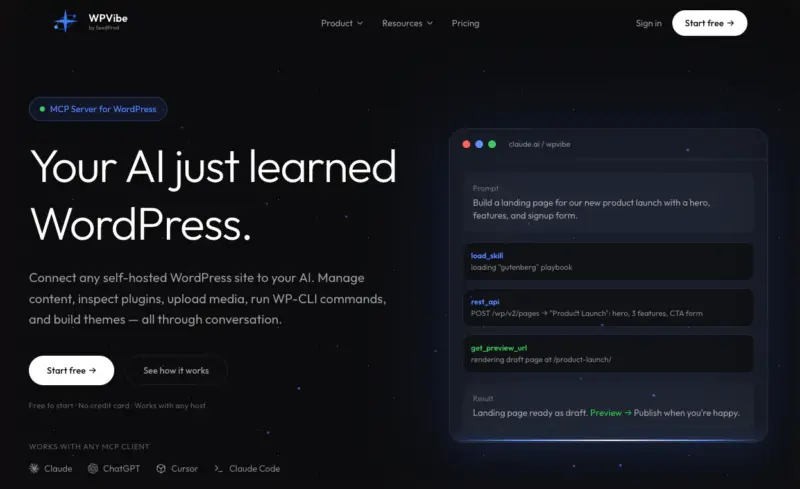
Es ist ein Schritt, und sowohl das Plugin als auch die Verbindung sind kostenlos, sodass die Anfangskosten nichts betragen. Es ist auch der Schritt, an dem die Leute stolpern, also machen Sie ihn einmal sorgfältig, und der Rest ist wirklich nur Tippen.
- Installieren Sie das kostenlose WPVibe-Plugin auf Ihrer WordPress-Website.
- Verbinden Sie es mit Ihrem Assistenten mit einem Ein-Klick-Link. WPVibe kümmert sich um die Anmeldung, sodass Sie niemals ein Passwort irgendwo einfügen.
- Bestätigen Sie, dass SeedProd angezeigt wird. Die Verwaltung erfolgt über die integrierten Aktionen von SeedProd, sodass auf der SeedProd-Seite nichts extra konfiguriert werden muss.
Unsere Anleitungen zum Verbinden von Claude mit WordPress und zum Verbinden von ChatGPT mit WordPress führen Sie Schritt für Schritt durch.
Das ist wirklich die gesamte Einrichtung. Gut darin zu werden, was man verlangen soll, ist der Teil, der Übung erfordert.
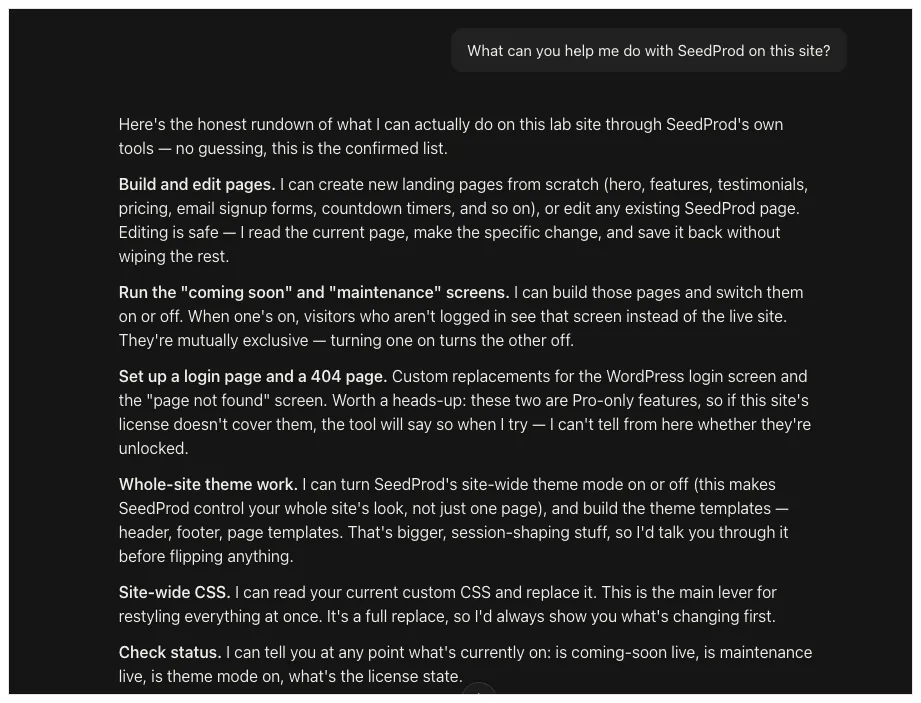
Sobald Sie WPVibe mit SeedProd verbunden haben, können Sie es nach vielem fragen. Im Rest dieses Leitfadens führe ich Sie durch das, wofür ich es am häufigsten verwende, wenn ich meine SeedProd-gesteuerten Websites verwalte und bearbeite.
So bearbeiten Sie eine vorhandene Seite per Chat
Um eine vorhandene SeedProd-Seite mit KI zu bearbeiten, beschreiben Sie die Änderung im Chat. Sie können zum Beispiel neue Texte, eine andere Überschrift und sogar einen umformulierten Button anfordern.
Die Live-Seite aktualisiert sich dann von selbst.
Dies ist die Änderung, die Sie wahrscheinlich am häufigsten nutzen werden. Hier ist ein echtes Beispiel, wie ich es auf meiner eigenen Website mache.
Ich hatte eine Landingpage für einen Frühlings-Gartenworkshop. Die Hauptüberschrift war flach und der Button vage, also gab ich dem Assistenten eine einzige Anweisung.
Ändere die Hauptüberschrift zu „Mach deine Hände im Frühling schmutzig“ und ändere den Hauptbutton zu „Sichere mir meinen Platz“.
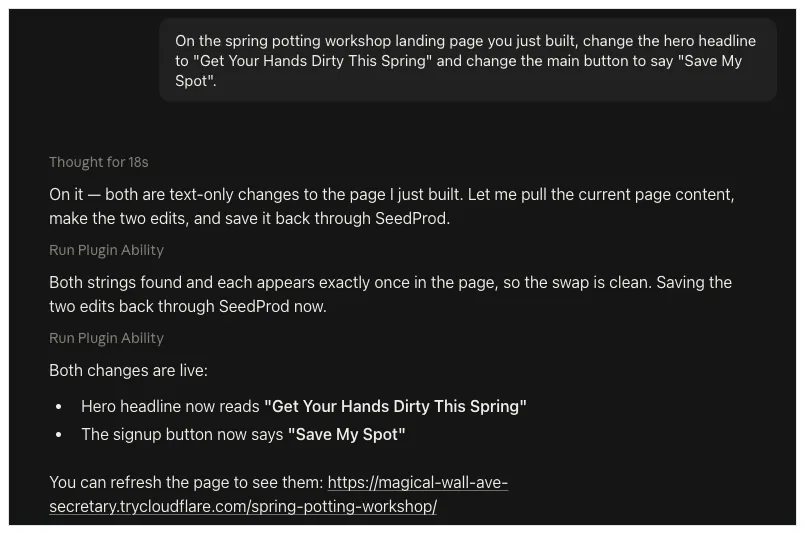
Ich wechselte zu einem normalen Browser-Tab und erwartete, den Builder öffnen und speichern zu müssen. Das musste ich nicht.

Beide Änderungen waren bereits live. Nach Jahren, in denen ich das von Hand gemacht habe, fühlt es sich für mich immer noch seltsam an, einen Satz zu tippen und zuzusehen, wie sich die Seite verändert.
Wenn diese Geschwindigkeit Sie nervös macht, sollte sie das nicht. Jede Änderung muss von Ihnen genehmigt werden, bevor sie live geht, und die Revisionshistorie von SeedProd bedeutet, dass alles, was Ihnen nicht gefällt, mit einem einzigen Klick rückgängig gemacht werden kann.
Die genauen WPVibe-Prompts finden Sie unter Bearbeiten Sie Ihr KI-generiertes SeedProd-Website-Rezept.
So erstellen Sie mit KI eine neue Landingpage
Um eine neue Landingpage zu erstellen, beschreiben Sie die gewünschte Seite und der Assistent erstellt sie in SeedProd, inklusive Styling.
Diese Workshop-Seite, die ich im vorherigen Beispiel bearbeitet habe, existierte wenige Minuten zuvor noch nicht. Ich habe sie mit einer einzigen Anweisung erstellt.
Erstelle eine Landingpage für einen Frühlings-Gartenworkshop mit einer Hauptüberschrift, einer kurzen Einleitung, einem E-Mail-Anmeldeformular und einem Countdown-Timer, passend zum Look der Website.
Wichtiger noch, ich habe ihm keine Schriftarten, Abstände oder Farben vorgegeben. Er hat die Standardstile von SeedProd verwendet und die Seite auf normale Weise gespeichert.
Was ich zurückbekam, war eine echte SeedProd-Seite, die perfekt zu meinem bestehenden Design passte.
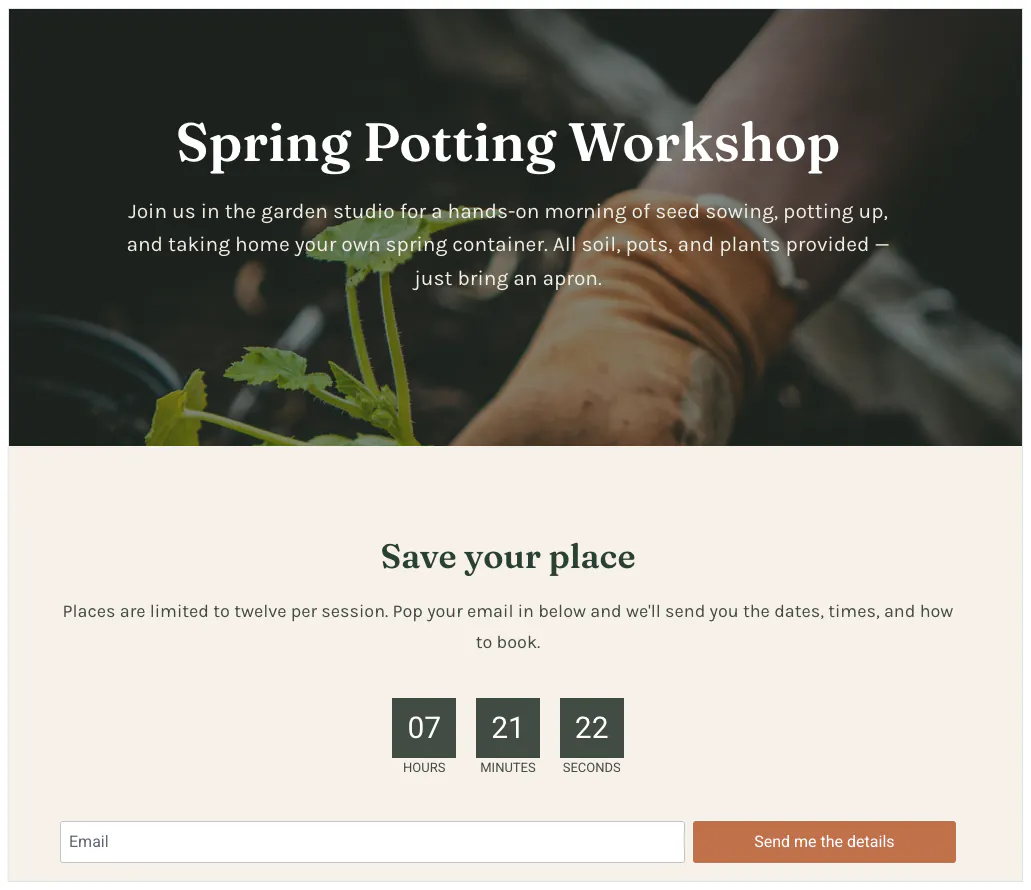
Von dort aus können Sie sie nach Belieben gestalten, per Chat oder im Builder. Das Rezept zum Erstellen einer Landingpage mit KI enthält die Prompts, auf denen meine basierten.
So aktualisieren Sie Ihren Header und Footer Website-weit
Um Ihren Header oder Footer auf der gesamten Website zu ändern, bearbeiten Sie diese über den Theme Builder von SeedProd, der sie als website-weite Vorlagen speichert. Eine Anweisung aktualisiert jede Seite gleichzeitig.
Das deckt Änderungen wie einen neuen Navigationspunkt oder eine Fußzeile ab.
Dieses Rezept verwendet den Theme Builder von SeedProd, der im Plus-Paket enthalten ist. Wenn Sie die kostenlose oder Basic-Version nutzen, müssten Sie hier ein Upgrade durchführen, um mitmachen zu können.
Ich habe zwei Änderungen auf einmal angefordert.
Füge einen „Workshops“-Eintrag zur Website-Navigation hinzu und ändere die Fußzeile zu „© 2026 Birch & Bloom. Mit Sorgfalt angebaut.“
Dann öffnete ich ein paar nicht zusammenhängende Seiten, um zu überprüfen, ob es wirklich website-weit übernommen wurde und nicht nur auf einer Seite.
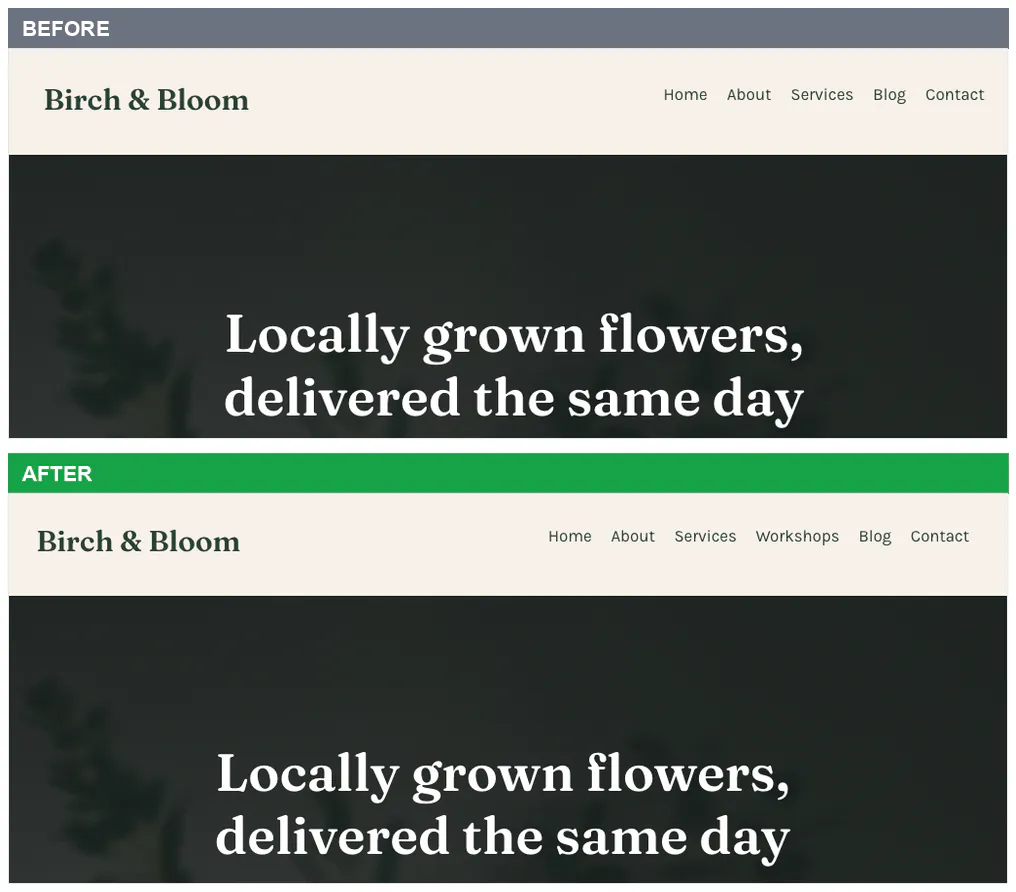
Das war der Fall. Ich konnte den neuen Navigationspunkt und die aktualisierte Fußzeile auf jeder geprüften Seite sehen.
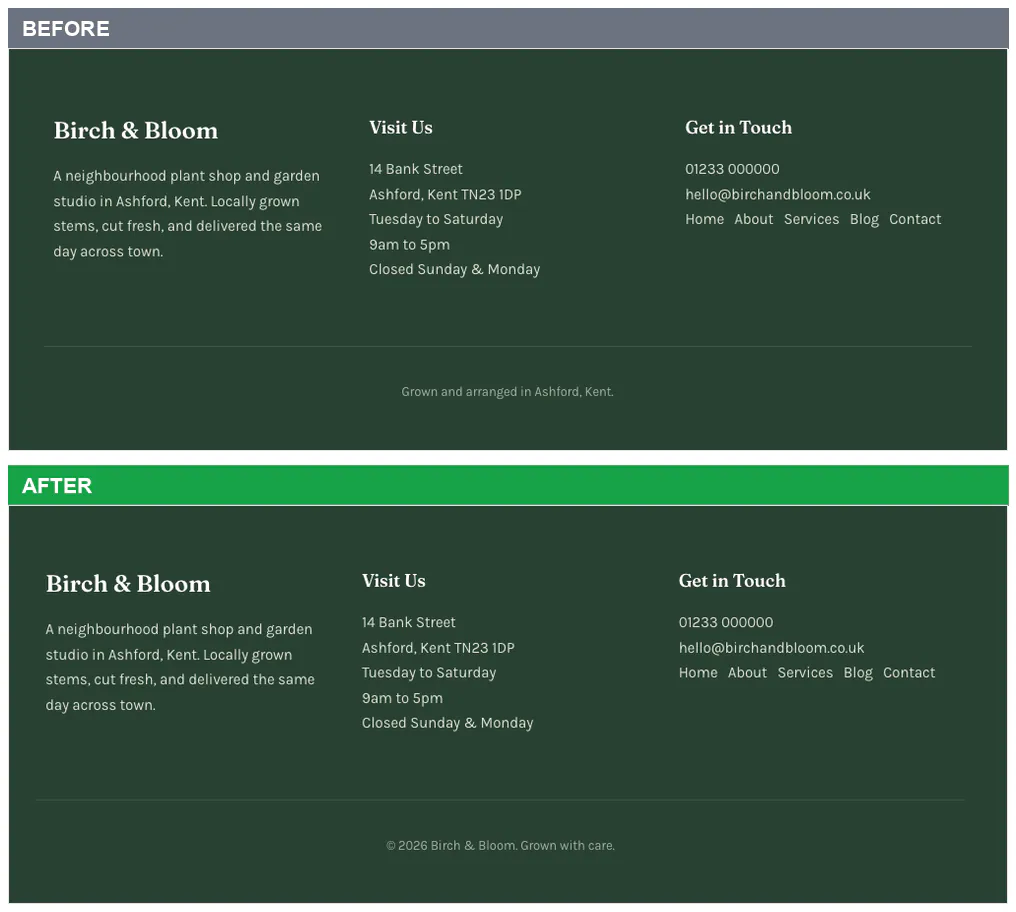
Die Schritte für Vorlagenbearbeitungen wie diese finden Sie im Rezept zum Bearbeiten einer SeedProd-Theme-Vorlage mit KI.
So richten Sie eine Blog-Seite ein
Um Ihre Blog-Seite einzurichten oder neu zu gestalten, bearbeiten Sie sie per Chat über dieselben Theme Builder-Vorlagen, die sich hinter Ihrem Blog- und Archivlayout befinden.
Meine Blog-Seite hatte ein unregelmäßiges Drei-Spalten-Raster mit ungleichen Bildhöhen, und ich wollte es ordentlicher haben. Also beschrieb ich das gewünschte Aussehen.
Mache die Vorschaubilder einheitlich und zeige die Beiträge zweispaltig an.

Die Anweisung wurde fast augenblicklich angewendet, über das website-weite CSS von SeedProd.
Wenn Sie noch keine Blog-Seite haben, hier ist der WPVibe-Prompt, um eine Blog-Seite in SeedProd mit KI einzurichten.
So aktivieren Sie den „Coming Soon“- oder Wartungsmodus
Um den Modus „Coming Soon“ oder „Wartung“ ein- oder auszuschalten, weisen Sie den Assistenten an, ihn umzuschalten. Dies ist eine der schnellsten Änderungen, die auf diese Weise vorgenommen werden können.
Ich habe meine Website mit einer Zeile in den „Coming Soon“-Modus versetzt.
Versetzen Sie die Website in den „Coming Soon“-Modus.
Dann habe ich sie in einem privaten Browserfenster überprüft, damit meine eigene Admin-Sitzung sie nicht vor mir versteckt.

Da war der „Coming Soon“-Bildschirm, live für Besucher, während ich dahinter weiterarbeitete. Das Ausschalten war eine weitere Zeile, und die Website war wieder öffentlich.
Beide Prompts sind im Rezept für „Coming Soon“- und Wartungsseiten enthalten.
Wo Sie den SeedProd Builder trotzdem noch brauchen werden
Sie werden den SeedProd Builder immer noch für die visuelle Detailarbeit benötigen, das pixelgenaue Design, das Sie von Hand sehen und anpassen möchten. Chat eignet sich am besten für Inhalts- und Strukturänderungen, aber dieses praktische Design ist im Builder immer noch schneller.
Es gibt noch einen weiteren Zeitpunkt, an dem Sie den Builder selbst öffnen werden. Auf einer sicherheitshärtenden Website kann die KI eine Änderung speichern, aber der Schritt, der sie veröffentlicht, kann blockiert werden.
Es ist nur ein manuelles Speichern, um es live zu schalten, kein erneutes Durchführen, und es passiert nur auf gesperrten Hosts.
Ich habe Jahre mit Beaver Builder, Elementor und Divi verbracht, daher bin ich nicht eigen, was manuelles Design angeht, aber ich weiß, wann es das richtige Werkzeug ist. Ungefähr so teile ich die beiden auf:
| Änderung per Chat | Builder öffnen |
|---|---|
| Kopieren, Überschriften- und Schaltflächenbearbeitungen | Pixelgenaue Abstände und Ausrichtung |
| Erstellung und Verfeinerung von Landing Pages | Feines visuelles Design, das Sie von Hand anpassen möchten |
| Website-weiter Styling von Kopf-, Fußzeile und Blog | Große Theme-Vorlagen wie Ihre Homepage |
| Umschalten des „Coming Soon“- oder Wartungsmodus | Alles, was Sie live sehen und anpassen möchten |
FAQs zur Verwaltung von SeedProd mit KI
Muss ich programmieren können, um SeedProd mit KI zu verwalten?
Nein. Sie geben ein, was Sie in einfacher Sprache wünschen, und der Assistent erledigt den Rest. Es gibt keine Codes und keine Shortcodes zu lernen.
Was passiert, wenn mir eine von der KI vorgenommene Änderung nicht gefällt?
Sie genehmigen Änderungen, bevor sie überhaupt live gehen. Und SeedProd speichert den Revisionsverlauf mit Rückgängig- und Wiederherstellungsfunktionen, sodass Sie eine Seite auf ihren früheren Zustand zurücksetzen können.
Kostet die Verwaltung von SeedProd mit KI etwas?
Das WPVibe-Plugin und die Verbindung sind kostenlos, und der KI-Website-Builder von SeedProd ist für bis zu 3 Websites kostenlos. Die Bearbeitung Ihrer Kopf-, Fußzeile und Blog-Seite verwendet den Theme Builder von SeedProd, der ab dem Plus-Plan verfügbar ist.
Welchen KI-Assistenten verwende ich mit WPVibe?
Sie können ChatGPT oder Claude und andere Tools verwenden, die auf demselben offenen Standard basieren, wie z. B. Cursor. WPVibe verbindet Ihren Assistenten mit SeedProd auf die gleiche Weise, egal welchen Sie wählen.
Beginnen Sie noch heute mit der Verwaltung Ihrer SeedProd-Website mit KI
Das Erstellen war nie wirklich der langsame Teil der Verwaltung einer SeedProd-Website. Die anschließende Änderung von Dingen war es, und jetzt ist das ein Satz in einem Chatfenster.
Sie müssen nichts Neues lernen, um loszulegen. Fügen Sie die kostenlose WPVibe-Schicht hinzu, verbinden Sie den Assistenten, den Sie bereits verwenden, und lassen Sie SeedProd weiterhin das tun, was es gut kann.
Erste Schritte mit SeedProd und probieren Sie es bei Ihrer nächsten Bearbeitung aus.
Danke fürs Lesen! Wir würden uns freuen, Ihre Gedanken zu hören. Treten Sie also gerne der Unterhaltung auf YouTube, X und Facebook bei, um weitere hilfreiche Ratschläge und Inhalte für das Wachstum Ihres Unternehmens zu erhalten.



