

Ich habe vielen Anfängern geholfen, ihre erste WordPress-Website zu erstellen, und die, die herausstechen, haben immer eines gemeinsam: Sie wirken authentisch. Die Geschichte, die Fotos, der Zweck dahinter. Das gilt besonders, wenn Sie eine Reise-Website erstellen.
Vielleicht bieten Sie Touren in Ihrer Region an. Oder vielleicht teilen Sie Reisetipps auf Instagram und möchten etwas Offizielleres. In jedem Fall schafft eine eigene Website Vertrauen, hilft Ihnen, mehr Buchungen zu erhalten, und gibt Ihnen einen Ort, um zu zeigen, was Sie tun.
Wenn Sie sich gefragt haben, wie Sie eine Reise-Website erstellen können, ohne einen Entwickler zu beauftragen, sind Sie hier genau richtig. Mit WordPress und SeedProd können Sie alles selbst machen, ganz ohne Code. Ich führe Sie Schritt für Schritt durch den Prozess, auch wenn Sie bei Null anfangen.
Auf einen Blick: Wie Sie eine Reise-Website in WordPress erstellen
- Schritt 1: WordPress-Hosting und Domain einrichten
- Schritt 2: SeedProd installieren und aktivieren
- Schritt 3: Reise-Theme mit SeedProd auswählen
- Schritt 4: Ihre Homepage und Navigation anpassen
- Schritt 5: Seite für Reisedienstleistungen oder Pakete erstellen
- Schritt 6: Buchungsformular und Zahlungsoptionen hinzufügen
- Schritt 7: Reiseziele mit Bildergalerien anzeigen
- Schritt 8: Kontakt- und Testimonials-Seiten hinzufügen
- Schritt 9: Reise-Website-SEO verbessern
- Schritt 10: Vorschau und Veröffentlichung Ihrer Reise-Website
► Warum WordPress für Ihre Reise-Website verwenden?
WordPress ist kostenlos, anfängerfreundlich und betreibt über 43 % aller Websites. Es gibt Ihnen die volle Kontrolle darüber, wie Ihre Website aussieht und funktioniert – ohne dass Sie Code schreiben müssen.
Ich empfehle die Verwendung von WordPress.org (nicht WordPress.com), da es Ihnen mehr Freiheit gibt und perfekt mit SeedProd funktioniert.
Was Sie zum Start Ihrer Reise-Website benötigen
Bevor Sie Ihre Reise-Website erstellen können, müssen Sie zuerst einige Grundlagen einrichten. Dies sind die Werkzeuge, die WordPress zum Laufen bringen und zur Anpassung bereit machen.
- Ein Domainname
Dies ist die Adresse Ihrer Website (wie meine-reise-marke.com). Versuchen Sie, etwas Kurzes, Einprägsames und Relevantes für Ihre Nische oder Ihr Reiseziel auszuwählen. Vermeiden Sie Bindestriche oder etwas, das schwer zu buchstabieren ist. - Webhosting
Hier lebt Ihre Website. Ich empfehle Bluehost, da es anfängerfreundlich ist und gut mit WordPress funktioniert. Außerdem erhalten Sie bei der Anmeldung einen kostenlosen Domainnamen und ein SSL-Zertifikat. Sie können auch meinen Leitfaden lesen, wie Sie das beste WordPress-Hosting auswählen. - WordPress installiert
Die meisten Hosting-Anbieter, einschließlich Bluehost, installieren WordPress während der Einrichtung für Sie. Wenn nicht, können Sie es normalerweise mit wenigen Klicks über Ihr Hosting-Dashboard tun. - SeedProd Pro
Dies ist der Drag-and-Drop-Builder, den ich für alles verwende. Es enthält komplette Website-Kits, die für Reiseunternehmen entwickelt wurden, sodass Sie schneller starten können, ohne Code schreiben zu müssen.
Warum ich SeedProd anstelle eines normalen Themes verwende
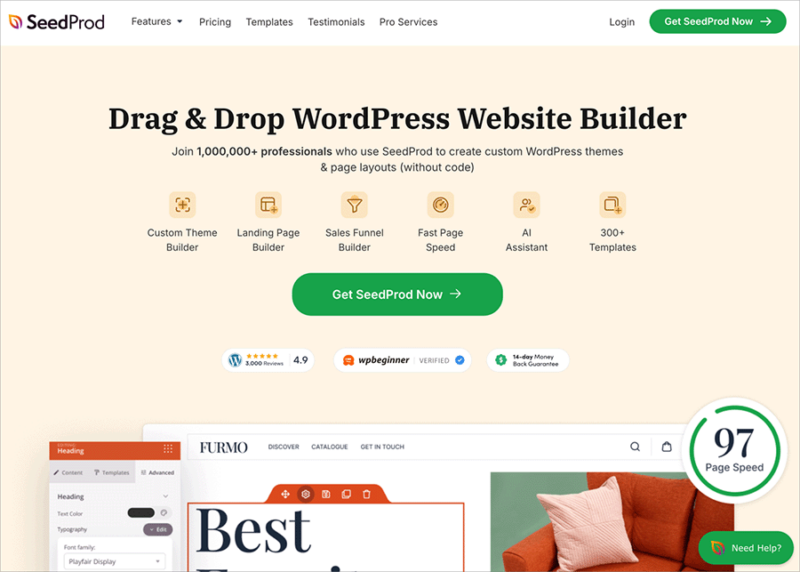
Ich habe viele WordPress-Themes getestet, und viele sehen in der Demo großartig aus, sind aber am Ende schwer zu handhaben. Einige haben Layout-Beschränkungen, verwirrende Optionen oder Funktionen, die nur funktionieren, wenn Sie aufrüsten oder zusätzliche Plugins installieren.
SeedProd ersetzt Ihr Theme komplett, sodass Sie nicht gezwungen sind, Ihre Inhalte in das Design eines anderen einzupassen. Sie können Ihre gesamte Website visuell mit einfachen Drag-and-Drop-Blöcken erstellen.
Wenn Sie jemals viel zu lange versucht haben, eine Schriftgröße zu ändern oder etwas auf der Seite zu verschieben, ist SeedProd die Art von Builder, die diesen Stress beseitigt.
So erstellen Sie eine Reise-Website in WordPress (Schritt für Schritt)
Sie haben alles, was Sie brauchen, um loszulegen. In den nächsten Schritten zeige ich Ihnen, wie Sie Ihre Reise-Website von Grund auf neu erstellen. Wir beginnen mit Hosting und Einrichtung, dann widmen wir uns dem Design Ihrer Seiten und dem Hinzufügen wichtiger Funktionen wie Buchungsformulare und Fotogalerien.
Schritt 1: WordPress-Hosting und Domain einrichten
Der erste Schritt bei der Erstellung Ihrer Reise-Website ist die Auswahl eines Webhosts und die Registrierung eines Domainnamens. Wenn Sie das noch nie getan haben, machen Sie sich keine Sorgen – die meisten Hosting-Anbieter führen Sie durch die Einrichtung.
Ich empfehle die Verwendung von Bluehost. Es ist anfängerfreundlich, wird offiziell von WordPress empfohlen und bietet Ihnen alles an einem Ort – Hosting, einen kostenlosen Domainnamen, ein kostenloses SSL-Zertifikat und eine Ein-Klick-WordPress-Installation.
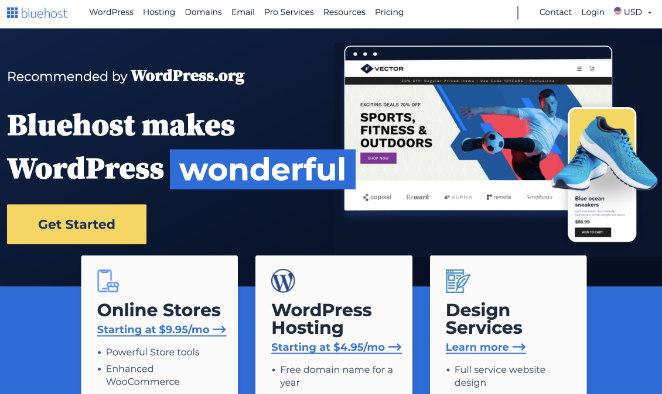
Sobald Sie sich angemeldet haben, haben Sie eine brandneue WordPress-Website, die zur Anpassung bereit ist. Wenn Sie eine detailliertere Anleitung wünschen, finden Sie hier meine vollständige Anleitung zum Thema Erstellung einer WordPress-Website für Anfänger.
Schritt 2: SeedProd installieren und aktivieren
Nachdem Ihre WordPress-Website eingerichtet ist, besteht der nächste Schritt darin, SeedProd zu installieren. Dies ist der Builder, den Sie zum Erstellen und Anpassen Ihrer Reise-Website verwenden werden.
Gehen Sie zunächst auf die SeedProd-Website und wählen Sie den Pro-Tarif. Nach Abschluss Ihres Kaufs melden Sie sich bei Ihrem SeedProd-Konto an und laden Sie die SeedProd Pro ZIP-Datei herunter und kopieren Sie Ihren Lizenzschlüssel.
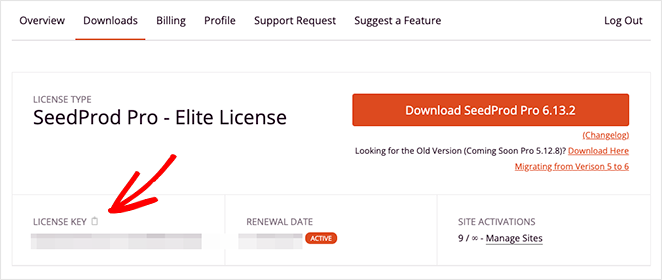
Öffnen Sie als Nächstes Ihr WordPress-Dashboard und gehen Sie zu Plugins » Neues Plugin hinzufügen. Klicken Sie oben auf der Seite auf die Schaltfläche Plugin hochladen.
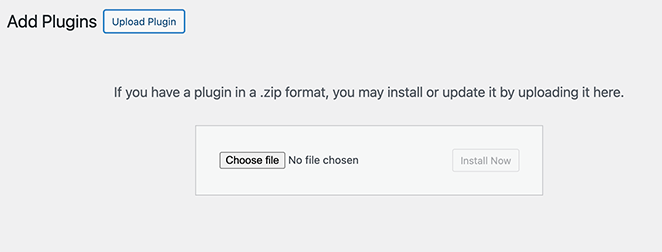
Wählen Sie die zuvor heruntergeladene ZIP-Datei aus und klicken Sie dann auf Jetzt installieren.
Wenn die Installation abgeschlossen ist, klicken Sie auf Aktivieren, um das Plugin zu aktivieren.
Nach der Aktivierung werden Sie aufgefordert, Ihren SeedProd-Lizenzschlüssel einzugeben. Diesen Schlüssel finden Sie in Ihrem SeedProd-Konto.
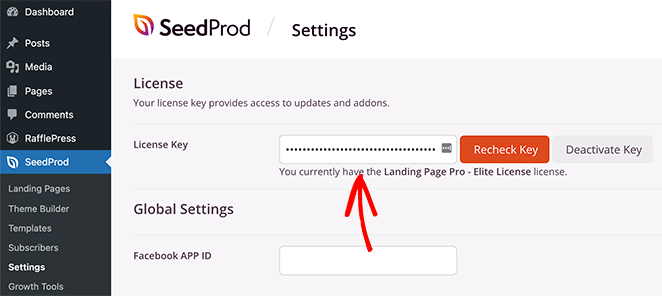
Wenn Sie Hilfe bei diesem Schritt benötigen, finden Sie hier eine Kurzanleitung zur Installation von SeedProd Pro.
Sobald SeedProd aktiv ist, sehen Sie einen neuen Tab SeedProd in Ihrem WordPress-Dashboard. Hier wählen Sie Ihr Reise-Theme aus und beginnen mit dem Erstellen Ihrer Seiten.
Schritt 3: Reise-Theme mit SeedProd auswählen
Jetzt ist es an der Zeit, Ihre Website mit einem der vorgefertigten Theme-Kits von SeedProd zu gestalten.
Jedes Kit enthält eine Homepage, eine Über-uns-Seite, eine Kontaktseite und mehr. Einige sind speziell für Reise-Websites konzipiert, mit Platz für große Fotos, Reiseinformationen und Buchungsbereiche.
Um zu beginnen, öffnen Sie Ihr WordPress-Dashboard und gehen Sie zu SeedProd » Theme Builder. Klicken Sie dann auf die Schaltfläche Theme-Vorlagen-Kits, um die Designbibliothek zu durchsuchen.
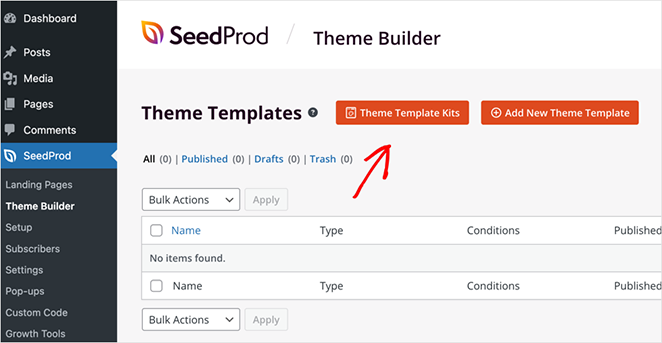
Sie können durch die Optionen scrollen oder nach einer reisebezogenen Vorlage suchen. Wenn Sie eine finden, die Ihrem Stil entspricht, fahren Sie mit der Maus darüber und klicken Sie auf das Häkchen, um sie zu importieren.
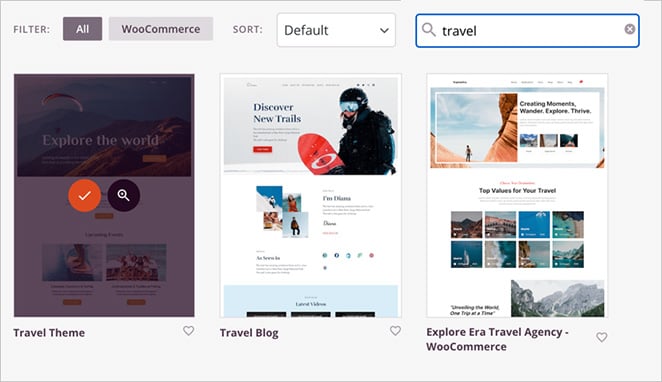
SeedProd richtet Ihre Seiten automatisch auf der Grundlage dieses Kits ein. Von dort aus können Sie alles mit dem Drag-and-Drop-Builder anpassen.
Im Gegensatz zu den meisten WordPress-Themes sind Sie nicht an das Layout eines anderen gebunden. Sie können alles ändern, was Sie möchten, wie Schriftarten, Farben, Abschnitte oder die Struktur.
Weitere Inspiration finden Sie in dieser Liste der besten WordPress-Themes für Anfänger.
Sobald Ihr Theme fertig ist, können Sie mit der Anpassung Ihrer Homepage beginnen.
Schritt 4: Ihre Homepage und Navigation anpassen
Sobald Ihr Theme-Kit vorhanden ist, ist es an der Zeit, die Homepage zu Ihrer eigenen zu machen. Dies ist das Erste, was die meisten Besucher sehen werden, daher sollte sie klar, einladend und auf Ihr Angebot fokussiert sein.
Gehen Sie zu SeedProd » Theme Builder und suchen Sie die Homepage-Vorlage. Fahren Sie mit der Maus darüber und klicken Sie auf Design bearbeiten, um sie im visuellen Builder zu öffnen.
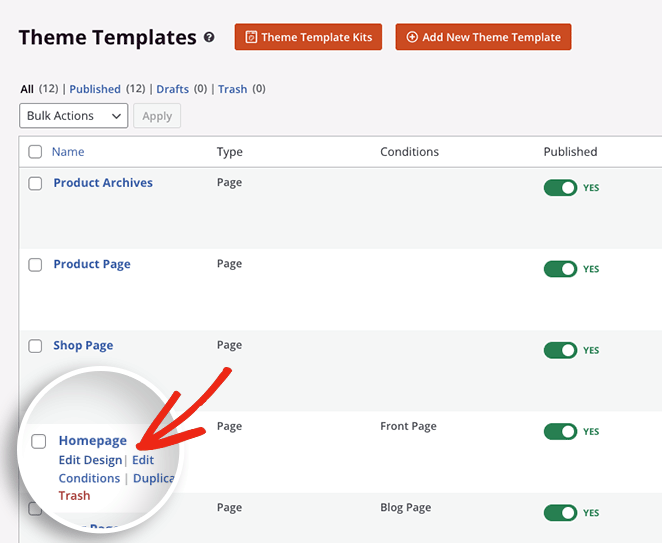
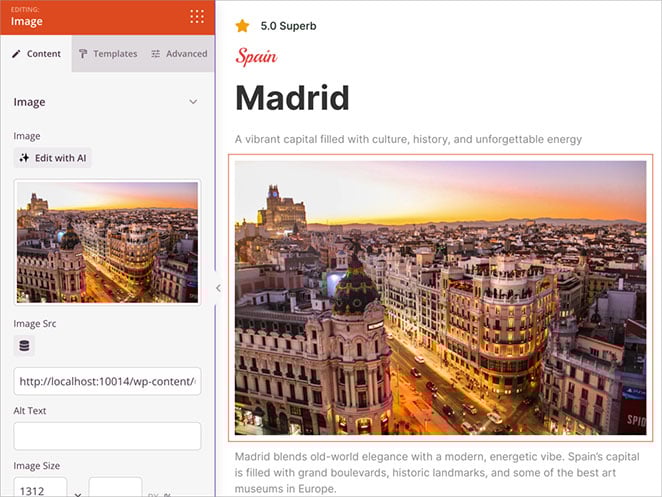
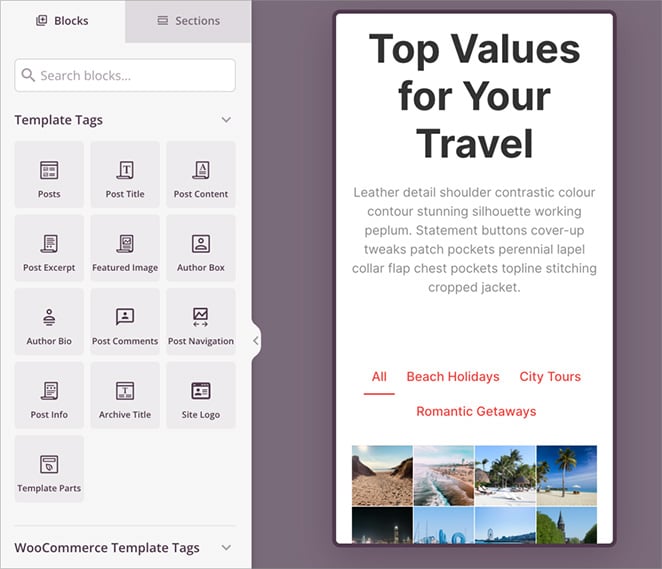
Sie sehen das Seitenlayout rechts und alle verfügbaren Blöcke links. Um Text oder Bilder zu ändern, klicken Sie einfach darauf.
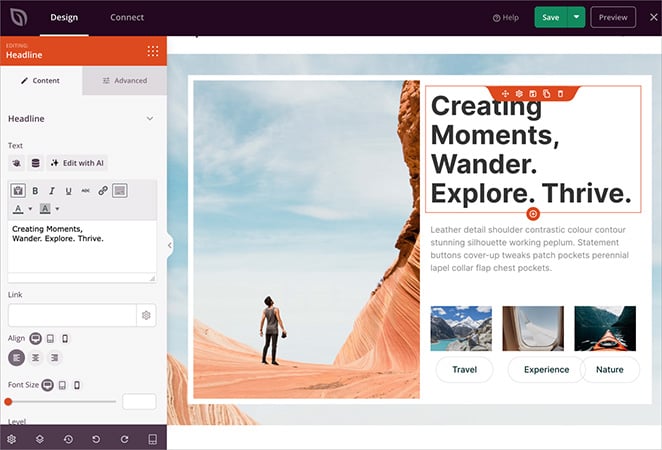
Das Bearbeitungsfenster wird geöffnet, in dem Sie Inhalte aktualisieren, neue Fotos auswählen, Schriftarten anpassen und mehr können.
Dies ist ein guter Zeitpunkt, um:
- Einen Hero-Bereich mit einem großen Hintergrundfoto und einer klaren Überschrift hinzuzufügen.
- Einige ausgewählte Reiseziele, Dienstleistungen oder Touren hervorzuheben.
- Einen Call-to-Action-Button hinzuzufügen, der zu Ihrem Buchungsformular oder Ihrer Kontaktseite verlinkt.
Sie sollten auch ein Navigationsmenü erstellen, das zu Ihren wichtigsten Seiten verlinkt. Ich empfehle, es einfach zu halten mit Links wie Home, Über uns, Reiseziele, Pakete und Kontakt.
Um den Header oder die Navigation zu bearbeiten, öffnen Sie die Header-Vorlage im Theme Builder.
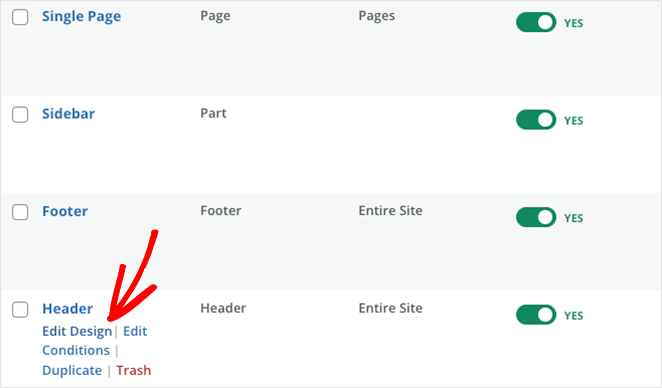
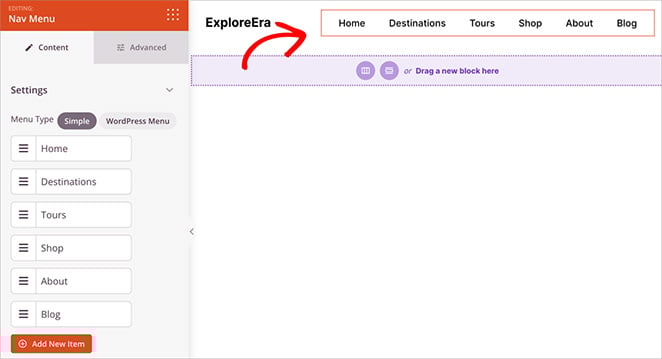
Von hier aus können Sie einen Navigationsmenü-Block hinzufügen, auswählen, welche Seiten enthalten sein sollen, und das Layout an Ihr Design anpassen.
Hier ist eine Schritt-für-Schritt-Anleitung, wie Sie eine benutzerdefinierte Homepage in WordPress erstellen.
Sobald Ihre Homepage und Ihr Menü eingerichtet sind, wird Ihre Website bereits beginnen, wie eine echte Reisemarke auszusehen.
Schritt 5: Seite für Reisedienstleistungen oder Pakete erstellen
Ihre Dienstleistungs- oder Paketseite ist der Ort, an dem Besucher sehen können, was Sie im Detail anbieten. Egal, ob Sie geführte Touren, individuelle Reiseplanung oder Wochenendausflüge anbieten, hier können Sie alles erklären.
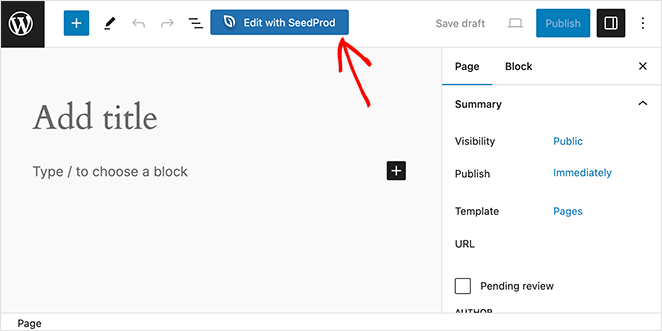
Um diese Seite zu erstellen, gehen Sie zu Seiten » Neu hinzufügen in Ihrem WordPress-Dashboard. Geben Sie Ihrer Seite einen Titel wie „Reisepakete“ oder „Dienstleistungen“ und klicken Sie dann auf Mit SeedProd bearbeiten, um den visuellen Builder zu öffnen.
Sie können das Layout mit Blöcken beliebig gestalten. Ich empfehle, mit einer einfachen Überschrift und einer kurzen Einführung zu beginnen. Im folgenden Beispiel habe ich eine einzelne Reiseseite erstellt und jedes Reiseziel mit einer separaten Seite mit detaillierteren Informationen verknüpft.
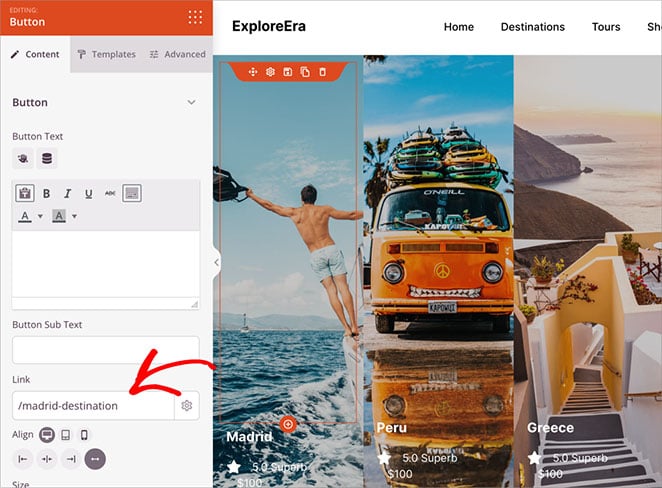
Für jede Reiseseite können Sie Folgendes einfügen:
- Einen Titel und eine kurze Beschreibung
- Preis- oder Dauerangaben
- Eine Fotogalerie oder Bildergalerie
- Ein Button, der zu Ihrem Buchungsformular verlinkt (das bespreche ich als Nächstes)
Wenn Sie weitere Design-Inspirationen wünschen, werfen Sie einen Blick auf diesen Leitfaden zum Erstellen einer Service-Seite in WordPress.
Sobald Ihre Seite fertig ist, fügen Sie sie zum Hauptmenü Ihrer Website hinzu, damit Besucher sie leicht finden können.
Schritt 6: Buchungsformular und Zahlungsoptionen hinzufügen
Wenn Sie Buchungen oder Zahlungen über Ihre Reise-Website akzeptieren möchten, ist der einfachste Weg, dies mit dem integrierten Stripe-Zahlungsblock von SeedProd zu tun.
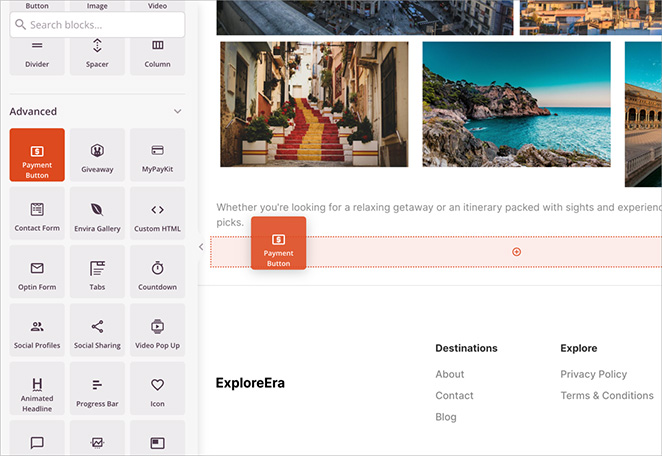
Öffnen Sie zunächst eine beliebige Seite im SeedProd-Builder, z. B. Ihre Homepage oder Ihre Destinationsseite. Suchen Sie im linken Bereich den Block Zahlungsbutton und ziehen Sie ihn auf die Seite.
Sie können den Betrag festlegen, den Button-Text aktualisieren und eine Bestätigungsnachricht schreiben, alles über das Einstellungsfenster.
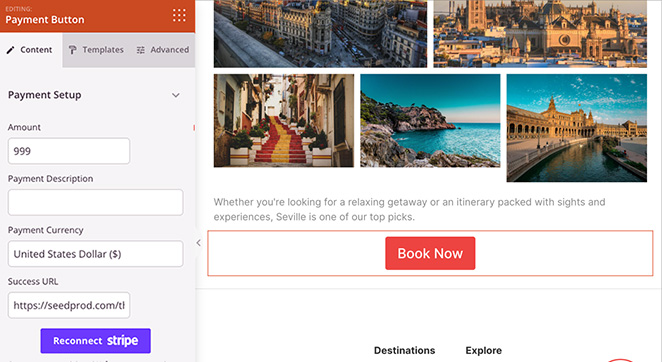
Um Zahlungen einzuziehen, müssen Sie Ihr Stripe-Konto verbinden.
Sobald dies erledigt ist, können Besucher direkt auf Ihrer Website mit ihrer Kredit- oder Debitkarte bezahlen. Dies eignet sich gut für Anzahlungen, Beratungsgebühren oder vollständige Zahlungen für Reisepakete.
Wenn Sie vollständige Pakete oder digitale Produkte verkaufen möchten, können Sie WooCommerce zur Verwaltung Ihrer Angebote verwenden. Beachten Sie jedoch, dass die WooCommerce-Blöcke von SeedProd nur mit dem Elite-Plan verfügbar sind.
Für zusätzliche Hilfe finden Sie hier einen Leitfaden, wie Sie Stripe-Zahlungen in WordPress akzeptieren.
Schritt 7: Reiseziele mit Bildergalerien anzeigen
Reisen ist visuell, also ist dies Ihre Chance, Ihre Fotos sprechen zu lassen. Eine Galerie kann potenziellen Kunden helfen, sich am Reiseziel vorzustellen, was sie eher zu einer Buchung veranlasst.
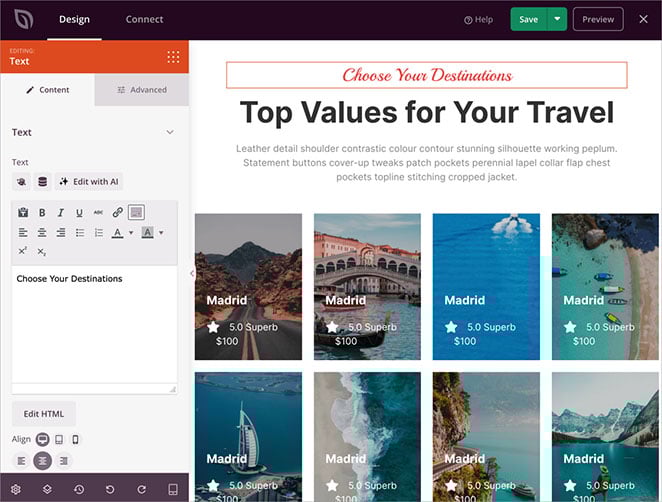
Um eine Galerie zu erstellen, öffnen Sie zunächst eine beliebige Seite im SeedProd-Builder, z. B. Ihre Homepage, Ihre Serviceseite oder eine spezielle „Destinations“-Seite. Suchen Sie in der linken Seitenleiste den Block Galerie oder Erweiterte Galerie und ziehen Sie ihn auf Ihre Seite.
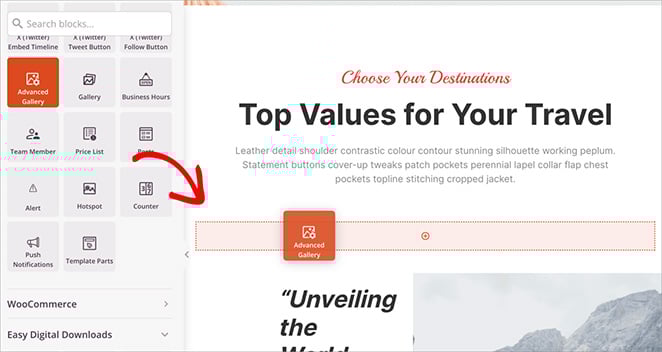
Klicken Sie von dort aus auf den Block, um Ihre Bilder hochzuladen. Sie können Fotos nach Reiseziel, Art der Reise oder Aktivität gruppieren.
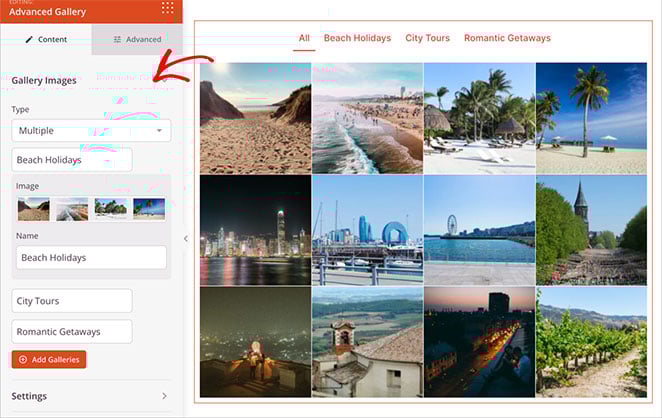
Sie könnten zum Beispiel einen Bereich für Strandurlaube, einen anderen für Kulturreisen und einen weiteren für Abenteuerreisen erstellen.
Hier sind ein paar Tipps, damit Ihre Galerie besser funktioniert:
- Verwenden Sie echte, hochwertige Bilder. Stockfotos haben nicht die gleiche Wirkung
- Fügen Sie kurze Bildunterschriften oder Ortsnamen hinzu, wenn dies zur Kontextualisierung beiträgt
- Stellen Sie sicher, dass Ihre Bilder optimiert sind, damit sie auf Mobilgeräten schnell geladen werden
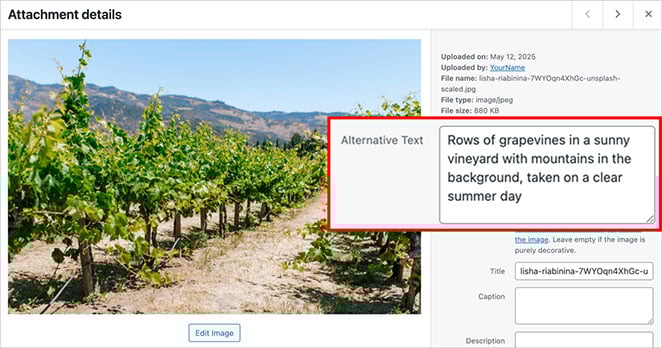
Wenn Sie Ihr SEO verbessern möchten, vergessen Sie nicht, Alt-Text hinzuzufügen und beschreibende Dateinamen zu verwenden, wenn Sie Ihre Fotos hochladen. Diese kleinen Schritte können dazu beitragen, dass Ihre Bilder in den Suchergebnissen angezeigt werden.
Benötigen Sie Hilfe? Hier ist ein Leitfaden, wie Sie eine Galerie in WordPress hinzufügen.
Sobald Ihre Galerie online ist, haben Sie eine viel stärkere visuelle Geschichte, die Sie Ihren Besuchern erzählen können.
Schritt 8: Kontakt- und Testimonials-Seiten hinzufügen
Besucher haben oft Fragen, bevor sie buchen. Daher ist eine klare und zugängliche Kontaktseite wichtig. Sie bietet den Leuten eine Möglichkeit, sich zu melden, Fragen zu stellen oder Sonderwünsche zu äußern. Testimonials sind auch eine großartige Möglichkeit, Vertrauen aufzubauen, indem echtes Feedback von zufriedenen Kunden geteilt wird.
Um Ihr Kontaktformular zu erstellen, empfehle ich die Verwendung von WPForms.
Es ist ein anfängerfreundliches Plugin, mit dem Sie Formulare mit einem einfachen Drag-and-Drop-Builder erstellen können. Sobald Sie Ihr Formular erstellt haben, können Sie es mit dem integrierten Kontaktformular-Block von SeedProd auf jeder Seite anzeigen.
Um dies einzurichten, erstellen Sie eine neue Seite namens „Kontakt“ und klicken Sie auf Mit SeedProd bearbeiten. Fügen Sie eine Überschrift und eine kurze Nachricht hinzu, die Leute zur Kontaktaufnahme einlädt. Ziehen Sie dann den Block Kontaktformular hinein und wählen Sie Ihr Formular aus der Dropdown-Liste aus.
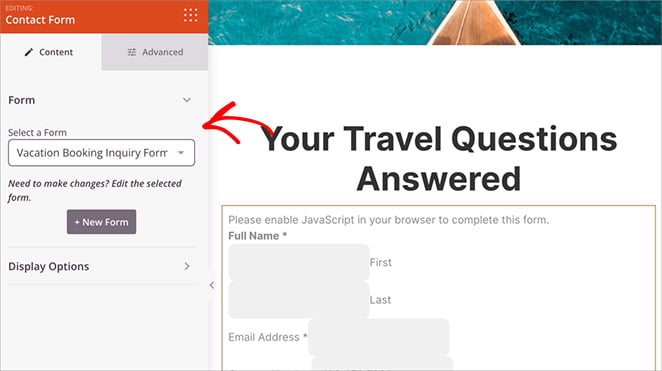
Hinweis: Ihr Formular wird möglicherweise nicht korrekt in der Vorschau des Builders angezeigt. Das ist normal, speichern Sie einfach Ihre Änderungen und sehen Sie sich die Live-Seite an, um sicherzustellen, dass alles richtig aussieht.
Für Testimonials können Sie entweder eine neue Seite erstellen oder Ihrer Homepage oder Serviceseite einen Testimonial-Bereich hinzufügen. Verwenden Sie im SeedProd-Builder den Block Testimonial, um Zitate von zufriedenen Kunden hinzuzufügen.
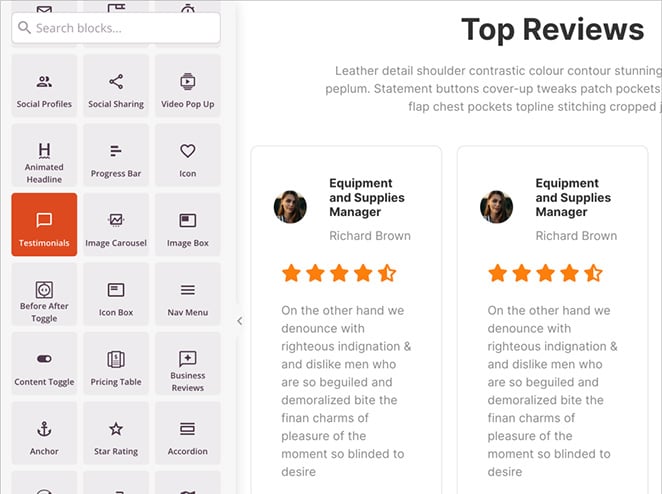
Geben Sie deren Namen und eine kurze Notiz an, was sie gebucht haben und was ihnen gefallen hat. Sie können auch ein Foto hinzufügen, wenn Sie eines haben.
Hier sind ein paar hilfreiche Anleitungen, wenn Sie Hilfe benötigen:
- So erstellen Sie ein einfaches Kontaktformular in WordPress
- So fügen Sie Testimonials zu WordPress hinzu
Sobald Ihre Kontakt- und Testimonial-Seiten live sind, stellen Sie sicher, dass sie in Ihrem Navigationsmenü verlinkt sind, damit Besucher sie leicht finden können.
Schritt 9: Reise-Website-SEO verbessern
Wenn Sie möchten, dass mehr Leute Ihre Reise-Website über Suchmaschinen wie Google finden, müssen Sie grundlegende SEO (Suchmaschinenoptimierung) betreiben. Dies hilft Ihren Seiten, angezeigt zu werden, wenn jemand nach Dingen wie „geführte Touren in Italien“ oder „Wochenendausflüge in der Nähe von London“ sucht.
Für den Anfang empfehle ich die Installation des All in One SEO (AIOSEO)-Plugins. Es ist anfängerfreundlich und funktioniert hervorragend mit SeedProd.
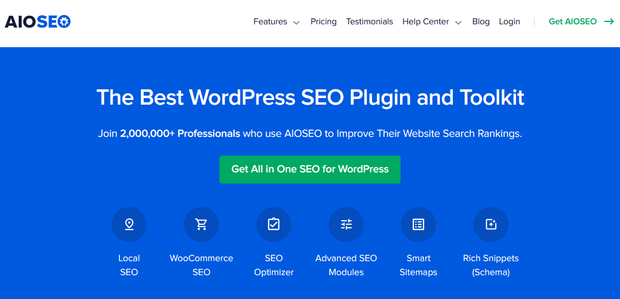
Nach der Installation führt Sie AIOSEO durch einen Einrichtungsassistenten. Von dort aus können Sie:
- Benutzerdefinierte Meta-Titel und -Beschreibungen für jede Seite festlegen
- Ein Fokus-Keyword hinzufügen, damit Suchmaschinen verstehen, worum es in Ihren Inhalten geht
- Schema-Markup aktivieren, damit Ihre Seiten mit zusätzlichen Details wie Sternebewertungen oder FAQ-Abschnitten in den Suchergebnissen erscheinen können.
- Eine Sitemap generieren und einreichen, damit Suchmaschinen Ihre gesamte Website durchsuchen können
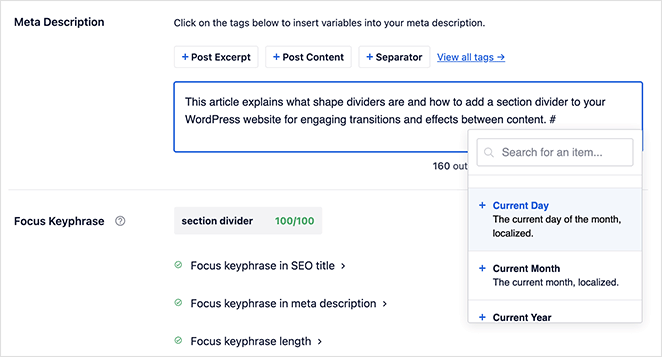
Sie sollten auch sicherstellen, dass jede Seite klare Überschriften, relevante Keywords und Alt-Texte für alle Bilder hat. Dies macht Ihre Inhalte sowohl für Menschen als auch für Suchmaschinen leichter verständlich.
Wenn Sie vorhaben, Tipps oder Reisegeschichten zu teilen, empfehle ich, auch eine Blog-Seite zu erstellen. Es ist eine großartige Möglichkeit, Traffic zu generieren und häufig gestellte Fragen zu beantworten, nach denen potenzielle Kunden suchen könnten.
Schritt-für-Schritt-Hilfe finden Sie in dieser Anleitung zu WordPress SEO leicht gemacht.
Schon ein paar kleine Verbesserungen hier können dazu beitragen, dass mehr Menschen Ihr Unternehmen online entdecken.
Schritt 10: Vorschau und Veröffentlichung Ihrer Reise-Website
Bevor Sie Ihre Website starten, ist es eine gute Idee, alles in der Vorschau anzuzeigen und sicherzustellen, dass es auf allen Geräten gut aussieht. Die meisten Leute werden von einem Telefon aus zugreifen, daher ist das mobile Design wirklich wichtig.
Öffnen Sie den Theme Builder von SeedProd und wählen Sie eine Ihrer Seiten-Vorlagen aus. Ihre Homepage ist ein guter Ausgangspunkt. Klicken Sie auf Design bearbeiten, um den visuellen Builder zu öffnen.
Klicken Sie im unteren Menü auf das Mobil-Symbol, um zur Tablet-Vorschau zu wechseln. So sehen Sie, wie Ihre Seite auf kleineren Bildschirmen aussieht.
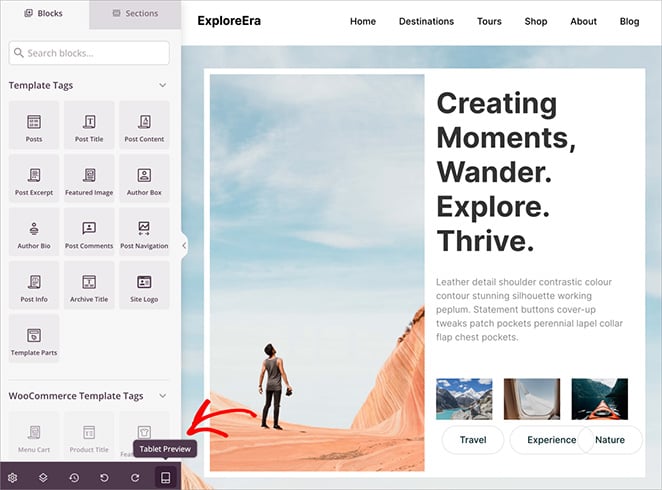
Überprüfen Sie Ihre Überschriften, Bilder, Abstände und Schaltflächen. Wenn etwas nicht stimmt, können Sie es direkt im Builder anpassen.
Sie können auch zwischen Desktop und Mobilgerät wechseln, um verschiedene Layouts zu testen, bevor Sie live gehen.
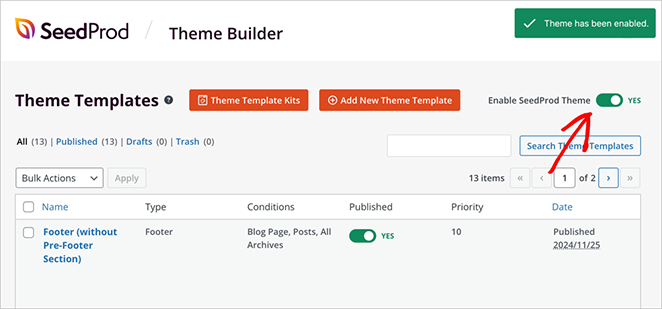
Wenn alles gut aussieht, gehen Sie zurück zu SeedProd » Theme Builder und aktivieren Sie den Schalter SeedProd Theme aktivieren in der oberen rechten Ecke.
Dadurch wird Ihr benutzerdefiniertes Design veröffentlicht und Ihre Website für Reisen wird für die Welt sichtbar.
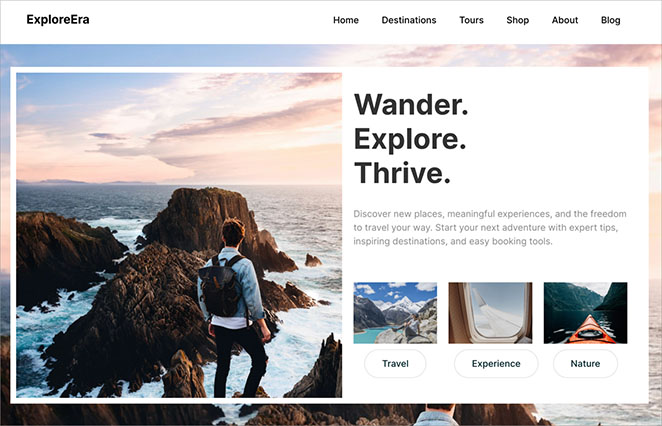
Jetzt sind Sie offiziell online und bereit, Ihr Unternehmen zu teilen.
Häufig gestellte Fragen (FAQs)
Vorausschau
Sie müssen kein Entwickler sein, um eine großartige Reise-Website zu erstellen. Mit WordPress und SeedProd können Sie eine professionell aussehende Website starten, die auf jedem Gerät funktioniert und mit Ihrem Unternehmen wächst.
Beginnen Sie mit Ihrer Homepage, dem Kontaktformular und einigen wichtigen Seiten. Sobald diese online sind, können Sie den Rest im Laufe der Zeit aufbauen.
Wenn Sie bereit sind, loszulegen, erleichtert der Drag-and-Drop-Builder von SeedProd den gesamten Prozess.
Möchten Sie Ihre Website weiter ausbauen? Diese Anleitungen können Ihnen helfen, den nächsten Schritt zu tun:
- So erstellen Sie eine „Über uns“-Seite in WordPress
- Wie man eine E-Mail-Liste in WordPress aufbaut
- So erstellen Sie ein benutzerdefiniertes WordPress-Theme ohne Code
- So bauen Sie eine Website für Personal Trainer in WordPress
- So erstellen Sie eine effektive Veranstaltungs-Landingpage in WordPress
Danke fürs Lesen! Wir würden uns freuen, Ihre Gedanken zu hören. Treten Sie also gerne der Unterhaltung auf YouTube, X und Facebook bei, um weitere hilfreiche Ratschläge und Inhalte für das Wachstum Ihres Unternehmens zu erhalten.



