


Möchten Sie lernen, wie Sie eine Ein-Produkt-Website erstellen, ohne sich in endlosen E-Commerce-Einrichtungen zu verlieren? Als ich es zum ersten Mal versuchte, brauchte ich keine Dutzende von Produktkategorien oder ein sperriges Theme. Ich brauchte nur eine klare Seite, die Leute zum Kauf überzeugte. Genau das bietet Ihnen eine Ein-Produkt-Website, und ich zeige Ihnen heute, wie Sie eine in WordPress mit WooCommerce erstellen.
Eine Ein-Produkt-Website ist ein Online-Shop, der darauf ausgelegt ist, nur einen Artikel zu verkaufen, und alles auf der Website führt die Besucher zu einem einzigen Kauf.
TL;DR: So erstellen Sie eine Ein-Produkt-Website
Der Aufbau eines Ein-Produkt-Shops in WooCommerce erfordert einige fokussierte Schritte. Hier ist die vollständige Aufbau-Sequenz im Überblick.
- Hosting + Domain erhalten – Melden Sie sich bei einem WordPress-Hoster wie Bluehost an, um Domain, Hosting und SSL in einem Paket zu erhalten.
- WordPress + WooCommerce installieren – WordPress betreibt Ihre Website; WooCommerce fügt die Shop-Funktionalität hinzu.
- Zahlungen und Versand konfigurieren – Verbinden Sie Stripe oder PayPal, richten Sie eine Versandzone ein und erwägen Sie kostenlosen Versand ab einem bestimmten Schwellenwert, um Warenkorbabbrüche zu reduzieren.
- Produkt hinzufügen – Erstellen Sie Ihr WooCommerce-Produkt mit Titel, Beschreibung, Preis und Bildern.
- Mit SeedProd anpassen – Verwenden Sie die WooCommerce-Theme-Vorlagen von SeedProd, um einen hochkonvertierenden Ein-Produkt-Shop ohne Code zu gestalten.
- Veröffentlichen und bewerben – Aktivieren Sie Ihr SeedProd-Theme und treiben Sie dann Traffic mit Inhalten, Anzeigen und einem Einführungsrabatt in WooCommerce Coupons an.
Was ist eine Ein-Produkt-Website?
Eine Ein-Produkt-Website ist ein Online-Shop, der darauf ausgelegt ist, nur ein Hauptprodukt zu verkaufen. Anstatt eine große E-Commerce-Website mit Hunderten von Artikeln und Kategorien zu betreiben, ist alles auf der Website darauf ausgelegt, ein einzelnes Produkt zu präsentieren, zu erklären und zu verkaufen.
Dieses Produkt kann fast alles sein: ein physischer Artikel, ein digitaler Download oder sogar eine Dienstleistung. Der Hauptunterschied zu einem typischen E-Commerce-Shop ist der Fokus. Während eine Website wie Amazon eine Shop-Seite, mehrere Kategorien und Tausende von Produktangeboten benötigt, hat eine Ein-Produkt-Website normalerweise nur wenige Schlüssel-Seiten, wie eine Homepage, eine Produktseite, die Kasse und eine Über-uns-Seite.
Aufgrund dieser optimierten Struktur sind Ein-Produkt-Shops schneller zu erstellen, einfacher zu verwalten und effektiver darin, Besucher zu einer einzigen Kaufentscheidung zu führen.
Wer ist Ihr idealer Kunde?
Bevor Sie Ihre Ein-Produkt-Website gestalten, müssen Sie genau wissen, an wen Sie verkaufen. Eine klare Kundenpersona erleichtert das Schreiben von Texten, das Gestalten von Seiten und das Vermarkten Ihres Produkts auf eine Weise, die Anklang findet.
Hier ist, was Sie bei der Erstellung Ihres idealen Kundenprofils definieren sollten:
- Demografie: Alter, Wohnort und Einkommensniveau der Personen, die am wahrscheinlichsten kaufen.
- Interessen: Was ihnen wichtig ist, was sie online verfolgen oder was sie erreichen möchten.
- Schmerzpunkte: Die Probleme, die Ihr Produkt für sie löst.
- Kauf-Trigger: Was sie zum Handeln motiviert – Dringlichkeit, Ersparnisse oder sozialer Beweis.
Wenn Sie beispielsweise eine Premium-Fitness-Wasserflasche verkaufen, könnte Ihre Kundenpersona ein 25–40 Jahre alter, gesundheitsbewusster Berufstätiger sein, der ins Fitnessstudio geht, Wellness-Influencern folgt und bereit ist, mehr für nachhaltige Produkte zu bezahlen.
Sobald Sie dies wissen, können Sie eine Ein-Produkt-Website erstellen, die Ihren Käufer direkt anspricht, von der Überschrift auf Ihrer Homepage bis hin zu den Bildern und Erfahrungsberichten, die Sie präsentieren.
Ist WooCommerce oder Shopify besser für einen Ein-Produkt-Shop?
Wenn Sie eine Ein-Produkt-Website mit WooCommerce erstellen, werden Sie sich irgendwann fragen, ob Shopify einfacher gewesen wäre. Beide Plattformen funktionieren, aber für die meisten unabhängigen Verkäufer gewinnt WooCommerce bei Kosten und Kontrolle.
Shopify berechnet eine monatliche Plattformgebühr ab 29 US-Dollar zuzüglich Transaktionsgebühren, es sei denn, Sie verwenden Shopify Payments. Mit WooCommerce zahlen Sie nur für das Hosting (typischerweise 5–15 US-Dollar pro Monat) und die von Ihnen gewählten Plugins.
Sie behalten auch das volle Eigentum an Ihren Daten. Ihre Kundenliste, Bestellhistorie und Produktanalysen bleiben bei Ihnen und sind nicht an eine Drittplattform gebunden.
Für eine Ein-Produkt-Website auf WordPress enthält SeedProd WooCommerce-fähige Vorlagen-Kits, die für die Konversion von Einzelprodukten entwickelt wurden und Ihre Homepage, Produktseite und Kasse abdecken. Sie erhalten ein fokussiertes Schaufenster, ohne es von Grund auf neu erstellen zu müssen.
Und wenn Ihre Produktlinie später wächst, skaliert WooCommerce mit Ihnen. Keine Plattformmigration erforderlich.
So erstellen Sie Schritt für Schritt eine Ein-Produkt-Website
Bevor Sie mit dem Erstellen Ihrer Website beginnen, müssen Sie die Grundlagen festlegen, indem Sie Folgendes erhalten:
- Einen Domainnamen
- Webhosting
- SSL-Zertifikat
Ihr Domainname ist die Adresse Ihres Online-Shops und Webhosting ist wie das Haus, in dem Ihre Website lebt. Sie benötigen diese, damit Ihre Zielgruppe Ihre Website über Suchmaschinen finden kann und potenzielle Kunden mehr über Ihr Produkt erfahren können.
Da Sie einen Online-Shop erstellen, benötigen Sie außerdem ein SSL-Zertifikat, um die persönlichen Daten der Verbraucher zu schützen.
Wenn dies nach viel Arbeit klingt, machen Sie sich keine Sorgen. Die meisten modernen Webhosting-Unternehmen bieten alle 3 Funktionen in ihren Hosting-Plakaten an. Hier sind 3 der Top-Hosting-Anbieter, die wir empfehlen:
Alle diese Unternehmen sind vollständig für WordPress optimiert. Außerdem erhalten Sie beim Kauf von Webhosting einen kostenlosen Domainnamen und ein SSL-Zertifikat.
Unten zeigen wir Ihnen, wie Sie Ihre Ein-Produkt-Website mit Bluehost einrichten.
Schritt 1. Richten Sie Ihr Website-Hosting und Ihre Domain ein
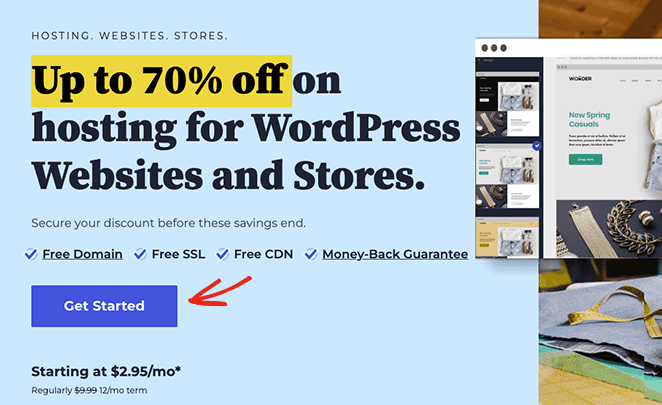
Gehen Sie zuerst auf die Bluehost-Website und klicken Sie auf Los geht's.
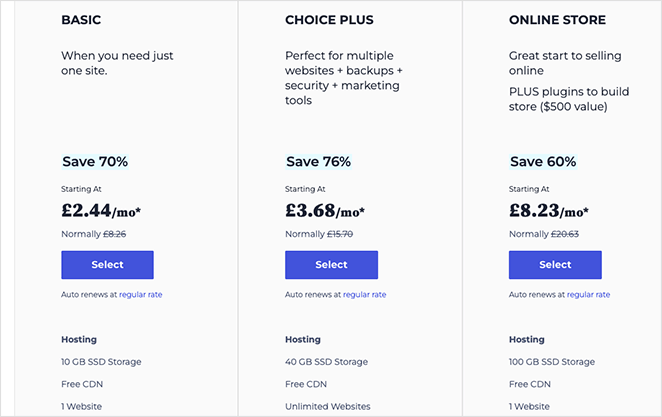
Auf dem nächsten Bildschirm können Sie einen Preisplan auswählen. Wir empfehlen den Choice Plus-Plan für die zusätzliche Funktionalität, aber wenn Sie gerade erst anfangen, sollte der Basisplan vorerst ausreichen.
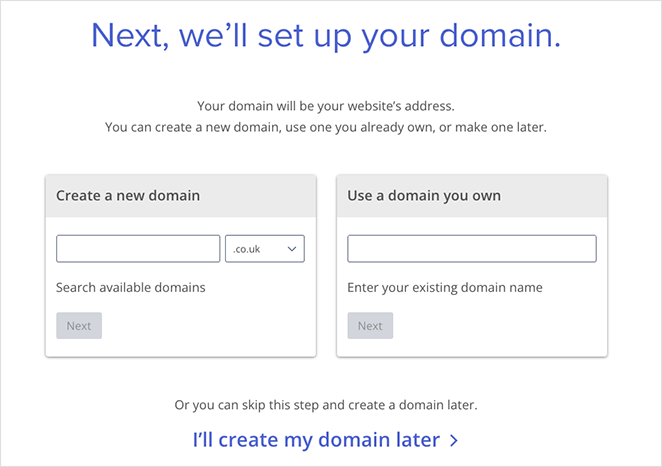
Wählen Sie als Nächstes einen Domainnamen für Ihre Website. Denken Sie daran, dass dies das ist, was die Leute verwenden werden, um Sie online zu finden. Stellen Sie also sicher, dass Sie mit Ihrer Domain zufrieden sind, bevor Sie sich festlegen.
Danach gelangen Sie zur Kasse, wo Sie Ihre Zahlungsdaten eingeben und Ihren Kauf bestätigen können.
Schritt 2. WordPress auf Ihrer One Product Website installieren
Nach Abschluss des Bestellvorgangs erhalten Sie von Bluehost eine E-Mail mit Details zur Anmeldung bei Ihrem Webhosting-Kontrollpanel. Das Kontrollpanel ermöglicht es Ihnen, Ihre Hosting-Einstellungen, Domain-Informationen und E-Mail-Posteingänge zu verwalten und sich bei Ihrem WordPress-Dashboard anzumelden.
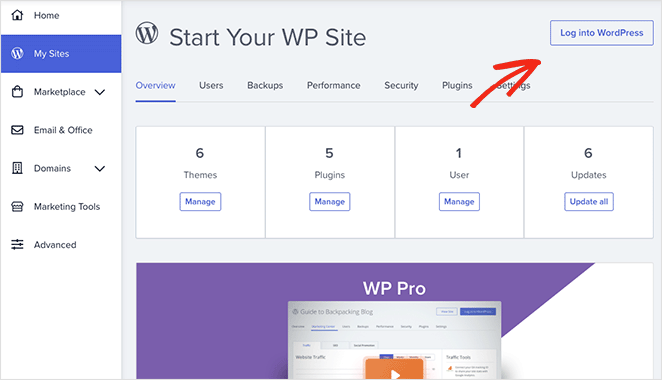
Nach der Anmeldung bei Ihrem Kontrollpanel werden Sie feststellen, dass Bluehost WordPress automatisch installiert hat. Um auf Ihr Dashboard zuzugreifen, klicken Sie auf die Schaltfläche An WordPress anmelden .
Ihr WordPress-Dashboard sieht ähnlich aus wie die folgende Abbildung:
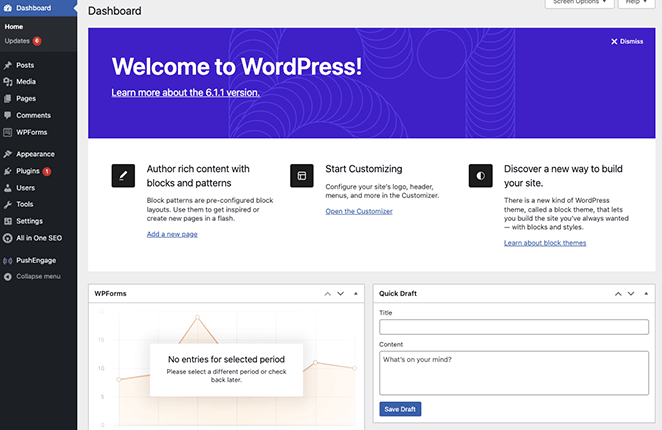
Hinweis: Die Installation von WordPress bei anderen Hosting-Anbietern kann andere Schritte erfordern.
Wenn Sie sich zum ersten Mal bei Ihrem WordPress-Dashboard anmelden, müssen Sie einige Einstellungen ändern. Gehen Sie zuerst zu Einstellungen » Allgemein und geben Sie den Titel und die Tagline Ihrer Website ein.
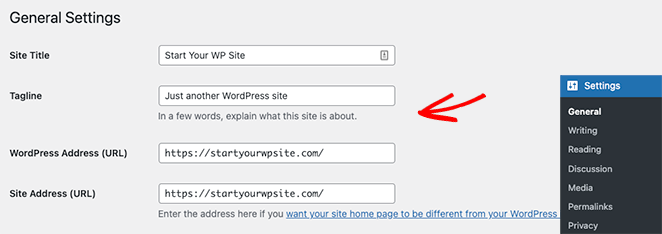
Stellen Sie dann sicher, dass Sie Ihre WordPress-Adresse und Website-Adresse in die HTTPS-Version ändern, um SSL auf Ihrer Website zu verwenden.
Klicken Sie nun auf die Schaltfläche Änderungen speichern .
Schritt 3. Das WooCommerce-Plugin installieren
Sobald Sie WordPress installiert und Ihre Einstellungen konfiguriert haben, verfügen Sie über eine grundlegende Website für Ihr Online-Geschäft. Sie können Bilder hochladen und Inhalte erstellen, aber es werden weitere Funktionen benötigt, um neue Produkte zu verkaufen.
Um diese einfache Website in einen Online-Shop zu verwandeln, installieren wir WooCommerce. Es ist ein WordPress-Plugin, das jede Website in einen Online-Shop verwandelt, ohne dass ein Entwickler eingestellt oder benutzerdefinierter Code geschrieben werden muss.
Navigieren Sie zunächst von Ihrem WordPress-Dashboard zu Plugins » Neues Plugin hinzufügen und suchen Sie nach WooCommerce. Klicken Sie nun auf die Schaltfläche Installieren neben dem WooCommerce-Eintrag in den Suchergebnissen.
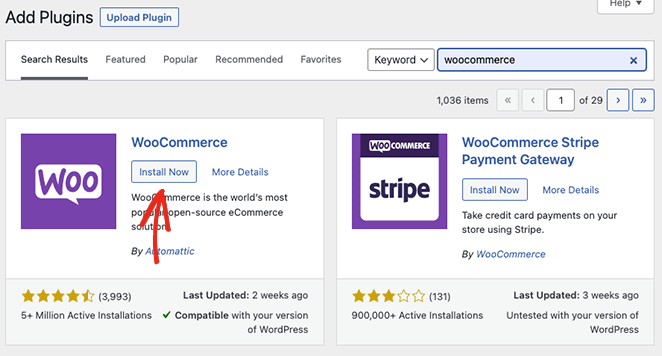
Wenn das Plugin die Installation abgeschlossen hat, klicken Sie auf die Schaltfläche Aktivieren .
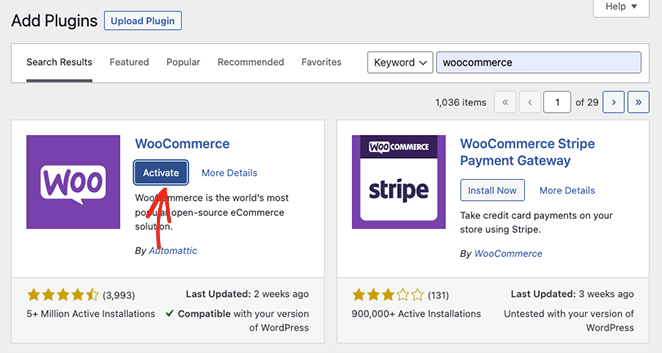
Sobald WooCommerce auf Ihrer Website aktiv ist, startet es einen einfachen Einrichtungsassistenten. Befolgen Sie einfach die Schritte, bis der Assistent abgeschlossen ist.
An einer Stelle während des Einrichtungsassistenten kann WooCommerce Sie auffordern, ein WordPress-Theme auszuwählen. Sie können ein alternatives WordPress-Theme wie Astra oder Divi wählen oder Ihr aktuelles kostenloses Theme beibehalten.
Wir bleiben bei unserem aktuellen WordPress-Theme, da wir es später mit SeedProd, einem Drag-and-Drop-Website-Builder, anpassen werden.
Schritt 4. Konfigurieren Sie Ihre Zahlungseinstellungen
Der nächste Schritt ist die Einrichtung der Zahlungsoptionen für Ihren Online-Shop. Dies ermöglicht es Ihnen, Zahlungen von Benutzern zu akzeptieren, die Ihr Produkt kaufen möchten.
WooCommerce bietet mehrere Zahlungs-Gateways, deren Einrichtung recht einfach ist. Um sie zu finden, gehen Sie zu WooCommerce » Einstellungen , und finden Sie dann unter dem Tab Zahlungen die Zahlungsoptionen, die am besten zu Ihrem Unternehmen passen.
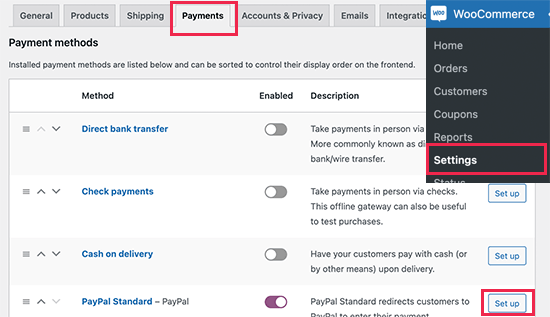
Nachdem Ihr Zahlungsabwickler eingerichtet ist, können Sie Ihr einzelnes Produkt zu Ihrem neuen Online-Shop hinzufügen.
Schritt 5. Konfigurieren Sie Ihre Versandoptionen
Bevor Sie Ihr Produkt erstellen, legen Sie fest, wie es Ihre Kunden erreichen wird. WooCommerce wickelt den Versand über Zonen ab, sodass Sie je nach Standort des Käufers unterschiedliche Tarife berechnen können.
Um eine Versandzone hinzuzufügen, gehen Sie zu WooCommerce » Einstellungen » Versand und klicken Sie auf Versandzone hinzufügen. Geben Sie der Zone einen Namen, wählen Sie die Regionen, die sie abdeckt, und klicken Sie dann auf Versandmethode hinzufügen, um Pauschalpreis, kostenlosen Versand oder Abholung vor Ort zu wählen.
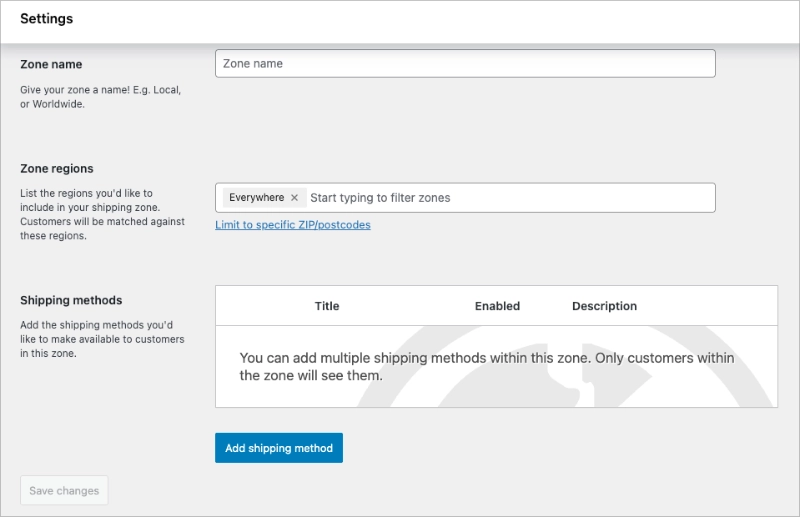
Für Ein-Produkt-Shops ist kostenloser Versand ab einem bestimmten Bestellwert eine der besten Möglichkeiten, den Kaufabbruch zu reduzieren. Legen Sie einen Schwellenwert fest, der Ihre Kosten deckt, und heben Sie ihn dann in Ihrer Homepage-Überschrift und Produktseite hervor.
Schritt 6. Erstellen Sie Ihr einzelnes Produkt in WooCommerce
Das Hinzufügen eines neuen Produkts in WooCommerce dauert etwa 2 Minuten. Gehen Sie zuerst in Ihrem WordPress-Adminbereich zu Produkte » Neu hinzufügen , wo Sie Ihre Produktdetails eingeben können.
Beginnen wir mit dem Hinzufügen eines Produkttitels und einer Beschreibung.
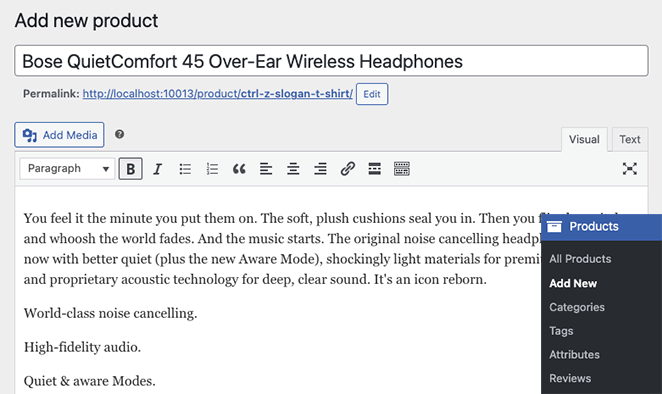
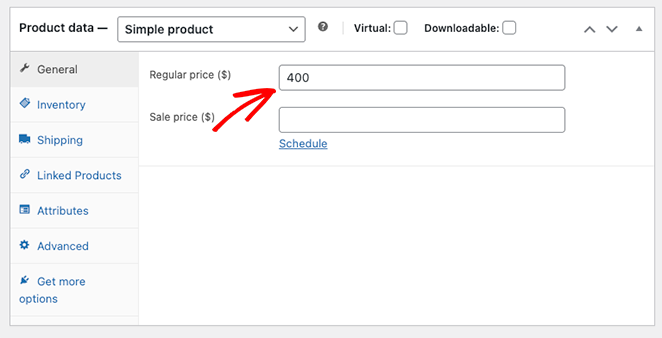
Scrollen Sie als Nächstes auf der Seite nach unten, bis Sie das Feld Produktdaten sehen. Hier können Sie den regulären Preis, den Sonderpreis und andere Produktattribute eingeben.
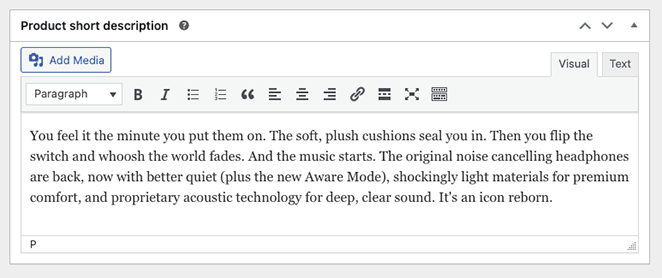
Darunter möchten Sie vielleicht auch eine kurze Beschreibung Ihres Produkts hinzufügen.
Nachdem Sie Ihre Produktdetails hinzugefügt haben, können Sie ein Produktfoto hochladen. Wir empfehlen außerdem, eine Produkt-Fotogalerie mit der Option unten hinzuzufügen, um den Käufern so viele Informationen wie möglich zu geben.
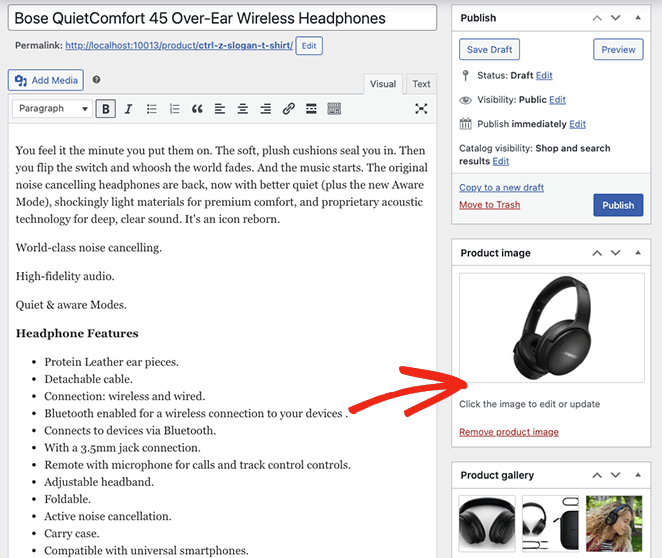
Wenn Sie mit Ihrem Produkt zufrieden sind, klicken Sie auf Veröffentlichen.
Ihre Ein-Produkt-Website ist nun bereit, Ihre idealen Kunden anzuziehen.
Abhängig vom verwendeten WordPress-Theme wird Ihre Produktseite ähnlich wie im folgenden Beispiel aussehen:
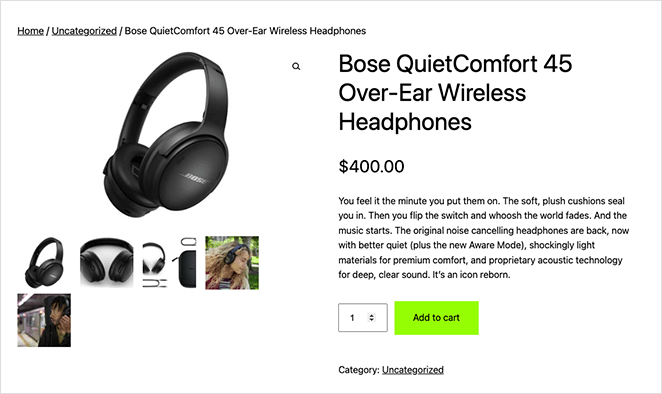
Wenn Sie mit dem Gesamterscheinungsbild Ihrer Ein-Produkt-Website zufrieden sind, sind Sie fertig. Wenn Sie Ihre Website jedoch in einen hochkonvertierenden Ein-Produkt-Shop verwandeln möchten, ist das Hinzufügen eigener Anpassungen eine gute Idee.
Wir zeigen Ihnen als Nächstes, wie das geht, und keine Sorge; es ist nicht schwer.
Schritt 7. Passen Sie Ihre Ein-Produkt-Website mit SeedProd an
Sie möchten also Ihre Ein-Produkt-Website anpassen. Während viele WooCommerce-Plugins Ihnen helfen können, das perfekte Aussehen zu erzielen, ist die beste Lösung SeedProd.

SeedProd ist ein Drag-and-Drop-Website-Builder mit voller WooCommerce-Kompatibilität. Sie können damit jede Ihrer Shop-Seiten anpassen, ohne eine einzige Codezeile anfassen zu müssen.
Dieser Drag-and-Drop-Website-Builder ermöglicht es Ihnen auch:
- Benutzerdefinierte WordPress-Themes von Grund auf zu erstellen
- Ihre Website vor der Veröffentlichung hinter einer „Coming Soon“-Seite zu verstecken
- WooCommerce in den Wartungsmodus zu versetzen
- E-Mail-Adressen mit Opt-in-Formularen zu sammeln
- Zahlungen mit seinem Stripe-Zahlungsbutton zu akzeptieren
- Und vieles mehr.
Befolgen Sie die nachstehenden Schritte, um Ihre Ein-Produkt-WooCommerce-Website mit SeedProd anzupassen.
Bei meinen Tests mit GTmetrix lud eine von SeedProd gestaltete Seite in 556 ms mit 16 HTTP-Anfragen. Eine auf Elementor erstellte Seite auf demselben Server lud in 1.882 ms mit 32 Anfragen. Für einen Ein-Produkt-Shop, bei dem jeder Besucher ein potenzieller Käufer ist, macht dieser Unterschied einen Unterschied.
Installieren Sie das SeedProd Plugin
Für vollständige WooCommerce-Unterstützung müssen Sie den SeedProd Elite Plan erwerben und das Plugin auf Ihren Computer herunterladen. Installieren und aktivieren Sie dann die .zip-Datei auf Ihrer WordPress-Website.
Wenn Sie dabei nicht weiterkommen, versuchen Sie es mit dieser Anleitung zum Installieren eines WordPress-Plugins.
Gehen Sie als Nächstes zu SeedProd » Einstellungen und fügen Sie Ihren SeedProd-Lizenzschlüssel ein, den Sie in Ihrem Kontodashboard finden.

Klicken Sie abschließend auf die Schaltfläche Schlüssel überprüfen , um fortzufahren.
Wählen Sie ein WooCommerce-Template-Kit
Für diesen Schritt wählen wir ein neues Design für unsere Ein-Produkt-Website. Es überschreibt das vorhandene WordPress-Theme und ersetzt es durch eines, das Sie mit dem visuellen Editor von SeedProd anpassen können.
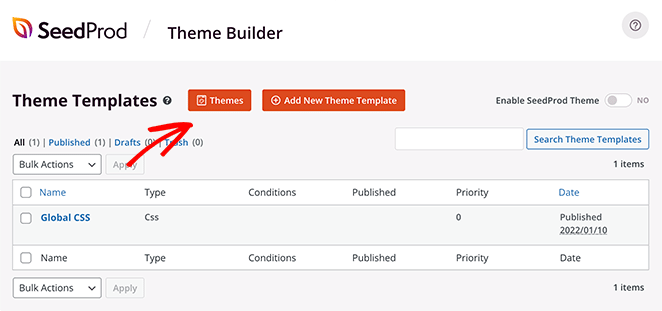
Dies können Sie tun, indem Sie zu SeedProd » Theme Builder gehen und auf die Schaltfläche Theme Template Kits klicken. Dies öffnet die Bibliothek mit vorgefertigten Designs, die Sie als Ausgangspunkt für Ihr neues Theme verwenden können.
Klicken wir auf den Tab WooCommerce, um nur die für WooCommerce-Shops relevanten Themes anzuzeigen.
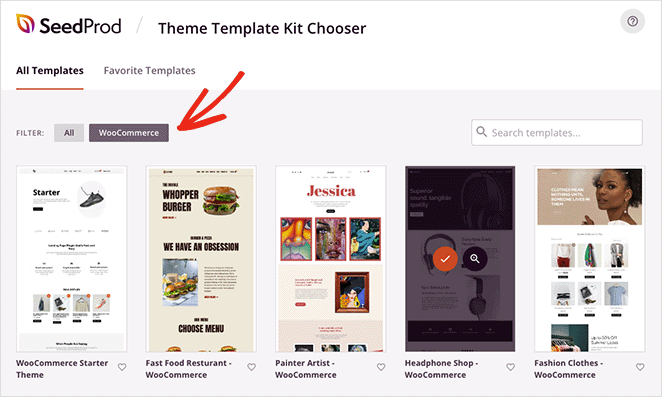
Scrollen Sie von dort durch die Designs, bis Sie eines finden, das Ihnen gefällt, und klicken Sie dann auf das orangefarbene Häkchensymbol, um Ihre Auswahl zu treffen.
Es dauert nur wenige Sekunden, bis SeedProd die Vorlage importiert hat. Danach sehen Sie eine Seite wie diese:
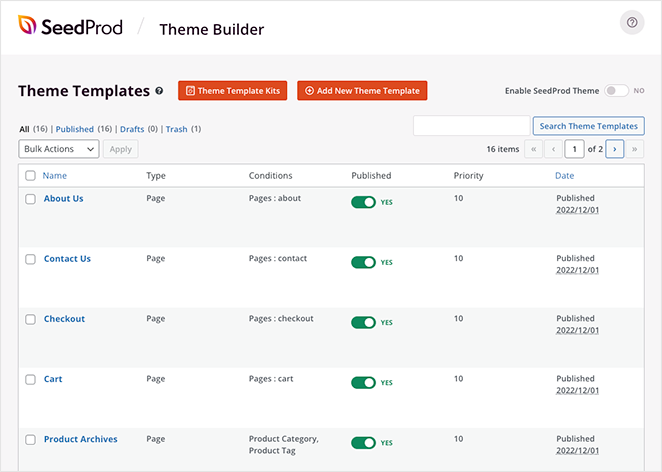
Dies sind alle einzelnen Teile, aus denen Ihr WordPress-Theme besteht. Sie können auf jedes davon klicken, um das Design anzupassen und es für maximale Konversionsraten zu optimieren.
Es ist genauso einfach, Seiten zu entfernen, die Sie nicht benötigen. Zum Beispiel benötigen wir keine Shop-Seite, da wir nur ein einziges Produkt verkaufen.
Beginnen wir mit der Bearbeitung Ihrer Homepage.
Passen Sie die Homepage Ihres Ein-Produkt-Shops an
Um Ihre Homepage anzupassen, scrollen Sie nach unten, bis Sie die Überschrift Homepage sehen, und klicken Sie auf den Link Design bearbeiten.

Auf dem folgenden Bildschirm sehen Sie den visuellen Editor von SeedProd, mit dem Sie jeden Teil Ihres Designs anpassen können.
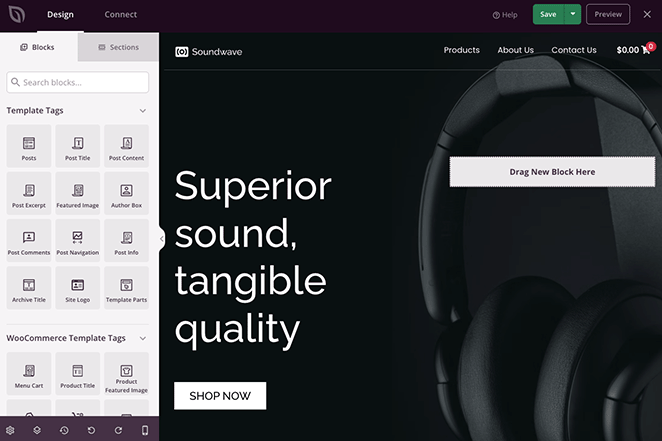
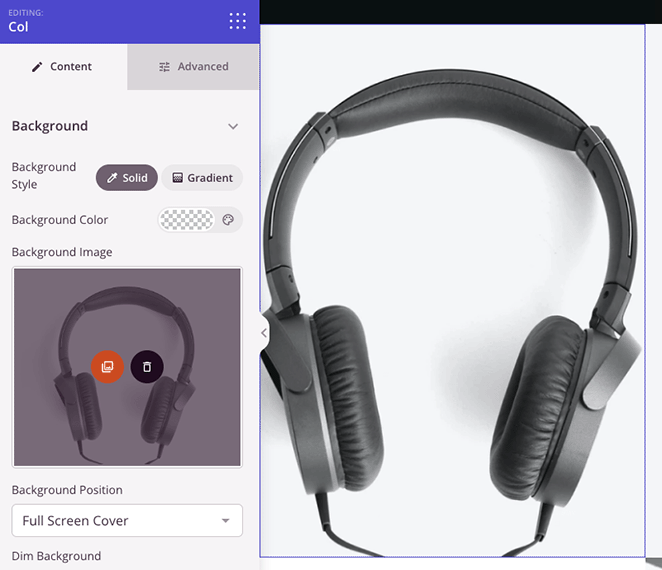
Klicken Sie einfach auf einen beliebigen Block, um seine Einstellungen zu bearbeiten, die Farben anzupassen und Ihre eigenen Inhalte hinzuzufügen. Sie können zum Beispiel ein hochwertiges Hero-Bild hinzufügen, um potenzielle Kunden zu inspirieren.
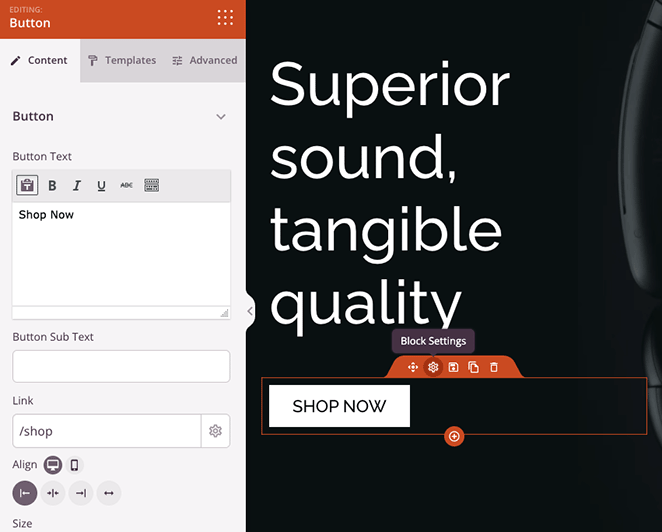
Oder Sie können die Call-to-Action (CTA)-Buttons bearbeiten, um direkt zu Ihrer Produktseite zu verlinken.
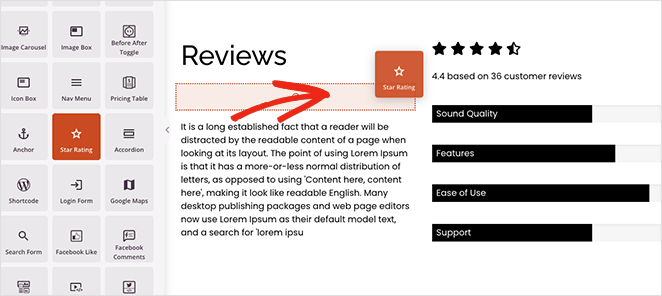
Sie können sogar den Sternenbewertung- und Testimonials-Block per Drag & Drop hinzufügen, um wertvolle Social Proof hinzuzufügen, was eine ausgezeichnete Möglichkeit ist, das Vertrauen beim Online-Verkauf zu erhöhen.
Wenn Sie mit Ihren Anpassungen zufrieden sind, klicken Sie in der oberen rechten Ecke Ihres Bildschirms auf die Schaltfläche Speichern.
Verwandt: So ändern Sie den Shop-Seitentitel in WooCommerce.
Passen Sie Ihre Ein-Produkt-Seite an
Nehmen wir nun ähnliche Änderungen an unserer Haupt-Produktseite vor. Gehen Sie zurück zum Theme Builder, suchen Sie dann die Vorlage Produktseite und klicken Sie auf den Link Design bearbeiten.
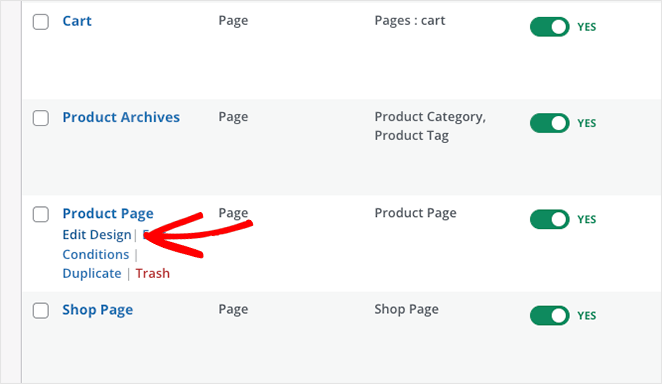
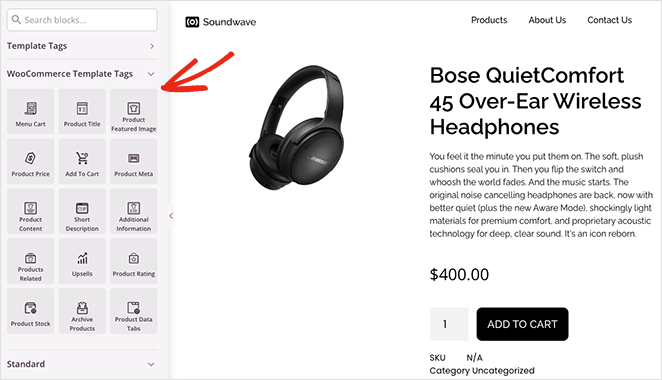
Auf diesem Bildschirm können Sie die WooCommerce-Template-Tags von SeedProd verwenden, um Ihre Produktdetails anzupassen.
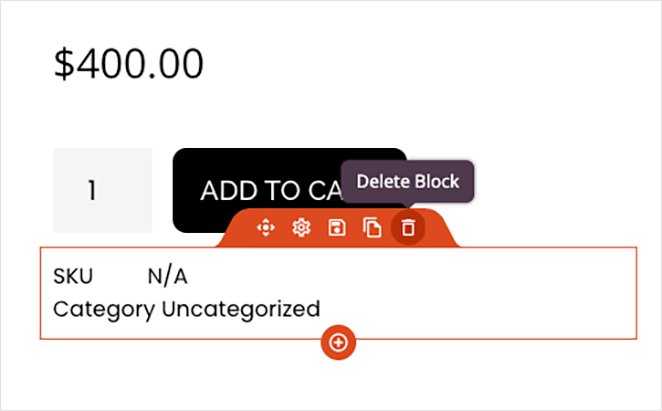
Beginnen wir mit dem Löschen der Produktkategorie. Diese Funktion ist nur wirklich nützlich, wenn Sie mehrere Produkte verkaufen. Wenn Sie sie entfernen, wird die Seite gestrafft und ist übersichtlicher und einfacher zu durchsuchen.
Von dort aus können Sie Elemente hinzufügen, entfernen und anpassen, darunter:
- Produktbilder
- Produktbeschreibung und Kurzbezeichnung
- Produkt-Daten-Tabs
- Produktbestand
- Produktbewertung
- Und mehr.
Denken Sie daran, oben in der Ecke auf die Schaltfläche Speichern zu klicken, um Ihre Änderungen zu sichern.
Passen Sie Ihre Ein-Produkt-Website weiter an, bis Sie mit dem Erscheinungsbild zufrieden sind. Wenn Sie Hilfe benötigen, finden Sie hier einige weitere Seiten, die Sie bearbeiten sollten, mit Schritt-für-Schritt-Anleitungen, wie Sie dies tun können:
- Bearbeiten Ihrer WooCommerce-Kasse
- Anpassen Ihres WooCommerce-Warenkorbs
- Erstellen einer benutzerdefinierten WooCommerce-Dankesseite
Schritt 8. Veröffentlichen Sie Ihre Ein-Produkt-Website
Das Veröffentlichen Ihres neuen WooCommerce-Themes mit SeedProd dauert etwa 30 Sekunden zur Aktivierung. Gehen Sie von Ihrem WordPress-Dashboard zu SeedProd » Theme Builder und schalten Sie den Schalter SeedProd Theme aktivieren ein, bis „Ja“ angezeigt wird.

In wenigen Sekunden sehen Sie eine Erfolgsmeldung und können Ihren Einzelprodukt-Shop besuchen, um ihn in Aktion zu sehen.
Hier ist ein Beispiel der Homepage unserer Ein-Produkt-Website:

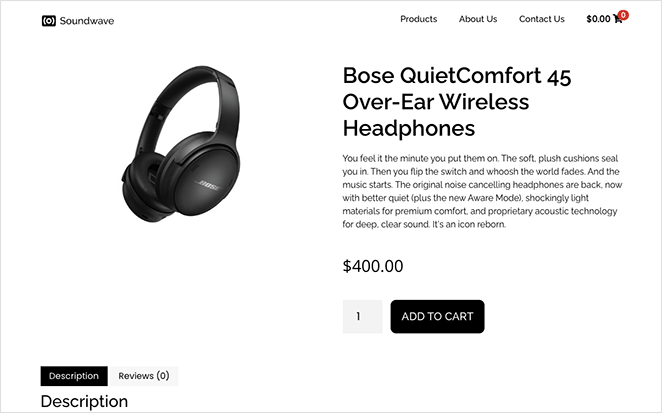
Dies ist ein Beispiel unserer Einzelproduktseite:
Schritt 9: Optimieren Sie Ihre Website für Suchmaschinen
Auch bei einem einzelnen Produkt müssen Sie sicherstellen, dass Ihre Website für Suchmaschinen wie Google sichtbar ist.
Hier ist ein grundlegender Überblick über SEO für Ihren Ein-Produkt-Shop:
- Keyword-Recherche: Identifizieren Sie die Suchbegriffe, die potenzielle Kunden verwenden, wenn sie nach Produkten wie Ihrem suchen. Tools wie die Google Keyword Planner können dabei helfen.
- Inhalte optimieren: Fügen Sie Ihre Ziel-Keywords natürlich in die Inhalte Ihrer Website ein, insbesondere in Ihre Produktbeschreibungen und Überschriften.
- Technische SEO: Stellen Sie sicher, dass Ihre Website schnell geladen wird, mobilfreundlich ist und eine klare Struktur hat, die Suchmaschinen leicht verstehen können.
Hilfe hierzu finden Sie in unserem Leitfaden für Anfänger zur Suchmaschinenoptimierung für WordPress.
Ich verwende AIOSEO für SEO auf dieser Art von Website. Installieren Sie es, öffnen Sie dann Ihre Produktseite und geben Sie Ihr Fokus-Keyword und eine Meta-Beschreibung im AIOSEO-Panel am unteren Rand des Editors ein.
Das deckt die Keyword-Ausrichtung und die Snippet-Optimierung in etwa 5 Minuten ab.
Schritt 10: Bewerben Sie Ihren Ein-Produkt-Shop
Jetzt, da Ihre Website bereit ist, potenzielle Kunden zu beeindrucken, ist es an der Zeit, die Nachricht zu verbreiten. Erwägen Sie diese Marketingstrategien, die auf Ein-Produkt-Unternehmen zugeschnitten sind:
- Content-Marketing: Erstellen Sie wertvolle Blogbeiträge, Videos oder Social-Media-Inhalte, die sich auf Ihr Produkt und dessen Vorteile beziehen. Dies zieht potenzielle Käufer durch hilfreiche Informationen an.
- Influencer-Marketing: Arbeiten Sie mit Influencern in Ihrer Nische zusammen, die ein relevantes Publikum haben. Ihre Empfehlungen können Ihr Produkt einer breiteren Gruppe potenzieller Kunden vorstellen.
- Gezielte Anzeigen: Nutzen Sie Plattformen wie Facebook Ads oder Google Ads, um hochgradig zielgerichtete Kampagnen zu schalten, die auf die Demografie und Interessen Ihrer idealen Kunden ausgerichtet sind.
- E-Mail-Marketing: Bauen Sie eine E-Mail-Liste auf und bleiben Sie mit Ihrem Publikum in Kontakt, indem Sie wertvolle Inhalte, Werbeaktionen und Updates zu Ihrem Produkt bereitstellen.
Tipp: Konzentrieren Sie sich bei einem einzelnen Produkt auf einige wenige wichtige Marketingkanäle und führen Sie diese außergewöhnlich gut aus. Versuchen Sie nicht, sich auf jeder möglichen Plattform zu verzetteln.
Für Shops mit nur einem Produkt ist ein Einführungsrabatt in WooCommerce Coupons einer der schnellsten Wege, Erstbesucher zu konvertieren. Gehen Sie zu WooCommerce » Coupons, erstellen Sie einen Code für 10–15 % Rabatt und präsentieren Sie ihn in Ihrer Homepage-Überschrift und Ihrer ersten Einführungs-E-Mail.
FAQs zu Ein-Produkt-Websites
Wie erstelle ich eine Ein-Produkt-Website?
Um eine Ein-Produkt-Website zu erstellen, besorgen Sie sich zunächst Hosting und eine Domain von einem Anbieter wie Bluehost, installieren Sie dann WordPress und WooCommerce. Fügen Sie Ihr Produkt hinzu, konfigurieren Sie Zahlungen und Versand und passen Sie dann Ihr Shop-Design mit den WooCommerce-Vorlagen von SeedProd an. Die gesamte Einrichtung dauert etwa einen Tag, auch wenn Sie noch nie eine Website erstellt haben.
Ist WooCommerce oder Shopify besser für einen Ein-Produkt-Shop?
WooCommerce ist für die meisten Ein-Produkt-Shops besser geeignet, wenn Sie die vollständige Datenhoheit und geringere laufende Kosten wünschen. Shopify beginnt bei 29 $/Monat plus Transaktionsgebühren, während WooCommerce nur Hosting (typischerweise 5–15 $/Monat) erfordert. Sie erhalten auch mehr Flexibilität, um mit Tools wie SeedProd ein individuelles Shop-Frontend zu gestalten.
Welche Seiten benötigt eine Ein-Produkt-Website?
Mindestens benötigen Sie eine Homepage mit Ihrem Produktangebot und CTA, eine Produktseite mit Preis und „In den Warenkorb“-Button, eine Checkout-Seite und eine Kontakt- oder Support-Seite. Einige Shops fügen auch eine Seite mit Testimonials hinzu. Halten Sie die Navigation minimal, damit jede Seite die Besucher zum Kauf führt.
Kann ich WordPress verwenden, um eine Ein-Produkt-Website zu erstellen?
Ja. WordPress mit WooCommerce übernimmt die Shop-Funktionalität, und SeedProd bietet Ihnen einen visuellen Drag-and-Drop-Editor, um die Website ohne Code zu gestalten. Mit dieser Kombination können Sie an einem Tag einen professionellen Ein-Produkt-Shop online stellen.
Wie lenke ich Traffic auf eine Ein-Produkt-Website?
Die zuverlässigsten frühen Kanäle sind gezielte bezahlte Anzeigen (Meta oder Google), Content-Marketing rund um das Problem, das Ihr Produkt löst, und Influencer-Partnerschaften in Ihrer Nische. Für Ein-Produkt-Shops ist ein Einführungsrabattcode, der mit Ihrem ersten Publikum geteilt wird, ebenfalls ein hochkonvertierender erster Schritt.
Sie haben nun erfolgreich eine Ein-Produkt-Website erstellt und angepasst, und das ganz ohne komplizierten Code.
Bereit, den Umsatz mit einem benutzerdefinierten WooCommerce-Shop zu steigern?
Diese WordPress-Tutorials und Tipps könnten Ihnen auch gefallen:
- 11 beste FAQ-Seiten: Beispiele & Ideen zum Nachahmen
- So gestalten Sie eine Website neu, ohne SEO zu verlieren
- So fügen Sie benutzerdefinierte WordPress-Social-Media-Icons zu Ihrer Website hinzu
- Die besten WooCommerce Affiliate-Plugins
Danke fürs Lesen! Wir würden uns freuen, Ihre Gedanken zu hören. Treten Sie also gerne der Unterhaltung auf YouTube, X und Facebook bei, um weitere hilfreiche Ratschläge und Inhalte für das Wachstum Ihres Unternehmens zu erhalten.




