

Möchten Sie lernen, wie Sie ein WordPress-Theme exportieren und auf einer anderen Website wiederverwenden?
Ich habe dies schon oft getan, besonders wenn ich ein benutzerdefiniertes Design für ein neues Projekt oder eine Kundenwebsite beibehalten möchte. Durch den Export Ihres Themes können Sie das Layout, den Stil und die Inhaltsstruktur duplizieren, ohne bei Null anfangen zu müssen.
In diesem Leitfaden zeige ich Ihnen genau, wie Sie ein WordPress-Theme exportieren, einschließlich Ihrer Inhalte und Designeinstellungen, und es auf eine andere Website importieren.
Kurze Zusammenfassung: WordPress-Theme exportieren
- Methode 1: SeedProd zum Exportieren und Importieren eines vollständigen benutzerdefinierten WordPress-Themes verwenden
- Methode 2: Theme Customizer-Einstellungen mit einem kostenlosen Plugin exportieren
- Methode 3: WordPress-Inhalte und -Datenbank mit integrierten Tools exportieren
Sie können jede dieser Methoden verwenden, um Ihr WordPress-Theme oder Website-Design zu übertragen, je nachdem, was Sie verschieben müssen.
Warum ein WordPress-Theme exportieren (und wann Sie es tun sollten)
Es gibt viele Gründe, ein WordPress-Theme zu exportieren. Die meisten Website-Besitzer verwenden Exporte, um ihr Theme zu sichern, falls etwas mit ihrer Website schiefgeht.
Sie können Ihr Theme auch aus folgenden Gründen exportieren:
- Dasselbe Theme für andere Websites verwenden
- Ihr Theme auf eine neue Domain und WordPress-Installation umstellen
- Teilen Sie Ihr benutzerdefiniertes Theme als .zip-Datei mit anderen Personen
Fazit: Wenn Sie eine Kopie Ihres WordPress-Themes, Ihrer Beiträge und Seiten speichern, können Sie diese wiederverwenden, ohne bei Null anfangen zu müssen.
3 einfache Möglichkeiten, ein WordPress-Theme zu exportieren und zu importieren
Es gibt verschiedene Möglichkeiten, Ihre WordPress-Website zu exportieren. Sie können alles mit einem WordPress-Plugin exportieren oder das integrierte WordPress-Tool verwenden, um Ihre Datenbank, Blogbeiträge, Seiten und Mediathek zu exportieren.
Wir zeigen Ihnen unten, wie Sie jede Methode anwenden.
Methode 1: Benutzerdefiniertes WordPress-Theme mit SeedProd exportieren
Zuerst zeigen wir Ihnen, wie Sie mit SeedProd Ihr gesamtes WordPress-Theme mit seinen Inhalts- und Designanpassungen exportieren.

SeedProd ist der beste Website-Builder für WordPress mit über 1 Million Nutzern. Es ermöglicht Ihnen, benutzerdefinierte WordPress-Themes, WooCommerce-Websites und hochkonvertierende Landing Pages ohne Code zu erstellen.
Dieses leistungsstarke WordPress-Plugin bietet auch diese hervorragenden Funktionen:
- Visueller Drag-and-Drop-Seiten-Builder
- Über 180 Landingpage-Vorlagen
- Über 25 responsive WordPress-Themes
- Bald verfügbar und Wartungsmodus
- Benutzerdefinierte 404- und WordPress-Login-Seiten
- WordPress- und WooCommerce-Vorlagentags
- Anpassbare Seitenblöcke und vorgefertigte Abschnitte
- 1-Klick-Import-/Export-Optionen
- E-Mail-Marketing-Integrationen
Ich werde die Import-/Export-Funktion von SeedProd verwenden, um ein benutzerdefiniertes WordPress-Theme und eine Landingpage für diese Methode herunterzuladen.
Befolgen Sie die nachstehenden Schritte, um loszulegen.
Schritt 1: SeedProd auf beiden Websites installieren
Um Ihr WordPress-Theme zu exportieren und zu importieren, benötigen Sie SeedProd Pro, das sowohl auf der Quell- als auch auf der Ziel-Website installiert ist.
Hinweis: Es gibt eine kostenlose Version von SeedProd, aber ich werde SeedProd Pro für die Theme-Builder-Funktion verwenden.
Sie können dieser Schritt-für-Schritt-Anleitung zum Installieren eines WordPress-Plugins folgen, wenn Sie Hilfe benötigen.
Gehen Sie nach der Installation von SeedProd zu SeedProd » Einstellungen und geben Sie Ihren Plugin-Lizenzschlüssel ein.

Sie finden Ihren Lizenzschlüssel, indem Sie sich auf der SeedProd-Website anmelden und zum Tab „Downloads“ gehen.

Klicken Sie auf die Schaltfläche Schlüssel überprüfen, um Ihre SeedProd-Lizenz zu bestätigen und mit dem nächsten Schritt fortzufahren.
Schritt 2: Erstellen Sie Ihr benutzerdefiniertes Theme in SeedProd
Sie können nur Themes exportieren, die Sie mit dem Theme Builder von SeedProd erstellt haben, nicht Themes von Drittanbietern.
Das Erstellen eines benutzerdefinierten WordPress-Themes mit SeedProd ist super einfach:
- Wählen Sie ein vorgefertigtes Theme-Design
- Bearbeiten Sie jeden Teil Ihres Themes mit dem visuellen Drag-and-Drop-Editor
- Aktivieren Sie Ihr Theme

Das Beste daran ist, dass Sie keine einzige Codezeile anfassen oder einen Entwickler beauftragen müssen. SeedProd kümmert sich automatisch um die technischen Dinge, sodass Sie genügend Zeit haben, Ihr benutzerdefiniertes Design zu perfektionieren.
Folgen Sie dieser Schritt-für-Schritt-Anleitung, um ein benutzerdefiniertes WordPress-Theme mit SeedProd zu erstellen.
Schritt 3: Exportieren Sie die Theme-Datei aus SeedProd
Sobald Ihr Theme live ist, können Sie es mit einem einzigen Klick von Ihrem WordPress-Dashboard aus exportieren.
Gehen Sie dazu in Ihrem WordPress-Dashboard zu SeedProd » Import/Export . Klicken Sie dann auf die Schaltfläche Theme-Dateien exportieren.
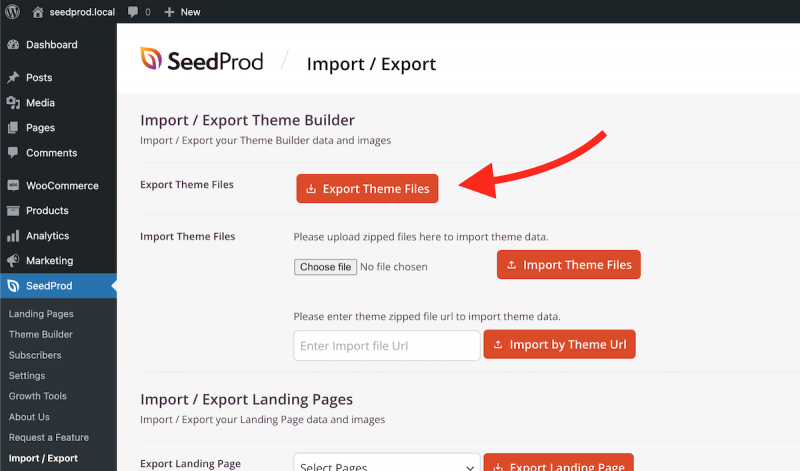
Sie sollten nun eine grüne Benachrichtigung „Export gestartet“ in der oberen rechten Ecke Ihres Bildschirms sehen. Gleichzeitig lädt SeedProd die .zip-Datei des Themes auf Ihren Computer herunter.
Jetzt sind Sie bereit, die Datei in eine andere WordPress-Installation zu importieren.
Schritt 4: Laden Sie die Theme-Datei auf eine neue Website hoch
Installieren Sie auf Ihrer neuen WordPress-Installation SeedProd erneut und laden Sie die exportierte Theme-Datei hoch.
Bevor Sie Ihr benutzerdefiniertes Theme importieren, enthält Ihr SeedProd Theme Builder-Dashboard nur die globale CSS-Vorlage.

Nach dem Import Ihres Themes sehen Sie alle Ihre Theme-Vorlagen auf dieser Seite.
Um Ihr Theme zu importieren, gehen Sie zu SeedProd » Import/Export und klicken Sie unter der Überschrift „Theme-Dateien importieren“ auf die Schaltfläche „Datei auswählen“. Sie können die Theme-Datei auch per Drag & Drop von Ihrem Computer ziehen.
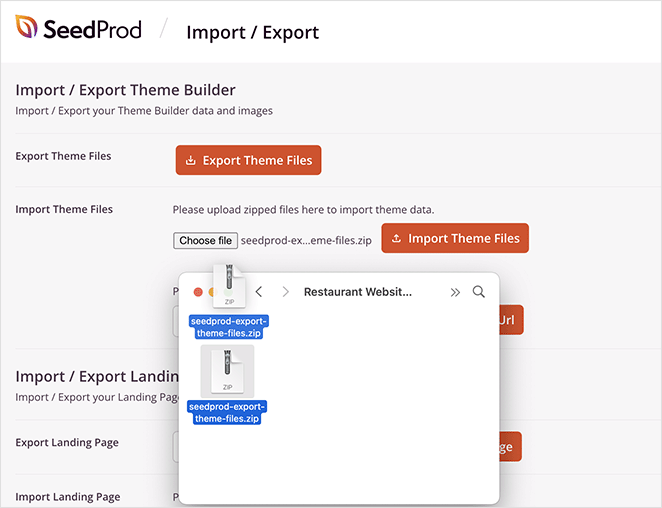
Laden Sie nun Ihre zuvor exportierte Datei hoch und klicken Sie auf die Schaltfläche Theme-Dateien importieren, um den Import zu starten. Der Import sollte einige Sekunden dauern.
Anschließend gehen Sie zur Seite SeedProd » Theme Builder , und Sie sollten alle Ihre importierten Theme-Dateien in der Liste sehen.

Alles, was jetzt noch zu tun ist, ist, Ihr SeedProd-Theme zu aktivieren und es auf Ihrer neuen WordPress-Installation in Aktion zu sehen.
Bonus: Landing Pages in SeedProd exportieren und importieren
Sie können einzelne Landing Pages auch mit demselben Import-/Export-Bildschirm zwischen Websites verschieben.
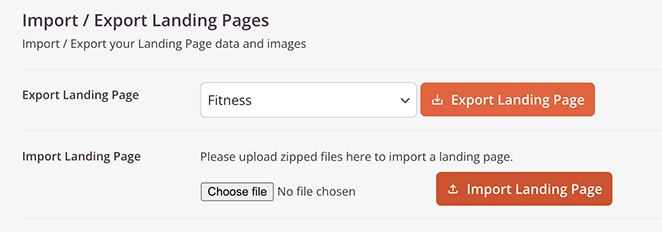
Gehen Sie zu SeedProd » Import/Export und wählen Sie unter der Überschrift „Landing Pages importieren / exportieren“ eine Landing Page aus dem Dropdown-Menü aus.
Wenn Sie derzeit keine haben, können Sie diese Schritte befolgen, um eine Landing Page mit SeedProd zu erstellen.
Nachdem Sie Ihre Landing Page aus der Liste ausgewählt haben, klicken Sie auf die Schaltfläche Landing Page exportieren. SeedProd exportiert nun Ihre Landing Page-Daten und Bilder.
Um Ihre Landing Page auf eine andere Website zu importieren, stellen Sie sicher, dass SeedProd aktiv ist, gehen Sie zu SeedProd » Import/Export und klicken Sie unter der Überschrift „Landing Page importieren“ auf die Schaltfläche „Datei auswählen“.
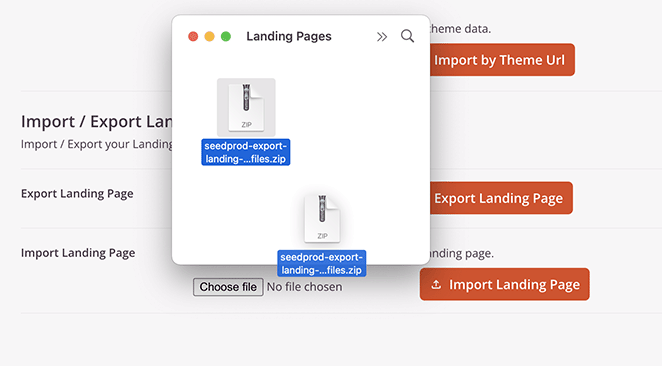
Klicken Sie als Nächstes auf die zuvor exportierte Landing Page-Datei, oder ziehen Sie sie per Drag & Drop auf die Seite und klicken Sie auf die Schaltfläche Landing Page importieren.
Sie können zu SeedProd » Landing Pages gehen und Ihre importierte Seite in der Liste sehen.
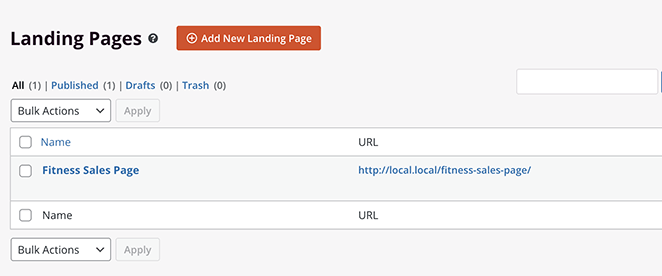
Das ist alles!
Methode 2: Theme Customizer-Einstellungen in WordPress exportieren
Einige WordPress-Themes ermöglichen es Ihnen, eine Website mit dem Theme Customizer einzurichten. Infolgedessen können Sie Farben, Header-Bilder, Hintergrundbilder, Layout-Einstellungen und mehr ändern.
Wenn Sie an der Anpassung dieses Themes auf einem lokalen Server oder einer Staging-Site arbeiten, können Sie ein Plugin verwenden, um diese Einstellungen auf Ihre Live-Website zu übertragen.
Infolgedessen können Sie die Theme Customizer-Einstellungen von einer Website auf eine andere übertragen, ohne den Inhalt oder die Datenbank zu verschieben.
Schritt 1: Customizer-Einstellungen mit einem Plugin exportieren
Sie können ein kostenloses Plugin verwenden, um Ihre WordPress-Theme-Einstellungen als .dat-Datei zu exportieren.
Installieren und aktivieren Sie zuerst das Customize Export/Import Plugin auf jeder Website, auf die Sie exportieren/importieren möchten.
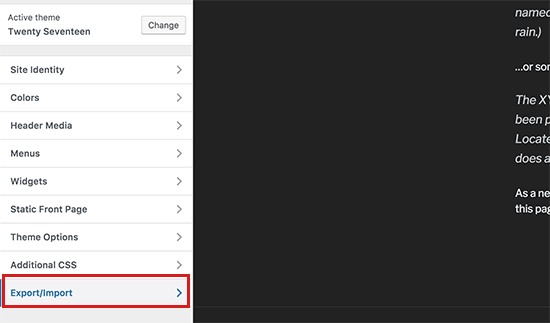
Gehen Sie als Nächstes zu Themes » Anpassen auf der Website, von der Sie die Einstellungen exportieren möchten.
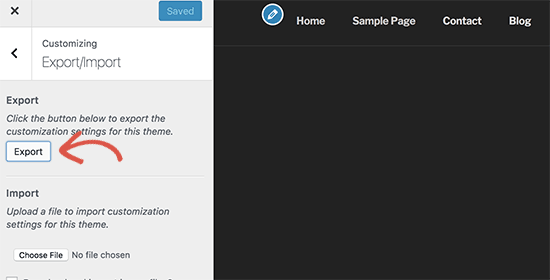
Klicken Sie dann auf das Panel „Export/Import“, um die Einstellungen anzuzeigen, und klicken Sie auf die Schaltfläche Exportieren.
Das Plugin exportiert Ihre WordPress Customizer-Einstellungen und lädt sie als .dat-Datei auf Ihren Computer herunter.
Diese Methode exportiert Theme-Optionen, die in Ihrer WordPress-Datenbank gespeichert sind, wie z. B. Farbeinstellungen, Layout-Richtungen, Header-Medien usw. Sie kann jedoch nicht Ihre Menüs, den Website-Titel, die Beschreibung oder Widgets exportieren.
Schritt 2: Einstellungen auf Ihrer neuen Website importieren
Laden Sie die exportierte Einstellungsdatei auf Ihre neue Website hoch und wenden Sie das Design sofort an.
Installieren Sie auf der Ziel-Website dasselbe Plugin.
Gehen Sie zu Design » Anpassen » Export/Import, laden Sie die .dat-Datei hoch und aktivieren Sie „Bilddateien herunterladen und importieren?“ bevor Sie auf Importieren klicken.
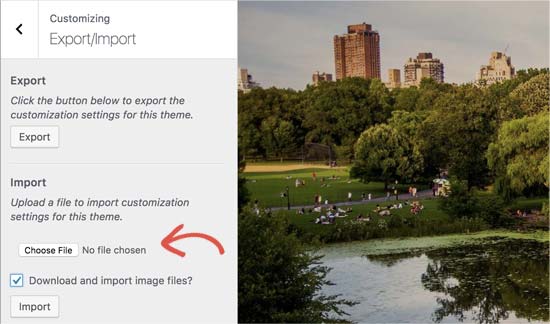
Wenn der Import abgeschlossen ist, können Sie Ihre Änderungen im Customizer in der Vorschau anzeigen und auf die Schaltfläche Speichern & Veröffentlichen klicken, um die Änderungen live zu schalten.
Hinweis: Dieses Plugin exportiert nur Theme-Einstellungen, die mit dem Theme-Customizer gespeichert wurden. Es exportiert keine Website-Daten wie Menüs, Widgets, Bilder usw. Sie müssen diese Änderungen manuell vornehmen.
Methode 3: WordPress-Inhalte und Datenbank mit integrierten Tools exportieren
WordPress verfügt über ein integriertes Export-Tool, mit dem Sie Ihre gesamten Website-Inhalte im XML-Format herunterladen können.
Es exportiert Ihre Beiträge, Seiten, Kommentare, benutzerdefinierten Felder, Kategorien, Tags, Navigationsmenüs und Beiträge. Es exportiert jedoch nicht Ihre Theme- oder Plugin-Dateien.
Schritt 1: Exportieren Sie die Inhalte Ihrer Website mit den WordPress-Tools
Gehen Sie in Ihrem WordPress-Admin-Bereich zu Werkzeuge » Exportieren , um diese Methode zu verwenden.
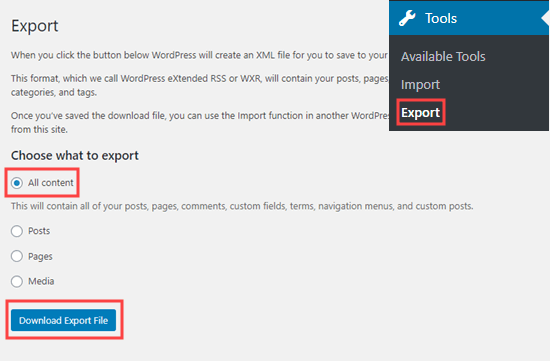
Wählen Sie als Nächstes die Option „Alle Inhalte“ und klicken Sie auf die Schaltfläche Exportdatei herunterladen. Dadurch wird eine XML-Datei mit Ihren Inhalten auf Ihren Computer heruntergeladen.
Schritt 2: Importieren Sie die Inhalte auf eine neue Website
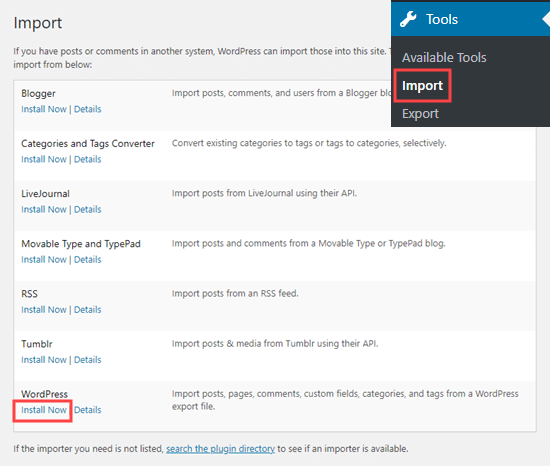
Um den Export auf eine neue WordPress-Website hochzuladen, melden Sie sich im WordPress-Admin Ihrer neuen Website an und gehen Sie zu Werkzeuge » Importieren.
Installieren und aktivieren Sie als Nächstes den WordPress-Importer. Sie können dann auf den Link „Importer ausführen“ klicken.
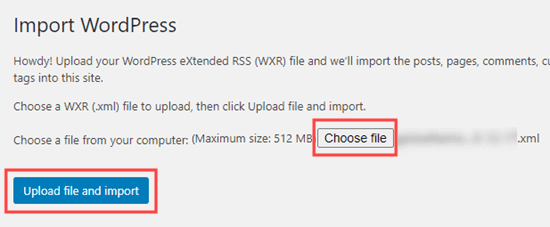
Auf der nächsten Seite können Sie Ihre Exportdatei auswählen und auf die Schaltfläche Datei hochladen und importieren klicken.
WordPress importiert Inhalte wie Ihre Mediendateien und Blog-Post-Bilder, wenn die ursprüngliche Website online bleibt.
FAQ: Exportieren eines WordPress-Themes
Wir hoffen, dieser Artikel hat Ihnen geholfen zu lernen, wie man ein WordPress-Theme exportiert. Das Importieren und Exportieren Ihres Themes ist mit SeedProd ganz einfach.
Bereit einzutauchen?
Vielleicht gefällt Ihnen auch dieser Leitfaden zum Erstellen einer One-Page-Website in WordPress.
Danke fürs Lesen! Wir würden uns freuen, Ihre Gedanken zu hören. Treten Sie also gerne der Unterhaltung auf YouTube, X und Facebook bei, um weitere hilfreiche Ratschläge und Inhalte für das Wachstum Ihres Unternehmens zu erhalten.



