

Hatten Sie eine Website, die mit Ihrem Google Unternehmensprofil erstellt wurde? Google hat diese kostenlosen Websites im März 2024 eingestellt, und die meisten Geschäftsinhaber wissen immer noch nicht, was das für ihren Traffic bedeutet.
Besucher wurden bis Juni 2024 zu Ihrem Unternehmensprofil weitergeleitet. Danach erhielten sie einen 404-Fehler, es sei denn, Sie richteten eine neue Website ein und aktualisierten Ihren Link.
Ich habe bereits mehreren kleinen Unternehmen geholfen, sich von dieser Änderung zu erholen. In diesem Leitfaden zeige ich Ihnen, wie Sie Ihre alte GBP-Website durch eine WordPress-Website ersetzen, die Sie kontrollieren, und wie Sie dabei Traffic-Verluste vermeiden.
Kurze Zusammenfassung: Google hat alle Unternehmensprofil-Websites im März 2024 eingestellt. Dies waren kostenlose Websites, die auf .business.site-Domains erstellt wurden. Besucher wurden vorübergehend zu Ihrem Unternehmensprofil weitergeleitet, aber das endete im Juni 2024. Um Ihren Traffic zu erhalten, ersetzen Sie Ihre alte Website durch eine neue (wie WordPress) und aktualisieren Sie Ihr Google-Profil.
Inhaltsverzeichnis
Was waren Google Unternehmensprofil-Websites?
Google Unternehmensprofil-Websites waren kostenlose, automatisch generierte Websites, die aus Ihren Unternehmensprofildetails erstellt wurden. Sie befanden sich auf einer .business.site-Domain und nutzten den einfachen Website-Builder von Google.
Wenn Sie beim Einrichten Ihres Unternehmensprofils keine Website hatten, gab Ihnen Google die Möglichkeit, automatisch eine zu veröffentlichen, die Ihren Geschäftsnamen, Ihre Öffnungszeiten, Ihren Standort und andere Listungsinformationen verwendet.
Laut Google führen 78 % der lokalen Suchanfragen innerhalb einer Woche zu Besuchen, und diese Websites halfen vielen kleinen Unternehmen, diesen Traffic zu generieren.
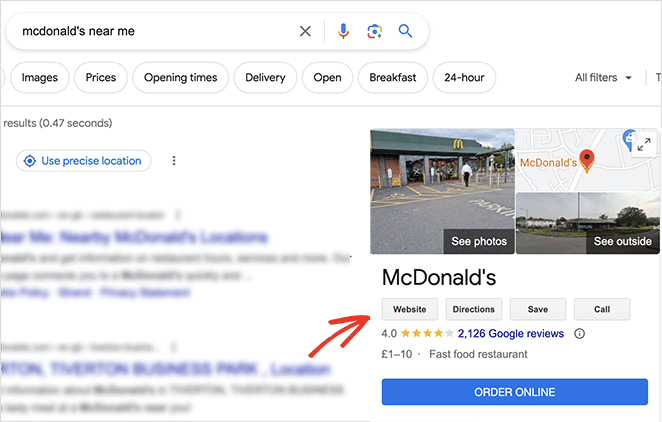
Aber seit März 2024 hat Google diese Websites dauerhaft entfernt. Nur Ihr Kern-Unternehmensprofil bleibt aktiv.
Hier erfahren Sie, was Sie über die Einstellung wissen müssen und wie Sie Ihre Website ersetzen können.
Details zur Einstellung von Google Unternehmensprofil-Websites
Google hat alle mit dem Unternehmensprofil-Website-Builder erstellten Websites im März 2024 eingestellt. Diese Websites wurden automatisch generiert und auf einer .business.site-Domain gehostet.
Wenn Sie eine dieser Websites hatten, ist Folgendes passiert:
- Seit März 2024 sind alle Unternehmensprofil-Websites deaktiviert.
- Jeder, der Ihre alte Website besucht, wird vorübergehend zu Ihrem Google Unternehmensprofil-Eintrag weitergeleitet.
- Diese Weiterleitung funktionierte nach dem 10. Juni 2024 nicht mehr. Danach sahen Besucher einen 404-Fehler.
Diese Änderung betrifft nur die kostenlose Website-Funktion. Ihr Haupt-Google-Unternehmensprofil, das in Maps und lokalen Suchergebnissen angezeigt wird, ist weiterhin aktiv und wichtig.
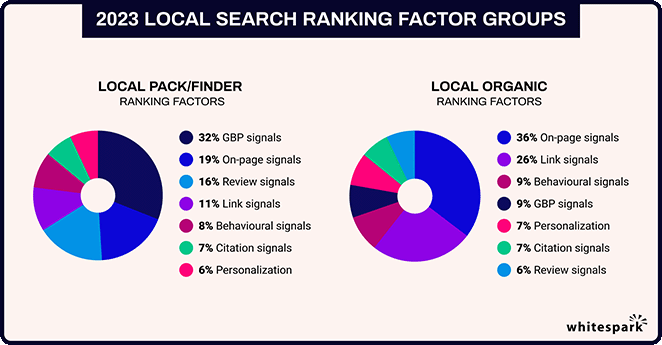
Tatsächlich zeigt eine Studie von Whitespark, dass ein gut optimiertes Unternehmensprofil immer noch einer der wichtigsten Faktoren für lokale Rankings ist.
Details wie Ihre Öffnungszeiten, Adresse und Kontaktinformationen können weiterhin in Google Maps und der Suche angezeigt werden, aber wenn Sie keine neue Website hinzufügen, wird Ihre Online-Präsenz unvollständig wirken.
So ersetzen Sie Ihre Google Unternehmensprofil-Website
Da Ihre alte Google Unternehmensprofil-Website nun weg ist, benötigen Sie eine neue Website, um Kunden zu informieren und Traffic aus Suche und Maps nicht zu verlieren.
Wenn Sie Ihren .business.site-Link nicht ersetzen, können sich die Leute nicht über Ihre Dienstleistungen, Öffnungszeiten oder Kontaktmöglichkeiten informieren. Das bedeutet weniger Anfragen und mehr verpasste Gelegenheiten.
Ich habe bereits anderen Unternehmen geholfen, sich nach der Schließung neu aufzubauen. Der beste Schritt ist die Erstellung einer WordPress-Website. Sie ist schnell, flexibel und einfach mit Ihrem Google-Profil zu verbinden.
Hier erfahren Sie, warum WordPress der beste Ersatz ist und wie Sie damit beginnen können.
Warum WordPress für Ihre Unternehmenswebsite wählen?
WordPress ist die beliebteste Methode zum Erstellen einer Unternehmenswebsite, und das aus gutem Grund. Sie treibt über 43 % aller Websites im Internet an und gibt Ihnen die volle Kontrolle über Ihre Inhalte, Ihr Design und Ihre Domain.
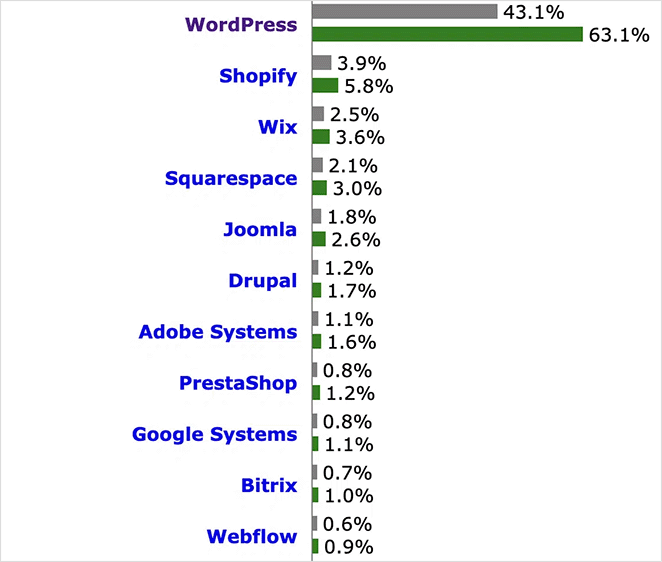
Im Gegensatz zu den kostenlosen Google Sites gehört eine WordPress-Website Ihnen vollständig. Sie riskieren nicht, Ihre Website aufgrund von Plattformschließungen oder plötzlichen Änderungen zu verlieren.
Ich empfehle WordPress für lokale Unternehmen, da es für jedes Fähigkeitsniveau geeignet ist. Sie können mit einer einfachen Einzelseiten-Website beginnen oder einen vollständigen Shop aufbauen, und Sie müssen keinen Code schreiben.
Hier sind die Gründe, warum WordPress ein sinnvoller Ersatz ist:
- Sie besitzen alles – Ihre Website, Ihre Domain, Ihre Daten
- Einfach zu aktualisieren – kein Code erforderlich
- Tausende von Vorlagen und Plugins, die Ihrer Website beim Wachstum helfen
- SEO-freundlich – entwickelt, um Ihnen zu helfen, in Google-Ergebnissen angezeigt zu werden
- Vollständig anpassbar – ideal für jeden Unternehmenstyp und jede Größe
Und da WordPress mit Ihrer eigenen benutzerdefinierten Domain funktioniert, können Sie Ihre Website vom ersten Tag an professionell aussehen lassen.
Schritte zum Ersetzen Ihrer GBP-Website durch WordPress
Unten finden Sie die genauen Schritte, die ich für den Ersatz Ihrer alten Google-Website durch eine neue WordPress-Website empfehle. Sie werden im Handumdrehen etwas Besseres am Laufen haben – und Sie werden es vollständig besitzen.
1. Wählen Sie einen neuen Webhosting-Dienst
WordPress ist kostenlos, aber Sie benötigen Webhosting und einen Domainnamen, um Ihre Website online zu veröffentlichen. Stellen Sie es sich so vor: Hosting ist das Zuhause Ihrer Website und Ihre Domain ist die Adresse, die die Leute eingeben, um Sie zu finden.
Die meisten Hosting-Anbieter beinhalten einen Domainnamen in ihrem Paket, sodass Sie keinen separat kaufen müssen. Ich empfehle, mit einem vertrauenswürdigen Hoster zu beginnen, der die WordPress-Einrichtung mit nur wenigen Klicks anbietet.
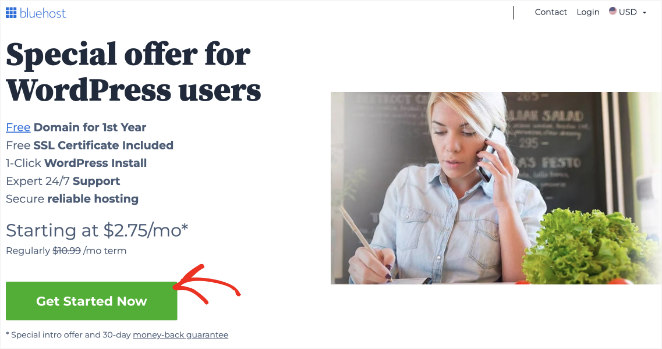
Ich habe Bluehost für Dutzende von Websites verwendet, und es ist einer der wenigen Hoster, die offiziell von WordPress.org empfohlen werden. Ihre Pläne beginnen bei 1,99 $/Monat und beinhalten eine kostenlose Domain für das erste Jahr, ein kostenloses SSL-Zertifikat und eine 1-Klick-WordPress-Installation.
Um zu beginnen, besuchen Sie die Bluehost-Website und klicken Sie auf die Schaltfläche Jetzt starten.
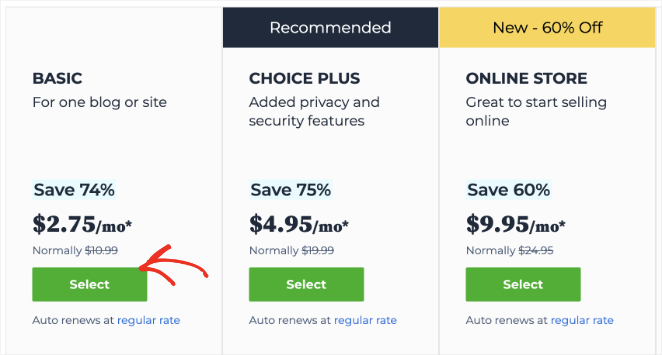
Wählen Sie als Nächstes einen Hosting-Plan. Sie können ihn später bei Bedarf upgraden, wählen Sie also die Basisoption für den Anfang.
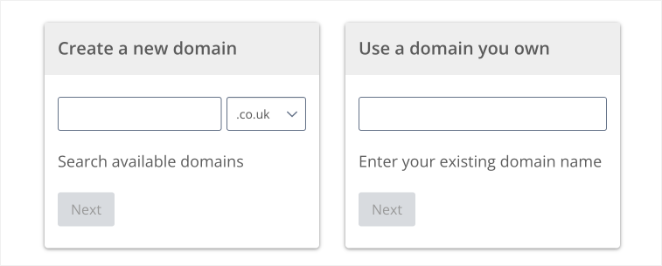
Danach werden Sie aufgefordert, einen Domainnamen zu erstellen oder zu verbinden. Wenn Sie bereits einen haben, geben Sie ihn ein. Wenn nicht, suchen Sie dort nach einem neuen.
Sobald Sie Ihre Domain ausgewählt haben, geben Sie Ihre Kontodaten ein und bestätigen Sie Ihren Hosting-Plan. Deaktivieren Sie gerne alle Extras, die Sie nicht benötigen, da es sich um optionale Zusatzleistungen handelt.
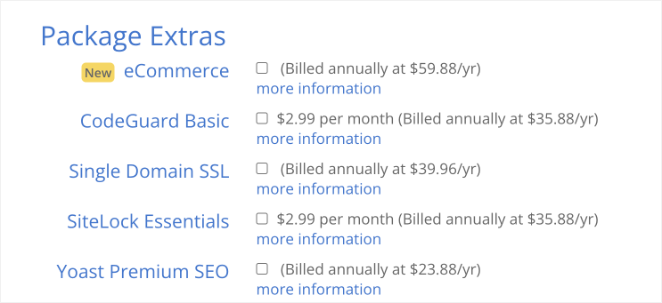
Nach Abschluss Ihres Kaufs erstellt Bluehost automatisch Ihr Hosting-Konto und installiert WordPress. Sie erhalten Ihre Anmeldeinformationen per E-Mail.
Um auf Ihre neue WordPress-Website zuzugreifen, klicken Sie in Ihrem Bluehost-Dashboard auf die Schaltfläche Website bearbeiten.
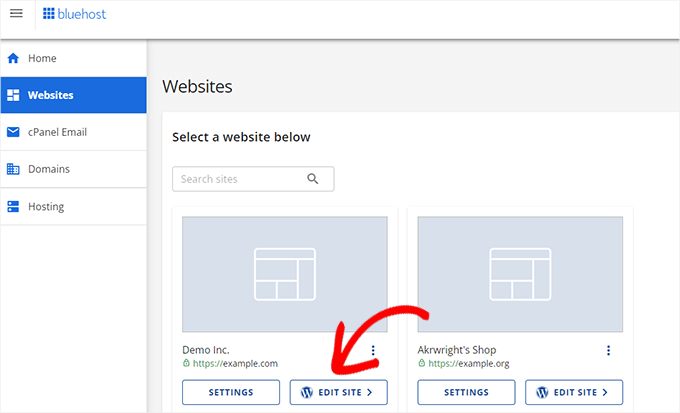
Von hier aus können Sie mit der Gestaltung Ihrer neuen Website beginnen.
2. Gestalten Sie Ihre Website mit einem Website-Builder
Nach der Installation von WordPress sehen Sie eine einfache Starter-Website. Sie funktioniert, aber die meisten Unternehmen wünschen sich etwas, das zu ihrer Marke passt, professioneller aussieht und Besucher konvertiert.
Sie haben hier mehrere Möglichkeiten: Sie können ein fertiges Theme installieren, einen Designer beauftragen oder einen Drag-and-Drop-Website-Builder verwenden, um Ihre Website selbst zu erstellen.
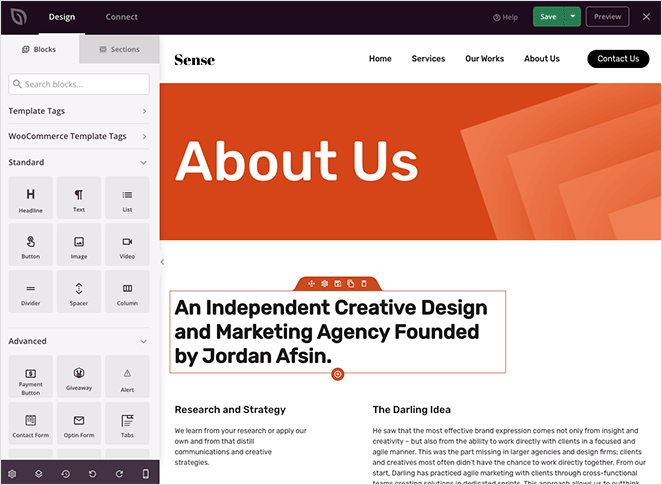
Ich empfehle immer die Verwendung eines WordPress-Builders wie SeedProd. Ich verwende es für die meisten Kunden-Websites und es ist perfekt, wenn Sie die volle Kontrolle wünschen, ohne Code anzufassen.

SeedProd ermöglicht es Ihnen, jeden Teil Ihrer Website visuell zu gestalten, Header, Seiten, Footer, Formulare, ohne einen Entwickler einzustellen. Es verfügt sogar über einen integrierten Theme-Builder, wenn Sie ein vollständig benutzerdefiniertes Layout wünschen.
Es wird mit Hunderten von vorgefertigten Vorlagen geliefert und alles ist Drag-and-Drop. Zeigen Sie einfach darauf, klicken Sie und passen Sie es an.
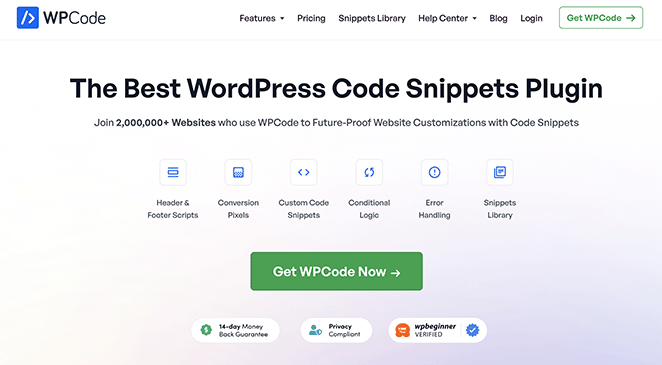
Wenn Sie ein Beispiel dafür sehen möchten, wie das aussehen kann, schauen Sie sich die Website von WPCode an. Diese gesamte Website wurde mit SeedProd erstellt.
Benötigen Sie eine vollständige Anleitung? Ich habe hier eine vollständige Anleitung zusammengestellt: So erstellen Sie ein benutzerdefiniertes WordPress-Theme ohne Code.
3. Optimieren Sie Ihre Unternehmenswebsite für Local SEO
Sobald Ihre neue Website erstellt ist, möchten Sie, dass sie angezeigt wird, wenn Leute nach Unternehmen wie Ihrem in Ihrer Nähe suchen. Hier kommt Local SEO ins Spiel.
Local SEO hilft Google zu verstehen, wer Sie sind, was Sie tun und wo Sie sich befinden, damit es Ihre Website in lokalen Suchergebnissen und auf Google Maps anzeigen kann.
Der schnellste Weg, dies einzurichten, ist mit einem Plugin, das lokale Unternehmens-Schema zu Ihrer Website hinzufügt. Schema ist strukturierter Datensatz, den Google liest, um wichtige Informationen über Ihr Unternehmen abzurufen.
Sie müssen keinen Code anfassen. Ich empfehle die Verwendung von All in One SEO – es ist eines der am besten bewerteten WordPress SEO-Plugins und macht die lokale Optimierung super einfach.
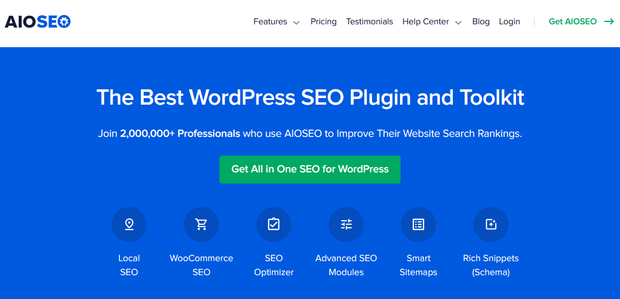
So richten Sie es ein:
- Holen Sie sich den AIOSEO Plus-Plan (der Local SEO-Funktionen enthält)
- Installieren und aktivieren Sie das Plugin auf Ihrer Website
- Folgen Sie dem Einrichtungsassistenten, um die grundlegenden SEO-Einstellungen abzuschließen
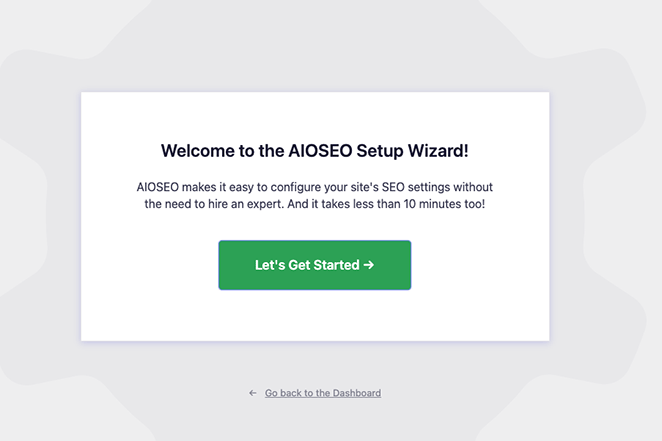
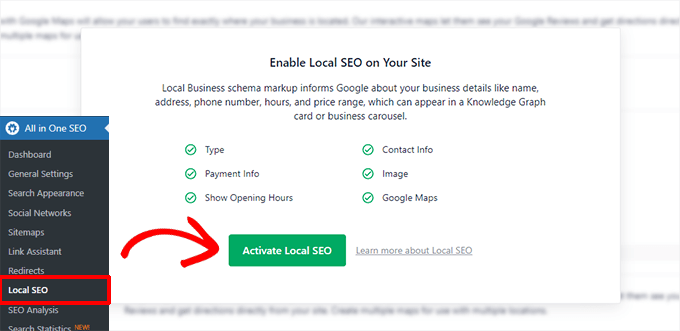
Gehen Sie nach der Einrichtung zu All in One SEO » Local SEO und klicken Sie auf Local SEO aktivieren.
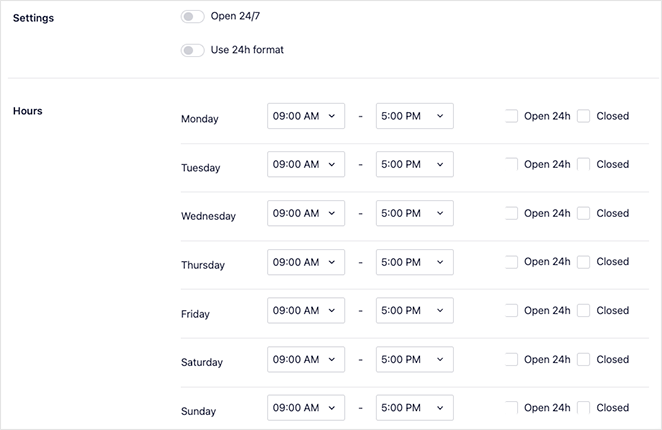
Geben Sie anschließend Ihre Geschäftsinformationen ein: Name, Logo, Adresse, Telefonnummer und Geschäftszeiten.
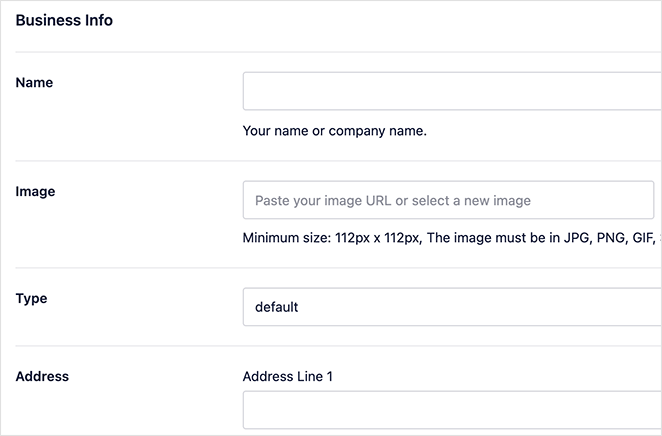
Wenn Ihr Unternehmen mehr als einen Standort hat, aktivieren Sie die Einstellung „Mehrere Standorte“.
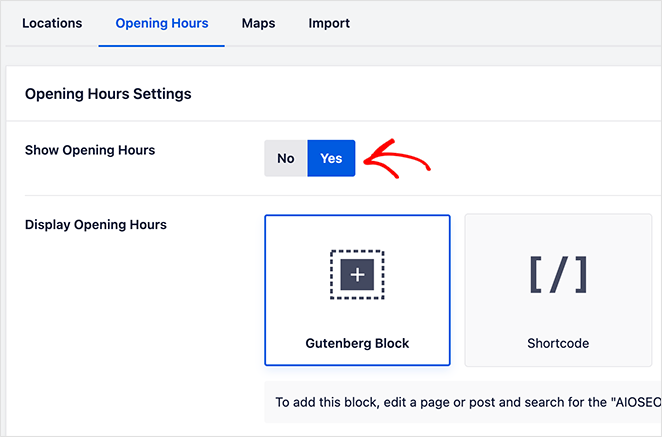
Geben Sie unter dem Tab Öffnungszeiten Ihre täglichen Öffnungszeiten ein und stellen Sie sicher, dass „Öffnungszeiten anzeigen“ auf Ja gesetzt ist.
Gehen Sie zuletzt zum Tab Karten und fügen Sie Ihren Google Maps API-Schlüssel ein. Dies ermöglicht es Ihnen, Ihren Standort auf Ihrer Website anzuzeigen.
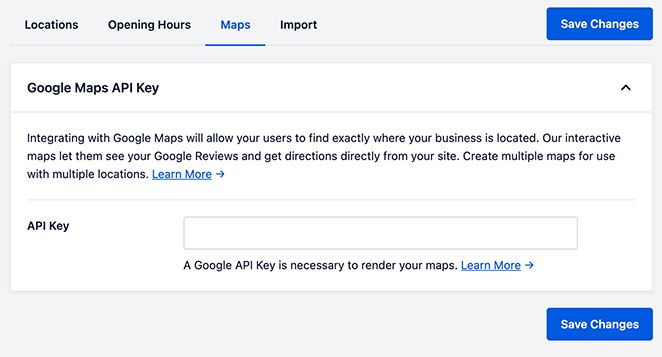
Wenn Sie fertig sind, klicken Sie auf Änderungen speichern. AIOSEO fügt automatisch das Schema-Markup zu Ihrer Website hinzu, damit Suchmaschinen Ihre Geschäftsinformationen richtig verstehen und anzeigen können.
4. Fügen Sie Ihre Website zu Google Business Profile hinzu
Sobald Ihre WordPress-Website online ist, stellen Sie sicher, dass Ihr Google Business Profile darauf verlinkt. So wird sichergestellt, dass jeder, der nach Ihrem Unternehmen sucht, die richtige Website sieht und nicht Ihre alte .business.site-URL.
Um Ihren Link zu aktualisieren, suchen Sie bei Google nach Ihrem Unternehmensnamen, während Sie in Ihrem Google-Konto angemeldet sind. Sie sollten ein Verwaltungsfeld für Ihr Business Profile direkt in den Suchergebnissen sehen.
Klicken Sie auf Profil bearbeiten und scrollen Sie dann zum Abschnitt Website.
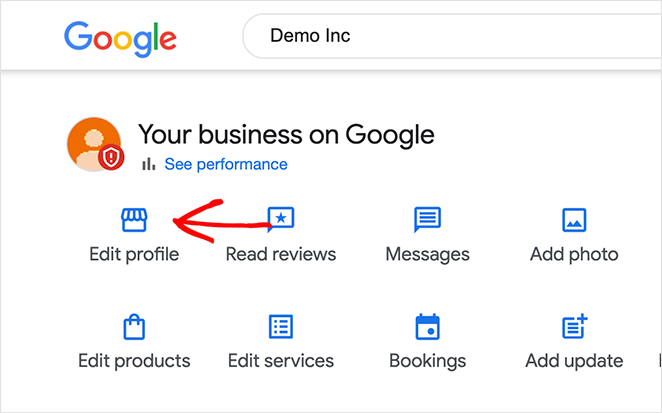
Klicken Sie auf das Stiftsymbol, löschen Sie die alte URL und fügen Sie die Adresse Ihrer neuen WordPress-Website ein. Klicken Sie dann auf Bestätigen.
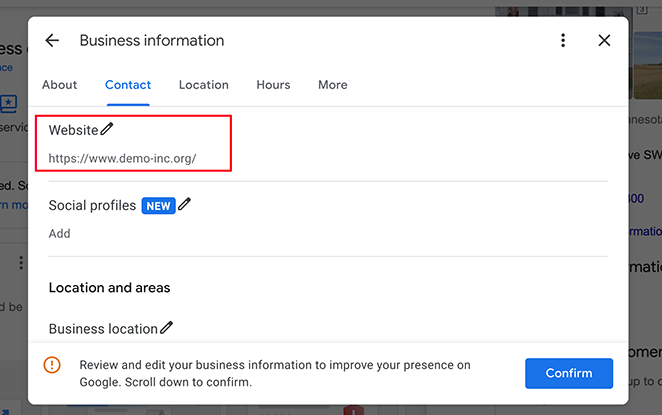
Sobald dies gespeichert ist, wird Ihr Google Business-Eintrag überall den neuen Website-Link anzeigen, einschließlich in Maps und Suchergebnissen.
5. Leiten Sie Ihre benutzerdefinierte Domain weiter
Wenn Sie eine benutzerdefinierte Domain (wie ihrunternehmen.com) mit Ihrer alten Google Business-Website verbunden haben, zeigt diese wahrscheinlich immer noch auf eine .business.site-URL. Das muss sich schnell ändern.
Um Ihre Domain mit Ihrer neuen WordPress-Website zu verwenden, müssen Sie die DNS-Einstellungen über Ihren Domain-Registrar aktualisieren.
So geht's:
- Melden Sie sich bei der Website an, auf der Sie Ihre Domain registriert haben (z. B. GoDaddy, Domain.com, Namecheap usw.)
- Gehen Sie zum Abschnitt DNS oder Domainverwaltung
- Entfernen Sie die vorhandenen Google-Nameserver
- Ersetzen Sie sie durch die Nameserver Ihres neuen Hosting-Anbieters (z. B.
ns1.bluehost.comundns2.bluehost.com)
In meinem Beispiel verwende ich Domain.com. Das Layout kann je nach Anbieter leicht abweichen, aber der Nameserver-Bereich ist normalerweise leicht zu finden.
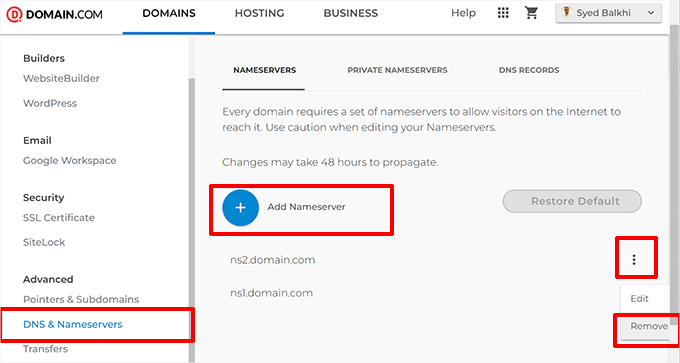
Sobald Sie Ihre Änderungen gespeichert haben, kann es einige Minuten bis zu einem ganzen Tag dauern, bis die neuen Einstellungen im gesamten Web vollständig aktualisiert sind.
Danach landen alle, die Ihre Domain besuchen, auf Ihrer neuen WordPress-Website anstelle der inaktiven Google-Website.
Bonus: Holen Sie mehr aus Ihrer Unternehmenswebsite heraus
Der Ersatz Ihrer alten Google-Website ist nur der Anfang. Jetzt, da Sie eine Website haben, die Sie vollständig kontrollieren, können Sie Dinge tun, die vorher nicht möglich waren – wie z. B. hochkonvertierende Landing Pages erstellen und verfolgen, was Besucher tatsächlich auf Ihrer Website tun.
Erstellen Sie Landing Pages für Google Ads
Als Google Business Profile-Websites anbot, kamen diese oft mit kostenlosen Anzeigen-Guthaben, aber es gab keine Möglichkeit, eine richtige Landing Page für Ihre Kampagnen zu erstellen.
Jetzt, da Sie WordPress verwenden, können Sie Anzeigenverkehr auf eine benutzerdefinierte Landing Page leiten, die speziell für Conversions erstellt wurde. Das bedeutet mehr Anrufe, mehr Formularübermittlungen und eine bessere Rentabilität Ihres Budgets.
Wenn Sie SeedProd zum Erstellen Ihrer Website verwendet haben, ist der Landing Page Builder bereits enthalten, ohne dass eine zusätzliche Einrichtung erforderlich ist.
Gehen Sie von Ihrem WordPress-Dashboard zu SeedProd » Landing Pages und klicken Sie auf Neue Landing Page hinzufügen.
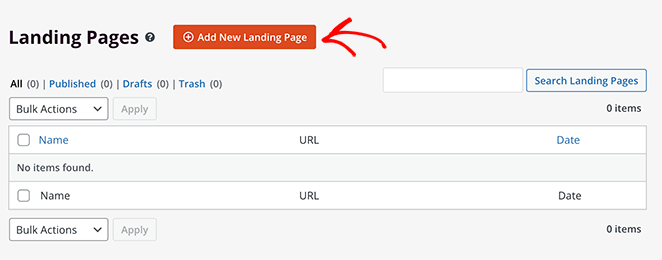
Wählen Sie eine vorgefertigte Vorlage oder beginnen Sie bei Null. Jeder Block ist Drag-and-Drop, sodass Sie Ihr Layout und Ihren Text so anpassen können, dass er genau Ihren Anforderungen entspricht.
Wenn Sie eine vollständige Anleitung wünschen, finden Sie hier meine Schritt-für-Schritt-Anleitung, wie Sie eine Google Ads-Landingpage in WordPress erstellen.
Empfohlene WordPress-Plugins installieren
Einer der größten Vorteile eines Wechsels zu WordPress ist der Zugriff auf Tausende von leistungsstarken Plugins. Diese Tools ermöglichen es Ihnen, Ihrer Website in Sekundenschnelle Funktionen hinzuzufügen – kein Entwickler erforderlich.
Hier sind einige Plugins, die ich immer auf Geschäftswebsites installiere:
- WPForms – Fügen Sie Kontaktformulare, Zahlungsformulare, Umfragen und mehr mit Drag-and-Drop-Blöcken hinzu.
- MonsterInsights – Verbinden Sie sich mit Google Analytics und sehen Sie klare Traffic-Berichte in Ihrem Dashboard.
- Duplicator – Sichern Sie Ihre gesamte Website, verschieben Sie sie auf einen neuen Server oder stellen Sie sie wieder her, falls etwas schief geht.
Diese Plugins sind anfängerfreundlich und so konzipiert, dass sie mit jedem WordPress-Theme oder Builder, einschließlich SeedProd, funktionieren.
Möchten Sie mehr Optionen? Sehen Sie sich meine vollständige Liste der besten WordPress-Plugins für Geschäftswebsites an.
Abschließende Gedanken
Als Google die Websites von Business Profile einstellte, waren viele lokale Geschäftsinhaber überrascht. Aber wenn Sie die Schritte in dieser Anleitung befolgt haben, haben Sie jetzt etwas noch Besseres: eine Website, die Ihnen gehört, die Sie kontrollieren und mit der Sie wachsen können.
Ich habe diese Websites oft genug neu aufgebaut, um die Auswirkungen zu kennen: mehr Kontrolle, mehr Sichtbarkeit und eine bessere Erfahrung für Ihre Besucher. Egal, ob Sie Anzeigen schalten, Leads sammeln oder einfach nur in Maps erscheinen – eine eigene Website bietet Ihnen Optionen.
Wenn Sie noch dabei sind, sich einzurichten, empfehle ich Ihnen, mit Folgendem zu beginnen:
- Erstellen Sie eine „Coming Soon“-Seite, während Sie an Ihrer neuen Website arbeiten
- Planen Sie den Start Ihrer neuen Website mit einer einfachen Checkliste
- Entdecken Sie No-Code-Tools, die Ihnen helfen, Ihre Website ohne Entwickler zu betreiben
Der Wechsel von Googles kostenloser Website zu WordPress mag wie ein großer Schritt erscheinen, aber es ist eine der besten Entscheidungen, die Sie langfristig für Ihr Unternehmen treffen können. Wenn Sie jemals Hilfe benötigen, bietet SeedProd Anleitungen und Tools, um jeden Teil davon zu erleichtern.
Danke fürs Lesen! Wir würden uns freuen, Ihre Gedanken zu hören. Treten Sie also gerne der Unterhaltung auf YouTube, X und Facebook bei, um weitere hilfreiche Ratschläge und Inhalte für das Wachstum Ihres Unternehmens zu erhalten.




