

Wenn Sie eine WordPress-Website erstellen, sind Ihnen wahrscheinlich zwei Hauptmethoden zur Gestaltung Ihrer Seiten aufgefallen: der integrierte Block-Editor und Page Builder-Plugins von Drittanbietern.
Ich habe mit beiden auf Dutzenden von Websites gearbeitet. Und obwohl sie ähnlich klingen, sind sie tatsächlich für unterschiedliche Zwecke konzipiert. In diesem Leitfaden werde ich die Unterschiede aufschlüsseln und Ihnen helfen zu entscheiden, welche am besten zu Ihrer Website passt.
Kurze Zusammenfassung: Der WordPress Block-Editor eignet sich hervorragend für die Bearbeitung von Beiträgen und Seiten mit einem sauberen, einfachen Layout. Page Builder bieten erweiterte Design-Tools und Vorlagen zum Erstellen ganzer Websites, Landing Pages und benutzerdefinierter Layouts – ganz ohne Code.
Inhaltsverzeichnis
WordPress Block-Editor vs. Page Builder – Definitionen
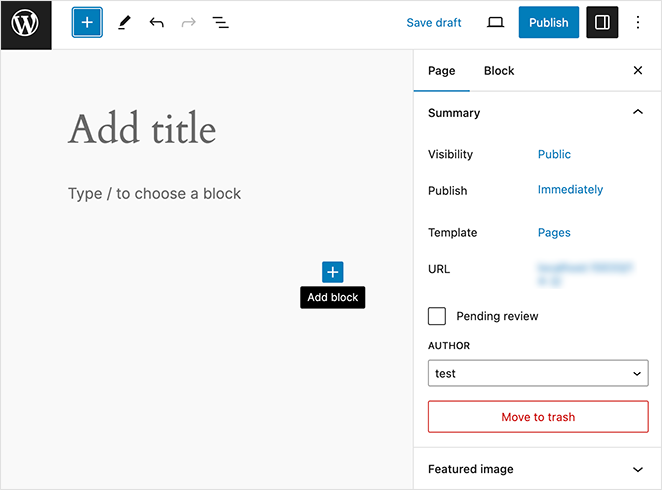
Was ist der WordPress Block-Editor? Es ist der Standard-Content-Editor in WordPress. Er verwendet Blöcke, Abschnitte für Text, Bilder, Schaltflächen und mehr, die Sie visuell anordnen können, ohne Code zu schreiben.
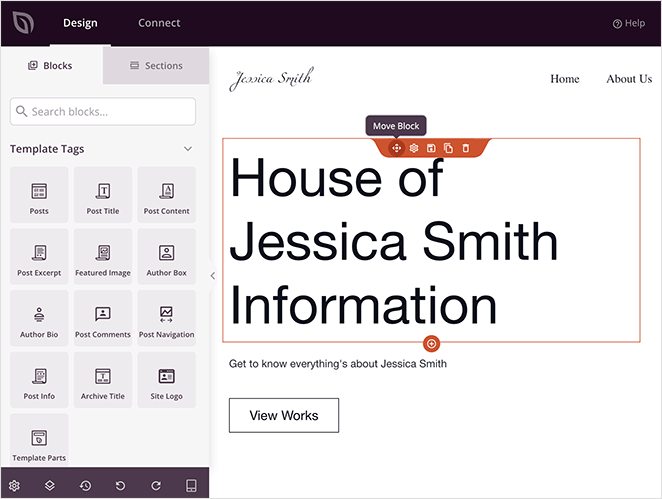
Was ist ein WordPress Page Builder? Page Builder sind Plugins, mit denen Sie das Layout Ihrer gesamten Website mit Drag-and-Drop-Tools gestalten können. Sie sind mit Vorlagen, Styling-Optionen und benutzerdefinierten Designblöcken ausgestattet.
Hier ist ein Vergleich auf einen Blick:
- Block-Editor: In WordPress integriert, ideal für die Bearbeitung von Inhalten und Layouts mit minimalem Einrichtungsaufwand.
- Page Builder: Plugins von Drittanbietern, die für die vollständige Kontrolle über das Website-Design und die Seitenstruktur entwickelt wurden.
- Block-Editor: Funktioniert innerhalb des Styling-Systems Ihres Themes und verwendet Inhaltsblöcke.
- Page Builder: Theme-unabhängig mit eigenständigen Design-Tools und integrierten Vorlagen.
Ich habe beide auf echten Websites verwendet. Der Block-Editor hält die Dinge schlank und schnell. Aber wenn ich benutzerdefinierte Landing Pages oder Verkaufs-Layouts benötige, gibt mir ein Page Builder viel mehr Kontrolle.
Wie ich den Block-Editor und Page Builder verglichen habe
Um ein echtes Gefühl dafür zu bekommen, wie diese Tools funktionieren, habe ich den WordPress Block Editor und mehrere Top-Page-Builder, darunter SeedProd, Elementor, Divi und Beaver Builder, auf frischen WordPress-Installationen getestet.
Jedes Tool wurde verwendet, um dasselbe Beispiel-Layout mit gängigen Elementen wie Bildern, Schaltflächen, Formularen und benutzerdefinierten Abschnitten zu erstellen. Hier ist, worauf ich mich konzentriert habe:
- ✅ Benutzerfreundlichkeit für Anfänger
- ⚙️ Flexibilität beim Design und Kontrolle über das Layout
- 📐 Vorlagen- und Musteroptionen
- 🧩 Kompatibilität mit gängigen WordPress-Plugins
- 🖥️ Endergebnis über verschiedene Themes hinweg
Dieser direkte Vergleich half mir, wichtige Unterschiede in Bezug auf Geschwindigkeit, Anpassungsmöglichkeiten und den Grad der Kontrolle, den jede Option bietet, zu erkennen.
WordPress Block-Editor vs. Page Builder: Vergleich
Tauchen wir nun ein, um zu sehen, ob der WordPress Block-Editor oder Page Builder für Ihre WordPress-Website am besten geeignet sind.
Benutzerfreundlichkeit: Welches ist für Anfänger einfacher?
Sowohl der WordPress Block-Editor als auch Page Builder sollen Nicht-Programmierern helfen, Seiten zu erstellen. Aber die Art und Weise, wie Sie mit jedem interagieren, ist unterschiedlich, und das kann beeinflussen, wie einfach die Verwendung ist.
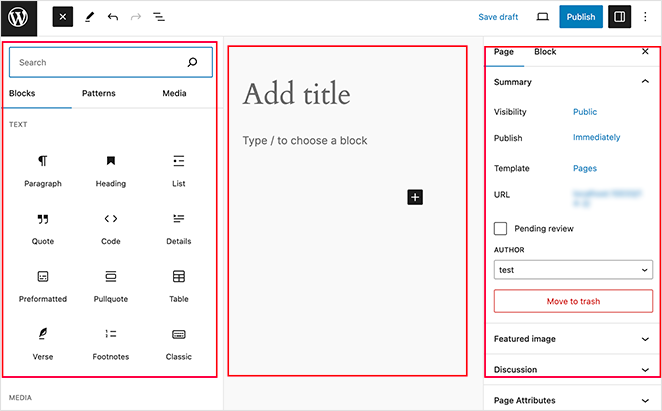
Block-Editor: Sie verwenden Blöcke, um Inhalte zu erstellen. Jeder Block (wie ein Absatz, ein Bild oder eine Liste) hat seine eigenen Einstellungen. Die Benutzeroberfläche besteht aus drei Teilen: einem Block-Einfüger, einem Inhaltsbereich und einer Seitenleiste für die Gestaltung.
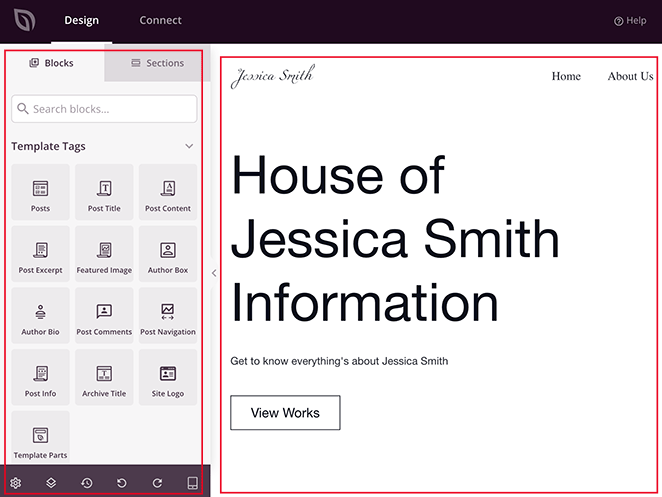
Seiten-Builder: Diese verwenden Drag-and-Drop-Oberflächen mit Live-Vorschauen. Sie können Elemente per Drag-and-Drop überall auf der Seite platzieren, ohne eine Vorschau anzeigen oder zwischen Ansichten wechseln zu müssen.
- Am besten für schnelle Blogbeiträge: Block-Editor
- Am besten für benutzerdefinierte Seiten oder Layouts: Seiten-Builder
- Kein Drag-and-Drop im Block-Editor: Sie stapeln Blöcke vertikal
- Echtzeit-Änderungen in Seiten-Buildern: Sie sehen Bearbeitungen live, während Sie sie vornehmen
Mein Fazit: Der Block-Editor eignet sich hervorragend zur Bearbeitung von Inhalten innerhalb Ihres Themes. Aber wenn ich etwas erstellen möchte, das völlig anders aussieht, wie eine Landingpage, greife ich immer zu einem Seiten-Builder.
Theme-Kompatibilität: Was passiert, wenn Sie das Theme wechseln?
Der Block-Editor funktioniert mit fast jedem WordPress-Theme. Er verwendet die Standardstile Ihres Themes, wie Schriftarten, Farben und Abstände, um alles auf Ihrer Website konsistent zu halten.
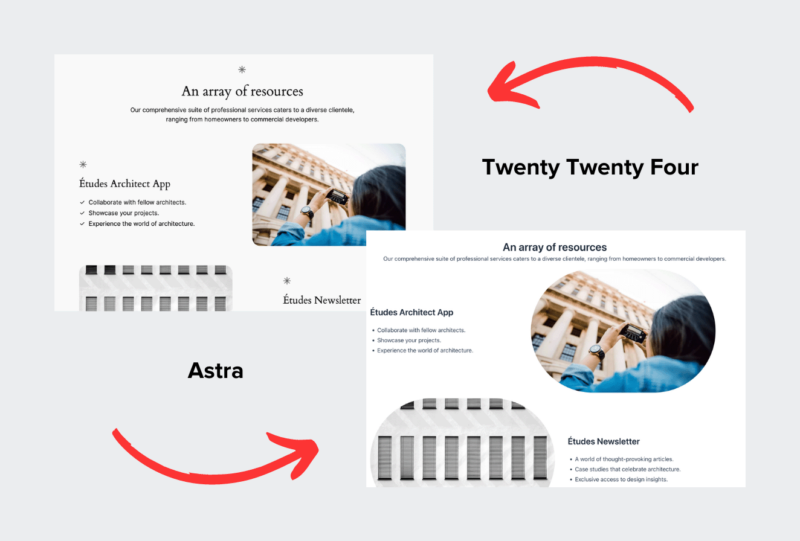
Wenn Sie später zu einem neuen Theme wechseln, werden dieselben Inhalte automatisch aktualisiert, um dem neuen Design zu entsprechen. In diesem Beispiel habe ich eine Seite mit dem Twenty Twenty-Four-Theme erstellt und dann zu Astra gewechselt. Sie können sehen, wie sich die Stile geändert haben, um dem neuen Theme zu entsprechen:
Seiten-Builder funktionieren auch mit Ihrem Theme, geben Ihnen aber die Möglichkeit, es zu überschreiben. Sie können ganze Seiten unabhängig gestalten und benutzerdefinierte Stile verwenden, die nicht von den Einstellungen Ihres Themes abhängen.
Einige Seiten-Builder, wie SeedProd, sind komplett Theme-unabhängig. Das bedeutet, dass Ihre Designs gleich bleiben, auch wenn Sie Ihr WordPress-Theme wechseln.
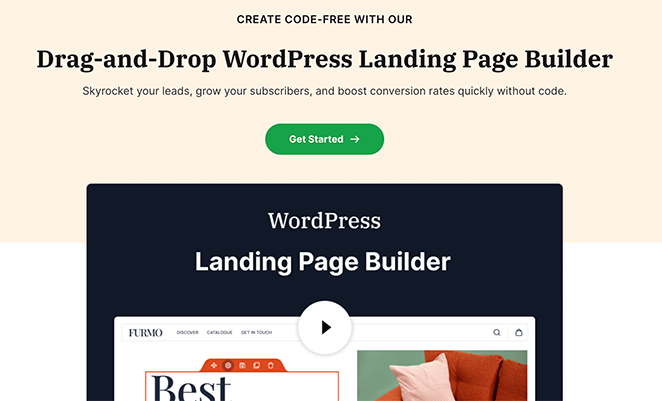
Wir haben diesen Ansatz verwendet, um unsere WordPress Landing Page Builder-Funktionsseite zu erstellen. Sie ist überhaupt nicht vom Theme abhängig:
- Block-Editor: Verwendet die Designeinstellungen Ihres Themes
- Seiten-Builder: Können Theme-Stile überschreiben oder ignorieren
- SeedProd: Theme-unabhängig – Ihre Designs ändern sich nicht, wenn Sie das Theme wechseln
Mein Tipp: Wenn Sie volle Designkontrolle wünschen, die über Themes hinweg funktioniert, sind Seiten-Builder, insbesondere SeedProd, die bessere Wahl.
Designvorlagen: Was Sie mit jedem Werkzeug erhalten
Der Block-Editor ermöglicht die Verwendung von Mustern – vorgefertigten Layouts aus Blöcken. Diese helfen Ihnen, Abschnitte schnell zu erstellen, ohne bei Null anfangen zu müssen.
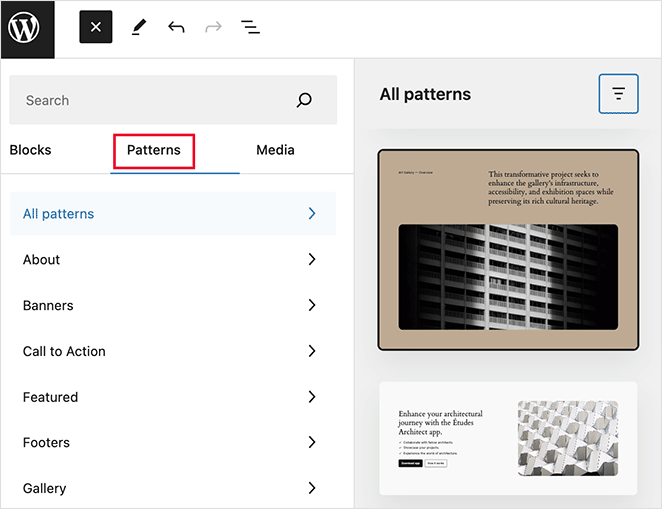
Muster können Layouts für Handlungsaufforderungen, Schaltflächen, Spalten und mehr enthalten. Viele WordPress-Themes enthalten auch eigene Muster, die zum Design des Themes passen.
Allerdings hat der Block-Editor immer noch weniger Layout- und Anpassungsoptionen als die meisten Seiten-Builder. Sie können Farben, Schriftarten und Abstände anpassen, aber tiefere Layoutkontrolle ist begrenzt.
Seitenersteller bieten Ihnen mehr Optionen. Die meisten enthalten vollständige Seitenvorlagen, wiederverwendbare Abschnitte und stilisierte Inhaltsblöcke für jeden Teil Ihrer Website, einschließlich Testimonials, Kontaktformularen, Fußzeilen und Preistabellen.
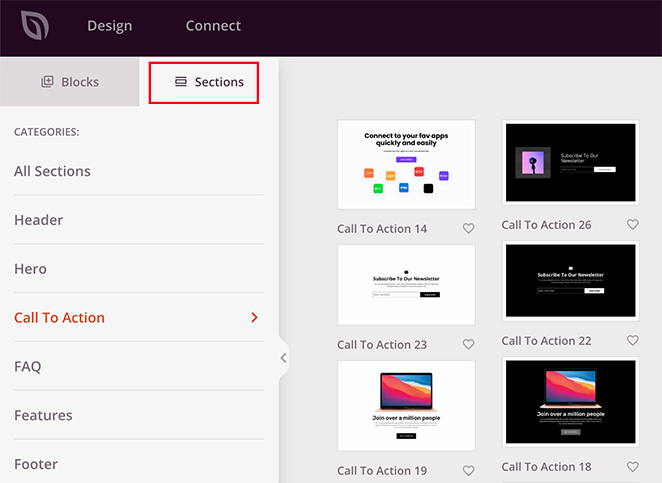
Sie können auch aus vollständigen Seitenvorlagen wählen, die für bestimmte Ziele oder Branchen erstellt wurden. Diese Designs sind nicht von Ihren Theme-Einstellungen abhängig.
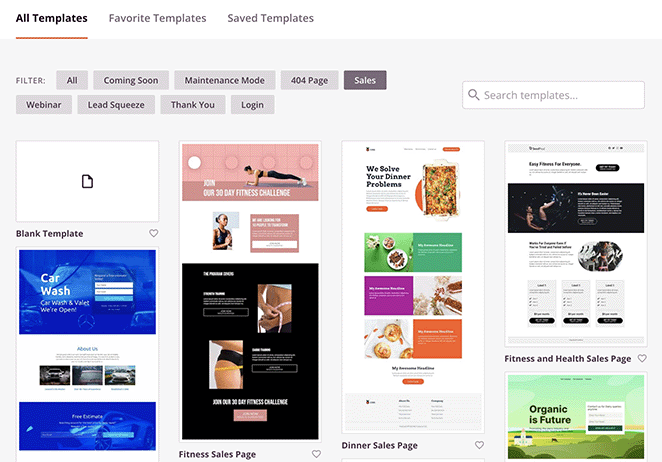
In diesem Beispiel habe ich eine SeedProd-Vorlage gewählt, während ich das Twenty Twenty-Four-Theme verwendet habe. Das Layout blieb gleich, obwohl die Theme-Stile unterschiedlich waren:
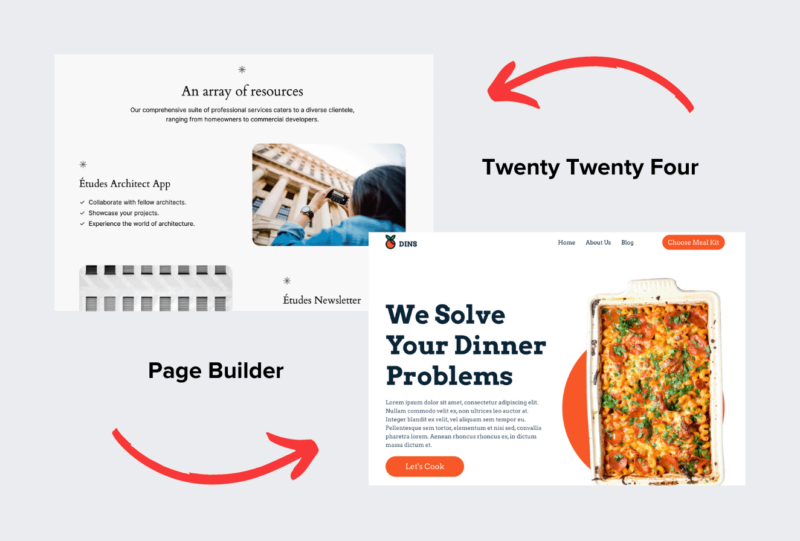
- Block-Editor: Verwendet Muster, die aus Blöcken aufgebaut sind und an Ihre Theme-Stile gebunden sind
- Seitenersteller: Bieten fertige Vorlagen und wiederverwendbare Designabschnitte
- SeedProd: Ermöglicht Ihnen das Erstellen von Seiten, die gleich aussehen, auch wenn Sie das Theme wechseln
Mein Fazit: Für schnelles, flexibles Design, insbesondere außerhalb von Blogbeiträgen, bieten Seitenersteller mehr Kontrolle und mehr Layoutoptionen.
Drag-and-Drop-Funktionen: Können Sie Elemente einfach verschieben?
Viele Leute haben mich gefragt, ob der Block-Editor ein Drag-and-Drop-Tool ist. Die Antwort ist nein, nicht wirklich. Sie können Blöcke nach oben und unten verschieben, aber Sie können sie nicht frei nebeneinander platzieren oder ihre Größe mit der Maus anpassen.
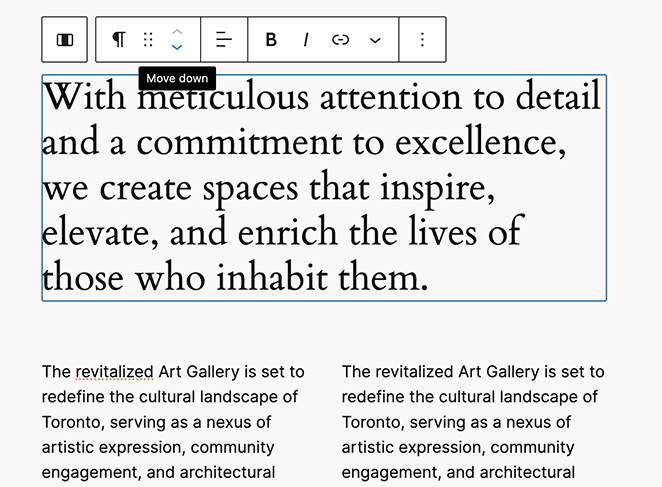
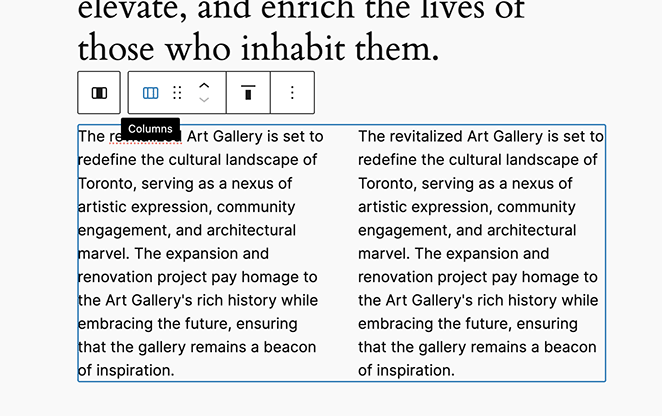
Wenn Sie ein benutzerdefiniertes Layout mit Spalten oder gruppierten Abschnitten erstellen möchten, können Sie dies im Block-Editor tun, aber es dauert länger und fühlt sich nicht so flexibel an.
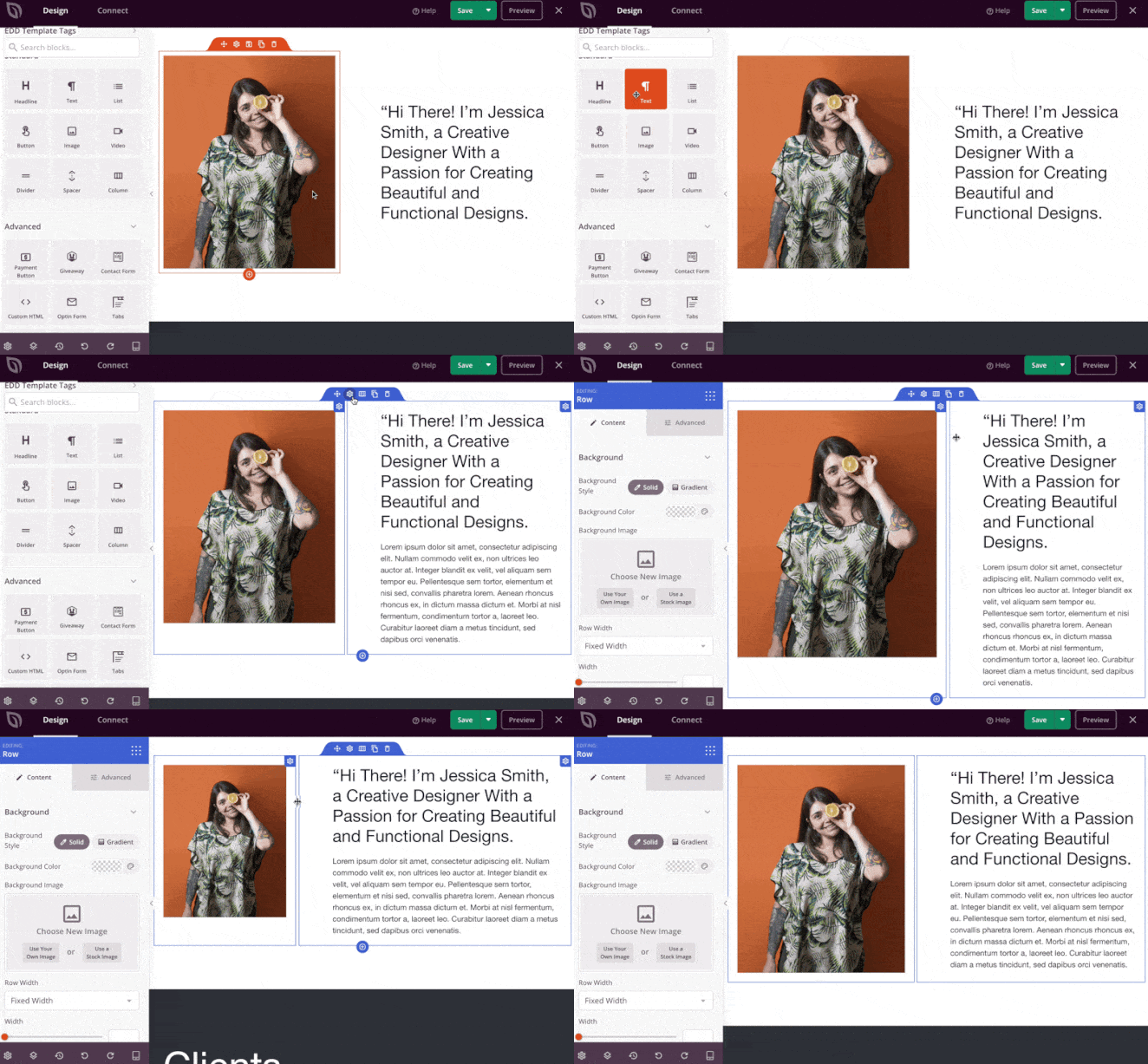
Seitenersteller funktionieren anders. Sie können jedes Element, wie ein Bild, eine Schaltfläche oder ein Formular, genau dort ziehen, wo Sie es haben möchten. Sie können auch die Größe jedes Abschnitts anpassen, komplexe Spalten erstellen und das Design während der Erstellung in der Vorschau anzeigen.
- Block-Editor: Gut für strukturierte, vertikale Inhalte
- Seitenersteller: Besser für visuelle Layouts und flexible Designkontrolle
- SeedProd: Ermöglicht Ihnen das Erstellen von Seiten, indem Sie Blöcke genau dorthin ziehen, wo Sie sie benötigen
Was ich herausgefunden habe: Wenn ich nur Inhalte schreibe, funktioniert der Block-Editor gut. Aber wenn ich etwas Einzigartiges gestalten möchte, wie eine Homepage oder eine Verkaufsseite, machen Drag-and-Drop-Tools den Prozess viel schneller.
Designflexibilität: Wie viel können Sie anpassen?
Wenn ich den Block-Editor verwende, erhalte ich eine solide Reihe von Anpassungsoptionen für jeden Block. Ich kann Schriftarten, Farben und Abstände ändern und das Aussehen der Elemente auf der Seite optimieren.
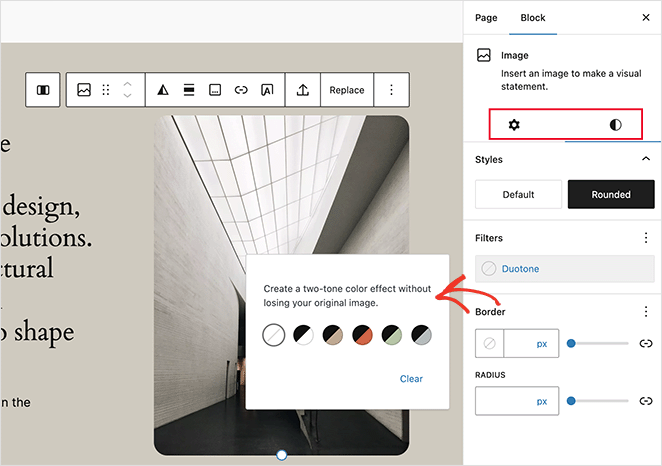
Ich mag auch, dass ich Blöcke, die ich oft verwende, speichern und auf anderen Seiten wiederverwenden kann. Und wenn ich zusätzliche Optionen benötige, finde ich normalerweise ein Plugin, das neue Blöcke oder Styling-Tools hinzufügt.
Das heißt, Seitenersteller geben mir viel mehr Kontrolle. Ich kann Elemente wie Countdown-Timer, Karussells oder Kontaktformulare einfügen und dann alles anpassen, von Rändern und Schatten bis hin zur Darstellung auf Mobilgeräten.
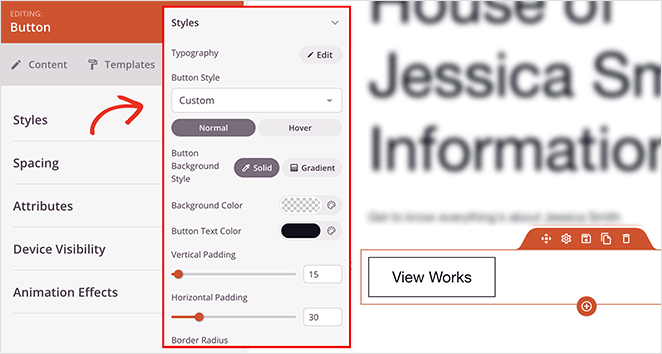
- Block-Editor: Ermöglicht die Steuerung von Schriftarten, Farben, Abständen und wiederverwendbaren Blöcken
- Seitenersteller: Fügt erweiterte Elemente wie Slider, Formulare und Animationen hinzu
- SeedProd: Bietet vollständige Designkontrolle mit Sichtbarkeitsregeln, mobilen Vorschauen und Stil-Presets
Was ich herausgefunden habe: Der Block-Editor deckt die Grundlagen ab. Aber wenn ich die volle kreative Kontrolle wünschte oder Seiten gestalten wollte, die sich von meinem Theme unterscheiden, macht ein Page Builder die Arbeit einfacher und schneller.
Full Website Editing: Können Sie alles anpassen?
Wenn Sie ein WordPress-Theme verwenden, das Full Site Editing unterstützt, können Sie mit dem Block-Editor Dinge wie Ihren Header, Footer, Navigationsmenü und Ihre Homepage ändern. Sie können sitewide Blöcke einfügen und das Aussehen Ihres Layouts anpassen, ohne Code anfassen zu müssen.
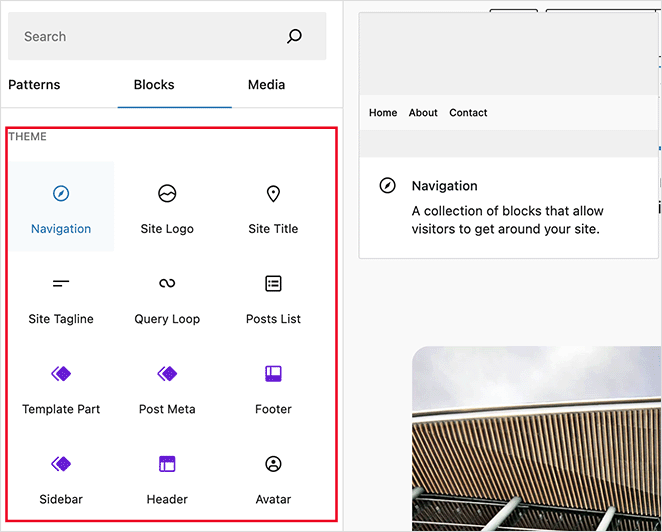
Aber hier ist der Haken: Diese Bearbeitungen sind an Ihr Theme gebunden. Wenn Sie später zu einem anderen wechseln, verlieren Sie alle Vorlagen oder Stile, die Sie erstellt haben.
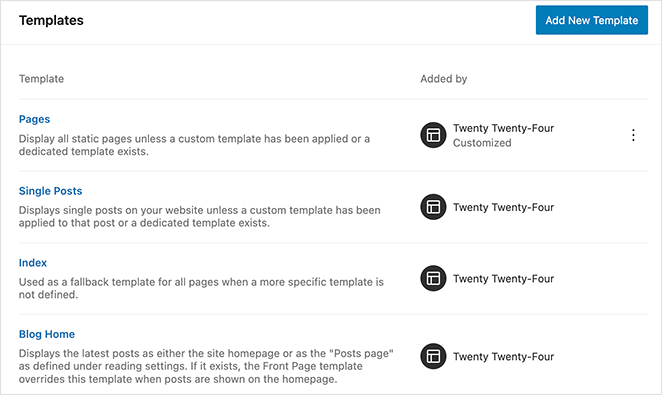
Das ist ein Grund, warum ich Page Builder verwende, wenn ich mehr Kontrolle möchte. Mit den meisten Page Buildern können Sie jede Seite von Grund auf neu gestalten, und Ihr Layout bleibt gleich, egal welches Theme Sie verwenden.
Tools wie SeedProd erlauben es mir sogar, ein komplett eigenes WordPress-Theme zu erstellen. Ich kann Header, Footer, Seitenleisten und Inhaltsbereiche per Drag-and-Drop erstellen, ganz ohne Theme.
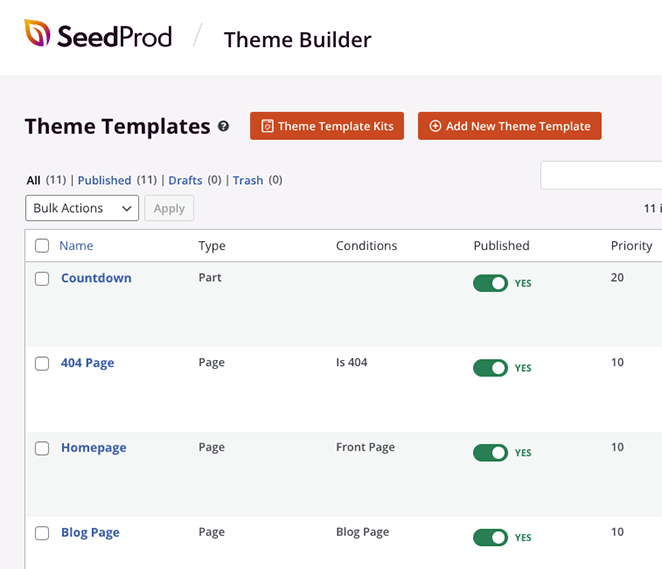
Eine Funktion, auf die ich mich verlasse, sind bedingte Anzeigeregeln. Zum Beispiel kann ich auf Landing Pages einen anderen Header anzeigen lassen als auf Blog-Posts. Das hilft, die Erfahrung für jeden Teil der Website fokussiert zu halten.
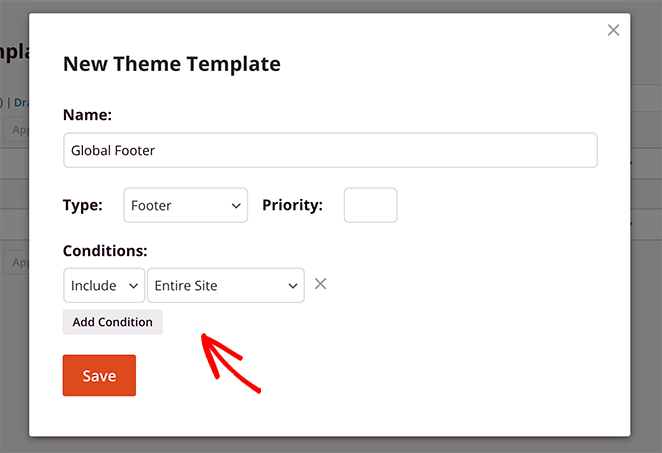
- Block-Editor: Gut für Theme-basierte Bearbeitung, wenn Sie ein Block-kompatibles Theme verwenden
- Page Builder: Funktionieren mit jedem Theme und ermöglichen es Ihnen, jeden Teil Ihrer Website visuell zu erstellen
- SeedProd: Ermöglicht mir, ein komplettes eigenes Theme zu erstellen und zu steuern, wo und wann Elemente angezeigt werden
Mein Rat: Wenn Sie planen, Themes zu wechseln oder volle kreative Freiheit wünschen, spart Ihnen ein Page Builder Zeit und bietet mehr Optionen.
WordPress Block-Editor vs. Page Builder: Vor- und Nachteile
Wenn Sie sich zwischen dem Block-Editor und einem Page Builder entscheiden, hebt diese schnelle Vergleichstabelle die Stärken und Kompromisse hervor, die ich bei der Verwendung beider festgestellt habe. Nutzen Sie sie, um herauszufinden, welcher am besten zu Ihrem Workflow und Ihren Zielen passt.
| WordPress Block-Editor | WordPress Page Builder | |
|---|---|---|
| Vorteile | ✅ In WordPress integriert ✅ Leichtgewichtig und schnell ✅ Großartig für inhaltsorientierte Seiten ✅ Kostenlos nutzbar ✅ Wiederverwendbare Inhaltsblöcke | ✅ Echtes Drag-and-Drop-Design ✅ Dutzende von Vollseiten-Vorlagen ✅ Funktioniert mit jedem Theme ✅ Mehr Design-Tools und Widgets ✅ Ideal für benutzerdefinierte Layouts |
| Nachteile | ❌ Eingeschränkte Layoutkontrolle ❌ Kein echtes Drag-and-Drop ❌ Theme-abhängig ❌ Weniger Styling-Optionen | ❌ Kann anfangs überwältigend sein ❌ Einige Funktionen erfordern kostenpflichtige Pläne ❌ Kann sich verlangsamen, wenn mit Elementen überladen |
Mein Fazit: Der Block-Editor ist großartig, wenn Sie nah an Ihrem Theme bleiben und etwas Einfaches wollen. Aber wenn Sie volle Designfreiheit wünschen oder Conversion-orientierte Seiten erstellen müssen, bietet Ihnen ein Page Builder mehr Werkzeuge.
Block-Editor vs. Page Builder: Welchen sollten Sie verwenden?
Ich habe beide Tools verwendet, um alles von einfachen Blogs bis hin zu kompletten Websites zu erstellen. Ob Sie sich für den Block-Editor oder einen Page Builder entscheiden, hängt davon ab, was Sie erstellen möchten und wie viel Designflexibilität Sie benötigen.
Wählen Sie den WordPress Block-Editor, wenn Sie:
- Eine einfache Möglichkeit zum Schreiben von Blogbeiträgen oder Bearbeiten von Inhalten wünschen
- Innerhalb des integrierten Designs Ihres Themes bleiben möchten
- Keine erweiterten Layouts oder Designbereiche benötigen
Wählen Sie ein Page Builder-Plugin, wenn Sie:
- Die volle Kontrolle über Ihr Layout und Design wünschen
- Landing Pages, Verkaufstrichter oder benutzerdefinierte Seitenbereiche benötigen
- Ihr Design nicht verlieren möchten, wenn Sie das Theme wechseln
Was ich tue: Wenn ich nur Inhalte veröffentliche, hält der Block-Editor die Dinge schnell und einfach. Aber wenn ich mehr Kontrolle brauche oder etwas baue, das konvertieren muss, greife ich immer zu einem Page Builder.
Häufig gestellte Fragen
Was ist der Unterschied zwischen dem Classic Editor und dem WordPress Block-Editor?
Der Classic Editor ist ein einzelnes Textfeld, wie ein Textverarbeitungsprogramm. Der Block-Editor teilt Ihre Inhalte in Abschnitte, sogenannte Blöcke, auf, was das Hinzufügen von Medien, Layouts und benutzerdefinierten Designs ohne Code erleichtert.
Wird der Block-Editor WordPress Page Builder ersetzen?
Wahrscheinlich nicht. Der Block-Editor eignet sich hervorragend zum Schreiben von Inhalten, aber die meisten Page Builder bieten Funktionen, die der Block-Editor nicht hat – wie echtes Drag-and-Drop, vollständige Seitenvorlagen und erweiterte Stile. Viele Leute nutzen beide Werkzeuge, je nachdem, was sie bauen.
Was ist der beste WordPress Page Builder?
Das hängt davon ab, was Sie brauchen. Ich empfehle SeedProd, weil es schnell, anfängerfreundlich ist und einen Theme Builder sowie Landing Page Tools enthält. Andere beliebte Optionen sind Elementor, Beaver Builder und Divi.
Erstellen Sie als Nächstes Ihre Website mit Drag-and-Drop
Wir hoffen, dieser Leitfaden hat dazu beigetragen, Verwirrung über den Unterschied zwischen dem WordPress Block-Editor und Page Buildern zu beseitigen. Trotz ihrer Unterschiede spielen beide wichtige Rollen bei der Gestaltung, Erstellung und Veröffentlichung in WordPress.
Wenn Sie Hilfe bei Page Buildern benötigen, empfehlen wir Ihnen, die folgenden Anleitungen zu lesen:
- So erstellen Sie eine benutzerdefinierte Seite in WordPress
- So machen Sie eine Seite in WordPress bildschirmfüllend
- So erstellen Sie eine benutzerdefinierte WordPress-Autorenseite
- So erstellen Sie personalisierte Landing Pages zur Steigerung der Konversionen
- So erstellen Sie ein Service-Seiten-Design in WordPress
Danke fürs Lesen! Wir würden uns freuen, Ihre Gedanken zu hören. Treten Sie also gerne der Unterhaltung auf YouTube, X und Facebook bei, um weitere hilfreiche Ratschläge und Inhalte für das Wachstum Ihres Unternehmens zu erhalten.



