

WordPressサイトを構築しているなら、ページのデザイン方法には主に2つの方法があることに気づいたかもしれません。それは、組み込みのブロックエディターとサードパーティのページビルダープラグインです。
私は数十のサイトで両方を使用しました。そして、それらは似ているように聞こえますが、実際には異なる目的のために構築されています。このガイドでは、違いを分解し、どちらがあなたのウェブサイトに最適かを判断するのに役立ちます。
簡単な概要: WordPressブロックエディターは、クリーンでシンプルなレイアウトで投稿やページを編集するのに最適です。ページビルダーは、コード不要で、ウェブサイト全体、ランディングページ、カスタムレイアウトを構築するためのより高度なデザインツールとテンプレートを提供します。
目次
WordPressブロックエディター対ページビルダーの定義
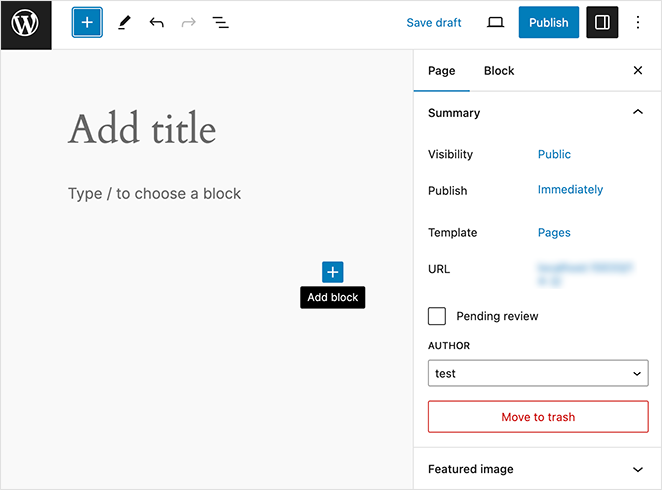
WordPressブロックエディターとは? WordPressのデフォルトのコンテンツエディターです。テキスト、画像、ボタンなどのセクションであるブロックを使用し、コードを書かずに視覚的に配置できます。
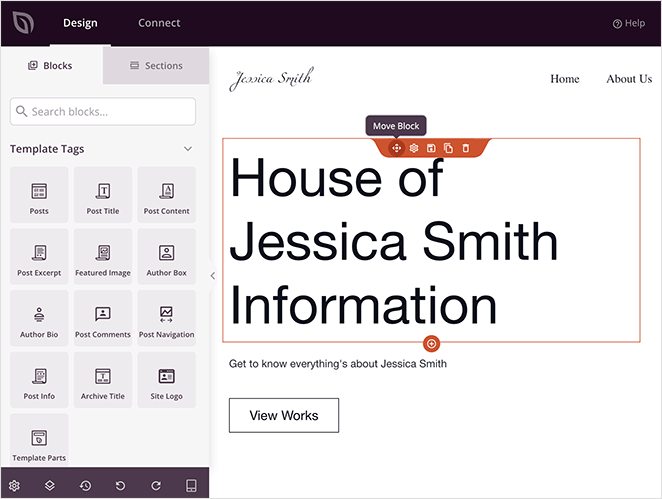
WordPressページビルダーとは? ページビルダーは、ドラッグアンドドロップツールを使用してウェブサイト全体のレイアウトをデザインできるプラグインです。テンプレート、スタイリングオプション、カスタムデザインブロックが満載です。
一目でわかる比較は次のとおりです。
- ブロックエディター: WordPressに組み込まれており、最小限のセットアップでコンテンツとレイアウトを編集するのに最適です。
- ページビルダー: サイトのデザインとページの構造を完全に制御するために作られたサードパーティプラグインです。
- ブロックエディター: コンテンツブロックを使用して、テーマのスタイリングシステム内で機能します。
- ページビルダー: スタンドアロンのデザインツールと組み込みテンプレートを備えた、テーマに依存しないものです。
私は実際のサイトで両方を使用しました。ブロックエディターは物事を効率的かつ高速に保ちます。しかし、カスタムランディングページやセールスレイアウトが必要な場合は、ページビルダーの方がはるかに多くの制御ができます。
ブロックエディターとページビルダーの比較方法
これらのツールの実際の使用感を把握するために、WordPressブロックエディターと、SeedProd、Elementor、Divi、Beaver Builderなどのいくつかのトップページビルダーを、新規のWordPressインストールでテストしました。
各ツールを使用して、画像、ボタン、フォーム、カスタムセクションなどの一般的な要素を含む同じサンプルレイアウトを作成しました。私が焦点を当てたのは次のとおりです。
- ✅ 初心者向けの使いやすさ
- ⚙️ デザインの柔軟性とレイアウト制御
- 📐 テンプレートとパターンのオプション
- 🧩 人気のWordPressプラグインとの互換性
- 🖥️ さまざまなテーマでの最終結果
このサイドバイサイドテストにより、速度、カスタマイズ性、および各オプションで得られる制御の量における主な違いを特定することができました。
WordPressブロックエディター対ページビルダー:比較
さて、WordPressブロックエディターとページビルダーのどちらがあなたのWordPressウェブサイトに最適かを見ていきましょう。
使いやすさ:初心者にはどちらが簡単か?
WordPressブロックエディターとページビルダーはどちらも、コーダーでない人がページを作成できるように設計されています。しかし、それぞれの操作方法は異なり、使いやすさに影響を与える可能性があります。
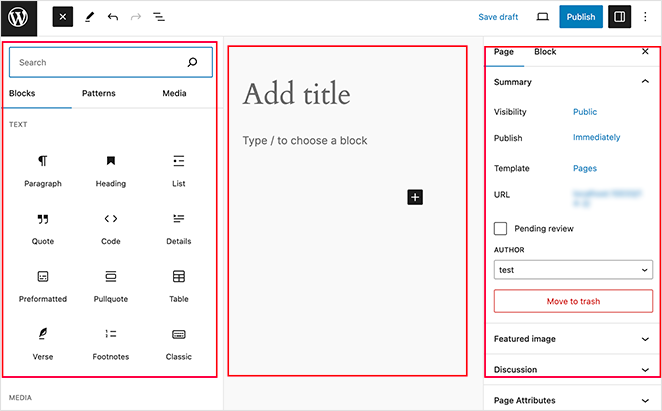
ブロックエディター:ブロックを使ってコンテンツを構築します。段落、画像、リストなどの各ブロックには、独自の Сetting があります。インターフェイスは、ブロックインサーター、コンテンツエリア、スタイリング用のサイドバーの 3 つの部分で構成されています。
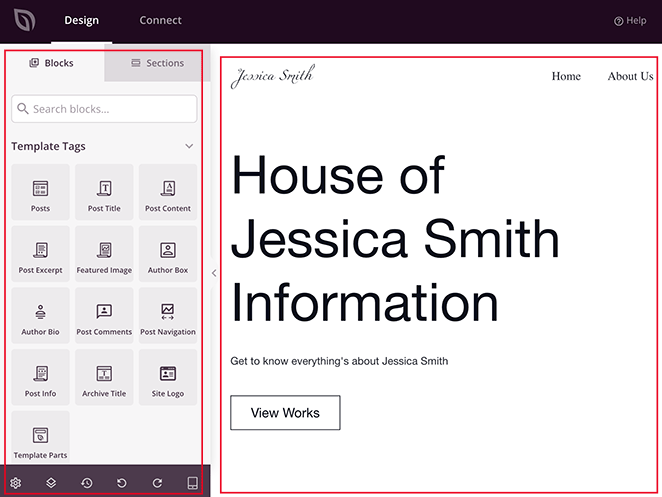
ページビルダー:これらは、ライブプレビューを備えたドラッグ&ドロップインターフェイスを使用します。プレビューしたりビューを切り替えたりすることなく、要素をページ上のどこにでもクリック、ドラッグ、配置できます。
- 簡単なブログ投稿に最適:ブロックエディター
- カスタムページまたはレイアウトに最適:ページビルダー
- ブロックエディターでのドラッグ&ドロップなし:ブロックを垂直に積み重ねます
- ページビルダーでのリアルタイム変更:編集中の変更がライブで表示されます
私の結論:ブロックエディターは、テーマ内のコンテンツを編集するのに適しています。しかし、ランディングページのように完全に異なる見た目のものを作成したい場合は、常にページビルダーを使用します。
テーマの互換性:テーマを切り替えるとどうなるか?
ブロックエディターは、ほぼすべてのWordPressテーマで機能します。テーマのフォント、色、間隔などのデフォルトスタイルを使用して、サイト全体で一貫性を保ちます。
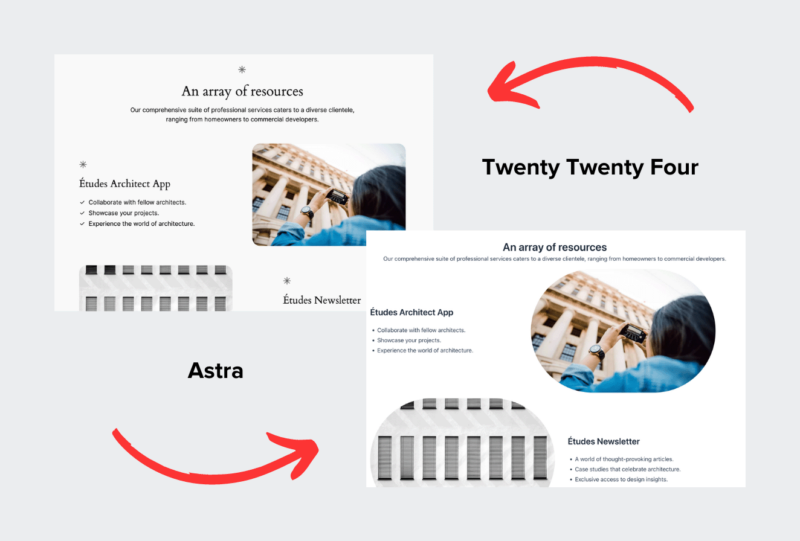
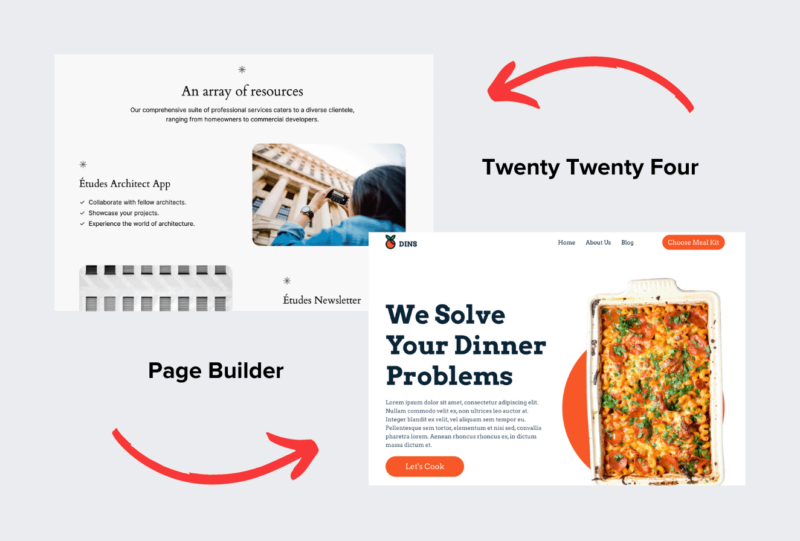
後で新しいテーマに切り替えると、同じコンテンツが新しいデザインに合わせて自動的に更新されます。この例では、Twenty Twenty-Four テーマを使用してページを作成し、次にAstraに切り替えました。スタイルが新しいテーマに合わせてどのように変更されたかを確認できます:
ページビルダーもテーマと連携しますが、テーマをオーバーライドするオプションが提供されます。テーマの設定に依存しないカスタムスタイルを使用して、ページ全体を個別にデザインできます。
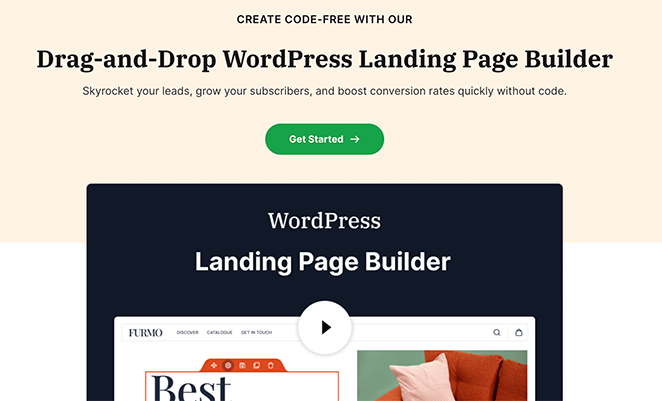
SeedProdのような一部のページビルダーは、完全にテーマに依存しません。これは、WordPressテーマを切り替えても、デザインは同じままであることを意味します。
このアプローチを使用して、WordPressランディングページビルダー機能ページを作成しました。テーマにはまったく依存しません:
- ブロックエディター:テーマのデザイン設定を使用します
- ページビルダー:テーマのスタイルをオーバーライドまたは無視できます
- SeedProd:テーマに依存しない — テーマを切り替えてもデザインは変更されません
私のヒント:テーマ間で機能する完全なデザインコントロールが必要な場合は、ページビルダー、特に SeedProd がより良い選択肢です。
デザインテンプレート:各ツールで何が得られるか
ブロックエディターでは、ブロックで構成された事前作成済みレイアウトであるパターンを使用できます。これらは、最初から始めることなくセクションをすばやく構築するのに役立ちます。
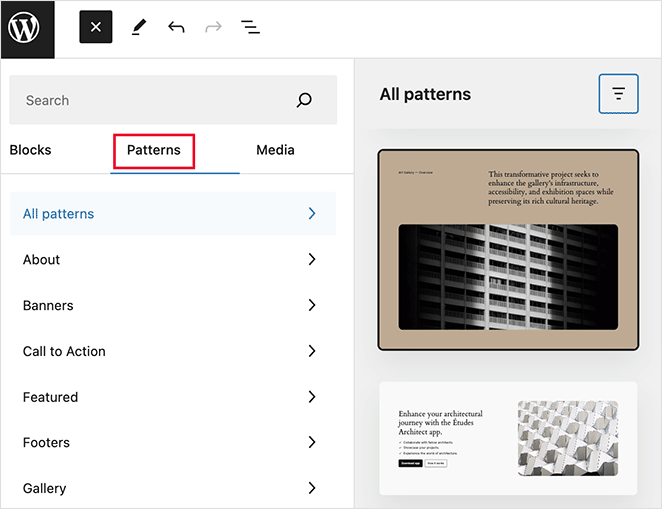
パターンには、行動喚起、ボタン、列などのレイアウトが含まれる場合があります。多くの WordPress テーマには、テーマのデザインに合わせた独自のパターンも付属しています。
とはいえ、ブロックエディターは、ほとんどのページビルダーよりもレイアウトとカスタマイズオプションが依然として少なくなっています。色、フォント、間隔を微調整できますが、より深いレイアウトコントロールは制限されています。
ページビルダーは、より多くのオプションを提供します。ほとんどのページビルダーには、完全なページテンプレート、再利用可能なセクション、および証言、お問い合わせフォーム、フッター、価格表など、サイトのあらゆる部分に対応するスタイル設定済みのコンテンツブロックが含まれています。
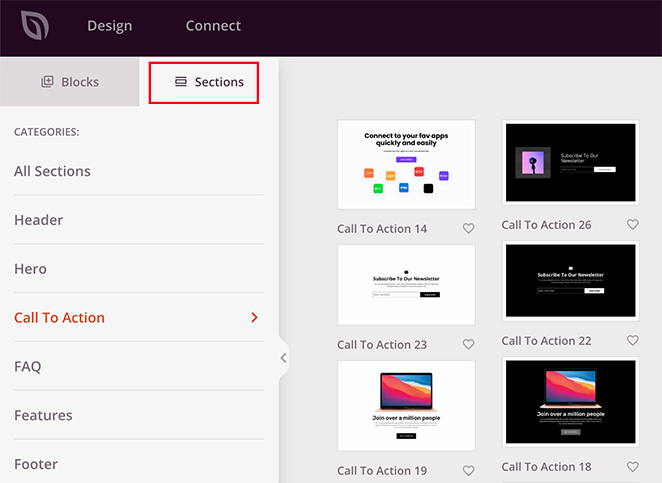
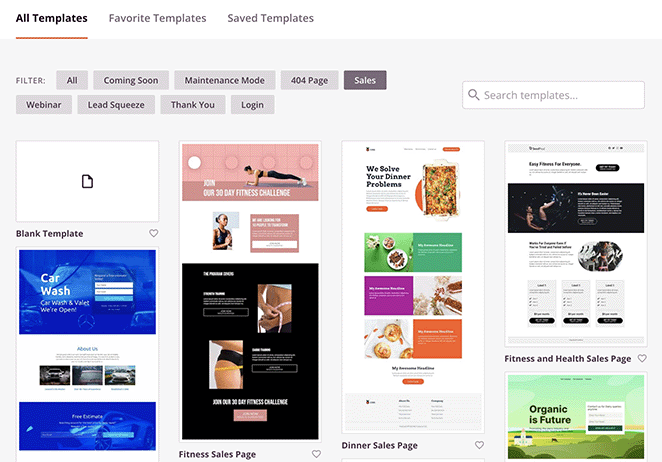
特定の目標や業界向けに作成されたフルページテンプレートを選択することもできます。これらのデザインは、テーマの設定に依存しません。
この例では、Twenty Twenty-Fourテーマを使用しながらSeedProdテンプレートを選択しました。テーマのスタイルは異なっていましたが、レイアウトは同じままでした。
- ブロックエディター:テーマのスタイルに関連付けられた、ブロックから構築されたパターンを使用します
- ページビルダー:既製のテンプレートと再利用可能なデザインセクションを提供します
- SeedProd:テーマを変更しても、同じように見えるページを作成できます
私の評価:迅速で柔軟なデザイン、特にブログ記事以外では、ページビルダーはより多くの制御とより多くのレイアウトオプションを提供します。
ドラッグアンドドロップ機能:要素を簡単に移動できますか?
ブロックエディターはドラッグアンドドロップツールかどうか、多くの人に尋ねられました。答えはいいえ、実際にはそうではありません。ブロックを上下に移動することはできますが、自由に並べて配置したり、マウスでサイズを調整したりすることはできません。
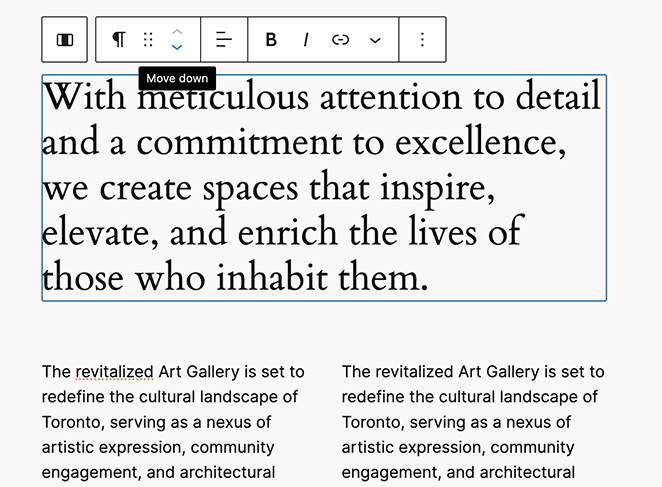
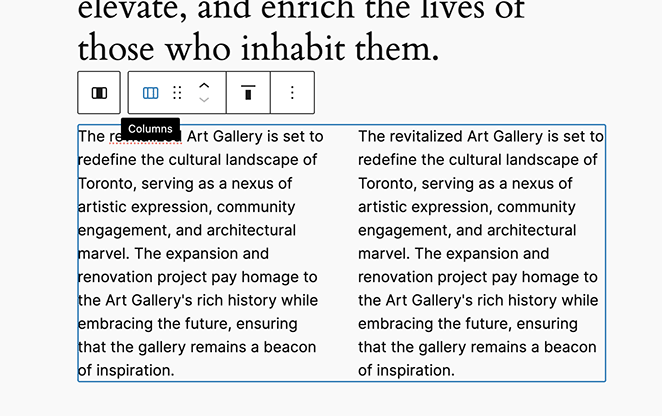
列やグループ化されたセクションを使用してカスタムレイアウトを構築したい場合は、ブロックエディターで実行できますが、時間がかかり、柔軟性に欠けます。
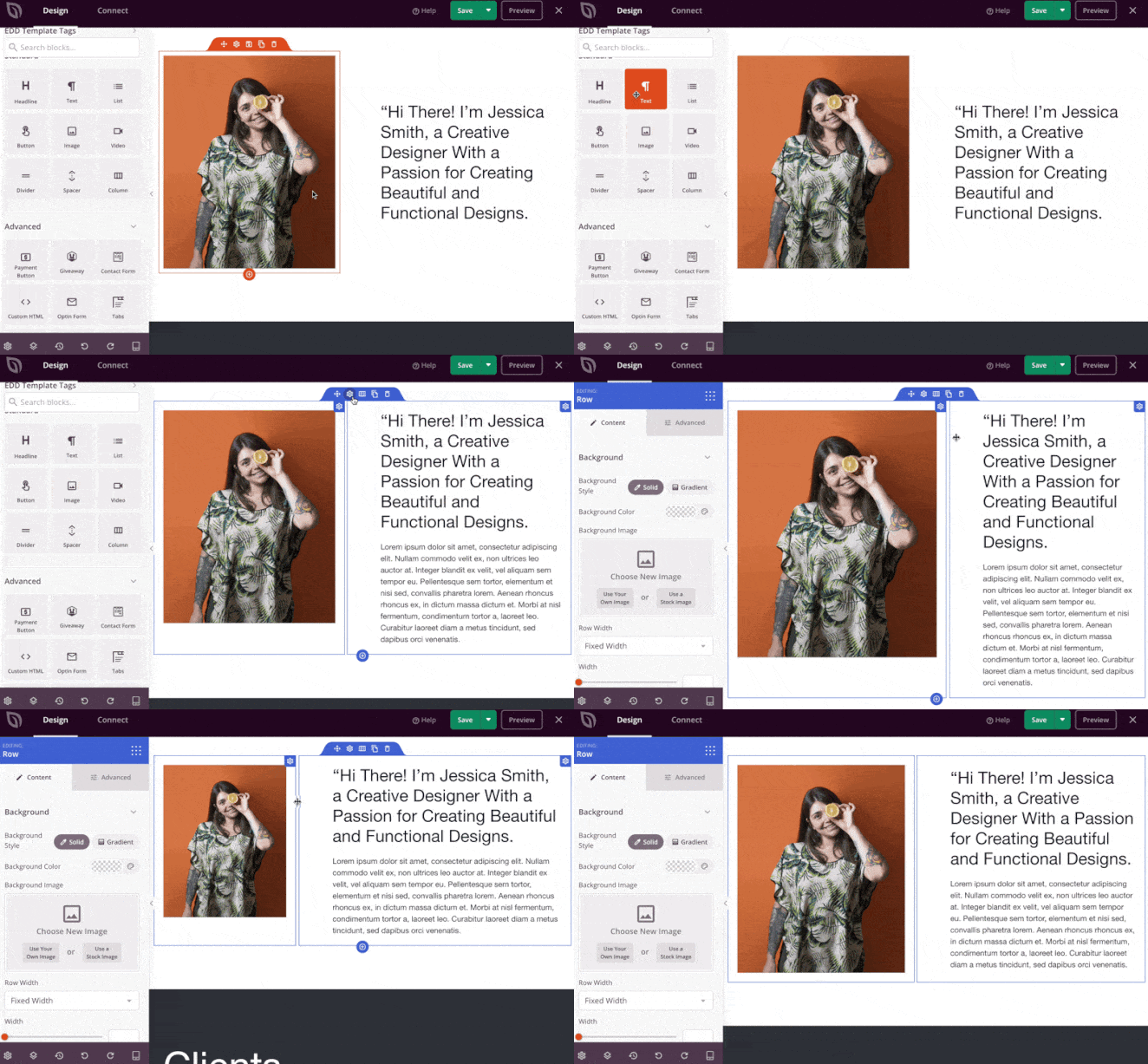
ページビルダーは異なる方法で機能します。画像、ボタン、フォームなどの任意の要素を、必要な場所に正確にドラッグできます。また、各セクションのサイズを調整したり、複雑な列を作成したり、構築中にデザインをプレビューしたりすることもできます。
- ブロックエディター:構造化された垂直コンテンツに適しています
- ページビルダー:ビジュアルレイアウトと柔軟なデザイン制御に適しています
- SeedProd:ブロックを必要な場所に正確にドラッグしてページを作成できます
私の発見:コンテンツを書き込むだけであれば、ブロックエディターで十分です。しかし、ホームページやセールスページのようなユニークなものをデザインしたいときは、ドラッグアンドドロップツールを使うとプロセスがずっと速くなります。
デザインの柔軟性:どのくらいカスタマイズできますか?
ブロックエディターを使用すると、各ブロックに対して堅実なカスタマイズオプションが得られます。フォント、色、間隔を変更したり、ページ上の要素の外観を微調整したりできます。
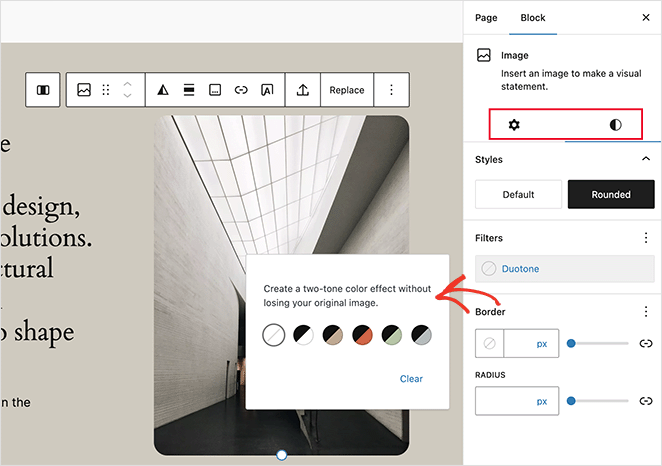
また、よく使用するブロックを保存して、他のページで再利用できるのも気に入っています。追加のオプションが必要な場合は、通常、新しいブロックやスタイリングツールを追加するプラグインを見つけることができます。
とはいえ、ページビルダーは私にるかに多くの制御を与えてくれます。カウントダウンタイマー、カルーセル、またはお問い合わせフォームのような要素をドロップし、境界線や影からモバイルでの表示方法まで、すべてをカスタマイズできます。
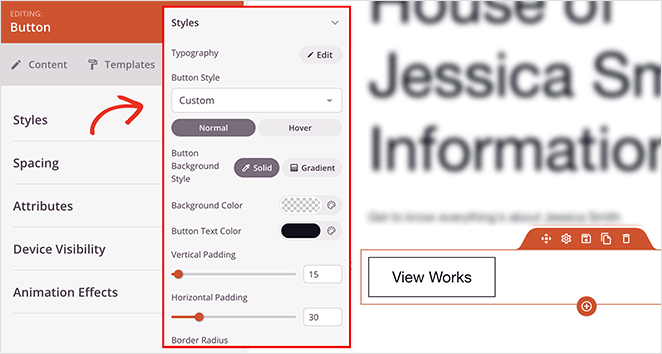
- ブロックエディター:フォント、色、間隔、再利用可能なブロックを制御できます
- ページビルダー:スライダー、フォーム、アニメーションなどの高度な要素を追加します
- SeedProd:表示ルール、モバイルプレビュー、スタイルプリセットで完全なデザイン制御を提供します
私の発見:ブロックエディターは基本的な機能はカバーしています。しかし、もし私が完全なクリエイティブコントロールを望む場合や、テーマとは異なる見た目や感触のページをデザインする必要がある場合、ページビルダーはその作業をより簡単かつ迅速にしてくれます。
ウェブサイト全体の編集:すべてをカスタマイズできますか?
サイト全体編集に対応したWordPressテーマを使用している場合、ブロックエディターを使用すると、ヘッダー、フッター、ナビゲーションメニュー、ホームページなどを変更できます。サイト全体にわたるブロックをドラッグ&ドロップで配置し、コードに触れることなくレイアウトの外観を調整できます。
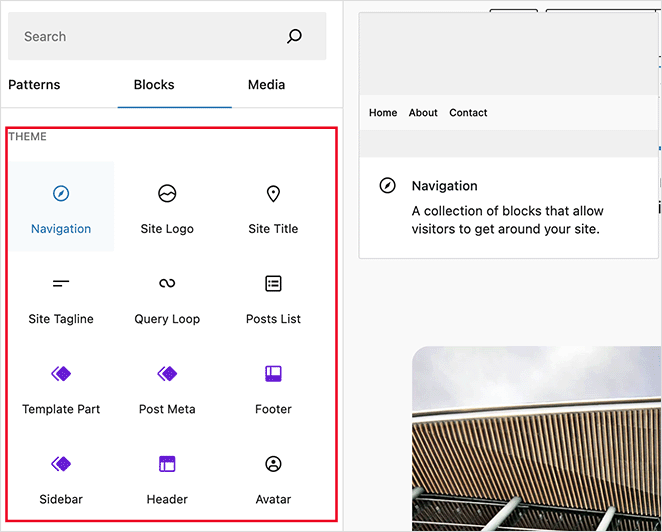
しかし、ここで注意点があります。これらの編集はテーマに紐づいています。後で別のテーマに切り替えると、作成したテンプレートやスタイルは失われます。
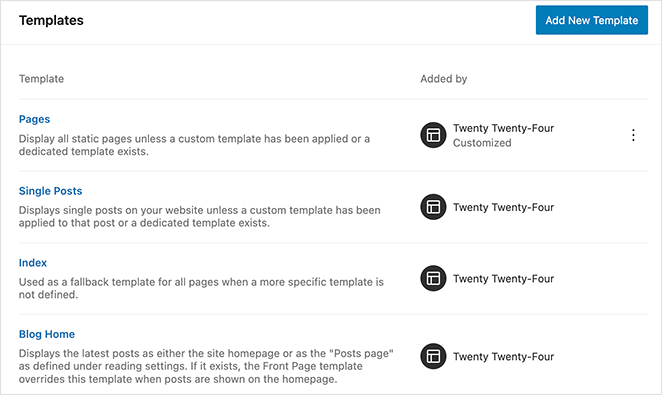
だからこそ、より多くのコントロールが必要な場合はページビルダーを使用する理由の一つです。ほとんどのビルダーでは、各ページをゼロからデザインでき、どのテーマを使用してもレイアウトは同じままです。
SeedProdのようなツールを使えば、完全にカスタムなWordPressテーマを構築することさえできます。ドラッグ&ドロップでヘッダー、フッター、サイドバー、コンテンツエリアを作成でき、テーマは一切不要です。
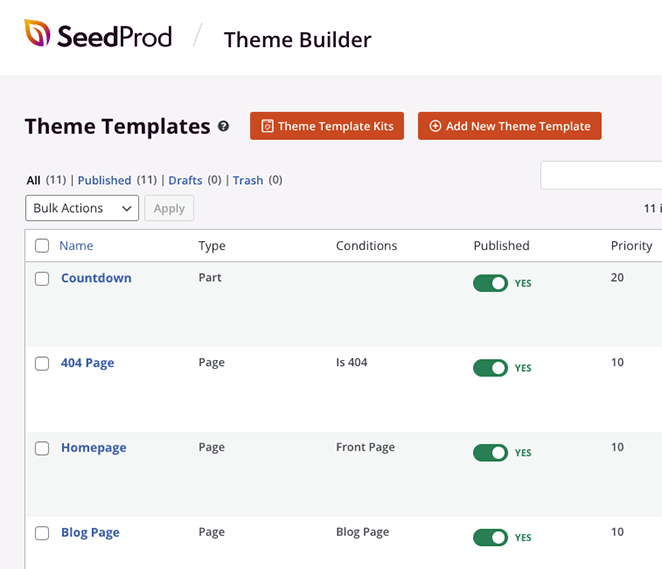
私が頼りにしている機能の1つは、条件付き表示ルールです。例えば、ブログ記事とは異なるヘッダーをランディングページに表示させることができます。これにより、サイトの各部分の体験を集中させることができます。
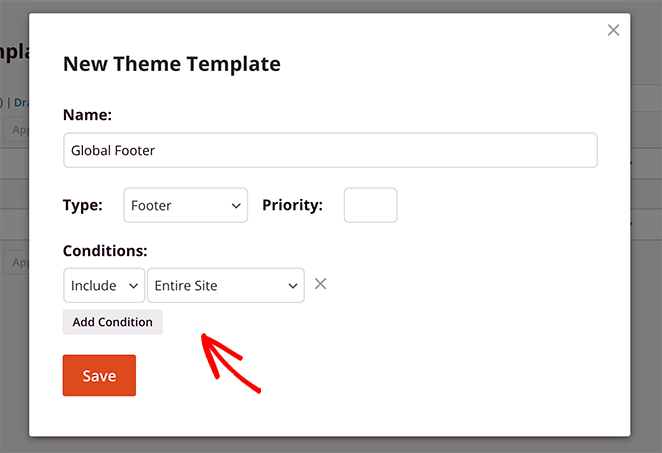
- ブロックエディター:ブロック対応テーマを使用している場合、テーマベースの編集に適しています
- ページビルダー:どのテーマでも機能し、サイトのすべての部分を視覚的に構築できます
- SeedProd:フルカスタムテーマを構築し、要素が表示される場所とタイミングを制御できます
私の助言:テーマを変更する予定がある場合や、完全なクリエイティブの自由を望む場合は、ページビルダーが時間とオプションを節約してくれます。
WordPressブロックエディター対ページビルダー:長所と短所
ブロックエディターとページビルダーのどちらを選ぶか迷っている場合は、この簡単な比較表が、両方を使用しながら私が気づいた長所とトレードオフを強調しています。どちらがご自身のワークフローと目標に最も適しているかを判断するために使用してください。
| WordPressブロックエディター | WordPressページビルダー | |
|---|---|---|
| 長所 | ✅ WordPressに組み込まれている ✅ 軽量で高速 ✅ コンテンツ中心のページに最適 ✅ 無料で使用可能 ✅ 再利用可能なコンテンツブロック | ✅ 本格的なドラッグ&ドロップデザイン ✅ 数十種類のフルページテンプレート ✅ どのテーマでも動作 ✅ より多くのデザインツールとウィジェット ✅ カスタムレイアウトに最適 |
| 短所 | ❌ レイアウトコントロールが限定的 ❌ 本格的なドラッグ&ドロップではない ❌ テーマ依存 ❌ スタイリングオプションが少ない | ❌ 最初は圧倒される可能性がある ❌ 一部の機能は有料プランが必要 ❌ 要素が多すぎると遅くなる可能性がある |
私の結論:ブロックエディターは、テーマに忠実に、シンプルなものを求めている場合に最適です。しかし、完全なデザインの自由を望む場合や、コンバージョン重視のページを構築する必要がある場合は、ページビルダーの方がより多くのツールを利用できます。
ブロックエディター対ページビルダー:どちらを使うべきか?
私は両方のツールを使用して、シンプルなブログから完全なウェブサイトまで、あらゆるものを構築してきました。ブロックエディターを選ぶかページビルダーを選ぶかは、作成しようとしているものと、どれだけのデザインの柔軟性が必要かによって異なります。
WordPressブロックエディターを選択するのは、次のような場合です。
- ブログ記事の作成やコンテンツの編集を簡単に行いたい
- テーマに組み込まれたデザインの範囲内で作業したい
- 高度なレイアウトやデザインセクションを必要としない
ページビルダープラグインを選択するのは、次のような場合です。
- レイアウトとデザインを完全に制御したい
- ランディングページ、セールスファネル、カスタムページセクションが必要
- テーマを変更してもデザインを失いたくない
私のやり方:単にコンテンツを公開する場合は、ブロックエディターで迅速かつ簡単に行えます。しかし、より多くの制御が必要な場合や、コンバージョンさせる必要があるものを構築している場合は、常にページビルダーを使用します。
よくある質問
クラシックエディターとWordPressブロックエディターの違いは何ですか?
クラシックエディターは、ワードプロセッサのような単一のテキストボックスです。ブロックエディターは、コンテンツをブロックと呼ばれるセクションに分割するため、コードを書かずにメディア、レイアウト、カスタムデザインを追加するのが簡単になります。
ブロックエディターはWordPressのページビルダーに取って代わりますか?
可能性は低いです。ブロックエディターはコンテンツ作成に優れていますが、ほとんどのページビルダーは、真のドラッグアンドドロップ、フルページテンプレート、高度なスタイリングなど、ブロックエディターにはない機能を提供しています。多くの人が、構築しているものに応じて両方のツールを使用しています。
最高のWordPressページビルダーは何ですか?
それはあなたのニーズによります。私はSeedProdをお勧めします。なぜなら、高速で初心者にも優しく、テーマビルダーとランディングページツールが含まれているからです。その他の人気のある選択肢には、Elementor、Beaver Builder、Diviがあります。
次に、ドラッグアンドドロップでウェブサイトを構築する
このガイドが、WordPressブロックエディターとページビルダーの違いに関する混乱を解消するのに役立ったことを願っています。それぞれの違いにもかかわらず、両方ともWordPressでのデザイン、作成、公開において重要な役割を果たします。
ページビルダーに関するヘルプが必要な場合は、次のガイドを確認することをお勧めします。
- WordPressでカスタムページを作成する方法
- WordPressでページをフル幅にする方法
- カスタムWordPress著者ページの作成方法
- コンバージョンを促進するパーソナライズされたランディングページの作成方法
- WordPressでサービスページのデザインを作成する方法
お読みいただきありがとうございます!皆様のご意見をお聞かせいただければ幸いです。お気軽に会話にご参加ください YouTube, X および Facebook で、ビジネスを成長させるための役立つアドバイスやコンテンツをさらにご覧ください。



