
WordPressサイトを管理しているなら、そのルーチンはご存知でしょう。すべての更新は、ログインし、メニューをクリックし、すべてを手動で行うことを意味します。それを繰り返すだけです。
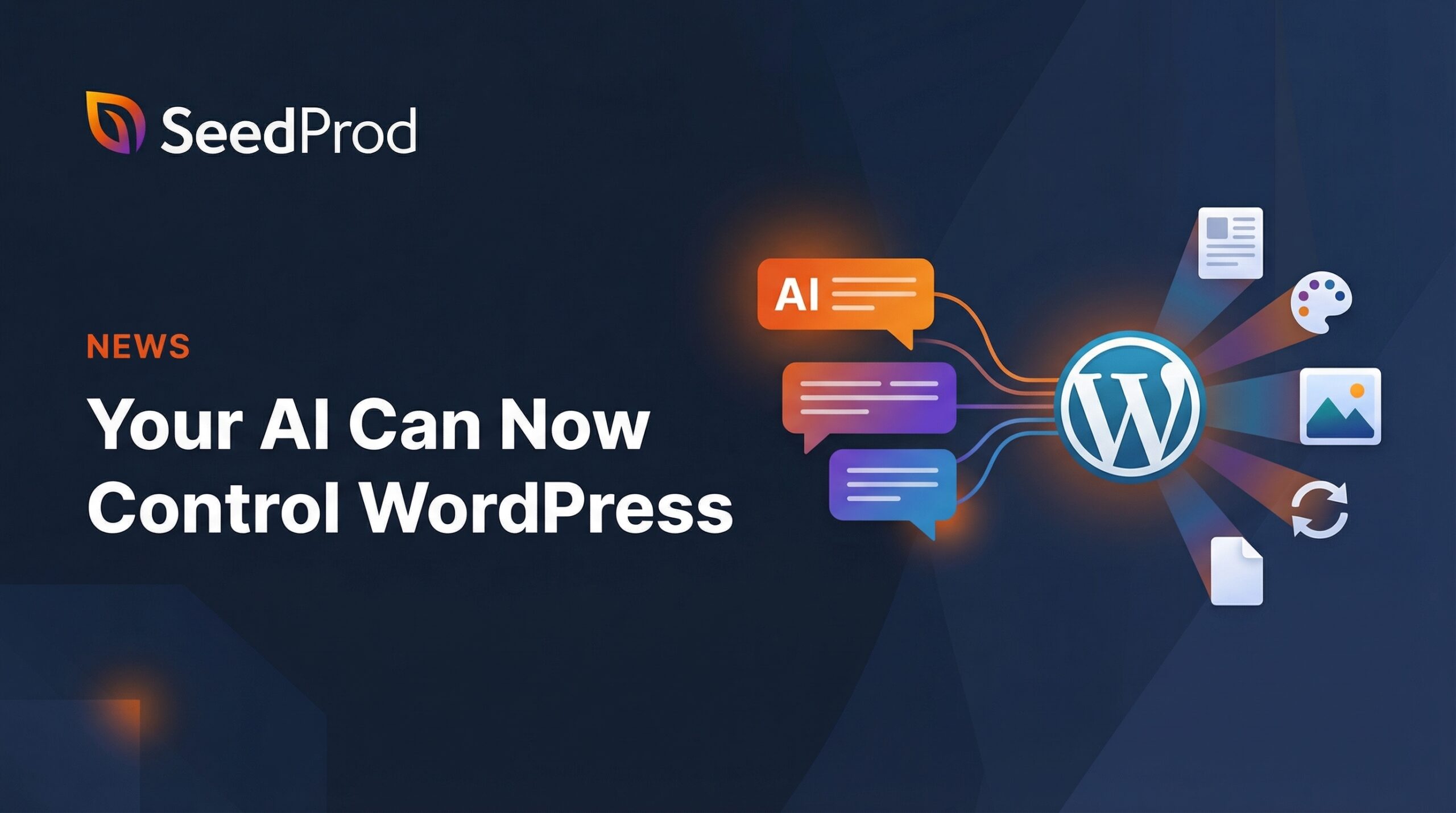
それらすべてをスキップして、AIにやりたいことを伝えることができたらどうでしょうか?
今日、AIをWordPressに接続する方法はいくつかありますが、それぞれに制限があります。
- WordPress.comのMCPはWordPress.comホストサイトでのみ機能します。
- 公式WP MCPアダプタープラグインは、Claude.aiやChatGPTではなく、Claude DesktopやCursorのようなローカルAIクライアントでのみ機能します。
そして、どちらもサイトを管理するための完全なREST APIアクセスを提供しません。
| 特徴 | WPVibe | WP MCPアダプター | WordPress.com MCP |
|---|---|---|---|
| 対応 | 任意のセルフホストWP | 任意のセルフホストWP | WordPress.comのみ |
| 接続 | リモート(ホスト済み) | ローカルプラグイン(stdio) | リモート(ホスト済み) |
| Claude.ai / ChatGPT | ✓ | ✗ | ✓ |
| Claude Desktop / Code | ✓ | ✓ | ✓ |
| Cursor / Windsurf | ✓ | ✓ | ✓ |
| フルREST API | ✓ | ✗ | ✗ |
| Abilities API | ✓ | ✓ | ✗ |
| セットアップ | URLを貼り付け + ワンクリック | プラグインをインストール + 設定ファイル | URLを貼り付け |
| 価格 | 無料 | 無料 | 無料 |
WPVibeは異なるアプローチを取ります。AIをWordPressに持ち込むのではなく、WordPressサイトをAIに持ち込みます。
Claude.ai、ChatGPT、Cursor、またはあなたがすでに使用している任意のAIクライアントで作業し、AIが会話を通じてWordPressを管理します。
実際、私は今、WPVibeを使ってこの記事を書いています。Claudeにseedprod.comでドラフトを作成し、アイキャッチ画像を設定し、コンテンツをフォーマットするように指示しました。
wp-adminを開いたり、何かをコピー&ペーストしたりしたことはありません。会話を使っただけです。
WPVibeは無料で、自己ホスト型WordPressサイトならどれでも動作します。リモートでもローカルでも。Claude.ai、ChatGPT、Cursor、Windsurf、Claude Desktopなど。
設定は2分もかかりません。プラグインをインストールし、ワンクリックでAIアシスタントを接続し、サイトとの会話を開始します。コードに触れたり、APIキーを管理したりする必要はありません。
WPVibeの動作を見る
WPVibeはあなたのWordPressサイトに何ができるのか?
WPVibeで完全に無料で手に入るものはすべてこちらです:
- AIコンテンツ管理 – Claudeにブログ記事の下書きを作成させたり、ChatGPTに「会社概要」ページを更新させたり、会話を通じてメディアライブラリを管理したりできます。メニュー操作やクリック操作は不要です。
- 完全なWordPress REST APIアクセス – AIはREST APIを通じて、カスタム投稿タイプやプラグイン設定を含むサイトのあらゆる部分を管理できます。WordPressができることなら、AIにもできます。
- WordPress Abilities APIサポート – WordPress 6.9+サイトでは、AIはプラグインができることを自動的に検出し、直接連携します。カスタム設定は不要です。
- テーマファイルブラウジング – 変更を加える前に、テーマの構築方法を理解します。AIはファイル構造をブラウズし、コードを検索し、すべてがどのように連携しているかを分析できます。
- 任意のURLからのメディアアップロード – 画像のダウンロードと再アップロードはもう不要です。AIに画像URLを与えるだけで、メディアライブラリに直接追加されます。
- ライブリロード – 他のWordPress MCPツールにはない機能です。AIが行ったすべての変更は、フロントエンドページを自動的にリフレッシュし、更新されたコンテンツへの直接リンクとともにwp-adminに通知を送信します。
- ワンクリック認証 – WordPress管理画面のリンクを1回クリックするだけで接続できます。
- 任意のAIクライアント – 既に利用しているAIを使用できます。Claude.ai、ChatGPT、Claude Desktop、Cursor、Windsurfなど。ベンダーロックインなしで、コンテンツはご自身のサーバーに保存されます。
AIに話しかけることができること
WPVibeでできることの例をいくつかご紹介します。メッセージを入力するだけです:
- 「夏のコレクションに関する下書き投稿を作成し、ヒーロー画像を追加して火曜日に予約投稿してください」
- 「7月いっぱい、夏のカテゴリにあるすべての商品を20%オフにしてください」
- 「今月のトピック別の問い合わせフォーム送信の内訳を見せてください」
- 「アイキャッチ画像が設定されていない投稿をすべて見つけてください」
- 「最もアクセス数の多いページトップ10のメタディスクリプションを更新してください」
- 「6ヶ月以上前の下書き投稿をすべてゴミ箱に移動してください」
あなたのサイトがWordPress REST APIまたは新しいAbilities APIを通じてできることであれば、WPVibeを通じてAIにもできます。
SeedProd を使用して構築する場合、このガイドでは、実際のサイトでチャットによって SeedProd ページを管理することがどのようなものかを示します。
WPVibeは以下の方に最適です
- ブロガー&コンテンツクリエイター – 会話を通じて投稿を作成・公開し、コンテンツを整理し、メディアを管理します。wp-adminに張り付くことなく、より少ない時間でより多くのコンテンツを作成するのに最適です。
- WordPress開発者 – テーマファイルをブラウズし、コード構造を分析します。ファイルを manually クリックすることなく、任意のテーマの構築方法を理解します。
- 代理店&サイト管理者 – クライアントサイトを接続し、コンテンツを大規模に管理します。請求対象時間のかかる定型タスクを自動化します。
- WooCommerceストアオーナー – wp-adminに毎回ログインすることなく、商品情報を更新し、ストア設定を管理し、カタログを最新の状態に保ちます。
WPVibeの始め方
WPVibeの設定は2分未満で完了します:
ステップ1:プラグインのインストール
WPVibeをダウンロードし、プラグイン » 新規追加 » プラグインのアップロードからWordPressサイトにインストールします。プラグインを有効化してください。
ステップ2:AIアシスタントの接続
お使いのAIクライアントを選択し、以下の手順に従ってください:
Claude.ai
設定 » MCPサーバー » サーバーの追加に移動します。「WPVibe」という名前とURL https://mcp.wpvibe.ai/mcp を入力します。保存をクリックします。新しいチャットを開き、WPVibeにサイトの接続を依頼してください。
ChatGPT
設定 » MCP » MCPサーバーを追加に移動します。名前「WPVibe」とURL https://mcp.wpvibe.ai/mcpを入力します。追加をクリックします。新しい会話を開始し、WPVibeにサイトを接続するように依頼してください。
Claude Desktop
設定 » 開発者 » 設定の編集を開きます。URL https://mcp.wpvibe.ai/mcp を使用して、MCPサーバーにWPVibeを追加します。Claude Desktopを再起動し、WPVibeにサイトの接続を依頼してください。
Cursor
Cursor設定 » MCP » 新しいMCPサーバーの追加に移動します。タイプを「SSE」に設定し、URL https://mcp.wpvibe.ai/mcp を入力します。ComposerでWPVibeにサイトの接続を依頼してください。
Claude Code (CLI)
ターミナルでclaude mcp add wpvibe --transport http https://mcp.wpvibe.ai/mcpを実行します。新しいセッションを開始し、WPVibeにサイトの接続を依頼してください。完全なチュートリアルについては、Claudeを5分でWordPressに接続する方法を参照してください。
ステップ3:接続の承認
WPVibeにサイトの接続を依頼すると、ワンクリック承認リンクが生成されます。それをクリックしてください。
WordPress管理画面が開くので、ワンクリックで承認します。認証情報は暗号化され、安全に保存されます。完了です。
ステップ4:サイトの管理を開始する
これで完了です。WordPressサイトについてAIと話し始めましょう。「私たちについて」という名前の新しいページを作成してください。」「ブログ記事のタイトルを更新してください。」「この画像をメディアライブラリにアップロードしてください。」残りはAIが処理します。
今すぐWPVibeを入手 – 無料です
WPVibeをお試しください。プラグインをインストールし、お気に入りのAIアシスタントを接続して、会話を通じてWordPressサイトを管理する体験をしてください。
いつものように、SeedProdをご利用いただきありがとうございます。今後もさらにエキサイティングなアップデートをお届けできることを楽しみにしています。
JohnとSeedProdチーム
追伸:AIによるテーマ編集、WP-CLIコマンド、SeedProdとの深い統合を備えたWPVibe Proをすでに開発中です。ローンチ時に通知を受け取るには、wpvibe.aiでサインアップしてください。



