

要するに:モデルコンテキストプロトコル(MCP)を使用すると、AIアシスタントがWordPressサイトに直接接続し、簡単な英語の指示を使用してあなたの代わりにアクションを実行できます。
- MCPとは – AIアシスタントをWordPressサイトを含む外部ツールやデータソースに接続するオープンスタンダードです。
- AIエージェントができること – 投稿の作成と編集、ページの更新、カテゴリの管理、コメントのモデレーション、メディアの取得。すべて簡単な英語の指示で行えます。
- WordPress.com – MCPは有料プランユーザー向けに組み込まれています。アカウント設定で有効にし、AIクライアントを接続してください。
- セルフホスト型WordPress – WPVibeは、約60秒でサイトをClaudeまたはChatGPTに無料で接続します。WordPress 7.0では、リリース後にMCPがコアに追加されます。
- 安全性 – エージェントは、割り当てられたWordPressユーザーロールで許可されたことしか実行できません。それ以上はできません。
私が最初に調べたときに見つけたMCPの説明はすべて開発者向けでした。REST API、JSON設定、サーバーセットアップ手順。WordPressブログや中小企業のサイトを運営している場合には、まったく役に立ちません。
私は毎日Claude Codeを使用してWordPressコンテンツを管理していますが、MCPがそれを可能にしていることがわかりました。それが実際に何であるかを理解すると、すぐに理解できました。
このガイドでは、MCPとは何か、接続後にWordPressサイトでAIができること、そして今すぐ何か対処する必要があるかどうかを学びます。
モデルコンテキストプロトコルとは?
MCP(モデルコンテキストプロトコル)は、AIアシスタントがWordPressサイトを含む外部ツールに直接接続できるオープンスタンダードです。エディタからコンテンツをコピーしてAIツールに貼り付ける代わりに、AIが直接その作業を実行できます。
それが存在する前は、AIにWordPressコンテンツのヘルプを得るには、多くのやり取りが必要でした。テキストをコピーしてChatGPTに貼り付け、編集して、元に戻す。技術的には機能していました。
しかし、それは基本的にAIをより高機能なクリップボードとして使用しているようなものでした。
Anthropicは2024年にMCPを作成し、オープンソース化しました。WordPress、WooCommerce、その他多くのプラットフォームがそれ以降採用しています。
私が繰り返し思い出すアナロジーはUSBです。USBが登場する前は、すべてのデバイスに独自の専用ケーブルが必要でした。
MCPはAI接続についても同様のことを行います。プラットフォームに関係なく、互換性のある任意のAIが接続できる1つの標準です。
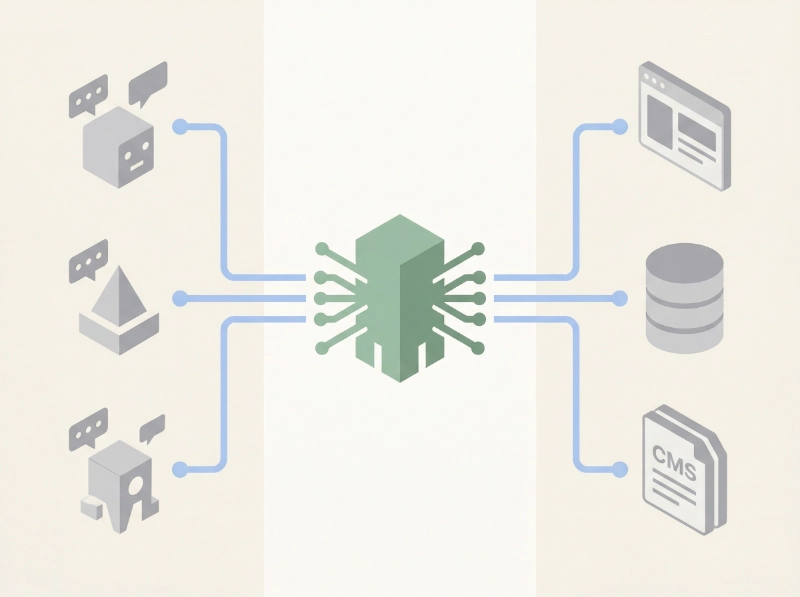
私は毎日Claude Codeを使用しており、それ自体がMCPクライアントです。WordPressサイトへの接続はすでに組み込まれていました。何がそれを機能させているのか、ただ考えていませんでした。
MCPはWordPressとどのように連携しますか?
Claudeに投稿を取得してメタディスクリプションを更新するように依頼するとき、私は1つの文章を入力します。それについてもっと読むまで完全に理解していなかったのは、その1つの文章の後ろで3つのことが起こっているということです。
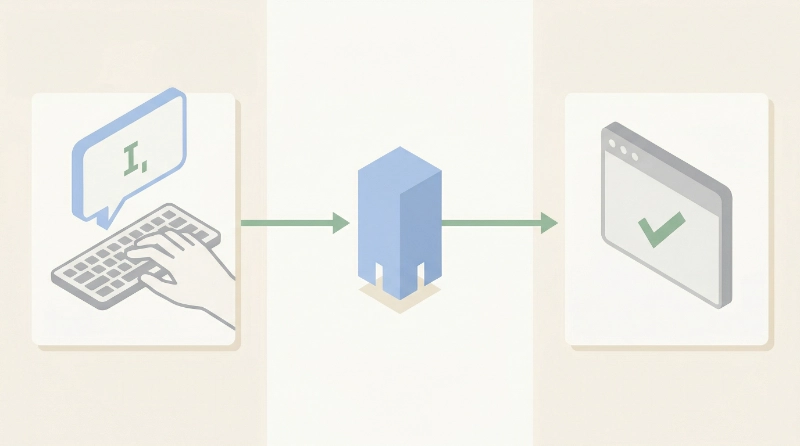
AIは、AIとWordPressサイトの間に配置されたMCPサーバーにリクエストを送信します。そのサーバーは、リクエストをWordPress REST API呼び出しに変換します。次にWordPressがアクションを実行し、結果が返されます。
あなたはそれらのどれも目にしません。結果だけを見ます。
平易な言葉で言うと、その流れは次のようになります。
- AIにプレーンな英語で指示を入力します
- AIがサイト上のMCPサーバーに送信します
- MCPサーバーがWordPress REST APIを呼び出します
- WordPressがアクションを実行し、結果がAIに返されます
MCPは、AIができる3種類のものを定義します。
- ツール(投稿の公開のようなアクション)
- リソース(投稿コンテンツのような読み取れるデータ)
- プロンプト(一般的なタスクのための事前定義された指示)
これらに直接対話することはありません。これらは、異なるAIツール間で一貫性を保つものです。
AIエージェントはWordPressサイトで実際に何ができますか?
接続されると、AIエージェントは投稿、ページ、コメント、カテゴリ、タグ、メディアライブラリを操作できます。すべてプレーンな英語の指示から実行できます。
私のワークフローでは、メタディスクリプションの更新、編集のための投稿コンテンツの取得、下書きが公開済みか保留中かの確認に使用しています。プラグインスタックなしのWordPress自動化です。
それが実際にどのように見えるかはこちらです。
- 投稿 – 下書きを作成する、本文を更新する、またはステータスを下書きから公開済みに変更する
- ページ – プレーンな英語でページコンテンツまたはメタディスクリプションを更新する
- コメント – ダッシュボードを開かずにスパムを承認、削除、またはフラグ付けする
- カテゴリ – 投稿をカテゴリに割り当てる、または名前を変更する
- タグ – 複数の投稿にわたってタグを追加または削除する
- メディア – メディアライブラリを検索する、またはオンデマンドで画像URLを取得する
それがコンテンツレイヤーです。REST APIとWP-CLIアクセスがあれば、範囲は広がります。
- プラグインデータ – プラグインデータベースをクエリして、ユーザー行動、購入履歴、カスタムフィールドを取得する
- プラグインAPI – プラグインのエンドポイントを通じてアクションをトリガーする(例:アクティビティに基づいてCRM連絡先にタグ付けする)
- テーマパターン – プロンプトを使用して、テーマに組み込まれたパターンライブラリからページレイアウトを組み立てる
最後のものは最も過小評価されています。ランディングページをブロックごとに構築する代わりに、欲しいものを説明すると、AIがテーマに既に存在するパターンからそれを組み立てます。
権限が昇格されていないと実行できないこともあります。プラグインのインストール、ユーザーの管理、コア設定の変更は、接続されたアカウントがそのアクセス権を持っていない限り、すべて禁止されています。
AIをエディターロールユーザーとして接続すると、コンテンツ内に留まります。
WordPress.com vs. セルフホスト型WordPress:MCPをサポートするのはどちらか?
WordPress.comとセルフホスト型WordPressの両方がMCPをサポートしていますが、実行しているWordPressのバージョンによってセットアップパスが異なります。
WordPress.com
有料WordPress.comプラン(Personal、Premium、Business、Commerce)をご利用の場合、MCPはすでに利用可能です。アカウント設定、次にAIとMCPに移動し、オンにしてください。
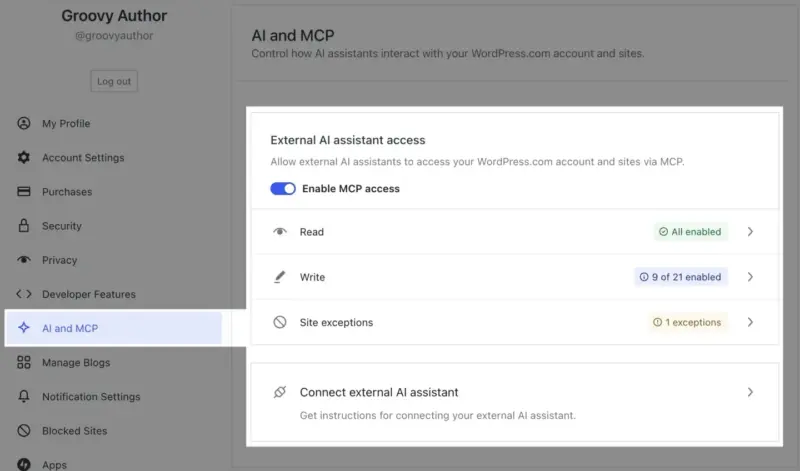
AIクライアントに貼り付けるサーバーURLが表示されます。プラグインは不要です。
セルフホスト型WordPress
WordPress 7.0ではMCPサポートがコアに直接組み込まれますが、まだリリースされていません。
それまでは、WPVibeが現在の選択肢です。他の無料プラグインと同様にwp-adminからインストールしてください。コーディング不要で、セルフホストサイトをClaudeまたはChatGPTに接続できます。これについては後で詳しく説明します。
| WordPress.com | セルフホスト型(WPVibe経由) | |
|---|---|---|
| 現在利用可能ですか? | はい、有料プランのみ | はい、無料 |
| セットアップ方法 | アカウント設定で切り替える | URLを貼り付け、ワンクリック認証 |
| プラグインが必要ですか? | いいえ | オプション(wordpress.org/plugins/vibe-aiで無料) |
| 費用 | 有料プランが必要 | 無料 |
AIエージェントをWordPressサイトにアクセスさせるのは安全ですか?
これも私の最初の質問でした。短い答えは、エージェントは接続するWordPressアカウントが許可されていることしかできないということです。
Claudeをエディターとして接続するとコンテンツを編集できますが、プラグインをインストールしたり、ユーザーを削除したり、サイト設定を変更したりすることはできません。管理者アクセス権を譲渡しているわけではありません。割り当てる役割を譲渡しているだけです。
すべての操作で確認ステップを経ることができます。AIが実行しようとしていることを伝え、待機します。承認またはキャンセルしてください。
Anthropicのドキュメントで読んだ限りでは、コンテンツはAIモデルのトレーニングには使用されません。AIはタスクを完了するためにコンテンツを読み取るだけで、それ以上はありません。
WordPressアプリケーションパスワードを通じていつでもアクセスを取り消すことができます。
サイトに接続された他のツールと同様に、必要な最小限の権限を使用する価値があります。コンテンツタスクの場合、エディターで十分です。投稿のコピーを更新するだけのことに管理者アクセス権を与える理由はありません。
今日、WordPressサイトをAIエージェントに接続する方法
WordPressとAIエージェントを接続する最も簡単な方法は、WordPressプラグインディレクトリで利用可能な無料プラグインであるWPVibeを使用することです。
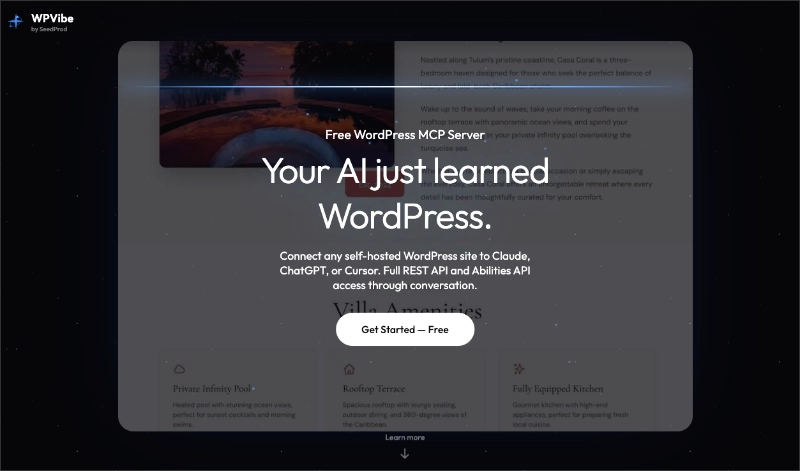
AIアシスタントとサイトの間で動作し、手動でセットアップする必要がないように接続を処理します。セットアップは約60秒で完了します。
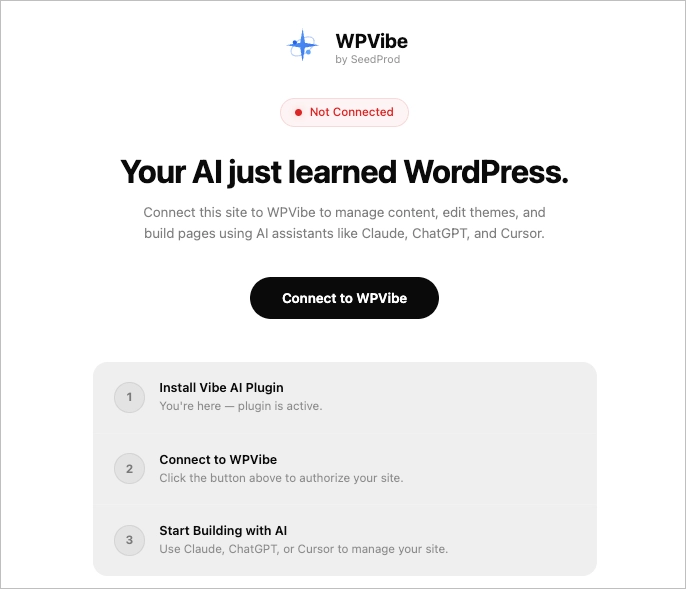
WordPressダッシュボードからWPVibeプラグインをインストールして有効化するだけです。次に、WPVibeに接続ボタンをクリックします。
次にmcp.wpvibe.aiに移動し、Claude、ChatGPT、CursorなどのAIクライアントにMCPサーバーを追加する方法の説明が表示されます。
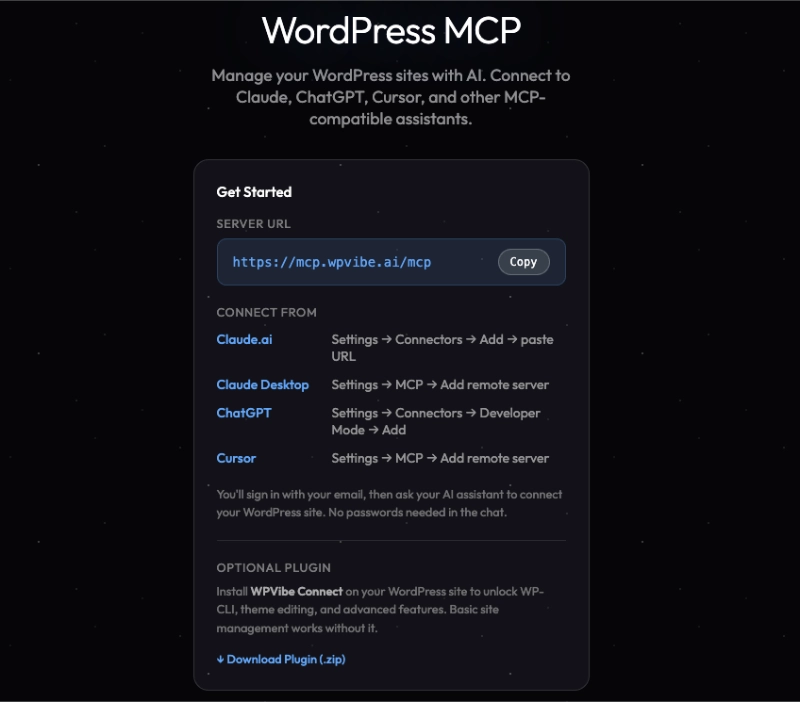
追加したら、AIクライアントにアクセスして、サイトへの接続を依頼してください。これで完了です。以下は、Claude Codeを使用して自分のサイトに接続した場合の様子です。
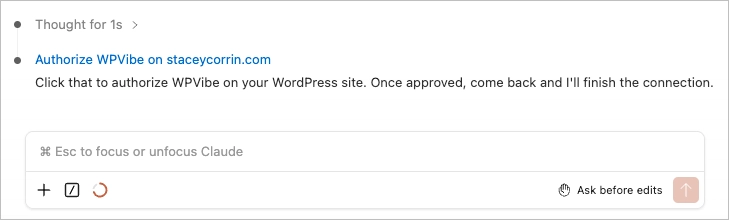
接続したら、ClaudeまたはChatGPTでのプレーンイングリッシュの指示から、投稿の作成、ページの更新、カテゴリの管理、投稿ステータスの確認などを行うことができます。
現在、WPVibeを使用してClaude経由でコンテンツを定期的に管理しており、通常の編集のためにwp-adminを開くことはめったにありません。したがって、WordPressサイト管理用のAIツールを探している場合は、これが私が始めるべきセットアップです。
そのほとんどは、ビルダーを開くのではなく、チャットで編集するSeedProdのページです。
試す前に実際に動作する様子を見たい場合は、WordPressのクリエイターであるジャクソンが最近YouTubeでWPVibeのテストを行いました。
彼の評価:試した中で最も簡単なAIからWordPressへのセットアップであり、現在WordPressにとって最も有望なAIワークフローの1つです。
WordPressにおけるMCPに関するFAQ
WordPressでモデルコンテキストプロトコルは何に使用されますか?
MCPを使用すると、AIアシスタントは平易な言葉の指示を使用してWordPressサイトでアクションを実行できます。接続すると、ClaudeやChatGPTのようなAIは、投稿の作成、ページの更新、カテゴリやタグの管理、コメントのモデレーションを行うことができます。これは、AIツールとウェブサイトを直接接続するレイヤーであり、コンテンツをコピー&ペーストする必要がなくなります。
ChatGPTやClaudeは私のWordPressサイトに接続できますか?
はい。ClaudeとChatGPTの両方がMCPをサポートしています。有料プランのWordPress.comサイト、またはWPVibeを使用したセルフホスト型WordPressサイトに現在接続できます。WordPress 7.0がリリースされると、MCPサポートがすべてのセルフホスト型インストールに直接組み込まれます。
WordPressでMCPを使用するには開発者である必要がありますか?
基本的なセットアップでは不要です。WordPress.comでは、アカウント設定のトグルをオンにし、AIクライアントで設定手順を実行します。セルフホスト型WordPressでは、WPVibeが約60秒で技術的な側面を処理します。
MCPはセルフホスト型WordPressで利用できますか?
はい、本日よりWPVibe経由で利用可能です。WPVibeは、セルフホスト型サイトをClaudeまたはChatGPTに無料で接続します。WordPress 7.0ではMCPがコアに組み込まれるため、すべてのセルフホスト型インストールで個別のプラグインなしで利用できるようになります。
MCPは、技術的に聞こえるよりも実際はそうではありません。AIに投稿を取得し、コピーを更新して、それを元に戻すように指示した後、wp-adminを介して同じことを手動で行うのは余分な手順のように感じ始めます。
セルフホスト型サイトをご利用の場合、WPVibeは無料で60秒で接続できます。WordPress 7.0を待つ必要はありません。
その他のWordPress AIガイド
- MCPサーバーにWP-CLIを追加すると、AIエージェントが超能力を得られます
- WordPress向けAIウェブサイトビルダー:テスト済みの7つのツール(2026年)
- SeedProd AI とは何か、どのように機能するのか?
- AIを使ってWordPressのコンテンツを例とともに執筆する方法
これが役に立った場合は、WordPressのヒントやチュートリアルについては、Twitter、Facebook、YouTubeでフォローしてください。



