

要約: WPVibeを使用して約5分でClaudeをWordPressに接続します。プロセスは次のとおりです。
- Claude Codeを入手する: claude.ai/codeにアクセスしてWebバージョンを使用します。インストールは不要です。または、MacまたはWindows用のデスクトップアプリをダウンロードします。有料のClaudeプランが必要です。
- WordPressにVibe AIをインストールする: WordPressのプラグイン » 新規追加 で「Vibe AI」を検索し、SeedProd製の無料プラグインをインストールします。
- WordPress管理画面でVibe AIを開く: 接続ボタンをクリックして、WPVibeサーバーのURLとセットアップ手順を取得します。
- Claude CodeにWPVibeを追加する: MCPサーバーのURLをClaude Codeの設定に貼り付けるか、ターミナルで1行コマンドを実行します。
- 承認してテストする: WordPress管理画面から接続を承認し、Claudeに最新の投稿を5つリストするように依頼して、機能していることを確認します。
ClaudeをWordPressサイトに接続しようとしたことがあるなら、私と同じ壁にぶつかったことでしょう。どのガイドも、ターミナルでJSON設定ファイルを編集することに慣れていることを前提としています。
今では、設定ファイルやターミナルコマンドなしで接続全体を処理する無料のWordPressプラグインであるWPVibeを介して、ClaudeをSeedProdブログに接続しています。
このガイドでは、Claude Codeのインストールから最初のライブコマンドのテストまで、完全なセットアップを説明します。開発者向けの他の方法もありますが、この方法は約5分で完了します。
MCPとは何ですか?WordPressにとってなぜ重要ですか?
MCPという言葉を知る前に、チームメイトがClaudeにWordPressサイトの変更を依頼し、それが実行されるのを見ていました。何が可能にしているのか全く分かりませんでした。それがMCPの働きです。
MCP(モデルコンテキストプロトコル)は、ClaudeがWordPressサイトに関する質問に答えるだけでなく、サイト上でアクションを実行できるようにするテクノロジーです。Claudeとサイトのコンテンツ、設定、プラグイン間のブリッジとして機能します。
MCPがない場合、ClaudeはWordPressに関するアドバイスを提供できます。MCPがあれば、投稿の作成、プラグインの管理、ページの更新、サイトの正常性の直接チェックが可能です。
その違いは、誰かに道順を尋ねるのと、ハンドルを握ってくれる副操縦士がいるのと同等です。WordPressがREST APIサポートを拡張し、外部ツールがデータを読み取るだけでなくアクションを実行できるようになり、2026年にWordPressサイト所有者にとってこれが実用的になりました。
開始前に必要なもの
私はSeedProdブログのコンテンツ作業に毎日Claude Codeを使用しているので、このセットアップは一度以上経験しています。開始する前に、実際に何が必要かを知っておくと良いでしょう。
- Vibe AIプラグイン: WPVibe接続を強化する無料のWordPressプラグインです。他のプラグインと同様に、WordPress管理画面からインストールします。他のツールは必要ありません。
- セルフホスト型WordPressサイト(WordPress.org、WordPress.comではない): WPVibeは、WordPress 6.0以降を実行するセルフホスト型サイトで動作します。WordPress.comは、この種の外部サーバー接続をブロックする管理インフラストラクチャ上で実行されます。
- 有料プランのClaude CodeまたはClaude Desktop: MCPサーバー接続には、有料のClaudeプランが必要です。WPVibe自体は完全に無料であり、クレジットカードは不要です。
ClaudeをWordPressサイトに接続しても安全ですか?
はい、WPVibeはWordPressのログインパスワードが決して共有されないように設計されています。私はこの方法でClaudeをSeedProdブログに接続していますが、認証モデルは堅牢です。
WPVibeはWordPress 5.6以降に組み込まれている機能であるWordPressアプリケーションパスワードを使用します。メインのログインパスワードは決して関与せず、接続資格情報は暗号化され、WPVibeのサーバーに安全に保存されます。
Claudeはサイトへの管理者レベルのアクセスを必要とします。そのため、本番環境で公開する前に慎重に進めたい場合は、まずステージングまたはプレビューサイトでテストしてください。
Claudeが作成する新しい投稿は、常に下書きステータスがデフォルトになります。削除されたコンテンツは、完全に削除されるのではなくゴミ箱に移動するため、レビューできないことは何も起こりません。
WPVibeを使用してClaudeをWordPressに接続する方法
セットアップは2つの部分からなります。WordPressサイトへのVibe AIのインストール、次にClaudeへの接続です。プロセス全体で約5分しかかかりません。
ステップ1:Claude Codeを入手する
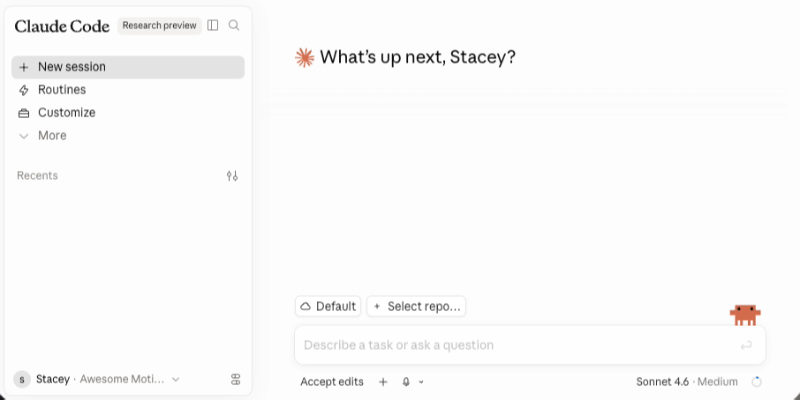
Claude Codeは、ClaudeがMCP経由で外部ツールに接続できるインターフェースです。ターミナルでの作業に慣れていない場合は、Webバージョンが最も迅速で簡単なオプションです。
claude.ai/codeにアクセスし、有料のClaudeアカウントでサインインしてください。デスクトップアプリをご希望の場合は、同じページからMacまたはWindows用をダウンロードできます。
サインインすると、Claude Codeは標準のClaudeチャットインターフェースとまったく同じように見えます。MCP接続はバックグラウンドで実行されます。
ステップ2:Claude CodeにWPVibeを追加する
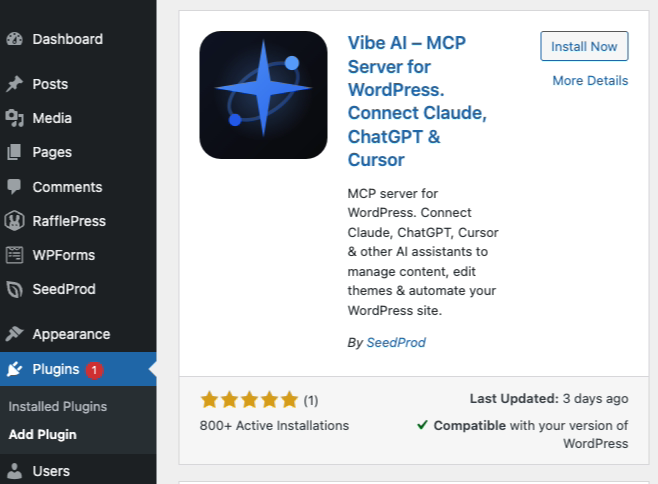
まず、WordPressサイトにVibe AIプラグインをインストールします。WordPress管理画面で、プラグイン » 新規追加に移動し、「Vibe AI」を検索して、SeedProdによるプラグインをインストールします。有効化してください。
WordPress管理画面のサイドバーにあるVibe AIメニュー項目を開きます。「Connect to WPVibe」ボタンをクリックします。
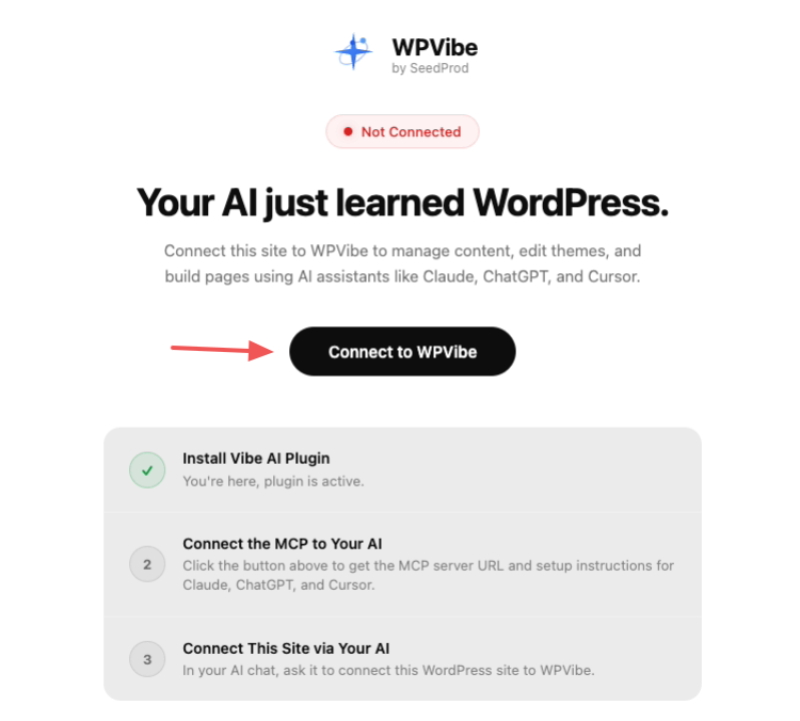
次の画面には、Claude Code、Claude Desktop、その他のAIクライアントのセットアップ手順と、MCPサーバーURLが表示されます。
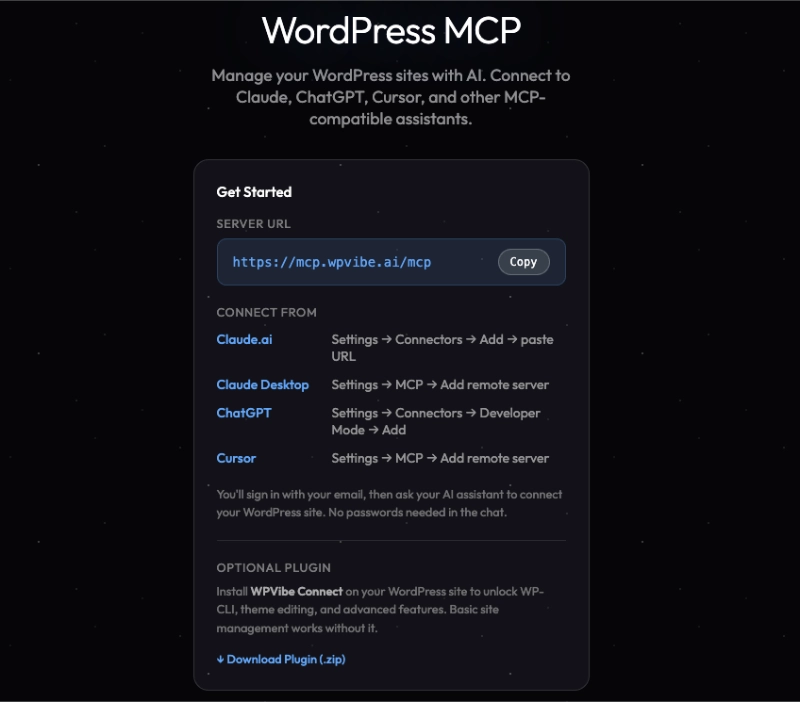
Claude Code(デスクトップまたはWeb)の場合、プラグインが表示するサーバーURLをコピーします。ターミナルでClaude Codeを使用する場合、コマンドは次のとおりです。
claude mcp add --transport http wpvibe https://mcp.wpvibe.ai/mcpこの例ではClaude CodeのWebバージョンを使用しているため、「Customize」を開き、「Connectors」オプションを選択します。そこからプラスアイコンをクリックし、「Add custom Connector」を選択して、WPVibeサーバーURLを貼り付けます。
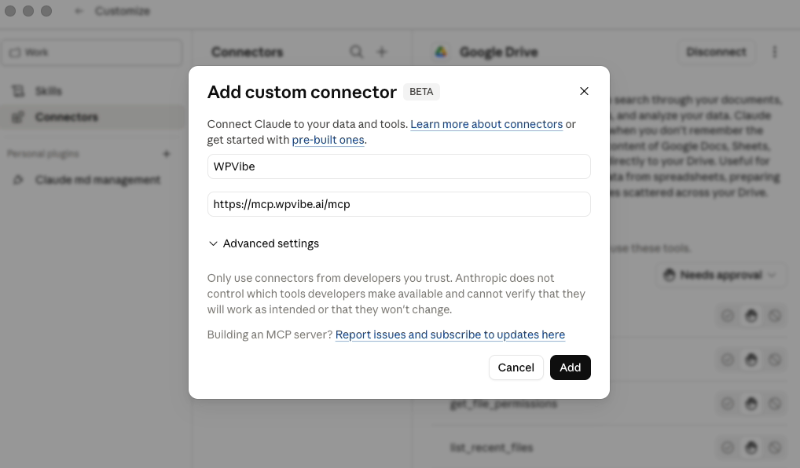
ステップ3:WordPressサイトを接続する
WPVibeをClaudeに追加したら、新しいClaudeセッションを開始します。ClaudeにWordPressサイトを接続するように依頼し、サイトのURLを伝えます。
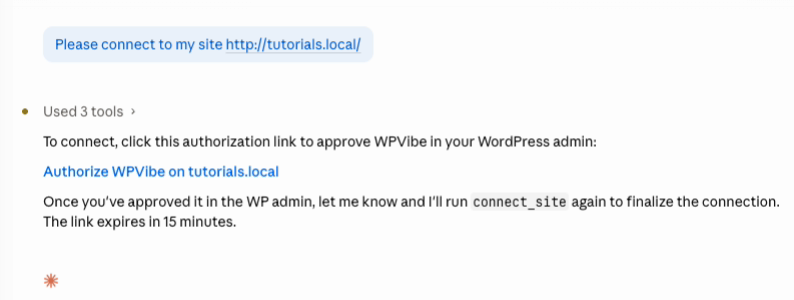
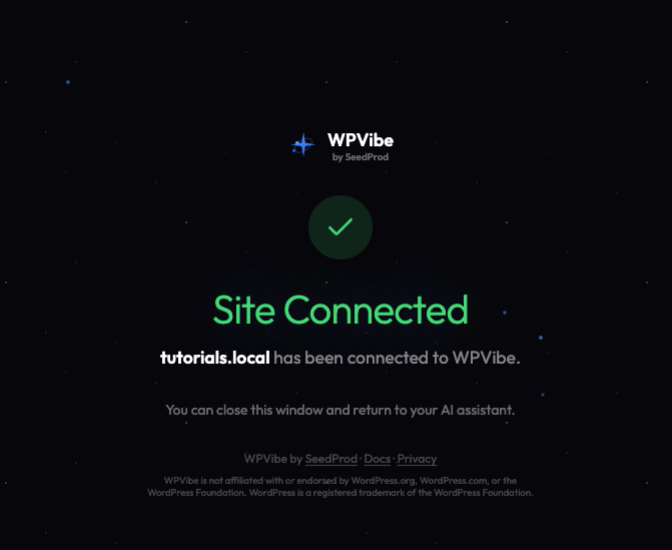
WPVibeはワンクリックで承認リンクを生成します。それをクリックしてWordPress管理画面で承認画面を開き、「承認」をクリックしてください。
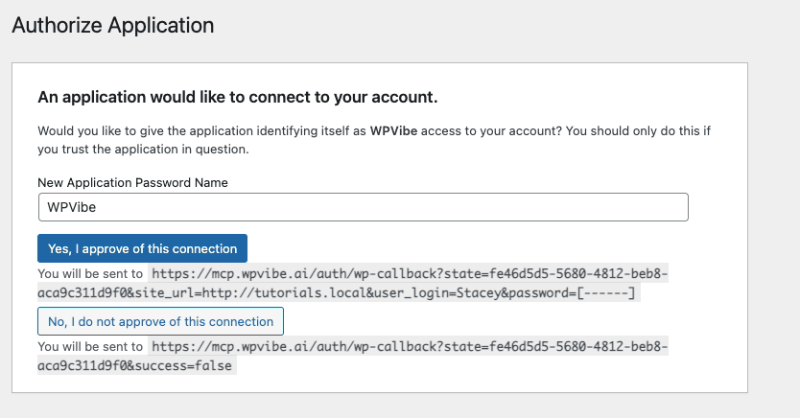
これで、サイトが接続されました。
ステップ4:接続をテストする
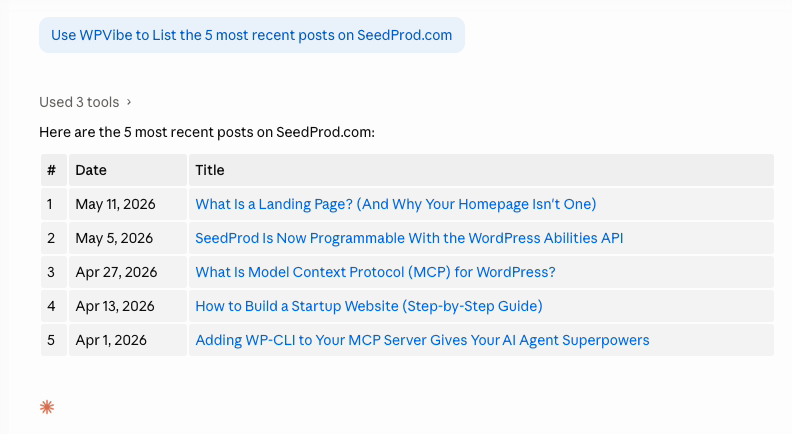
簡単な最初のコマンドを試してください。入力: 「私のWordPressサイトの最新投稿5件をリストアップして。」
接続が機能していれば、Claudeは投稿タイトル、公開日、ステータスをチャットに直接返します。それが確認です。
Claudeがサイトに到達できない場合は、WordPress管理画面のVibe AIプラグインに戻り、接続ステータスを確認してください。プラグインは、サイトが現在接続されているかどうかを表示します。
ClaudeがWordPressサイトでできること
ClaudeをWordPressに接続する真の価値は、単一のタスクではありません。それは、ダッシュボードの操作に時間がかかりすぎるために後回しにしていたWordPress管理作業のバックログです。
最近の会話では、2つの投稿アウトラインを作成し、3つの公開済み記事のメタディスクリプションを更新し、更新が必要なプラグインを確認しました。ダッシュボードでは、これに1時間近くかかったでしょう。
WPVibeを介してClaudeが処理できることの内訳は次のとおりです。
| タスク | Claudeに尋ねること | 節約時間 vs ダッシュボード |
|---|---|---|
| ブログ記事の下書き | 「[トピック]について1,000語の下書きを作成し、下書き投稿として保存して」 | 20〜40分 |
| メタディスクリプションの更新 | 「[投稿タイトル]のメタディスクリプションを[新しいテキスト]に更新して」 | 投稿あたり5分 |
| プラグインバージョンの確認 | 「インストールされているプラグインをリストアップし、更新が必要なものをフラグ付けして」 | 10分 |
| カテゴリの管理 | 「『お知らせ』タグが付いたすべての投稿を『ニュース』カテゴリに移動して」 | 15〜30分 |
| 近日公開モード | 「ホームページを更新している間、近日公開モードをオンにして」 | 2分 |
| サイトヘルスチェック | 「サイトヘルスレポートを確認し、注意が必要なものを教えて」 | 10分 |
WordPress 6.9以降では、ClaudeはWordPress Abilities APIを通じて、特定のプラグインが何を実行できるかを発見することもできます。
ClaudeでSeedProdページを管理する方法
SeedProdを実行している場合、Claudeが数秒で処理できることを、ビジュアルエディタを通じて定期的な更新を行っている可能性が高いです。
SeedProd 6.20.0以降はWordPress Abilities APIをサポートしており、ClaudeはWordPress 6.9+サイトでSeedProd固有のアクションを発見して実行できます。ClaudeがWPVibeを通じて接続すると、SeedProdができることを自動的に検出し、それらのアクションをチャットで利用できるようにします。
以下は、質問できることの例です。
- 「再デザイン作業中に近日公開モードをオンにして」
- 「私のSeedProdページをすべて表示して」
- 「私のランディングページの見出しを「に更新して」
- 「サイトの準備ができたので、メンテナンスモードをオフにして」
- 「SeedProdの現在のステータスを確認して」
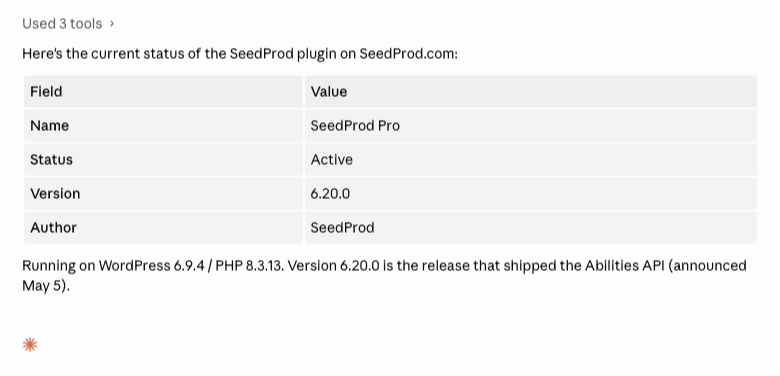
私は毎週Claudeと一緒にSeedProdのブログを管理しています。ダッシュボード経由ではなく、チャットで近日公開モード、ページステータスの確認、コンテンツの更新を処理することで、ほとんどの低レベルの管理作業を省くことができます。
AI を使用した SeedProd ページの編集と管理方法のガイドで、それらのそれぞれについて完全なウォークスルーを紹介しています。
さて、WPVibeは実際にはSeedProdの製品であることを言っておく必要があります。両方を開発したため、統合はこれほどうまく機能するのです。
100万以上のWordPressサイトがSeedProdを使用してページを作成および管理しています。今日からSeedProdで始めましょう。WPVibeが接続されると、初日からClaudeを通じてページを管理できます。
ClaudeをWordPressに接続することに関するFAQ
WPVibeはClaude Desktopで動作しますか、それともClaude Codeのみですか?
WPVibeはClaude Desktop、Web上のClaude、およびClaude Codeで動作します。Claude Desktopの場合は、設定に移動し、MCPセクションを開き、提供されたURLをリモートサーバーとして追加します。ターミナルでClaude Codeを使用する場合は、提供されたURLでclaude mcp addコマンドを使用します。3つすべてが同じWPVibe MCPサーバーを介して接続されます。
ClaudeにWordPressサイトで何ができるか質問できますか?
Claudeは投稿やページの作成と編集、メディアの管理、カテゴリやタグの更新、プラグインバージョンの確認、サイトの健全性のレビューを行うことができます。WordPress 6.9+サイトでは、SeedProdページやAbilities APIを公開する他のプラグインも管理できます。新しい投稿は常に下書きステータスにデフォルト設定され、削除は完全に削除されるのではなくゴミ箱に移動されます。
ClaudeをWordPressに接続するために有料のClaudeプランが必要ですか?
Claude CodeおよびClaude DesktopでのMCPサーバー接続には、有料のClaudeプランが必要です。WPVibe自体はクレジットカード不要で完全に無料です。現在のプランオプションとMCPの利用可能性については、Claudeの料金ページを確認してください。
ClaudeをWordPressに接続すると、パスワードやログイン情報にアクセスできるようになりますか?
いいえ。WPVibeはWordPressの組み込み認証方法であるWordPressアプリケーションパスワードを使用します。メインのWordPressログインパスワードがClaudeに共有されたり、WPVibeに保存されたりすることはありません。接続資格情報は、WPVibeのCloudflareホストサーバーでAES-256-GCMで暗号化されます。
WPVibeはWooCommerceや他のプラグインでも動作しますか?
WPVibeはWordPress REST API経由でアクセス可能なほとんどのコンテンツを管理でき、これはほとんどのプラグインの標準的なタスクをカバーします。WordPress 6.9+サイトでは、Abilities APIもサポートしています。これにより、Claudeは標準をサポートするプラグイン(SeedProdやWPFormsを含む)のアクションを発見して実行できます。
今日からClaudeでWordPressサイトの管理を開始しましょう
設定ファイルを一切触らずに、ClaudeをWordPressに接続しました。それがすべてでした。
まだSeedProdを使用していない場合は、WordPressページを作成および管理する最も簡単な方法です。WPVibeが接続されたので、ダッシュボードではなくClaudeを通じて更新や変更を処理できます。
お読みいただきありがとうございます!皆様のご意見をお聞かせいただければ幸いです。お気軽に会話にご参加ください YouTube, X および Facebook で、ビジネスを成長させるための役立つアドバイスやコンテンツをさらにご覧ください。



