

ウェブサイトを「近日公開」と「メンテナンスモード」のどちらにするかの違いについて疑問に思ったことはありませんか?どちらのモードも訪問者にウェブサイトが現在利用できないことを伝えますが、それぞれに独自の目的があります。
「近日公開」モードは、新しいウェブサイトや機能のローンチに対する興奮と期待を生み出します。一方、「メンテナンスモード」は、更新や技術的な修正のための一時的なダウンタイムについて訪問者に通知します。
このガイドでは、近日公開とメンテナンスモードの違いを説明し、サイトのSEOを保護するために適切なタイミングで適切なプラグインとモードを使用できるようにします。
WordPressの近日公開モードについて学ぶことから始めましょう。
近日公開ページとメンテナンスモードとは何ですか?
「近日公開」ページは、まだ構築中のウェブサイト、またはまだローンチの準備ができていない新しいウェブサイト機能のプレースホルダーです。訪問者には、何かエキサイティングなものが制作中であり、まもなく利用可能になることを知らせ、しばしばローンチ日やリードを獲得したり期待感を高めたりするためのサインアップフォームが添えられます。

近日公開ページはいつ使用すべきですか?
近日公開プラグインを使用するのに最適な時期は、新しいウェブサイトを構築しているときです。近日公開通知を掲載すると、サイトが準備できるまで非表示にできます。
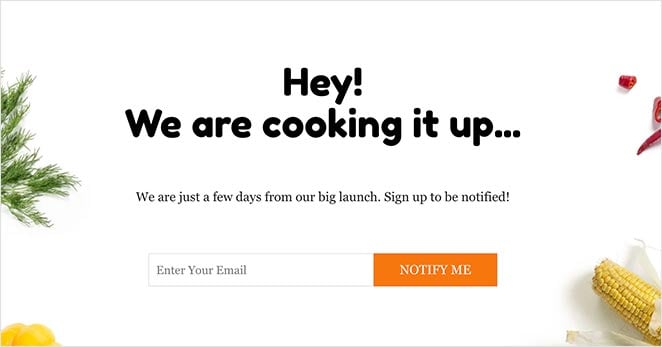
近日公開ページを構築することは、Googleやその他の検索エンジンにサイトをランク付けしてもらうためのスタートダッシュにもなり、初日から潜在顧客があなたのビジネスを見つけやすくなります。
この究極のSEOガイドでは、検索エンジンを使用してトラフィックを増やす方法について詳しく学ぶことができます。
近日公開ページを作成するにはどうすればよいですか?
近日公開ページを作成する最良の方法の1つは、ウェブサイトビルダーを使用することです。SeedProdのような近日公開機能が含まれています。コーディング方法を知らなくても、見栄えの良い近日公開ウェブページをサイトに追加できます。
「近日公開ページプラグイン」を使用すると、次の機能を利用できます。
- デザイン要素:プレローンチページは、訪問者を遠ざけてしまう可能性のあるウェブサイトの厄介な構築部分を隠します。代わりに、見事な背景画像、カスタムフォントなどで、訪問者に美しく魅力的なページを表示できます。
- リードジェネレーション:SeedProdのランディングページおよび近日公開ページプラグインには、メールアドレスを収集してメールリストを成長させるために使用できるサブスクリプションフォームを表示する機能が含まれています。
- ソーシャルメディア:最高の近日公開ページは、ローンチ前にオーディエンスを増やすのに役立つソーシャルフォローおよびソーシャルメディア共有ボタンを表示できます。
- ローンチカウントダウン:カウントダウンタイマーは、サイトが公開される時期を訪問者に通知するために、近日公開ページプラグインにも搭載されています。これにより、緊急性が生まれ、期待感が高まります。
- お問い合わせフォーム:ほとんどのローンチ前プラグインには、ユーザーが連絡を取って質問できるように、お問い合わせフォームが含まれています。
SeedProd を使用して近日公開ページを作成するための、このステップバイステップ ガイドをご覧ください。
まず、SeedProd のコピーをコンピューターにダウンロードしてください。
次に、プラグインを WordPress ウェブサイトにインストールして有効化します。ヘルプが必要な場合は、WordPress プラグインのインストールに関するこのガイドに従ってください。
SeedProd をインストールして有効化した後、SeedProd » 設定 に移動し、プラグインのライセンス キーを入力します。

ライセンス キーは、SeedProd ウェブサイトにログインして [ダウンロード] タブをクリックすることで見つけることができます。

ライセンス キーをテキスト フィールドに貼り付け、キーの検証をクリックして、Pro プラグインの機能のロックを解除します。
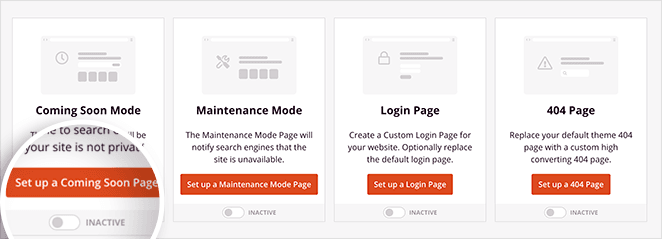
次に、WordPress ダッシュボードから SeedProd » ランディング ページに移動し、近日公開ページの設定ボタンをクリックします。
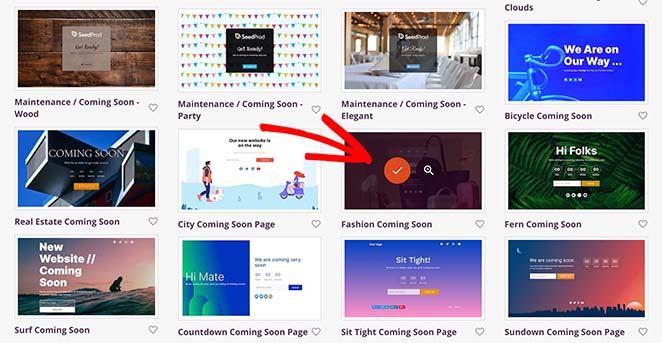
次に、ランディング ページ テンプレート ライブラリから近日公開ページ テンプレートを選択できます。気に入ったテンプレートを見つけ、サムネイルにカーソルを合わせ、チェックマーク アイコンをクリックして、ドラッグ アンド ドロップ ビルダーで開きます。
画面の左側にはブロックとセクションが表示されます。右側には、ページの表示方法のプレビューが表示されます。
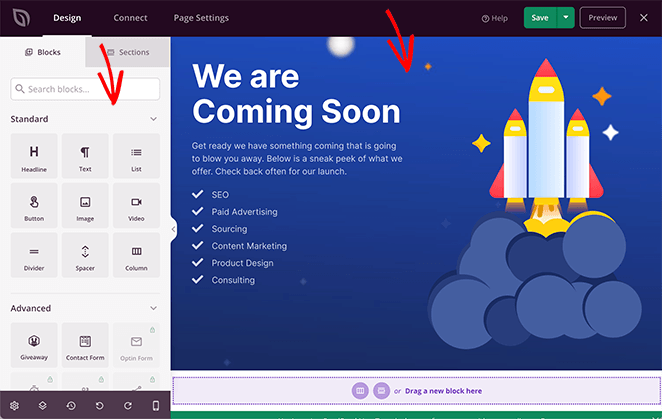
ページをカスタマイズするには、左側からブロックをドラッグしてデザインに貼り付けます。たとえば、[お問い合わせフォーム] ブロックを使用して、ユーザーのフィードバックを収集するためのお問い合わせフォームを追加できます。
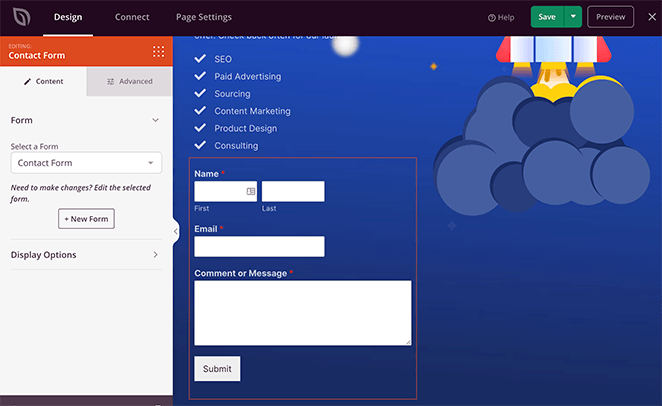
フォント、背景画像、テキスト、ボタンの色などを変更するオプションもあります。
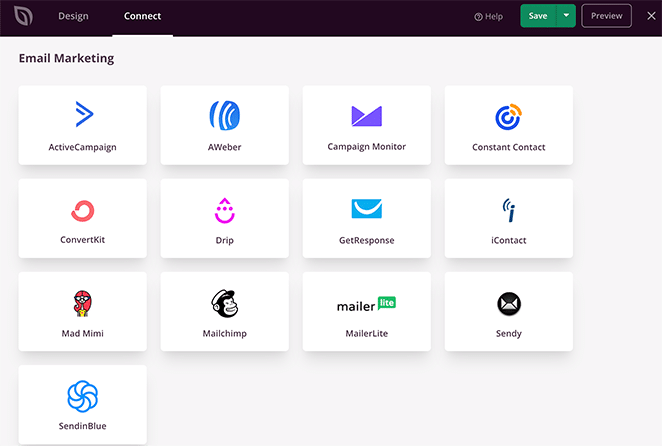
近日公開ページを E メール マーケティング サービスと統合するには、[接続] タブをクリックします。そこから、指示に従って選択した E メール プロバイダーに接続します。
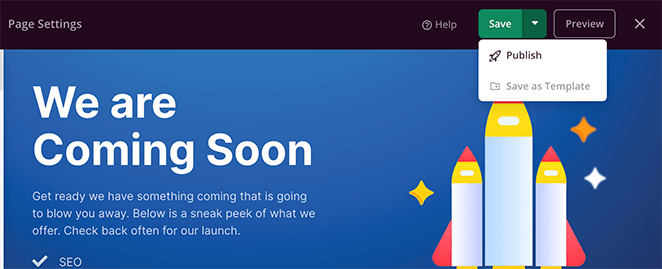
近日公開ページの設計に満足したら、ページ ビルダーの右上隅にある [保存] ボタンをクリックし、[公開] を選択します。その後、ビルダーを終了して SeedProd ダッシュボードに戻ることができます。
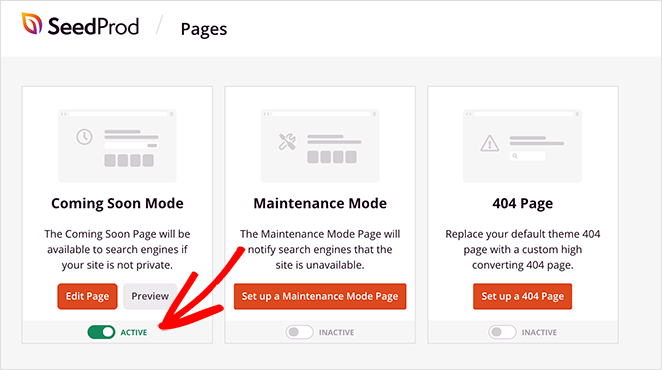
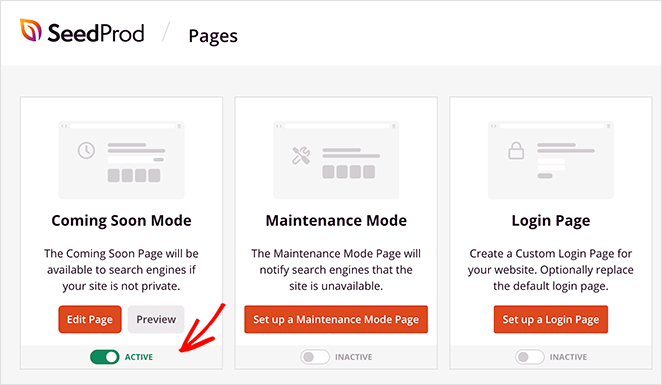
[ランディング ページ] ダッシュボードに戻ったら、[近日公開モード] セクションの下にあるトグルを見つけます。トグルを [アクティブ] の位置に切り替える必要があります。
これで、ウェブサイトをプレビューして、近日公開ページが実際に機能していることを確認できます。

メンテナンス モードと近日公開モードの違いとは?
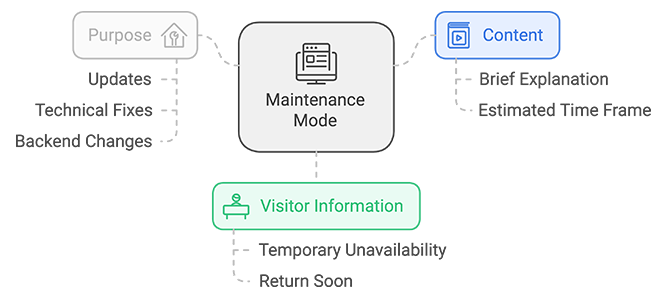
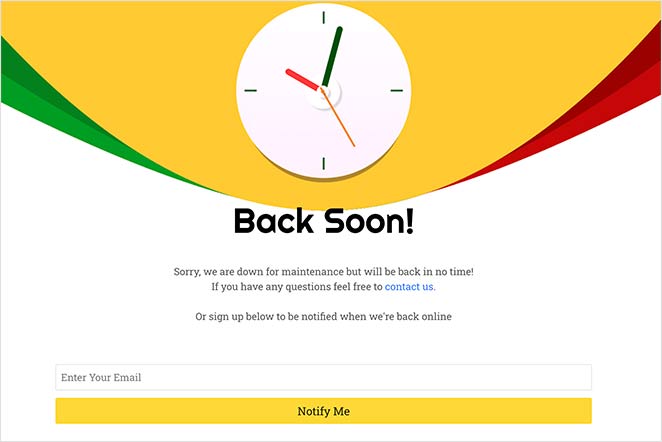
メンテナンス モードは、ウェブサイトが更新、技術的な修正、またはその他のバックエンドの変更を受けているときに表示される一時的な通知です。通常のウェブサイト コンテンツを置き換えて、サイトが一時的に利用できないが、まもなく再開されることを訪問者に通知します。
ページには、ダウンタイムの簡単な説明が表示され、ウェブサイトがオンラインに戻るおおよその期間が含まれる場合があります。
ほとんどのウェブサイト所有者は、計画されたウェブサイトのメンテナンスのために時間を設定します。サイトをクロールして更新を確認する Google ボットは、サイトに戻ってクロールを続けるタイミングを知っています。
また、ウェブサイトのメンテナンス ページにメッセージを追加して、サイトが一時的に利用できず、メンテナンス中であることを訪問者に伝えることも良い習慣です。メッセージにオプトイン フォームを組み合わせて、サイトが再び利用可能になったときに訪問者に E メールを送信できます。
メンテナンス モードを有効にするのはいつですか?
ウェブサイトのマイナーな変更やアップデートを行う際に、WordPressのメンテナンスモードを有効にするのに最適な時期です。そうすれば、ログインユーザーのみがそれらの変更を確認できます。他の訪問者にはメンテナンス中のページが表示されます。
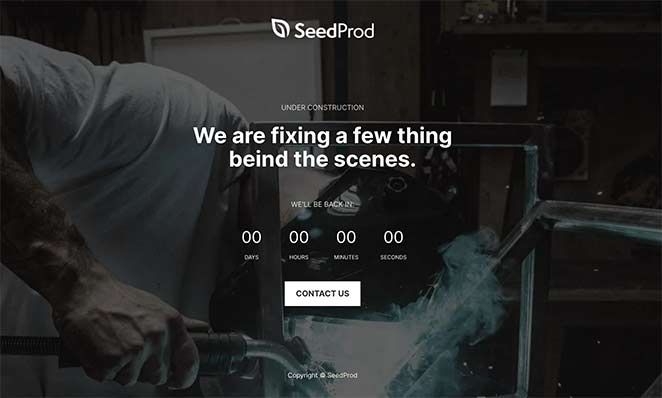
以下のシナリオでも、WordPressのメンテナンスモードプラグインを使用できます。
- WordPressのテーマをサイトを壊さずに変更したい場合は、一時的なメンテナンスモードページを使用できます。
- ウェブサイトにオンラインストアセクションを追加する場合、表示する前にテストしたいはずです。その場合、WooCommerceのメンテナンスモードを有効にすることができます。
- WordPressプラグインのアップデート中に問題が発生し、サイトが壊れた場合に備えて、メンテナンスモードをオンにすることは良い習慣です。
ご覧のとおり、メンテナンスページは一時的な状況で、最大1〜2日間使用するのが最適です。
ウェブサイトをメンテナンスモードにするにはどうすればよいですか?
ウェブサイトのメンテナンスモードプラグインを使用して、サイトをメンテナンスモードにすることができます。
SeedProdは、WordPressでメンテナンスモードと近日公開ページを個別に有効にするための最高のWordPressプラグインです。つまり、サイトに2つの異なるプラグインを追加して、必要に応じてどちらかのモードをアクティブにする必要はありません。
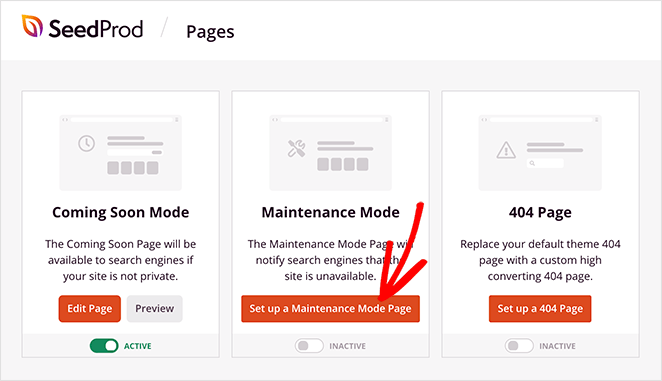
開発中にサイトにパスワード保護を適用するためにも使用できます。これにより、クライアントが作業中のランディングページを一般に表示せずに表示できます。
言うまでもなく、SeedProdは、ビジュアルドラッグアンドドロップビルダーで任意のタイプのランディングページを作成できる強力なランディングページビルダーです。
また、専用のWordPressテーマビルダーも含まれており、開発者を雇うことなくカスタムWordPressテーマを作成できます。

さらに、Google Analytics、Zapier、および人気の電子メールマーケティングサービスなどのさまざまなサードパーティプラグインおよびツールと統合されています。
WordPressプラグインディレクトリからSeedProdの無料バージョンを入手できますが、すべての最高の機能を利用するには、プロバージョンにアップグレードする価値があります。
WordPressサイトをメンテナンスモードにする方法を学ぶには、このガイドを確認してください。
まず、上記の手順に従ってSeedProdプラグインをインストールしてアクティブ化します。次に、[SeedProd] » [ランディングページ]に移動し、[メンテナンスモードページのセットアップ]ボタンをクリックします。
SeedProdのテンプレートライブラリからメンテナンスモードテンプレートを選択できます。サムネイルにカーソルを合わせ、チェックマークアイコンをクリックして、SeedProdのページビルダーでテンプレートを開きます。
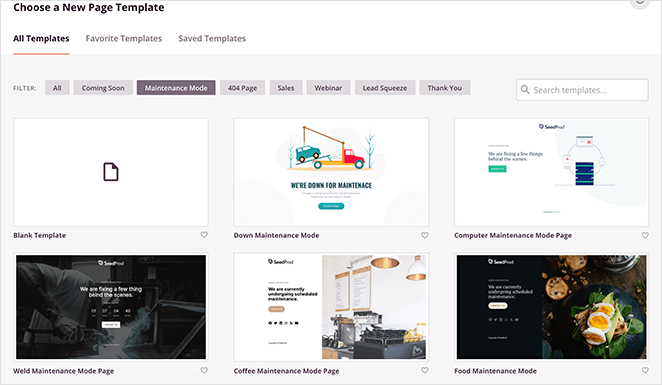
これで、SeedProdのブロックとセクションを使用してメンテナンスページをカスタマイズできます。たとえば、オプションフォームブロックを使用して、ウェブサイトが一時的に利用できないときにメールアドレスを収集できます。
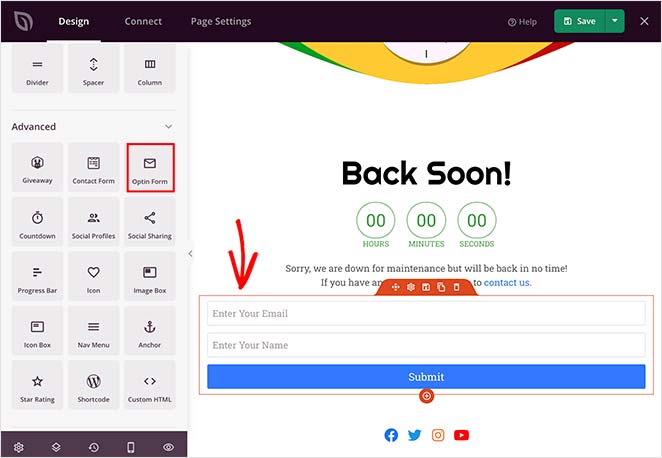
メンテナンスページの外観に満足したら、[保存]ボタンをクリックし、[公開]を選択します。
これでSeedProdダッシュボードに移動し、メンテナンスモードセクションのトグルを見つけます。メンテナンスモードを有効にするには、これを非アクティブからアクティブの位置に変更する必要があります。
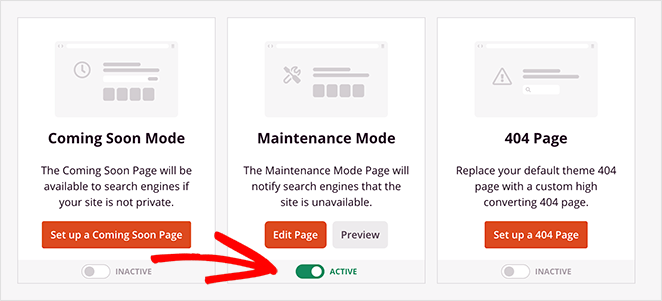
ウェブサイトをプレビューすると、メンテナンスページが機能していることがわかります。
近日公開とメンテナンスモード:違いは何ですか?
結局のところ、これらが、近日公開モードとメンテナンスモードの重要な違いです。
- 近日公開モードは、サイトが構築中である間にサイトを非表示にするためのもので、検索エンジンはローンチ前にページをインデックスできます。
- メンテナンスモードは、サイトの小さなアップデートや変更のためのもので、訪問者にウェブサイトがメンテナンス中であり、すぐに復旧することを伝えます。また、検索エンジンに503通知を送信し、ダウンタイムが一時的であることを伝えます。

ウェブサイトのメンテナンスでサイトがダウンしているときに近日公開ページを使用した場合、Googleはそのページをサイトとしてインデックスする可能性があり、SEOに悪影響を与える可能性があります。
一方、サイトをローンチするときにメンテナンスモードを使用した場合、Googleはサイトをインデックスしません。
近日公開とメンテナンスモードのよくある質問
近日公開モードを有効にすると、ウェブサイトは検索エンジンによってインデックスされる可能性があります。これは、サイトが新しく、オンラインプレゼンスを構築したい場合に最適です。一方、メンテナンスモードは、サイトが一時的に利用できないことを示すステータスコートを検索エンジンに送信します。これにより、検索エンジンはメンテナンス中のコンテンツをインデックスできなくなり、SEOに悪影響を与える可能性があります。
はい、SeedProdを含むほとんどのプラグインでは、これらのページをカスタマイズできます。ブランドに合わせて背景画像、フォント、レイアウトを変更できます。一部のプラグインには、カウントダウンタイマー、お問い合わせフォーム、ソーシャルメディアボタンなどの機能もあり、ページを強化できます。
サイトへの訪問者は、通常のコンテンツの代わりに、それぞれの近日公開ページまたはメンテナンスページを表示します。これは、サイトが構築中またはメンテナンス中であっても、オーディエンスと交流し、メールアドレスを収集し、ローンチまたは復帰への期待を高めることができることを意味します。
最終的な考え
このガイドが、近日公開モードとメンテナンスモードの違いを理解するのに役立ったことを願っています。
ウェブサイトをローンチするときやメンテナンスでダウンするときは、両方のオプションが含まれているSeedProdのようなプラグインを使用するようにしてください。
間違ったモードを使用すると、SEOの取り組みに大きな影響を与え、あなたやクライアントに頭痛の種をもたらす可能性があります。
さらに役立つヒントやチュートリアルについては、FacebookおよびTwitterでフォローすることを忘れないでください。



