

メンテナンスモードまたは近日公開ページは、作業中にWordPressサイトを一般に非表示にします。メンテナンスモードは更新のためにライブサイトへのアクセスを一時的にブロックし、近日公開ページは開発中の新しいウェブサイトのローンチメッセージを表示します。
簡単な答えをお探しの場合、WordPressサイトを非表示にする最も簡単な方法は、SeedProdのようなメンテナンスモードプラグインを使用することです。または、組み込みのパスワード保護を使用するか、.htaccessファイルを変更して手動でアプローチすることもできます。
このガイドでは、SeedProdのようなプラグインまたはWordPressの組み込み設定を使用してWordPressサイトを非表示にする方法を説明します。また、ローンチ前に訪問者を引き付けるための近日公開ページを追加する方法も学びます。
開発中にWordPressサイトを非表示にする理由
開発中にWordPressサイトを非表示にすることは、ブランドとSEOを保護します。Googleのような検索エンジンは、準備ができる前にサイトをクロールし、エラーページ、プレースホルダーコンテンツ、または不完全なナビゲーションをインデックス化する可能性があります。メンテナンスモードまたは近日公開ページは、準備ができるまでクローラーをブロックすることでこれを防ぎます。
また、最初の印象を良くするのに役立ちます。スタンフォード大学の研究によると、75%の人がウェブサイトの信頼性を視覚デザインに基づいて判断しています。未完成のサイトは、一言も発する前に信頼を損なう可能性があります。
すべてが正常に機能するまでサイトを非公開にすることで、検索エンジンと訪問者が見るものを制御し、ローンチが順調に開始されることを保証します。
準備ができるまでWordPressサイトを非表示にする方法
最良のオプション:WordPressサイトを完全に非表示にし、カスタムの「近日公開」または「建設中」ページを表示するには、SeedProdを使用します。

SeedProdは、100万以上の有効インストール数を誇り、WordPress.orgで4.9つ星評価のWordPressウェブサイトビルダープラグインです。コーディング不要の簡単なドラッグアンドドロップエディターで、ランディングページ、テーマ、メンテナンスモード画面をデザインできます。
SeedProdを使用すると、建設中のウェブサイト全体を非表示にしたり、特定のページのみを表示したりできます。2つのモードが含まれています:近日公開(まだ公開されていない新しいサイト用)とメンテナンスモード(更新中の既存サイト用)。ログインユーザーは、他の人がカスタムページを表示している間、引き続き完全なサイトを表示できます。
次に、SeedProdを使用してメンテナンスまたは近日公開ページを設定する方法を見てみましょう。
ステップ1:新しいWordPressウェブサイトの設定
新しいウェブサイトを作成する場合、最初のステップは信頼性の高いウェブホスティングを取得することです。私は、数十のステージングサイトを設定した経験から、Bluehostをお勧めします。

テスト中にプラットフォームは非常に安定していることがわかりました。また、無料のドメイン名とSSL証明書が付属しています。ワンクリックでWordPressをインストールできる機能も含まれており、初期設定が大幅に迅速になります。
プレミアムな代替案をお探しなら、SiteGroundも強くお勧めします。私は自身のウェブサイトをホストするためにSiteGroundを使用しており、そのパフォーマンスとセキュリティ機能は最高レベルです。
この分野に初めての方は、WordPressウェブサイトの作成に関するガイドに従ってください。ドメインとホスティングの設定について説明しています。
ホスティングの準備ができたら、次のステップはメンテナンスモードプラグインをインストールすることです。これにより、公開の準備ができるまでサイトを非表示にすることができます。
ステップ2:SeedProdプラグインのインストール
次に、SeedProdのコピーを入手する必要があります。アカウントを作成したら、SeedProdダッシュボードにログインします。
ライセンスキー、詳細、ダウンロードを表示をクリックして、ライセンスキーを見つけ、プラグインファイルをダウンロードします。
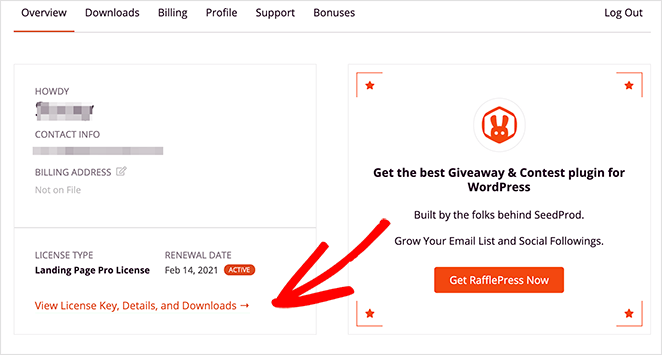
次に、ライセンスキーをコピーし、ダウンロードをクリックして、プラグインをコンピューターに保存します。
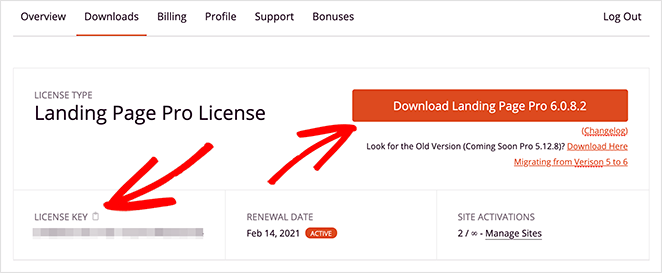
次に、WordPressサイトにSeedProdプラグインをインストールして有効化します。方法がわからない場合は、このWordPressプラグインのインストール手順ガイドに従ってください。
有効化したら、以下のボックスにライセンスキーを入力し、キーを確認をクリックしてすべての機能をアンロックします。

SeedProdのインストールは迅速で初心者にも優しく、サイトの準備ができるまでWordPressサイトを非表示にするための完全な制御を提供します。
ステップ3:メンテナンスモードページの作成
SeedProdを使用すると、サイトが非表示の間、人々が見るカスタムページを簡単にデザインできます。これにより、ウェブサイトの準備がまだできていなくても、訪問者の関心を維持することができます。
ページのデザインを完全に制御でき、SeedProdのドラッグアンドドロップビルダーを使用して、次のような便利な要素を追加できます。
- メールサインアップフォーム: サイトの公開時に知ってもらえるように、メールリストへのサインアップを促します。
- お問い合わせフォーム: 訪問者が連絡を取り、質問できる方法を提供します。
- ソーシャルプロフィール: ソーシャルメディアのプロフィールへのリンクを表示し、更新情報をフォローできるようにします。
- WooCommerceブロック: オンラインで商品を販売している場合は、ボタン、商品グリッドなどを追加できます。
- ソーシャル共有ボタン: 訪問者が新しいサイトについて口コミを広められるようにします。
- カウントダウンタイマー: サイトがいつ公開されるかを正確に示し、期待感を高めます。
- その他多数。
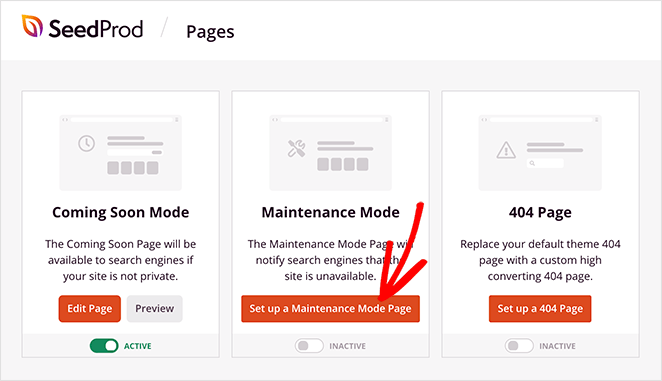
ページのデザインを開始するには、「メンテナンスモードページの設定」ボタンをクリックします。
Coming SoonとMaintenance Modeのどちらを使用するか迷っていますか?それぞれの機能の簡単な概要を以下に示します。
| 特徴 | Coming Soonモード | メンテナンスモード |
|---|---|---|
| 最適 | 公開準備ができていない新しいウェブサイト | 一時的な更新が必要なライブサイト |
| 検索エンジンの可視性 | オプション:インデックス作成を許可できます | インデックス作成から通常ブロックされます |
| 訪問者が見るもの | ローンチを宣伝するカスタムランディングページ | サイトがメンテナンス中であることを示すスプラッシュページ |
| ログインユーザーはバイパスできますか? | はい | はい |
| SeedProdのサポート | ✅ はい | ✅ はい |
まだサイトをゼロから構築している場合は、Coming Soon Modeから始めることをお勧めします。しかし、サイトがすでに公開されていて更新が必要なだけの場合は、Maintenance Modeが適しています。
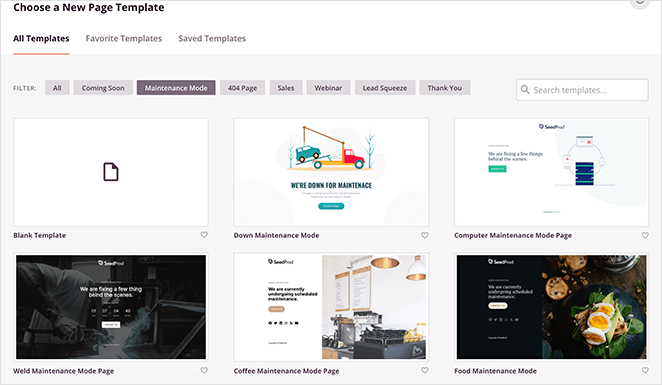
次に、SeedProdはページ用のテーマを選択するように求めます。
心配しないでください。メンテナンス用テンプレートや近日公開ページテンプレートのオプションを含む、たくさんのテーマとテンプレートがあります。デザインを完全に制御したい場合は、空白のテンプレートから始めることもできます。
ステップ4:メンテナンスモードページのカスタマイズ
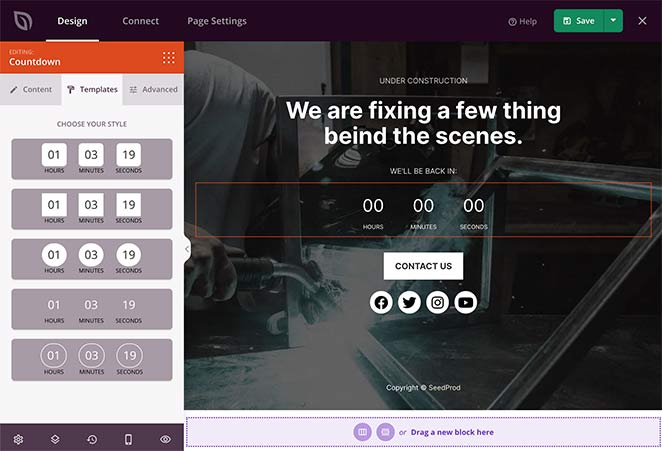
テーマを選択すると、SeedProdのドラッグアンドドロップページビルダーが表示されます。左側のパネルから、ImageやHeadlineのような新しいブロックをプレビューエリアにドラッグしてレイアウトをカスタマイズできます。
ページ全体の見た目を変更するには、左下隅にあるGlobal Settingsの歯車アイコンをクリックします。ここで、独自の背景画像をアップロードしたり、ブランドスタイルに合わせて配色を変更したりできます。
デザインのアイデアについては、WordPressサイトをメンテナンスモードにするガイドをご覧ください。
ステップ5.メンテナンスページを表示するタイミングを選択する
SeedProdを使用すると、メンテナンスページが表示されるタイミングと場所を制御できます。ほとんどのメンテナンスモードプラグインは1つの普遍的なページを表示しますが、SeedProdはサイトの特定の領域を非表示にする柔軟なオプションを提供します。
可視性を管理するには、SeedProdビルダー内のPage Settings » Access Controlに移動します。次に、Include/Exclude URLsセクションまでスクロールして、非表示にするページまたは投稿を選択します。
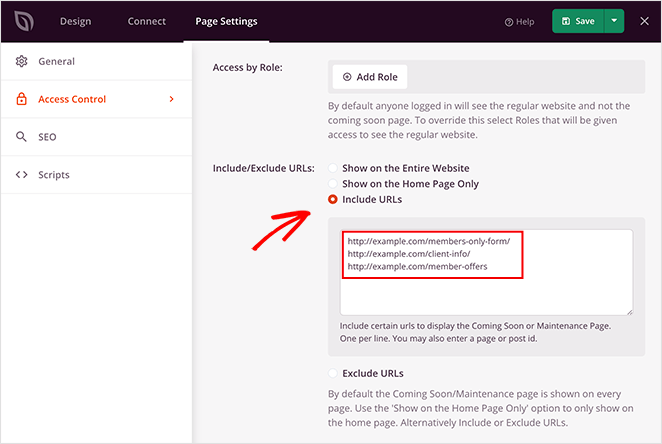
各設定の機能は次のとおりです。
- ウェブサイト全体を非表示: すべてのURLにメンテナンスページを表示し、すべてのコンテンツへのパブリックアクセスをブロックします。
- ホームページのみ表示: 他のページは表示したまま、ホームページにのみメンテナンスページを表示します。
- URLを含める: ここにリストした特定のページまたは投稿のみを非表示にし、他のすべてにアクセスできるようにします。
- URLを除外: 指定したページまたは投稿を除き、サイトを非表示にします。
非表示のWordPressサイトへのアクセスを許可する
クライアントや共同作業者など、非表示のサイトへのアクセスを誰かに許可する必要がある場合があります。SeedProdは、安全なアクセスオプションでこれを簡単にします。
Page Settings » Access Controlエリアで、bypass URL(メンテナンスモードがアクティブな場合でもサイトを表示できる特別なリンク)を生成できます。このURLには、メンテナンスページを一時的にオーバーライドする秘密のフレーズが含まれています。

追加のセキュリティのために、メンテナンスページにパスワードを追加することもできます。これにより、公開リンクを送信せずにプライベートアクセスを共有できます。
その下には、IPアドレスによるバイパスオプションがあります。IPアドレスとは、インターネット上でデバイスを一意に識別する番号のことです。信頼できるIPアドレスをここに追加すると、その場所からの誰もがあなたのウェブサイト全体を自動的に表示できるようになります。
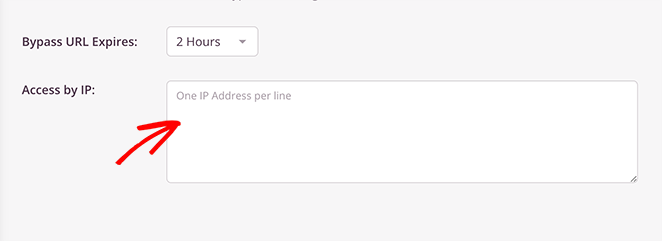
これらのアクセスオプションは、メンテナンスモードの保護を解除することなく、開発中のサイトをチームメンバー、クライアント、またはテスターと安全に共有するのに最適です。
ステップ6:準備ができるまでWordPressウェブサイトを非表示にする
メンテナンスページのデザインが完了したら、公開する時間です。SeedProdエディターで、右上隅にある変更を保存ボタンの横にあるドロップダウン矢印をクリックし、公開を選択します。
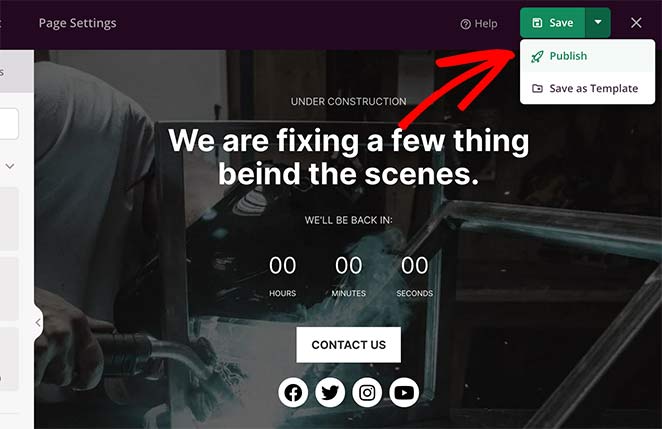
SeedProdは、ページが公開されたことを確認します。ライブページを表示をクリックして、ウェブサイトでプレビューできます。

最後に、WordPressダッシュボードのSeedProd » ランディングページに移動し、メンテナンスモードのトグルを非アクティブからアクティブに切り替えます。
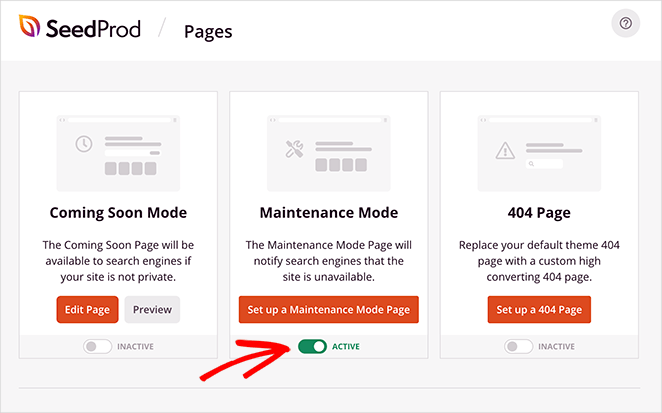
これでメンテナンスモードページがアクティブになり、公開準備が整うまでウェブサイトは一般公開されなくなります。
メンテナンスモードを無効にする方法
上記の手順に従ってメンテナンスを設定した場合、サイトの準備ができたらいずれ無効にしたいと思うでしょう。
WordPressのメンテナンスモードをオフにするには、WordPressダッシュボードのSeedProdアイコンをクリックしてSeedProd設定ページに移動します。
次に、メンテナンスモードセクションの下にあるトグルをクリックして、アクティブから非アクティブに切り替えます。
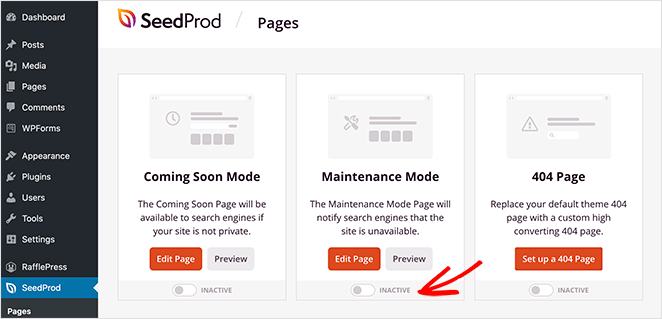
これで、サイトはウェブサイト訪問者から非表示ではなくなります。
メンテナンスページを設定するためにプラグインを使いたくない場合はどうすればよいですか?次にその手順を説明します。
プラグインなしでWordPressサイトを非表示にする方法(4つのオプション)
プラグインを使用しないことを選択した場合でも、開発中にWordPressサイトをプライベートにする方法はいくつかあります。これらの方法は柔軟性に欠けますが、未完成のサイトが一般公開されるのを防ぐのに役立ちます。
オプション1:WordPressの設定を使用して検索エンジンをブロックする
- WordPressダッシュボードで設定 » 表示設定に移動します。
- 「検索エンジンがサイトをインデックスしないようにする」の横にあるチェックボックスをオンにします。
- Save Changesをクリックします。
これにより、Googleなどの検索エンジンがサイトをインデックスしなくなりますが、直接リンクを知っている人は誰でもアクセスできます。
オプション2:サイトにパスワード保護をかける
BluehostやSiteGroundなどの一部のホスティングプロバイダーでは、ホスティングダッシュボードを通じてウェブサイトにパスワード保護をかけることができます。このガイドを使用して、WordPressで直接パスワード保護を追加することもできます:WordPressサイトにパスワード保護をかける方法。
オプション3:.htaccessルールを使用する(上級者向け)
コードの編集に慣れている場合は、サイトの.htaccessファイルを変更して、あなた自身のIPアドレス以外の全員からのアクセスを制限できます。これにより、建設中のサイトはあなただけが表示できるようになります。
オプション4:まずローカルで構築する
全く新しいサイトを始める場合、ライブサーバーに接続する前に、ローカルコンピューター上で完全に構築できます。Local by FlywheelやXAMPPのようなツールを使用すると、WordPressの完全なインストールをコンピューター上で実行でき、外部からは完全に隠された状態になります。
サイトの準備ができたら、Duplicatorのようなプラグインを使用してライブホスティングに移行します。
これらの各方法は、プラグインなしでWordPressサイトを非表示にしますが、デザインの制御は限定的であり、SeedProdのような専用のメンテナンスモードツールを使用するよりも管理が難しい場合があります。
一般的なメンテナンスモードの問題のトラブルシューティング
メンテナンスモードが期待どおりに動作しない場合があります。ここでは、最も一般的な3つの問題とその解決方法を説明します。
プラグインの更新後にサイトがメンテナンスモードで停止する
WordPressがプラグインを更新すると、ルートディレクトリに.maintenanceという一時ファイルが作成されます。更新が失敗したり中断されたりすると、このファイルが残ったままになり、サイトはあなたを含むすべての人にメンテナンスメッセージを表示します。
これを修正するには、FTPまたはホストのファイルマネージャーを使用してサイトに接続し、ルートフォルダ(wp-config.phpがある場所)に移動して、.maintenanceファイルを削除します。サイトはすぐに元に戻ります。
SeedProdを使用している場合は、SeedProd » Landing Pagesの下にあるメンテナンスモードのトグルが「非アクティブ」に設定されていることも確認してください。
ログインユーザーがメンテナンスページを見続けている
SeedProdはデフォルトでログインユーザーのメンテナンスモードをバイパスするため、ログイン中にメンテナンスページが表示される場合は、ブラウザのキャッシュの問題が最も可能性の高い原因です。ブラウザのキャッシュをクリアするか、プライベート/シークレットウィンドウでサイトを開いてみてください。
問題が続く場合は、ユーザーロールを確認してください。SeedProdのバイパスは、デフォルトでは管理者ロールを持つユーザーにのみ適用されます。SeedProdのページ設定 »アクセス制御に移動し、メンテナンスページをバイパスできるロールを確認してください。
バイパスURLが期待どおりに機能しない
バイパスURLで誰かが通過できない場合、最も一般的な理由は、URLが誤って共有されたか、セッションCookieが期限切れになったことです。SeedProdのバイパスURLは、訪問者のブラウザにCookieを設定することで機能します。Cookieをクリアしたり、デバイスを切り替えたりすると、再度バイパスURLを使用する必要があります。
ページ設定 »アクセス制御から新しいバイパスURLを生成し、再送信してください。クライアントに対してより信頼性の高いアクセスが必要な場合は、IPによるバイパスの下にあるIPホワイトリストオプションは、URLベースのバイパスよりも耐久性があります。
個々のWordPressページを非公開にする方法(ボーナスヒント)
1つのページだけを非表示にする必要がありますか? All in One SEO(AIOSEO)のようなWordPress SEOプラグインを使用して、どのページが検索結果に表示されるかを制御できます。
WordPress SEOプラグインは、ウェブサイトを検索エンジンに最適化するためのツールです。ダッシュボードから直接タイトル、説明、インデックス設定の優先順位を管理できます。
単一のページを非表示にするには、noindex設定を使用します。「noindex」は、検索エンジンに、その特定のページが公開されていても、検索結果に表示しないように指示するディレクティブです。
- ダウンロードとインストール: WordPressダッシュボードからAll in One SEOプラグインをインストールします。
- ページまたは投稿の編集: 非表示にしたいページまたは投稿に移動し、「編集」をクリックします。
- AIOSEO設定の検索: エディタの下にあるAll in One SEOセクションまでスクロールします。
- インデックス作成しない設定を有効にする: 「このページ/投稿をインデックスしない」というラベルのチェックボックスをオンにします。
- 変更の公開: 設定を適用するために、ページを保存または更新します。
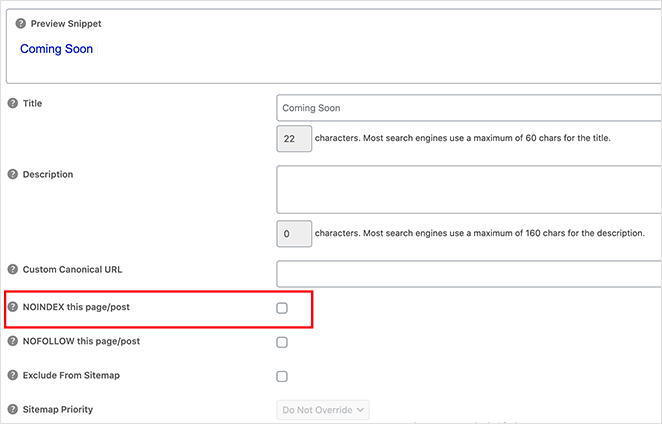
この方法では、選択したページを検索エンジンから非表示にしながら、リンクを知っている人には表示されたままにできるため、インデックスされるコンテンツを正確に制御できます。
よくある質問
構築中にWordPressサイトをGoogleから非表示にするにはどうすればよいですか?
最も確実な方法は、SeedProdを使用して「近日公開」モードまたは「メンテナンスモード」を有効にすることです。これにより、検索エンジンのクローラーに503ステータスコードが送信され、Googleにサイトが一時的に利用できないことを伝え、未完成のページのインデックス作成を防ぎます。さらに保護を強化するために、WordPressの「設定」>「表示設定」の下にある「検索エンジンがサイトをクロールしないようにする」設定を有効にすることもできます。両方を併用することで、新規構築中のサイトを最も強力に保護できます。
サイトの他の部分を非表示にしながら、一部のページを表示することはできますか?
はい。SeedProdのアクセス制御設定では、メンテナンスモードを選択的に適用できます。サイト全体を非表示にしたり、特定のURLのみを非表示にしたり、他のすべてを非表示にしながら特定のページを表示したままにしたりできます。SeedProdビルダー内の「ページ設定」>「アクセス制御」に移動し、「URLを含める/除外する」オプションを使用して、どのページが表示されるかを正確に設定します。
メンテナンスモード中にクライアントにサイトをプレビューしてもらうにはどうすればよいですか?
SeedProdには2つのオプションがあります。1つ目はバイパ スURLで、「ページ設定」>「アクセス制御」で生成される特別なリンクです。クライアントがそのリンクを開くと、ブラウザにCookieが設定され、サイト全体を表示できるようになります。2つ目のオプションは、IPアドレスによるバイパスでIPアドレスをホワイトリストに登録することです。これは、クライアントが同じオフィスネットワークを使用している場合に、より信頼性が高くなります。一度限りのレビューの場合は、バイパスURLが最も簡単なオプションです。
構築中にWordPressサイトを非表示にするにはどうすればよいですか?
最も簡単な方法は、SeedProdのようなプラグインを使用してメンテナンスモードを有効にすることです。これにより、一般公開されずにサイト全体を非表示にしながら、ログインユーザーはバックグラウンドで作業を続けることができます。WordPressを非表示にする方法の詳細については、WordPressにパスワード保護をかけるための究極のガイドをご覧ください。
ChatGPTのようなAIボットは、非表示のWordPressサイトをインデックスできますか?
いいえ、SeedProdのメンテナンスモードのようなプラグインを使用している場合や、サイト設定でインデックス作成をブロックしている場合は、AIボット、Google、その他のクローラーは非表示のコンテンツにアクセスできません。インデックス作成が無効になっているか、「noindex」に設定されていることを確認してください。
WordPressサイトを非表示にするための始め方
構築中にWordPressサイトを非表示にすることで、ブランドのプロフェッショナリズムを維持し、訪問者の好奇心を刺激します。メンテナンスモードプラグインを使用すると、開発中に誰がサイトを表示できるか、そして何を表示できるかを完全に制御できます。
新しいプロジェクトを開始する場合でも、既存のウェブサイトを更新する場合でも、SeedProd を使用すると、作業中にプライベートを保つことが簡単になります。ドラッグアンドドロップビルダー、カスタマイズ可能なテンプレート、アクセス制御により、未完成のページを公開することなく、デザインとコンテンツに集中できます。
サイトを保護し、自信を持って公開する準備はできましたか?今すぐSeedProdを入手して、公開準備が整うまでサイトをプライベートで構築し始めてください。
このガイドがお役に立てば幸いです。さらに役立つWordPressチュートリアルに興味がある場合は、これらを確認してください。
- WordPressでセールスページを作成する方法(ステップバイステップ)
- WordPressで「近日公開」ページを作成する方法
- 最高の写真ギャラリーWordPressプラグイン(専門家ピック)
- WordPressの投稿抜粋をカスタマイズする方法(コードなし)
お読みいただきありがとうございます!皆様のご意見をお聞かせいただければ幸いです。お気軽に会話にご参加ください YouTube, X および Facebook で、ビジネスを成長させるための役立つアドバイスやコンテンツをさらにご覧ください。



