

要約:WordPressをメンテナンスモードにする方法(ステップバイステップ)
WordPressをメンテナンスモードにする最も速い方法は、コーディング不要で約5分で完了するSeedProdを使用することです。SeedProdは検索エンジンにダウンタイムが一時的であることを伝える503ステータスコードを送信するため、ランキングに影響を与えることもありません。以下に5つのステップでその仕組みを説明します。
- SeedProdをインストールする – WordPress.orgまたはアカウントからSeedProdプラグインをダウンロードして有効化します。
- メンテナンスページを作成する – SeedProd » Pagesに移動し、「メンテナンスモードページの設定」をクリックします。
- デザインをカスタマイズする – テンプレートを選択し、ドラッグアンドドロップエディターを使用してロゴ、メッセージ、カウントダウンタイマーを追加します。
- アクセス制御を設定する – メンテナンスページをバイパスできるユーザーロールまたはIPアドレスを設定します。
- メンテナンスモードを有効にする – スイッチを「アクティブ」に切り替えます。SeedProdはSEOを保護するために自動的に503ステータスコードを送信します。
テーマの大規模なオーバーホールやメジャーなプラグインアップデートの最中に、訪問者が中途半端なページにアクセスするのは避けたいものです。WordPressのメンテナンスモードはまさにそのためにあります。作業中にライブサイトをきれいなプレースホルダーページに置き換えることで、訪問者は壊れたレイアウトの代わりにプロフェッショナルなメッセージを見ることができます。
ここで多くの人が問題に直面します。彼らは直接.htaccessファイルに手を伸ばしたり、途中のサイトを公開したりしますが、1文字の間違いで「White Screen of Death」に陥ってしまいます。以下のノーコードルートは、そのリスクを完全に回避します。
このガイドでは、WordPressをメンテナンスモードにする方法をステップバイステップで説明します。利用可能なすべての方法、それぞれの使用時期、そしてSeedProdがコードに触れることなくブランド化されたスケジュールメンテナンスページを簡単に作成できる方法を紹介します。
WordPressメンテナンスモードとは?
WordPressメンテナンスモードとは、管理者がサイトを操作している間に訪問者に一時的なプレースホルダーページを表示するステータスであり、壊れたり不完全なバージョンが表示されるのを防ぎます。
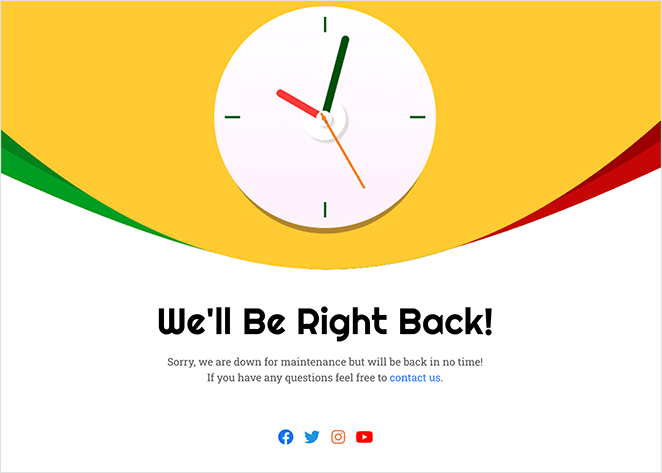
技術的には、WordPressは一時的な.maintenanceファイルを作成し、検索エンジンに503「サービス利用不可」ステータスコードを送信します。これにより、ダウンタイムが計画的かつ一時的であることが検索エンジンに伝わり、SEOランキングを保護します。
Google自身のガイダンスでも、短期間の計画的な停止には503が適切なシグナルであり、クローラーはページを削除する代わりに後で戻ってくるように指示されることが確認されています。これは、まだ公開されていない新しいウェブサイトに使用される「近日公開」ページとは異なります。
WordPressをメンテナンスモードにするのはいつですか?
WordPressメンテナンスモードは、そうでなければ訪問者にとって壊れたり予測不可能に見える可能性のある、重要なサイトの更新中に使用する必要があります。
一般的な状況は次のとおりです。
- ライブサイトでの新機能のテスト
- WordPressテーマの再設計または変更
- バグの修正またはプラグインの更新
- セキュリティパッチまたはパフォーマンスのアップグレードの実行
- サイトを新しいホストに移行する
これらのいずれの場合でも、WordPressのダウンタイムページを表示することで、訪問者はエラーに混乱する代わりに、情報を得て安心することができます。
言及する価値のある裏面もあります。メンテナンスモードは短期間の計画的な作業を想定しており、数日間続く変更には適していません。1週間メンテナンスページの後ろにサイトを置いたままにすると、訪問者をイライラさせ、クローラーに予想よりもはるかに長い間503を返します。
作業にそれだけの時間がかかる場合は、代わりにステージングサイトで構築し、完成版を一度に公開してください。そうすれば、ライブサイトは常に稼働したままになります。
WordPressメンテナンスモードを有効にするにはどのような方法がありますか?
| 方法 | 最適 | 技術的な難易度 |
|---|---|---|
| プラグインを使用する(推奨) | 初心者 | 低 |
| WP-CLIコマンド | 開発者 | 中 |
| コードスニペットを追加する(WPCode) | 開発者 | 中 |
| .htaccessファイルを編集する | 上級ユーザー | 高 |
| .maintenanceファイルをアップロードする | 上級ユーザー | 高 |
| ホスティングパネルを使用する | すべてのユーザー | 低 |
| Elementor組み込みモード | Elementorユーザー | 低 |
手動の方法は存在しますが、初心者にはお勧めしません。.htaccessファイルを編集したり、.maintenanceファイルを手動でアップロードしたりするには、サーバーコードを変更する必要があります。ここに1つの構文エラーがあると、「ホワイトスクリーンの死」が発生し、サイトにアクセスできなくなる可能性があります。
WooCommerceストアを実行している場合、チェックアウトページやアカウントページを到達可能にしたいか、意図的にブロックしたいかによって、メンテナンスモードにはもう少し注意が必要です。ストア固有の手順については、WooCommerceメンテナンスモードのガイドで説明しています。
WP-CLIでメンテナンスモードをオンにする
コマンドラインに慣れている場合は、WP-CLIが最も速い方法です。オンにするにはwp maintenance-mode activateを実行し、オフにするにはwp maintenance-mode deactivateを実行します。
これは、スクリプト化されたデプロイメントや、SSHセッション中にスタックしたメンテナンス状態をクリアする場合に便利です。ただし、WP-CLIの組み込み画面は、ブランド化されたページではなくプレーンなデフォルトメッセージを表示するため、訪問者向けのダウンタイムよりも、迅速な技術作業に適しています。
その他の方法:.maintenanceファイルとfunctions.php
プラグインなしでメンテナンスモードをトリガーする必要がある場合は、サイトのファイルを通じて行うことができます。ただし、ブランド化されたページではなく、デフォルトのWordPressメッセージが表示されるというトレードオフがあり、どちらの方法も直接サーバーにアクセスする必要があります。
- .maintenance ファイル: FTPで接続し、サイトのルートディレクトリ(wp-config.php があるフォルダ)を開いて、
.maintenanceという名前のファイルを作成します。ファイル内に<?php $upgrading = time(); ?>を追加して保存します。WordPress はこのファイルを検出し、デフォルトの「スケジュールされたメンテナンスのため一時的に利用できません」というメッセージを表示します。ファイルを削除するとオフになります。 - functions.php スニペット: ログインしていない訪問者をプレースホルダーにリダイレクトする簡単なフックを、テーマの functions.php に追加します。この方法は少し手間がかかり、間違いやすいので、まずファイルをバックアップしてから、自分でリダイレクトを連鎖させるのではなく、ホストまたは Really Simple SSL にリダイレクト関連の処理を任せてください。
どちらの方法も、ファイル編集にある程度の慣れが必要です。少しでも文字を間違えるとサイト全体が壊れる可能性があるため、初心者にはお勧めできません。
Elementorユーザー向け:Elementor Proには、Elementor » Tools » Maintenance Modeの下に組み込みのメンテナンスモードオプションが含まれています。Elementorがすでにページビルダーである場合は簡単なオプションですが、専用プラグインよりもデザインオプションは少なくなります。
メンテナンスモードにSeedProdを選択する理由
SeedProd を使えば、コードなしで、ワークフロー全体を中断することなく、数分でブランド化されたメンテナンスページを公開できます。数十個のメンテナンスモードツールをテストした後、私が繰り返し使うのはこのツールです。なぜなら、手動の方法よりも早くページを公開でき、503 エラーも自動で処理してくれるからです。

SeedProd は、プロフェッショナルなテンプレートを備えた完全な ドラッグ&ドロップのビジュアルウェブサイトビルダー なので、メンテナンスページはブランドの他の部分と調和します。ここでは、それがどのように役立つかを簡単に見てみましょう。
| 特徴 | ユーザー向けのメリット |
|---|---|
| カスタムテンプレート | モバイルデバイス向けに設計された40以上のメンテナンスモードテンプレートから選択してください。 |
| リードキャプチャツール | サイトがオフラインの間、メールオプトイン、カウントダウン、ソーシャルリンクを追加して接続を維持します。 |
| アクセス制御 | 管理者または承認されたユーザーが、リンク、ロール、またはIPアドレスを使用してメンテナンスモードをバイパスできるようにします。 |
| SEOフレンドリーなセットアップ | Googleにダウンタイムが一時的であることを知らせるために、自動的に503ステータスコードを送信します。 |
| テーマの互換性 | 追加の設定なしで、ブロックテーマやクラシックテーマを含む、あらゆるWordPressテーマと互換性があります。 |
SeedProdでWordPressをメンテナンスモードにする方法
最初から最後まで、その方法を説明します。下のビデオチュートリアルを見てWordPressをメンテナンスモードにする方法を確認するか、テキストの説明を読むために続けてください。
ステップ1: SeedProdのインストールと有効化
まず、SeedProdをインストールして有効化する必要があります。
プラグインを購入してダウンロードしたら、WordPressダッシュボードに移動し、[プラグイン] » [新規追加] » [プラグインをアップロード]をクリックして、SeedProd Proのzipファイルをアップロードしてください。
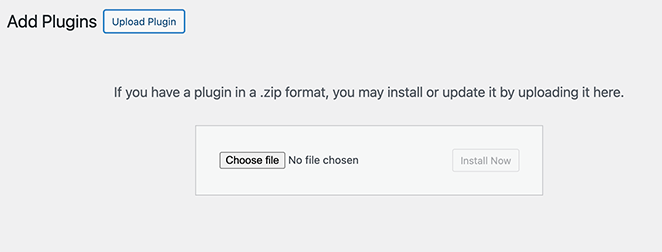
無料バージョンを使用している場合は、**Plugins » Add New**に移動してSeedProdを検索してください。
[今すぐインストール]をクリックし、次に[有効化]をクリックします。
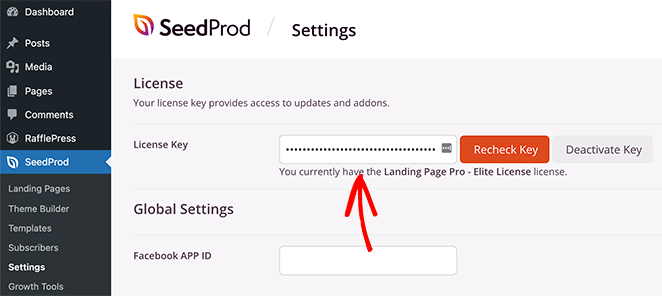
プロ機能とアップデートをすべて利用するには、[SeedProd] » [設定]でライセンスキーを入力することを忘れないでください。
ステップ2:メンテナンスモードページを作成する
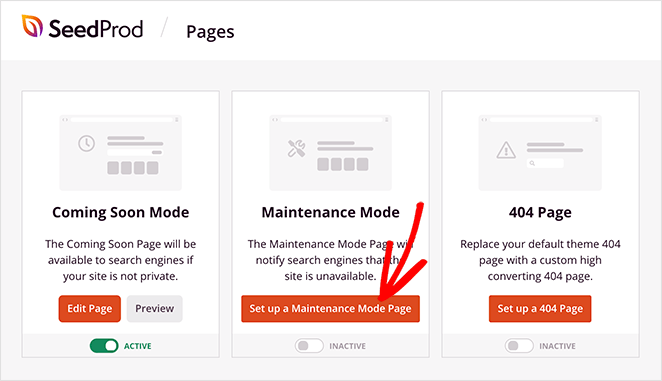
次に、WordPressメニューの[SeedProd] » [ページ]に移動し、メンテナンスモードセクションを見つけます。ここで、「メンテナンスモードページを設定する」をクリックします。
メンテナンスページ専用に設計された、数十個のプロフェッショナルなテンプレートが表示されます。
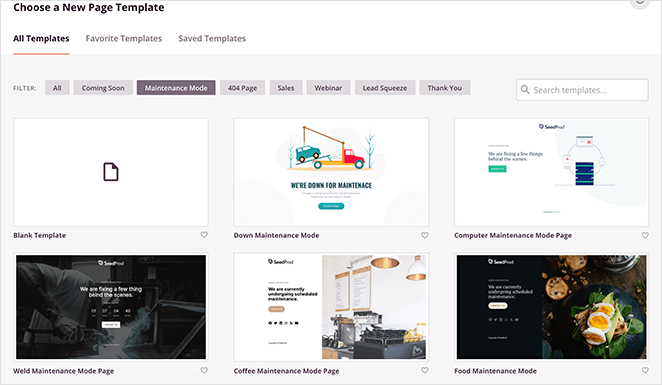
通常はサイトのスタイルに合ったものを選びますが、必要であれば空白のテンプレートから始めることもできます。
好みのメンテナンスモードページテンプレートの上にマウスカーソルを合わせ、チェックマークアイコンをクリックして、ドラッグアンドドロップページビルダーで起動します。
ステップ3:ページデザインをカスタマイズする
ここでSeedProd Proの機能を最大限に活用し、ビジネスに適したWordPressメンテナンスモードページを作成します。ドラッグアンドドロップエディターを使用してすべてをカスタマイズできます。
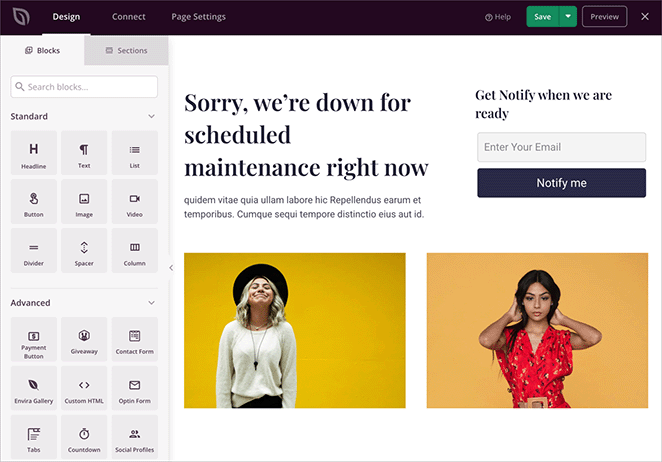
WordPressメンテナンスモードページをカスタマイズする際に、通常含めるものは次のとおりです。
- サイトが復旧するまでのカウントダウンタイマー
- サイトダウン中にリードを獲得するためのメールサインアップフォーム
- 訪問者とのつながりを維持するためのソーシャルプロフィールのボタン
- スタイル設定を使用したロゴとブランドカラー
- 連絡フォーム。これにより、人々は引き続き私に連絡できます。
- ページをより魅力的にするためのカスタム画像とビデオ
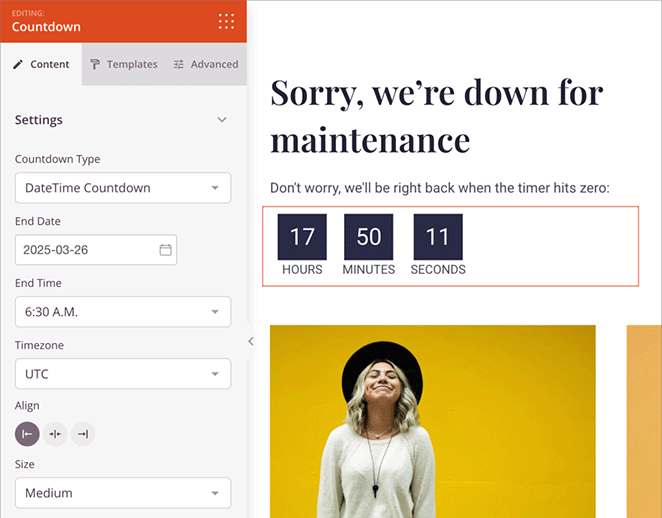
最も良い点は、変更がリアルタイムでどのように表示されるかを確認できることです。要素をクリックして編集するか、左側のサイドバーから新しいブロックをドラッグアンドドロップします。
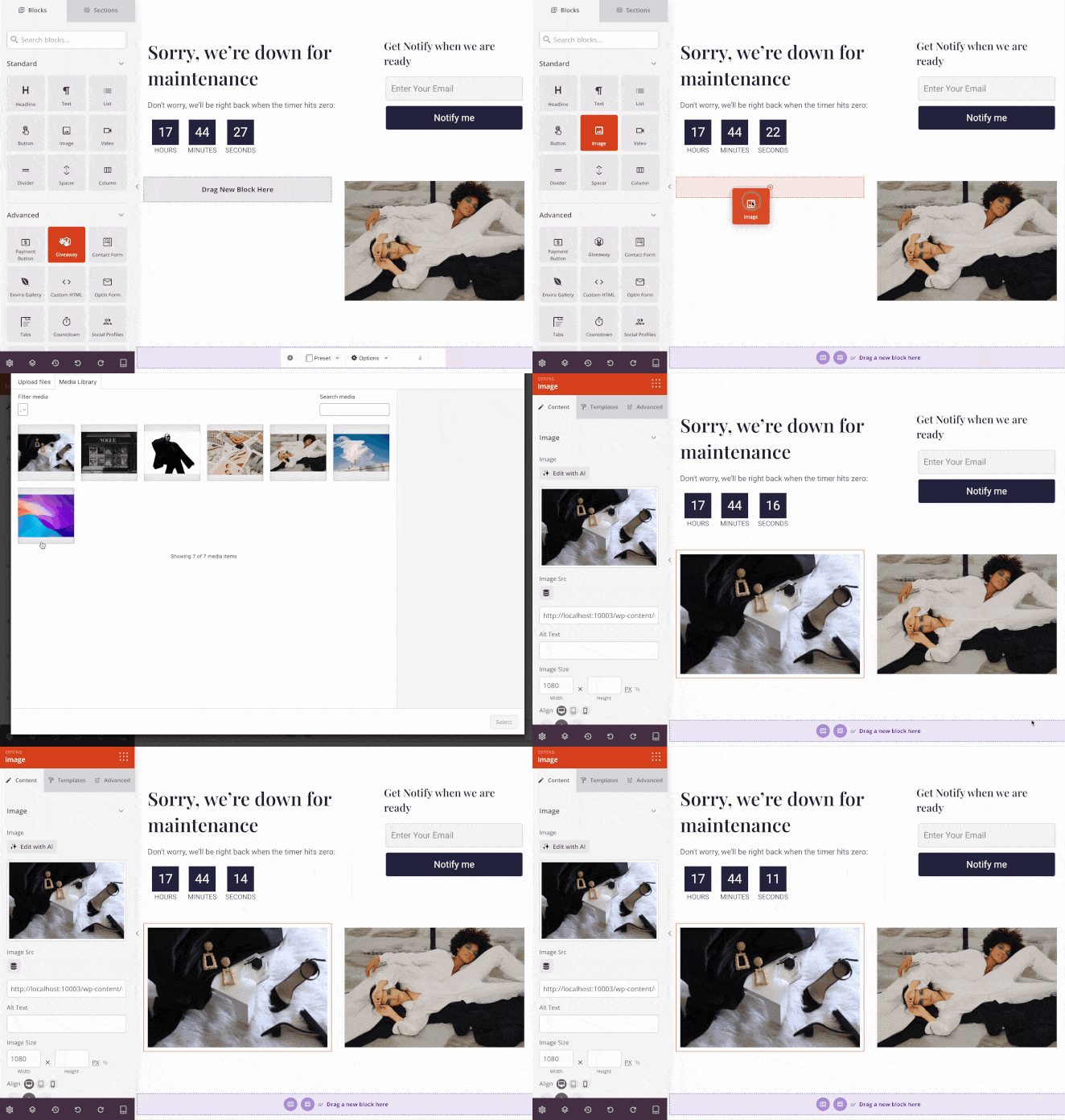
メールオプトインフォームのような高度なブロックをよく使用します。これらは私のメールマーケティングサービスに直接接続されます。
ステップ4:ページ設定を構成する
メンテナンスモードを有効にする前に、常にアクセス設定を確認します。エディターの上部にある[ページ設定]をクリックし、次に[アクセス制御]をクリックします。

これにより、メンテナンスモードがオンの間、誰が通常のサイトを引き続き表示できるかを選択できます。通常は次のとおりです。
- 管理者とエディターへのアクセスを開いたままにする
- 特定のユーザーロールにメンテナンスモードをバイパスさせる
- ログインや連絡フォームなどの重要なページを除外する
- ログインせずにアクセスする必要があるチームメンバーのために、特別なバイパスリンクを作成します
ステップ5:メンテナンスモードを公開して有効にする
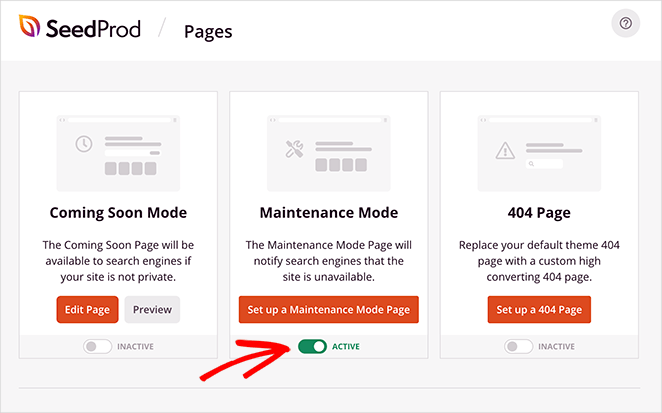
すべてが設定されたら、「Save」をクリックして変更を保存します。次に、**SeedProd » Pages**に戻り、Maintenance Modeセクションを見つけます。スイッチを切り替えてメンテナンスモードを有効にします。いつでも戻って、後でワンクリックで無効にすることができます。
ウェブサイトにログインしていない訪問者は、メンテナンスページが表示されます。たとえば、メンテナンスモードがアクティブなときに私のウェブサイトの訪問者に表示されるのはこのようになります。
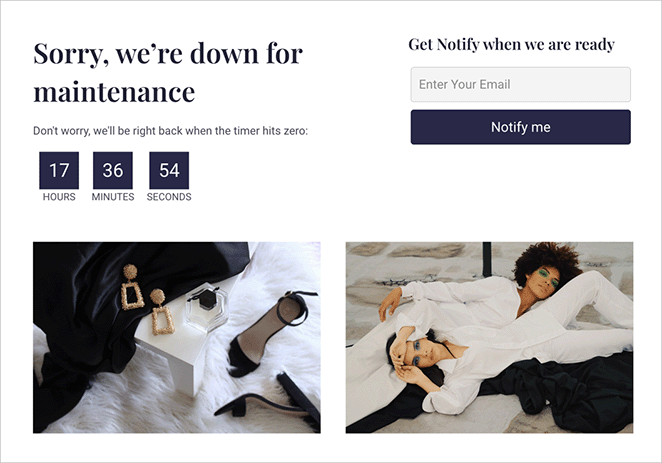
コードに触れることなくWordPressでメンテナンスページを表示する方法は次のとおりです。ドラッグアンドドロップしてオンにするだけです。
WordPressメンテナンスモードの確認とオフにする方法
ページが公開されたら、それが機能していることを確認し、完了したら元に戻す方法を説明します。
確認するには、シークレットウィンドウでサイトを開きます。管理者はログインしているため、通常のブラウザにはライブサイトが表示されますが、シークレットウィンドウには訪問者が見るものとまったく同じものが表示されます。メンテナンスページが表示されれば、設定は完了です。
シークレットウィンドウでまだライブサイトが表示されていますか? SeedProd » Pages のトグルが「アクティブ」に設定されていることを確認し、キャッシュプラグインまたは CDN キャッシュをクリアしてから、もう一度試してください。
アップデートが完了したら、サイトを元に戻すのはトグル一つです。
- SeedProd » Pages に移動し、メンテナンスモード セクションを見つけます。
- スイッチを非アクティブに切り替えて、メンテナンスモードを無効にします。
- プライベートブラウザまたはシークレットウィンドウでサイトを開き、再びライブになっていることを確認します。
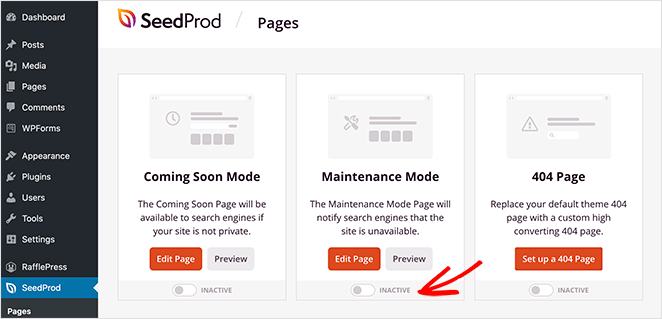
サイトにまだメンテナンスページが表示されている場合は、ブラウザキャッシュ、プラグインキャッシュ、または使用している CDN キャッシュをクリアしてください。通常、これで問題はすぐに解決します。
AIアシスタントでメンテナンスモードを切り替える方法
ダッシュボードを一切クリックしたくないですか? ここでは、尋ねるだけでメンテナンスモードをオンまたはオフに切り替える方法を説明します。
SeedProd は、メンテナンスページを有効または無効にする seedprod/toggle-maintenance という REST 機能を提供しています。これは機能であるため、サイトに接続された AI ツールは、SeedProd » Pages にアクセスすることなく、通常の言語のリクエストからそれを呼び出すことができます。
WPVibeのようなAIアシスタントはWordPressサイトに接続し、要求に応じてその機能を実行できます。「サイトをメンテナンスモードにする」のようなテキストを入力すると、それが呼び出されます。コンパニオンのseedprod/get-status機能により、現在どのモードになっているかを報告できます。
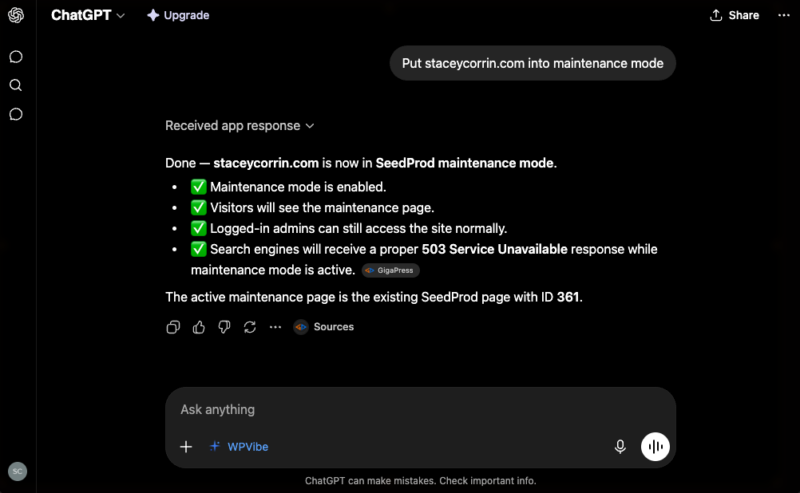
動作はダッシュボードのトグルと同じです。ログアウトした訪問者にはメンテナンスページが表示され、検索エンジンには503が返されます。メンテナンスモードと準備完了モードは同時にオンにできないため、メンテナンスをオンにすると準備完了モードは自動的にオフになります。
小さなことですが、WordPressを一切開かずにサイトをオフラインにしたり、オンラインに戻したりしたい場合に便利です。
あなたも作成しませんか?
ブランド化されたメンテナンスページを5分以内に公開
SeedProdはデザイン、503コード、アクセス制御を処理します。テンプレートを選択し、ロゴを追加して、スイッチを切り替えます。
メンテナンスページを作成WordPressメンテナンスページに含めるべきものは何ですか?
プロフェッショナルなメンテナンスページは、「もうすぐ再開します」と言う以上のことをします。私の経験に基づくと、訪問者に積極的に情報を提供し、ブランドを保護する必要があります。効果的なページのために私が従うヒントを次に示します。
- 明確なETAを提供する:訪問者にサイトがいつ再開されるかを知らせて、期待を管理します。特定の期間またはカウントダウンタイマーが最も信頼を築きます。私の経験では、明確なETAを持つページは、一般的な「もうすぐ再開します」メッセージよりも多くのリピート訪問者があります。
- ブランディングを維持する:ロゴ、ブランドカラー、フォントを使用します。これにより、訪問者は正しい場所にいること、およびダウンタイムがプロフェッショナルで計画されたイベントであることを再確認できます。ブランディングがないと、訪問者はサイトが放棄されているか安全でないと想定することがよくあります。
- リードを獲得する:ページにメールサインアップフォームを追加します。ダウンタイムは、ニュースレターを成長させる絶好の機会です。メンテナンス中に購読した訪問者は、サイトがオンラインに戻ったときにはすでにウォームリードです。
- アクティブなチャネルにリンクする:訪問者をソーシャルメディアプロファイルに誘導します。これにより、サイトがダウンしている間、リアルタイムのアップデートを取得し、ブランドとのつながりを維持する方法が提供されます。
- SEOの安全性を確保: ページが503「サービス利用不可」ステータスコードを送信していることを確認してください。これにより、検索エンジンはダウンタイムが一時的であることを認識し、ランキングが保護されます。これをスキップすると、短いアップデートがランキング低下につながる可能性があります。
WordPressメンテナンスモードの一般的な問題をどのように解決しますか?
長年にわたり、WordPressのメンテナンスモードでいくつかの一般的な問題に遭遇してきました。通常、それらを迅速かつ安全にトラブルシューティングする方法を次に示します。
- サイトがメンテナンスモードでスタックした場合:これは通常、アップデートが中断された場合に発生します。これを修正するには、サイトのルートディレクトリから
.maintenanceファイルを削除する必要があります。FTPクライアントまたはホスティングコントロールパネルのファイルマネージャーを使用してこれを行うことができます。ファイルが削除されたら、ブラウザとプラグインのキャッシュをクリアしてください。 - アップデートの失敗を避けるために:WordPressがプラグイン、テーマ、またはコアファイルをアップデートしている間は、絶対にブラウザをリフレッシュしたり閉じたりしないでください。
- 複数のプラグインをアップデートする場合:バージョン競合やタイムアウトを防ぐために、一度に1つずつ実行してください。
- 編集を行う前に:functions.phpまたは.htaccessファイルを編集する前に、必ずサイトのバックアップを取ってください。
- ダウンタイムを最小限に抑えるために:トラフィックの少ない時間帯にメンテナンスをスケジュールし、その後アナリティクスを確認してすべてがスムーズに実行されていることを確認してください。
これらの簡単な修正により、何時間ものトラブルシューティングの時間が節約されました。それでも解決しない場合は、WordPressがメンテナンスモードでスタックした場合の修正方法の詳細ガイドをご覧ください。
WordPressメンテナンスモードに関するFAQ
WordPressのメンテナンスモードを有効にするにはどうすればよいですか?
WordPressのメンテナンスモードをオンにする最も簡単な方法は、SeedProdのようなプラグインを使用することです。SeedProd » Pagesに移動し、「メンテナンスモードページの設定」をクリックしてテンプレートを選択し、デザインをカスタマイズして、スイッチをアクティブに切り替えます。
SeedProdは自動的に検索エンジンに503ステータスコードを送信するため、サイトがオフラインの間もSEOは保護されます。
WordPressのメンテナンスモードと「近日公開」モードの違いは何ですか?
メンテナンスモードは、アップデートや修理のために一時的にオフラインになっているライブサイト用です。「近日公開」モードは、まだ公開されていない新しいサイト用です。
どちらも訪問者にプレースホルダーページを表示しますが、意図は異なります。メンテナンスモードは503ステータスコード(一時的なダウンタイム)を送信しますが、「近日公開」ページは通常、通常のページとしてインデックスされます。SeedProdは、同じダッシュボードから両方のモードを処理します。
WordPressがメンテナンスモードでスタックするのを修正するにはどうすればよいですか?
WordPressは、アップデートのプロセスが途中で中断されると、メンテナンスモードでスタックします。WordPressはアップデート中に.maintenanceファイルを作成しますが、アップデートが失敗すると、そのファイルが残ります。
それを修正するには、FTPまたはホスティングファイルマネージャー経由でサイトに接続し、ルートディレクトリに移動して、.maintenanceファイルを削除します。次に、ブラウザのキャッシュをクリアしてサイトを再読み込みします。
サイトをメンテナンスモードにするとSEOに悪影響がありますか?
いいえ、メンテナンスページが503「サービス利用不可」ステータスコードを送信している限り、問題ありません。503コードは、ダウンタイムが一時的であることを検索エンジンに通知するため、ランキングが低下することはありません。
SeedProdはこれを自動的に処理します。リスクは、メンテナンスモードを長期間オンにしたままにすることから生じます。数時間であれば問題ありません。数日または数週間のダウンタイムは、検索エンジンのクローラーをイライラさせる可能性があります。より長い時間が必要な場合は、代わりにステージングサイトの使用を検討してください。
特定のユーザーがWordPressのメンテナンスモードをバイパスできるようにできますか?
はい。SeedProdのアクセス制御により、特定のユーザーロール(管理者やエディターなど)、個々のIPアドレスをホワイトリストに登録したり、秘密のバイパスリンクを生成したりできます。
バイパスリンクは、WordPressにログインしていないクライアントやチームメンバーとアクセスを共有する場合に特に便利です。リンクを持っている人は誰でもライブサイトを表示でき、それ以外の人は誰でもメンテナンスページが表示されます。
プラグインなしでWordPressをメンテナンスモードにするにはどうすればよいですか?
サイトのファイルを通じて行うことができます。FTPで接続し、wp-config.phpが含まれるルートディレクトリを開き、<?php $upgrading = time(); ?>を含む.maintenanceという名前のファイルを作成します。WordPressは、そのファイルを削除するまでデフォルトのメンテナンスメッセージを表示します。この方法では、ブランド化されたページではなくプレーンなデフォルト画面が表示され、わずかなタイポでもサイトが破損する可能性があるため、最初にバックアップを取ってください。
WP-CLIでメンテナンスモードをオンにできますか?
はい。コマンドラインアクセスがある場合は、wp maintenance-mode activateを実行してオンにし、wp maintenance-mode deactivateを実行してオフにします。これは、スクリプト化されたデプロイメントやSSH経由でのスタックしたメンテナンス状態のクリアに迅速です。ブランド化されたページではなく、デフォルトのWordPressメッセージが表示されるため、訪問者向けのダウンタイムよりも技術的な作業に適しています。
WordPressサイトをどのくらいの期間メンテナンスモードにしておくことができますか?
数時間であれば問題ありません。丸一日でも問題が発生することはめったにありません。問題は、クローラーが503を表示し続け、訪問者が我慢できなくなるため、メンテナンスモードが数日または数週間実行された場合に始まります。作業にそれだけの時間がかかる場合は、ステージングサイトで構築し、完成したバージョンを一度に公開してください。
WordPressをメンテナンスモードにすることは、サイトを更新している間、訪問者とSEOを保護するための最善の方法です。コードまたはファイルで行うこともできますが、ノーコードの方法では数分でブランド化されたページとクリーンな503を取得できます。
ページが構築されたら、サイトのオフライン化とオンライン化は、ダッシュボードから行うか、AIアシスタントに依頼するかに関わらず、ワンクリックの習慣になります。これで、WordPressを迅速かつ安全にメンテナンスモードにする方法がわかりました。
関連記事:
お読みいただきありがとうございます!皆様のご意見をお聞かせいただければ幸いです。お気軽に会話にご参加ください YouTube, X および Facebook で、ビジネスを成長させるための役立つアドバイスやコンテンツをさらにご覧ください。




最も重要なのは、それが単に機能することです!そして、メンテナンスサイトのような簡単なことでユーザーの時間を無駄にしないでください。大きな背景画像を変更することはできません。プレビューリンクが機能しません。非常に非常に残念です。さようなら:)
Marcelさん、メンテナンスページで問題が発生しているとのこと、申し訳ありません。SeedProdを使用すると、背景画像の変更やデザインのプレビューが可能であることを保証できます。ただし、手動のコードメソッドではそれは不可能です。私たちのメンテナンスモードのドキュメントを確認するか、さらにヘルプが必要な場合は、サポートチケットを送信してください。
こんにちは!指示に従いました(そう思います!LOL)。WordPressダッシュボードの上部には「メンテナンスモードアクティブ」というオレンジ色の情報が表示されていますが、私のウェブサイトを確認した人は、素敵なメンテナンスモードページが見えず、ウェブサイトの建設中の残骸しか見えないと言っています ;) 次に何をチェックすればよいかわかりません。ありがとうございます!
Debbieさん、共有していただいたリンクをクリックしたとき、あなたの近日公開ページが見えたので、機能していることを示しています。さらにヘルプが必要な場合は、こちらのサポートチームにご連絡ください:https://www.seedprod.com/contact/
こんにちは、製品は気に入っていますが、無料版を使用しており、モバイル表示ではメンテナンスページしか表示できません…まだ公開していないので、他の人にデスクトップ表示で見てもらいたくありません!これを削除またはメンテナンスページに置き換えることはできますか?よろしくお願いします!
こんにちは、Truly Camiesさん、ご質問ありがとうございます。こちらのサポートチームにご連絡いただければ、詳細にお答えいたします。