

開発中にWordPressサイトにパスワード保護を設定する最も簡単な方法は、メンテナンス中のページを有効にすることです。これにより、未完成のサイトを訪問者から隠し、クライアントやチームメンバーとプライベートなアクセスを共有でき、Googleがページをクロールできるようになるため、ローンチ前にSEOの権威を構築できます。
私は常に開発中にサイトを保護しています。半ばできたページやテストコンテンツを人に見せるのは、良い印象を与えません。サイトを隠しておくことで、最初から洗練されたプロフェッショナルな仕事に見せることができます。
このガイドでは、コーディング不要で、SeedProdを使用してメンテナンス中のページにパスワード保護を追加し、構築中にWordPressサイトを保護する最も簡単な方法を説明します。
開発中のサイトにパスワード保護を設定する必要があるのはなぜですか?
未完成のコンテンツ、テストデータ、またはプレースホルダーテキストを訪問者に見られないように、開発中のWordPressサイトにパスワード保護を設定する必要があります。
訪問者がウェブサイトの第一印象を形成するのにかかる時間は約50ミリ秒です。レイアウトが崩れたり、プレースホルダーテキストが表示されたりする未完成のサイトは、ローンチする機会を得る前に信頼を損なう可能性があります。
パスワード保護は、検索エンジンが不完全なページをインデックスに登録するのを防ぎます。Googleは発見から数時間以内に新しいページをインデックスに登録できます。サイトが公開されている場合、準備が整う前にテストコンテンツが検索結果に表示される可能性があります。
開発中にWordPressサイトにパスワード保護を設定する方法
WordPressには、サイト全体に一度にパスワード保護を設定する組み込みオプションはありません。個々のページにパスワード保護を設定することはできますが、単一のパスワードで全てをロックするネイティブな方法はありません。
開発中にサイト全体を保護するには、プラグインが必要です。SeedProdは、ドラッグアンドドロップのページビルダーと共にサイト全体にパスワード保護を追加するWordPressウェブサイトビルダーおよびメンテナンス中ページプラグインです。

私はSeedProdを使用しています。なぜなら、それは同時に2つのことを行うからです。訪問者からサイトをロックする一方で、プロフェッショナルなメンテナンス中のページを作成するためのビジュアルビルダーを提供してくれます。クライアントは、壊れたサイトや一般的な「メンテナンス中」のメッセージの代わりに、洗練された保持ページを見ることができます。
SeedProdは、保護中であっても検索エンジンがサイトをクロールできるようにします。これは、サイトが公開されるのを待つのではなく、ローンチ前にSEOの権威を構築し始めることができることを意味します。
開始する前に:約5分かかります。SeedProdの無料版またはSeedProd Proが必要です。WordPress 5.0以降で動作します。
ステップ1. SeedProdのインストールと有効化
最初のステップは、SeedProdプラグインをダウンロードすることです。
ダウンロード後、WordPressプラグインをインストールするためのこれらの手順に従ってください。
プラグインをインストールして有効化したら、ライセンスキーページに移動してキーを確認します。ライセンスキーは、SeedProdアカウントページのダウンロードセクションにあります。

キーを確認したら、開発中のウェブサイトをパスワードで保護するためにプラグインを使用できます。
ステップ2. メンテナンス中または工事中ページを作成する
SeedProdには、WordPressウェブサイト全体または特定のウェブサイトページを非表示にできる強力なアクセス制御がプラグイン設定に含まれています。
これらのツールを活用するには、これらの特定のコントロールを持つ唯一のランディングページのタイプである、近日公開ページまたはメンテナンスモードページを作成する必要があります。
まず、近日公開ページを作成するには、WordPressダッシュボードからSeedProd » Pagesに移動し、近日公開モードセクションの下にある近日公開ページのセットアップボタンをクリックします。
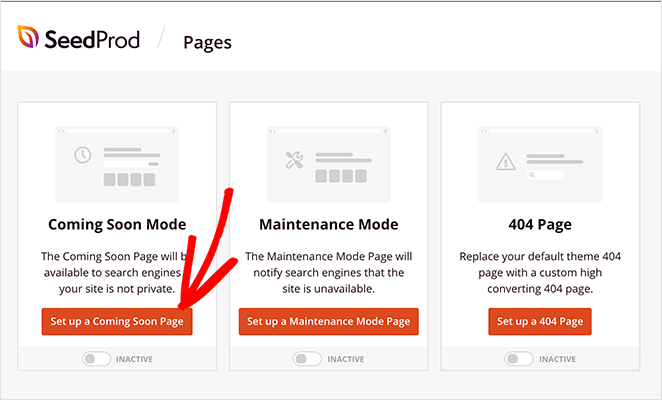
近日公開ページテンプレートのライブラリが表示され、新しいページテンプレートを選択してデザインをカスタマイズできます。WordPressで近日公開ページを作成するためのステップバイステップガイドを参照して、ページのセットアップに関する完全な手順を確認してください。
ステップ3: サイト全体の保護を有効にする
SeedProdを使用すると、開発中にWordPressサイト全体を保護するのは簡単です。近日公開ページまたはメンテナンスモードページの準備ができたら、ワンクリックでサイト全体の保護を有効にできます。
WordPressダッシュボードからSeedProd » Pagesに移動し、近日公開モードの下のトグルを非アクティブからアクティブに切り替えます。
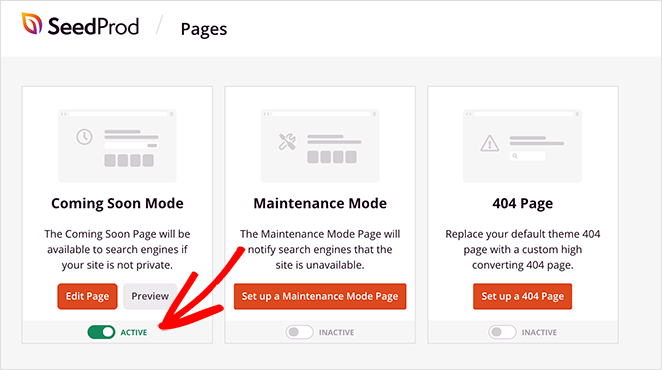
これで完了です!WordPressサイトはパスワードで保護され、裏で作業している間は承認されたユーザーのみが表示できます。
オプション:パスワードフィールドを追加する
訪問者にパスワードを使用してログインしてもらいたい場合は、SeedProd のドラッグアンドドロップビルダーで「Coming Soon」ページを編集します。詳細設定ブロックまでスクロールし、カスタム HTMLブロックをドラッグして、角括弧で囲まれたショートコード seed_bypass_form を入力します。
変更を保存してから、ページをプレビューしてパスワード入力ボックスを表示します。
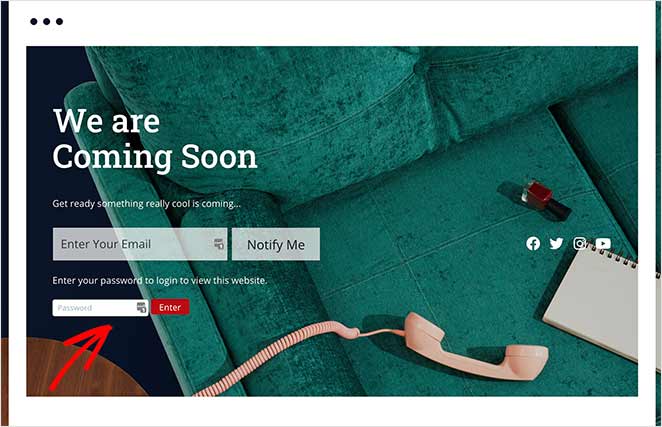
この機能により、サイト全体を公開せずに、クライアント、チームメイト、またはテスターにプライベートアクセスを簡単に提供できます。
ステップ4: 特定のページを保護する
サイト全体ではなく、一部のページや商品を非表示にしたい場合もあります。SeedProdならそれも簡単です。
個々のページをパスワードで保護するには、非表示にしたいページまたは投稿を開き、編集をクリックします。エディタのサイドバーで、表示設定オプションを見つけて、パスワード保護を選択します。パスワードを追加してページを公開します。
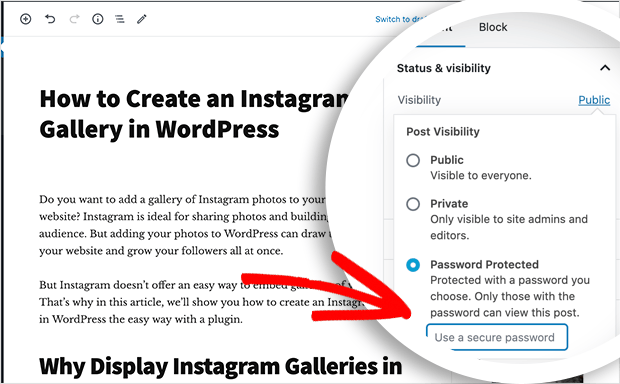
保護された各ページには、ダッシュボードに「パスワード保護済み」と表示されます。WordPressログインページを通じてパスワードを持つ人だけが開くことができます。
これを「近日公開」または「メンテナンス」ページと組み合わせるには、SeedProd » Pages » Access Control に移動します。Include URLs セクションまでスクロールし、制限したい各ページURLを1行に1つずつリストします。保護を適用するには、Save Changes をクリックします。
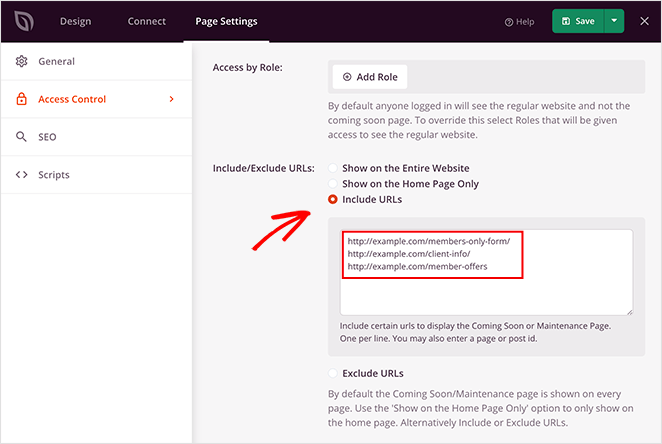
これで、これらのURLを表示しようとする人は誰でも、コンテンツの代わりに近日公開ページが表示されます。さらに制御するために、IPアドレスでアクセスを制限することもできます。
これを実際に確認するには、Mustard Seed が SeedProd を使用して、レビューのためにプライベートアクセスで クライアントのウェブサイトを公開した 方法をご覧ください。
無料オプション:パスワード保護プラグイン
ブランド化された保留ページが必要なく、サイトをすばやくロックしたいだけであれば、Password Protected plugin は、100万以上の有効インストールがある優れた無料オプションです。WordPressプラグインディレクトリからインストールし、アクティブ化してから、Settings » Password Protected に移動し、Active ボックスをチェックします。パスワードを設定して保存します。
欠点は、デザイン制御のないプレーンなログインフォームが表示されることです。訪問者は、ブランド化されたページではなく、基本的なパスワードプロンプトが表示されます。また、検索エンジンを完全にブロックするため、ローンチ前のSEO構築を行っていないサイトでの一時的な使用に適しています。
パスワード保護のトラブルシューティング
パスワード保護が期待どおりに機能しない場合、これらは最も一般的な3つの問題です。
検索エンジンがまだページをインデックスしています。 Coming Soon Mode が SeedProd » Pages で Active に設定されていることを確認してください。また、robots.txt がクローラーをブロックしていないことを確認してください。これにより、ローンチ後でもGoogleがページを確認できなくなります。
ログイン中のWordPressユーザーはまだサイトを表示できます。 デフォルトでは、SeedProd はログイン中の管理者が近日公開ページをバイパスできるようにします。管理者アクセスも制限したい場合は、SeedProd » Pages » Access Control に移動して、ユーザーロールバイパス設定を確認してください。
サイトがループでリダイレクトしています。 これは通常、キャッシュプラグインまたはテーマの競合を示しています。サイトキャッシュをクリアしてから、原因を見つけるために他のプラグインを一時的に1つずつ非アクティブ化してください。
サイト全体保護と単一ページ保護の違いは何ですか?
WordPressサイトを保護する場合、サイト全体をロックするか、特定のページのみを保護するかを選択できます。適切な選択は、作業方法と表示または非表示にしたいものによって異なります。
| 方法 | 最適 | 制限事項 |
|---|---|---|
| サイト全体ロック | 構築中にすべてをプライベートに保つ | サイトのどの部分を表示するにもパスワードが必要 |
| 単一ページ保護 | 下書き、製品、または機密ページを非表示にする | 他の領域は訪問者に表示されたまま |
まったく新しいウェブサイトを構築している場合、通常はサイト全体保護が最適です。すでに公開されているサイトの場合、単一ページ保護により、コンテンツの残りを非表示にせずに更新作業を行うための柔軟性が高まります。
WordPressサイトをプライベートに保つ他の方法はありますか?
はい。WordPressサイトをプライベートに保つための4つの代替方法があり、それぞれに異なるトレードオフがあります。
| 方法 | 機能 | 制限事項 | 最適 |
|---|---|---|---|
| 検索エンジン抑制(Settings > Reading) | 検索エンジンにサイトをインデックスしないように指示する | 訪問者をブロックしません。URLを知っている人は誰でもすべてを見ることができます。 | 新しいビルドではなく、静かに更新したいライブサイト |
| 組み込みのページパスワード保護 | 個々のページにパスワードを追加します | 1つのパスワードで複数のページを保護することはできません。各ページに独自のパスワードが必要です。 | ライブサイトの1つまたは2つのページを非表示にする |
| プライベート表示 | ログインしたWordPressユーザーにページを制限します | すべての人があなたのサイトにWordPressアカウントを持っている必要があります。 | 内部チームサイトまたは会員限定コンテンツ |
| ホスティングレベルの保護(.htaccess) | サイト全体をサーバーレベルでブロックします | 技術的な知識が必要です。検索エンジンを完全にブロックします。 | SEOが関係ないステージング環境 |
これらすべてを試しました。主な問題は、サイト全体の保護とプロフェッショナルな保持ページを組み合わせたものがないことです。セキュリティはあってもデザインの制御がないか、デザインの制御はあっても実際のセキュリティがないかのどちらかです。
SeedProdはこれら3つすべてを処理します。サイト全体をロックし、訪問者が見るものをカスタマイズでき、検索エンジンがクロールできるようにします。
ステージング環境で作業している場合、ほとんどのマネージドWordPressホスト(WP Engine、Kinsta、SiteGround)には、サーバーレベルで組み込みのステージングパスワード保護が含まれています。これにより、すべての訪問者が自動的にブロックされますが、訪問者が見るものを制御できず、検索エンジンもブロックされます。クライアントの作業をしているときは、ステージングでもSeedProdを使用しています。なぜなら、クライアントが空白のブラウザ警告に遭遇する代わりに、パスワードでプレビューできる保持ページを作成できるからです。
WordPressにパスワード保護をかけることに関するFAQ
以上です。
開発中のウェブサイトを今日保護しましょう
このガイドが、開発中にWordPressにパスワード保護をかける方法を学ぶのに役立ったことを願っています。
SeedProdの強力なアクセス制御と簡単なドラッグアンドドロップページビルダーを使用すると、開発者を必要とせずにWordPressランディングページを作成および保護できます。
WordPressサイトの保護についてさらにサポートが必要な場合は、トップチュートリアルとガイドをご覧ください。
- WordPressでパスワード保護されたページをカスタマイズする方法
- WordPressページにパスワード保護をかける方法(ステップバイステップ)
- WordPressプライバシーポリシーの作成方法
- ハッカーからWordPressサイトを保護する方法
お読みいただきありがとうございます!皆様のご意見をお聞かせいただければ幸いです。お気軽に会話にご参加ください YouTube, X および Facebook で、ビジネスを成長させるための役立つアドバイスやコンテンツをさらにご覧ください。



