

Der einfachste Weg, eine WordPress-Seite während der Entwicklung mit einem Passwort zu schützen, ist die Aktivierung einer „Coming Soon“-Seite. Sie hält Ihre unfertige Website vor Besuchern verborgen, ermöglicht Ihnen den privaten Zugriff mit Kunden oder Teammitgliedern und lässt Google Ihre Seiten crawlen, damit Sie vor dem Start SEO-Autorität aufbauen.
Ich schütze meine Websites während der Entwicklung immer. Leute halbfertige Seiten oder Testinhalte sehen zu lassen, hinterlässt keinen guten Eindruck. Wenn Ihre Website verborgen bleibt, wirkt Ihre Arbeit von Anfang an poliert und professionell.
In diesem Leitfaden zeige ich Ihnen die einfachste Methode, Ihre WordPress-Website während des Erstellungsprozesses zu sichern, indem Sie SeedProd verwenden, um eine „Coming Soon“-Seite mit Passwortschutz hinzuzufügen, ganz ohne Code.
Warum sollten Sie eine Website während der Entwicklung mit einem Passwort schützen?
Sie sollten eine WordPress-Website während der Entwicklung mit einem Passwort schützen, um zu verhindern, dass Besucher unfertige Inhalte, Testdaten oder Platzhaltertext sehen.
Es dauert etwa 50 Millisekunden, bis Besucher einen ersten Eindruck von einer Website erhalten. Eine unfertige Website mit fehlerhaften Layouts oder Platzhaltertext kann das Vertrauen beschädigen, bevor Sie die Möglichkeit hatten, sie zu starten.
Passwortschutz verhindert auch, dass Suchmaschinen unvollständige Seiten indexieren. Google kann neue Seiten innerhalb von Stunden nach ihrer Entdeckung indexieren. Wenn Ihre Website öffentlich zugänglich ist, können Testinhalte in den Suchergebnissen erscheinen, bevor Sie bereit sind.
So schützen Sie eine WordPress-Seite während der Entwicklung mit einem Passwort
WordPress verfügt nicht über eine integrierte Option, um eine gesamte Website auf einmal mit einem Passwort zu schützen. Sie können einzelne Seiten mit einem Passwort schützen, aber es gibt keine native Möglichkeit, alles hinter einem einzigen Passwort zu sperren.
Um Ihre gesamte Website während der Entwicklung zu schützen, benötigen Sie ein Plugin. SeedProd ist ein WordPress-Website-Builder und „Coming Soon“-Plugin, das einen vollständigen Passwortschutz für die gesamte Website zusammen mit einem Drag-and-Drop-Seitenersteller hinzufügt.

Ich verwende SeedProd, weil es zwei Dinge gleichzeitig erledigt. Es sperrt meine Website für Besucher und gibt mir gleichzeitig einen visuellen Builder, um eine professionelle „Coming Soon“-Seite zu erstellen. Kunden sehen eine polierte Warteseite anstelle einer kaputten Website oder einer generischen „Coming Soon“-Nachricht.
SeedProd lässt auch Suchmaschinen Ihre Website crawlen, auch wenn sie geschützt ist. Das bedeutet, dass Sie bereits vor dem Start SEO-Autorität aufbauen können, anstatt bis zur Live-Schaltung der Website zu warten.
Bevor Sie beginnen: Dies dauert etwa 5 Minuten. Sie benötigen entweder die kostenlose Version von SeedProd oder SeedProd Pro. Es funktioniert mit WordPress 5.0 und höher.
Schritt 1. SeedProd installieren und aktivieren
Der erste Schritt ist der Download des SeedProd-Plugins.
Befolgen Sie nach dem Herunterladen diese Anweisungen, um ein WordPress-Plugin zu installieren.
Nachdem Sie das Plugin installiert und aktiviert haben, gehen Sie zur Lizenzschlüssel-Seite, um Ihren Schlüssel zu überprüfen. Sie finden Ihren Lizenzschlüssel im Download-Bereich Ihrer SeedProd-Kontoseite.

Nachdem Sie Ihren Schlüssel überprüft haben, können Sie das Plugin verwenden, um Ihre Website während der Entwicklung mit einem Passwort zu schützen.
Schritt 2. Erstellen Sie eine „Coming Soon“- oder Wartungsseite
SeedProd enthält leistungsstarke Zugriffskontrollen in den Plugin-Einstellungen, mit denen Sie entweder Ihre gesamte WordPress-Website oder bestimmte Website-Seiten ausblenden können.
Um diese Tools nutzen zu können, müssen Sie entweder eine „Coming Soon“-Seite oder eine Wartungsmodus-Seite erstellen, die einzigen Arten von Landingpages mit diesen spezifischen Steuerelementen.
Um Ihre „Coming Soon“-Seite zu erstellen, navigieren Sie zunächst zu SeedProd » Seiten in Ihrem WordPress-Dashboard und klicken Sie im Abschnitt „Coming Soon Mode“ auf die Schaltfläche „Coming Soon Page einrichten“.
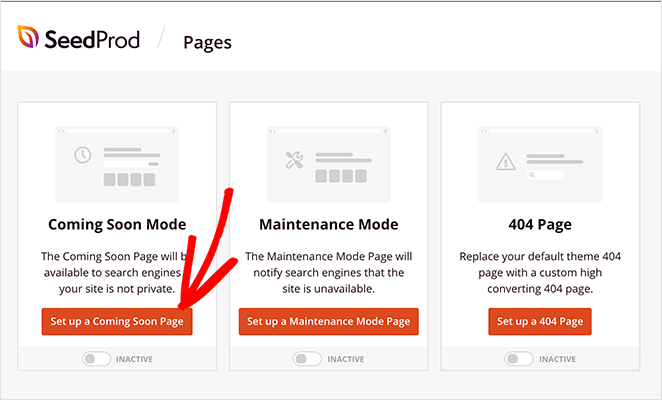
Sie sehen die Vorlagenbibliothek für „Coming Soon“-Seiten, um eine neue Seitenvorlage auszuwählen und Ihr Design anzupassen. Sehen Sie sich diese Schritt-für-Schritt-Anleitung zum Erstellen einer „Coming Soon“-Seite in WordPress für vollständige Anweisungen zur Einrichtung Ihrer Seite an.
Schritt 3: Aktivieren Sie den vollständigen Seitenschutz
Der Schutz Ihrer gesamten WordPress-Website während der Entwicklung ist mit SeedProd einfach. Sobald Ihre „Coming Soon“- oder Wartungsmodus-Seite fertig ist, können Sie den Vollschutz der Website mit einem einzigen Klick aktivieren.
Gehen Sie in Ihrem WordPress-Dashboard zu SeedProd » Seiten und schalten Sie dann den Schalter unter Coming Soon Mode von Inaktiv auf Aktiv.
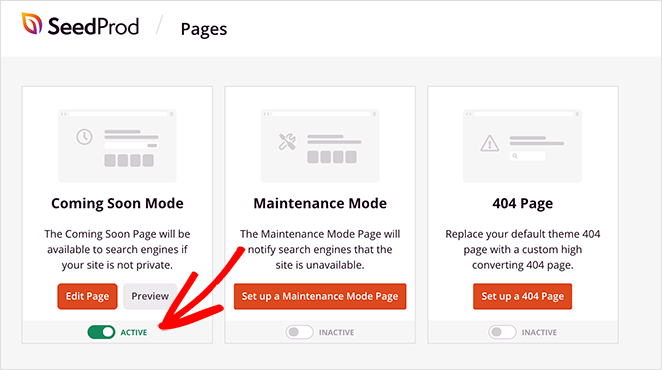
Das war's! Ihre WordPress-Site ist jetzt passwortgeschützt, und nur autorisierte Benutzer können sie sehen, während Sie im Hintergrund arbeiten.
Optional: Passwortfeld hinzufügen
Wenn Besucher sich mit einem Passwort anmelden sollen, bearbeiten Sie Ihre „Coming Soon“-Seite im Drag-and-Drop-Builder von SeedProd. Scrollen Sie zu den Erweitert-Blöcken, ziehen Sie den Block Benutzerdefiniertes HTML hinein und geben Sie den Shortcode seed_bypass_form in eckigen Klammern ein.
Speichern Sie Ihre Änderungen und rufen Sie dann eine Vorschau Ihrer Seite auf, um das Passwort-Eingabefeld zu sehen.
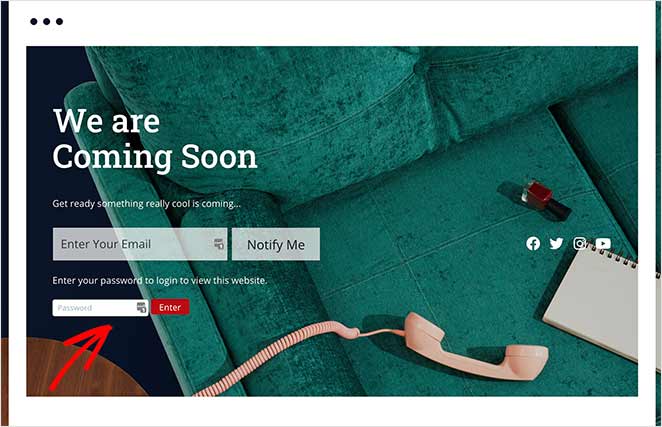
Diese Funktion erleichtert es, Kunden, Teammitgliedern oder Testern privaten Zugang zu gewähren, ohne Ihre gesamte Website öffentlich zugänglich zu machen.
Schritt 4: Schützen Sie bestimmte Seiten
Manchmal müssen Sie nur ein paar Seiten oder Produkte ausblenden, anstatt Ihre gesamte Website. SeedProd macht auch das einfach.
Um einzelne Seiten mit einem Passwort zu schützen, öffnen Sie die Seite oder den Beitrag, den Sie ausblenden möchten, und klicken Sie auf Bearbeiten. Suchen Sie in der Seitenleiste des Editors die Option Sichtbarkeit und wählen Sie Passwortgeschützt. Fügen Sie Ihr Passwort hinzu und veröffentlichen Sie die Seite.
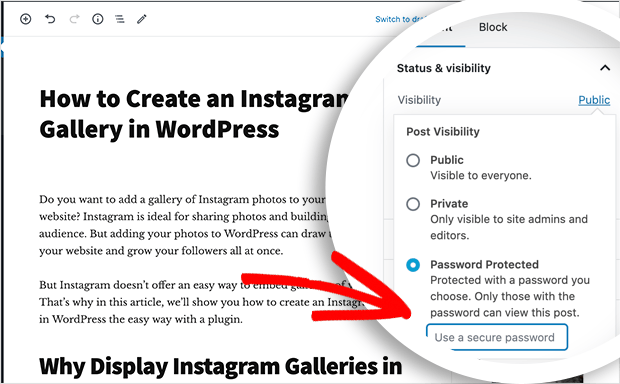
Jede geschützte Seite wird in Ihrem Dashboard als „Passwortgeschützt“ angezeigt. Nur Personen mit dem Passwort können sie über Ihre WordPress-Login-Seite öffnen.
Um dies mit Ihrer „Demnächst verfügbar“- oder Wartungsseite zu kombinieren, gehen Sie zu SeedProd » Seiten » Zugriffskontrolle. Scrollen Sie zum Abschnitt URLs einschließen und listen Sie jede Seiten-URL auf, die Sie einschränken möchten, eine pro Zeile. Klicken Sie auf Änderungen speichern, um den Schutz anzuwenden.
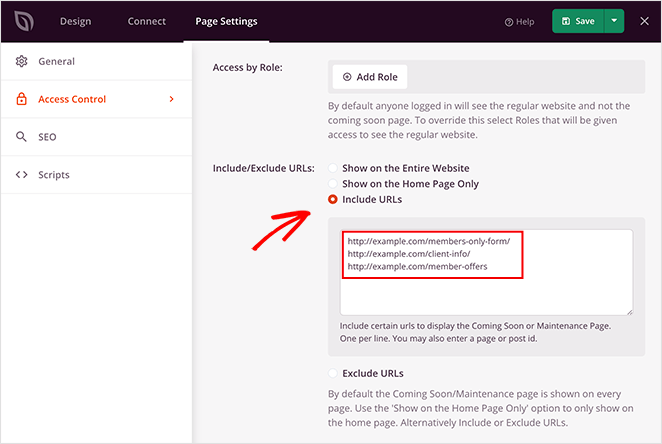
Jetzt sehen alle, die versuchen, diese URLs aufzurufen, Ihre „Demnächst verfügbar“-Seite anstelle des Inhalts. Sie können den Zugriff sogar nach IP-Adresse einschränken, um zusätzliche Kontrolle zu erhalten.
Um dies in Aktion zu sehen, schauen Sie sich an, wie Mustard Seed SeedProd verwendet hat, um Kunden-Websites zu starten mit privatem Zugriff zur Überprüfung.
Kostenlose Option: Das Plugin „Passwortgeschützt“
Wenn Sie keine gebrandete Platzhalterseite benötigen und Ihre Website nur schnell sperren möchten, ist das Passwortgeschützt-Plugin eine gute kostenlose Option mit über 1 Million aktiven Installationen. Installieren Sie es aus dem WordPress-Plugin-Verzeichnis, aktivieren Sie es und gehen Sie dann zu Einstellungen » Passwortgeschützt und aktivieren Sie das Feld Aktiv. Legen Sie Ihr Passwort fest und speichern Sie.
Der Nachteil ist, dass ein einfaches Anmeldeformular ohne Designkontrolle angezeigt wird. Besucher sehen eine einfache Passwortabfrage anstelle einer gebrandeten Seite. Es blockiert auch Suchmaschinen vollständig, daher ist es besser für die temporäre Nutzung auf Websites, die vor dem Start kein SEO aufbauen.
Fehlerbehebung bei Passwortschutz
Wenn der Passwortschutz nicht wie erwartet funktioniert, sind dies die drei häufigsten Probleme.
Suchmaschinen indizieren Ihre Seiten immer noch. Stellen Sie sicher, dass der „Coming Soon“-Modus unter SeedProd » Seiten auf Aktiv gesetzt ist. Stellen Sie außerdem sicher, dass Ihre robots.txt-Datei keine Crawler blockiert, was verhindern würde, dass Google Ihre Seiten auch nach dem Start sieht.
Angemeldete WordPress-Benutzer können die Website immer noch sehen. Standardmäßig lässt SeedProd angemeldete Administratoren die „Coming Soon“-Seite umgehen. Gehen Sie zu SeedProd » Seiten » Zugriffskontrolle und überprüfen Sie die Einstellungen für die Umgehung von Benutzerrollen, wenn Sie auch den Administratorzugriff einschränken möchten.
Die Website leitet in einer Schleife um. Dies weist normalerweise auf einen Konflikt mit einem Caching-Plugin oder Theme hin. Leeren Sie den Cache Ihrer Website und deaktivieren Sie dann vorübergehend andere Plugins nacheinander, um die Ursache zu finden.
Was ist der Unterschied zwischen Vollseiten- und Einzelseiten-Schutz?
Beim Schutz Ihrer WordPress-Website können Sie wählen, ob Sie die gesamte Website sperren oder nur bestimmte Seiten sichern möchten. Die richtige Wahl hängt davon ab, wie Sie arbeiten und was Sie zeigen oder verbergen möchten.
| Methode | Am besten für | Einschränkungen |
|---|---|---|
| Vollseiten-Sperre | Alles privat halten, während Sie bauen | Erfordert ein Passwort, um Teile der Website anzuzeigen |
| Einzelseiten-Schutz | Entwürfe, Produkte oder sensible Seiten ausblenden | Andere Bereiche bleiben für Besucher sichtbar |
Wenn Sie eine brandneue Website erstellen, ist der Vollseitenschutz normalerweise am besten. Für bereits live geschaltete Websites bietet der Einzelseiten-Schutz mehr Flexibilität, um an Updates zu arbeiten, ohne den Rest Ihrer Inhalte zu verbergen.
Gibt es andere Möglichkeiten, eine WordPress-Website privat zu halten?
Ja. Es gibt vier alternative Methoden, um eine WordPress-Website privat zu halten, jede mit unterschiedlichen Kompromissen.
| Methode | Was es tut | Einschränkungen | Am besten für |
|---|---|---|---|
| Abschreckung von Suchmaschinen (Einstellungen > Lesen) | Weist Suchmaschinen an, Ihre Website nicht zu indizieren | Blockiert keine Besucher. Jeder mit Ihrer URL kann immer noch alles sehen. | Live-Seiten, die Sie leise aktualisieren möchten, keine neuen Builds |
| Integrierter Seitenschutz mit Passwort | Fügt einzelnen Seiten ein Passwort hinzu | Kann nicht mehrere Seiten mit einem Passwort schützen. Jede Seite benötigt ihr eigenes. | Verstecken einer oder zwei Seiten auf einer Live-Seite |
| Private Sichtbarkeit | Beschränkt Seiten auf angemeldete WordPress-Benutzer | Erfordert, dass jeder ein WordPress-Konto auf Ihrer Website hat. | Interne Team-Websites oder Inhalte nur für Mitglieder |
| Schutz auf Hosting-Ebene (.htaccess) | Blockiert die gesamte Website auf Serverebene | Erfordert technisches Wissen. Blockiert Suchmaschinen vollständig. | Staging-Umgebungen, in denen SEO keine Rolle spielt |
Ich habe all diese ausprobiert. Das Hauptproblem ist, dass keine davon vollständigen Seitenschutz mit einer professionellen Wartungsseite kombiniert. Sie erhalten entweder Sicherheit ohne Designkontrolle oder Designkontrolle ohne echte Sicherheit.
SeedProd kümmert sich um alle drei: Es sperrt die gesamte Website, lässt Sie anpassen, was Besucher sehen, und erlaubt Suchmaschinen trotzdem, zu crawlen.
Wenn Sie in einer Staging-Umgebung arbeiten, bieten die meisten verwalteten WordPress-Hosts (WP Engine, Kinsta, SiteGround) einen integrierten Staging-Passwortschutz auf Serverebene. Dies blockiert automatisch alle Besucher, aber Sie haben keine Kontrolle darüber, was sie sehen, und Suchmaschinen werden ebenfalls blockiert. Ich benutze SeedProd immer noch im Staging, wenn ich für Kunden arbeite, weil es mir ermöglicht, eine Wartungsseite zu erstellen, die der Kunde mit einem Passwort in der Vorschau anzeigen kann, anstatt eine leere Browserwarnung zu erhalten.
FAQs zum Passwortschutz von WordPress
Das ist alles.
Schützen Sie Ihre Website im Aufbau noch heute
Ich hoffe, dieser Leitfaden hat Ihnen geholfen zu lernen, wie Sie WordPress während der Entwicklung mit einem Passwort schützen können.
Mit SeedProds leistungsstarken Zugriffskontrollen und dem einfach zu bedienenden Drag-and-Drop-Seitenersteller können Sie WordPress-Landingpages erstellen und schützen, ohne einen Entwickler zu benötigen.
Wenn Sie weitere Hilfe beim Schutz Ihrer WordPress-Website suchen, sehen Sie sich unsere Top-Tutorials und Anleitungen an:
- So passen Sie eine passwortgeschützte Seite in WordPress an
- So schützen Sie eine WordPress-Seite mit einem Passwort (Schritt für Schritt)
- So erstellen Sie eine WordPress-Datenschutzrichtlinie
- So sichern Sie eine WordPress-Seite vor Hackern
Danke fürs Lesen! Wir würden uns freuen, Ihre Gedanken zu hören. Treten Sie also gerne der Unterhaltung auf YouTube, X und Facebook bei, um weitere hilfreiche Ratschläge und Inhalte für das Wachstum Ihres Unternehmens zu erhalten.



