

TL;DR: So erstellen Sie eine WordPress "Im Aufbau"-Seite
Hier ist die Kurzfassung, wie ich eine WordPress-Website während der Arbeit daran hinter eine "Im Aufbau"-Seite gesetzt habe.
- Kostenlos einrichten: Installieren Sie SeedProd und Sie können eine in etwa 10 Minuten erstellen, ganz ohne Code.
- Wählen Sie den "Coming Soon"-Modus: Wählen Sie eine Vorlage und gestalten Sie sie dann im Drag-and-Drop-Builder.
- Fügen Sie das Wesentliche hinzu: Eine klare Nachricht, einen Countdown-Timer und ein E-Mail-Anmeldeformular.
- Verbinden Sie Ihren E-Mail-Dienst: Erfassen Sie Abonnenten, damit Sie mit einer warmen Liste starten.
- Kostenlos oder Pro: Das kostenlose Plugin erledigt diese Aufgabe; Pro fügt Zugriffskontrollen und Theme-Erstellung hinzu.
Als ich meine WordPress-Website während eines Redesigns auf Eis legen musste, erstellte ich eine WordPress "Im Aufbau"-Seite, um die Dinge professionell aussehen zu lassen und in der Zwischenzeit E-Mail-Leads zu sammeln. Sie können dasselbe in etwa 10 Minuten kostenlos tun.
In diesem Leitfaden führe ich Sie durch den Prozess, wie ich eine benutzerdefinierte "Im Aufbau"-Seite erstelle, ohne eine einzige Zeile Code anzufassen, beginnend mit der kostenlosen Variante.
- Was ist eine WordPress-Seite im Bau-Modus?
- Was gehört auf eine WordPress "Im Aufbau"-Seite
- So erstellen Sie eine Seite im Bau-Modus in WordPress
- Video-Anleitung
- Schritt 1: Erste Schritte durch Herunterladen von SeedProd
- Schritt 2: Erstellen einer "Under Construction"-Seite
- Schritt 3: Hinzufügen von Inhalten zu Ihrer "Under Construction"-Seite
- Schritt 4: Anpassen Ihrer "Under Construction"-Seite
- Schritt 5: Integrieren Ihres E-Mail-Marketingdienstes
- Schritt 6: Konfigurieren Sie Ihre Seiteneinstellungen
- Schritt 7: Veröffentlichen Sie Ihre "Im Aufbau"-Seite
- FAQ zur WordPress-Seite im Aufbau
Was ist eine WordPress-Seite im Bau-Modus?
Eine WordPress "Im Aufbau"-Seite ist eine temporäre Seite, die Ihre unfertige Website verbirgt und Besuchern eine freundliche Nachricht anzeigt, während Sie bauen. Sie verhindert, dass Leute auf einem halbfertigen oder kaputten Design landen, das Ihrem Ruf schaden könnte.
Sie verbirgt mehr als nur das Chaos. Sie können sie nutzen, um Vorfreude aufzubauen, ein Startdatum mitzuteilen und Ihre E-Mail-Liste zu vergrößern, bevor Sie live gehen.
Wenn Sie dies mit dem Herunterfahren der gesamten Website abwägen, erfüllen eine "Im Aufbau"-Seite und der Wartungsmodus leicht unterschiedliche Aufgaben, was für SEO wichtig ist. Mehr dazu unten.
Was gehört auf eine WordPress "Im Aufbau"-Seite
Bevor Sie bauen, ist es hilfreich zu wissen, was eine gute "Im Aufbau"-Seite eigentlich braucht. Das sind die Elemente, die ich jedes Mal einfüge.
- Eine klare Nachricht: Sagen Sie den Besuchern, dass die Website gerade erstellt wird und wann sie wiederkommen sollen.
- Ein Startdatum oder Countdown-Timer: Eine tickende Uhr baut Vorfreude auf und gibt den Leuten einen Grund, wiederzukommen.
- Ein E-Mail-Anmeldeformular: Das mit Abstand wertvollste Element, das Sie hinzufügen können, damit frühes Interesse zu einer Liste wird, die Ihnen gehört.
- Social-Media-Icons: Lassen Sie die Leute Ihnen woanders folgen, wo Sie aktiv sind, während die Website offline ist.
- Markenkonformes Design: Passen Sie Ihre Farben, Schriftarten und Ihr Logo an, damit die Seite sich immer noch nach Ihnen anfühlt.
Ist eine "Im Aufbau"-Seite schlecht für SEO?
Nein, nicht, wenn Sie sie richtig einrichten. Eine "Coming Soon"- oder "Im Aufbau"-Seite, die eine Weile online bleibt, gibt eine normale HTTP-200-Antwort zurück, sodass Suchmaschinen eine echte Platzhalterseite indizieren und Ihre Website finden können.
Kurze, geplante Ausfallzeiten sind anders. Dafür empfiehlt Google, eine HTTP-503 (Service nicht verfügbar)-Antwort mit einem Retry-After-Header zu senden, der Suchmaschinen mitteilt, dass der Ausfall vorübergehend ist und wann sie wiederkommen sollen (Google Search Central).
Ganz einfach ausgedrückt: Nutzen Sie den „Coming Soon“- oder „Under Construction“-Modus für eine längere Bauphase und reservieren Sie den Wartungsmodus für kurze Arbeiten. Ein Plugin kümmert sich um die richtige Antwort für Sie, was eine Sache weniger ist, die Sie falsch machen können.
So erstellen Sie eine Seite im Bau-Modus in WordPress
Um eine „Under Construction“-Seite auf Ihrer Website einzurichten, verwende ich das SeedProd Plugin. Bevor wir beginnen, hier die Kurzfassung, warum.

SeedProd ist ein Drag-and-Drop-Website-Builder, mit dem Sie benutzerdefinierte WordPress-Themes und Landingpages ohne Code erstellen können. Mit Whitelist-Benutzerrollen können Sie den Zugriff auf Ihre Website einschränken und entscheiden, wer die Live-Site und wer den „Under Construction“-Bildschirm sieht.
Das Erstellen einer „Coming Soon“- oder Wartungsmodus-Seite ist schnell erledigt und Sie benötigen keinen Entwickler. Sie ziehen Blöcke wie E-Mail-Opt-in-Formulare, Social-Icons und Countdown-Timer auf die Seite und sehen jede Änderung in Echtzeit.
Die kostenlose Version kümmert sich tatsächlich um „Coming Soon“- und „Under Construction“-Seiten, was ihr stärkster Anwendungsfall ist. Sie benötigen Pro nur für erweiterte Zugriffskontrollen und das vollständige Theme-Building, es ist also ein Upgrade, keine Voraussetzung für diese Aufgabe.
Lassen Sie uns dieses Plugin verwenden, um eine WordPress-„Under Construction“-Seite zu erstellen.
Video-Anleitung
Schritt 1: Erste Schritte durch Herunterladen von SeedProd
Der erste Schritt ist die Installation von SeedProd. Für eine „Under Construction“-Seite ist die kostenlose Version alles, was Sie brauchen.
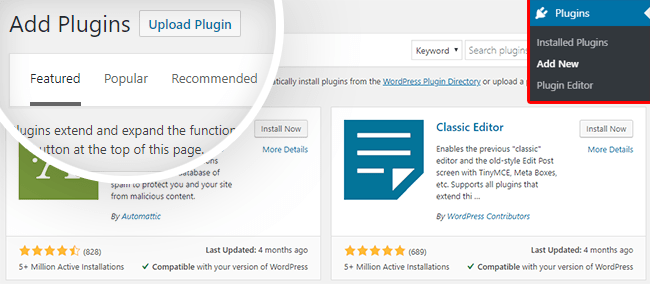
Um es zu erhalten, gehen Sie in Ihrem WordPress-Dashboard zu Plugins » Neues Plugin hinzufügen, suchen Sie nach „SeedProd“ und installieren und aktivieren Sie dann das kostenlose Plugin. Das reicht aus, um diese gesamte Anleitung zu befolgen.
Wenn Sie bereits eine kostenpflichtige Lizenz besitzen und die Pro-Funktionen nutzen möchten, ist die Methode etwas anders. Melden Sie sich in Ihrem SeedProd-Dashboard an und klicken Sie auf Lizenzschlüssel, Details und Downloads anzeigen, um zu Ihrer Download-Seite zu gelangen.
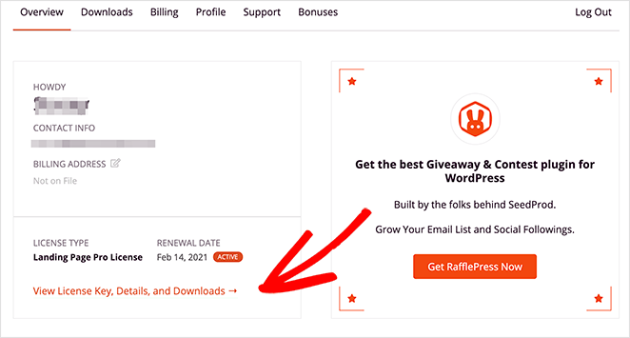
Klicken Sie auf die Schaltfläche Landing Page Pro herunterladen, um die ZIP-Datei zu speichern.
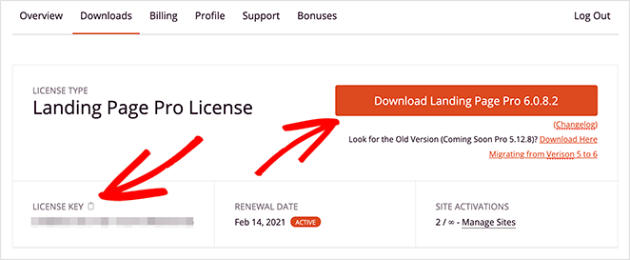
Gehen Sie dann zu Plugins » Neues Plugin hinzufügen » Plugin hochladen, laden Sie die ZIP-Datei hoch und klicken Sie auf Aktivieren.

Fügen Sie für Pro Ihren Lizenzschlüssel in das Feld ein und klicken Sie auf Schlüssel überprüfen. Den Schlüssel finden Sie in Ihrer Konto-E-Mail oder unter dem Menü SeedProd Einstellungen.
Sobald Sie eingerichtet sind, scrollen Sie nach unten und klicken Sie auf Erste Seite erstellen, um zum SeedProd-Dashboard zu gelangen.

Schritt 2: Erstellen einer "Under Construction"-Seite
Auf dem SeedProd-Dashboard sehen Sie oben 4 Modi:
- Coming Soon Modus: Fügt eine „Coming Soon“-Seite zu Ihrer Website hinzu.
- Wartungsmodus: Versetzt Ihre Website in den Wartungsmodus.
- 404-Seite: Zeigt eine 404-Landingpage auf Ihrer Website an.
- Anmelden: Erstellt eine benutzerdefinierte WordPress-Anmeldeseite.
Diese Modi bedeuten, dass Sie kein separates „Under Construction“-Plugin oder Wartungsmodus-Plugin benötigen.
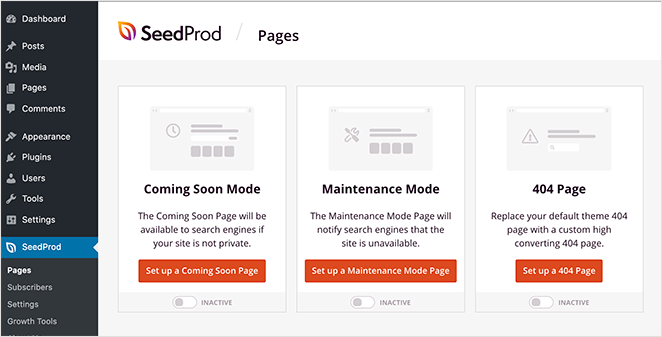
Der „Coming Soon“-Modus ist die richtige Wahl für eine Website, die noch nicht live ist, da sie eine indexierbare HTTP-200-Seite liefert. Der Wartungsmodus ist für eine etablierte Website, die vorübergehend offline ist.
Um also eine „Under Construction“-Seite zu erstellen, klicken Sie auf die Schaltfläche Coming Soon-Seite einrichten. Wählen Sie dann eine Vorlage für die „Coming Soon“-Seite aus.
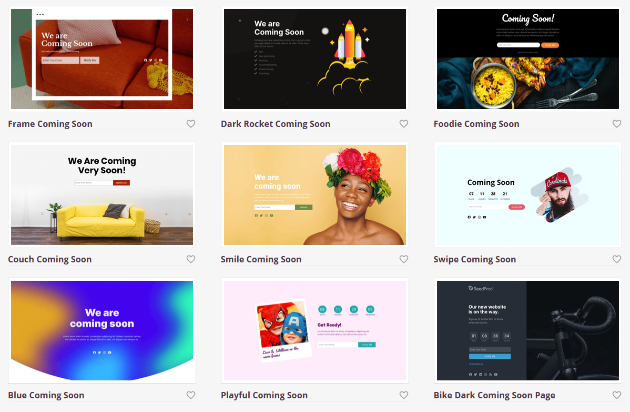
Wählen Sie eine beliebige Vorlage aus, die Ihnen gefällt, oder wählen Sie die leere Vorlage, um von Grund auf neu zu beginnen. SeedProd öffnet dann seinen visuellen Drag-and-Drop-Builder.
Schritt 3: Hinzufügen von Inhalten zu Ihrer "Under Construction"-Seite
Jetzt können Sie Inhalte mit dem Drag-and-Drop-Builder hinzufügen. Links befinden sich die Inhaltsblöcke; rechts ist eine Live-Vorschau Ihrer Seite.
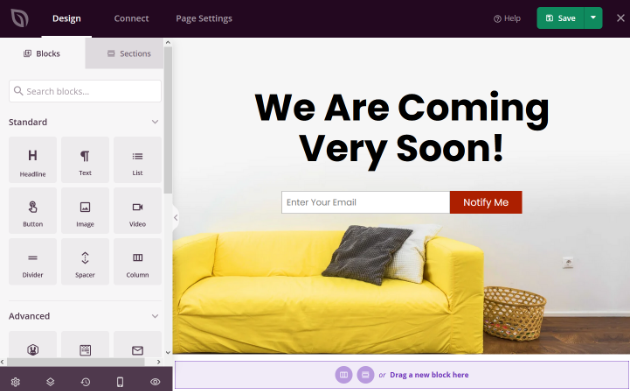
Die Blöcke gibt es in zwei Gruppen. Standardblöcke decken die Grundlagen ab:
- Überschrift, Text und Liste
- Schaltfläche, Bild und Video
- Trennlinie, Abstandhalter und Spalte
Erweiterte Blöcke konzentrieren sich stärker auf die Lead-Generierung, einschließlich des Blocks Verlosung, Opt-in-Formulare, Kontaktformulare, Countdown-Timer, Social-Media-Icons und Testimonials.
Der Countdown-Timer ist derjenige, den ich zuerst hinzufügen würde. Ein sichtbares Startdatum baut Vorfreude auf und gibt Besuchern einen Grund, wiederzukommen. Ziehen Sie also den Countdown-Timer-Block auf die Seite.
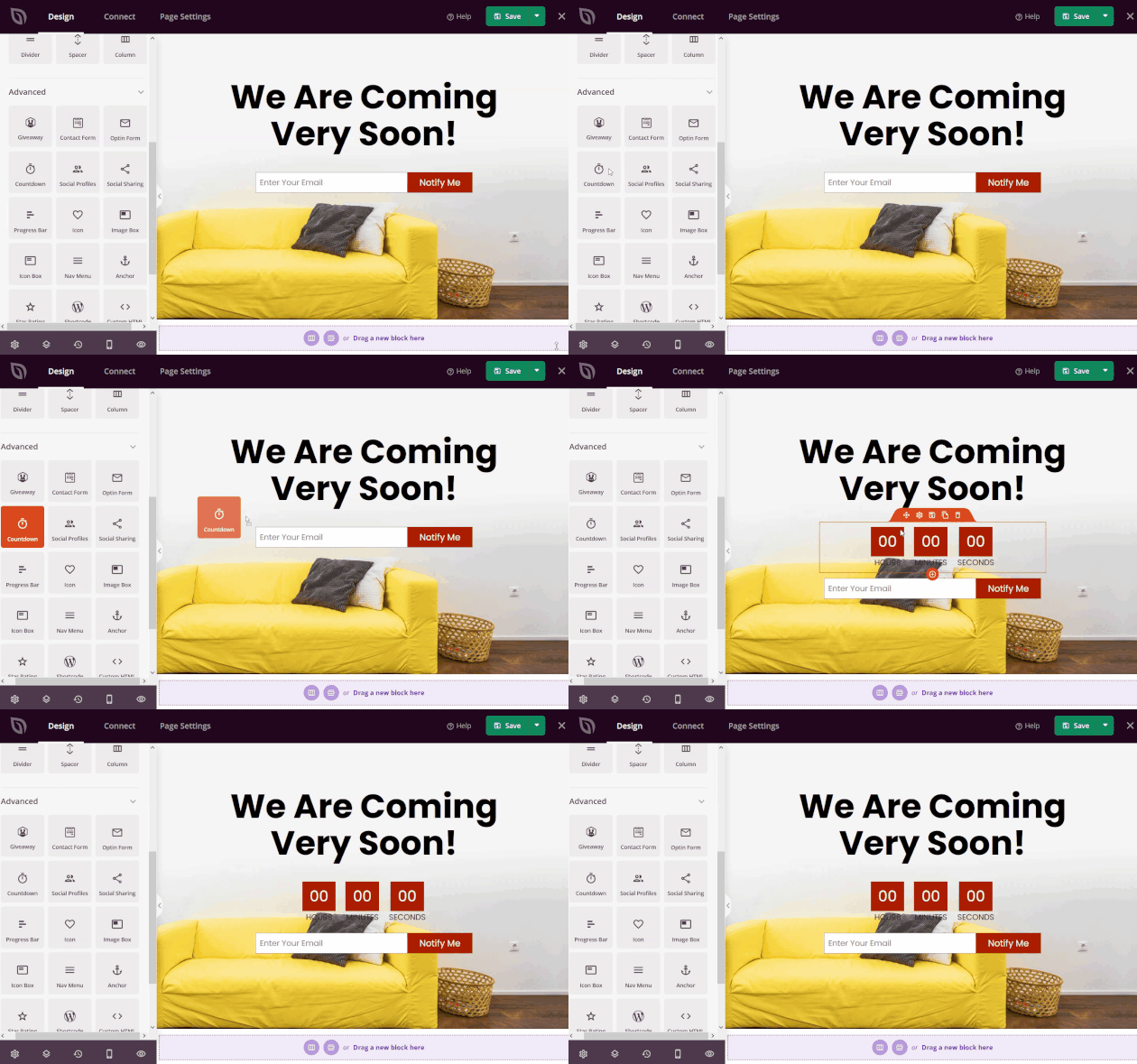
Jeder Block hat Stiloptionen. Klicken Sie auf den Block, öffnen Sie den Tab Vorlagen auf der linken Seite und wählen Sie einen Stil mit der gewünschten Gliederung, dem gewünschten Farbverlauf oder den gewünschten Farben aus.
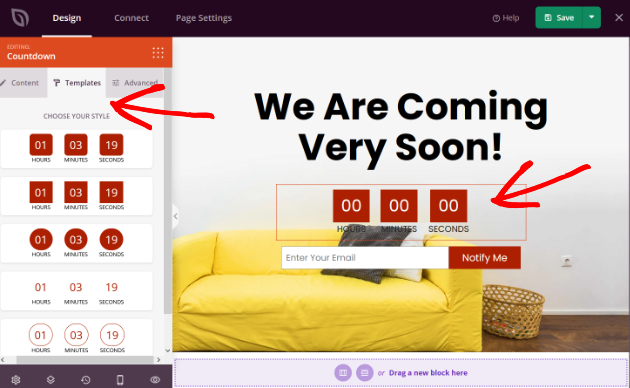
Sie können auch den Text, die Größe und die Ausrichtung bearbeiten, und der Tab „Erweitert“ steuert Farbe, Typografie und Abstände.
Der Tab „Abschnitte“ fügt vorgefertigte Layouts hinzu, wie z. B. einen Header, Hero, Call to Action oder einen FAQ-Abschnitt.
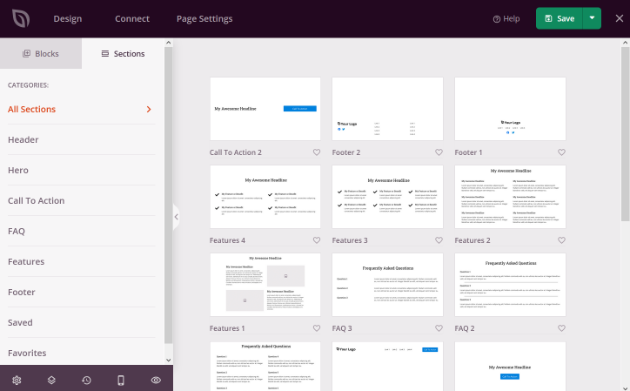
Klicken Sie auf einen beliebigen Abschnitt, um ihn hinzuzufügen. Im folgenden Beispiel habe ich einen FAQ-Abschnitt hinzugefügt, der eine praktische Möglichkeit ist, Fragen zu beantworten, die Besucher möglicherweise zu Ihrem Unternehmen haben.
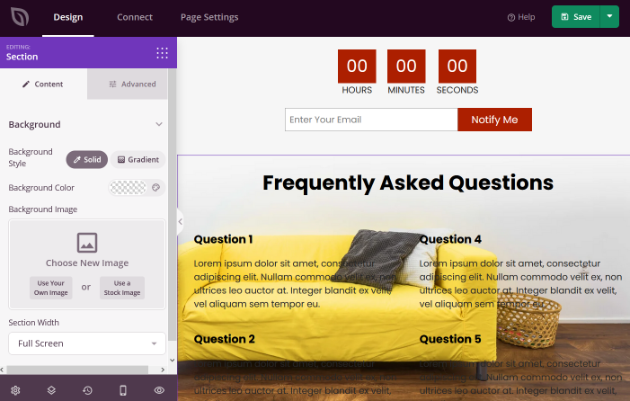
Klicken Sie auf die grüne Schaltfläche Speichern in der oberen rechten Ecke, um Ihren Fortschritt zu speichern. Sobald die Inhalte an Ort und Stelle sind, können Sie alles so gestalten, dass es zu Ihrer Marke passt.
Schritt 4: Anpassen Ihrer "Under Construction"-Seite
Um Ihre Marke anzupassen, klicken Sie auf das Zahnradsymbol in der unteren linken Ecke, um Globale Einstellungen zu öffnen. Von hier aus können Sie die globale Schriftart, Farben, Hintergrundbild und benutzerdefinierten CSS festlegen.
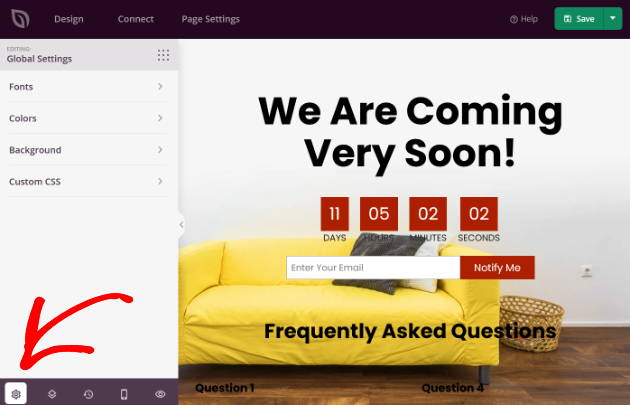
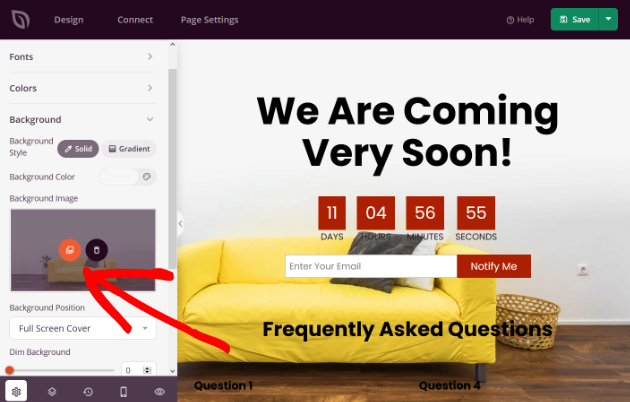
Um den Hintergrund zu ändern, klicken Sie auf Hintergrund, um das Bild, den Stil, die Position und die Farbe festzulegen. Sie können sogar einen Videohintergrund verwenden.
Klicken Sie unter Hintergrundbild auf das kreisförmige Fotosymbol, um ein Bild aus Ihrer Mediathek auszuwählen oder ein neues hochzuladen.
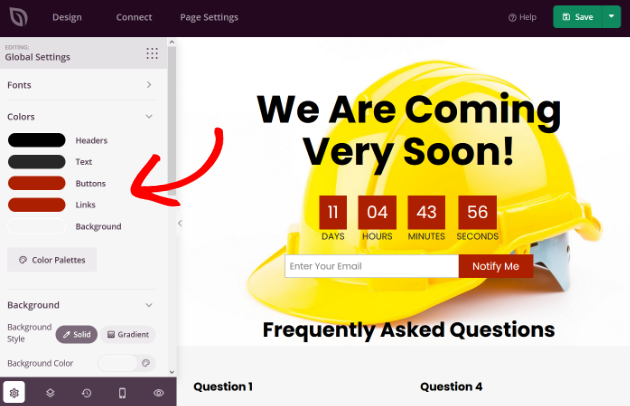
Um Farben anzupassen, klicken Sie auf den Tab Farben. Sie können die Kopfzeilen, den Text, die Schaltflächen, die Links und die Hintergründe einzeln ändern.
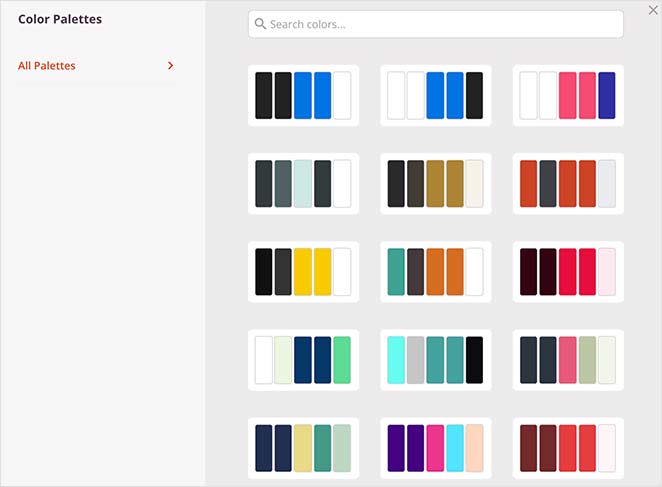
Oder verwenden Sie eine der 20 vorgefertigten Farbpaletten von SeedProd, um der Seite sofort ein professionelles Aussehen zu verleihen.
Klicken Sie zwischendurch auf Speichern. Sobald Sie mit dem Design zufrieden sind, fahren Sie mit dem nächsten Schritt fort.
Schritt 5: Integrieren Ihres E-Mail-Marketingdienstes
Dies ist der Schritt, der aus Vorab-Neugier etwas macht, das Sie behalten. Die Verbindung mit einem E-Mail-Dienst bedeutet, dass jeder Besucher, der sich anmeldet, Teil einer Liste wird, die Ihnen gehört und die für den Starttag bereit ist.
SeedProd integriert sich mit den beliebten E-Mail-Marketingdiensten und Autorespondern, einschließlich:
- Drip und Constant Contact
- Mailchimp, AWeber und ConvertKit
- GetResponse, Mad Mimi und mehr
Gehen Sie zuerst zum Tab Verbinden oben auf dem Bildschirm.

Finden Sie Ihren Dienst in der Liste und klicken Sie auf Neues Konto verbinden.
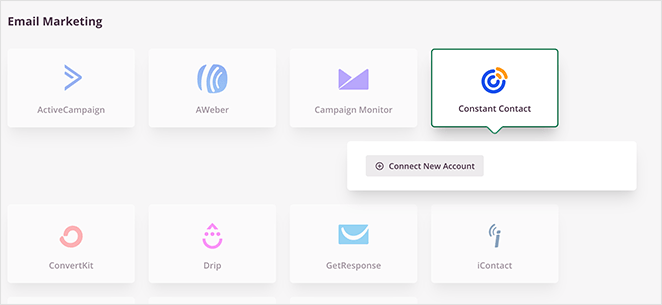
Befolgen Sie dann die Anweisungen, um Ihr Konto zu verbinden und zu verifizieren. Spezifische Schritte für Anbieter finden Sie in der SeedProd-Integrationsdokumentation.
Sie können auch Zapier, Google Analytics und reCAPTCHA auf der Seite „Verbinden“ verbinden.
Schritt 6: Konfigurieren Sie Ihre Seiteneinstellungen
Klicken Sie als Nächstes auf die Registerkarte Seiten-Einstellungen oben auf dem Bildschirm. Hier legen Sie die allgemeinen Einstellungen wie den Seitentitel und die URL fest.
Sie können auch Ihre SEO- und Analyse-Einstellungen sowie Ihre Benutzerrollen bearbeiten. Hier kommt die Zugriffskontrolle ins Spiel: Whitelisten Sie eine Rolle wie Administrator, und angemeldete Administratoren sehen die Live-Website, während jeder andere Besucher die „Im Aufbau“-Seite sieht.
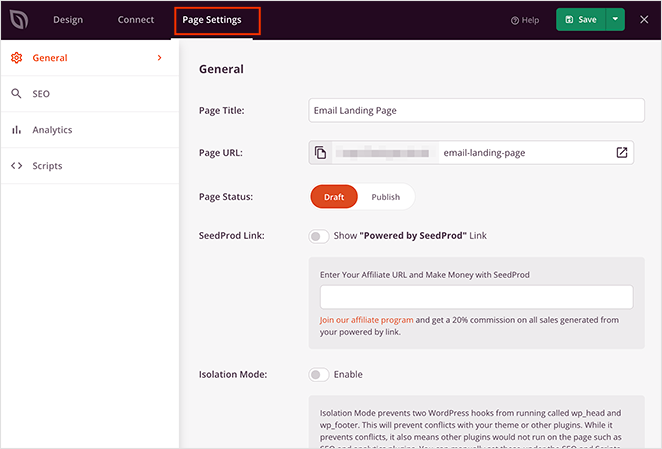
Wenn Ihre Einstellungen abgeschlossen sind, klicken Sie auf die Schaltfläche „Änderungen speichern“.
Schritt 7: Veröffentlichen Sie Ihre "Im Aufbau"-Seite
Jetzt ist es an der Zeit, Ihre Seite live zu schalten. Tun Sie dies jedoch erst, nachdem Sie eine Vorschau darauf angezeigt haben, wie sie auf Mobilgeräten und Desktops aussieht, damit sie auf jedem Gerät funktioniert.
Klicken Sie auf das Vorschau-Symbol unten auf dem Bildschirm, um die mobile Ansicht anzuzeigen.
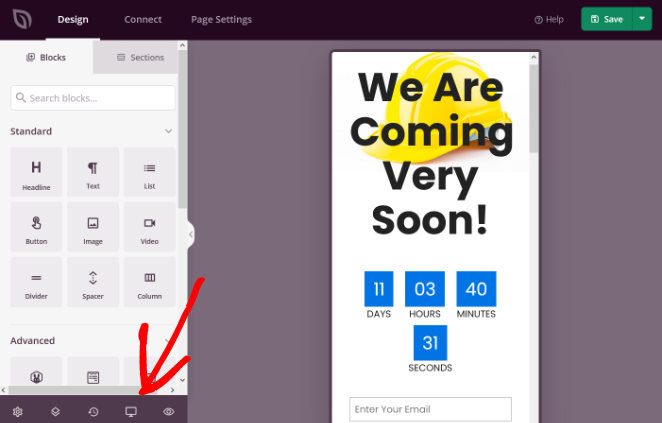
Klicken Sie erneut auf das Symbol, um zur Desktop-Ansicht zurückzukehren, oder verwenden Sie das Augen-Symbol, um eine vollständige Live-Vorschau in einem neuen Tab zu öffnen.
Wenn Sie zufrieden sind, klicken Sie auf den Pfeil unter der Schaltfläche „Speichern“ und dann auf Veröffentlichen. Sie sehen eine Erfolgsmeldung, die bestätigt, dass die Seite live ist.
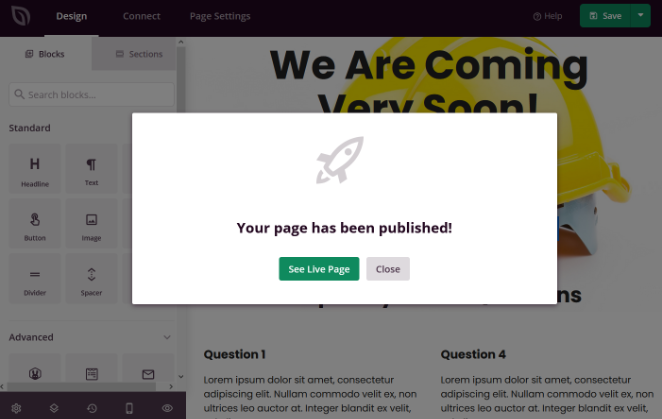
Klicken Sie auf Live-Seite anzeigen, um Ihre fertige „Im Aufbau“-Seite anzuzeigen.
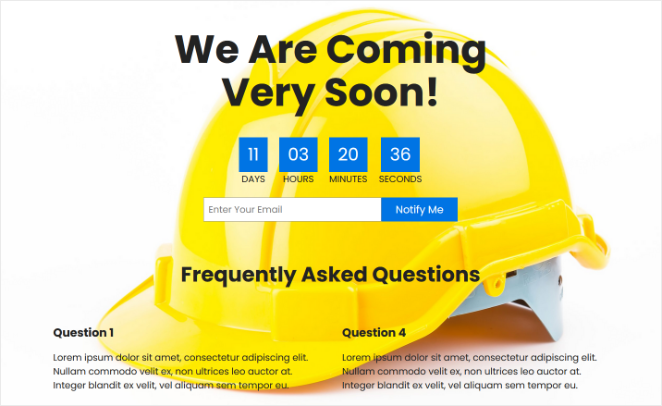
Das war's. Sie haben jetzt eine benutzerfreundliche WordPress-Seite „Im Aufbau“, die Ihre Website verbirgt, Leads sammelt und Spannung aufbaut – und das alles ohne Code.
FAQ zur WordPress-Seite im Aufbau
Wie kann ich meine WordPress-Website ohne Plugin „Im Aufbau“ setzen?
Sie können eine Datei namens .maintenance in das Stammverzeichnis Ihrer Website einfügen oder einen benutzerdefinierten Codeausschnitt zur functions.php-Datei Ihres Themes hinzufügen, der sich mit wp_loaded verbindet, um eine Nachricht anzuzeigen. Beide Ansätze erfordern die Bearbeitung von Kerndateien über FTP oder in einem Code-Editor.
Für die meisten Leute ist ein Plugin der einfachere Weg. Es bietet Ihnen eine gestaltete Seite, ein E-Mail-Opt-in-Formular und Zugriffskontrollen, ohne dass Sie Code anfassen müssen, und es ist schwieriger, etwas kaputt zu machen.
Ist eine „Im Aufbau“-Seite schlecht für SEO?
Nein, nicht, wenn sie richtig eingerichtet ist. Eine „Coming Soon“- oder „Im Aufbau“-Seite gibt eine normale HTTP-200-Antwort zurück, sodass Suchmaschinen einen echten Platzhalter indizieren können, während Ihre Website erstellt wird.
Bei kurzen, geplanten Ausfallzeiten empfiehlt Google eine temporäre HTTP-503-Antwort mit einem Retry-After-Header, damit Crawler wissen, dass sie wiederkommen sollen. Ein Plugin wie SeedProd kümmert sich für Sie um die korrekte Antwort.
Was ist der Unterschied zwischen „Coming Soon“, „Wartungsmodus“ und „Im Aufbau“?
„Coming Soon“- und „Im Aufbau“-Seiten sind für eine Website, die noch nicht live ist, und sie geben eine indexierbare HTTP-200-Seite zurück. Der Wartungsmodus ist für eine etablierte Website, die für kurze Arbeiten vorübergehend offline ist.
In der Praxis ist „Im Aufbau“ nur eine freundlichere Bezeichnung für eine „Coming Soon“-Seite. Der funktionale Unterschied, der zählt, ist „Coming Soon“ im Gegensatz zum Wartungsmodus, aufgrund des HTTP-Status, den jeder von ihnen zurückgibt.
Kann ich Besuchern die „Im Aufbau“-Seite anzeigen, aber die Live-Website selbst weiterhin sehen?
Ja. Die Zugriffskontrollen von SeedProd ermöglichen es Ihnen, Benutzerrollen auf die Whitelist zu setzen, sodass angemeldete Administratoren die vollständige Live-Website sehen, während alle anderen die „Im Aufbau“-Seite sehen.
So können Sie weiterbauen und gegen die echte Website testen, ohne die Arbeit am Entwurf für Besucher offenzulegen.
Wie kann ich meine WordPress-Website vor der Öffentlichkeit verbergen?
Folgen Sie dieser Schritt-für-Schritt-Anleitung, um Ihre WordPress-Website zu verbergen, bis sie fertig ist. Sie führt Sie durch die Einschränkung des Zugriffs, sodass nur die von Ihnen ausgewählten Personen die Website sehen können.
Kann ich eine "Im Aufbau"-Seite verwenden, um E-Mail-Leads zu sammeln?
Ja. Mit einem Tool wie SeedProd können Sie Ihrer "Im Aufbau"-Seite E-Mail-Opt-in-Formulare hinzufügen, um Ihre Liste vor dem Start zu vergrößern.
Das hält Sie mit frühen Besuchern in Verbindung und baut Schwung für den Starttag auf.
Erstellen Sie noch heute Ihre "Im Aufbau"-Seite
Das Redesign, das Sie verstecken, muss in der Zwischenzeit keine tote Website bedeuten. Sie können jetzt eine benutzerdefinierte "Im Aufbau"-Seite einrichten, Leads sammeln, während Sie bauen, und an Leute starten, die bereits warten.
Starten Sie noch heute mit SeedProd oder lesen Sie, wie Sie Ihre Website vor dem Start vermarkten.
Danke fürs Lesen! Wir würden uns freuen, Ihre Gedanken zu hören. Treten Sie also gerne der Unterhaltung auf YouTube, X und Facebook bei, um weitere hilfreiche Ratschläge und Inhalte für das Wachstum Ihres Unternehmens zu erhalten.



