

要約:WordPressにGoogleアナリティクスを追加する方法
WordPressサイトにGoogleアナリティクスを接続するには3つの方法があります。それぞれの方法を説明します。
- GA4プロパティを作成する – Googleアナリティクスにサインインし、サイトのプロパティとウェブデータストリームを設定します。
- MonsterInsightsを使用する(最も簡単) – プラグインをインストールし、5ステップのセットアップウィザードを実行して、数分でGA4アカウントを接続します。
- WPCodeを使用する(軽量) – GA4測定IDを見つけ、トラッキングコードをWPCodeのヘッダーセクションに貼り付けて有効にします。
- Googleタグマネージャーを使用する – GTMをすでに実行していますか?GA4設定タグをすべてのページトリガーで追加し、コンテナを発行します。
- トラッキングを確認する – セットアップ直後にGA4のリアルタイムレポートを確認して、タグが正しく機能していることを確認します。
初めてWordPressサイトにGoogleアナリティクスを設定しようとしたとき、どこから始めればよいか全く分かりませんでした。コードスニペット、トラッキングID、分かりにくい設定画面があり、ただサイト訪問者を確認したいだけでした。
もしそれが共感できるなら、あなたは正しい場所にいます。このガイドでは、WordPressにGoogleアナリティクスを追加するための3つの方法を紹介します。最も簡単なセットアップにはMonsterInsights、複数ツールのトラッキングにはGoogleタグマネージャー、そして完全なアナリティクスプラグインを追加したくない場合はWPCodeを使用します。
あなたの作業方法に合ったものを選んでください。
WordPressにGoogleアナリティクスを追加する方法:基本
始める前に1点注意があります。このガイドはセルフホスト型のWordPress.orgサイト用です。WordPress.comをご利用の場合、Googleアナリティクスは有料プランで利用でき、プラグインではなくアカウント設定を通じてセットアップします。
Googleアナリティクスは、訪問者があなたのウェブサイトとどのようにやり取りするかについての洞察を提供する強力なツールです。訪問者の出身地、使用デバイス、最も多く訪問するページ、サイト滞在時間など、幅広い人口統計データを収集・提示します。
この情報は、サイトのユーザーエクスペリエンスを改善し、コンバージョンを増やし、ビジネスを成長させるために非常に役立ちます。
これらの洞察を得るには、ウェブサイトにGoogleアナリティクスを追加する必要があります。
WordPressコードスニペットプラグインを使用してGoogleから提供された小さなJavaScriptコードをサイトに埋め込むか、Googleタグマネージャーを使用することでこれを行うことができます。または、WordPressテーマのfunctions.phpファイルまたは子テーマファイルに手動でコードを追加することもできます。
WordPressにGoogleアナリティクスを導入する最も簡単な方法は、GA4 WordPressトラッキングコードを処理してくれる評価の高いプラグイン、MonsterInsightsを使用することです。
このプラグインは、GoogleアナリティクスとWordPressの連携を簡素化し、サイトの機能を強化します。
MonsterInsightsは、Googleのユニバーサルアナリティクスに取って代わるGoogleアナリティクス4(GA4)ともシームレスに連携します。
GA4は、顧客ジャーニーの理解に重点を置いた、より詳細で柔軟なレポートを提供します。また、顧客の将来の行動を予測するのに役立つ、より高度なAIも導入しています。
MonsterInsightsを使用すると、複雑な設定の手間なしにGoogleアナリティクス4 WordPressを統合することで、両方の長所を享受できます。これにより、MonsterInsightsが提供するシンプルさと使いやすさを維持しながら、最新のウェブ分析の進歩に対応できます。
詳細については、MonsterInsightsレビューをご覧ください。
方法1:MonsterInsightsを使用してWordPressにGoogleアナリティクスを追加する方法
訪問者の追跡を開始する最も速い方法をお探しなら、このWordPress Googleアナリティクス連携は10分もかかりません。以下の手順に従ってください。
私は長年、SeedProd.comでMonsterInsightsを実行しています。これは私が自分のサイトで使用している設定であり、ほとんどのWordPressユーザーに推奨するものです。
MonsterInsightsとWordPressのGA4連携を使用して、WordPressにGoogleアナリティクスを追加する方法をステップバイステップで見ていきましょう。
ステップ1. Googleにサインイン
WordPressでGA4を設定するには、まずGoogleアカウントが必要です。まだお持ちでない場合は、無料で作成できます。
Googleアナリティクスのウェブサイトにアクセスし、右上にある「アナリティクスにログイン」ボタンをクリックします。
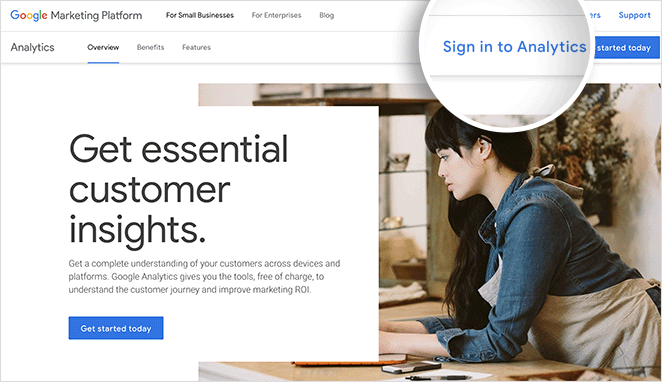
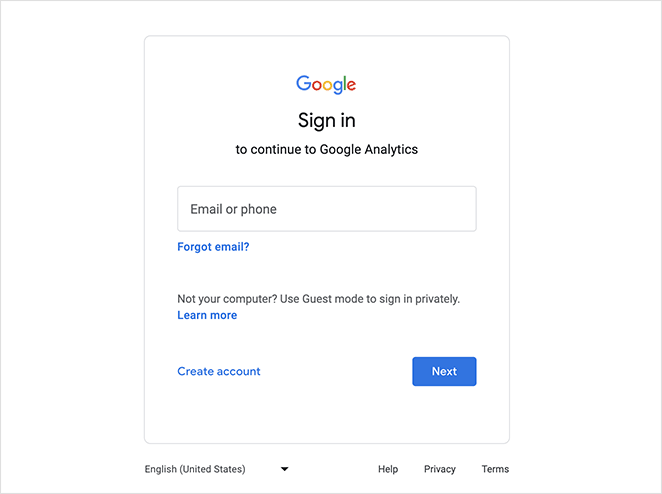
次に、表示されるポップアップで既存のGoogleアカウントにログインするか、新しいアカウントにサインアップできます。
ステップ2. Googleアナリティクスプロパティを作成する
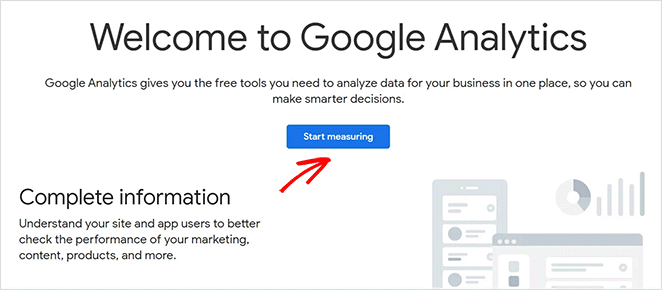
Googleアナリティクスアカウントにサインインまたはサインアップした後、「測定を開始」ボタンをクリックします。
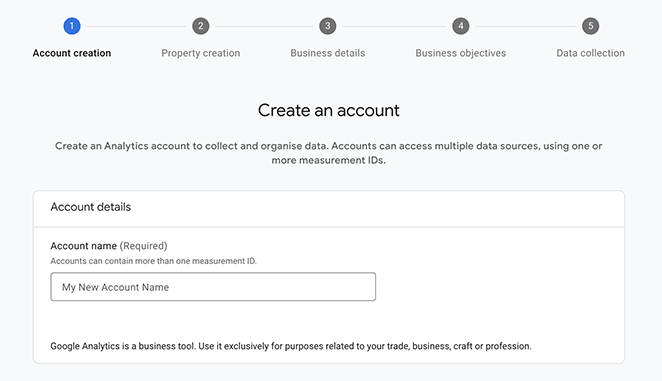
次に、アカウント名を入力してアカウントを設定できます。
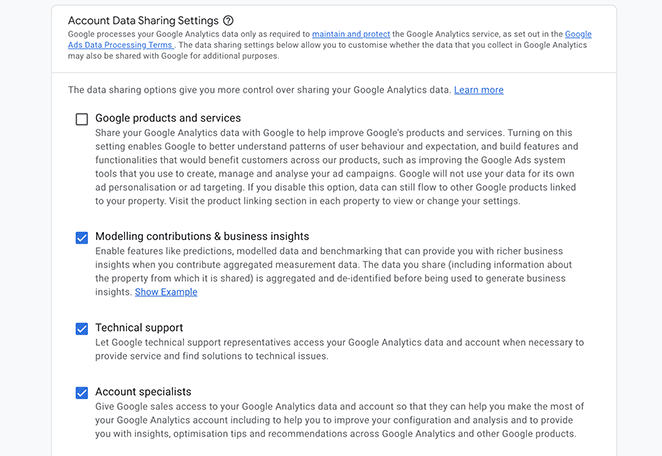
以下は、各チェックボックスを選択してカスタマイズできるデータ共有設定です。
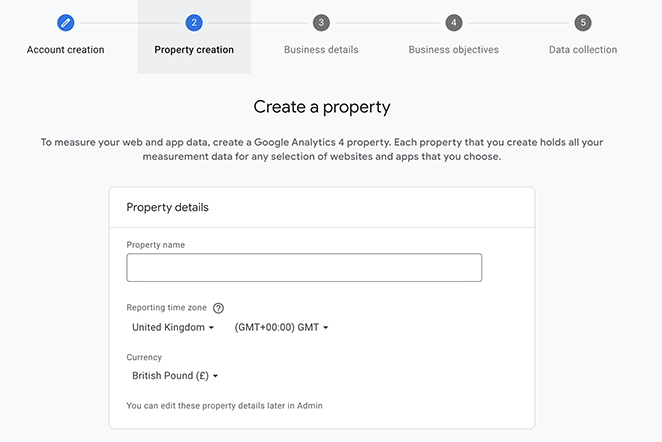
次に、GA4プロパティを作成できる新しい画面に移動します。プロパティ名を入力し、タイムゾーンや通貨などの詳細を確認します。
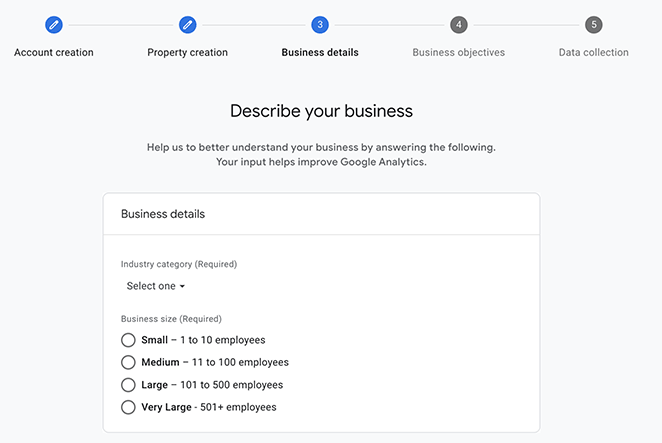
次に、ビジネスに関する詳細を入力します。ここでは、ビジネスの業種カテゴリとビジネスの規模を選択できます。
次に、よりパーソナライズされたレポートを取得するために、いくつかのビジネス目標を選択しましょう。選択肢はいくつかありますが、「ベースラインレポートを取得」オプションをお勧めします。これにより、アカウントですべてのGoogleアナリティクスレポートを取得できます。
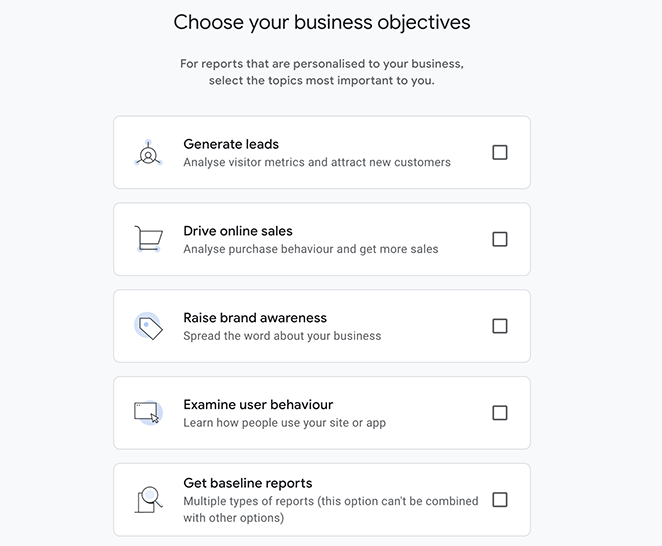
目標を選択したら、「続行」をクリックします。
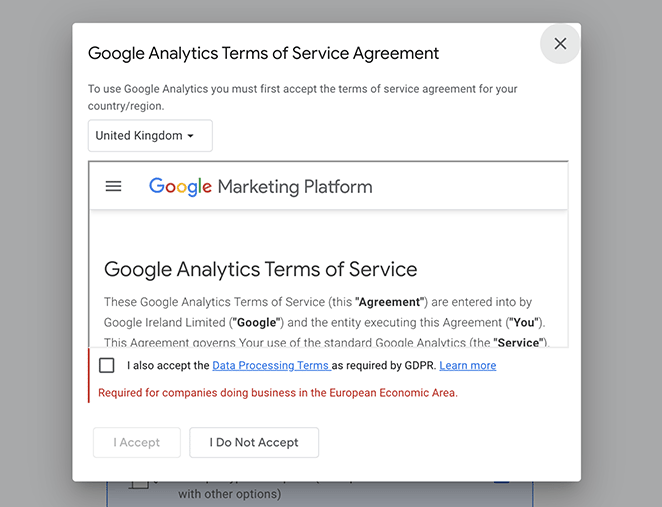
次に、Googleはお住まいの国または地域に対する利用規約を表示します。データ処理規約に同意することを示すチェックボックスをオンにし、「同意する」をクリックします。
ウェブサイトにGoogleアナリティクスを設定するには、データの収集場所を選択する必要があります。この場合、次の画面でウェブオプションを選択する必要があります。
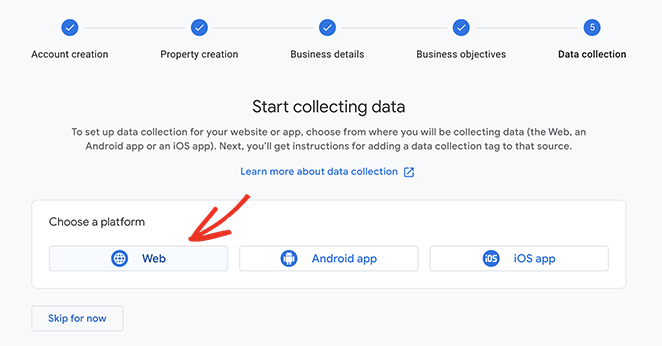
そこから、ウェブサイトのデータストリームを設定できます。これを行うには、WordPressウェブサイトのURLと名前を入力します。
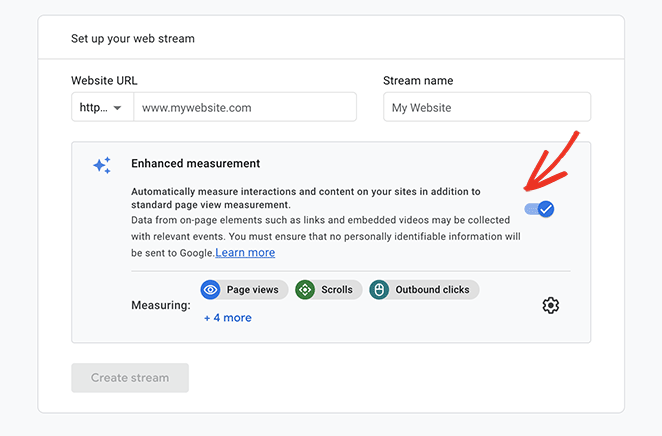
次に、スイッチをクリックして拡張計測機能をオフにします。このガイドの後半でMonsterInsightsを使用するため、このオプションをオフにすると、データストリームの重複が回避されます。
ストリームを作成ボタンをクリックして、Googleアナリティクスプロパティの設定を完了します。
これで、トラッキングID、ストリーム名、計測IDを含むプロパティ情報が表示されます。
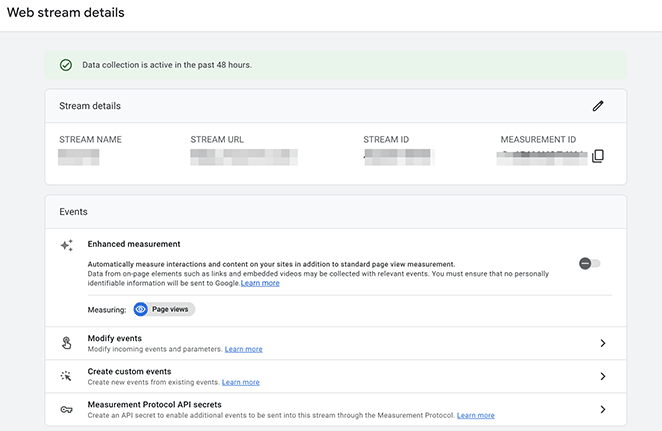
また、グローバルサイトタグ(gtag.js)、HTMLなど、ウェブサイトにGoogleアナリティクスを追加するためのさまざまな方法が表示されます。ただし、最高のWordPress分析プラグインであるMonsterInsightsを使用すると、コードに触れることなく簡単に実行できます。
次に進む前に、多くの人が戸惑うGA4のデフォルト設定を1つ変更します。GA4はデフォルトで2か月しかデータを保存しません。管理 » データ設定 » データ保持期間に移動し、保持期間を14か月に変更します。30秒で完了し、後で履歴データを失うのを防ぎます。
ステップ3. MonsterInsightsをインストールする
次のステップでは、WordPressダッシュボードにログインし、MonsterInsights WordPressプラグインをインストールして有効化します。
これを行うには、プラグイン » 新規追加に移動し、「MonsterInsights」を検索します。
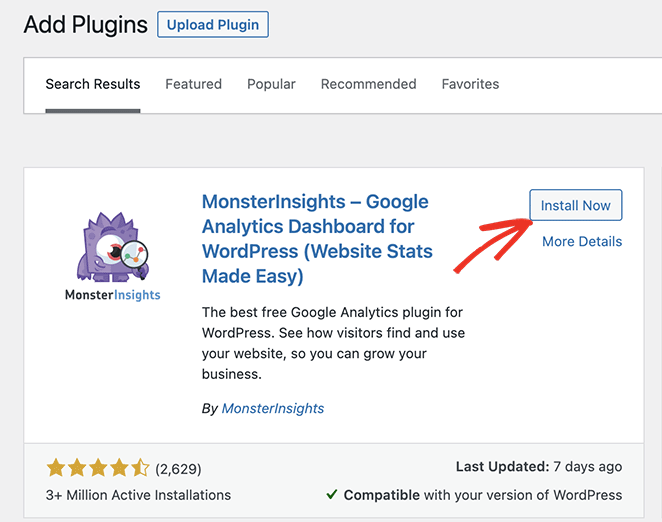
そこから、今すぐインストールをクリックし、次に有効化をクリックします。
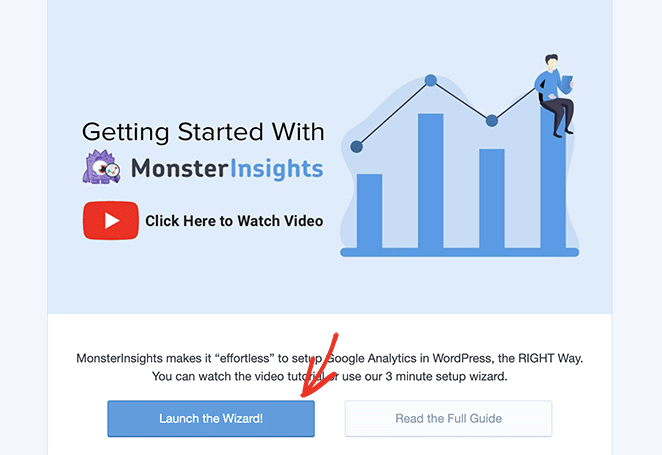
MonsterInsightsは自動的にウェルカム画面にリダイレクトします。そこから、コードなしでWordPress Googleアナリティクスセットアップウィザードを使用できます。
ステップ4. MonsterInsightsセットアップガイドを完了する
WordPressでMonsterInsightsの使用を開始するには、ウィザードを開始ボタンをクリックします。
次に、ビジネスを最もよく表すカテゴリを選択します。次のいずれかを選択できます。
- ビジネスウェブサイト
- パブリッシャー
- eコマース
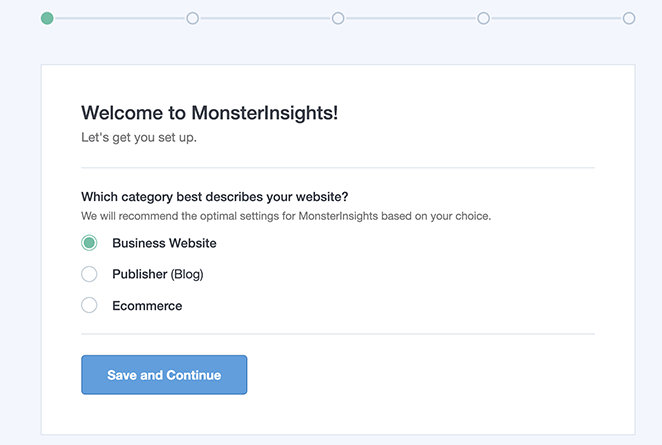
カテゴリを選択し、保存して続行をクリックします。
次の画面で、MonsterInsightsライセンスキーを入力します。この情報は、MonsterInsightsアカウントのダウンロードセクションで見つけることができます。
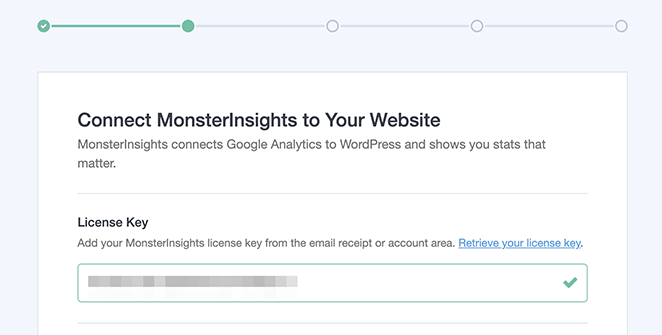
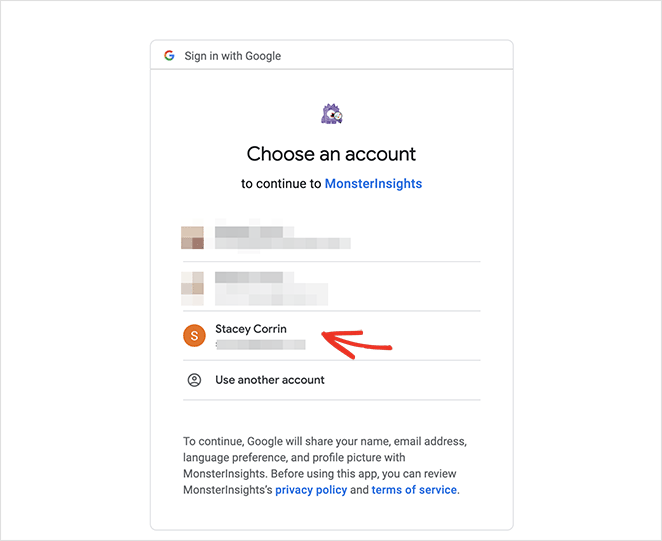
次に、MonsterInsightsを接続ボタンをクリックします。これにより、Googleアナリティクスログイン画面に移動し、関連するGoogleアカウントを選択します。
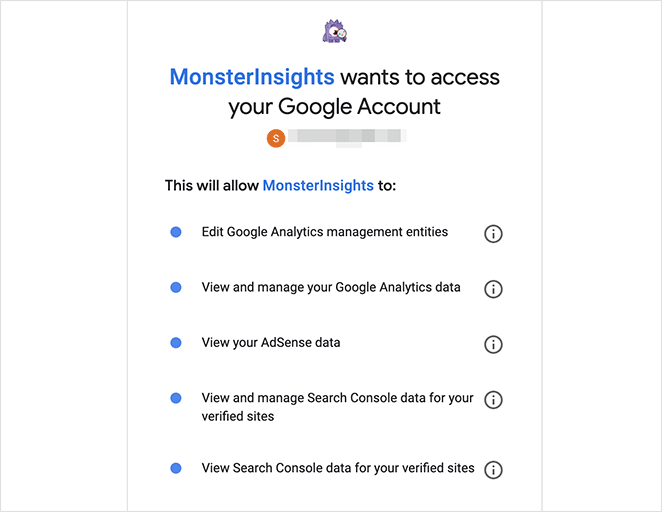
そこから、トグルをクリックして、MonsterInsightsがアナリティクスデータを収集するための正しい権限を付与します。
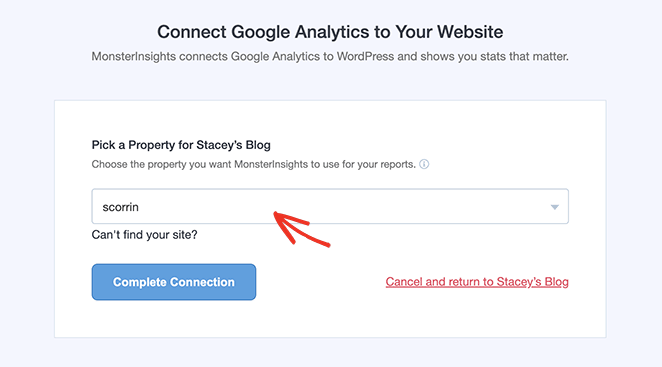
次の画面で、GoogleアナリティクスアカウントをWordPressウェブサイトに接続できます。ドロップダウンメニューから以前に作成したプロパティを選択し、接続を完了ボタンをクリックするだけです。
これでセットアップウィザードに戻ります。このページでは、推奨される設定の一部を有効にできます。
- イベントトラッキング:デフォルトで有効。
- 拡張リンクアトリビューション:デフォルトで有効。
- ファイルダウンロードトラッキング:一般的なファイルタイプ(doc、pdf、ppt、zip、xls、docx、pptx、xlsx)
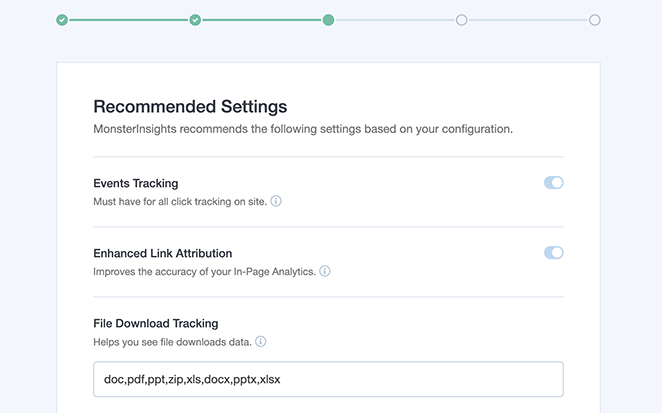
ページを下にスクロールすると、アフィリエイトのリンク追跡、ユーザーロール、自動更新に関するその他の設定が表示されます。
これらの設定を確認したら、保存して続行をクリックします。
次の画面では、さらに役立つ追跡オプション、アドオン、および強力なWordPressプラグインが推奨されます。これらには以下が含まれます:
- 高度なレポート
- プライバシーとコンプライアンスのアドオン
- コンバージョンツール
- All in One SEO プラグイン
- WPForms フォームビルダープラグイン
- eコマース追跡 (WooCommerceおよびその他のeコマースプラットフォームと連携)
- 高度なグロースツール
- その他多数。
必要なリソースを選択すると、MonsterInsights が自動的にインストールします。
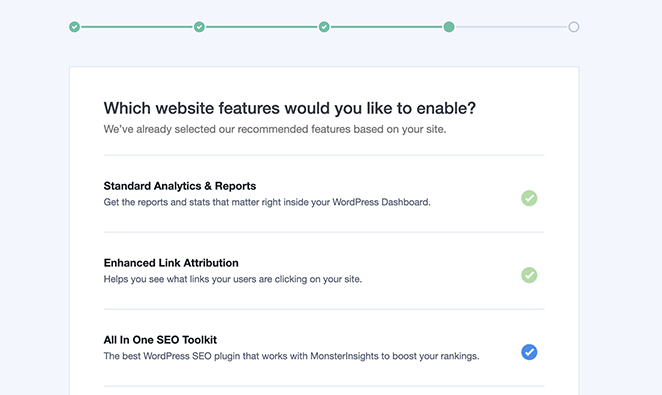
保存して続行をクリックしてセットアップウィザードを完了します。
これで、GoogleアナリティクスがWordPressに正常にインストールされました。
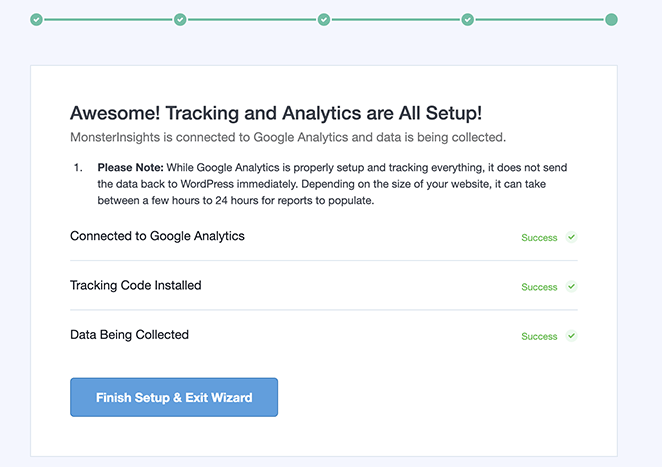
セットアップ完了とウィザード終了ボタンをクリックして、WordPress管理画面に戻ります。
ステップ5:Googleアナリティクスデータを表示する
MonsterInsights を使用してウェブサイトに Google アナリティクス トラッキング コードを追加した後、データの記録が開始されるまで数時間かかります。
GA4 プロパティを接続すると、MonsterInsights は WordPress の分析データをダッシュボード内に自動的に表示します。レポートは理解しやすく、情報に基づいた意思決定に必要なデータのみが含まれます。
MonsterInsights ダッシュボードウィジェットを通じて、簡単な概要を確認できます。
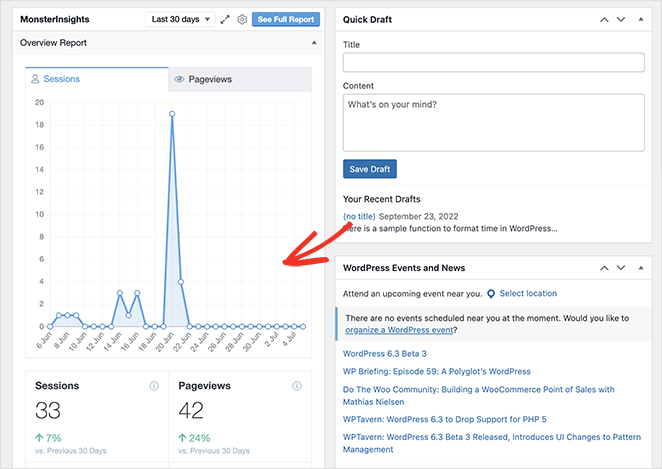
より詳細なレポートについては、管理画面の インサイト » レポート にアクセスしてください。
最初に表示されるのは概要レポートで、セッション、ページビュー、セッション時間、直帰率、総ユーザー数などの基本的な追跡情報が含まれています。
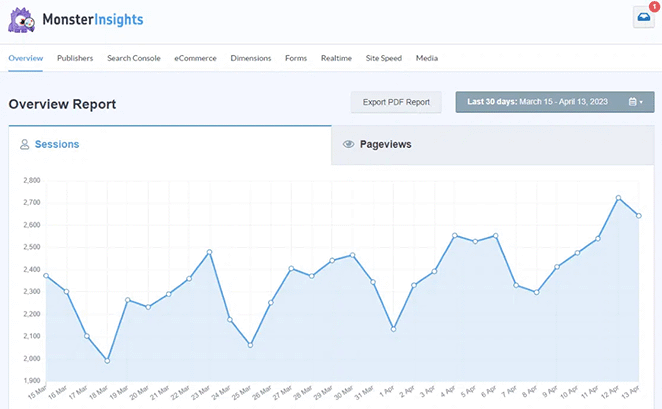
そこから、上部のタブをクリックして、追跡しているデータに基づいたより詳細なレポートを表示できます。利用可能なその他のレポートには以下が含まれます:
- トップランディングページ: WordPressサイトで最も人気のあるランディングページの概要。
- リンク追跡: サイトで最も多くクリックされているリンクとボタン。
- サーチコンソール: 訪問者があなたのウェブサイトを見つけるために使用しているキーワード。
- eコマース追跡: 最も収益を上げている製品に関するデータ。
- フォーム追跡: 最も多くの送信とインプレッションを獲得しているフォームに関する情報。
- メディア追跡: 訪問者が視聴している時間に関するデータを含む、最も人気のある動画。
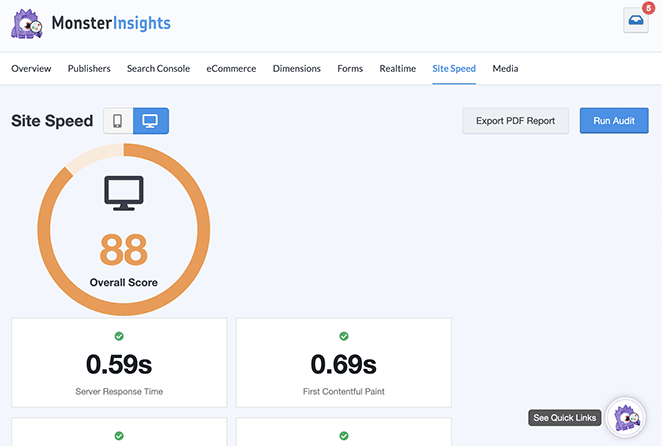
MonsterInsights には、サイトの速度レポートもあり、現在のセットアップを分析し、最適なパフォーマンスのために最適化する方法についての提案を提供します。
動作しているかどうかを確認するために待つ必要はありません。新しいタブでGA4を開き、レポート » リアルタイムに移動します。サイトの任意のページにアクセスしてください。約30秒以内にアクティブユーザーとして表示されるはずです。表示されれば、トラッキングは確認されたことになります。表示されない場合は、MonsterInsightsの設定にある測定IDがGA4プロパティと一致しているか再確認してください。
データが流れ始めたら、日々の分析チェックインにはOnePageGAを使用しています。GA4インターフェースのノイズを排除し、単一のページで実際に重要な指標を表示します。
方法2:WPCodeを使用してWordPressにGoogleアナリティクスを追加する方法
専用のアナリティクスプラグインを追加したくない場合は、WPCodeがGA4トラッキングコードをサイトのヘッダーに直接追加する最もクリーンな方法です。プラグインのフットプリントを最小限に抑えながら、すべてのページで信頼性の高いトラッキングを提供します。
ステップ1. GA4測定IDとトラッキングコードを見つける
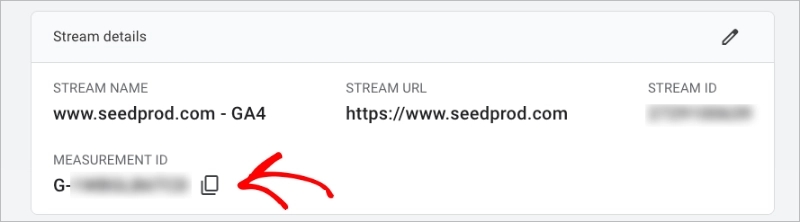
Googleアナリティクスで、管理 » データストリームに移動し、ウェブデータストリームをクリックします。測定IDは右上にあり、「G-」で始まります。
下にスクロールしてGoogleタグを展開し、タグ設定を表示、次に手動でインストールをクリックします。完全なトラッキングコードスニペットをコピーします。
ステップ2. WPCodeをインストールする
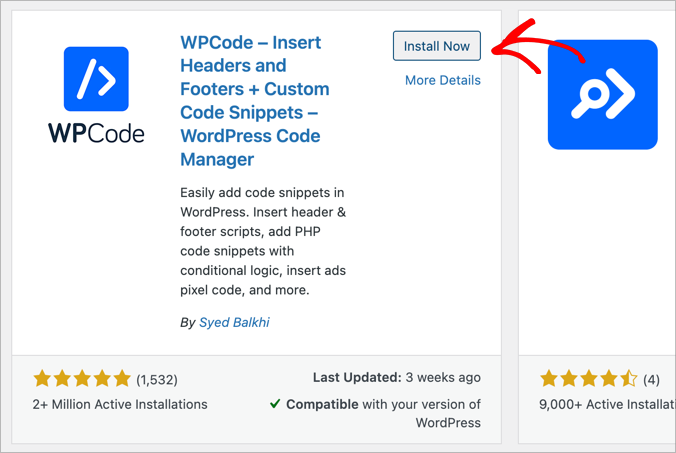
WordPressダッシュボードで、プラグイン » 新規追加に移動し、「WPCode」を検索します。無料版をインストールして有効化します。
ステップ3. トラッキングコードを追加する
コードスニペット » ヘッダー&フッターに移動します。GA4トラッキングコードをヘッダーフィールドに貼り付けます。変更を保存します。
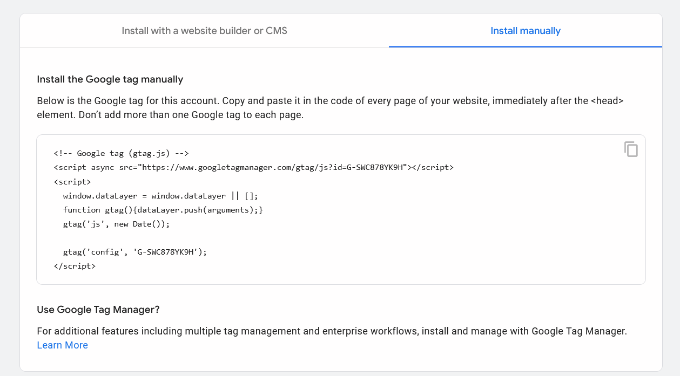
WPCodeはスニペットをサイトのすべてのページに自動的に追加します。テーマファイルの編集は不要です。
ステップ4. 動作していることを確認する
GA4を開き、リアルタイムレポートを確認します。別のタブでサイトにアクセスします。約30秒以内にアクティブユーザーとして表示されるはずです。表示されない場合は、コピーしたコード内の測定IDがGA4プロパティと一致しているか再確認してください。
WordPressにGoogleアナリティクスを追加するその他の方法
Googleタグマネージャー
サイトのスクリプトを管理するためにGoogleタグマネージャーをすでに使用している場合は、プラグインを追加する代わりにGTMコンテナを介してGA4を読み込むことができます。GTMでGA4設定タグを作成し、トリガーをすべてのページに設定してから、WPCodeを使用してWordPressにGTMスニペットを追加します。
Googleのタグマネージャー設定ガイドでは、プロセス全体を説明しています。
WordPressにGoogleアナリティクスを追加する方法 FAQ
GoogleアナリティクスがWordPressサイトをトラッキングしているかどうかを確認するにはどうすればよいですか?
確認する最も速い方法は、GA4のリアルタイムレポートです。GA4アカウントでレポート » リアルタイムに移動し、サイトの任意のページにアクセスしてください。約30秒以内にアクティブユーザーとして表示されるはずです。何も表示されない場合は、トラッキングコードまたはプラグインが正しい測定IDに接続されているか確認してください。
プラグインなしでWordPressにGoogleアナリティクスを追加できますか?
はい。最もクリーンなアプローチは、無料のコードスニペットプラグインであるWPCodeです。アナリティクスでGA4測定IDを見つけ、データストリーム設定からトラッキングコードをコピーし、WPCodeのヘッダー&フッターセクションに貼り付けます。これにより、専用のアナリティクスプラグインを追加せずに、すべてのページで信頼性の高いトラッキングを取得できます。
WordPress.comでGoogleアナリティクスを使用できますか?
このガイドは、セルフホスト型のWordPress.orgサイト用です。WordPress.comでは、Googleアナリティクスは有料プランで利用でき、プラグインではなくアカウントのマーケティング設定から設定します。どちらのバージョンのWordPressを使用しているかわからない場合は、ホスティングプロバイダーにご確認ください。
次のステップ
WordPressにGoogleアナリティクスを追加することは、特にMonsterInsightsのようなプラグインを使用している場合、複雑である必要はありません。
わずか数ステップで、GA4を設定し、リアルタイムデータの収集を開始し、人々がどのようにあなたのウェブサイトを見つけ、利用しているかを正確に把握できます。
トラッキングが設定されたので、さらに進みたいですか?WordPressでリンクトラッキングを設定する方法については、このガイドをご覧ください。どのボタンやCTAが最もクリックされているかを確認できます。
あなたのWordPressウェブサイトに役立つ以下のガイドも気に入るかもしれません。
- あなたが知っておくべき8つの最高のWordPressリダイレクトプラグイン
- WordPressにGoogleマップを埋め込む方法(簡単な3つの方法)
- あなたのストアのためにWooCommerceコンバージョンをトラッキングする方法
お読みいただきありがとうございます!皆様のご意見をお聞かせいただければ幸いです。お気軽に会話にご参加ください YouTube, X および Facebook で、ビジネスを成長させるための役立つアドバイスやコンテンツをさらにご覧ください。



