

要約:WordPressでリンクとボタンのクリックを追跡する
MonsterInsightsを使用してWordPressでリンクとボタンのクリックを追跡します。MonsterInsightsは、WordPressダッシュボード内でイベント追跡を自動的に処理するGoogleアナリティクスプラグインです。
- MonsterInsightsをインストールする – セットアップウィザードを使用してGoogleアナリティクスに接続します
- アフィリエイトリンクを追跡する – Insights » Settings(Proが必要)の下にリンクプレフィックスを追加します
- アウトバウンドリンクを追跡する – すべてのプランで自動。Insights » Reportsで表示します
- ファイルダウンロードとフォームボタンを追跡する – 一般的なタイプは自動。フォーム送信追跡にはFormsアドオンをインストールします
- tel:およびmailto:リンクを追跡する – 自動。Reports » Engagement » Eventsの下のGA4を確認します
- カスタムリンクを追跡する – すべてのプランで利用可能なHTMLリンクにdata-vars-ga属性を追加します
Proのヒント:各セットアップステップの後、Googleアナリティクスを開き、Configure » DebugViewに移動して、データに依存する前にイベントがトリガーされることを確認します。
先月、CTAボタンを変更しました。アフィリエイトリンクを追加しました。新しいダウンロードの提供を開始しました。しかし、WordPressでリンククリックを追跡していない場合、これらの変更のどれが実際に成果を上げたのかを知ることはできません。
最初のWordPressサイトのいくつかでこれを理解しようとしたことを覚えています。ボタン、リンク、フォームがあちこちにありましたが、何が機能しているのか全く分かりませんでした。
そこでリンク追跡が登場します。WordPressでリンクとボタンのクリックを追跡する方法を学ぶことで、人々が実際に何をクリックし、どこで離脱し、何が実際の成果を上げているのかを知ることができます。
このガイドでは、アフィリエイトリンク、ボタンクリック、ファイルダウンロードなどを追跡する方法を説明します。すべてWordPressダッシュボード内から。コーディングは不要です。
WordPressでリンクを追跡すべき理由
ボタンとリンクは、人々がオンラインでウェブサイトやコンテンツと対話する主な方法の2つです。さらに、ユーザーに行動を促すのはこれらの要素であり、例えば次のようなものです。
- あなたのメールニュースレターに登録する
- 製品を購入する
- サービスに登録する
- ウェビナーに登録する
人々がウェブサイトのさまざまな要素をどのように使用しているかを学ぶことで、何が機能していて何が機能していないかを知ることができます。たとえば、人々がニュースレターの購読ボタンをクリックしない場合、それを妨げている原因を見つけることができます。
アフィリエイトリンクのリンク追跡も利用できます。たとえば、他のリンクよりもクリックされているアフィリエイトリンクを把握できます。
WordPressでリンクをトラッキングすることで得られるインサイトを活用すれば、実際のデータに基づいて意思決定を行うことができます。リンクのクリックだけでなく、サイトパフォーマンスのより広範なビューが必要な場合は、WordPress向けの最高のウェブ分析ツールのリストをご覧ください。
ウェブサイトでのリンク追跡がなぜ重要なのかがわかったところで、WordPressで簡単に設定する方法を学びましょう。
WordPressでのリンククリックとボタンクリックの追跡を設定する
ウェブサイトのアクティビティに関するデータを収集するための最良のツールの1つはGoogle Analyticsです。長年にわたり複雑さが軽減されるように改善されてきましたが、初心者にとっては依然として威圧的なツールです。
そのため、この記事ではMonsterInsightsを使用します。これはWordPress向けの最高のGoogle Analyticsプラグインです。Google Analyticsを簡単に設定でき、収集される広範なデータから最大限の成果を得るのに役立ちます。
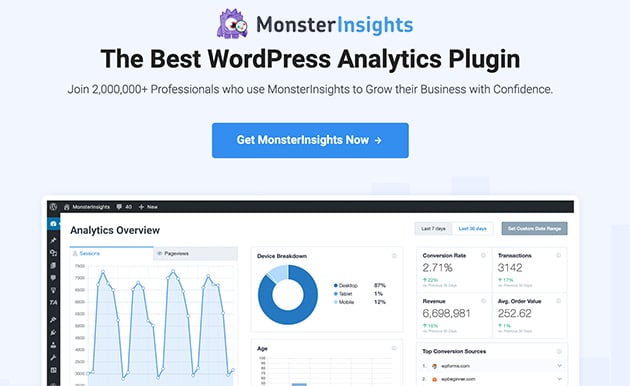
MonsterInsightsは、ウェブサイトのフッターに簡単な分析追跡スクリプトを追加するだけでなく、サイト上のすべてのリンク、ボタン、カートエリアなどに正しいイベント追跡を追加します。さらに、WordPressダッシュボード内で理解しやすいレポートを表示します。
試してみたいウェブサイト所有者向けにMonsterInsightsの無料バージョンがありますが、その強力な追跡機能すべてを利用するには、少なくともProバージョンが必要です。
WordPressにMonsterInsightsを追加するのも非常に簡単です。
まず、MonsterInsightsプラグインをインストールして有効化します。この手順にヘルプが必要な場合は、WordPressプラグインのインストール方法に関するこれらの指示に従ってください。
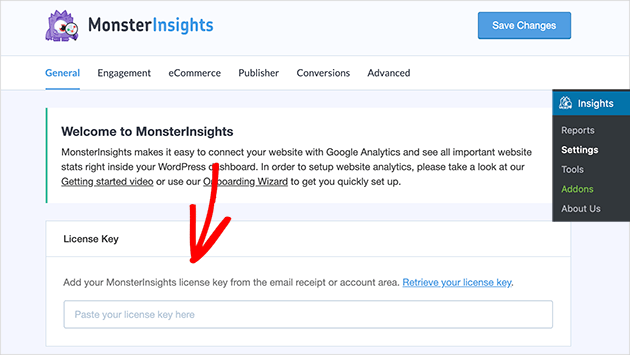
プラグインを有効化した後、Insights » Settingsに移動し、ライセンスキーを入力します。
次に、同じページの最下部までスクロールし、Launch Setup Wizardボタンをクリックします。
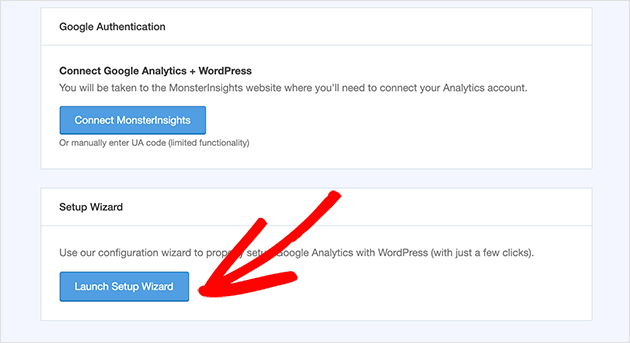
その後、起動ウィザードの指示に従って、ウェブサイトをGoogle Analyticsに接続できます。
より詳細な手順が必要な場合は、WordPressにGoogle Analyticsを追加する方法に関するステップバイステップガイドに従ってください。
MonsterInsightsセットアップウィザードは、お持ちのウェブサイトの種類に基づいて、適切な追跡設定をすべて自動的にインストールします。
すべて設定が完了したので、WordPressでリンク追跡を設定するさまざまな方法を探ってみましょう。
1. WordPressでアフィリエイトリンクを追跡する
多くのWordPressウェブサイトでは、アフィリエイトマーケティングを使用して収益化 コンテンツを行っています。そのため、アフィリエイトマーケターとしてのあなたの仕事は、アフィリエイトリンクが何をしているかを学ぶことです。
必要なプラン:アフィリエイトリンクプレフィックス設定とPublisherレポートにはMonsterInsights Pro以上が必要です。
サードパーティのウェブサイトやリソースから収益を追跡することは可能ですが、これにより、人々がアフィリエイトリンクをどのように使用しているかの全体像は得られません。
その目的のために、多くのアフィリエイトマーケターはリンククローキングプラグインを使用して、WordPress内で管理できる短いリンクを作成します。通常、リンクは次のようなものになります:
https://youwebsite.com/refer/awesomeproduct/.
私は自身の紹介リンクにThirsty Affiliatesを使用しており、プレフィックスを設定すればMonsterInsightsが自動的にクリックを検出します。リンクプレフィックスを追加する以外の追加設定は不要です。
そして最も良い点は、MonsterInsightsを使えばWordPress内で直接これらの紹介リンクを簡単に追跡できることです。
WordPress管理画面からInsights » Settingsに移動し、ページ上部のPublisherタブをクリックするだけです。
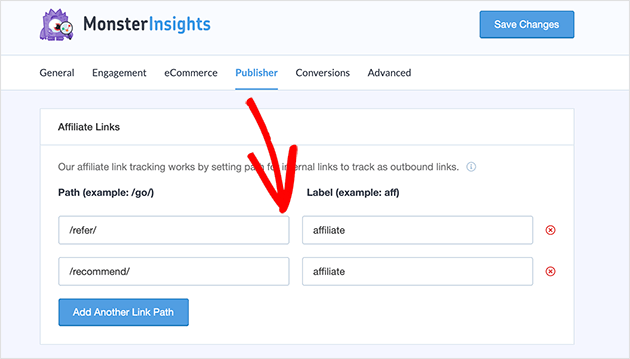
すると、紹介リンクのプレフィックスを追加できるエリアが表示されます。
その後、Save Changesボタンをクリックして設定を保存してください。
データの収集には数時間かかる場合があります。準備ができたら、WordPressでInsights » Reportsに移動して見つけられるPublisherレポートセクションで紹介リンクのインサイトを確認できます。
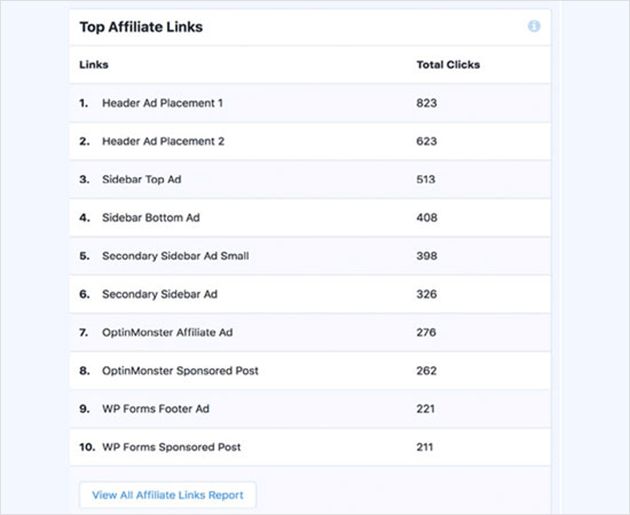
機能していることを確認するには、Googleアナリティクスを開き、Configure » DebugViewに移動します。サイト上の紹介リンクをクリックすると、イベントが数秒以内に表示されるはずです。WordPressのInsights » Reportsでもほぼリアルタイムのデータを確認できます。
2. WordPressでアウトバウンドリンクを追跡する
WordPressのアウトバウンドリンクとは、外部ウェブサイトを指すリンクのことです。これらは、マスクされていない紹介リンク、自身が所有する他のウェブサイトへのリンク、または提携先ウェブサイトへのリンクである場合もあります。
必要なプラン:アウトバウンドリンクの追跡は、すべてのMonsterInsightsプランで自動的に行われます。セットアップは不要です。
MonsterInsightsはアウトバウンドリンクのすべてのクリックを自動的に追跡します。WordPressでInsights » Reportsに移動し、ページ上部のPublisherタブをクリックすることで、簡単に確認できます。
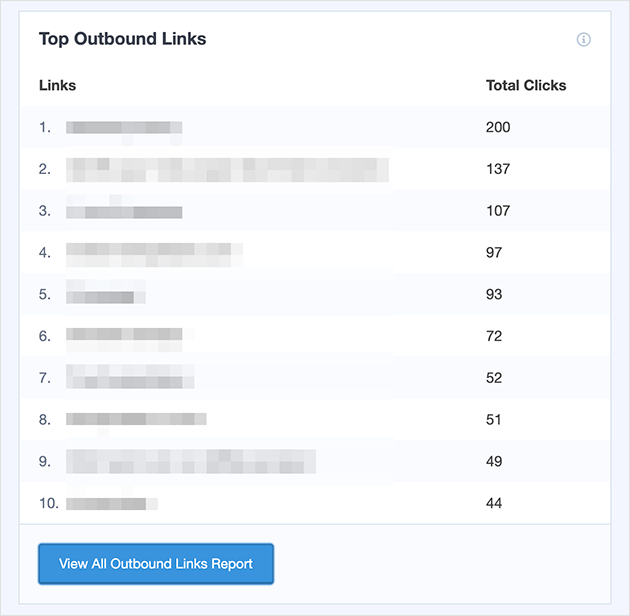
外部ウェブサイトへのクリックが多い場合は、提携について問い合わせる価値があります。また、特定のリンクがクリックされていない場合は、コールトゥアクションのベストプラクティスに関するガイドが改善に役立ちます。
アウトバウンド追跡が有効になっていることを確認するには、GoogleアナリティクスでConfigure » DebugViewに移動し、外部リンクをクリックします。イベントは、デバッグストリーム内のclickという名前で表示されます。
3. WordPressでのeコマース追跡
もしWooCommerceを使用しているeコマースビジネスの場合、MonsterInsightsの詳細なeコマース追跡機能を活用できます。これを行うには、ウェブサイトにeコマースアドオンをインストールする必要があります。
必要なプラン:MonsterInsights Plus以上、およびeコマースアドオン。
これを行うには、WordPressダッシュボードからInsights » Addonsに移動し、eCommerce Addonが見つかるまで下にスクロールします。Installボタンをクリックしてアドオンをインストールし、ウェブサイトで有効化してください。
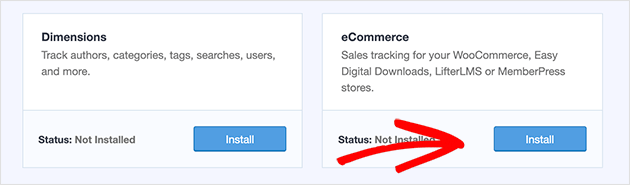
MonsterInsightsは、ウェブサイトにインストールされているeコマースソフトウェアを自動的に検出し、その追跡を有効にします。
eコマース追跡レポートを表示するには、Insights » Reportsに移動し、画面上部のeコマースタブをクリックしてください。
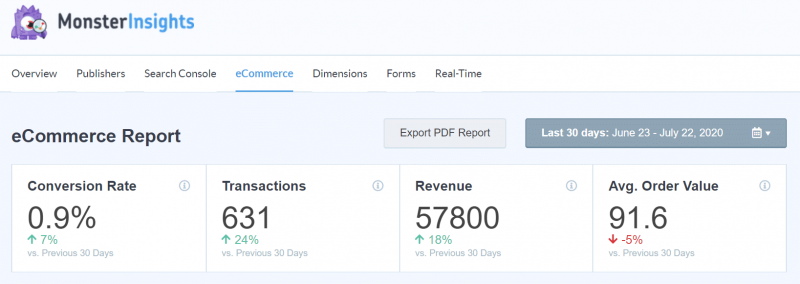
上部には、すべてのeコマースコンバージョンの概要が表示されます。その下には、上位のリファラルソースと、各ソースのコンバージョンおよび収益が表示されます。
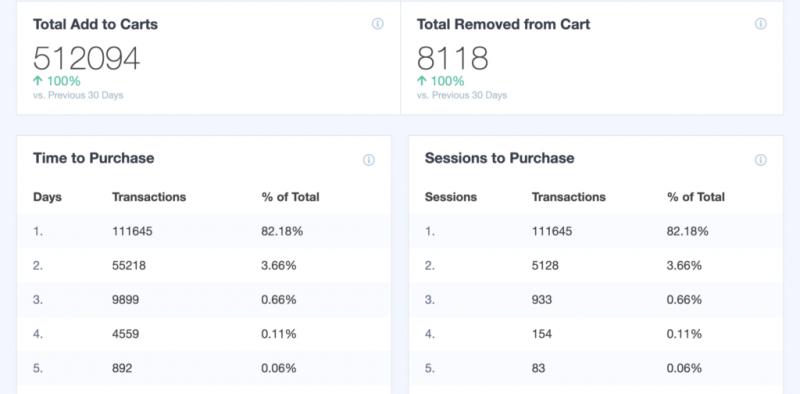
このデータを分析することで、どの紹介元を重視すべきか、またあまりうまくいっていない紹介元はどれかを明らかにすることができます。
eコマースのトラッキングが有効になっていることを確認するには、テスト商品をカートに追加してください。次に、Googleアナリティクスの 設定 » デバッグビュー に移動します。数秒以内に add_to_cart イベントが発生するはずです。
4. WordPressでファイルダウンロードボタンのクリックを追跡する
デジタル製品やダウンロード可能なコンテンツを販売する 会員制ウェブサイト を運営している場合、ファイルダウンロードボタンのトラッキングは、ユーザーがファイルとどのようにやり取りしているかを把握するのに役立ちます。
必要なプラン:一般的なファイルタイプはすべてのプランで自動的にトラッキングされます。カスタムファイル拡張子の追加にはMonsterInsights Proが必要です。
MonsterInsightsは、次のような一般的なファイルタイプのダウンロードを自動的にトラッキングします。
- スプレッドシート
- ドキュメント
- プレゼンテーション
- Zipファイル
しかし、トラッキングしたい他のファイルタイプがある場合は、簡単に設定できます。
そのためには、インサイト » 設定 に移動し、エンゲージメント タブをクリックします。次に、ページの下部にある ファイルダウンロード セクションまでスクロールします。
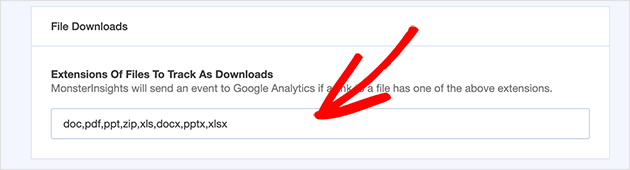
このセクションでは、トラッキングしたいファイル拡張子を追加できます。完了したら、変更を保存 ボタンをクリックすることを忘れないでください。
ファイルダウンロード統計の表示も同様に簡単です。インサイト » レポート をクリックし、パブリッシャー タブをクリックするだけです。
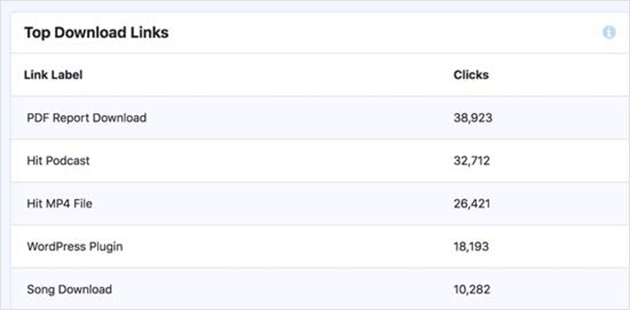
ダウンロードトラッキングが有効になっていることを確認するには、サイト上のファイルリンクをクリックし、Googleアナリティクスの 設定 » デバッグビュー を開きます。数秒以内に file_download イベントが発生するはずです。
5. WordPressでフォーム送信ボタンのクリックを追跡する
フォームは、あらゆるウェブサイトの重要な部分です。ニュースレターの登録、製品の購入、注文、お問い合わせフォームに使用されます。
何がうまくいっていて、何がうまくいっていないのかを知るために、人々がフォームとどのようにやり取りしているかを学ぶ必要があります。フォームデータを調べることで、どのフォームが最もコンバージョンし、どのフォームが改善を必要としているかがわかります。
必要なプラン:MonsterInsights ProとFormsアドオン。
WordPressでMonsterInsightsを使用してフォーム送信ボタンのクリックをトラッキングするには、インサイト » アドオン に移動します。次に、Forms アドオンをインストールして有効化します。
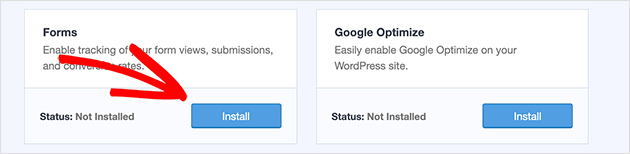
アドオンをインストールした後、MonsterInsightsは自動的にウェブサイト上のすべてのフォームを見つけ、インタラクションデータの収集を開始します。
このアドオンは、WPForms、Formidable Formsなどの一般的なWordPressフォームプラグインすべてと連携します。
MonsterInsightsが十分なデータを収集したら、インサイト » レポート に移動して フォーム タブをクリックすることで、フォームレポートを表示できます。
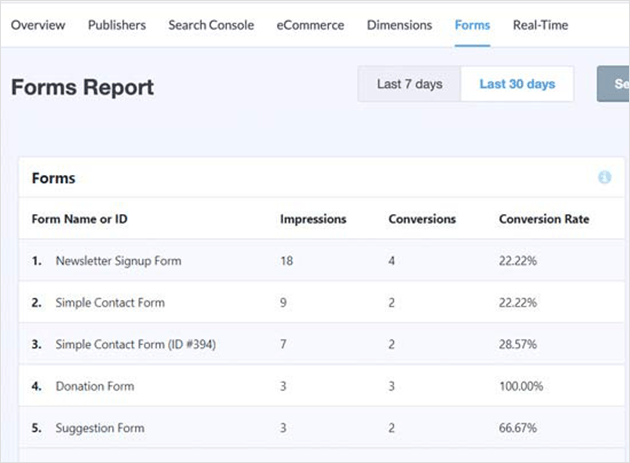
フォームトラッキングが有効になっていることを確認するには、フォームのいずれかにテストエントリを送信します。次に、Googleアナリティクスの 設定 » デバッグビュー で form_submit イベントを確認します。表示されない場合は、インサイト » アドオン でFormsアドオンが有効になっていることを確認してください。
6. WordPressでTelおよびMailtoリンクを追跡する
フォームコンバージョンをトラッキングすることは、人々がどのようにフォームとやり取りしているかを学ぶための素晴らしい方法ですが、すべての人がビジネスに連絡するためにフォームを使用しているわけではありません。
プランが必要:MonsterInsightsの全プランで、電話およびmailtoリンクのトラッキングは自動で行われます。
そのため、電話番号やメールアドレスのリンクもトラッキングすることが重要です。
ほとんどのウェブサイトでは、電話番号へのクリック可能なリンクはtel:で始まり、通常は次のような形式になります。
<a href="tel:123-456-789">Click here to call us</a>
メールアドレスへのクリック可能なリンクはmailto:で始まり、次のような形式になることがあります。
<a href="mailto:yournme@yoursite.com">Click here to email us</a>
素晴らしいのは、MonsterInsightsがtelおよびmailtoリンクのクリックを自動的にトラッキングすることです。
Google Analytics 4で、レポート » エンゲージメント » イベントに移動し、clickというラベルのイベントを探します。イベントパラメータlink_urlでフィルタリングして、どのtelおよびmailtoリンクがクリックされたかを確認します。
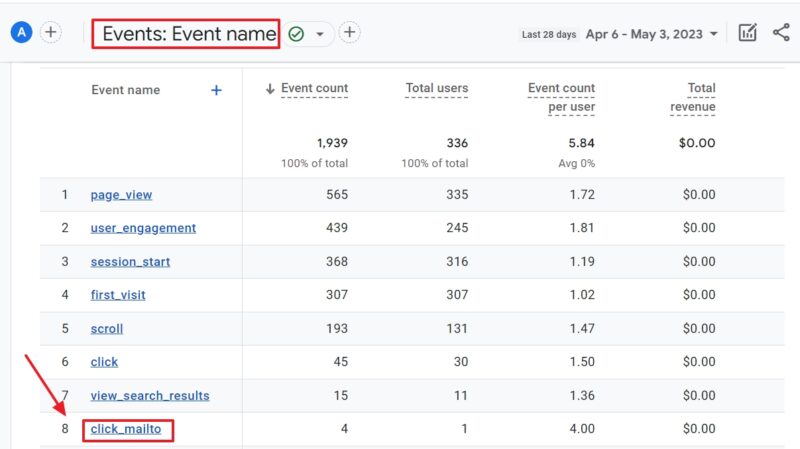
このビューでリンクをクリックすると、リンクURLを確認できます。これにより、サイト上の電話番号またはメールアドレスのtelおよびmailtoリンクを簡単にトラッキングできます。
これらがトラッキングされていることを確認するには、サイト上の電話番号またはメールリンクをタップし、Google Analyticsで設定 » DebugViewを開きます。tel:またはmailto:で始まるlink_urlパラメータを持つclickイベントを探します。
7. WordPressでカスタムリンクを追跡する
これで、WordPressでリンクやボタンのクリックをトラッキングする方法を学びました。しかし、トラッキングしてカスタムレポートを作成したい特定のカスタムリンクがある場合はどうでしょうか?
プランが必要:データ属性を使用したカスタムリンクの帰属は、MonsterInsightsの全プランで機能します。
MonsterInsightsは、帰属機能を使用して、それもサポートできます。
ウェブサイト上の任意のリンクに対してこれを設定するには、WordPressブロックエディタでHTML表示に切り替え、次の形式でリンクを追加します。
<a href="https://www.example.com" data-vars-ga-category="Call to action clicks" data-vars-ga-action="CTA link click" data-vars-ga-label="Homepage CTA clicks">My custom link</a>
ご覧のとおり、上記のリンクには次の3つの新しいリンク属性が含まれています。
- data-vars-ga-category: リンクのカテゴリを作成するため
- data-vars-ga-action: リンクが実行するアクションを説明するため
- data-vars-ga-label: リンクを識別するのに役立つラベル
Google Analytics 4で、レポート » エンゲージメント » イベントの下にあるカスタムリンクデータを見つけます。data-vars-ga-categoryで設定したカテゴリ名と一致するイベントを探します。
カスタムリンクがトラッキングされていることを確認するには、それをクリックし、Google Analyticsで設定 » DebugViewを開きます。割り当てたカテゴリとラベルを持つイベントが発生しているはずです。
次のステップ
これでWordPressでリンクトラッキングを設定したので、何が機能していて、何が無視されていて、実際に何が成果を生んでいるかを確認できます。次のステップは、そのデータを活用することです。ウェブサイトの訪問者を顧客に変える方法に関するガイドをご覧ください。
さらに進みたい場合は、私が自分で使用した2つのツールをお勧めします。
- MonsterInsights Pro – eコマーストラッキング、フォームコンバージョン、カスタムリンクレポートなどの詳細な分析のため
- OnePageGA – ノイズをスキップして、重要なものだけを表示するクリーンなGA4ダッシュボード
または、まだ検討中であれば、ログイン中のユーザーアクティビティをトラッキングする方法に関するチュートリアルをご覧ください。
さらに役立つヒントやチュートリアルについては、FacebookおよびTwitterでフォローすることを忘れないでください。



