


ウェビナー登録ページは、WordPressサイト内にイベント専用のスペースを提供します。訪問者はそこで、何が期待できるかを知り、登録します。そのページの質は、登録する人数に直接影響します。
この記事では、SeedProdを使用して作成する方法をステップバイステップでご紹介します。私は長年SeedProdで登録ページを作成してきましたが、手順がわかればプロセス全体はわずか数分で完了します。
ウェビナー登録ページとは?
ウェビナー登録ページとは、訪問者がウェビナーにサインアップするための、サイト上の特化されたランディングページです。主な目的は、できるだけ多くの登録を成功させることで、参加者を増やし、オーディエンスを惹きつけ、将来のオファーへの扉を開くことです。
これを達成するために、優れたサインアップページデザインは、参加するメリットを強調し、登録プロセスからのあらゆる摩擦を取り除きます。
ほとんどのウェビナー登録ページには、これらのコア要素が含まれています:
- 見出し – 注意を素早く引く、太字で明確なテキスト。
- 小見出し – コンテンツをスキャンしやすいセクションに分割します。
- 説得力のあるコピー – 参加するメリットを平易な言葉で説明します。
- 高品質ビデオ – シンプルなクリップを使用して、メリットやプロセスを説明します。
- 登録フォーム – メールアドレスや名前などの必須情報を収集します。
- CTAボタン – サインアップを次のステップとして明確に示すプロンプト。
次に、WordPressでウェビナー登録ページを作成する方法を見ていきましょう。
7つのステップでウェビナー登録ページを作成する方法
WordPressでウェビナーページを作成するには、いくつかの方法があります。たとえば、現在のWordPressテーマを使用して通常のページを作成することもできます。しかし、デフォルトのWordPressページ設定では、開発者を雇わずに希望する結果を得るために必要な柔軟性が得られません。
成功するウェビナー登録ページを作成する最も簡単な方法は、SeedProdのようなWordPressページビルダープラグインを使用することです。これは、コンバージョン率の高いランディングページを作成するために特別に設計されています。これにより、事前のデザイン経験なしに、ページを希望どおりの外観にすることができます。
ページの速度も、実際にサインアップする訪問者の数に影響します。私のGTmetrixテストでは、SeedProdページは556ミリ秒で読み込まれました。Elementorで構築された同じページは1,882ミリ秒かかりました。ページが速いほど、訪問者は離れる前にフォームに到達できます。

SeedProdは、WordPress向けの最高のドラッグ&ドロップランディングページビルダーです。
ビジュアルページビルダーにより、あらゆる種類のWordPressランディングページを数分で簡単に作成できます。さらに、ランディングページ固有のブロックには、不要なものは一切なく、コンバージョンを向上させるために必要な**すべての必須要素**が含まれています。
最初から始める必要もありません。ランディングページテンプレートのライブラリが成長しているので、次のウェビナー登録ページ、お礼ページ、あるいは販売ページを瞬時に作成できます。
さらに、SeedProdには、近日公開、404、メンテナンスモードのページが組み込まれており、ワンクリックでモードのオン/オフを切り替えることで、プライベートでサイトを編集できます。
したがって、WordPressで成功するウェビナー登録ページを作成する方法を学びたい場合は、SeedProdでその方法を説明します。
ビデオチュートリアル
書き込みによる手順をお読みになりたい場合は、以下の手順に従ってください。
ステップ1:SeedProdで新しいウェビナー登録ページを作成する
まず、ここをクリックしてSeedProdを開始してください。次に、ヘルプが必要な場合は、これらのステップバイステップの手順に従ってWordPressプラグインをインストールしてください。
SeedProd WordPressプラグインをインストールして有効化したら、WordPress管理エリアからSeedProdアイコンをクリックします。これにより、ランディングページダッシュボードに移動し、近日公開、メンテナンスモード、404ページをオン/オフできます。
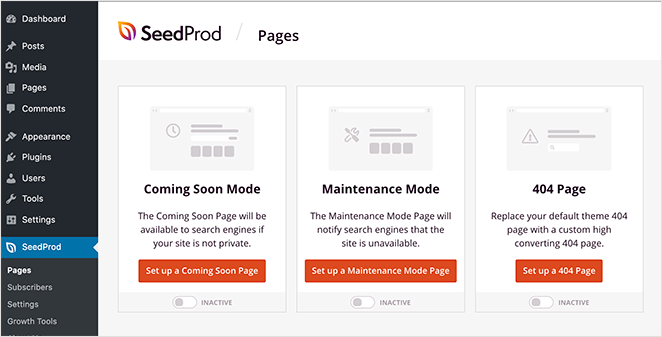
その下に、SeedProdで作成したすべてのランディングページが表示されます。まだページを作成していないので、ウェビナー登録ランディングページを作成しましょう。

そのためには、+ 新規ランディングページを追加ボタンをクリックします。
ステップ2:ウェビナーランディングページテンプレートを選択する
新しいランディングページを追加するボタンをクリックすると、SeedProdにランディングページテンプレートライブラリが表示されます。ページ上部のいずれかのオプションをクリックして、さまざまなテンプレートをフィルタリングできます。

ウェビナーランディングページテンプレートを表示するには、ウェビナーオプションをクリックします。
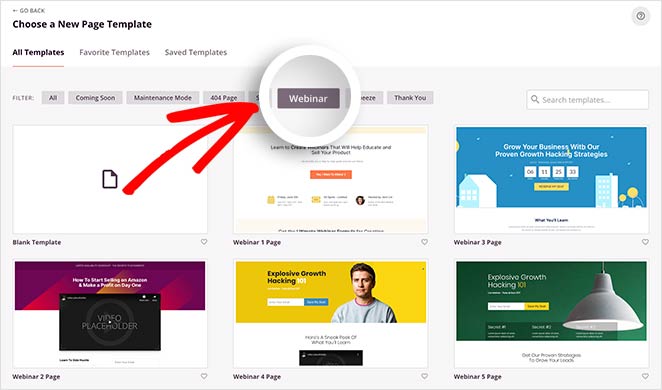
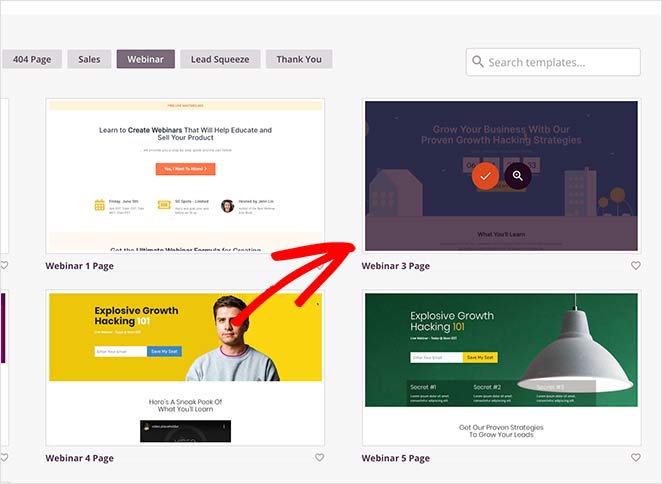
ウェビナーテンプレートを閲覧し、ニーズに最も近いランディングページデザインを見つけます。次に、テンプレートサムネイルにマウスカーソルを合わせ、チェックアイコンをクリックしてその特定のテンプレートを選択します。
お好みのテンプレートを選択した後、ページ名とページURLを入力するように求められます。
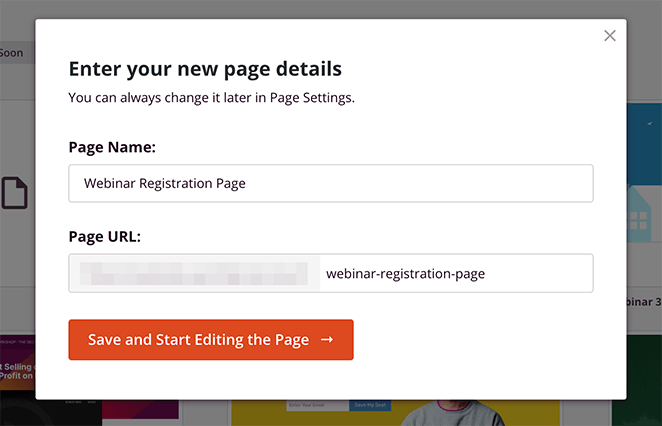
次に、保存してページ編集を開始ボタンをクリックすると、ウェビナー登録ページがSeedProdのドラッグアンドドロップビジュアルページビルダーで起動します。
ステップ3:登録ページをカスタマイズする
前述したように、SeedProdを使用すると、WordPressでウェビナーページを非常に簡単にカスタマイズできます。ページ要素をクリックするだけで、特定のニーズに合わせてコンテンツを編集できます。
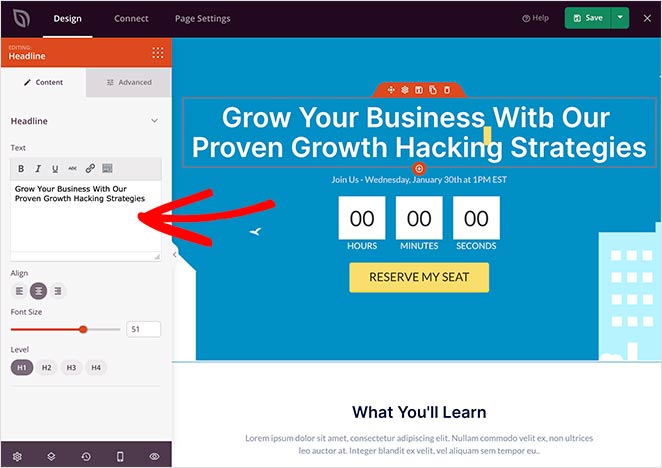
たとえば、見出し領域をクリックすると、左側のパネルが開き、見出しのコピーと配置を編集したり、サイズを変更したりできます。
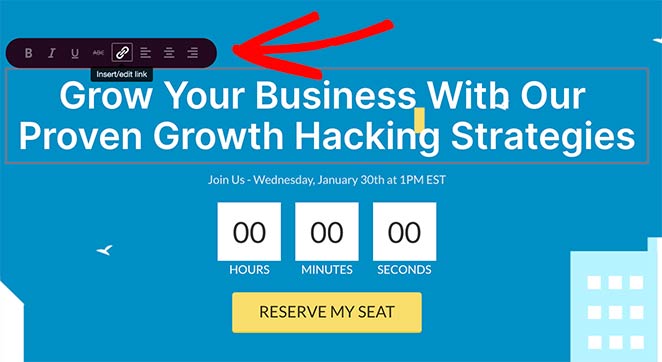
または、インラインエディターを使用して、ページプレビューでリアルタイムにコンテンツを変更することもできます。
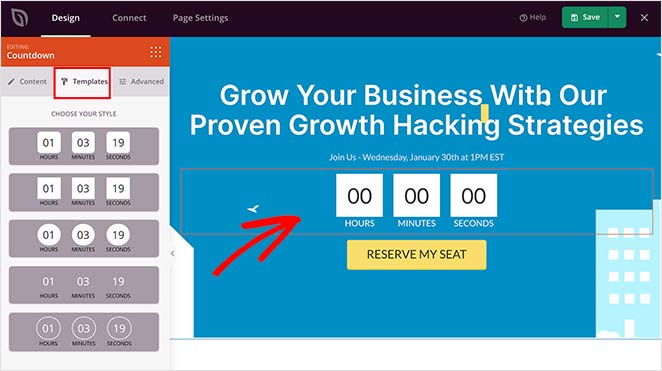
個々のページ要素のテンプレートを変更することも可能です。SeedProdに含まれる多くのコンテンツブロックには、見た目やスタイルを変更するテンプレートがあります。
たとえば、ページ上のカウントダウンタイマーを選択し、右側のパネルのテンプレートタブをクリックすると、いくつかの異なるカウントダウンタイマースタイルが表示されます。
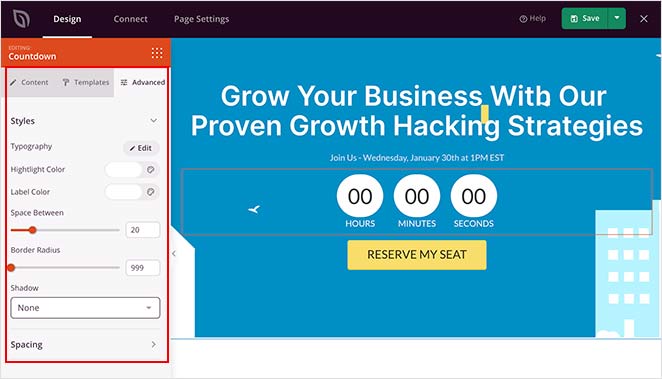
詳細設定タブをクリックすると、色、間隔、境界線などを編集できます。
SeedProdに含まれるコンテンツブロックは、標準ブロックと詳細設定ブロックに分かれています。
標準ブロックには、見出し、ボタン、画像、リストなど、一般的に使用されるページ要素が含まれます。一方、高度なブロックは、ランディングページのコンバージョンを高めるのに役立つように設計されています。
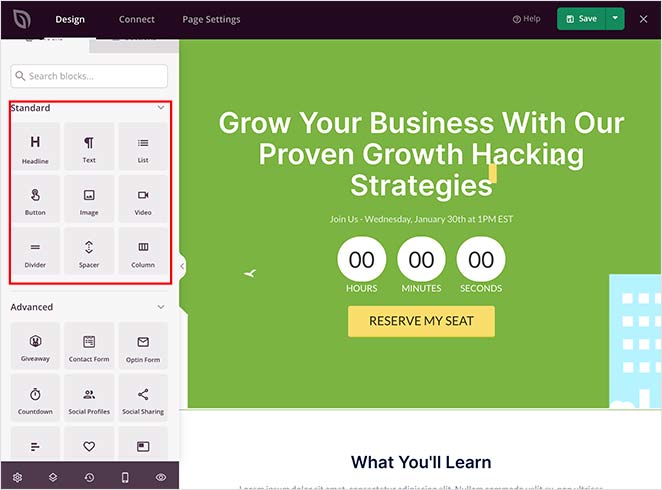
たとえば、ソーシャルメディアプロフィールブロックを使用してユーザーにソーシャルチャネルのフォローを促したり、オプトインフォームブロックを使用してユーザーにニュースレターへのサインアップを促したりできます。
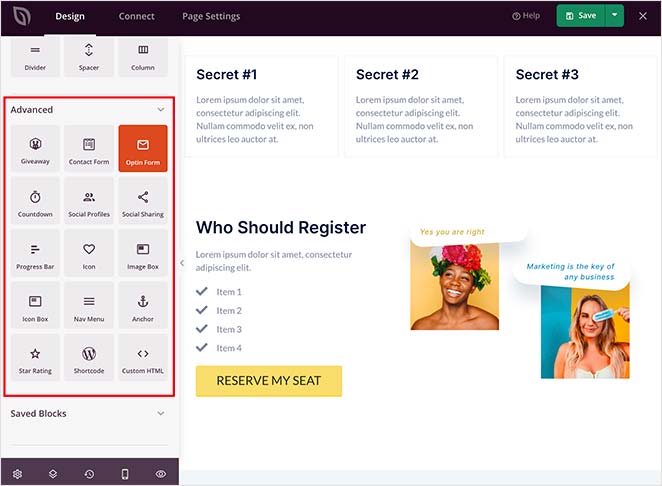
いずれかのブロックをページに挿入するのは非常に簡単です。左側のパネルからブロックをドラッグし、右側のライブページプレビューにドロップするだけです。
カスタマイズしたブロックを再度使用する予定がある場合は、テンプレートとして保存できます。その特定のブロックにマウスカーソルを合わせ、保存アイコンをクリックするだけです。
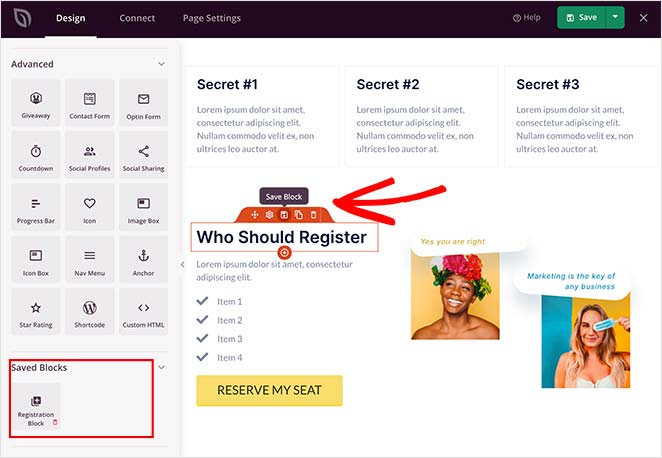
その後、左側のパネルの保存済みブロックセクションに表示されます。
何を書けばいいかわからない? WPVibeを使えば、ChatGPTやClaudeが、実際のサイトに接続された状態で、ヘッドライン、「学習内容」の箇条書き、サインアップCTAを作成してくれます。その後、コピーをSeedProdにドロップして、希望通りの登録ページを構築してください。
ステップ4:ウェビナー登録フォームを追加する
SeedProdの最も優れた点の1つは、市場の最高のWordPressプラグインと直接連携して、リード獲得の取り組みを改善できることです。
たとえば、OptinMonsterのサインアップフォーム、RafflePressのプレゼント企画を簡単に追加したり、お問い合わせフォームブロックを使用してWPFormsのウェビナー登録フォームをランディングページに追加したりできます。
お問い合わせフォームブロックをページにドラッグし、ドロップダウンメニューから登録フォームを選択するだけです。
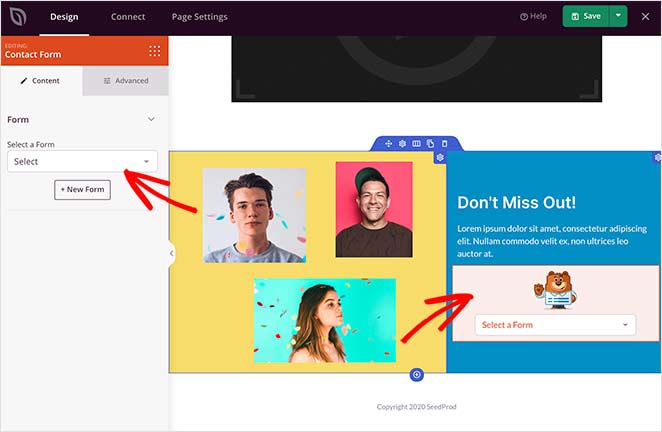
その後、フォームは即座にページに表示され、すぐにウェビナー登録を受け付ける準備が整います。
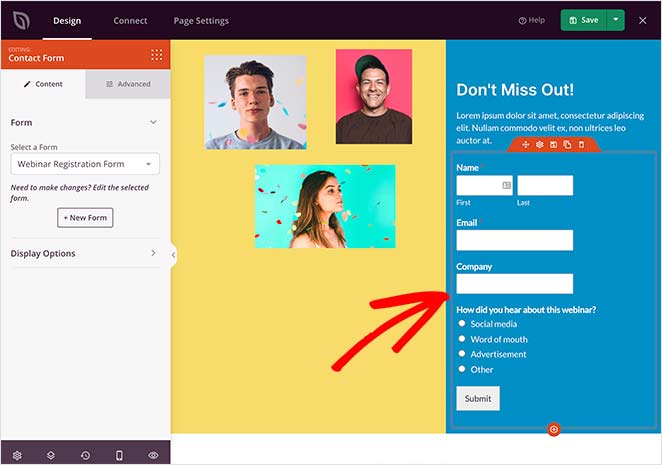
プロのヒント:登録フォームは3〜4つのフィールドに抑えましょう。私はデフォルトで名前、メールアドレス、および1つの質問項目を設定しています。それ以降に追加するフィールドごとに、サインアップする前に離脱する可能性が高まります。
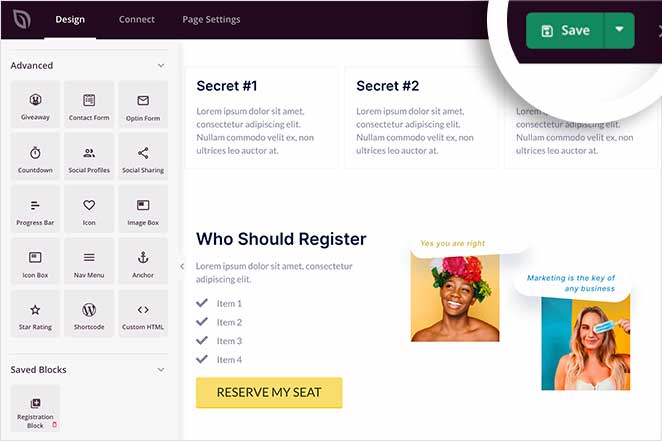
ランディングページのカスタマイズが完了したら、ページ右上の保存ボタンをクリックして設定を保存します。
ステップ5:メールマーケティングサービスとの連携
多くの企業がウェビナーをメールリストを増やすための戦術として使用しています。これは、登録フォームと並行してオプトイン確認ボックスを含めることによって行われます。しかし、フォームをお気に入りのメールマーケティングサービスに接続できない場合、リストを増やすのは困難です。
心配いりません。SeedProdはサードパーティサービスとの統合も簡単です。画面上部の接続タブをクリックするだけで、利用可能な統合を確認できます。これには以下が含まれます:
- ActiveCampaign
- AWeber
- キャンペーンモニター
- Constant Contact
- Kit(旧ConvertKit)
- Drip
- GetResponse
- iContact
- Mailchimp
- Sendy
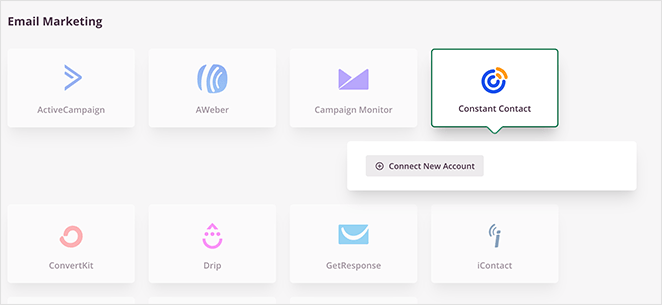
また、Google Analyticsに接続してパフォーマンスを追跡したり、Recaptchaでスパムを削減したり、Zapierで数千もの他のアプリに接続したりすることも可能です。
ZoomまたはGoToWebinarでウェビナーを実行していますか? Zapier接続を使用して、参加者がSeedProdフォームを送信したときに自動的に登録します。新しいフォームエントリをトリガーとしてZapを設定し、各参加者をウェビナープラットフォームに追加します。手動作業は不要です。
上記のいずれかのオプションと統合するには、目的の統合をクリックし、簡単な手順に従って接続を承認してください。
SeedProdインテグレーションのドキュメントを確認して、特定のメールプロバイダーとの接続方法を学んでください。
ステップ6:ウェビナーランディングページの設定を構成する
メールマーケティングサービスを統合した後、ページ設定タブをクリックしてウェビナーランディングページの各種設定を行います。
一般セクションでは、ランディングページタイトルとURLの変更、ページステータスを下書きから公開に変更、分離モードの有効化ができます。
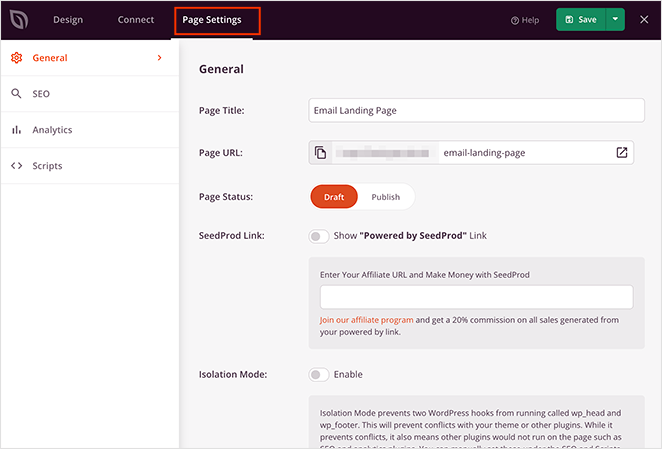
分離モードは、wp_headとwp_footerという2つのWordPressフックの実行を防ぎ、テーマや他のプラグインとの競合を防ぎます。競合は防げますが、SEOやアナリティクスプラグインなどの他のプラグインはページ上で実行されません。これらは左側のSEOおよびスクリプトメニューから手動で設定できます。
SEOセクションでは、ランディングページのSEO設定を表示できます。ただし、表示するにはSEOプラグイン(例:All in One SEO)をインストールする必要があります。
同様に、アナリティクスセクションには、MonsterInsightsなどのWordPressアナリティクスプラグインから収集されたデータが表示されます。
最後に、スクリプトセクションでは、Facebookリターゲティングピクセルなどのカスタムヘッダー、ボディ、フッタースクリプトを追加できます。
ページ設定の構成が完了したら、保存をクリックします。
ステップ7. ウェビナー登録ページを公開する
ウェビナー登録ページを作成したので、WordPressウェブサイトで公開する時が来ました。
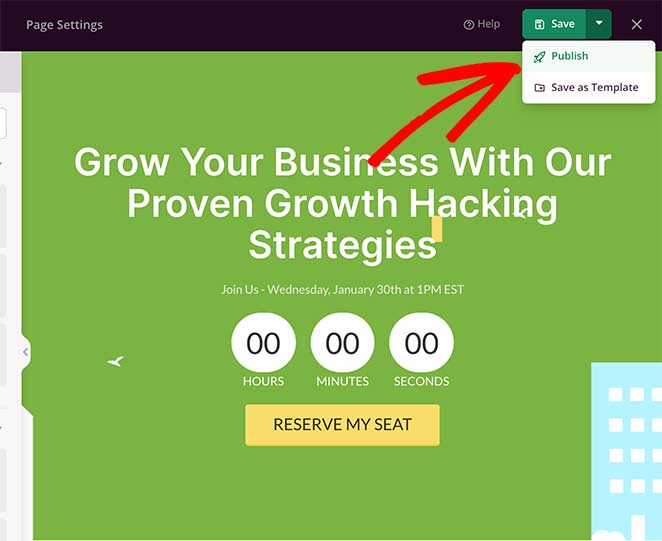
そのために、右上にある緑色の保存ボタンの横にある下向き矢印をクリックし、公開をクリックします。
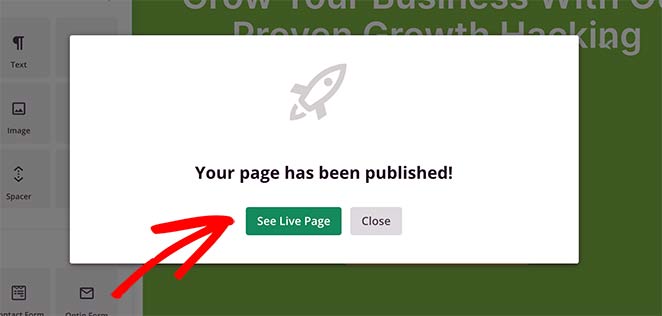
次に、ページが公開されたことを通知するライトボックスポップアップが表示されます。ウェビナーランディングページをプレビューするには、ライブページを表示ボタンをクリックします。
よくできました!最初のウェビナー登録ページを正常に作成しました!

誰かが登録した後どうなるか
登録ページは、誰かがサインアップしたときにその役割を果たします。さらに2つのステップで、そのサインアップを確定した参加者に変えます。
お礼ページへのリダイレクト:SeedProdのページ設定では、登録者がフォームを送信した後にカスタムページに送信できます。私はそれを使用して、イベントの詳細を確認し、カレンダー招待リンクを含めます。
確認メール:フォームをメールマーケティングサービスに接続し(ステップ5)、すぐに確認メールを送信します。日付、時刻、参加するための直接リンクを含めます。
どちらのステップも、無断欠席を減らします。登録者は、何をいつ期待すべきかを正確に把握できます。
完成したページの見た例を見たいですか?カスタマイズを開始する前に、デザインのインスピレーションを得るために、これらのウェビナー登録ページの例をご覧ください。
ページをさらに活用したいですか?次に役立つ記事をいくつか紹介します。
ウェビナー登録ページFAQ
この記事がWordPressでウェビナー登録ページを作成する方法を学ぶのに役立ったことを願っています。
SeedProd を使えば、どんなタイプのランディングページでも、コードを一行も触ることなく簡単に作成できます。わずか数分で、サイト訪問者を登録へと導く、見栄えの良いウェビナーページを作成できます。
では、何を待っていますか?
こちらも参考にしてください:ランディングページ作成のベストプラクティス
さらに役立つヒントやチュートリアルについては、FacebookおよびTwitterでフォローすることを忘れないでください。



