


GetResponseのランディングページを作成しようとしているが、デザインの制限、使いにくいエディター、または一般的なサブドメインに不満を感じていますか?
あなたは一人ではありません。GetResponseはメールマーケティングには最適ですが、ランディングページビルダーは制限が多いと感じるかもしれません。レイアウトオプションは少なく、ページはGetResponseのドメインでホストされ、デザインのカスタマイズには不必要に時間がかかります。
このガイドでは、SeedProdを使用してWordPressでGetResponseのランディングページを構築する方法を紹介します。より速く、使いやすく、ページの見た目と配置を完全に制御できます。
技術的なスキルは不要です。ドラッグ&ドロップするだけで公開できます。
クイックサマリー
- GetResponseのランディングページとは?
- ランディングページにはWordPressが適している理由
- SeedProdを使用したステップバイステップチュートリアル
- GetResponseのメールリストを接続する方法
- ページのテストと公開方法
- よくある質問
GetResponseとは?
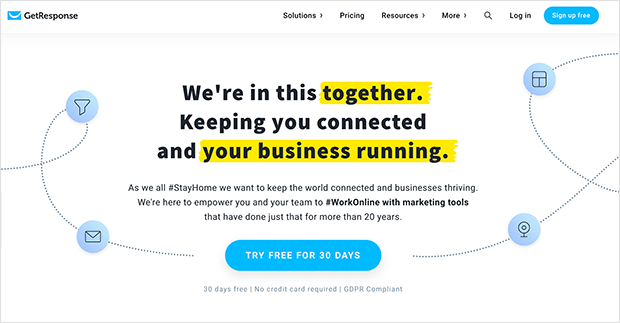
GetResponseは、インバウンドマーケティングソリューションを備えたオンラインマーケティングプラットフォームであり、オーディエンスを増やし、潜在顧客と関わり、オンライン売上を伸ばします。このソフトウェアには、以下の重要なマーケティング機能が含まれています:
- メールマーケティング
- ウェブサイトビルダー
- マーケティングオートメーション
- コンバージョンファネル
- セグメンテーションオプション
- サインアップフォーム
- ランディングページ
- ウェブプッシュ通知
- ウェビナー
- ライブチャット
- その他
GetResponseは無料ですが、機能は限られており、プレミアムプランは月額$13.30から利用できます。
GetResponseのランディングページとは?
WordPressにおけるGetResponseのランディングページとは、ターゲットオーディエンスからメールアドレスを収集するために作成されたウェブページの一種です。通常、このページには、GetResponse CRMのメールリストにリンクされたサインアップフォームが含まれています。
このタイプのランディングページは、サイト訪問者にメールアドレスを提供してもらうためのインセンティブを備えていることがよくあります。無料の電子書籍やチェックリストのような無料ダウンロードかもしれません。または、無料トライアルや製品またはサービスのデモをチェックするように訪問者に促すこともできます。
訪問者がメールアドレスを入力すると、自動的にメールリストへの参加がオプトインされます。その後、GetResponseのマーケティングオートメーションワークフローを使用して、ニュースレターやアップデートを直接受信トレイに送信できます。
多くのマーケターは、Google広告などの広告キャンペーンにランディングページを使用しています。適切なバリアントとインセンティブがあれば、ShopifyまたはWooCommerceストアの売上を増やすためにも使用できます。
GetResponseのランディングページをWordPressで作成する理由
ランディングページは、メールリストを増やすための最良の方法の1つです。購読者がオプトインすると、受信トレイに直接アクセスできるようになり、信頼関係を築き、最新情報を共有し、売上を伸ばすことが容易になります。
GetResponseには組み込みのランディングページビルダーが用意されていますが、いくつかトレードオフがあり、作業が遅くなる可能性があります。以下に簡単な比較を示します。
| 特徴 | GetResponseビルダー | WordPressのSeedProd |
|---|---|---|
| 使いやすさ | 学習曲線のある使いにくいエディター | ドラッグ&ドロップで初心者にも使いやすい |
| ホスティング | GetResponseのサーバーでホスト | 独自のドメインで運用 |
| デザインオプション | 限定的なテンプレート | 100以上のプロフェッショナルテンプレート |
| ドメインコントロール | gr8.comのようなデフォルトのサブドメイン | yoursite.com/pageのようなクリーンなURL |
| パフォーマンス | GetResponseに依存 | 高速で軽量なページ |
ランディングページの見た目、パフォーマンス、サイトとの統合を完全に制御したい場合は、WordPressがより良い選択肢です。
次に、SeedProdを使用してWordPressでコンバージョン率の高いGetResponseランディングページを作成する方法を説明します。
GetResponseランディングページの作成方法
SeedProdは、初心者向けの簡単な設定を備えたWordPress向けの最高のランディングページビルダーです。

また、ビジネスのリードを生成するために、100以上のモバイルフレンドリーなランディングページテンプレートから選択することもできます。その後、ドラッグ&ドロップエディターを使用して、開発者を雇ったり、HTMLをゼロから書いたりすることなく、ランディングページのデザインを視覚的にカスタマイズできます。
カスタマイズ可能な多数のページ要素により、希望どおりにページを簡単にデザインできます。サインアップフォーム、お問い合わせフォーム、ソーシャルボタン、カウントダウンタイマーなどを追加して、リード獲得の取り組みを強化できます。
Stripe支払いブロックを使用して、クレジットカード決済を受け付けることもできます。
SeedProdは、ワンクリックで有効化できる強力なページモードも提供しています。これには以下が含まれます。
そのため、この機能をご利用のウェブサイトに追加するために、複数のWordPressプラグインを必要としません。
最も重要なことは、SeedProdはウェブサイトを遅くしないということです。軽量で、ブロートフリーコードで作成されているため、ページは可能な限り高速に読み込まれ、コンバージョンファネルはより効率的になります。
SeedProdの無制限の無料トライアルを入手できることをご存知でしたか?方法については、リンクをクリックしてください。
GetResponse用のランディングページ作成を開始する準備はできましたか?以下のチュートリアルに従って、SeedProdによるランディングページの作成を開始してください。
ビデオチュートリアル
ステップ1. SeedProdのインストールと有効化
まず、ここをクリックしてSeedProdを使い始めるとプラグインをダウンロードしてください。次に、WordPressウェブサイトにプラグインをインストールして有効化します。
ヘルプが必要な場合は、WordPressプラグインをインストールするためのステップバイステップガイドに従ってください。
注意:SeedProdは無料版を提供しており、無料でランディングページを簡単に作成できます。ただし、ここではGetResponse、Mailchimpなどのメールマーケティングサービスとの連携のためにプレミアムバージョンを使用します。
プラグインをアクティブ化すると、SeedProdライセンスキーを求めるウェルカム画面が表示されます。

SeedProdアカウントにログインし、「ライセンスキー、詳細、ダウンロードを表示」リンクをクリックしてライセンスを見つけてください。
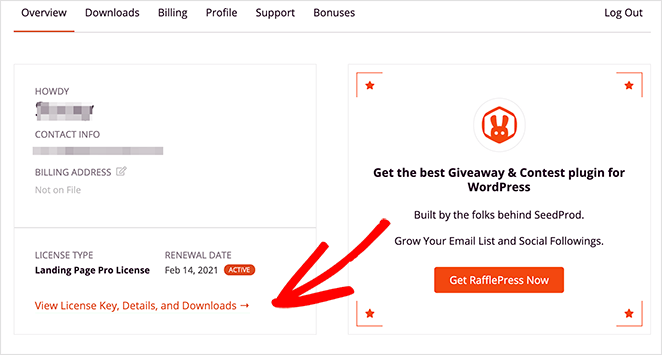
次に、キーをコピーしてクリップボードに保存します。その後、ライセンスキーフィールドにキーを貼り付け、「キーを確認」ボタンをクリックします。

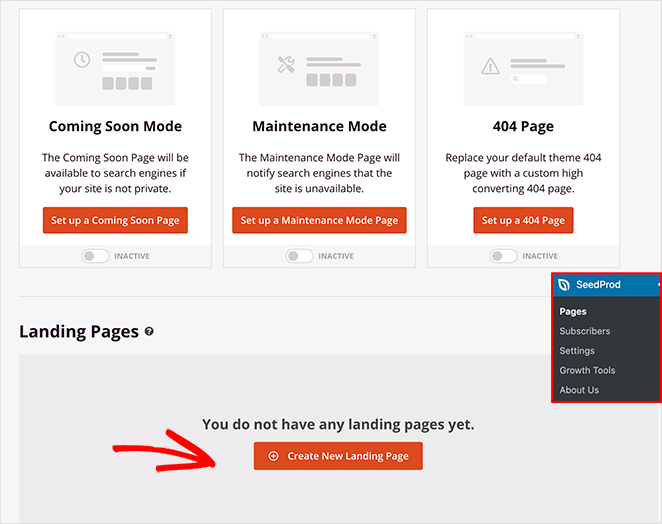
次に、ページを下にスクロールし、「最初のページを作成」ボタンをクリックします。これにより、SeedProdのランディングページダッシュボードに移動します。

ページの上部には、4つの異なるページモードが表示されます。
- 近日公開
- メンテナンスモード
- 404
- ログイン
これらのモードを使用すると、クリックするだけで特定のランディングページを有効にできます。
たとえば、「近日公開」モードを有効にして、新しいウェブサイトについて人々に知らせる近日公開ページを追加できます。または、「ログイン」モードを有効にして、サイトにカスタムWordPressログインページを追加できます。
そのセクションの下には、SeedProdで作成した他のすべてのページのリストが表示されます。まだ作成していないので、「新しいランディングページを作成」ボタンをクリックします。
ステップ2.ランディングページテンプレートの選択
次の画面で、SeedProdのレスポンシブランディングページテンプレートライブラリが表示されます。

上部のタブをクリックして、目標または業界別にテンプレートをフィルタリングできます。これらには以下が含まれます:
SeedProdのすべてのテンプレートは多機能です。つまり、どのデザインを使用しても、ドラッグアンドドロップビルダーでニーズに合わせてカスタマイズできます。
このガイドでは、リード獲得ページを表示するために「リード獲得」フィルターをクリックします。
リード獲得ページは、メールアドレスを収集するための最高のランディングページの種類です。サインアップフォームに注意を集中させ、訪問者からメールアドレスを「絞り出す」ように設計されています。
デザインを閲覧し、気に入ったデザインにマウスを重ねて、ティックアイコンをクリックして起動します。
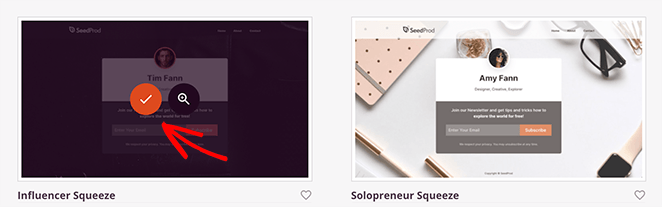
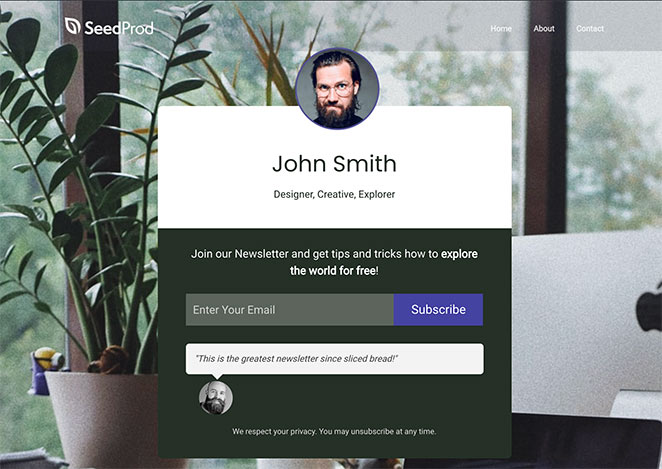
「インフルエンサーリード獲得ページ」を選択しました。
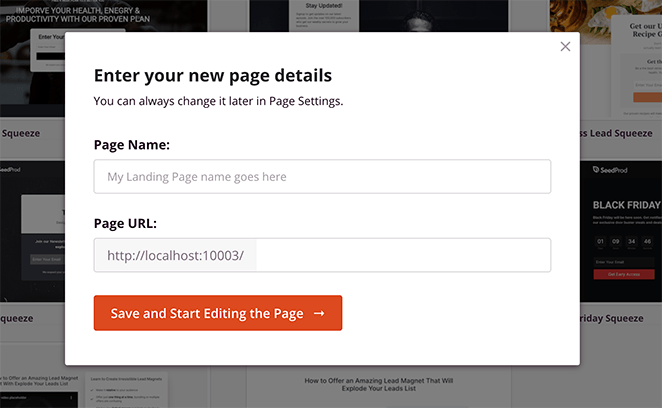
テンプレートを選択すると、ランディングページの名前とURLを入力するように求めるポップアップが表示されます。その後、「保存してページ編集を開始」ボタンをクリックすると、ビジュアルエディターで起動します。
ステップ3.ランディングページテンプレートのカスタマイズ
テンプレートが起動すると、以下の例のようになります。
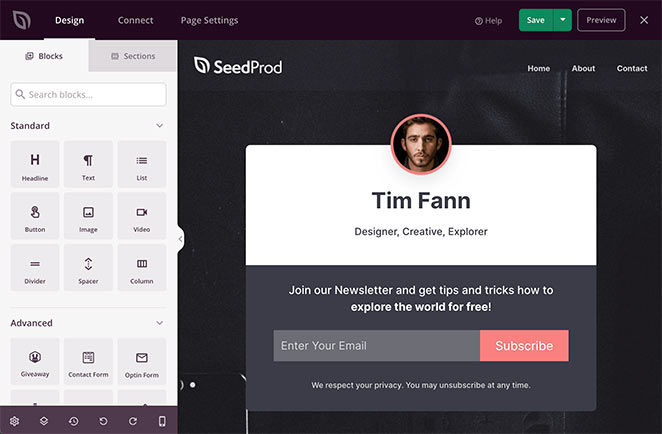
左側には、ページにコンテンツを追加するためのブロックとセクションを選択するタブがあります。右側には、ランディングページの外観のプレビューがあります。
コンテンツの追加は、左側からブロックをドラッグし、右側にドロップするのと同じくらい簡単です。
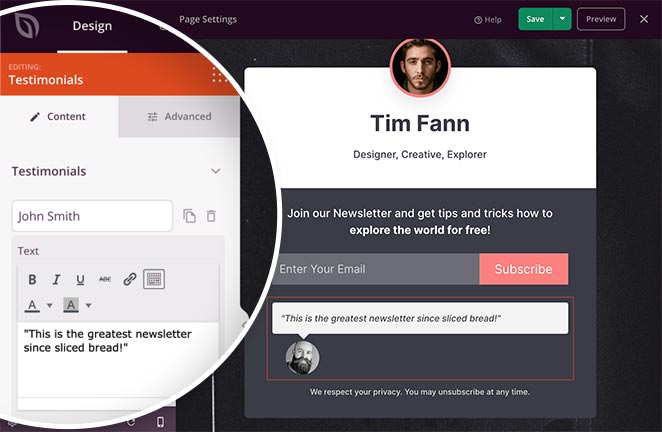
たとえば、ページにソーシャルプルーフを追加したい場合は、「証言」ブロックをドラッグして、ページ上の配置したい場所にドロップします。
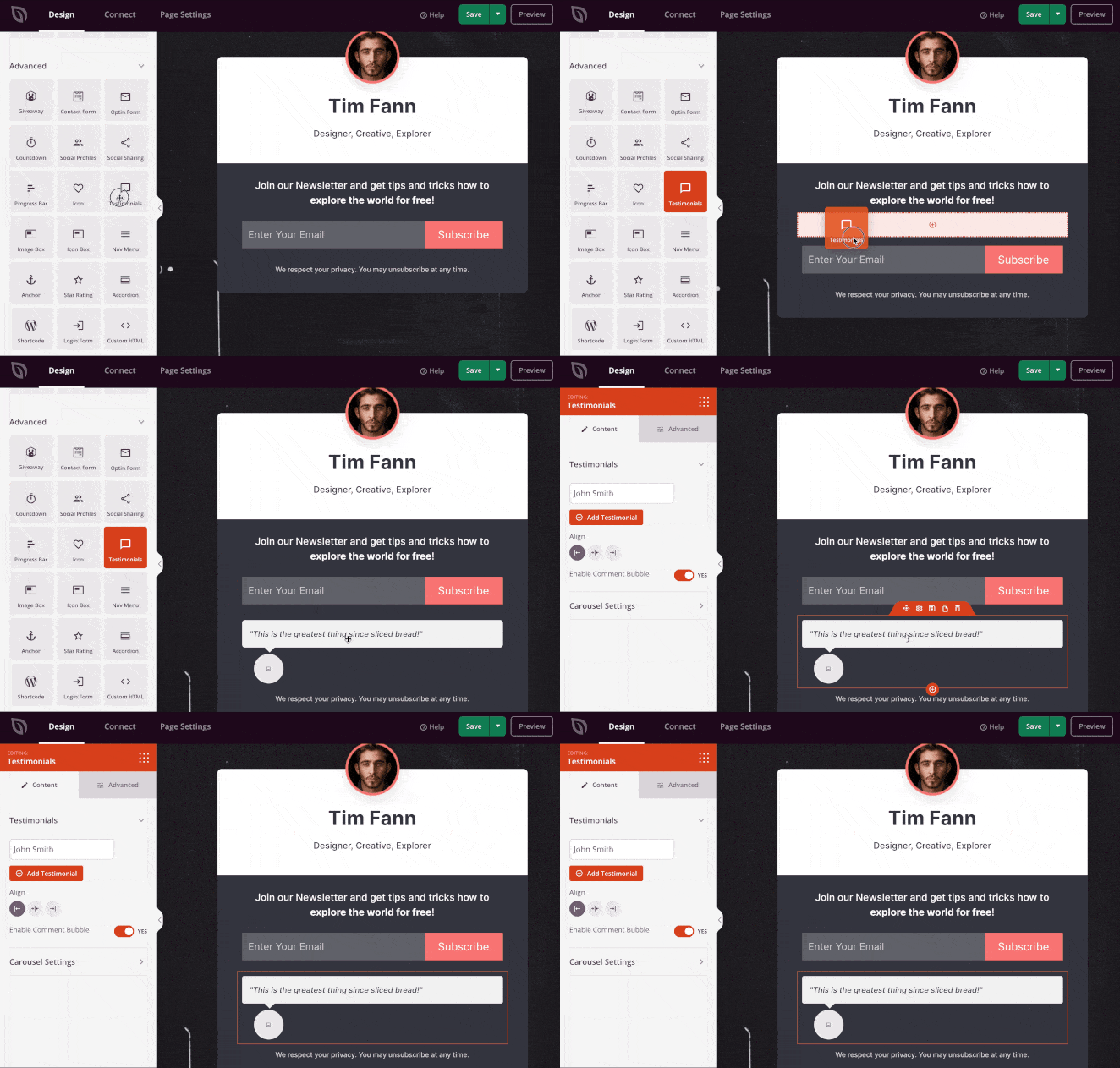
プレビューでページブロックをクリックすると、カスタマイズできます。これにより、左側にコンテンツ設定を変更するためのパネルが開きます。
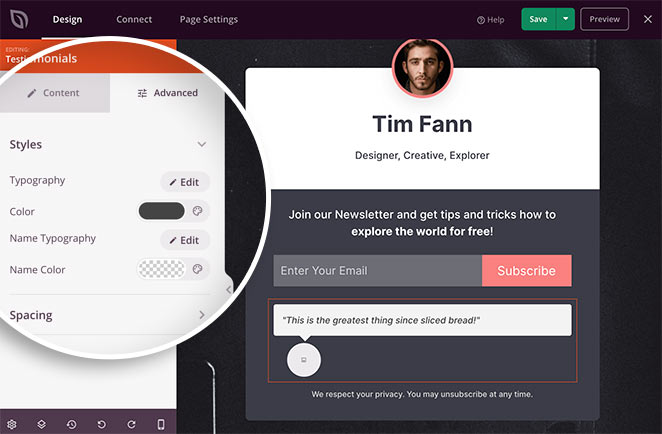
いずれかのブロックの「詳細設定」タブをクリックすると、色、フォント、パディングなどを変更するためのさまざまな設定が表示されます。
SeedProd の多くのブロックには、「テンプレート」と呼ばれる 3 番目のタブもあります。このパネルには、すぐに使用できるさまざまなブロック スタイルが表示されます。
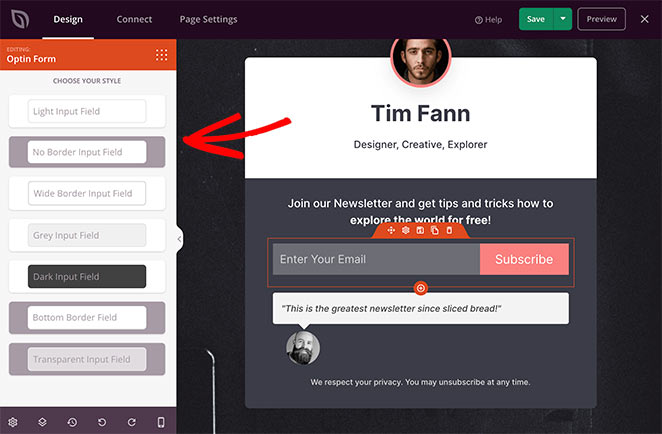
これにより、各ブロック設定を手動で編集する手間が省け、ブロックをすばやく見栄え良くするための簡単な方法です。
選択できるブロックはたくさんあります。ボタン、画像、動画、テキストなど、シンプルなデザイン機能を提供するものもあります。高度なブロックは、魔法が起こる場所です。
ここでは、リード生成専用のページ要素を追加できます。たとえば、次のようになります。
- オプトインフォーム
- お問い合わせフォーム
- ログインフォーム
- CTAボタン
- プレゼントウィジェット
- ソーシャルプロフィール
- ソーシャルメディア埋め込み
- カウントダウンタイマー
- お客様の声
- チェックアウトボタン(PayPalボタンなど)
- チェックアウトエリア
- 商品グリッド
- その他多数。
たとえば、RafflePress プレゼントアプリをランディングページに追加して、ユーザーに購読を促すことができます。
ブロックだけでなく、ランディングページに完全に別のエリアを追加することもできます。
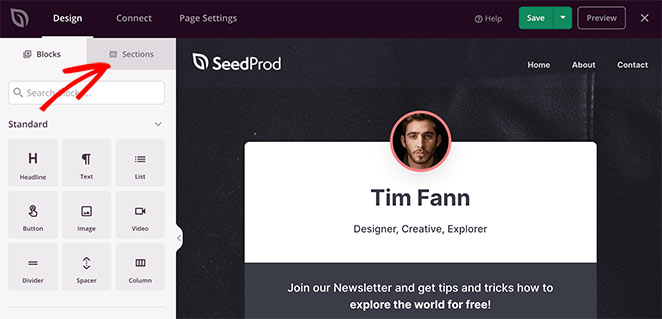
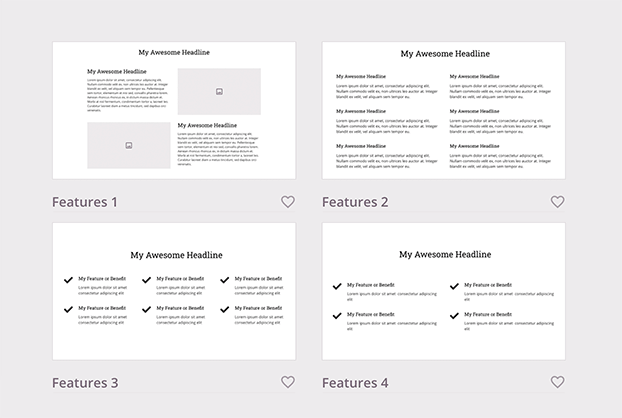
左側の「セクション」タブをクリックするだけで、特定のページエリア用に設計された既製の行と列を確認できます。たとえば、次のようになります。
- ヘッダー
- ヒーロー
- 行動喚起
- よくある質問
- 機能フッター
気に入ったセクションを見つけてクリックするだけで、ページに自動的に表示されます。他のブロックと同様に、セクションをカスタマイズできます。
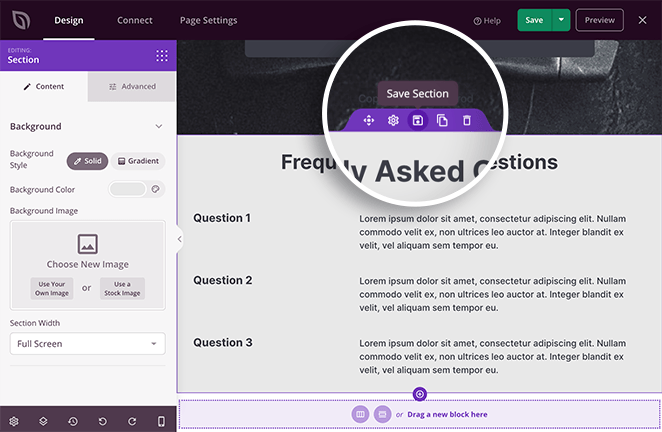
ブロックまたはセクションを別のページで再利用したい場合は、「保存」アイコンをクリックして、保存済みセクションエリアに追加できます。
ランディングページのルックアンドフィールをより細かく制御したい場合は、[グローバル設定] パネルにさらにカスタマイズ オプションがあります。これを見つけるには、画面左下隅の歯車アイコンをクリックします。
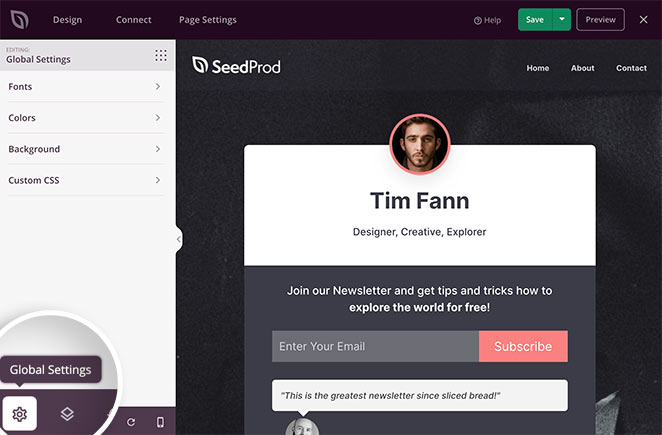
次に、タブをクリックして変更を行い、ページ全体に適用します。
[フォント] 見出しを展開すると、ヘッダーと本文のフォントと太さを変更できます。ドロップダウン メニューから Google フォントを選択するのと同じくらい簡単です。
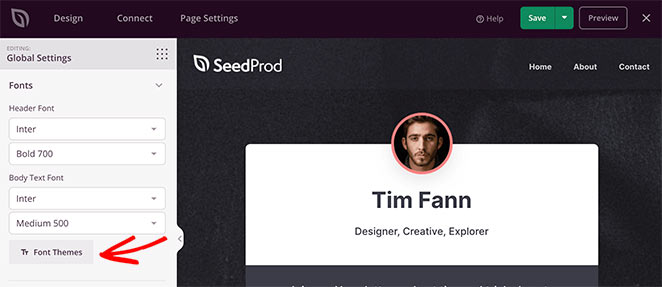
または、フォントテーマボタンをクリックして、さまざまなフォントの組み合わせの例を表示することもできます。そこから、ページに適用するのはクリックするだけです。
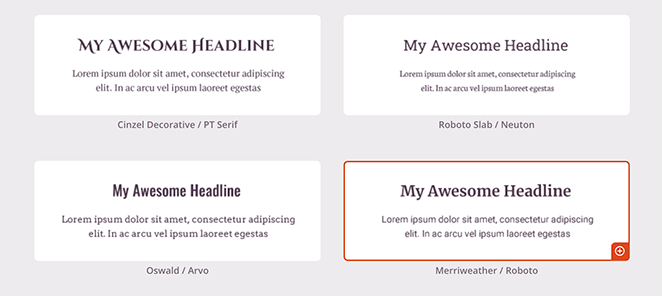
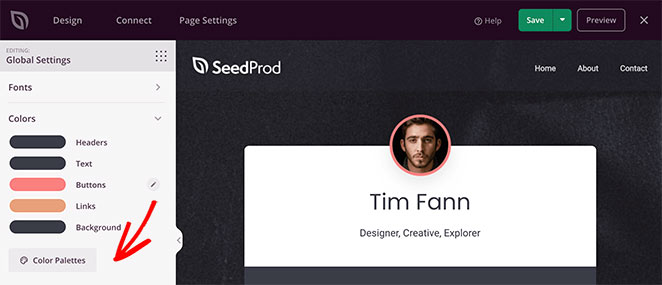
[色] セクションも同様です。いずれかの色をクリックするとスポイトツールが表示され、見出し、テキスト、ボタンなどの個々の色を選択できます。
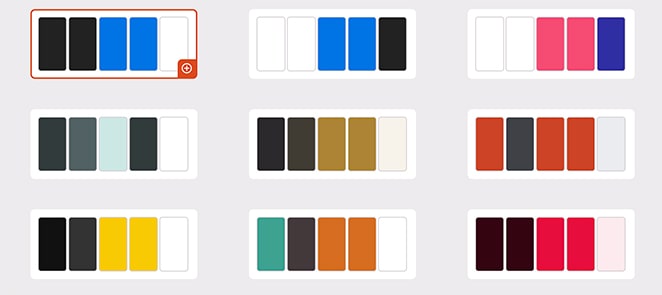
または、カラーパレットボタンをクリックして、20以上のデザイン済みカラースキームから選択することもできます。
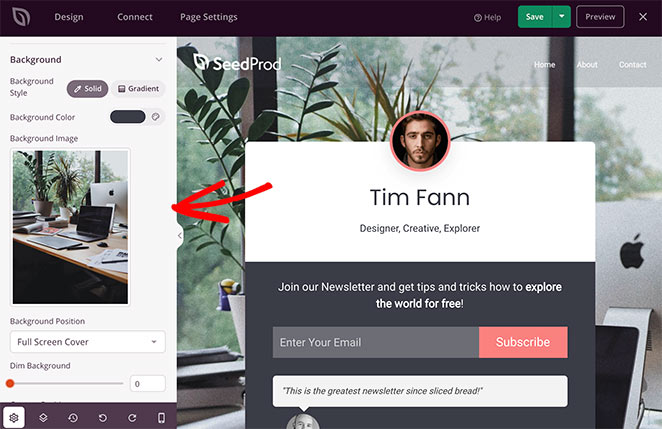
[背景] セクションでは、背景色、グラデーション、画像などを制御できます。必要に応じて、ビデオ背景や全幅スライドショーを追加することもできます。
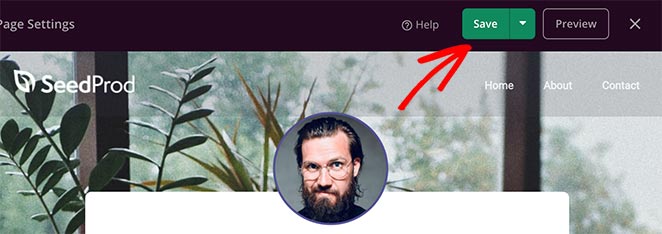
すべてが希望どおりになったら、画面右上隅にある緑色の [保存] ボタンをクリックします。
ステップ4.GetResponseとランディングページの統合
デザインが完了したら、WordPress ランディングページと GetResponse メール リストを統合する時間です。SeedProd は GetResponse を含むすべての一般的なメール マーケティング サービスと統合されているため、この手順は非常に簡単です。
画面上部から [接続] タブをクリックして、メール マーケティング ツールを表示します。そこから、GetResponse ロゴにマウスを重ねて [接続] をクリックします。

次に、[+ 新しいアカウントを接続] ボタンをクリックし、[GetResponse API キーを取得] をクリックしてアカウントにログインします。
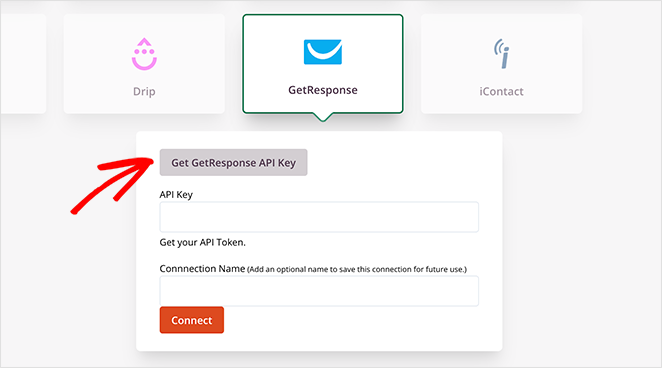
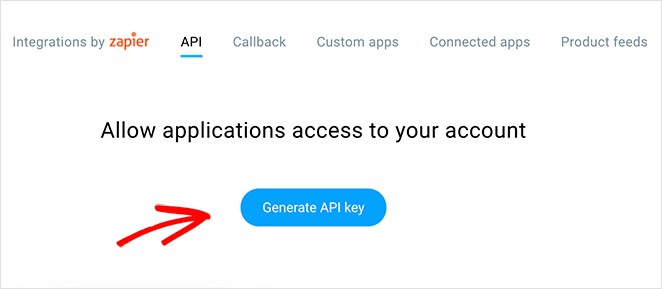
次に、GetResponseアカウントの「アカウント詳細 » API」で見つけられるAPIキーを取得します。
最後に、SeedProdにAPIキーを入力し、「接続」ボタンをクリックします。
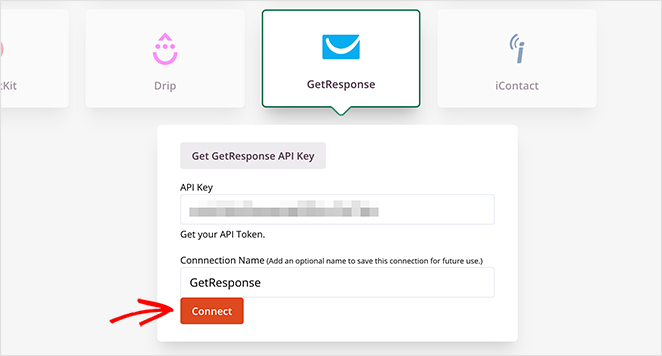
これで、ドロップダウンメニューからメールリストを選択し、「統合詳細を保存」ボタンをクリックできます。
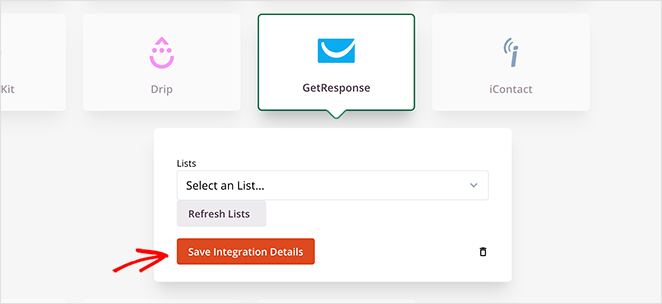
これで完了です!ランディングページはGetResponseに接続され、リスト管理が容易になりました。サインアップフォームを通じて連絡先情報を収集すると、GetResponseのメールリストに自動的に更新されます。
ステップ5.ランディングページの設定を構成する
GetResponseのメールリストを接続した後、「ページ設定」タブをクリックして、SeedProdで設定できる他の設定を確認します。設定ページには通常5つのセクションがありますが、これは作成するページのタイプとSeedProdプランによって異なります。
一般設定
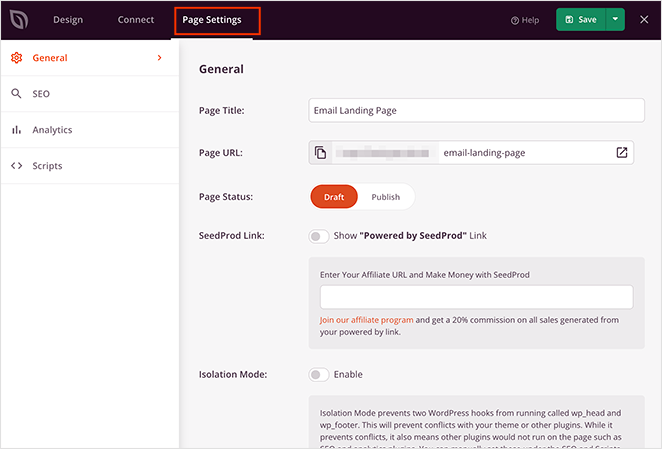
「一般」設定では、ページの名称とURLを変更できます。公開済みと下書きを切り替えることもできます。
プラグインの競合を回避し、ページの速度を向上させるために、「分離モード」を有効にすることができます。これにより、特定のヘッダーおよびフッターのスクリプトが実行されてパフォーマンスに干渉するのを防ぎます。
SEOと分析
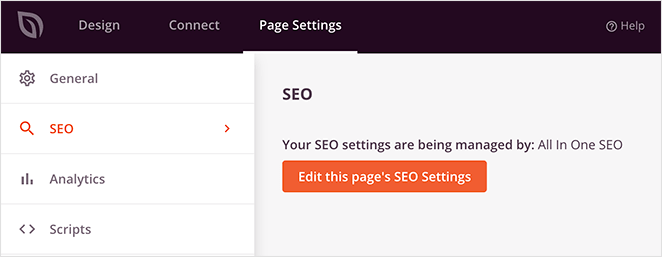
「SEO」タブでは、WordPress SEOプラグインを使用して、ランディングページのタイトルタグ、メタディスクリプションなどを設定できます。このための最適なプラグインの1つは、All In One SEOです。
分析タブについても同様です。ここでは、お気に入りのGoogle Analyticsプラグインを接続して、ランディングページのパフォーマンスを監視できます。MonsterInsights for Google Analyticsを試してみてはいかがですか?
詳細については、いつでもMonsterInsightsレビューを確認できます。
スクリプト
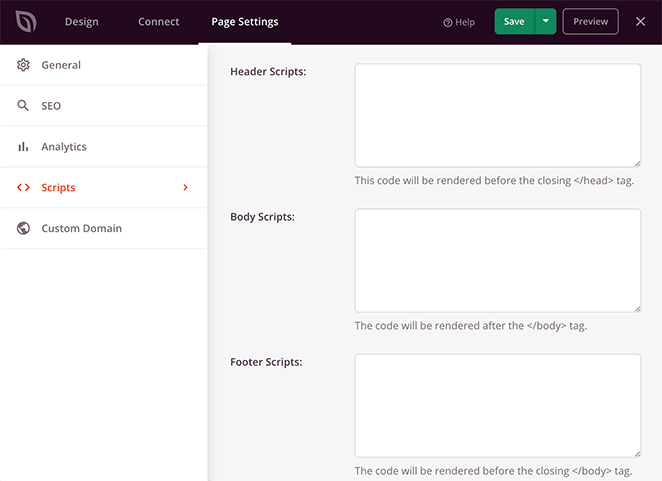
スクリプト領域は、ページのヘッダー、本文、フッターにコードを追加できる場所です。トラッキングCookie、Facebookピクセル、Facebook広告、または分析スクリプトなど、デジタルマーケティングの取り組みに必要なものは何でも追加できます。
カスタムドメイン
SeedProdのPro Pricing Planのユーザーであれば、既存のウェブサイトに接続されていないカスタムドメインをランディングページに割り当てることもできます。

たとえば、新しいウェブサイトを立ち上げたいがまだセットアップしていない場合、既存のウェブサイトでSeedProdで「近日公開」ページを作成し、それを新しいサイトにポイントさせることができます。
この戦術を使用すると、WordPressを新規インストールせずに、将来のウェブサイトのGetResponseリストに新しい購読者を誘導できます。
設定を構成したら、変更を保存し、[B]デザイン[/B]タブに戻ります。
ステップ6. GetResponseランディングページをWordPressで公開する
ランディングページを公開する前に、モバイルデバイスでテストすることをお勧めします。ランディングページがモバイル対応でない場合、タブレットやスマートフォンなどの小さなタッチスクリーンでは、見た目やパフォーマンスが低下します。
幸いなことに、SeedProdには組み込みのモバイルプレビューオプションがあるため、ページがモバイルフレンドリーであることを確認できます。画面下部にあるモバイルアイコンをクリックするだけです。
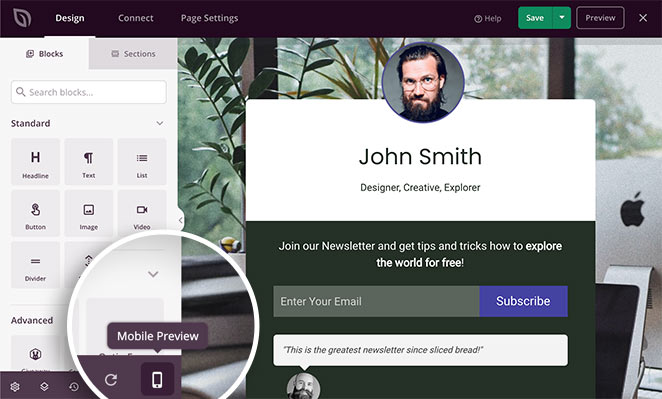
これで、ランディングページがモバイルでどのように表示されるかを確認し、見た目や機能が正しくないものを変更できます。
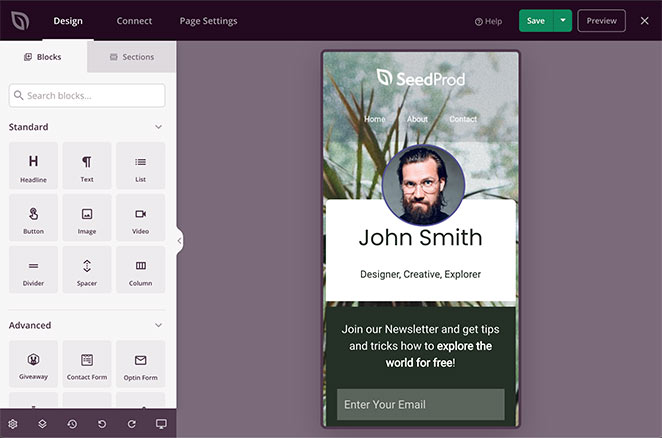
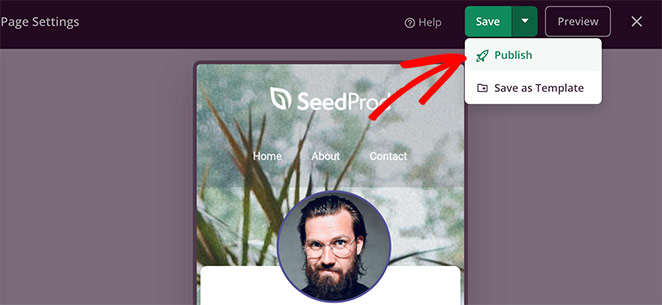
すべてがうまく表示されたら、公開する時間です。緑色の「保存」ボタンの横にある下矢印をクリックし、「公開」をクリックします。
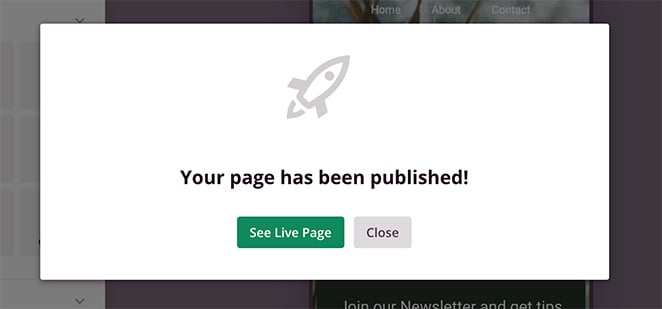
その後、ページが公開されたことを示すウィンドウが表示されます。ライブプレビューを表示するには、「ライブページを表示」ボタンをクリックしてください。
おめでとうございます!これで、GetResponseメーリングリスト用の素晴らしい新しいランディングページが完成しました!
これで完了です!
これで、SeedProdを使用してWordPressでGetResponseリスト用のランディングページを作成する方法がわかりました。
SeedProdのドラッグ&ドロップページビルダーを使用すると、コンバージョン率の高いランディングページを簡単に作成できます。初心者にも優しく、技術やコーディングの知識は不要で、リードの獲得に重点を置いています。
さらに、非常に高速でウェブサイトの速度を低下させないため、ビジネスを成長させるための理想的なソリューションです。
メールマーケティングとランディングページ戦略をさらに進めたいですか?
- サイトローンチ前にメールリストをマーケティングする方法
- メールリストを増やす方法
- WordPressでセールスページを作成する方法
- WordPressでメンバーシップランディングページを作成する方法
- 検証済みのデジタルマーケティング統計とトレンド
この記事が気に入ったら、TwitterとFacebookでフォローして、ビジネスを成長させるための役立つコンテンツをさらに入手してください。



