

Squeeze Pageは、訪問者のメールアドレスと引き換えに何か価値のあるものを提供することを目的としたシンプルなランディングページです。私はこれらを使って、より速くメールリストを増やし、私のコンテンツにすでに興味を持っている人々にリーチしています。
このガイドでは、Squeeze Pageとは何か、どのように機能するか、そしてWordPressで作成する手順を説明します。
Squeeze Pageとは?
Squeeze Pageは、無料ガイド、チェックリスト、割引など、訪問者が欲しがるものと引き換えにメールアドレスを収集する短いランディングページです。
Squeeze Pageの主な特徴:
- 1つの目標に集中する:訪問者のメールアドレスを取得する
- 必須フィールドのみの短いフォームを使用する
- 明確で説得力のある行動喚起を含める
- 価値があり関連性の高いインセンティブを提供する
- 追加のリンクやメニューなどの気を散らすものを避ける
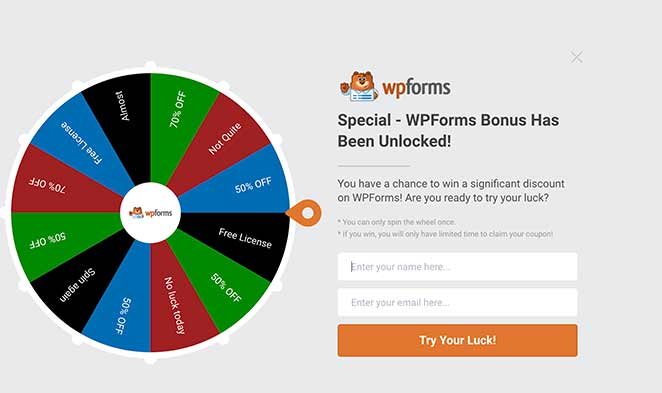
たとえば、WPFormsはSqueeze Pageでスピン・ザ・ホイールポップアップを使用して、訪問者にメールアドレスと引き換えに割引を提供しています。オファーは限定的で、明確で、簡単に請求できます。
Squeeze Pageとランディングページの違い
Squeeze Pageとランディングページはどちらも訪問者をコンバージョンさせるように設計されていますが、目的が異なり、レイアウトもユニークです。違いを理解するための簡単な比較を以下に示します。
| 特徴 | Squeeze Page | ランディングページ |
|---|---|---|
| 主な目的 | メールアドレスを収集する | 特定の行動(購入、登録、ダウンロードなど)を促す |
| 長さ | 非常に短く、集中している | 目標に応じて、短くも長くもなる可能性がある |
| オファー | 通常は無料のリードマグネット | 様々 — 製品、サービス、またはイベントの可能性がある |
| ナビゲーション | 最小限またはなし | より多くのナビゲーションや追加の詳細が含まれる場合がある |
| フォームフィールド | 必須フィールドのみ(名前+メールアドレス) | コンバージョン目標によって異なる |
Squeeze Pageは、可能な限り少ない気を散らす要素で、完全にメールアドレスのキャプチャに焦点を当てているのに対し、ランディングページは販売、イベント登録、製品デモなどのより広範な目標をカバーできます。違いを知ることは、マーケティングキャンペーンに適切なページタイプを選択するのに役立ちます。
Squeeze Pageを使用する理由
Squeeze Pageは、ターゲットを絞ったメールリストを成長させるための最も速い方法の1つです。気を散らす要素を排除し、単一のオファーに集中することで、コンバージョンする可能性が高い質の高いリードをキャプチャするのに役立ちます。使用する理由はいくつかあります。
- ターゲットを絞ったメールリストを迅速に構築する – 特定のオファーに興味のある人々を中心に。
- コンバージョン率の向上 – 邪魔が少ないほど、サインアップが増えます。
- オファーを簡単にテスト – サイト全体を再設計せずにリードマグネットを切り替えます。
- リードの質の向上 – コンテンツや製品に本当に興味のある購読者を引き付けます。
- 他のキャンペーンをサポート – 広告、ソーシャルプロモーション、特別ローンチにスqueezeページを使用します。
うまく機能するsqueezeページは、信頼を築き、オーディエンスとの長期的な関係を開始するための強力なツールになり得ます。
Squeeze Pageに含めるべきもの
コンバージョン率の高いsqueezeページは、シンプルでありながら戦略的です。各要素が連携して注意を引き、信頼を築き、サインアップを獲得します。含めるべきものは次のとおりです。
- ヘッドライン:価値を1つの短い行で明確にします。
- リードマグネット:ガイドや割引など、訪問者のメールアドレスに見合うものを提供します。
- オプトインフォーム:短く保ちます。通常は名前とメールアドレスのみです。
- コールトゥアクション:ボタンに明確でアクション指向のテキストを使用します。
- 最小限の注意散漫:ナビゲーションと追加のリンクを削除して、フォームに集中させます。
これらの要素を組み合わせることで、メリットを迅速に説明し、摩擦を減らし、訪問者が簡単に「はい」と言えるページを作成できます。
WordPressでスqueezeページを作成する方法
WordPressサイト用のsqueezeページを作成する最も簡単な方法の1つは、ランディングページビルダーを使用することです。

このチュートリアルでは、最高のWordPressランディングページビルダーであるSeedProdを使用します。SeedProdは、WordPressで任意のランディングページを簡単に作成できる強力なWordPressプラグインです。ビジュアルなドラッグアンドドロップビルダーを使用すると、デザイン経験がなくても、次のような見事なページを作成できます。
また、近日公開またはメンテナンスモードページを作成し、ワンクリックでオン/オフを切り替えることもできます。
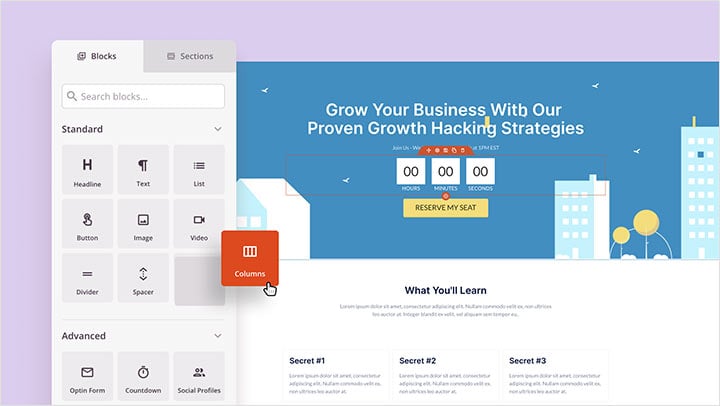
SeedProdには、コンバージョンを増やしリードを生成するための、メールオプトインフォーム、ソーシャルボタン、カウントダウンタイマーなどのさまざまなランディングページに焦点を当てたブロックも含まれています。それらを実装するのは、ページにドラッグアンドドロップするのと同じくらい簡単で、リアルタイムで変更を確認できます。
さらに、100以上のランディングページテンプレート、強力なアクセス制御、人気のメールマーケティングサービスとの統合などが含まれています。
何よりも、SeedProdは非常に高速です。ページビルダーに期待されるような、無駄な機能や不要な機能は一切含まれていないため、ウェブサイトの速度を低下させることはありません。ウェブサイトが高速になれば、ビジネスのリードとコンバージョンが増加します。
したがって、コンバージョン率の高いsqueezeページを作成したい場合は、SeedProdでその方法を説明します。
ビデオチュートリアル
書き込みによる手順をお読みになりたい場合は、以下の手順に従ってください。
ステップ1:SeedProdランディングページビルダーをインストールする
まず、ここをクリックしてSeedProdを開始し、プラグインをダウンロードします。次に、WordPressプラグインのインストールに関する簡単な手順に従ってください。
SeedProd をインストールして有効化すると、ライセンスキーを求めるページが表示されます。このキーは、プラグイン購入後に登録したメールアドレスに送信されます。

キーをコピーして、提供されたボックスに貼り付けます。次に、ライセンスキーを確認ボタンをクリックして、ライセンスキーを確認します。
ライセンスキーを検証した後、ページを下にスクロールし、「最初のページを作成」ボタンをクリックします。

その後、SeedProd ダッシュボードに移動し、そこでスqueezeページを作成し始めることができます。
ステップ 2: 新しいスqueezeランディングページを作成する
SeedProd ダッシュボードページの上部には 3 つの異なるモードが表示され、その下に新しいランディングページを作成するオプションが表示されます。
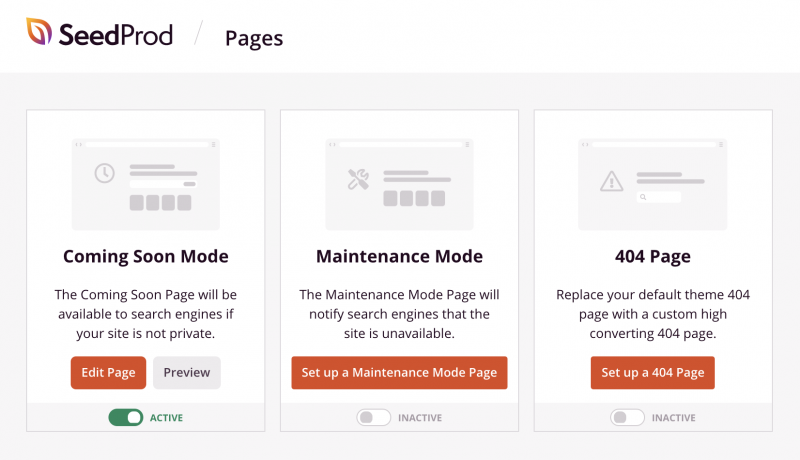
これらの異なるページモードを使用すると、近日公開ページ、404 エラーページを表示したり、ウェブサイトをメンテナンスモードにしたりできます。このチュートリアルでは、このセクションは必要ありません。
代わりに、+ 新しいランディングページを追加ボタンをクリックして、新しいページを作成します。

これにより、SeedProd ビルダーで利用可能なすべてのランディングページテンプレートが表示されます。上部にあるカテゴリをクリックして、作成したいページの種類に基づいてテンプレートをフィルタリングできます。
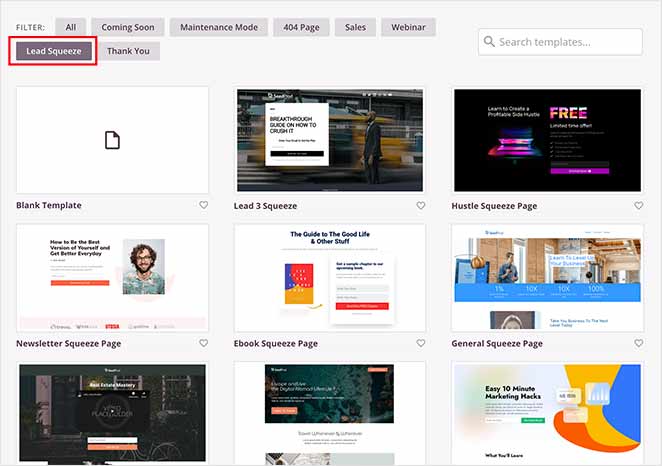
リードスqueezeカテゴリをクリックすると、利用可能なすべてのスqueezeページテンプレートが表示されます。既存のテンプレートのいずれかから開始するか、空白テンプレートを選択してゼロから作成できます。
テンプレートを選択するには、テンプレートのサムネイルにマウスカーソルを合わせ、チェックアイコンをクリックするだけです。
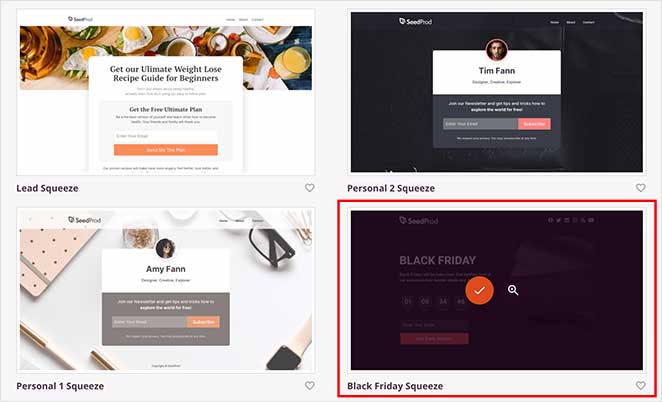
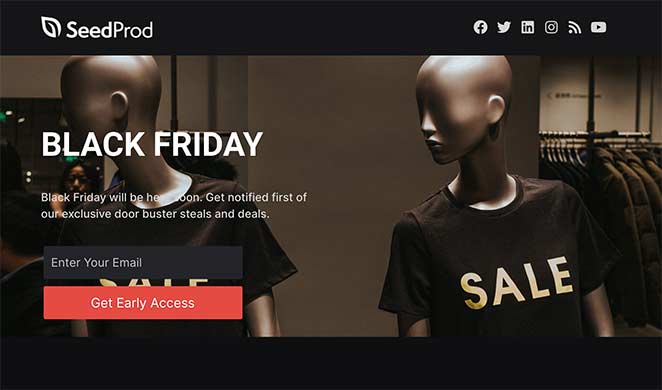
このチュートリアルでは、Black Friday Squeeze テンプレートを選択します。
テンプレートを選択した後、スqueezeページの名前と URL を入力するように求められます。次に、ページを保存して編集を開始ボタンをクリックします。
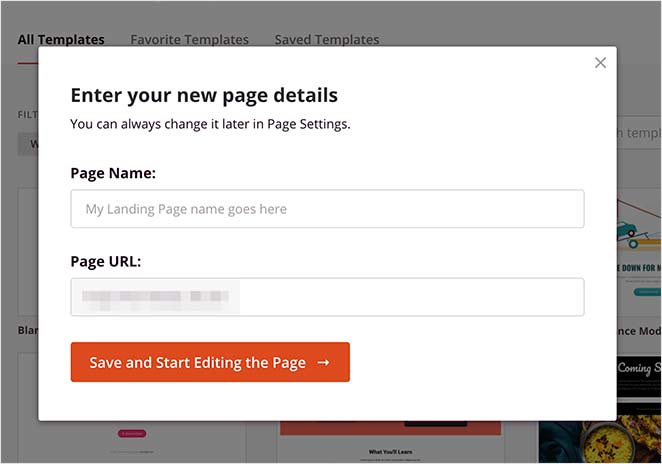
このボタンをクリックすると、SeedProd のビジュアルドラッグ&ドロップページビルダーに移動します。
ステップ 3: スqueezeページにコンテンツを追加する
ビジュアルドラッグ&ドロップビルダーを使用して、スqueezeページにコンテンツを追加できるようになりました。
画面の左側には、ページコンテンツの追加と編集に使用できるすべてのランディングページブロックが表示されます。
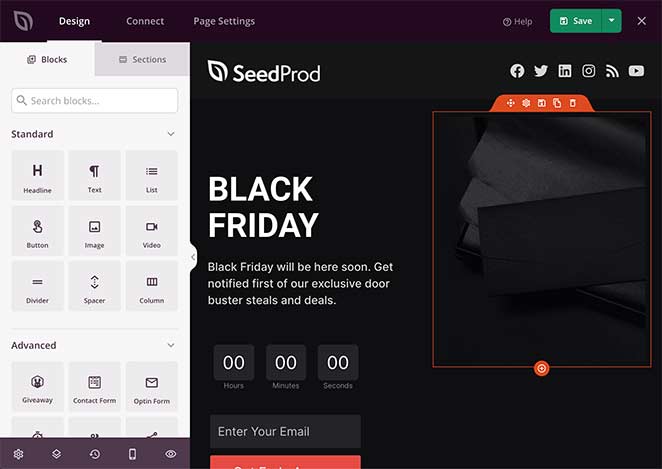
SeedProd のランディングページブロックは、標準と高度の 2 つのセクションに分かれています。
標準セクションには、見出し、テキスト、画像、ボタン、箇条書きリスト、ビデオブロックなど、広く使用されているランディングページブロックがいくつかあります。
高度セクションでは、次のような、よりリード獲得に焦点を当てたブロックを選択することもできます。
- プレゼント企画
- お問い合わせフォーム
- オプトインフォーム
- カウントダウンタイマー
- ソーシャル共有
- ソーシャルプロフィール
- 星評価
- プログレスバー
- その他多数
これらのブロックの素晴らしい点は、ビジネスのリードを獲得することに重点を置いていることです。不要なブロックは一つもありません。
さらに、RafflePress を使用してオンラインコンテストを作成したり、WPForms を使用してユーザーフレンドリーなお問い合わせフォームを構築したりするなど、開発者を必要とせずに強力なツールと統合されています。
これらのブロックのいずれかをドラッグ&ドロップして、スqueezeページに追加できます。
たとえば、オファーがなくなる前にリストにサインアップするように人々を促すために緊急性を作り出したい場合は、カウントダウンタイマーを追加することを検討してください。
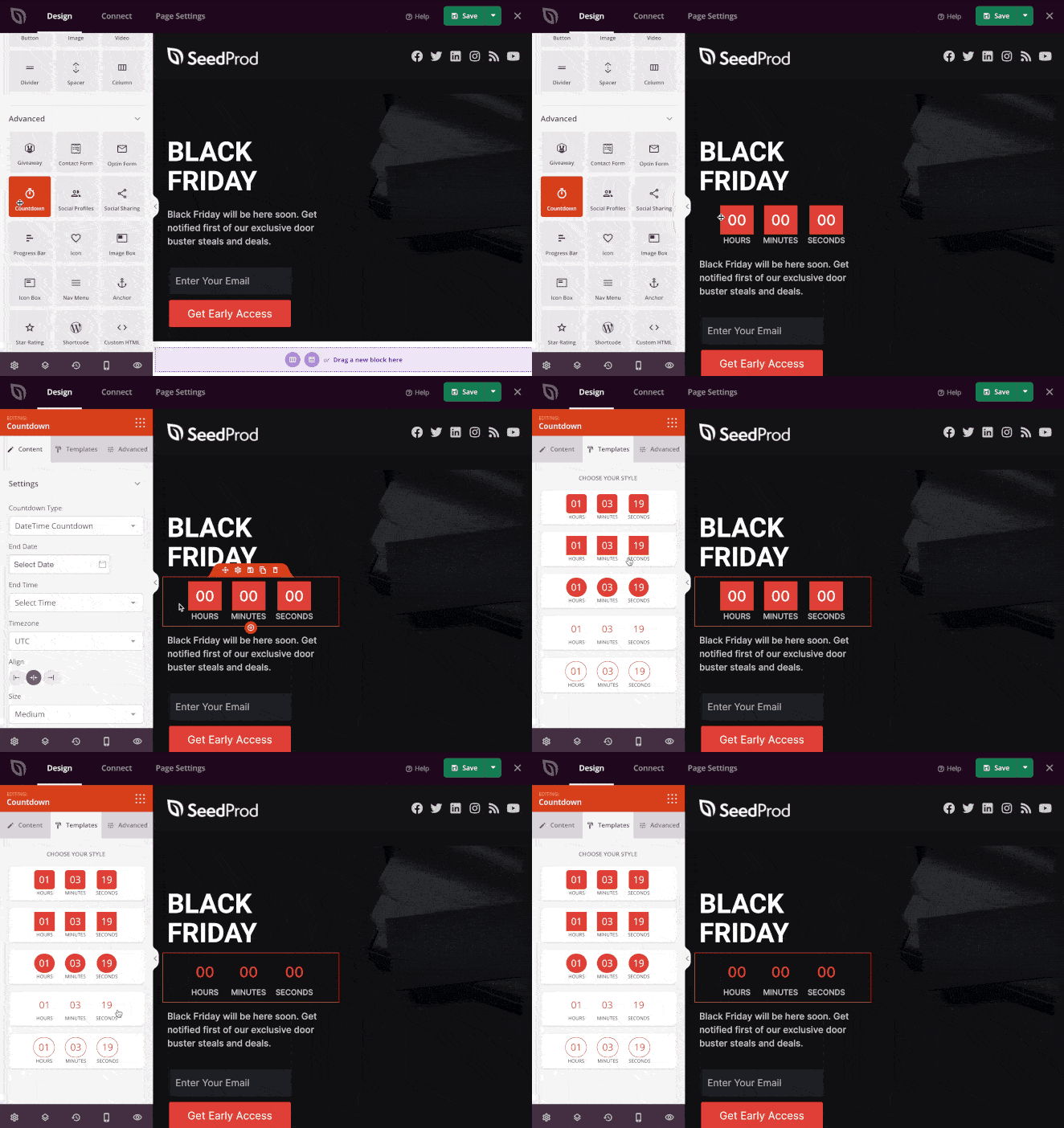
カウントダウンタイマーをスqueezeページに追加するには、左側のパネルからドラッグして、右側のページ内の位置にドロップするだけです。
ブロックをクリックすると、コンテンツ、配置などを変更できます。左側のテンプレートタブをクリックして、お気に入りのブロックを選択することで、別のブロック スタイルを選択することもできます。
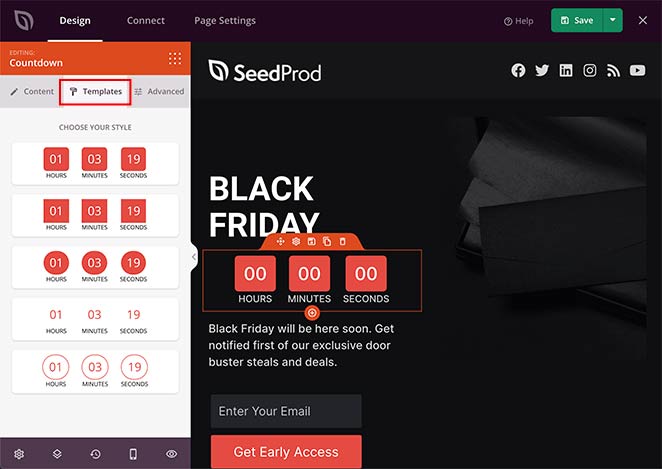
詳細設定タブでは、色、タイポグラフィ、スペーシングなどを変更できます。
ブロックと同様に、SeedProd にはセクションタブをクリックして見つけられるいくつかのセクションが付属しています。セクションは、ゼロから構築する必要なく、スqueezeページに追加できる既製のレイアウトです。
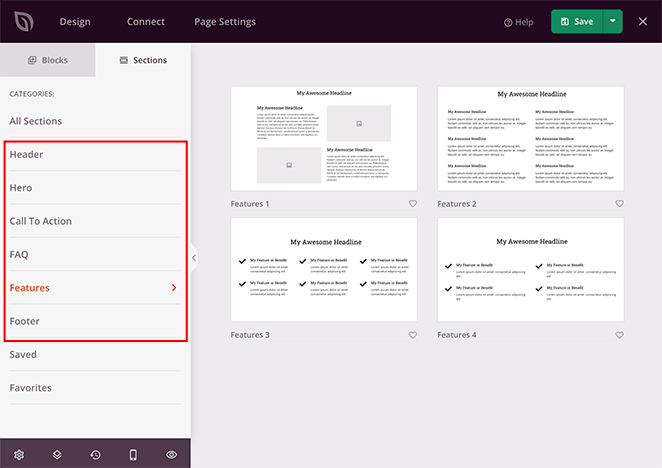
利用可能なさまざまなセクションには、次のものが含まれます。
- ヘッダー
- ヒーロー
- 行動喚起
- よくある質問
- 機能
- フッター
既製のセクションのいずれかをクリックすると、自動的にスqueezeページに追加されます。
以下の例では、機能セクションを追加しました。これは、訪問者がメールリストに登録する理由を説明するのに最適な方法です。
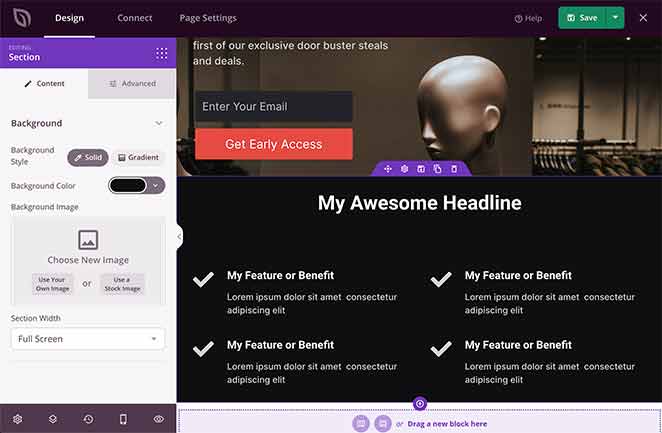
進捗を保存するには、右上にある緑色の保存ボタンをクリックしてください。
スqueezeページにコンテンツの追加が完了したら、ブランドに合わせてカスタマイズを進めることができます。
ステップ 4: スqueezeページをカスタマイズする
スqueezeページをブランドスタイルと色に合わせてカスタマイズするのは簡単です。ページ左下隅にある歯車アイコンをクリックするだけです。
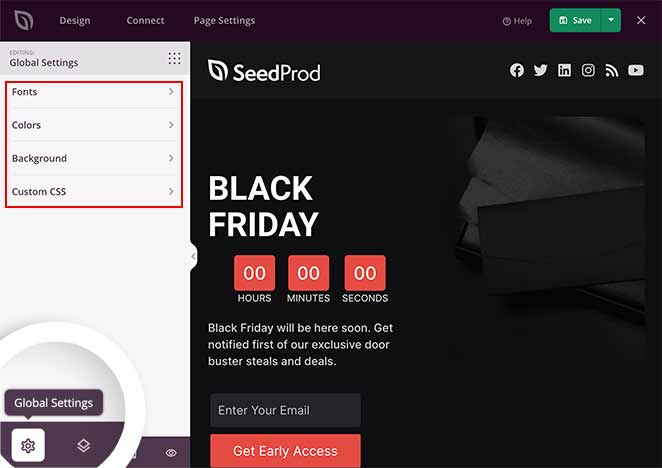
これにより、フォント、色、背景を変更し、カスタム CSS を追加できるグローバル設定ページに移動します。
背景画像を変更するには、背景スタイル、色、画像を変更し、画像の配置を設定できる背景セクションをクリックします。背景ビデオや背景画像スライドショーを使用することもできます。
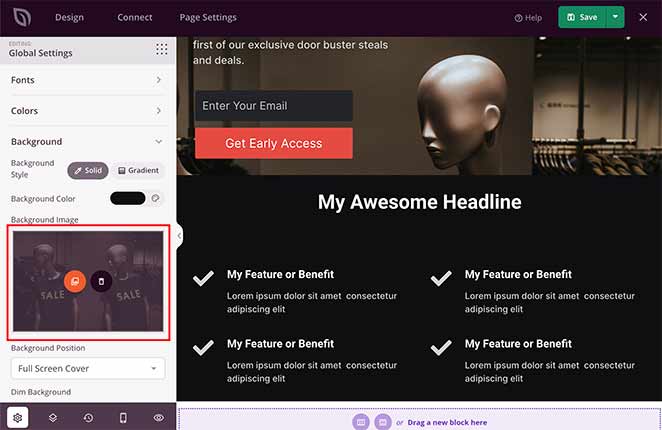
背景画像の見出しの下にある写真アイコンをクリックして、WordPress メディアライブラリまたはコンピューターから新しい画像をアップロードします。
スqueezeページのグローバルカラーを変更するには、ページヘッダー、テキスト、ボタン、リンク、背景の色をカスタマイズできるカラーセクションをクリックします。
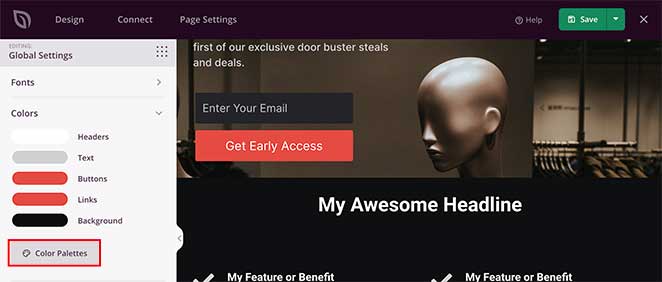
または、カラーパレットオプションをクリックして、20 以上の既製カラーパレットから選択することもできます。これにより、ページ全体でプロフェッショナルで一貫した外観を作成できます。
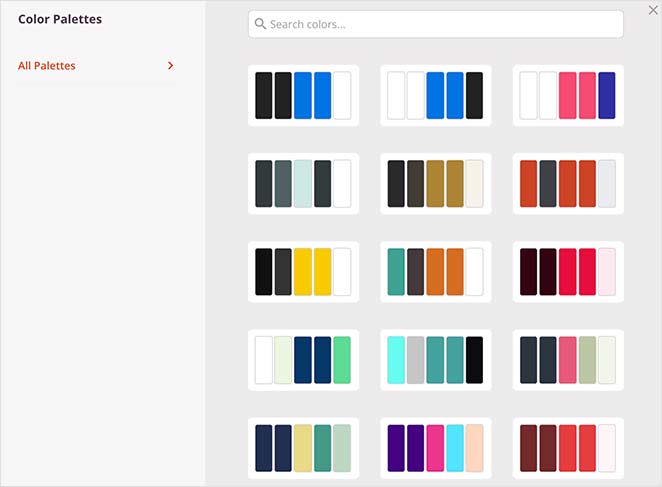
進捗を保存するために保存をクリックし、カスタマイズに満足したら、次のステップに進みます。
ステップ5:メールマーケティングサービスを連携する
スqueezeページの主な目的は、人々をメールリストに登録するように促すことであるため、ページをメールマーケティングサービスに接続する必要があります。
SeedProd は、一般的なメールマーケティングサービスプロバイダーを統合することで、これを非常に簡単にします。
メールサービスを接続するには、ページ上部にある接続タブをクリックします。これにより、統合できるすべての異なるサービスの概要が表示されます。

次に、リストから好みのサービスを見つけて、新規アカウントを接続ボタンをクリックします。次に、画面の指示に従って統合と接続の承認を行います。
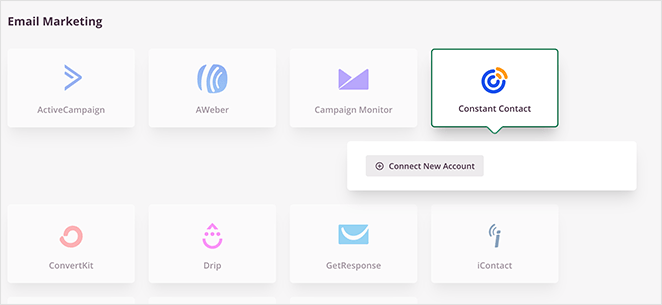
特定のメールプロバイダーを統合するための完全な手順については、SeedProd 統合ドキュメントを参照してください。
このページでは、ページの統計情報を追跡するためのGoogle Analytics、スパム保護のためのRecaptcha、および数千のサードパーティ製ツールやアプリケーションと統合するためのZapierとの連携も可能です。
ステップ6:スqueezeページの構成設定
メールリストを接続したら、いくつかの設定を構成します。画面上部のページ設定タブをクリックします。このページには、squeezeページを構成するためのいくつかのセクションが表示されます。
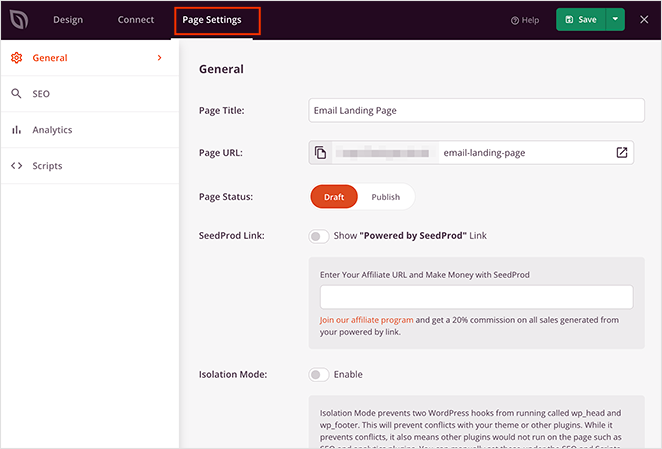
一般設定では、ページ名、URL、ステータスを変更できます。WordPressテーマやプラグインの競合を防ぐために、分離モードを有効にすることもできます。
分析とSEOセクションでは、All in One SEOやMonsterInsightsなどのツールを使用してsqueezeページを構成し、ページのパフォーマンスを監視および改善するためのショートカットを提供します。
次にスクリプトセクションがあり、Facebookトラッキングピクセルなどのカスタムスクリプトをヘッダー、本文、フッターセクションに入力できます。
設定の構成が完了したら、保存ボタンをクリックします。
ステップ7:squeezeページの公開
これで、新しいsqueezeページをWordPressウェブサイトで公開する準備ができました。ただし、その前に、ページがモバイルデバイスで素晴らしく見えることを確認しましょう。
さまざまなデバイスでページをプレビューするには、画面左下のモバイルプレビューアイコンをクリックします。
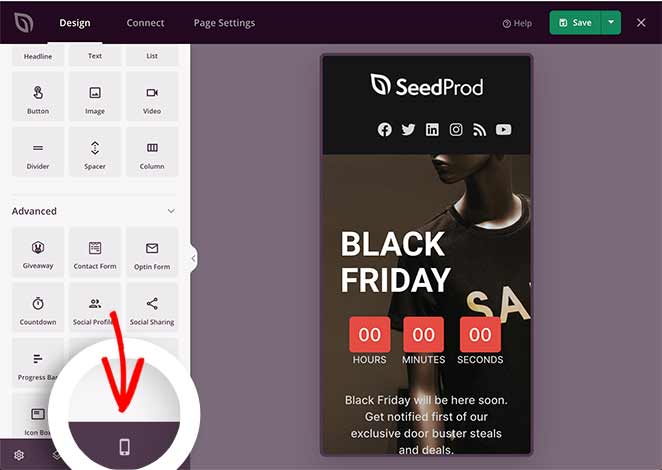
何かおかしい場合は、デスクトッププレビューと同様に、モバイルプレビューをリアルタイムで編集できます。
デスクトップ表示に戻すには、プレビューアイコンを再度クリックします。
すべてがうまく表示されたら、保存ボタンの横にある下向き矢印をクリックし、公開をクリックします。
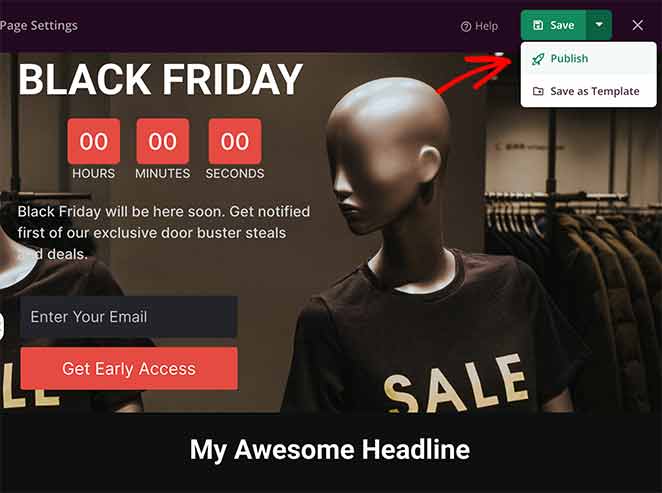
次に、SeedProdからページが公開されたことを通知する成功メッセージが表示されます。
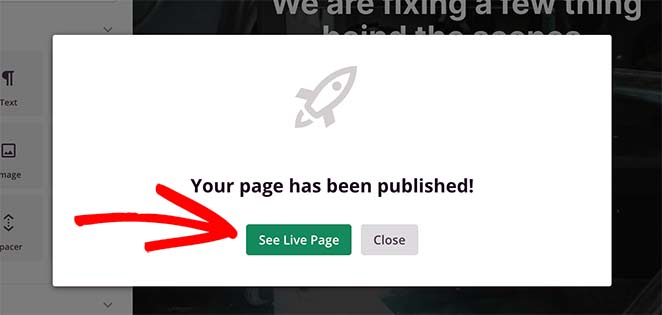
ライブページを表示ボタンをクリックして、新しいWordPress squeezeページを表示します。
Squeeze Pageとは:よくある質問
この記事が、「squeezeページとは何か」という質問に答え、WordPressでコンバージョン率の高いsqueezeページを作成するために必要なすべてを提供できたことを願っています。
SeedProdを使用すると、コンバージョン率の高いランディングページを作成するのは簡単です。強力なドラッグアンドドロップビルダー、魅力的なランディングページテンプレート、そして無駄のないコードにより、ビジネスを迅速に成長させるために必要なすべてのツールが揃っています。
この記事が気に入ったら、TwitterとFacebookでフォローして、ビジネスを成長させるための役立つコンテンツをさらに入手してください。



