
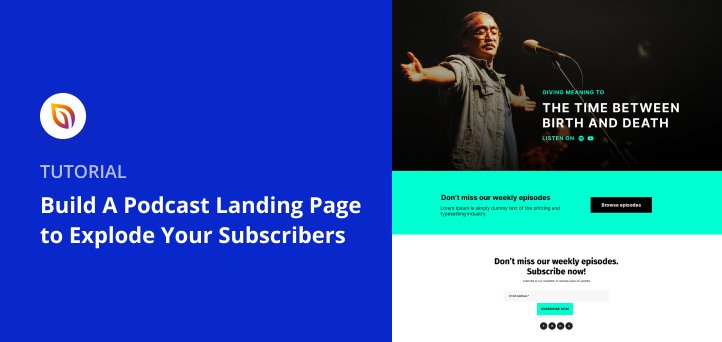

要約:WordPressでポッドキャストのランディングページを作成する方法
ポッドキャストのランディングページは、あなたの番組に1つの専用ホームを提供し、リスナーはSpotify、Apple Podcasts、またはメールで購読できます。SeedProdを使用して1時間以内に作成する方法を説明します。
- SeedProdをインストールし、SeedProd » Settingsの下にライセンスキーを入力してください
- 新しいランディングページを追加し、ライブラリからポッドキャストテンプレートを選択してください
- デザインをカスタマイズ:ロゴ、エピソードリンク、お客様の声、CTAを追加
- Connectタブでメールサービスを接続して、購読者のサインアップを収集してください
- モバイルでプレビューし、Publishをクリックしてページを公開してください
新しいエピソードを公開し、Spotify、Instagram、Twitterなど、あらゆる場所に共有します。3日後、誰が聴いたのか、またはどのように連絡すればよいのか全く分かりません。
ポッドキャストのランディングページはそれを解決します。あなたの番組に1つの中心的なホームを提供し、リスナーは購読したり、メールリストに参加したり、エピソードをチェックしたりできます。
私は何度もSeedProdでこれらのページを作成してきましたが、このガイドではその方法を説明します。
ポッドキャストのランディングページとは何ですか?
ポッドキャストのランディングページは、Spotify、Apple Podcasts、およびメールで、あなたの購読者リストを増やすために設計された単一のウェブページです。
完全なポッドキャストウェブサイトとは異なり、このページには1つの明確な目標があります:訪問者にアクションを促すことです。ほとんどのクリエイターは、メールリストを増やしたり、Apple PodcastsやSpotifyでの購読を促進するために使用します。
次のようなインセンティブを使用して、ページをより魅力的にすることができます:
- ブランドグッズの割引
- オンラインコンテストへの参加
- 無料ガイドまたはチェックリスト
- 次の番組での紹介
最良の結果を得るためには、ページごとに1つのアクションに焦点を当ててください。
ポッドキャストのランディングページ vs. ポッドキャストウェブサイト
多くのポッドキャスターは、完全なウェブサイトが必要かどうか、それとも単一のランディングページで十分かどうかを疑問に思っています。決定に役立つ簡単な比較を以下に示します。
| ポッドキャストランディングページ | ポッドキャストウェブサイト | |
|---|---|---|
| 目的 | 単一の目標:購読者またはメールリストを増やす | 複数の目標:エピソードアーカイブ、紹介ページ、番組ノート |
| 最適な対象 | 購読者増加に焦点を当てた新しい番組 | 熱心なリスナーを持つ確立された番組 |
| セットアップ時間 | SeedProdで1時間未満 | 数時間または数日 |
| いつ始めるか | 初日から | 一貫したリスナーがいる場合 |
これから始めるほとんどのポッドキャスターにとって、完全なサイトよりも、焦点を絞ったランディングページの方が購読者数に大きな影響を与えるでしょう。
ポッドキャストのランディングページに含めるべきもの
強力なポッドキャストランディングページは、あなたの番組をハイライトし、信頼を築き、訪問者に購読するための明確な方法を1つ提供する必要があります。
最も効果的なページには通常、次のものが含まれます。
- 見出し — 注目を素早く集め、ポッドキャストの価値を示します。
- 説明 — 訪問者を圧倒することなく、興味をそそるのに十分な詳細を共有します。
- 最新エピソード — 購読した場合に何が聞けるかの味見を人々に提供します。
- 購読ボタン — SpotifyやApple Podcastsなどのプラットフォームへの明確な行動喚起リンクを追加します。
- ソーシャルプルーフ — レビュー、評価、または証言を使用して信頼性を構築します。
- ニュースレターフォーム — 新しいエピソードやオファーに関するリスナーへの最新情報を提供するためにメールを収集します。
- ソーシャルメディアボタン — 他のプラットフォームであなたとつながるようにフォロワーに促します。
これらの要素は、1つの目標、つまりポッドキャストのオーディエンスを増やすことに焦点を当ててください。
ポッドキャストのランディングページが必要な理由
ほとんどのポッドキャスターは、SpotifyやApple Podcastsで新しいエピソードを共有して次に進みます。問題は、プラットフォームがアルゴリズムを変更したり、番組を検索から除外したりした場合に、それらのリスナーに連絡する方法がないことです。
ポッドキャスト購読ページはそれを修正します。リスナーがランディングページを通じてメールリストに参加すると、その関係はあなたが所有することになります。メールリストを所有している場合、プラットフォームの更新やアルゴリズムの変更は、あなたをオーディエンスから切り離しません。
共有用のURLが1つ提供されるため、エピソードの言及からソーシャルメディアのプロフィールまで、あらゆる場所に共有できます。また、検索エンジンが実際にインデックスに登録できる、独自のドメイン上のページも作成できます。Spotifyのリンクでは、これらすべてを行うことはできません。
ポッドキャストランディングページの例
確立された番組がポッドキャストウェブサイトのランディングページをどのように扱っているかを見ることは、自分のフォーマットに何が効果的かを見つけるための迅速な方法です。ここでは、さまざまなタイプのポッドキャストからの3つの例を紹介します。これにより、自分の番組に最も近いものを見つけることができます。
ハバーマンラボ
アクセス: hubermanlab.com
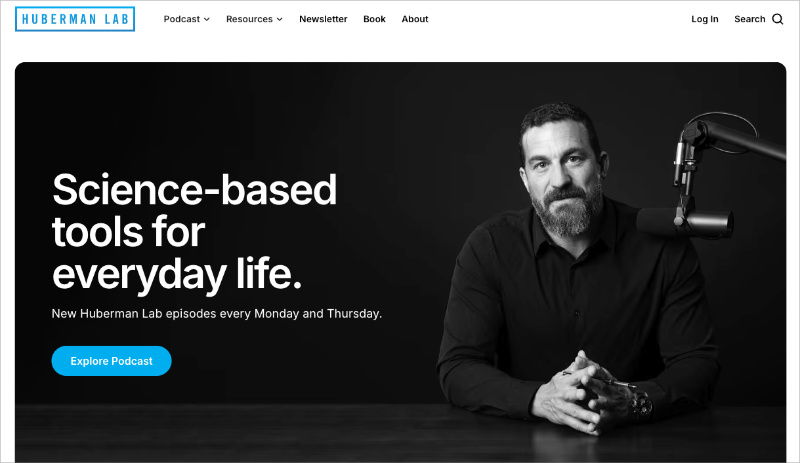
Huberman Labのページでは、メールキャプチャを前面中央に配置し、プラットフォームの購読リンクをそのすぐ横に並べています。これは、コンテンツが豊富なポッドキャストが、エピソードコンテンツの下に埋もれることなく、購読CTAを中央に配置できる方法の良い例です。
ダークネットダイアリーズ
アクセス: darknetdiaries.com
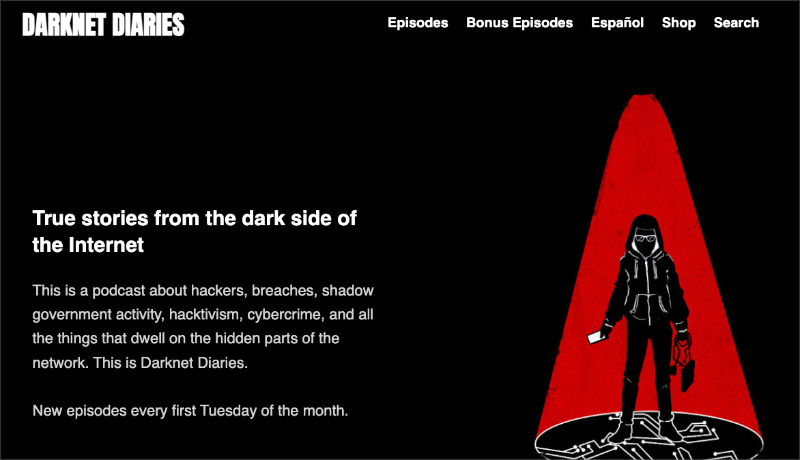
Darknet Diariesは、業界で最もクリーンなポッドキャストランディングページの一つとして常に挙げられています。強力なブランドアイデンティティ、最小限のCTA、そしてエピソードのプレビューで構成されており、押し付けがましいサインアップフォームに頼るのではなく、番組自体が語るようにしています。
クライムジャンキー
アクセス: crimejunkiepodcast.com
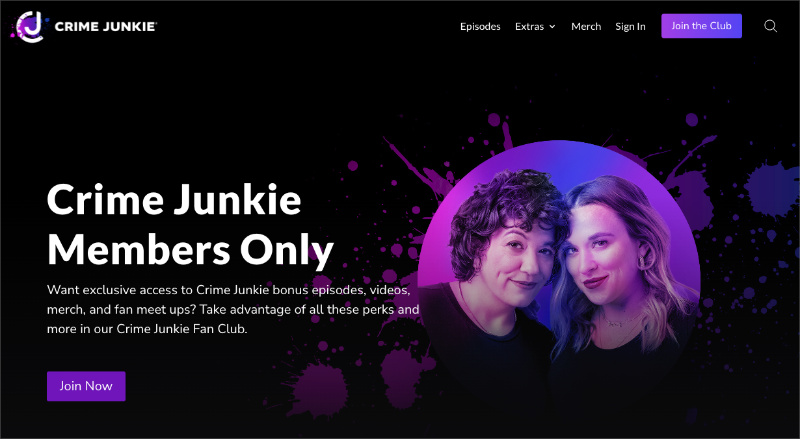
Crime Junkieは、ページをクリーンで集中させ、明確な購読オプションを備え、 clutter を排除しています。訪問者にどこで聞けるかを示したいが、コンテンツで圧倒したくない場合に良いモデルです。
WordPressでポッドキャストのランディングページを作成する方法
このステップバイステップのチュートリアルでは、SeedProdを使用してランディングページを作成します。

SeedProdはWordPress用のドラッグアンドドロップウェブサイトビルダーであり、1時間以内にコンバージョン率の高いポッドキャストランディングページを作成するために必要なすべてが揃っています。何百ものレスポンシブテンプレートから選択し、コーディング不要のビジュアルエディターでカスタマイズできます。
ターゲットを絞ったランディングページ要素を使用して、リードとコンバージョンを増やすこともできます。たとえば、次のとおりです。
- オプトインフォーム
- プレゼントウィジェット
- お問い合わせフォーム
- お客様の声
- ソーシャルメディア埋め込み
- 料金表
GetResponse、Mailchimp、Constant Contactなどの統合機能を使用して、ページをメールマーケティングサービスに接続できます。
SeedProdは、任意のWordPressテーマとも連携するため、互換性の問題や読み込み速度の問題に直面することはありません。
これらすべてを踏まえて、WordPressのSeedProdでポッドキャストランディングページを作成する手順を以下に示します。
1. SeedProdのインストールと有効化
最初のステップは、SeedProdを入手し、プラグインをコンピューターにダウンロードすることです。SeedProdの利用を開始するには、ここをクリックしてください。
注意: SeedProdには、無料のランディングページを作成できる無料バージョンがあります。ただし、このガイドでは、高度なブロックと統合のためにSeedProd Proを使用します。
SeedProdをダウンロードしたら、WordPressウェブサイトにインストールしてアクティブ化します。ヘルプが必要な場合は、WordPressプラグインのインストールに関するこのガイドを確認してください。
プラグインをアクティブ化した後、WordPressダッシュボードからSeedProd » Settingsに移動し、SeedProdライセンスキーを入力します。ライセンスキーは、SeedProdウェブサイトのアカウントダッシュボードで見つけることができます。

次に、SeedProd » Pagesに移動して、SeedProdのランディングページダッシュボードの概要を確認します。

ページの上部には、シングルクリックでアクティブ化できるいくつかのページモードがあります。たとえば、次のことができます。
- 新しいサイトを立ち上げる際に「工事中」メッセージを表示するには、近日公開モードを有効にします。
- ウェブサイトの変更や更新を行っている間は、メンテナンスモードを有効にしてください。
- カスタム404ページをオンにして、壊れたページやリンクにアクセスした訪問者をリダイレクトします。
- カスタムWordPressログインページを有効にして、デフォルトのWordPressログイン画面を置き換えます。
最初は多く感じるかもしれませんが、これらの機能が必要になった場合、SeedProdには組み込まれています。そのため、追加のWordPressプラグインをインストールする必要はありません。
ページモードエリアの下には、ポッドキャストページを作成するために必要なセクションがあります。「新規ランディングページを追加」ボタンをクリックして開始してください。

2. 新しいランディングページを作成する
新規ランディングページを追加ボタンをクリックすると、SeedProdのランディングページテンプレートライブラリが表示されます。これらのデザインは100%モバイルレスポンシブなので、あらゆるデバイスや画面サイズに完璧に適合します。

タブをクリックしてデザインを目的別にフィルタリングします。または、検索ボックスに単語またはフレーズを入力して探しているものを検索します。
必要とするものに最も近いデザインを見つけたら、マウスカーソルを合わせてチェックマークアイコンをクリックして起動します。
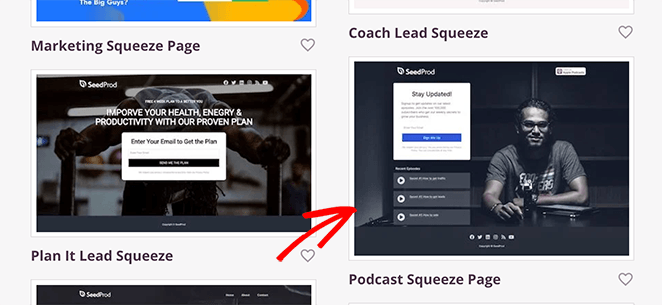
このガイドでは、「ポッドキャスト・スクイーズページ」テンプレートを選択しました。
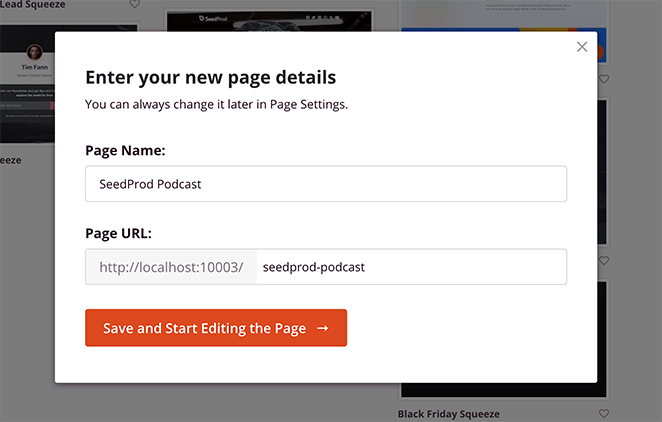
テンプレートを選択すると、ランディングページ名とURLを入力できるポップアップが表示されます。そこから、「保存してページ編集を開始」ボタンをクリックして、SeedProdのビジュアルエディターでデザインを起動します。
3. ランディングページのデザインをカスタマイズする
SeedProdのドラッグ&ドロップエディターは2つのカラムで構成されており、ナビゲートしやすく使いやすいです。
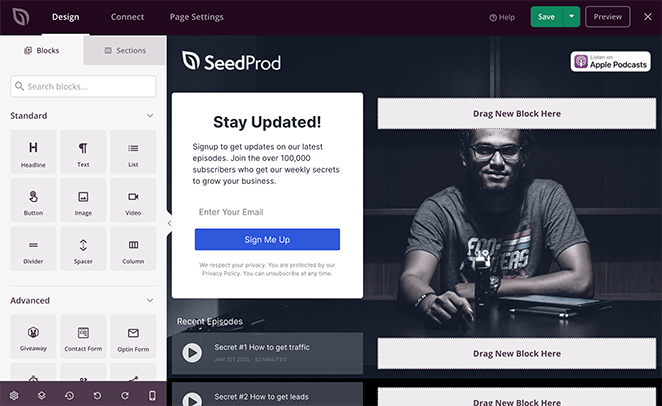
左側には、ページの構造を作成およびカスタマイズするためのブロックとカラムがあります。右側には、リアルタイムで行った変更を表示するライブプレビューがあります。
このレイアウトにより、WordPressダッシュボードとウェブサイトのフロントエンドを切り替えることなく、ページの見た目を正確に確認できます。
どこに何があるかがわかったので、ヘッダーエリアからポッドキャストページのカスタマイズを開始しましょう。
ポッドキャストヘッダーをカスタマイズするにはどうすればよいですか?
まず、デフォルトのロゴをポッドキャストのカスタムロゴに置き換えます。ライブプレビューでロゴをクリックすると、オレンジ色の境界線が表示されます。
その要素をクリックすると、左側に画像設定パネルが開きます。ゴミ箱アイコンをクリックして既存のロゴを削除します。
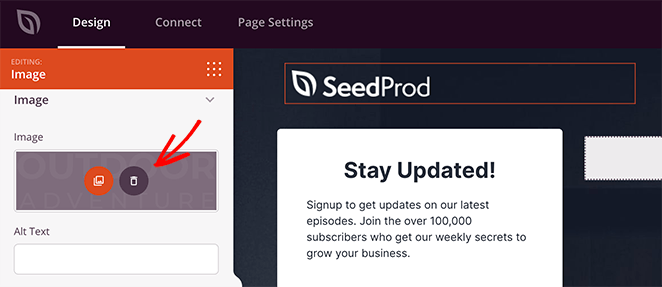
「自分の画像を使用」ボタンをクリックして新しいロゴをアップロードします。これにより、コンピューターまたはWordPressメディアライブラリからロゴを選択できます。
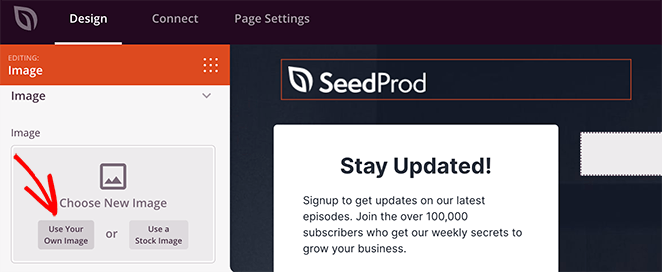
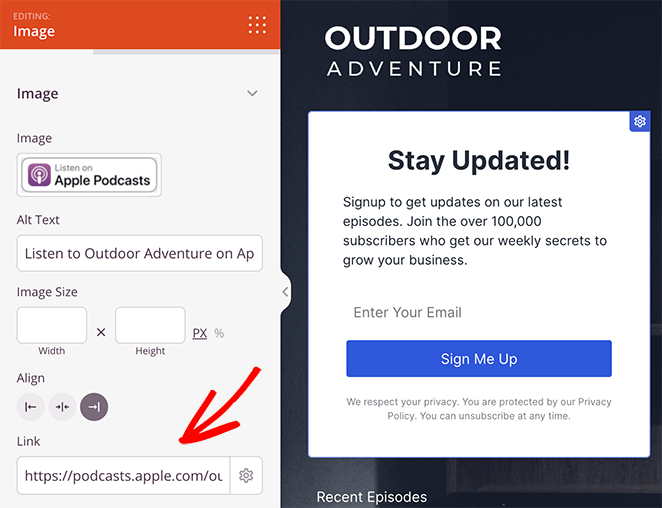
そこから、画像代替テキストの追加、画像サイズの変更や配置、カスタム画像リンクの追加などの設定を調整できます。
たとえば、「Apple Podcastsで聴く」画像をクリックして、Apple PodcastsのURLを入力すると、ユーザーがポッドキャストを購読して聴くことができます。
「概要」セクションを追加するにはどうすればよいですか?
次に、訪問者にポッドキャストについてさらに詳しく伝えましょう。これを行う最も簡単な方法の1つは、SeedProdの既製のランディングページセクションのいずれかを使用することです。
セクションは、クリック一つでページに追加できる、あらかじめスタイル設定されたブロックの集まりです。これにより、デザインにさらに情報を追加するために最初からやり直す必要がなくなります。
それらを見つけるには、左側のパネルにある「セクション」タブをクリックしてください。
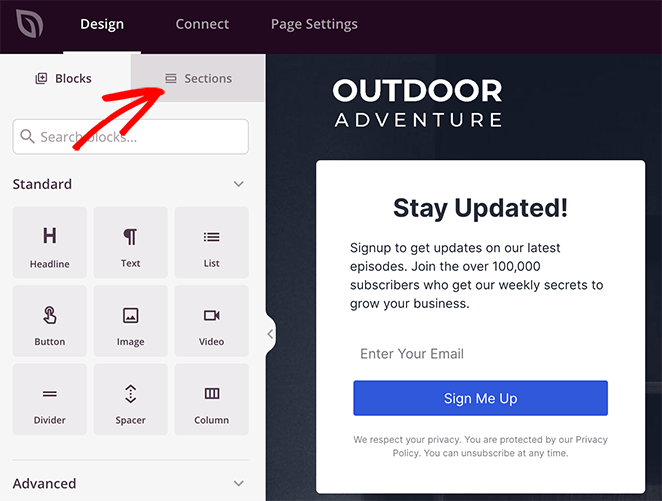
次の画面で、「ヒーロー」という見出しをクリックすると、あらかじめ作成されたヒーローデザインの選択肢が表示されます。
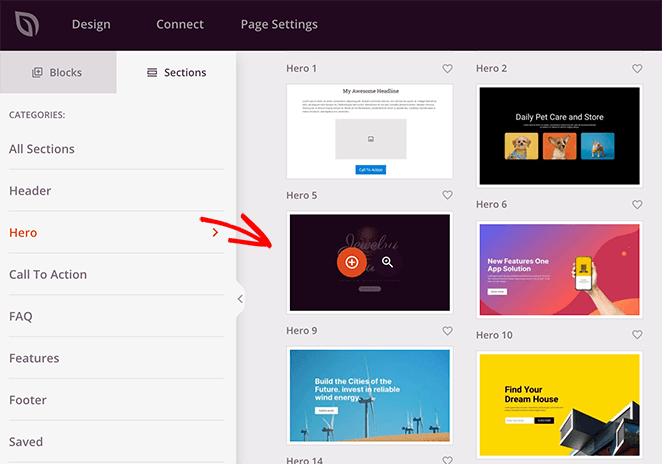
気に入ったデザインの上にマウスカーソルを合わせ、プラスアイコンをクリックします。
デフォルトでは、セクションはページの一番最後に追加されます。素早く移動するには、下部のツールバーにある「レイアウトナビゲーション」アイコンをクリックしてください。
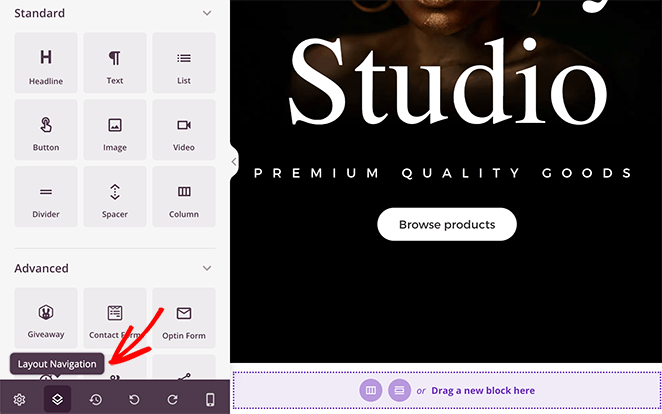
これによりパネルが開かれ、ページ上のさまざまなセクションを素早く見つけ、デザイン全体をスクロールすることなく並べ替えることができます。
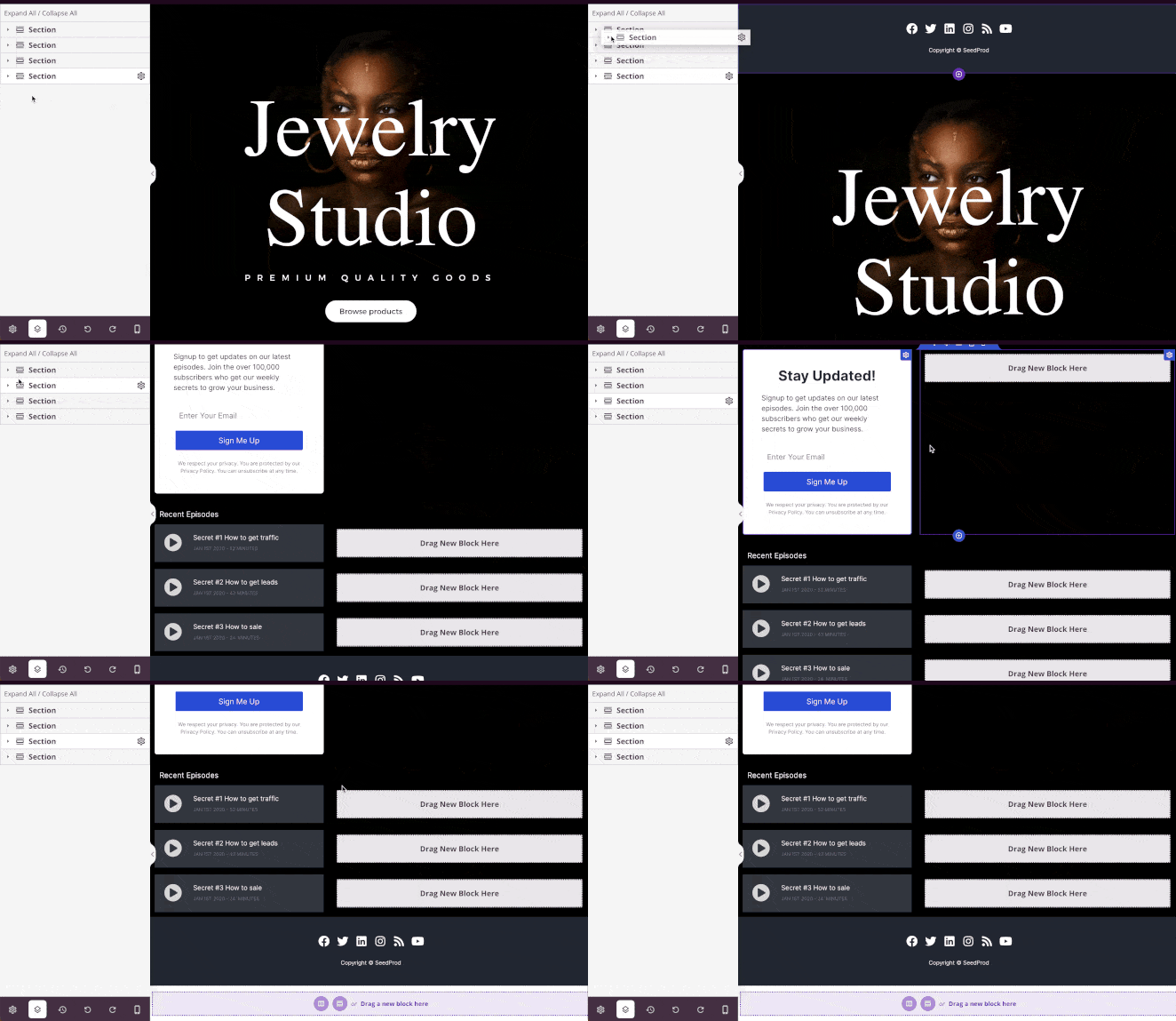
たとえば、このオプションを使用して、ヒーローセクションを着陸ページヘッダーの下に移動しました。
ヒーローセクションは、以前と同じように、別の画像を選択し、見出しと説明を変更することでカスタマイズできます。
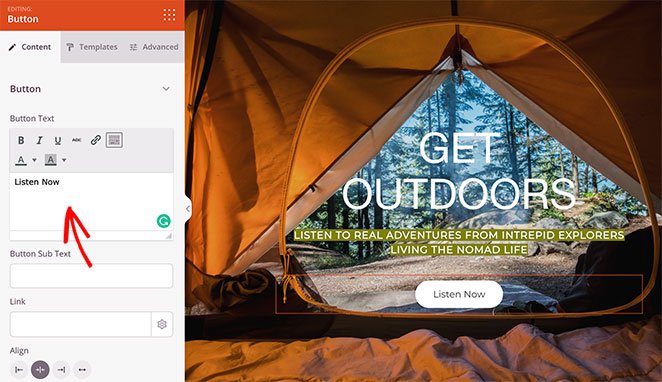
また、ポッドキャストの購読を促すための行動喚起ボタンを追加するのに最適な場所でもあります。選択したセクションにはCTAボタンがデザインに組み込まれているため、独自のテキストとポッドキャストホスティングへのリンクでカスタマイズできます。
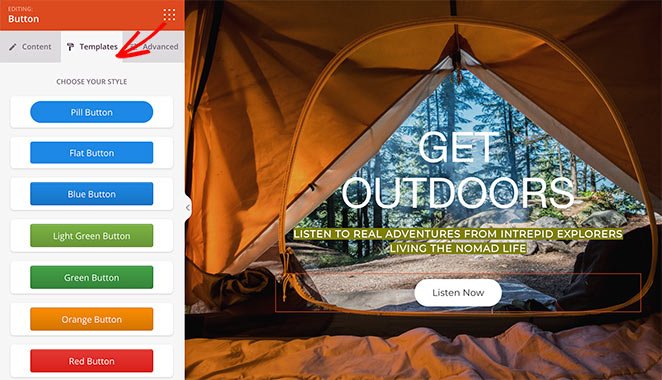
「テンプレート」タブをクリックすると、ボタンのスタイルを変更することもできます。ここでは、あらかじめ作成されたいくつかのCTAデザインから選択でき、自分でカスタマイズする手間を省くことができます。
ポッドキャストエピソードをページに追加するにはどうすればよいですか?
次に、最新のポッドキャストエピソードを着陸ページに追加する方法を示します。最も簡単な方法は、SeedProdの画像ボックスのいずれかを使用することです。
このテンプレートには、そのブロックがデザインに組み込まれています。画像をクリックしてエピソードのURLを追加し、カスタム見出しを入力します。
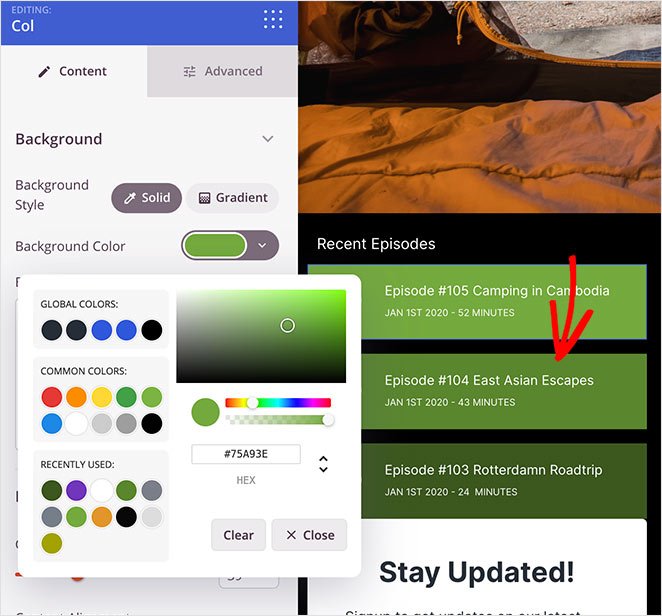
次に、列の設定で、色をカスタマイズしてページにさらに興味を持たせることができます。
実際に違いを生むと私が気づいたことの1つは、埋め込みオーディオクリップを追加することです。購読する前に番組の2〜4分を聞くことができる訪問者は、フォローする可能性がはるかに高くなります。
SpotifyまたはApple Podcastsの埋め込みウィジェットを使用してサンプルエピソードを埋め込むことができます。SeedProdでは、HTMLブロックをページにドラッグし、埋め込みコードを直接貼り付けます。設定には約2分かかり、新規訪問者にコミットする前に番組を試す機会を与えます。
ポッドキャストのランディングページにソーシャルプルーフを追加するにはどうすればよいですか?
ソーシャルプルーフは、視聴者に購読ボタンをクリックしてもらう上で大きな効果を発揮します。SeedProdの推薦ブロックとセクションを使用すると、ポッドキャストページに簡単に含めることができます。
方法を示す前に、ニュースレター購読フォームを削除してスペースを作りましょう。
覚えておいてください:着陸ページは1つの目標に焦点を当てるべきなので、購読フォームを削除することは、人々の注意を集中させるのに役立ちます。
ニュースレターセクションを削除するには、列全体の上にマウスカーソルを合わせます。次に、ゴミ箱アイコンをクリックしてデザインから削除します。
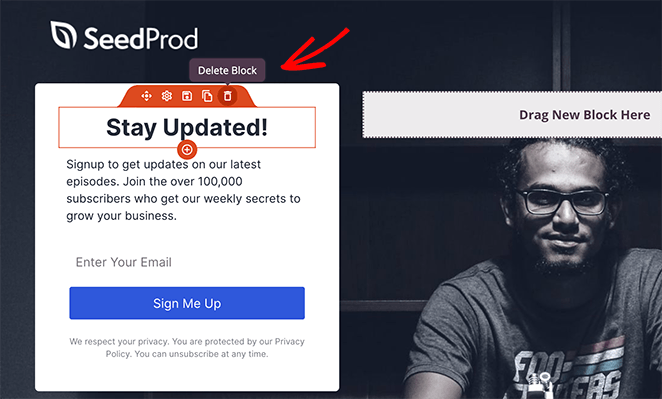
そのセクションの代わりに、SeedProdのセクションライブラリからあらかじめ作成された推薦セクションを選択します。「セクション」タブをクリックし、「推薦」という見出しを選択し、気に入ったデザインを選びます。
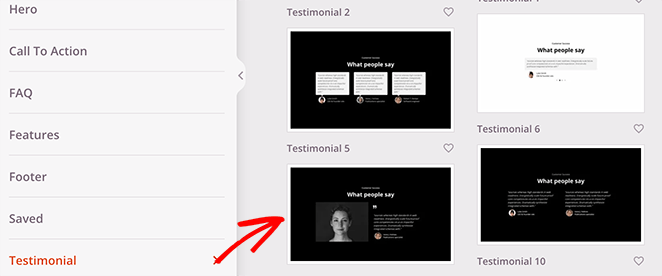
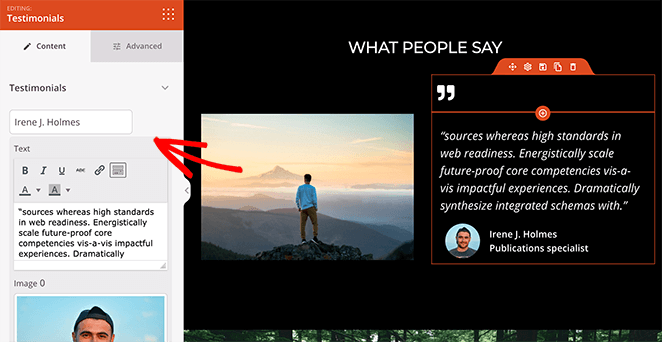
ヒーローセクションと同様に、このセクションを着陸ページフッターの前に配置するように並べ替えます。次に、セクションのさまざまな領域をクリックしてコンテンツを追加します。
たとえば、お客様の声のセクションをクリックして、画像付きの複数のレビューを追加できます。小さなスペースに収まるように、スライド式のお客様の声カルーセルにすることもできます。
複数のCTAを追加すべきですか?
現時点では、ページに多くのコンテンツがありますが、訪問者が最初にアクセスした理由を思い出させることは無駄ではありません。ランディングページに複数のCTAを追加することは、意思決定プロセスのさまざまな時点でユーザーに行動を促すための優れた方法です。
別のSeedProdセクションを使用して、ポッドキャストランディングページに最終CTAを追加します。今回は、CTAセクションを選択し、さまざまなソーシャルおよびポッドキャストプラットフォームを強調するようにカスタマイズします。
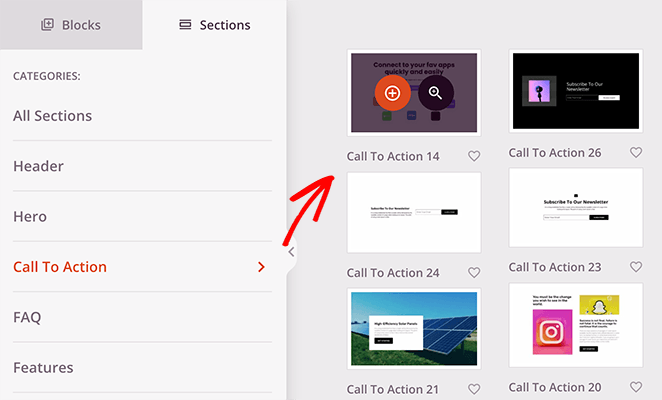
例では、デフォルトのセクション画像を削除し、ボタンを他のCTAボタンに合わせてカスタマイズしました。
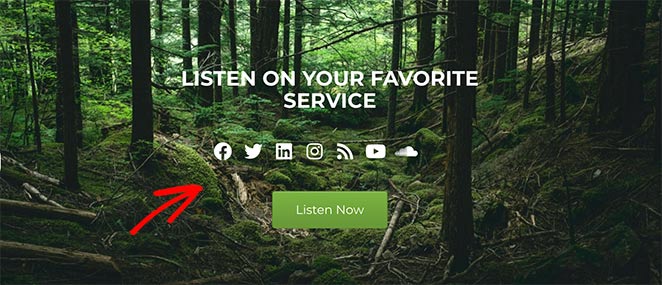
次に、ランディングページフッターからソーシャルアイコンブロックを取得し、CTA領域に追加しました。これにより、訪問者はポッドキャストのさまざまなソーシャルメディアプラットフォームを確認できます。
これで、フッター領域をページの残りの部分に合わせてカスタマイズするだけです。
私たちのページでは、背景色を変更しただけです。しかし、この領域を使用して、連絡先の詳細、ソーシャルトラストバッジ、または関連ニュースを追加できます。
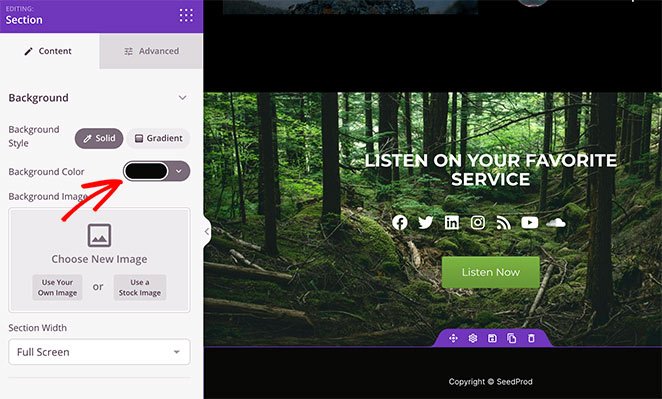
4. ページ設定の構成
ポッドキャストページのデザインが完了したら、いくつかの設定を構成します。まず、目標がメールリストの成長である場合は、メールプロバイダーに接続します。
ページビルダーの上部にある接続タブをクリックし、利用可能な多くの人気のメールマーケティングサービスから選択します。

リストを接続するには、好みのメールサービスを選択し、接続をクリックして、指示に従います。各メールマーケティングサービスの統合に関する具体的な指示については、メール統合ドキュメントを参照してください。
メールリストを接続したら、画面上部にあるページ設定タブをクリックします。

このページでは、一般設定を編集したり、SEOおよび分析プラグインを接続したり、カスタム追跡コードを設定したりできます。
カスタムドメインセクションでは、ポッドキャストページを好きなドメイン名に接続できます。
これは、複数のウェブサイトを管理しているが、各ドメインにWordPressをインストールしたくない場合に便利です。代わりに、ランディングページを別のドメインに向けることができます。
5. WordPressでポッドキャストのランディングページを公開する
ページを公開する前に、さまざまな画面サイズでテストして、正しく表示されることを確認してください。SeedProdを使用すると、モバイルでサイトを簡単にプレビューできます。
デザインタブをクリックし、画面下部にあるモバイルアイコンを選択します。
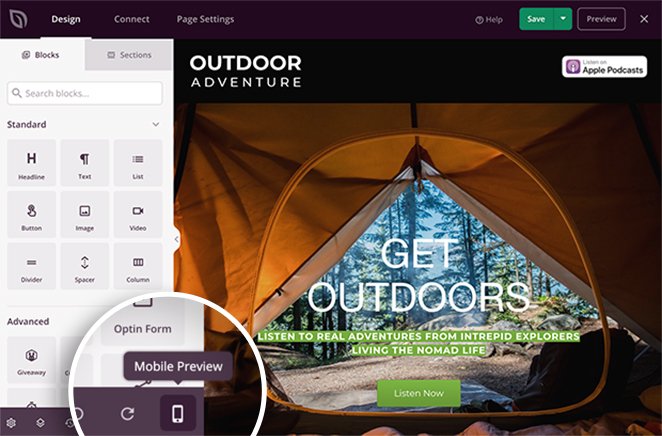
これにより、ページのモバイルプレビューが表示されます。何か問題がある場合は、プレビューのどこかをクリックしてデザインを調整します。
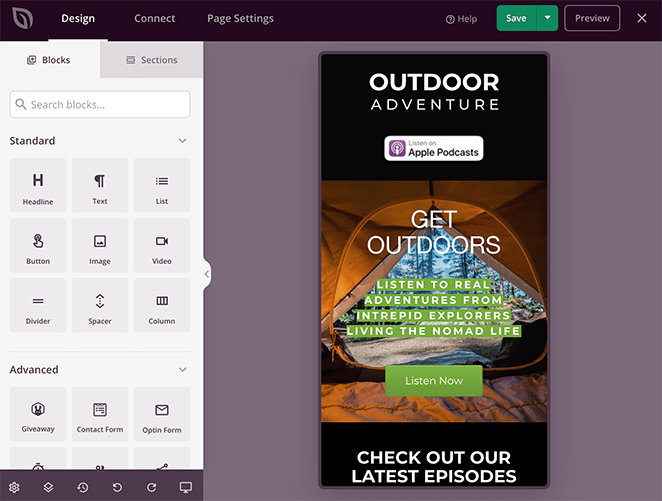
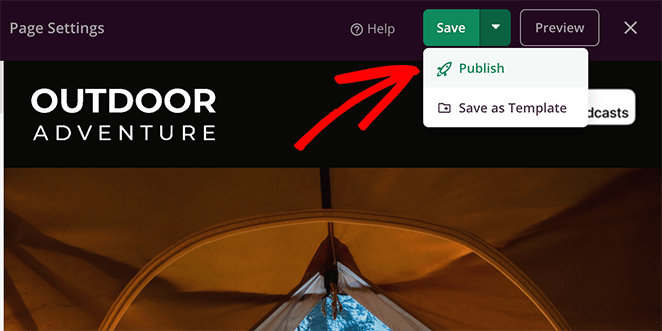
それでは、デザインを公開しましょう。保存ボタンの横にあるドロップダウン矢印をクリックし、公開をクリックします。
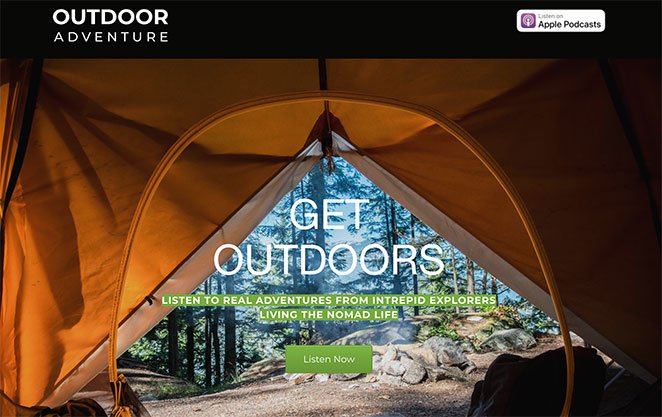
その後、ライブページを表示ボタンをクリックすると、どのように表示されるかを確認できます。素晴らしい出来栄えです。これで、カスタムデザインのポッドキャストランディングページが完成しました。
ポッドキャストのランディングページに関するFAQ
ポッドキャストのランディングページには何を含めるべきですか?
ポッドキャストのランディングページは、強力なヘッドライン、短い番組説明、SpotifyとApple Podcastsへのリンク、メール登録フォーム、リスナーからの推薦文またはレビュー、そして少なくとも1つの埋め込みサンプルエピソードがあると最も効果的です。購読、メールリストへの登録、またはその両方といった単一のアクションにすべてを集中させましょう。目標は、訪問者が番組を理解し、行動を起こすのに十分な情報を提供することです。各要素の詳細については、上記の含めるべきものセクションで確認できます。
ポッドキャストのウェブサイトとランディングページ、どちらが必要ですか?
ほとんどのポッドキャスターにとって、特に初期段階では、集中型のポッドキャスト登録ページの方が、完全なウェブサイトよりも購読者の増加に役立ちます。ランディングページには1つの仕事があります。それは、訪問者を購読者に転換することです。ポッドキャストの完全なウェブサイトは、熱心なリスナーを獲得し、エピソードアーカイブ、番組ノート、またはブログが必要になった場合に意味があります。まずはランディングページから始め、より多くのコンテンツを提供する価値のあるフォロワーを構築してから拡張しましょう。
ポッドキャストのランディングページから、どのようにしてより多くの購読者を獲得できますか?
最も効果的な方法は、ページに直接埋め込まれたサンプルエピソードです。購読する前に番組を2〜4分聞いた訪問者は、それについて読んだだけの訪問者よりも、購読に至る可能性がはるかに高くなります。それ以外にも、ページを1つのコールトゥアクションに集中させ、ソーシャルプルーフのために実際のリスナーの推薦文を使用し、メール登録の特典として無料ガイドや限定エピソードを提供しましょう。 ランディングページのコンバージョンを増やす方法については、専用ガイドをご覧ください。
SeedProdにはポッドキャストのランディングページテンプレートがありますか?
はい。SeedProdには、ポッドキャスター向けに特別に設計されたポッドキャスト・スクイーズページテンプレートが含まれています。ロゴ、プラットフォーム購読リンク、エピソードプレビュー、推薦文エリア、CTAのための事前構築済みセクションが付属しています。コードに触れることなく、ドラッグアンドドロップエディターですべての要素をカスタマイズできます。通常、セットアップ全体で1時間もかかりません。SeedProdを入手すると、テンプレートライブラリ全体にアクセスできます。
これで、WordPressでポッドキャストのランディングページを作成する方法がわかりました。SeedProdで試してみて、購読者数がどれだけ早く増加するかを確認してください。
今すぐSeedProdを入手すると、ポッドキャストテンプレートから始めて、1時間以内にページを公開できます。
せっかくなので、デスクトップウェブサイトをモバイルフレンドリーにする方法に関するガイドもご覧ください。
お読みいただきありがとうございます!皆様のご意見をお聞かせいただければ幸いです。お気軽に会話にご参加ください YouTube, X および Facebook で、ビジネスを成長させるための役立つアドバイスやコンテンツをさらにご覧ください。



